
Почему инструмент для создания вырезок экрана больше не работает?
По мере развития программного обеспечения иногда меняются сочетания клавиш. OneNote сочетания клавиш для вырезок экрана изменились в связи с обновлениями операционной Windows системы.
Теперь в Windows 10 Creators Update есть еще одно изменение. Windows+SHIFT+S по-прежнему фиксирует ваш экран, но вместо того чтобы показывать диалоговое окно Выбор расположения в OneNote, вырезка экрана сразу же отправляется в буфер обмена, так что вы можете вложить ее в любое приложение, включая OneNote.
Если вы предпочитаете видеть OneNote при вырезки экрана, вот несколько вариантов.
- Если вы на веб-странице, выберите содержимое, которое вы хотите клип. Щелкните правой кнопкой мыши нужный вариант и выберите отправить OneNote.
- Если у вас есть настольная версия OneNote, например OneNote 2016 или 2013, значок OneNote на Windows области задач. Вы можете изменить параметры значка, установив параметр по умолчанию для создания вырезки экрана. После этого щелкните значок, чтобы отобрать диалоговое окно Выбор расположения OneNote. Помните, что показанные сочетания клавиш будут копироваться сразу в буфер обмена.
Совет: Вот краткий совет, который вы увидите, если вы увидите диалоговое окно. Если вырезка экрана станет красной, она будет сразу же отправлена в буфер обмена. Если контур вокруг выбранного списка черный, в диалоговом OneNote выберите расположение.
Сочетание клавиш Win+Shift+S не работает в Windows 10
С помощью клавиш Win+Shift+S вы можете захватить часть или весь экран и скопировать его в буфер обмена. Если при нажатии клавиш Win+Shift+S не происходит никаких действий, вы можете попробовать решить проблему одним из ниже написанных способов.
Включить журнал буфера обмена
1. Откройте меню “Пуск” и зайдите в “Параметры”.

2. Зайдите в “Система” => “Буфер обмена” => возле “Журнал буфера обмена” нажмите на переключатель, чтобы он стал в положение “Вкл.”.

Проверить переключатель возле “Набросок на фрагменте экрана”
1. Откройте меню “Пуск” и зайдите в “Параметры”.
2. Зайдите в “Система” => “Уведомления и действия” => возле “Набросок на фрагменте экрана” нажмите на переключатель, чтобы он стал в положение “Вкл.”.

Сбросить “Набросок на фрагменте экрана”
1. Откройте меню “Пуск” и зайдите в “Параметры”.
2. Зайдите в “Система” => “Приложения” => “Приложения и возможности” => нажмите на “Набросок на фрагменте экрана” и на “Дополнительные параметры”.

3. Нажмите на “Сбросить” и в появившемся окне еще раз на “Сбросить”.

Когда появится флажок возле “Сбросить” закройте окно настроек системы.

На сегодня все, если вы знаете другие способы – пишите в комментариях! Удачи Вам ��
Разнорабочий в области IT. Занимается поддержкой пользователей, сопровождением программного обеспечения.
Не работает Win + Shift + S в 10ке
После загрузки системы какое-то время работает нормально, потом тупо не появляется. Ещё окно уведомлений через секунду после открытия, самопроизвольно закрывается. У кого было такое? Это мелкософт подосрал, или какое-то приложение ломает работу?
554 открытия
7 комментариев
Написать комментарий.
Это ты поиграл с службами очевидно
Развернуть ветку
Развернуть ветку
Было так недавно, но я забил. На следующий день всё было нормально.
Развернуть ветку
Аккаунт удален
Развернуть ветку
Да толку, если сама служба не отвечает?)
Развернуть ветку
Откройте «Параметры» > «Приложения» > «Приложения и возможности».
Справа найдите «Набросок на фрагменте экрана» нажмите по нему, и ниже нажмите на «Дополнительные параметры».
В новом окне нажмите на «Сбросить».
Если сброс не помог, то попробуйте нажать «Удалить».
После удаления перейдите в магазин Microsoft и скачайте это приложение.
Сочетание кнопок Win+Shift+S в Windows 10 позволяют создать быстро скриншот экрана. Когда вы…
Развернуть ветку
было такое, нужно перевести часы системы на октябрь 30 или 31 2021 года, точно не помню, это не шутка
ну и по идее это пофиксили через апдейт KB5008295
UPD: November 4, 2021
2. Time & language
4. Toggle «Set time automatically» to off
5. Set the date and time manually .. change button
6. Choose Oct. 30 2021
7. Click Change button
7.2. Restart PC (optional)
7.5 Launch Snipping Tool and click «+New». After confirming that it worked (didn’t crash), proceed to step 8.
8. Set time automatically — toggle back on.
9. Launch Snipping Tool
Решение проблем с сочетанием клавиш «Windows+Shift+S» на ПК с Windows 11
Указанная в названии статьи комбинация вызывает инструмент создания фрагмента экрана. Изменить ее нельзя, и даже если в настройках разрешить эту операцию клавише «Print Screen», «Windows+Shift+S» продолжит работать. Поэтому если после нажатия реакции нет, в первую очередь убедитесь, что соответствующие кнопки на вашей клавиатуре точно работают. Например, можно попробовать включить функцию с помощью экранного устройства ввода.
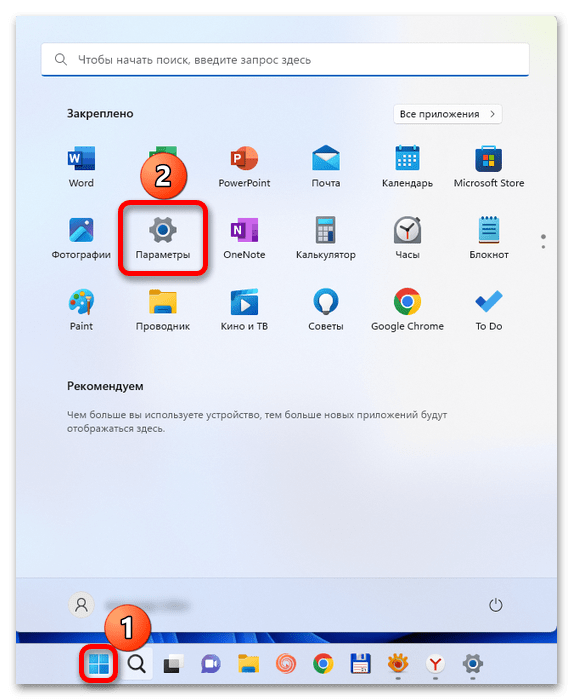
- Кликаем «Пуск» и открываем системные параметры.
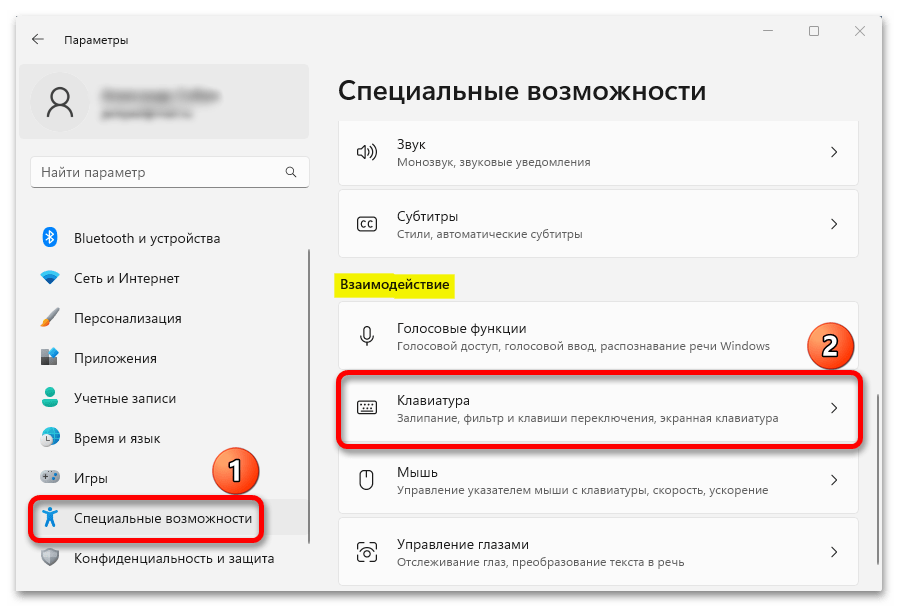
- Переходим в раздел специальных возможностей, в блоке «Взаимодействие» жмем «Клавиатура»
 и запускаем ее.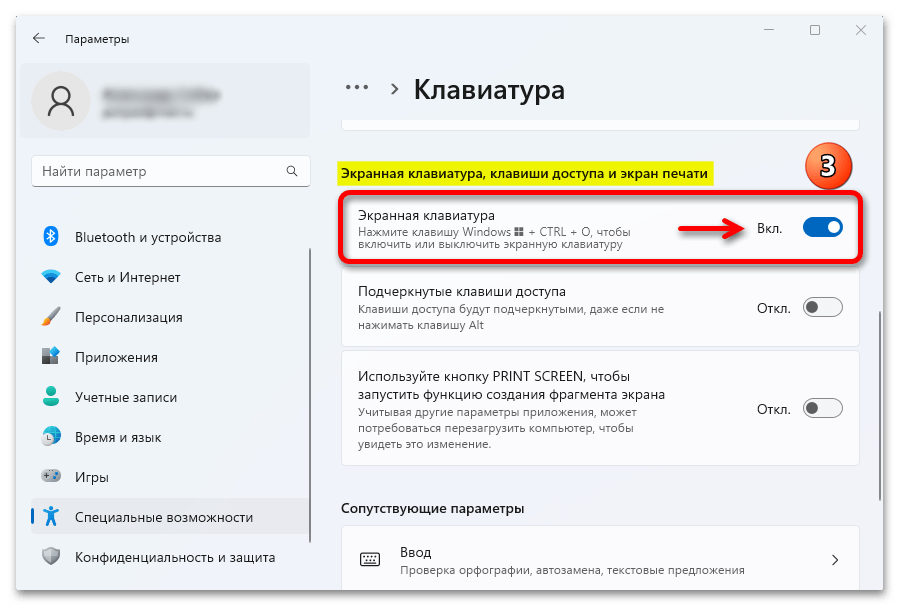
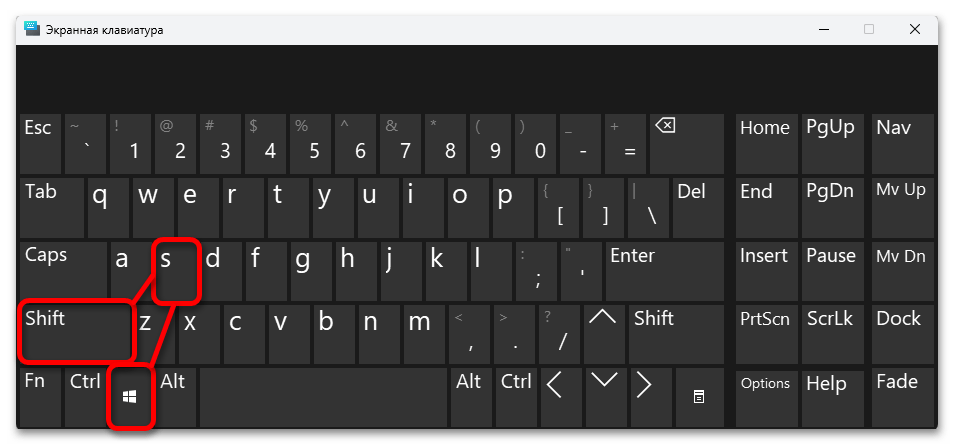
- Теперь нажимаем по очереди кнопки «Win», «Shift» и «S». Раскладка в данном случае не важна, главное, чтобы сами клавиши совпадали. Если функция включилась, значит дело либо в физической клавиатуре, либо заблокирована кнопка «Windows», о чем мы поговорим в следующем блоке.
Способ 2: Разблокировка клавиши «Win»
Операционная система предусматривает возможность отключения как самой кнопки «Windows», так и сочетаний, в которых она участвует. Без стороннего программного обеспечения это можно сделать через реестр или редактор локальной групповой политики. В общем, речь не идет о каком-то случайном действии, поэтому если вы используете личный компьютер, то вряд ли не помните, что когда-то отключали эту клавишу.
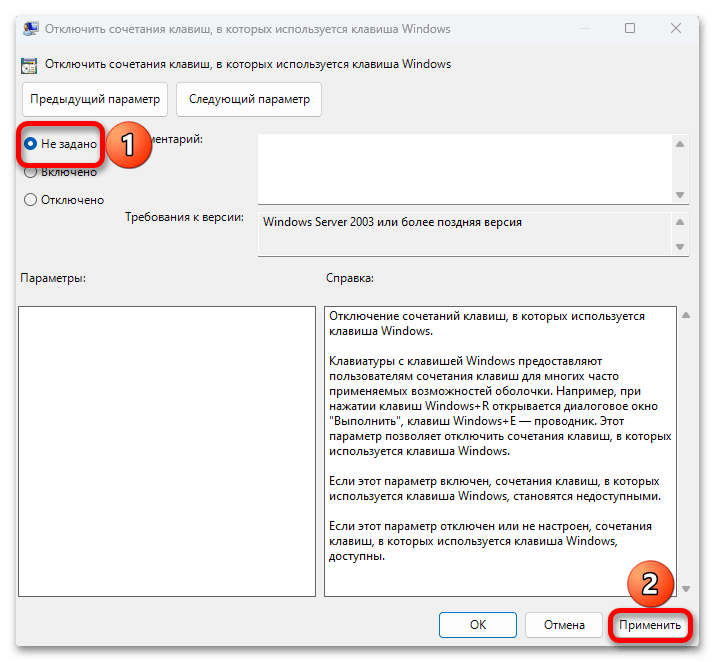
С другой стороны, если компьютер чужой, есть смысл проверить версию. На нашем сайте есть статья, в которой подробно описаны все способы отключения кнопки «Win». Вам нужно просто открыть этот материал, найти, следуя инструкциям, описанные в нем параметры, а затем удалить их из системного реестра или отключить в LGPE. Главное, не забудьте потом перезагрузиться, чтобы изменения точно вступили в силу.
Способ 3: Обновление ОС
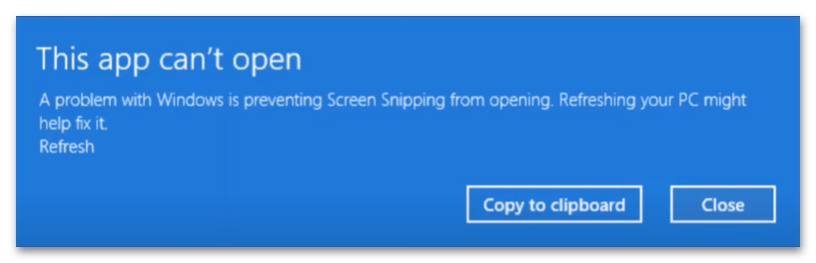
Иногда запуск инструмента сопровождается уведомлением о том, что функция недоступна, но обновление компьютера может решить проблему. В этом случае нам ничего не остается, как хотя бы попробовать выполнить то, о чем нас просят.
- Описанная ошибка может выглядеть так.
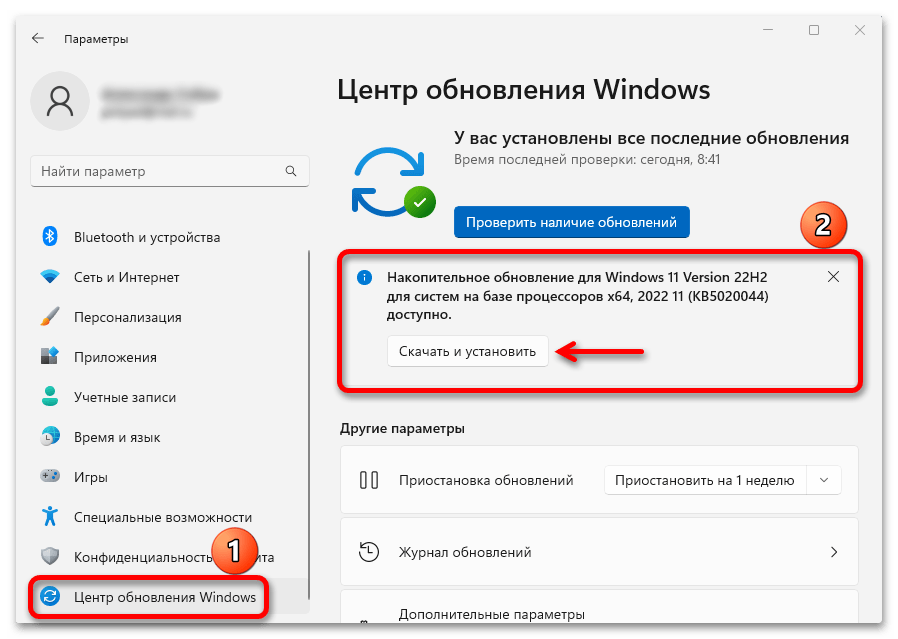
- Сочетанием клавиш «Windows+I» вызываем «Параметры», переходим во вкладку «Центр обновления» и, если какие-то апдейты готовы, нажимаем «Скачать и установить». Как только процесс завершится, пробуем снова создать фрагмент экрана.
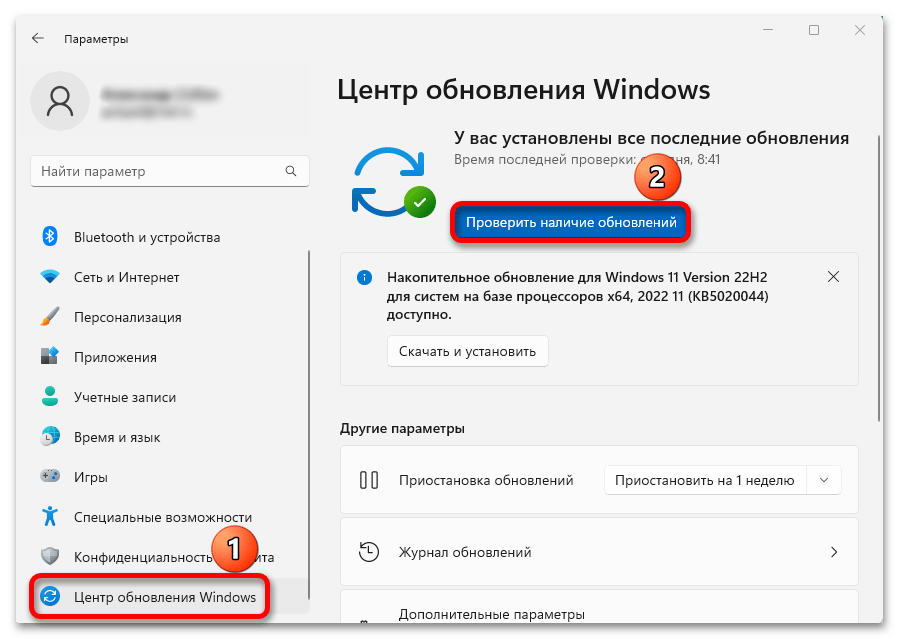
- Когда заранее подготовленных обновлений нет, сначала запускаем поиск их на серверах Microsoft.
Способ 4: Работа с приложением
Горячие клавиши «Windows+Shift+S» действуют вместе с приложением «Ножницы», также разработанным Microsoft. Это удобно, так как можно без запуска основного интерфейса программы быстро создать снимок экрана, а затем сразу перейти к его оформлению. Возможно, сейчас этот софт работает неправильно и каким-то образом блокирует комбинацию.
Этап 1: Запуск приложения
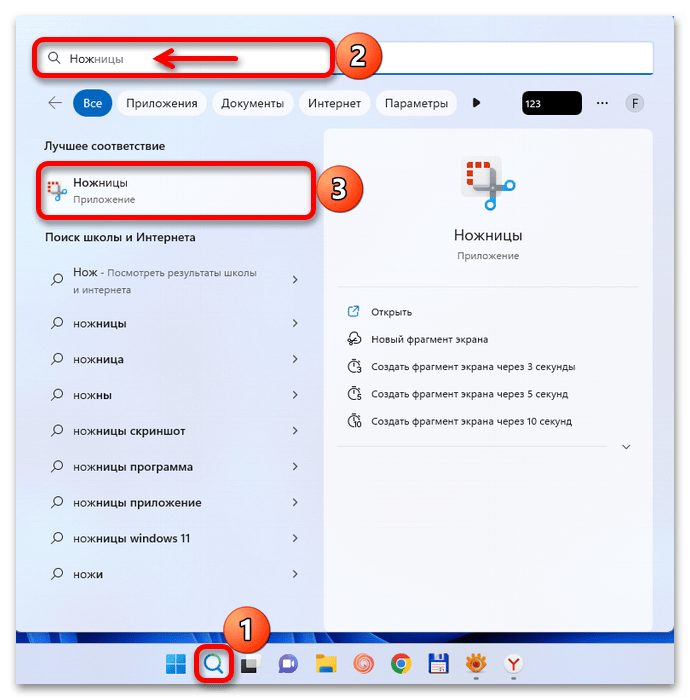
- В поиске Windows вводим «Ножницы» и открываем инструмент.
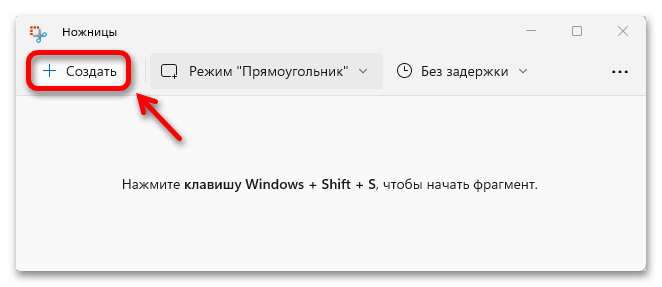
- Если приложение запостилось, то, в принципе, создавать фрагменты экрана можно и с помощью элементов его интерфейса.
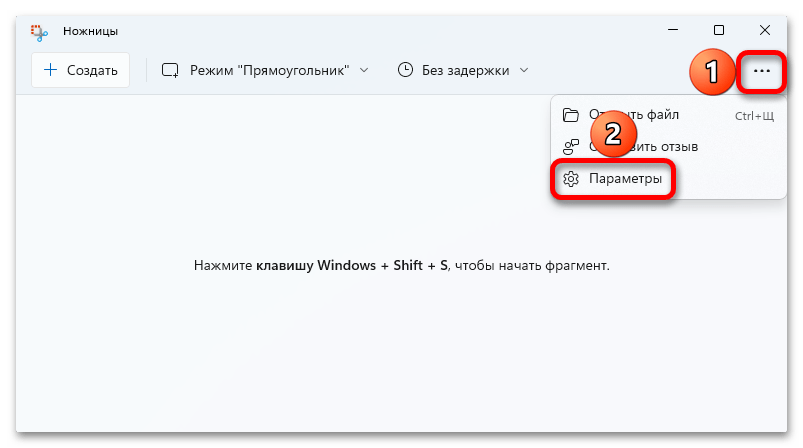
- Если вас интересует именно горячая клавиша, можно заменить текущую комбинацию. Для этого открываем меню, а затем параметры приложения.
- В блоке «Ярлыки» кликаем «Изменить в параметрах Windows»
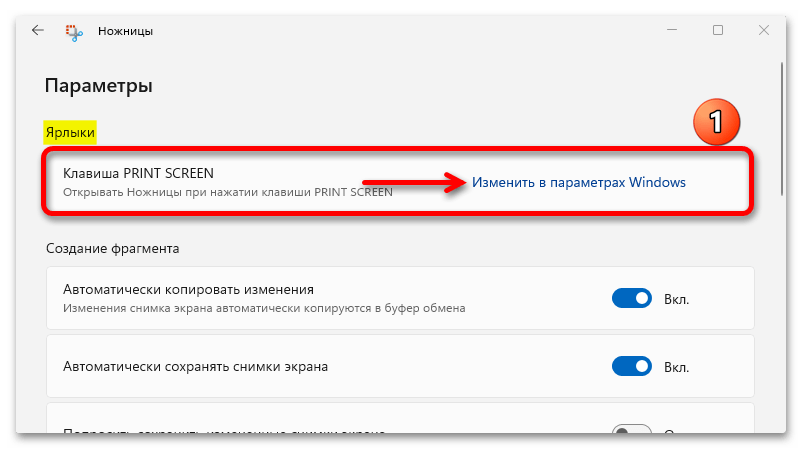 и активируем кнопку «Print Screen». Изменения должны вступить в силу сразу, но если этого не произойдет, перезагружаем систему.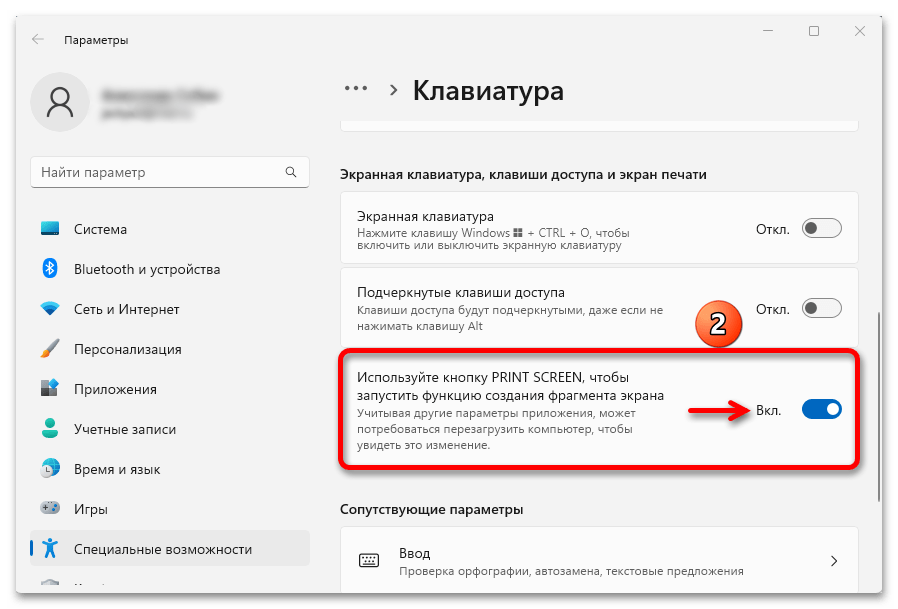
Этап 2: Сброс настроек
- Если «Ножницы» не открылись или вам крайне необходима именно комбинация «Win+Shift+S», можно попробовать сбросить настройки компонента. В системных параметрах переходим в раздел «Приложения», открываем список установленных программ,
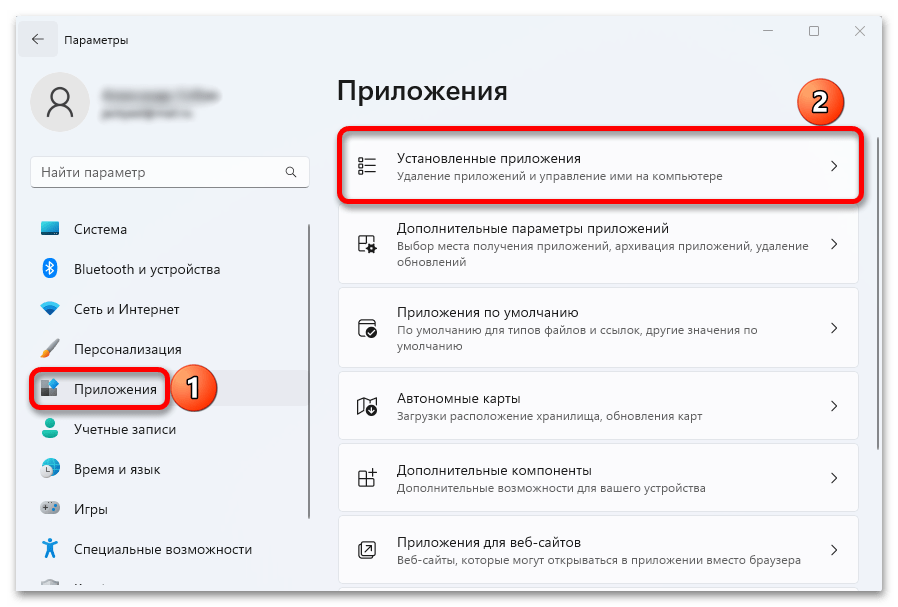 кликаем иконку с тремя точками справа на плитке «Ножниц» и открываем «Дополнительные параметры».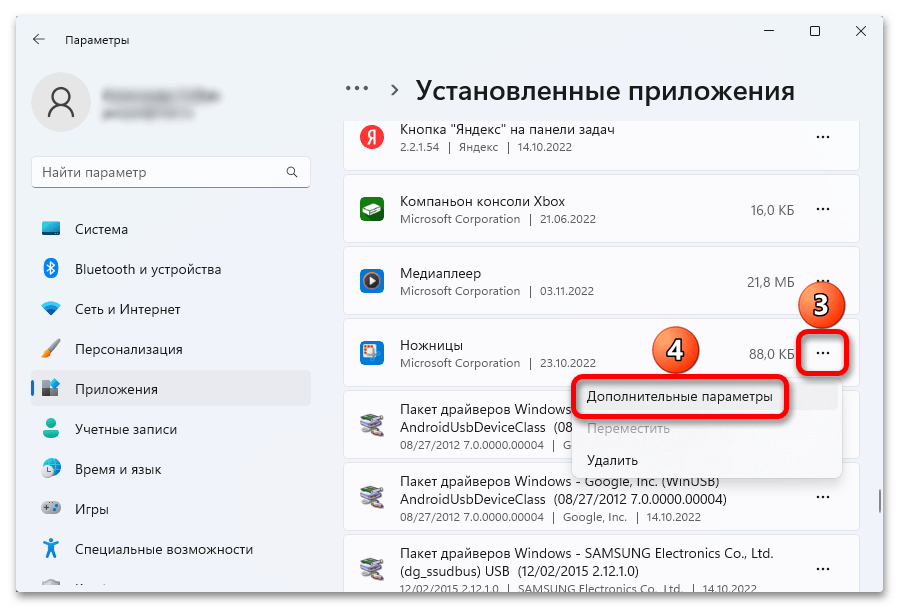
- Для софта, который ведет себя неправильно, предусмотрена опция «Исправить», поэтому сначала применим ее. Дожидаемся завершения операции и пробуем воспользоваться комбинацией.
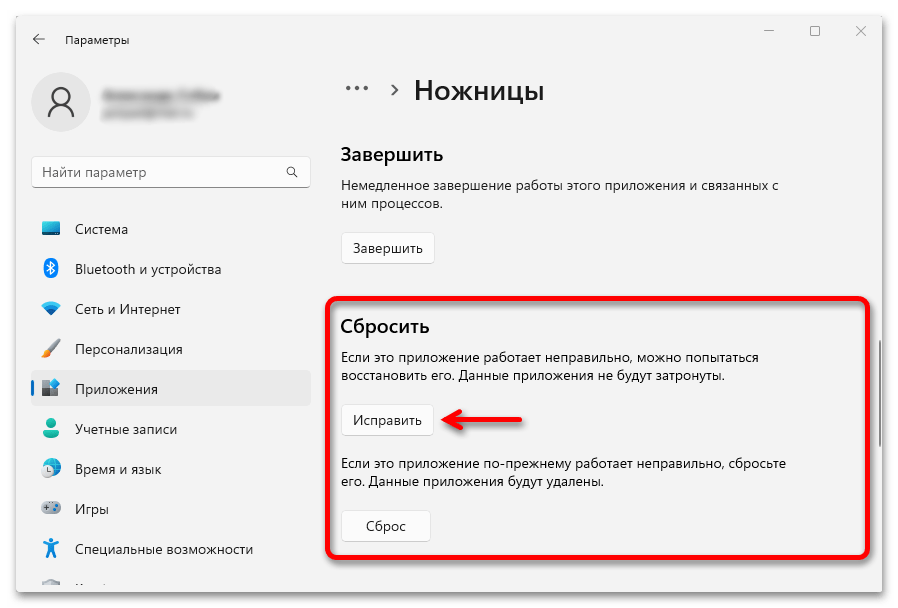
- Если результат отрицательный, сбрасываем данные программы.

Этап 3: Переустановка приложения
- Последнее, что мы можем сделать – переустановить софт. Несмотря на то что он от Microsoft и устанавливается без нашего участия, для его удаления нам не придется вводить сложные команды в «PowerShell». Снова открываем список установленных приложений, как делали это в предыдущем шаге, вызываем контекстное меню «Ножниц», жмем «Удалить»
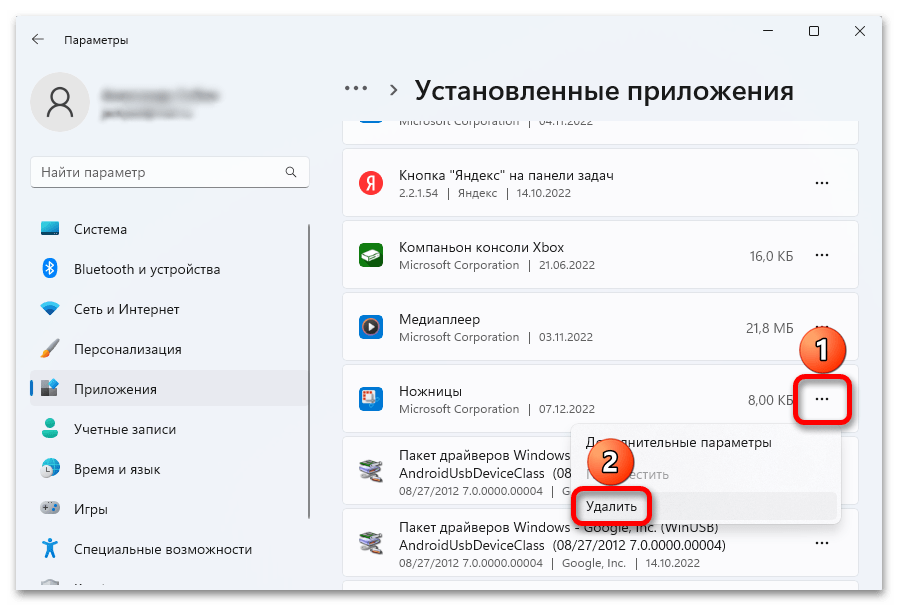 и подтверждаем действие.
- Теперь в строке поиска Виндовс 11 набираем «Microsoft Store» и запускаем Магазин.
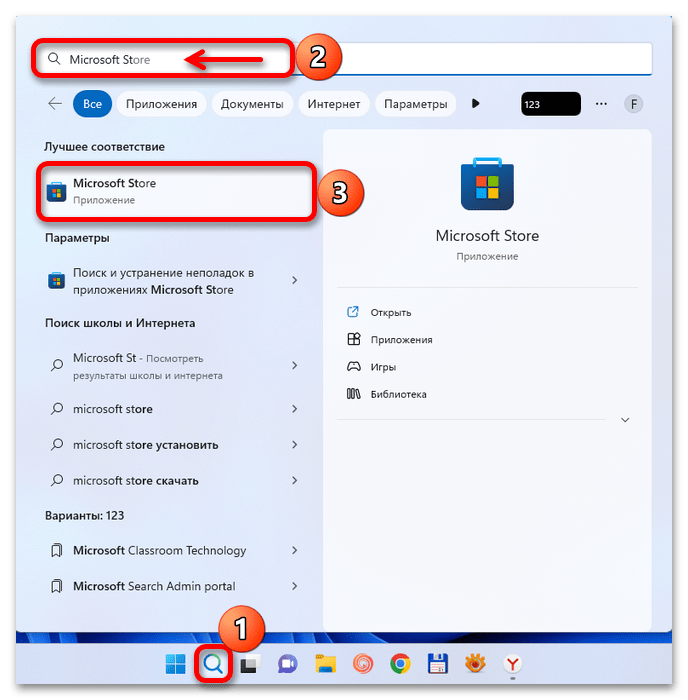
- Вводим запрос «Фрагмент и набросок», потому что именно так это приложение там называется, и нажимаем «Получить». После перезагрузки пробуем снова воспользоваться горячими клавишами.

Способ 5: Стороннее ПО
Если описанные выше действия не исправили ошибку, почему бы не воспользоваться альтернативными инструментами, ведь существует не менее, а то и более функциональное программное обеспечение от сторонних разработчиков. На нашем сайте есть обзоры таких популярных программ, как Lightshot и FastStone Capture, а также описания других приложений для создания скриншотов с указанием их основных достоинств и недостатков.