
Убираем рекламные интеграции на Youtube в пару кликов
Реклама на Youtube больше не показывается для русских пользователей, но интеграции в роликах блогеров никуда не делась. Обычную рекламу можно навсегда убрать простым адблоком, но мало кто знал о расширениях для скрытия рекламы внутри видео.
И так, Sponsorblock — расширение, которое избавит вас от большого количества рекламы на ютубе. Принцип работы простой — один человек с этим расширением смотрит ролик, видит рекламу и помечает отрезок видео с ней. Другие пользователи не будут видеть этот отрезок. Если человек преднамеренно обрезает часть содержания ролика, а другие люди это замечают и дают плохую оценку, то берётся другой фрагмент. Чем больше людей пользуются расширением, тем больше роликов лишаются рекламных интеграций. При необходимости расширение можно отключить или разрешить рекламу на определённых каналах через вайтлист. В наастройках так же можно выбрать, какие сегменты нужно пропускать, а какие нет (например, можно отключить интро, паузы или задать пропуск немузыкальных частей в клипах).
Кроме пропуска рекламы, расширение также добавляет кнопку перехода к важной части ролика. Чаще всего это позволяет пропустить вступление или перейти к итогам. Эта кнопка расположена в левой части экрана рядом в таймером.
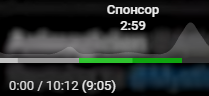
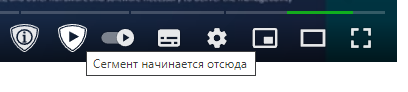
Если в ролике есть неудалённая реклама, тогда рекомендую выделить её сами. Для этого справа снизу в окне просмотра появится кнопка «фрагмент начинается отсюда». После нажатия перематываете до конца рекламы и нажимаете на «сегмент заканчивается здесь» и «отправить сегменты». Далее остаётся выбрать тип рекламы (самореклама, интеграция, просьба подписаться и т.д).
Смотря на это расширение кажется, что оно его распространение приведёт к тому же, к чему привело распространение адблока. В случае с адблоком ютуб вставлял всё больше и больше рекламы. Из за этого больше людей переходили на адблок, а ютуб продолжал увеличивать количество своей рекламы (иногда он даёт до 5ти реклам перед видео, а автоматическая расстановка рекламы внутри видео вставляет 1 ролик на каждые 5 минут). В случае со спонсорблоком может произойти примерно тоже самое. Кампании, закупающие рекламные интеграции увидят, что отдача слишком мала, и будут уменьшать стоимость интеграций. По итогу блогерам прийдётся либо смириться с понижением заработка, либо вставлять больше рекламы, что может привести к ещё большей популярности спонсорблока.
YouTube временно отключит рекламу в России
Американский видеохостинг YouTube принял решение временно отключить показ рекламы в России из-за военной операции на Украине. Об этом говорится в заявлении компании Google.
«Ввиду чрезвычайных обстоятельств мы приостанавливаем рекламу Google в России. Ситуация быстро развивается, и мы будем продолжать делиться обновлениями, когда это будет необходимо»,— приводит агентство Reuters заявление Google. По данным агентства, реклама также будет отключена на самом поисковике Google.
В YouTube пояснили, что российские пользователи не будут видеть рекламы, а значит, их просмотры не будут монетизироваться. Авторы видео из России продолжат получать деньги за просмотры, но только из других стран.
Ранее YouTube заблокировал каналы российского государственного телеканала RT. Кроме того, Apple и Google запретили скачивать приложения RT и агентства Sputnik. Также трансляцию телеканала запретили в нескольких странах Запада и в Африке.
О том, как пострадают рекламодатели,— в материале «Sputnik не летает».
- Последние новости о военной операции на Украине подписаться отписаться
- Все о США подписаться отписаться
- Санкции против России подписаться отписаться
Блокировщик рекламы — секретное оружие против надоедливой рекламы.
Так много рекламы, так мало терпения… Пришло время остановить это безумие.
Среднестатистический человек обычно видит около 4000 объявлений в день. Если вы считаете, что это слишком много, блокировщик рекламы — ваш лучший друг.
Блокировщик рекламы — это программа, которая используется для блокировки рекламы, и она может работать двумя способами. Первый — блокировка сигнала с сервера рекламодателя, вследствие чего реклама не отображается на посещаемой странице. Второй — блокирование разделов веб-сайта, которые могут содержать рекламу.
Объявления могут быть громкой видеорекламой, рекламой, отслеживающей вас в Интернете, трекерами, сторонними куками и многим другим. Чтобы воспользоваться блокировщиком рекламы, вы можете поискать его среди дополнений, доступных для вашего браузера. Например, для Firefox существует список одобренных дополнений для блокировки рекламы. Откройте этот список (или список таких дополнений для вашего браузера) и выберите то, которое подходит вам больше всего.
Найдите лучший для себя блокировщик рекламы
AdBlocker Ultimate убирает все рекламные объявления. Но следует помнить, что некоторые из ваших любимых новостных сайтов полагаются на прибыль от рекламы. Если слишком много пользователей будут блокировать её, это может навредить их бизнесу.
Всплывающие окна — самые раздражающие. Блокируйте их с помощью Popup Blocker и никогда больше с ними не сталкивайтесь.
Одним из самых популярных блокировщиков рекламы для Chrome, Safari и Firefox является AdBlock. Используйте его для блокировки рекламы на Фейсбуке, YouTube и Hulu.
Создайте зону без трекеров с Блокировкой содержимого
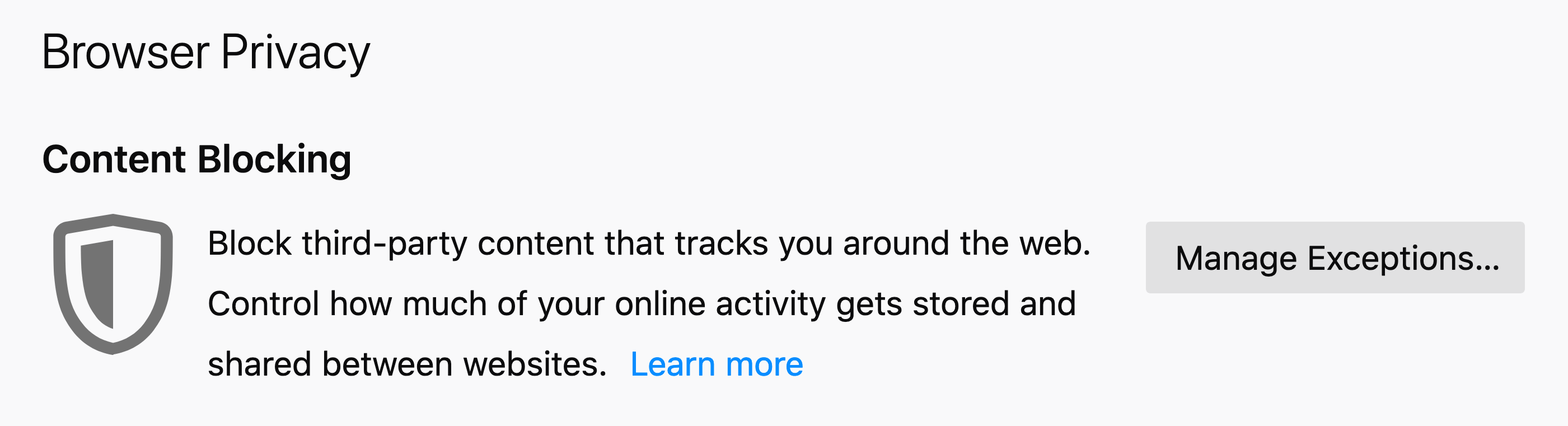
В Firefox вы можете использовать настройки приватности и блокировки содержимого, чтобы ещё лучше контролировать трекеры, показывающие вам рекламу.
Выберите свой уровень защиты
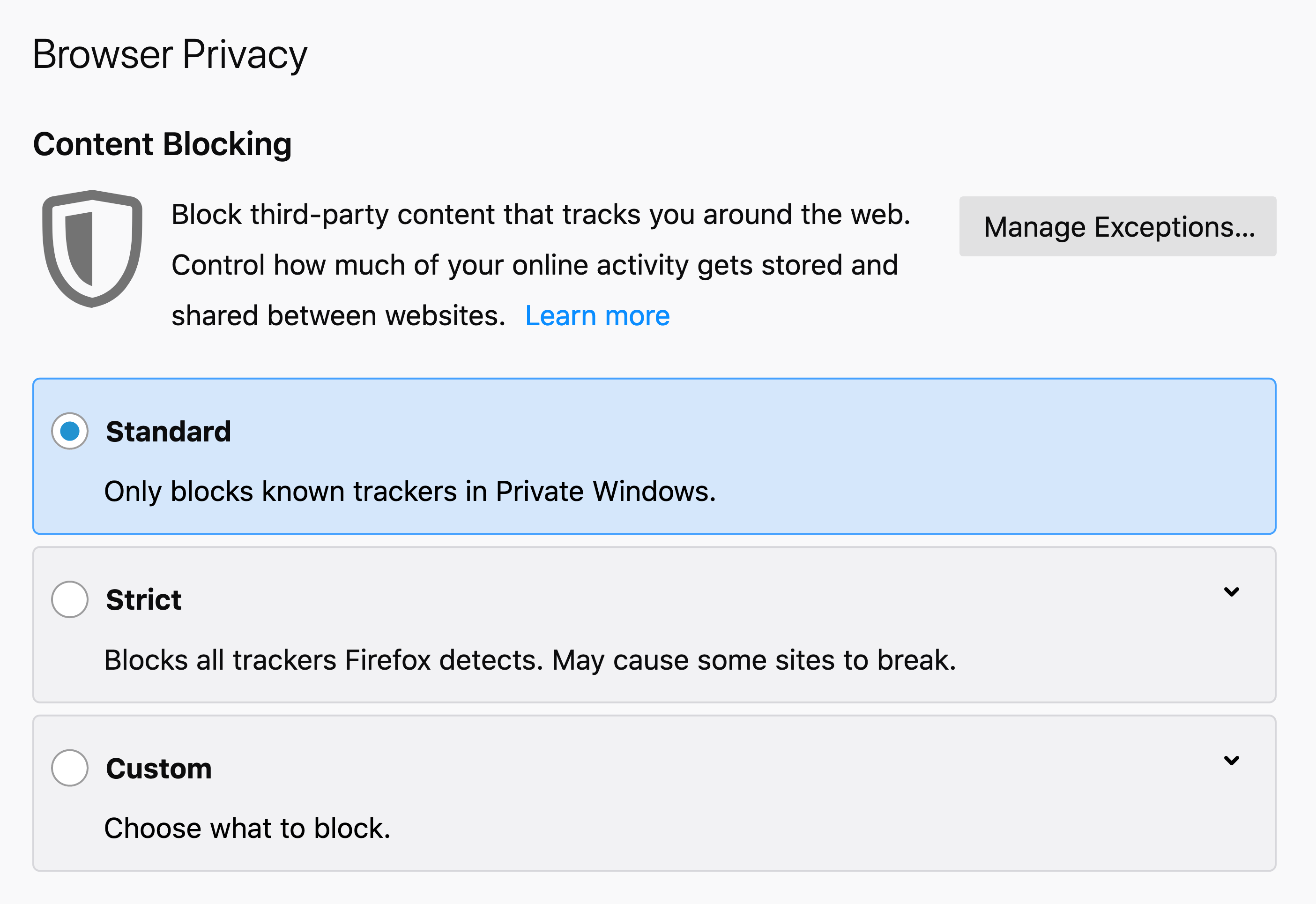
Для начала нажмите на щит слева от адресной строки на любой веб-странице и выберите «Настройки защиты». На новой вкладке откроется панель настроек Firefox «Приватность и защита». Вы должны увидеть синее всплывающее окно с различными вариантами выбора.
Спокойный просмотр в стандартном режиме
Если реклама вас не раздражает и вы не против слежки и сторонних куков, то тогда для вас лучше всего подойдет Стандартная блокировка. Чтобы избавиться от слежки в этом режиме, вам следует использовать Приватный просмотр.
Избавьтесь от всего лишнего со строгим режимом
Если избыточное количество рекламы портит вам настроение, то в таком случае вам подойдет Строгая блокировка. В этом режиме будут блокироваться известные сторонние трекеры и куки во всех окнах и вкладках Firefox.
Выберите желаемые настройки в Персональном режиме
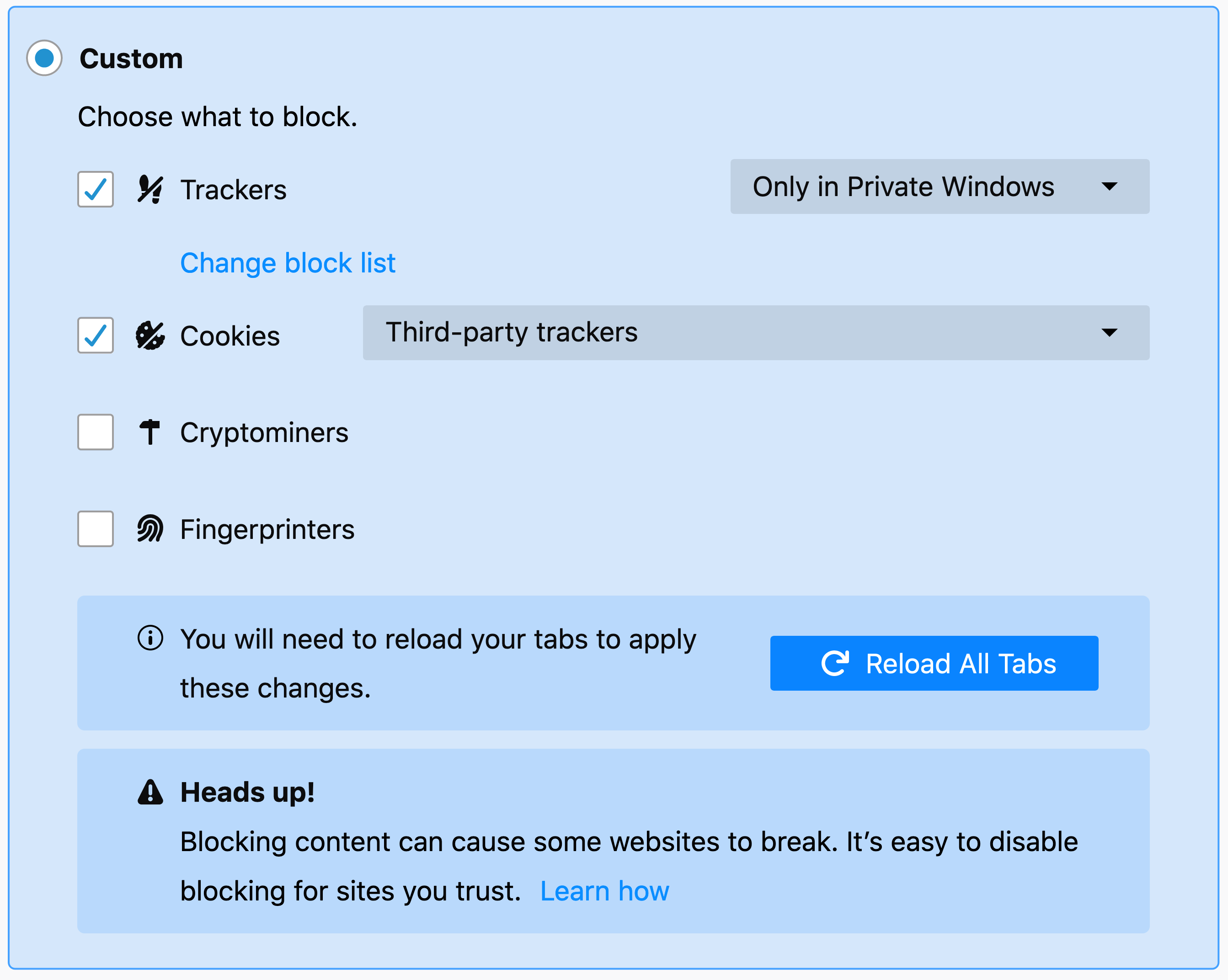
Персональная блокировка позволяет вам установить свои настройки. Вы можете решать, что блокировать, включая трекеры, куки и многое другое. Если вы разрешите установку куков веб-сайту, то вы автоматически перейдёте в Персональный режим.
Скройте свой след, блокируйте трекеры
Установите флажок «Трекеры» и вы сможете блокировать отслеживание двумя способами. Первый — блокировать трекеры во время работы в режиме приватного просмотра. Второй — блокировать отслеживание во всех окнах и вкладках. Имейте в виду, если вы выберете всегда блокировать трекеры, некоторые страницы могут не работать должным образом.
«Откусите» куки
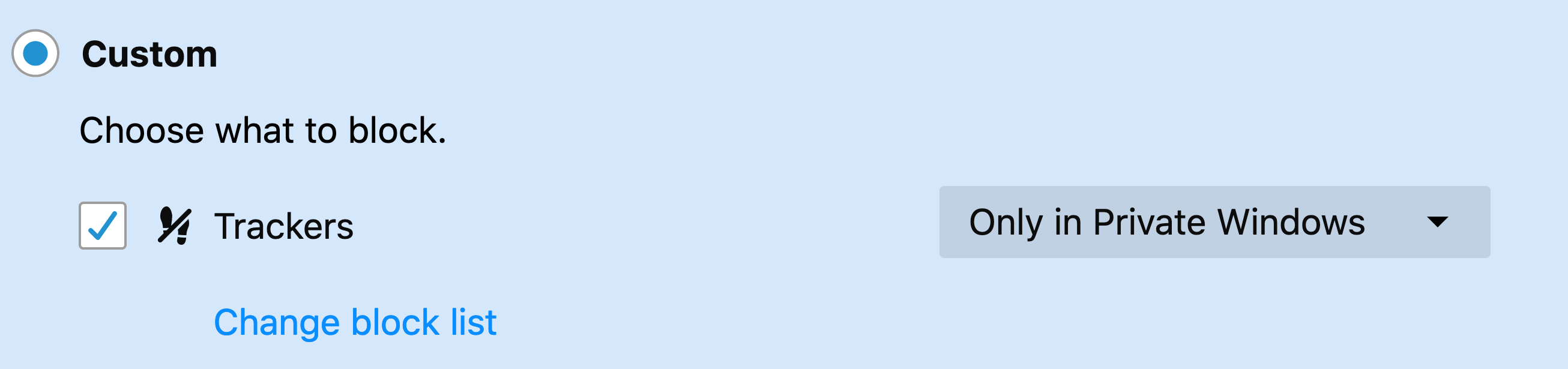
Куки устанавливаются посещаемыми вами веб-сайтами. Они хранятся на вашем устройстве и следят за вашими действиями на сайте. Если авиакомпания повышает для вас цены, потому что вы ранее просматривали билеты на самолёт, то это работа куков.
В Firefox вы можете заблокировать все сторонние куки или только те, которые устанавливаются трекерами. Помните, что блокирование всех куков может вызывать проблемы с некоторыми веб-сайтами.
Отправлять сигнал «Не отслеживать»
Если вы не хотите, чтобы ваши действия в Интернете использовались для персонализации рекламы, то вы можете передавать сайтам просьбу не следить за вами, установив опцию Не отслеживать в Firefox. Не все сайты удовлетворят такой запрос, а только те, которые придерживаются политики отказа от отслеживания.

Ускорьте Интернет с помощью блокировщиков рекламы
В некоторых случаях блокировщик рекламы может помочь вашему браузеру работать быстрее. Когда реклама загружается, она может замедлить работу сайта. В то же время, поиск того, что вы ищете, занимает больше времени, если вы слишком заняты закрытием ещё одного объявления.
Если вы хотите узнать больше о блокировке рекламы, существуют сотни расширений для её блокировки, доступные для Firefox и других браузеров. Если вы хотите опробовать блокировщики рекламы, которые использует Firefox, нажмите здесь, чтобы загрузить браузер, ставящий конфиденциальность превыше всего.
Делайте больше с Firefox
Получите быстрый, легкий, ориентированный на конфиденциальность браузер, поддерживаемый некоммерческой организацией и работающий на всех ваших устройствах.
Firefox больше не поддерживается для Windows 8.1 и более ранних версий.
Пожалуйста, загрузите Firefox ESR (выпуск с расширенной поддержкой), чтобы использовать Firefox.
Firefox больше не поддерживается для macOS 10.14 и более ранних версий.
Пожалуйста, загрузите Firefox ESR (выпуск с расширенной поддержкой), чтобы использовать Firefox.
Как убрать всплывающие окна с рекламой на телевизорах LG
Реклама – одно из самых противоречивых явлений современного мира. Первое, с чем ассоциируется понятие «реклама» – это эффективный маркетинг, продвижение, привлечение новых клиентов и раскрутка брендов или продукции. Но в то же время в голове всплывает и навязчивость, с которой нам предлагают просмотр той или иной рекламы. Баннеры, предложения что-то купить, призывы подписаться и заказать пробный товар буквально заполонили нашу жизнь. Реклама повсюду: в телефоне, на фасадах зданий, в метро, поездах, кафе и, конечно же, в телевизоре в виде рекламных роликов. Причем именно в цифровом формате рекламы бывает больше всего. Рассмотрим, как отключить рекламные ролики на телевизоре LG, если всплывающие на экране окна с рекламой вызывают дискомфорт.
К сожалению, на телевизоре LG отсутствует специальная программа, чтобы отключить или удалить рекламу. На первый взгляд это делает невозможным блокировку роликов, но решение все же существует и его предлагает популярный сервис по борьбе с назойливыми рекламными сообщениями – AdGuard.
Блокировка рекламы на Smart TV с помощью сервиса AdGuard выполняется по одному принципу, и этот способ подходит для любой модели Смарт телевизора LG. Отличия могут заключаться только в настройках. Чтобы убрать рекламу на Smart TV LG, нужно следовать следующей инструкции:
- Необходимо открыть приложение «Настройки» из основного меню Смарт телевизора.
- После этого перейти в раздел «Сеть» и выбрать способ подключения.
- Через меню управления необходимо выключить опцию «Получать IP автоматически» и пролистать список вниз.
- Обнаружив раздел «DNS», ввести в строку рядом адрес 176.103.130.130 и нажать на кнопку «Ок».
- Готово. Убрать рекламу на Smart TV удалось.
Таким образом, если следовать инструкции, установится сервис блокировки рекламы AdGuard DNS. После чего весь интернет-контент перед попаданием на экран Смарт телевизора, будет проходить через сервис блокировки рекламы со следующими адресами: DNS1 — 176.103.130.130 и DNS2 — 176.103.130.131. С помощью сервиса AdGuard DNS на Smart TV LG получится отключить рекламные ролики, будет выполняться быстрая фильтрация встроенных дополнений и на выходе появится чистый контент. Можно наслаждаться просмотром фильмов и телепередач без рекламы.