
Браузеры Opera и Opera GX больше не блокируют рекламу в YouTube
В отчетах сообщается, что реклама на YouTube разрешается даже при включении всех стандартных списков блокировщика рекламы. Проблема наблюдается довольно долгое время и только в YouTube, а на других сайтах реклама блокируется корректно.
Интересно, что Opera GX не позволяет отключать все три списка блокировки — вы можете отключить только 2 списка из 3. Это довольно странное поведение, ведь использование сторонних списков может помочь решить проблему со стандартными списками.
Во время тестирования Opera GX не заблокировал 9 из 10 рекламных вставок. При переключении роликов почти в каждом видео показывается реклама, но в некоторых видео она отсутствовала. Складывается впечатление, что показ рекламы зависит от конкретного канала. Рекламные ролики не показывались на каналах крупных брендов, которые используются скорее в маркетинговых целях, а не для монетизации.
В тестах Opera все выглядело еще более странным. Иногда браузеру не удавалось блокировать рекламу, а иногда он загружал рекламный ролик и сразу пропускал его за доли секунды. В некоторых случаях реклама так и не подгружалась. Тестирование проводилось с включенными опциями блокировщика рекламы.
На форуме Opera есть отдельная ветка, посвященная данной проблеме, но разработчики не дают никаких пояснений. Многие пользователи Opera GX убеждены, что проблема связана с изменения на стороне сервиса YouTube, которые не позволяют браузеру блокировать рекламу. Тем не менее, в других популярных браузерах, таких как Microsoft Edge, Firefox, Vivaldi и Brave, данная проблема не наблюдается.
Один технически подкованный пользователь Reddit упомянул, что блокировщик рекламы Opera является универсальным и не работает со скриптами YouTube, в частности с фреймворком Polymer. Отсюда вытекает два возможных способы решения проблемы. Первый вариант — использовать стороннее решение для блокировки рекламы в YouTube, например uBlock Origin или AdGuard.
Второй вариант — добавить свои списки фильтров, в этом случае вам не придется устанавливать дополнительные расширения. В Git-репозитории uBlockOrigins uAssets собраны фильтры, которые вы можете добавить в Opera. Просто скопируйте URL-адрес каждого списка и вставьте его в раздел Пользовательские списки в настройках Opera ( opera://settings/adBlockerLists ).

Будем надеяться, что Opera решит данную проблему.
задолбала всплывающая реклама — как убрать?
Эта тема была удалена. Только пользователи с правом управления темами могут её видеть.
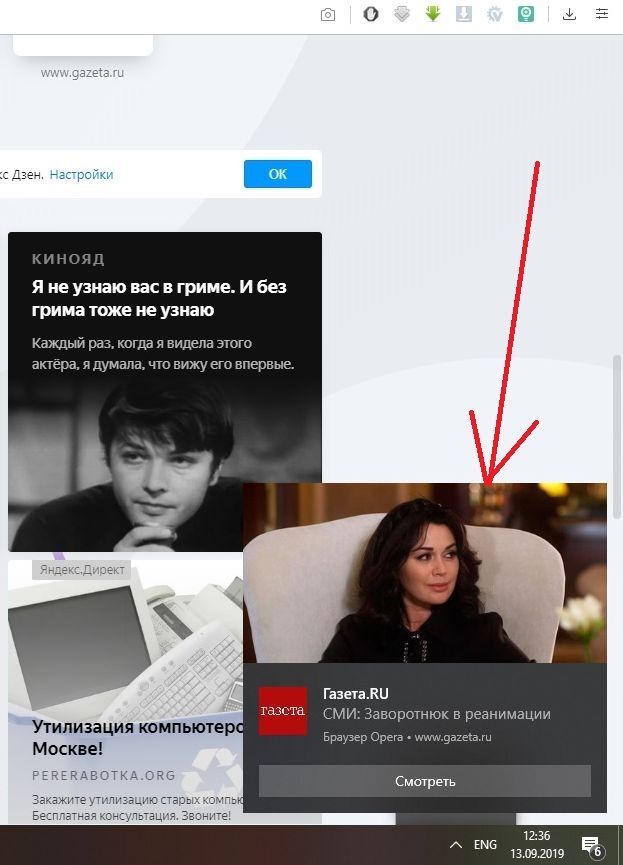
aldoween отредактировано Периодически всплывает реклама. Откуда, как? Как убрать?
temkem @aldoween отредактировано @aldoween скорее всего из-за расширениях AliTools или SaveFrom.
Пробуйте отключить, перезапустить Opera и проверить.
aldoween @temkem отредактировано @temkem понял, есть такое расширение. отключил
Opera браузер для Windows
Получите быстрый, безопасный и простой в использовании браузер Opera.

Загрузить все браузеры Opera
Opera браузер для Windows
Загрузить сейчас Загрузить пакет для оффлайн-установки:
64 bit / 32 bit Это безопасная загрузка
с opera.com
Opera браузер для Mac
Opera браузер для Linux
Загрузить сейчас Предпочитаете другой пакет?
RPM / SNAP Это безопасная загрузка
с opera.com
Opera браузер для Chromebook

У вас нет Google Play?
Загрузите приложение здесь Это безопасная загрузка
с opera.com
Браузер Opera для Android
У вас нет Google Play?
Загрузите приложение здесь Это безопасная загрузка
с opera.com 
Блокируем рекламу в браузере Opera

Функция блокировки рекламы в браузере Opera ускоряет загрузку страниц и очищает их от назойливых всплывающих окон и рекламных баннеров. Включение блокировки рекламы также запрещает многие отслеживающие файлы cookie и останавливает сценарии майнинга криптовалюты. Кроме встроенного средства блокировки рекламы, в браузере Opera имеется возможность установки специальных расширений. Мы рассмотрим оба варианта избавления от навязчивой рекламы.
Как заблокировать рекламу в настройках браузера Opera
В настройках самого браузера Opera мы можем заблокировать рекламу следующим образом:
-
Кликаем по кнопке с логотипом браузера в левом верхнем углу окна.
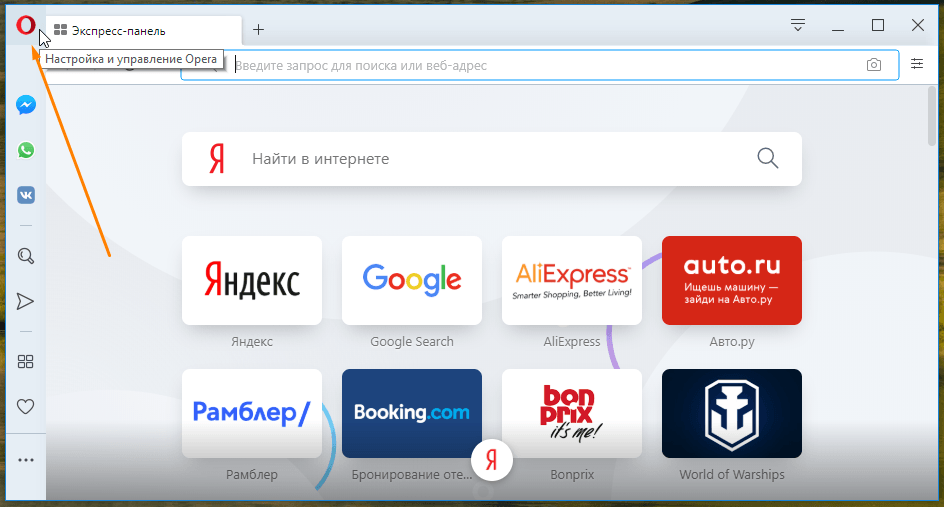
Открываем меню «Настройка и управление Opera»
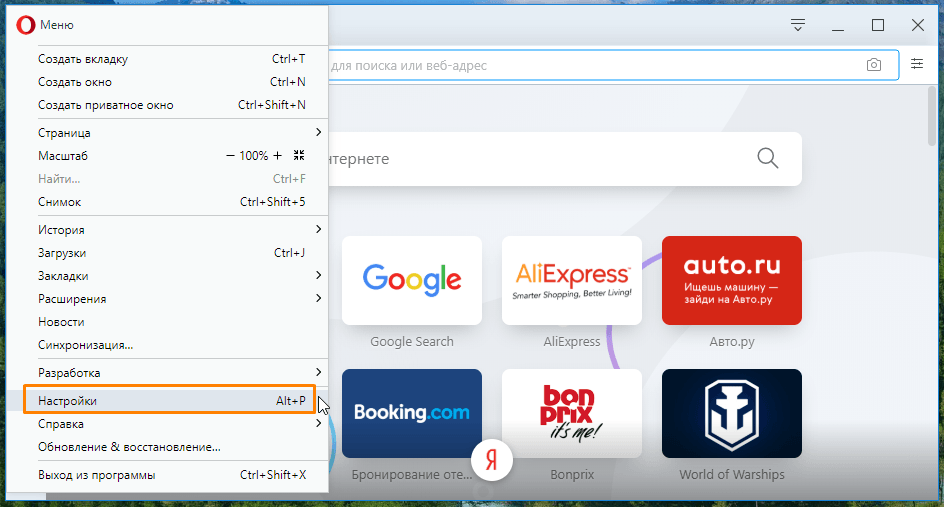
Открываем настройки браузера Opera
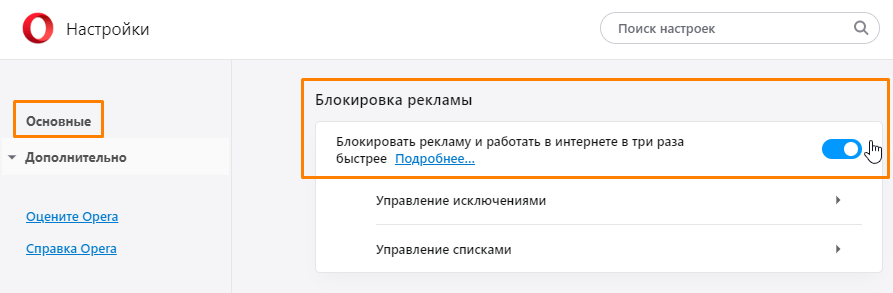
Включаем блокировку рекламы
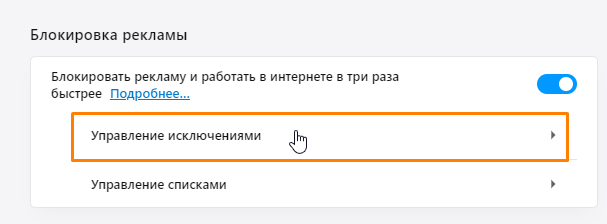
Блокировка рекламы — исключения
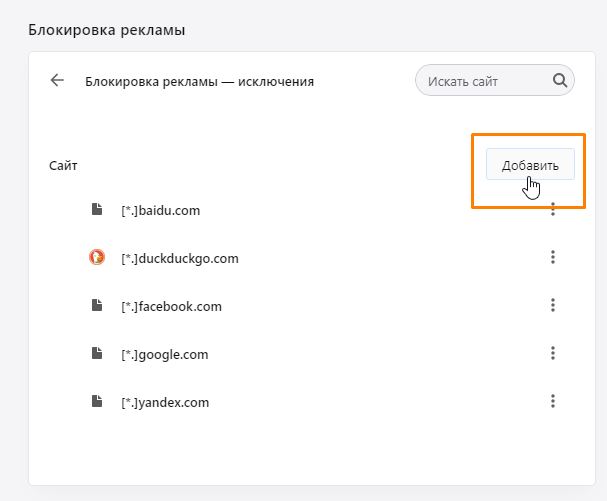
Добавления сайта в исключения
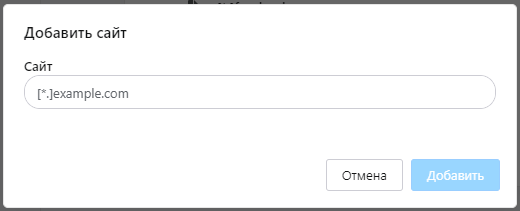
Вводим адрес сайта, который хотим добавить в исключения
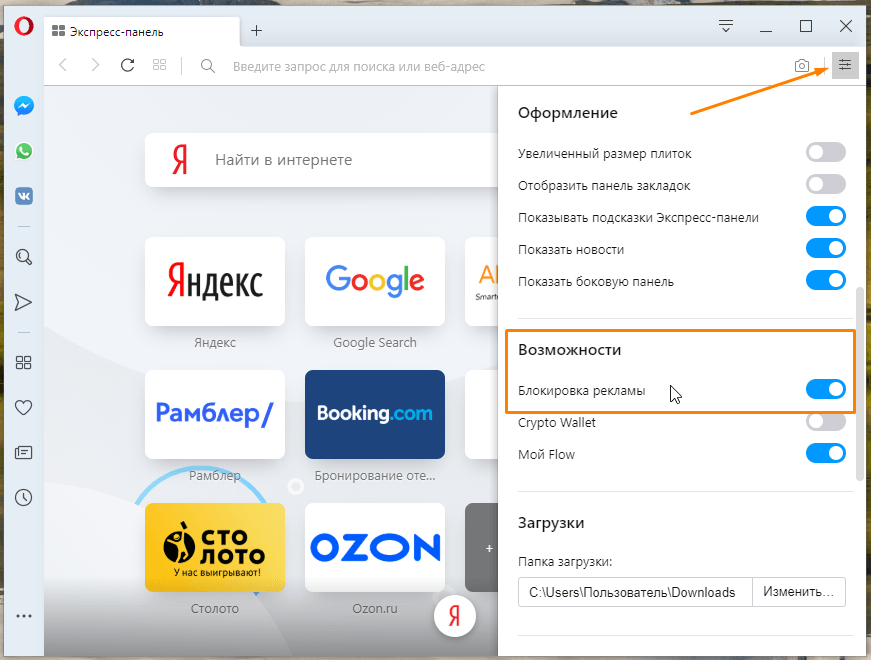
Быстрое включение и отключение блокировки рекламы
Как заблокировать рекламу с помощью расширения «Adblock Plus»
Альтернативный вариант блокировки всплывающих окон и рекламы в браузере Opera — использование специальных расширений. Самые популярные из них — «Adblock» и «Adblock Plus». Рассмотрим установку и работу с расширением на примере «Adblock Plus». Смотрите также: AdBlock для браузера Opera
Для установки расширения «Adblock Plus» выполним следующие шаги:
-
Щелчком по логотипу программы в левом верхнем углу окна откроем меню Opera и выберем команду «Расширения», а затем в подменю — пункт «Загрузить расширения».
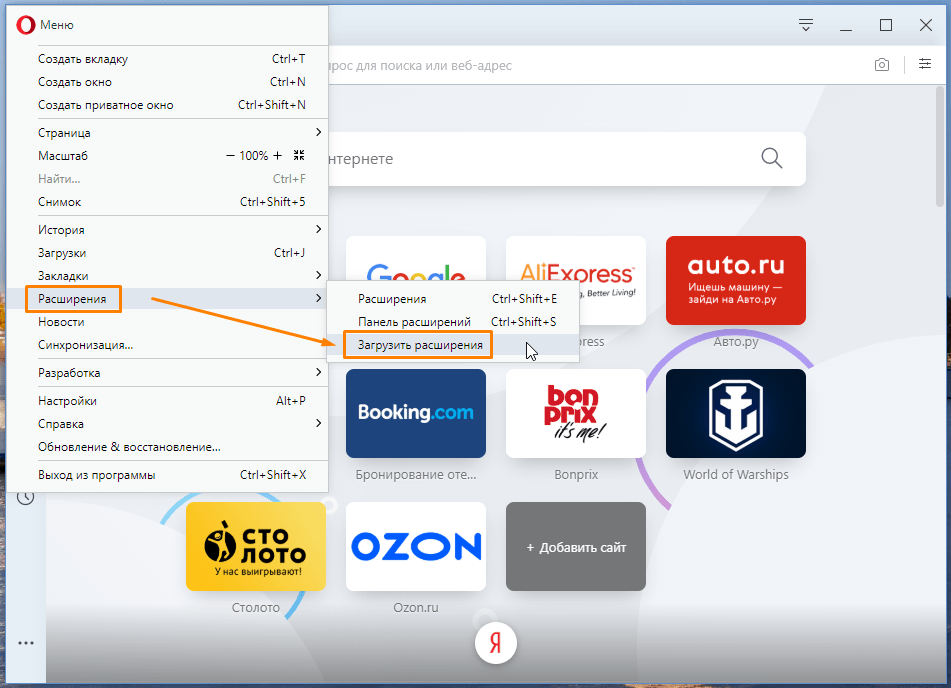
Выбираем команду «Загрузить расширения»
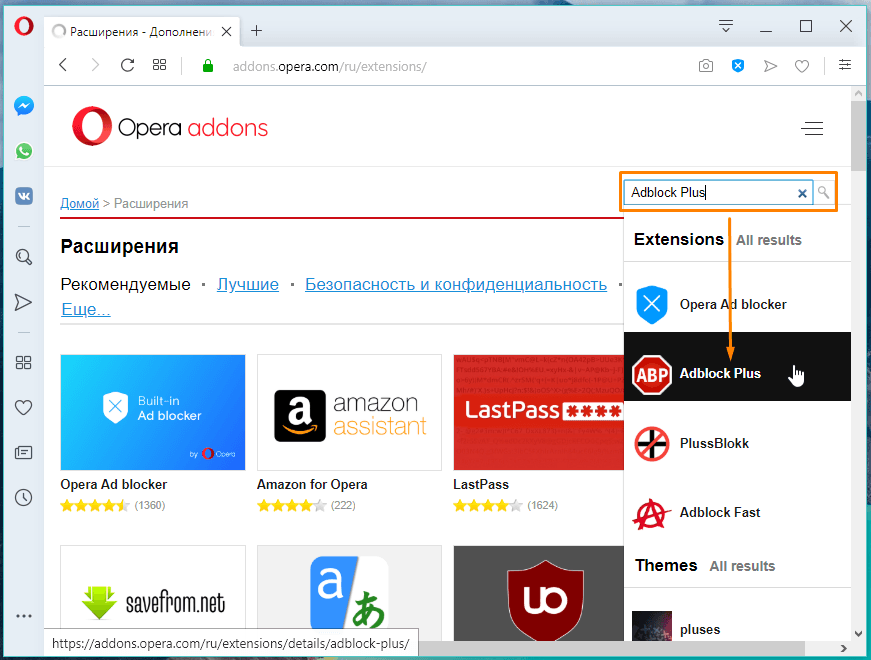
Находим нужное расширение
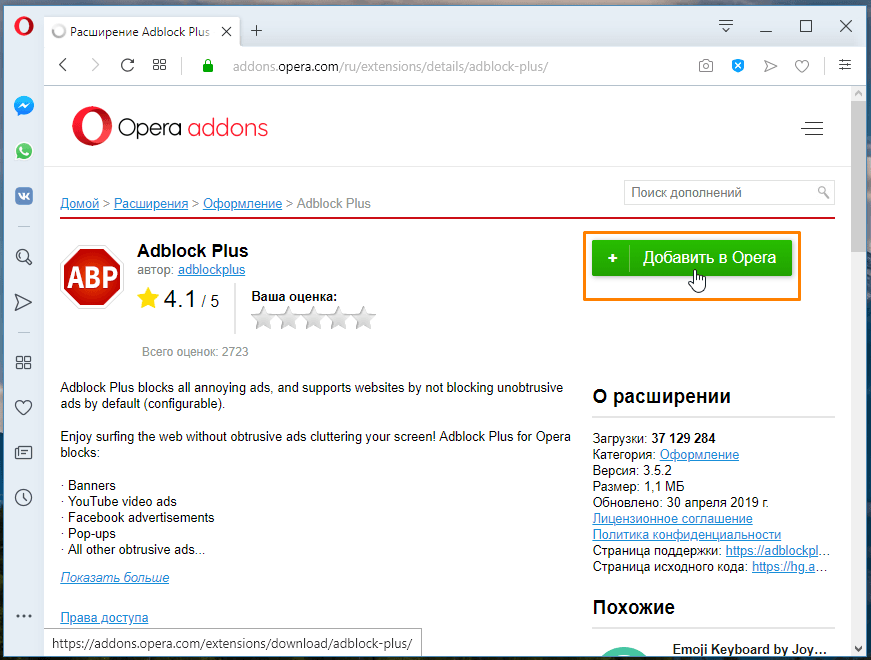
Добавляем расширение в Opera
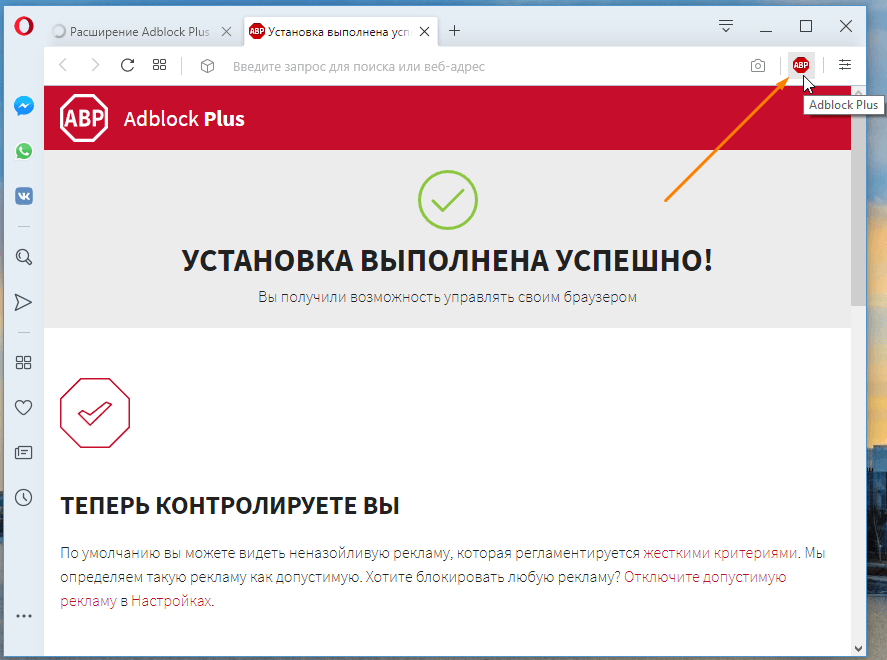
Кнопка расширения «Adblock Plus»
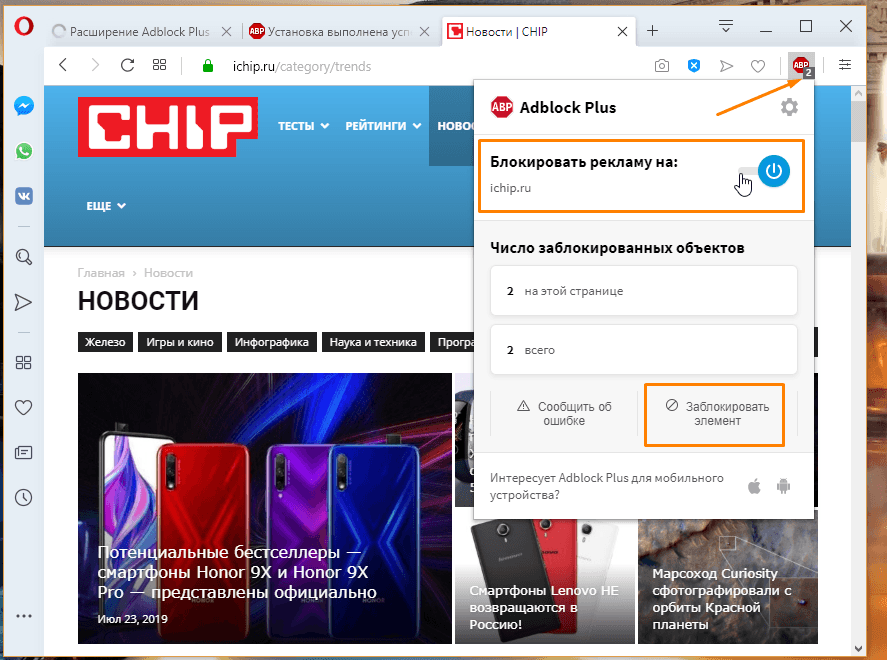
На значке показано, сколько объектов на странице заблокировано
Включите вышеописанные настройки и вам не придется отвлекаться во время веб-серфинга на раздражающую рекламу. Теперь при просмотре сайтов вы сможете сосредоточиться на чтении полезной информации и пользоваться браузером Opera с максимальным комфортом.