
Зачем нужно переустанавливать Windows?
Тема: IT 1
Поделиться:
05 марта 2014, 11:10
Через определенный промежуток времени, после начала эксплуатации компьютера, все же наступает момент, когда нужно будет переустановить операционную систему. Причины могут быть абсолютно разными, вот некоторые из них:
- Работая в сети, вы занесли вирус или троян, что и «выбило» стабильную работу системы.
- Вам понадобилось обновить, или установить другую версию Windows.
- Компьютер начал работать медленнее, долго обрабатывать запросы, команды.
- Была установлена неофициальная сборка от сторонних авторов, сделанная не надлежащим образом, и содержащая ошибки.
В начале эксплуатации нового «железа», некоторые пользователи от неопытности начинают скачивать и устанавливать большое число программ и приложений, из-за чего компьютер начинает притормаживать, долго обрабатывать запросы, и даже перестает запускать программы и приложения. Из этого следует вывод, что не нужно перегружать компьютер излишней информацией, и необходимо стараться максимально держать его в чистоте, чтобы не приходилось часто переустанавливать систему.
Тогда важную роль играет сохранение всех данных, которые имеются у вас на ПК. В таком случае пригодится флэш накопитель, или внешний жесткий диск, на которые и нужно будет сделать копию всех необходимых данных.
Кроме того, нужно выставить в БИОСе определенные параметры, чтобы при запуске операционной системы происходила загрузка диска, где и находится устанавливаемая ОС. Делается это следующим образом: в БИОСе нужно найти параметр «First Boot Device» и выбрать «CD-Rom».
Переустановка происходит с CD/DVD привода, либо с другого носителя, и займет некоторое количество времени. После этого нужно будет установить все нужные драйверы, и программы, для работы с компьютером.
Переустановка Windows: зачем и как?
Попробую здесь изложить все «за» и «против» переустановки Windows, а так же способы сделать это. Следует сразу отметить, что данная процедура хоть и проста, но требует некоторой аккуратности, поскольку несет в себе одну, но серьезную опасность – потерю ваших файлов (тех, которые физически находятся на вашем компьютере/ноутбуке/моноблоке). Если не хотите заморачиваться – зовите компьютерного мастера (я работаю в Ломоносове, Петергофе, Стрельне, СПб, Горбунки). Вообще, главное занятие любой компьютерной помощи – переустановка «Винды». Но, пожалуй, и самое скучное 🙂 .
Зачем нужно делать переустановку Windows?
Первое, что нужно усвоить, это то, что переустановка Windows (да и любой другой операционной системы) – это крайняя мера, которая никак не решит аппаратные проблемы (поломки «железа»). Поэтому, если вы не уверены, что все компоненты вашего компьютера рабочие, то в переустановке «Виндоус» нет никакого смысла. Есть даже вероятность, что более менее работающую вашу «Винду» вы доломаете, и компьютер/ноутбук/моноблок превратится в «кирпич» и перестанет вообще включаться.
Итак, вот причины для новой установки ОС:
- Версия вашей «Винды» вам не нравится, неудобен интерфейс, нет нужного вам функционала. Здесь возможно желание установить как и более позднюю версию, так и более раннюю. Например, Windows 8 на Windows 7, или Windows 7 на Windows 10 и т. п. Люди, конечно, сильно привыкают к тому или иному интерфейсу или методу работы, их понять можно. Однако, дизайнеры и разработчики Windows, часто плюют на эти привычки, и проделывают порою жуткие эксперименты над интерфейсом, принося, наверное, даже физические муки пользователям своей системы. :-). И на такое пренебрежение они идут с легкостью, поскольку прекрасно знают, что большинству покинуть ряды пользователей их продукта еще тяжелее, чем переучиваться. И не только тяжелее, но и невозможно, по, например, профессиональным причинам.
- Ваша ОС была непоправимо разрушена «кривым» или вредоносным софтом (вирусом), или, собственно, ошибочными (безграмотными) действиями самого пользователя. А встроенная служба восстановления Windows также оказалась поврежденной и штатным образом восстановление системы невозможно. Тут нужно еще раз уточнить, речь идет только о повреждениях самой ОС или файловой системы, но не оборудования («железа»).
- Под версию вашей Windows нет нужного вам софта. Например, нет драйвера для какого-то устройства. Или отказывается работать или даже не устанавливается какая-то программа, игра. И не помогает режим совместимости. Если без такого софта действительно невозможно обойтись – это является причиной для переустановки Windows.
- Профессиональная установка новой Windows в целях тестирования новых возможностей. Установка Windows в виртуальную машину. Этим уже занимаются продвинутые пользователи, сисадмины и игроманы. И эта статья вряд ли им пригодится.
Важнейшая причина возникновения желания переустановить Windows – это появление новой ее версии и реклама. Покупателям демонстрируют всевозможные «красивости» новой версии, новые виджеты, таблицы сравнений с предыдущими версиями, убеждают в более совершенной защите, быстродействии и т. п. Лично я не гоняюсь за новизной ради новизны, и не рекомендую «чинить то, что не сломано», но факт есть факт, свою работу реклама делает, и миллионы пользователей принимают решение переустановить «Винду» под ее влиянием.
Случается, что некоторые ошибки в файловой системе (в Windows это NTFS), могут привести к необратимой поломке ОС. И хотя сама Windows автоматически контролирует и исправляет файловую систему, это ей не всегда удается. Может помочь исправить такие ошибки проверка из гостевой системы (специально подготовленной ОС-инструментом, с флешки или диска, я оказывают такую услугу – СПб, Ломоносов, Петергоф, Стрельна, Горбунки), но и это не панацея – и возможно вашу Windows «поднять» никак не удасться. Т.е. только переустановка.
Можно еще посоветовать в таком случае, проверить надежность контакта разъемов на HDD/SSD, как питающего, так и разъема данных: появление ошибок файловой системы возможно по разным причинам, одно из них – плохой контакт. Но если, неисправности файловой системы связаны с самим хард-диском, появлением «бэдов» – физически нечитаемых участков поверхности, – то кроме переустановки Windows понадобится еще и замена винчестера. Да, и еще, появление ошибок ФС возможно также из-за перебоев питания электросети – если в ваших условиях такие перебои явление частое, вам желательно озаботиться и купить прибор бесперебойного питания – АБП/UPS.
Приобретение нового оборудования для компьютера, как то звуковые карты, видеокарты, печатающие, сканирующие устройства, игровые манипуляторы и т. д. и т. п. Требуют установки специального программного обеспечения для управления ими, иначе говоря установки драйверов устройств. Но производитель такого оборудования бывает не делает версию своего драйвера под какие-то выпуски Windows, по разным причинам. И ваше новое/устаревшее устройство работать не будет. Можно, конечно, попытаться «поколдовать», поискать решение, «прикрутить» не совсем совместимый драйвер, но в случае неуспеха единственное решение – переустановка Windows.
Аналогично и с программами. Устаревшая или наоборот новейшая относительно вашей версии Windows программа может отказаться устанавливаться или правильно работать. И здесь можно сделать попытки наладить функциональность этой программы, до полного сноса вашей ОС и установки новой/старой версии.
Способы установки Windows
Путем простого обновления Windows
Самый простой способ. Сейчас таким образом можно установить новую версию Windows за номером 10. Условия: у вас должна быть лицензионная Windows 7 или 8.1. Программа-инсталлятор обновлений заменит все системные файлы вашей «Винды», а все данные пользователя и его программы сохранятся. Установщик попросит несколько раз перезагрузиться. В конечном итоге вы получите новую версию Windows.
Путем полной установка/переустановки Windows
Этот метод требует наличия внешнего носителя – диска DVD или предподготовленной флешки.
Сначала нам нужно загрузится с внешнего носителя. Для этого нужно вашему компьютеру/ноутбуку/моноблоку указать откуда производить загрузку. Для этого сначала нужно попасть в меню выбора загрузочного устройства. На разных компьютерах сделать это можно по разному, обычно это нажимание при включении клавиш F12, F11, F8, ESC, бывают и сочетания вроде Fn+F2 и т. п. Поэтому при сложностях следует поискать информацию о вашей модели ноутбука/компьютера/моноблока в сети.
Далее нужно выбрать устройство, на котором находятся файлы установщика новой Windows.
После запуска программа установки Windows поприветствует вас и предложит вам выбрать, куда следует произвести установку. Тут вам следует быть внимательным, поскольку установщик отформатирует выбранные вами разделы. Обычно, достаточно создать один единый раздел (так называемый диск «C:»). Но чаще всего создают два, один системный, другой для данных. Важно: размер системного раздела для современных Windows желательно делать не меньше 100 Гб, а лучше и все 500.
Далее начнется предустановка системных файлов. После перезагрузки – конечная установка. И наконец, после нескольких вопросов (имя пользователя, время и дата, язык системы), новая система должна загрузится и быть готова к работе.
Теперь остались драйвера. Если вы зайдете в диспетчер устройств, то обнаружите много значков с вопросительными знаками – это устройства, для которых система не смогла установить драйвера. Т.е. это нужно вам сделать самостоятельно. Часто бывает, что «Винда» не смогла поставить драйвер даже для сетевого оборудования, и ваш компьютер будет без выхода в Интернет. Потому, драйвера у вас должны быть заранее подготовлены. Они обычно идут в комплекте со всеми устройствами на CD дисках. Если у вас нет драйверов, придется их поискать в сети. Или приглашайте компьютерного мастера (как уже не раз говорил, я работаю в СПб, Петергофе, Ломоносове, Горбунках, Стрельне и т.д.)
После установки Windows и установки всех драйверов, нужно обязательно установить антивирусную программу. Оптимизировать службы. Настроить автоматическое обновление и т.п. Вот собственно и все.
Мнение: 7 причин переустанавливать Windows раз в полгода
В этом блоге я затрону вопрос частоты переустановки ОС Windows 7, 8.1 и 10. Давайте посмотрим, какие плюсы и минусы имеет переустановка «винды» раз в полгода.
28 октября 2019, понедельник 07:54
Zystax [ ] для раздела Блоги
реклама
На форумах мне часто встречаются скриншоты и заявления, из которых видно, что пользователи не переустанавливали Windows два или даже три года. Я довольно скептически отношусь к такому длительному периоду работы ОС Windows и сейчас постараюсь аргументировать свою позицию.
Я довольно часто экспериментирую с Windows, и он редко живет у меня дольше, чем полгода. Но даже если мой Windows чувствует себя хорошо, я все равно переустанавливаю его примерно через полгода.
И у меня есть на это 7 причин.

реклама
Причина первая: очистка места на SSD и системного мусора.
В процессе работы Windows довольно быстро распухает и захламляет системный диск. Папки «Windows» и «Documents and Settings» неуклонно набирают вес, и даже чистильщики системы, типа CCleaner, не помогают.
Особенно быстро разрастается папка «AppData«, в которой лежат файлы, необходимые для работы многих программ. Эти папки можно чистить вручную, но есть риск повредить системные и нужные файлы, да и не стоит тратить на это время, если ваш SSD имеет объем более 120 ГБ.
Регулярная переустановка Windows решает процесс с захламлением системного диска быстро и радикально.
реклама

Причина вторая: очистка от вирусов, троянов, майнеров и шпионского софта.
Никогда нельзя быть уверенным на 100%, что ваша система не содержит вредоносного софта. Если вы ставите много программ, в том числе сомнительного происхождения, таких как: репаки игр, взломанный софт, кряки, редкие утилиты и т.д., то рано или поздно наткнетесь на такой софт, который будет сливать ваши данные или майнить криптовалюту на вашей видеокарте.
реклама
И антивирус тут не поможет, поскольку большинство кряков надо добавлять в исключения. Да и редкий троян или вирус, отсутствующий в антивирусной базе, обнаружить ему будет очень затруднительно, если не сказать — невозможно.
К тому же, в последние годы появилась нехорошая тенденция, когда массово распространенный софт, как оказывается впоследствии, является подозрительным или напрямую ворует пользовательские данные. Как пример — CCleaner или Destroy Windows Spying (DWS).
Регулярная переустановка Windows со сменой паролей решает этот вопрос на 100%.

Причина третья: Windows работает быстрее.
Не подлежит сомнению тот факт, что свежеустановленная Windows работает быстрее и стабильнее. Уже потом, по мере обрастания драйверами, софтом, системным мусором и накопления конфликтов в реестре Windows работает все медленнее и нестабильнее.
Регулярная переустановка Windows решает и этот вопрос.
реклама

Причина четвертая: IT знания.
Предчувствую вал сарказма форумных критиков, но все-таки скажу — переустановка Windows дело непростое, требующее багажа определенных знаний в сфере информационных технологий. Мало кто из обывателей сможет это сделать без ошибок. Хорошо если 1-2% населения.
И эти знания, которые позволяют нам с вами браться за это непростое дело, нуждаются в постоянном обновлении. Windows не стоит на месте, и сегодня ее переустановка будет отличаться от той, что мы делали 2-3 года назад.
Например: Windows 7 устарела и крайне неэффективно обновляется. Windows 10 сильно изменилась за эти 3 года, заметно потеряв стабильность и надежность и требует взвешенного подхода к политике обновлений.
Регулярная переустановка Windows будет держать вас в тонусе и на пике IT знаний, нужных продвинутому пользователю или «эникейщику».

***
Причина пятая: непроизвольный бэкап.
Не все делают регулярный бэкап и регулярная переустановка Windows может помочь и тут. Ведь при переустановке мы уже «на автомате» сохраняем ценные данные с системного диска.
Лучше такой бэкап, чем вообще никакого.

***
Причина шестая: всегда новые драйверы.
При переустановке Windows мы обычно скачиваем новые драйверы на видеокарту. Windows 10 сама скачает новые драйверы на чипсет и материнскую плату. Это позволяет использовать железо на 100%, ведь новые драйверы на видеокарту дают прирост производительности в новых играх, а новые драйверы на чипсет добавляют стабильности и исправляют ошибки.

Причина седьмая: Windows 10 и так переустанавливается сама раз в полгода и лучше взять этот процесс под полный контроль.
Windows 10 (которая стоит у большинства из вас) при установке больших обновлений, типа May 2019 Update (версия 1903), по сути делает переустановку самой себя. Но в самом худшем виде, который только можно представить — с сохранением софта, файлов и настроек.
Это является основной причиной багов в Windows 10. Взяв это под ручной контроль, мы выигрываем в стабильности, скорости и надежности. Заодно и бэкап делаем.

***
Теперь о минусах переустановки Windows раз в полгода.
Минусов тут немного, по моему скромному мнению — потеря 2-3 часов свободного времени. Но современный человек легко выкроит эти 2-3 часа, сократив серфинг в интернете.
Вышеописанные плюсы с лихвой перекрывают эту потерю.

Напишите, как долго у вас живет Windows без переустановки и как вы относитесь к этому процессу?
Ушла целая эпоха. Windows больше не нужно переустанавливать
Microsoft придумала новую упрощенную переустановку Windows – прямо из меню с обновлениями. Новая опция позволяет быстро скачать и установить свежую ОС поверх имеющейся, если та работает со сбоями, при этом не повреждая пользовательские файлы и не удаляя установленные программы.
Переустановка 2.0
Корпорация Microsoft радикально меняет процесс переустановки Windows, к которой в подавляющем большинстве случаев прибегают из-за невозможности восстановления уже установленной версии ОС. Процедура будет сильно упрощена, и выполнить ее можно будет из «Центра обновления Windows», пишет портал Neowin. Если же система сломалась настолько, что доступа к «Центру» нет, то придется устанавливать Windows классическим методом.
Нововведение Microsoft устраняет главный недостаток чистой переустановки системы – необходимость заново инсталлировать драйверы, программное обеспечение, а также проводить тонкую настройку системы. В зависимости от требований пользователя это может растянуться на несколько часов. Новый способ позволяет не только сохранить текущую конфигурацию системы, но и обезопасить пользовательские файлы от удаления, неизбежного при классической чистой переустановке.
Все предельно просто
Новая функция неспроста расположена именно в «Центре обновления Windows». Для пользователя она выглядит как отдельная кнопка меню, нажатие которой приводит к скачиванию самого свежего дистрибутива Windows в фоновом режиме, после чего апдейт будет установлен без удаления имеющейся системы.
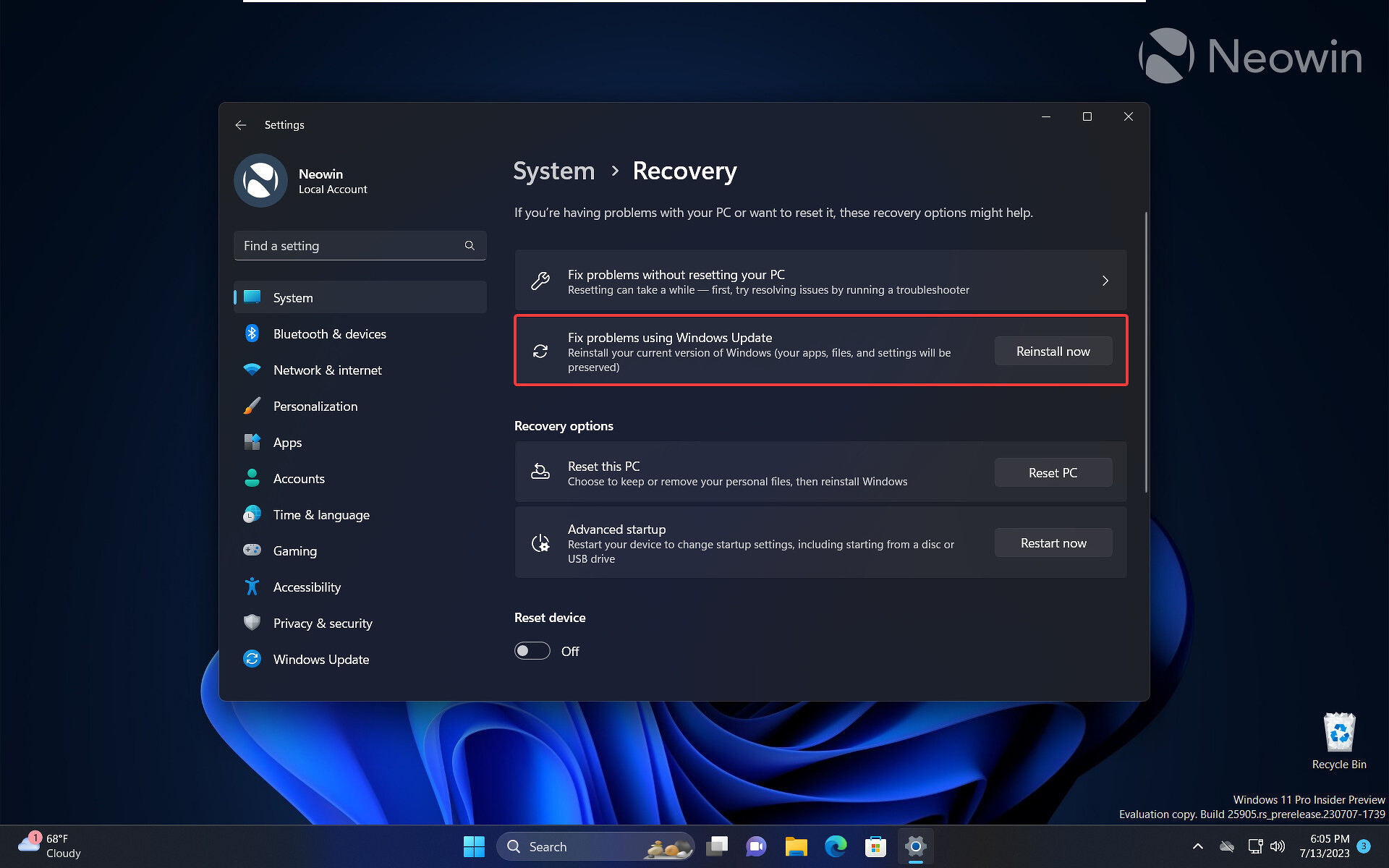
Новая переустановка выглядит так. Одна кнопка, и ничего лишнего
Как пишет Neowin, дополнительных действий от пользователя не потребуется – система сделает все сама, что означает, что с переустановкой Windows теперь смогут справиться те, кто до этого ее никогда не делал. Вот только насколько чистой будет такая Windows, остается лишь догадываться – эксперты Neowin пишут, что чистота ее весьма относительная (relatively clean), добавляя, что при такой переустановке ОС лишается программных ошибок, присутствовавших в ранее установленной системе. Также они советуют на всякий случай держать поблизости загрузочную флешку для полноценной переустановки ОС, если что-то пойдет не так.
Альтернативный вариант – использование программ резервного копирования. С их помощью можно создать полноценную копию системного диска, чтобы в дальнейшем при возникновении проблем с системой развернуть ее за несколько минут.
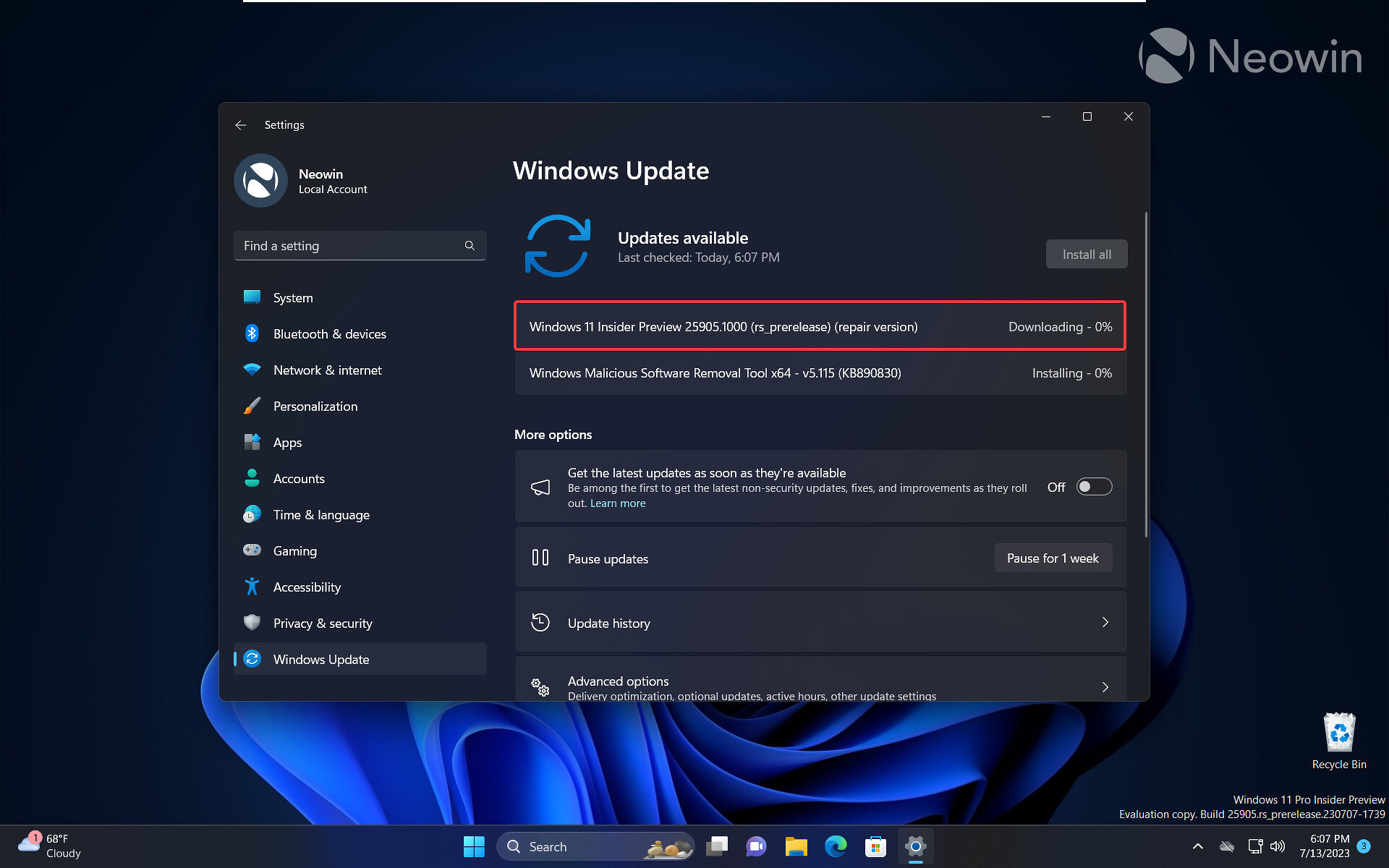
Нужно лишь выбрать требуемый дистрибутив. Остальное система сделает сама
Также пока нет гарантии, что упрощенная переустановка действительно не повредит и не удалит пользовательские файлы. По сути, этот процесс можно приравнять к обновлению системы, пусть и глобальному, а это иногда может приводить к потере документов. Например, такое может произойти при попытке обновления с Windows 7 до Windows 11. При этом переход с Windows 10 на Windows 11 безопасен для файлов и документов.
Россияне остались не у дел
Опробовать новый вид переустановки Windows могут пока что исключительно участники программы бета-тестирования Windows Insider – функция экспериментальная, и Microsoft не спешит интегрировать ее стабильные сборки своей ОС. Также нет гарантии, что она в принципе появится в них – CNews писал, что некоторые нововведения Microsoft после обкатки на бета-тестерах отбрасывает как неподходящие.
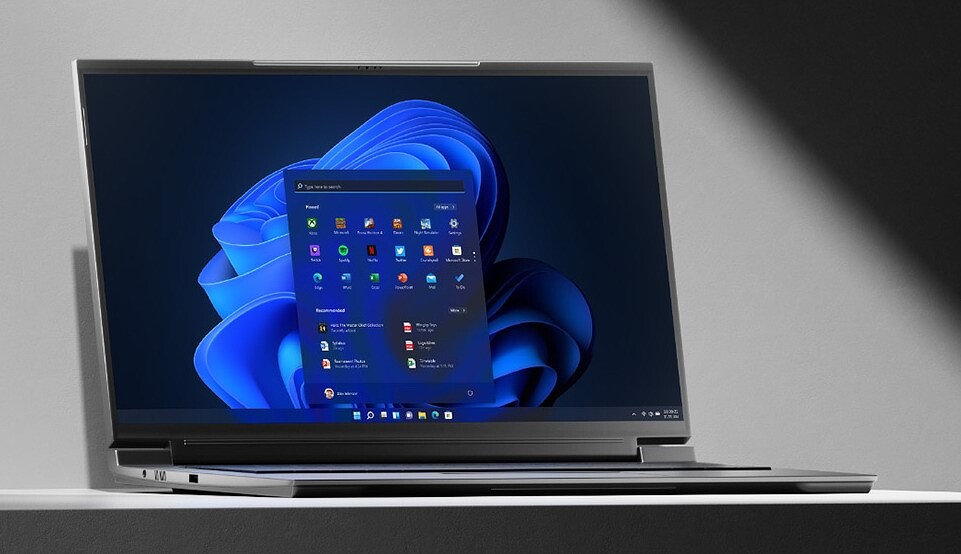
Насколько качественной будет упрощенная переустановка, вопрос открытый
Участники Windows Insider смогут опробовать новую функцию переустановки после интеграции в Windows 11 обновления 25905. Для Windows 10 новшество не предусмотрено – эта система еще весной 2023 г. перестала получать функциональные апдейты, и теперь для нее выпускаются исключительно патчи безопасности.
Сергей Четвертаков, Prof IT, — о навыках диалоговых и программных роботов и генеративном ИИ в разговорных ассистентах

Россиян в своей программе бета-тестирования Microsoft видеть не желает. Она выгнала их еще летом 2022 г., а в начале осени 2022 г. лишила их и доступа к обновлениям Windows. Также она запретила жителям России скачивать со своего сайта дистрибутивы Windows, но в конце 2022 г. сжалилась и отменила эти санкции.
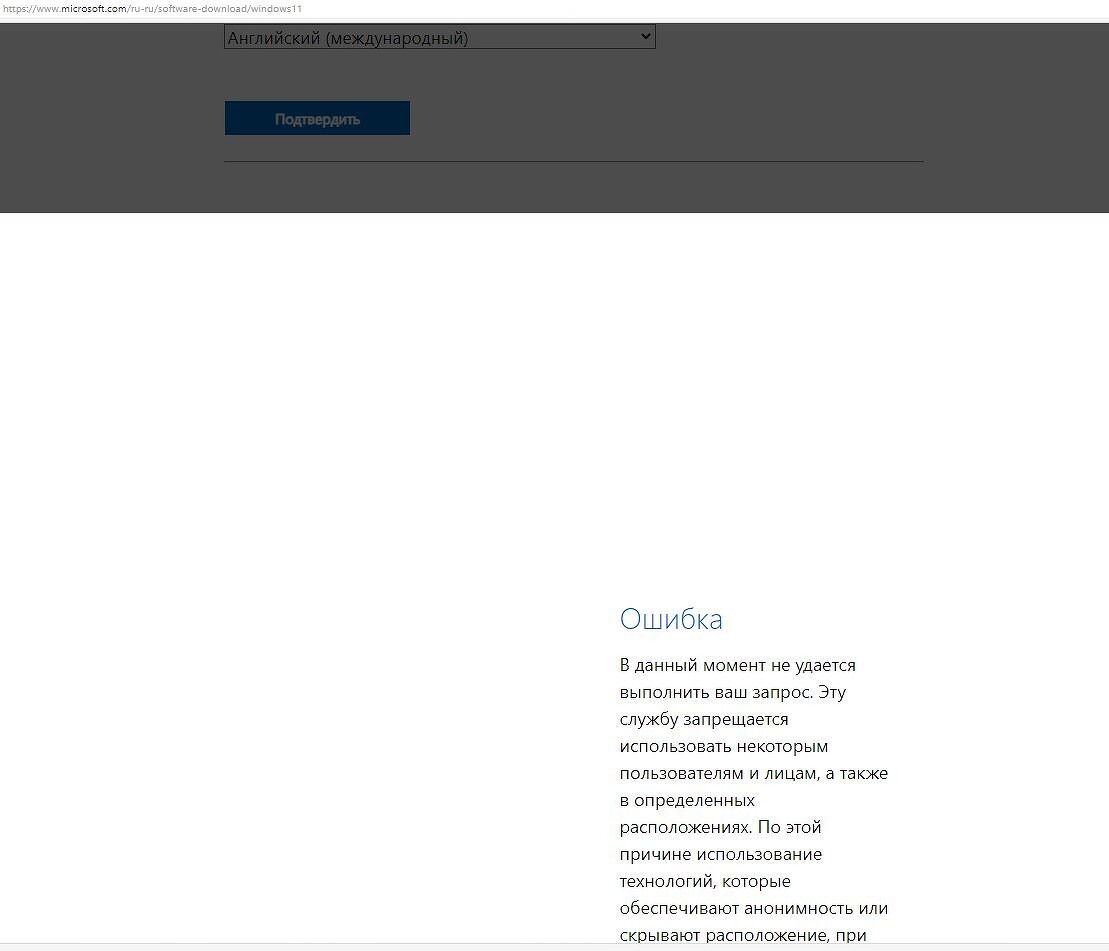
Скачать Windows с сайта Microsoft, находясь в России, все еще нельзя
Судя по всему, послабления носили временный характер. Редакция CNews убедилась, что на 14 июля 2023 г. возможность скачивания Windows с сайта Microsoft при подключении с российского IP вновь отсутствовала, и что виртуальный перелет за границу эту проблему решает моментально.