
Для чего нужен вай фай на Apple Watch
Apple Watch — это умные часы, которые связываются с iPhone через Wi-Fi и Bluetooth. Однако, часы также поддерживают сотовую связь и могут работать независимо от iPhone. В связи с этим, Wi-Fi на Apple Watch играет важную роль, позволяя расширить функциональность умных часов.
Зачем нужен Wi-Fi на Apple Watch
Wi-Fi в часах помогает убедиться в том, что они не потеряют связь с iPhone при удалении друг от друга. Однако, Wi-Fi не является обязательным для подключения Apple Watch к iPhone. Если на часы установлен модуль сотовой связи и оператором предоставлен соответствующий пакет, часы все равно будут оставаться на связи, даже если iPhone находится далеко от них.
Кроме того, с Wi-Fi на Apple Watch можно получить доступ к интернет-ресурсам независимо от подключения к iPhone. Так, часы обеспечивают пользователей высококачественным и стабильным доступом к интернету в любой момент и в любом месте.
Как использовать Wi-Fi на Apple Watch
В целях использования Wi-Fi на Apple Watch, необходимо настроить подключение к беспроводной сети. Это делается следующим образом:
- Открыть настройки часов на iPhone;
- Выбрать вкладку «Общие»;
- Нажать на «Сброс»;
- Выбрать «Сбросить настройки сети»;
- Подключить Apple Watch к Wi-Fi на iPhone;
- Включить Wi-Fi на часах.
После этого, Apple Watch будет подключаться к доступным Wi-Fi сетям автоматически.
Преимущества использования Wi-Fi на Apple Watch
- Расширение возможностей часов. Wi-Fi на Apple Watch предоставляет пользователям дополнительные возможности в использовании умных часов. Также, они могут работать независимо друг от друга.
- Устойчивый доступ к интернет-ресурсам. Зачастую, обычное подключение к интернету через сотовую связь может дать не стабильный сигнал в нескольких местах. Wi-Fi на Apple Watch позволяет получить дополнительный и более устойчивый канал связи.
- Экономия заряда батареи. Apple Watch интеллектуально переключаются между каналами связи — Wi-Fi и Bluetooth, выбирая наиболее энергоэффективное подключение. Это позволяет экономить заряд батареи и работать дольше.
Советы по использованию Wi-Fi на Apple Watch
- Не забывайте обновлять сетевые настройки часов регулярно. Это поможет избежать проблем с подключением к беспроводной сети.
- Настраивайте Wi-Fi только на доверенные сети. Это позволит повысить безопасность данных на умных часах.
- Используйте Wi-Fi только в тех местах, где нет сотовой связи. Если сигнал 4G стабильный, лучше оставаться на связи через сотовую сеть, чтобы не тратить заряд батареи.
Выводы
Wi-Fi на Apple Watch играет важную роль в повышении функциональности этих умных часов. Предоставляя стабильный доступ к интернет-ресурсам и экономя заряд батареи, Wi-Fi позволяет пользователям оставаться на связи независимо от расстояния от iPhone. Однако, следует использовать Wi-Fi только в безопасных сетях и только в тех случаях, когда оптимальный доступ к интернету через сотовую связь невозможен.
Зачем вай фай в умных часах
Wi-Fi модуль в умных часах является очень важной функцией, которая расширяет их возможности. Он позволяет подключаться к интернет-ресурсам, открывая доступ к большому количеству функций и сервисов. Одна из главных причин использования Вай-Фай в умных часах — это возможность получения уведомлений и обновлений с интернета без необходимости постоянного подключения устройства к смартфону. Это значительно упрощает повседневную жизнь и экономит время. Также, Wi-Fi может использоваться для просмотра e-mail, прослушивания музыки, использования социальных сетей и многое другое. Следует отметить, что некоторые умные часы могут работать и без Wi-Fi модуля, но его наличие значительно расширяет функционал и увеличивает удобство использования.
Wi-Fi на Apple Watch позволяет увеличить радиус действия устройства, что означает возможность получать уведомления и доступ к интернет-сервисам, таким как Siri или Apple Music, даже если iPhone находится далеко. Кроме того, с помощью Wi-Fi на часах можно производить звонки и отправлять сообщения через FaceTime Audio или iMessage, что особенно полезно, когда находишься в месте с плохим сигналом мобильной связи. Например, если вы в тренажерном зале, вы сможете оставаться на связи с вашими друзьями и близкими, не выходя за пределы спортзала. Кроме того, имея Wi-Fi на Apple Watch, вы сможете производить более быстрый обмен данными с вашим iPhone, что существенно повышает продуктивность использования устройства.
Все права защищены © 2016-2023. Скидки
Зачем в apple watch wifi
Узнайте о Bluetooth и Wi-Fi для вашего Apple наблюдать и как ваши часы используются оба. И как сотовые на Apple смотреть Серия 3 (GPS + сотовая) и Apple серия Смотреть 4 (GPS + сотовая) подходит.
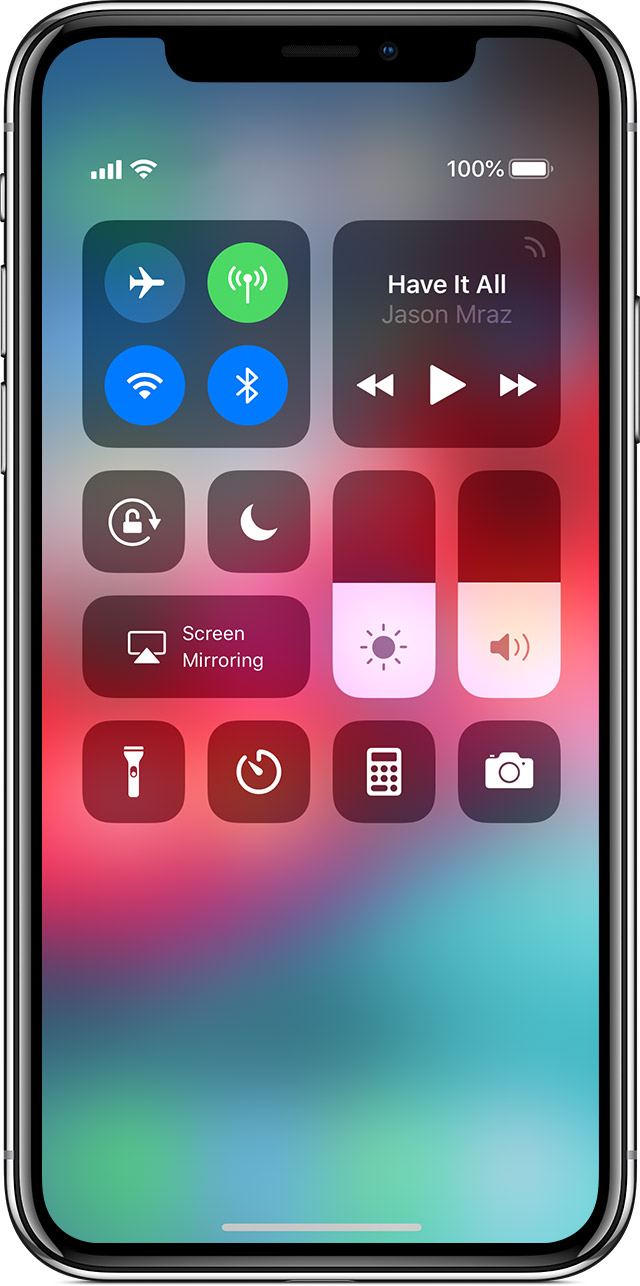
Наслаждаться каждой функции на вашем Apple наблюдать, вы должны включить Wi-Fi и Bluetooth на вашем подключенным iPhone. Откройте Центр управления на вашем iPhone, то убедитесь, что сеть Wi-Fi Интернет  и Bluetooth
  на.
на.
Ваш Apple наблюдать использует Wi-Fi и Bluetooth для связи с подключенным iPhone. Если у вас есть сотовый, часы также могут оставаться на связи через сотовую сеть. Ваши часы переключается между этими разумно выбирать наиболее энергоэффективные связи. Вот как:
- Ваш Apple Watch использует Bluetooth, когда ваш iPhone находится рядом, который экономит энергию.
- Если Bluetooth не доступен, ваш Apple наблюдать будет попробовать использовать Wi-Fi Интернет. Например, если совместимый Wi-Fi Интернет доступен и на вашем iPhone не входит в диапазон Bluetooth, Apple наблюдать использует Wi-Fi Интернет.
- Если Bluetooth и Wi-Fi Интернет не доступен, и вы создали план сотовой связи сотовой модели Apple, часы могут подключаться к сотовым сетям.

Подключения к совместимому с Wi-Fi сети
Apple, часы могут подключаться к Wi-Fi сети:
- Если ваш iPhone, при подключении к компьютеру часы с Bluetooth, подключенного к сети.
- Если Wi-Fi сеть 802.11 b/г/n 2,4 ГГц.
Например, Apple наблюдать не подключиться к 5 ГГц Wi-Fi или публичных сетей, которые требуют логины, подписки, или профили. Когда ваш Apple наблюдать подключается к совместимому с Wi-Fi сети вместо вашего iPhone подключения, появляется в Центре управления.
Выбрать по Wi-Fi сети
Включите Wi-Fi выключен или на
- Коснитесь и удерживайте палец в нижней части экрана.
- Дождитесь Центр управления, чтобы показать, затем свайп вверх.
- Нажмите . Значок погаснет и устройство будет отключать от любой сети, к которой вы подключены.
Только Apple часы серии 3 (GPS + сотовая) и Apple серия Смотреть 4 (GPS + сотовая) можете отключиться от Wi-Fi сетей. После того, как вы отключитесь, ваши часы Apple не будет автоматически повторно присоединиться к Wi-Fi сети, которые вы отсоединили от пока вы не выполните одно из этих вещей:
- Вы включите Wi-Fi в Центре управления.
- Вы идете или едете в новое место.
- Это 5:00 утра по местному времени.
- Вы перезагрузить устройство.

Использовать сотовую сеть
Apple часы серии 3 (GPS + сотовая) и Apple серия Смотреть 4 (GPS + сотовая) могут подключиться к сотовой связи. С сотовой связи, вы можете совершать звонки и использовать данные или приложения, если у вас нет вашего iPhone или Wi-Fi Интернет. Узнайте, как добавить часы на ваш сотовый план.
Проверьте уровень сигнала
- Коснитесь и удерживайте палец в нижней части экрана.
- Дождитесь Центр управления, чтобы показать, затем свайп вверх.
- Проверить кнопки сотового.
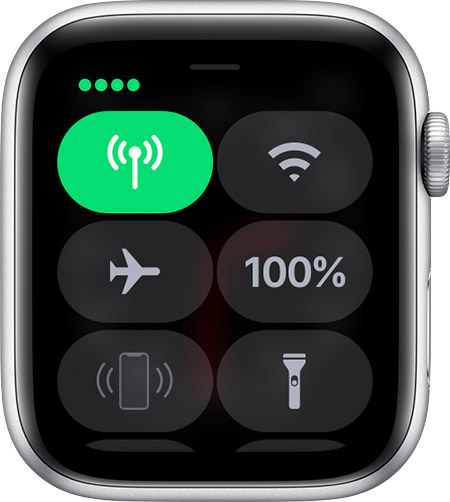
Кнопки сотового становится зеленой, когда у вас есть подключение. Зеленые точки показывают уровень сигнала.
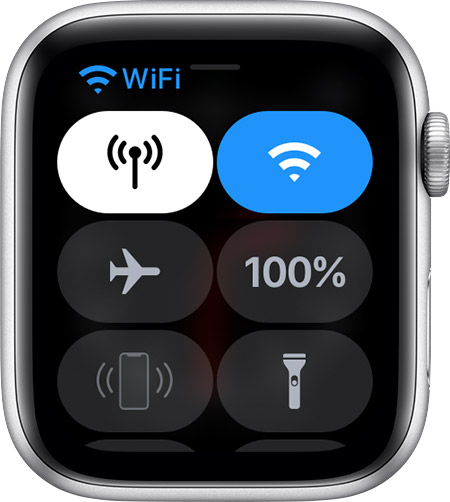
Кнопки сотового побелеет, когда ваш сотовый план является активный, но ваш Apple часы подключены к вашему iPhone или Wi-Fi Интернет.
Включите сотовый или выключить
- Коснитесь и удерживайте палец в нижней части экрана.
- Дождитесь Центр управления, чтобы показать, затем свайп вверх.
- Коснитесь , затем выключить сотовый.
Некоторые приложения могут не обновить без подключения к вашему iPhone.
Проверьте соединение между вашим iPhone и Apple наблюдать
- Проверьте ваши часы. Если вы видите или на циферблате, у вас нет подключения.
- Проверить В Центре Управления. Коснитесь и удерживайте палец в нижней части экрана, ждать Центром управления, чтобы показать, а затем свайп вверх. Если вы видите или , у вас нет подключения.
- Нажмите в Центр управления. Если ваши устройства подключены, ваш iPhone должен сделать «пинг» звук.
Узнать больше
- Получить помощь , если ваш Apple наблюдать дисконнекты с вашего iPhone.
- Использовать Apple Watch без подключенным iPhone.
- Подробнее об использовании сотовой связи.
Читатель: полгода с Apple Watch, зачем они мне?

В закладки
Доброго времени суток всем!
Пользуюсь техникой Apple c 2009 года, начинал с iPhone 3Gs. Достаточно давно читаю этот сайт, но последнее время замечаю заметки плана “продал Apple Watch и не жалею”. При этом аргументы основные – “часто заряжать”, “нет применения”, “всё равно доставать смартфон”…
Мне захотелось ответить на это и рассказать о своём опыте и о тех “эмэйзинг”, которые меня очень впечатлили.
До покупки Apple Watch пользовался Mi Band 1, Mi Band 2, Samsung Gear 2 (в связке с Samsung S4). Когда у меня не было никаких наручных “оповещалок”, я частенько пропускал звонки, в том числе и важные.
Как я переходил с Galaxy Gear S2 на Apple Watch
В транспорте или в шумном месте убранный глубоко телефон мне не слышно, вибро не во всех карманах ощутимо. Когда телефон лежал в сумке, то уже совсем никак. Первый и второй Mi Band помогал узнать о факте, но не о важности звонка или смс. Настройка будильника без приложения была невозможна.
Но, нельзя отрицать – время работы на одной зарядке и правда достигало месяца.
Было время, когда iPhone очередной был разбит, на ремонт денег не было, и я ходил с Samsung S4 и взял к нему у друга часы Gear 2. Они держали заряд 3-4 суток, позволяли читать смс, почту, отвечать шаблонами (это выручало) и даже разговаривать.
Когда я разбил экран и у S4 и ждал доставки нового телефона, пару дней искал или набирал номер на часах, вызывал абонента и переключал разговор на телефон. Немного дольше, но работало.
Появилась возможность, взял iPhone X на 256 Гб (определяющим был именно объём памяти) и Apple Watch Series 3 с Авито. Третью серию, кстати, выбрал на основе обзоров iPhones.ru 🙂
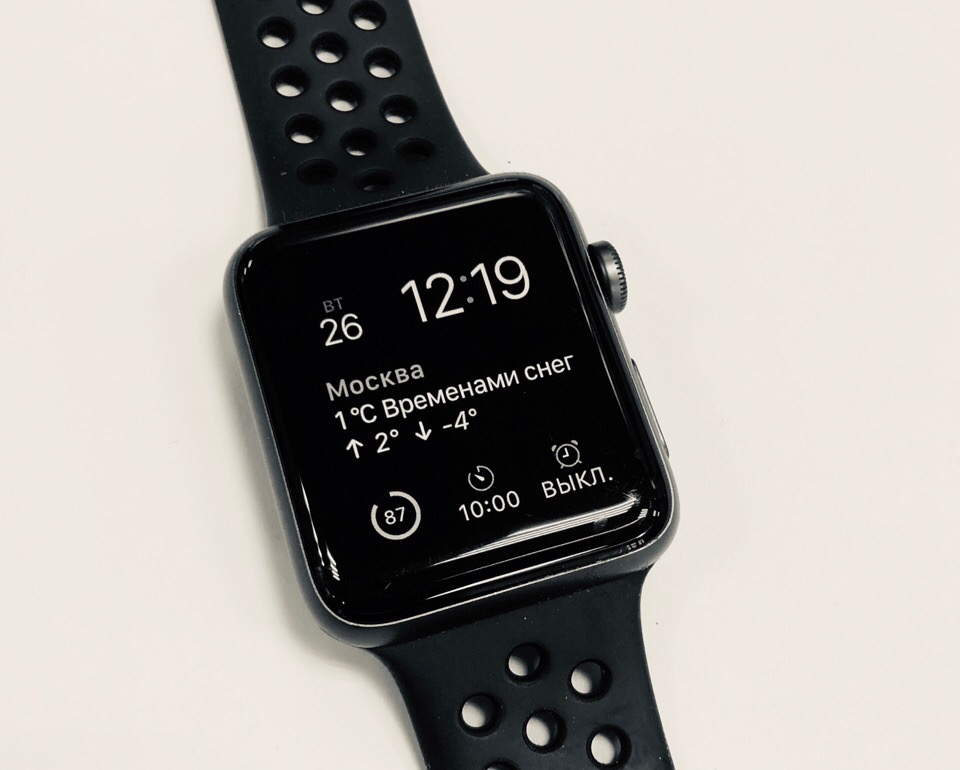
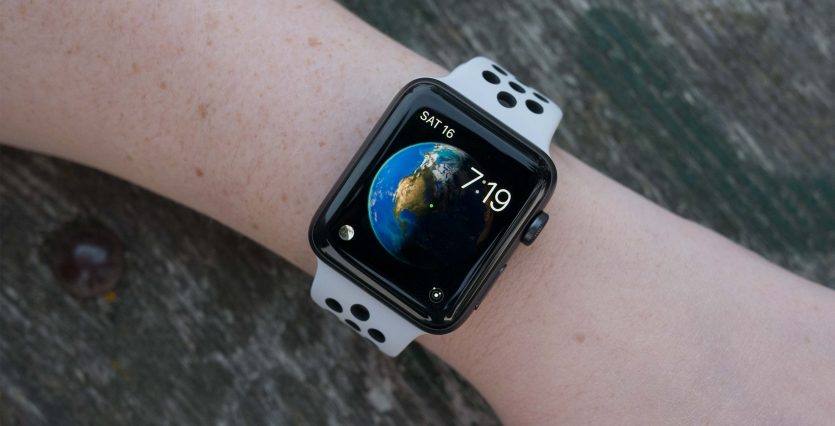
Часы были практически новые. После получаса изучений циферблатов остановился на модульном. На него я вывел дату, время, погоду, заряд, таймер и будильник. Всё это выбрано не случайно. Пойду по порядку.
1. Дата нужна часто, но не настолько, чтобы выводить в центр – поэтому хватает небольших цифр в левом верхнем углу.
2. Время большое и заметное, удобно в правом верхнем углу.
3. Погода нужна как минимум по утрам, когда одеваем детей. При этом бывает, что сами с женой уже почти одеты и телефон тоже убран.

4. Заряд не самое важное, всё равно, приходя домой, кладу на зарядку, и через час они на 100%. За сутки у меня падает до 25% заряда, больше ещё не тратил, иногда забываю подзарядить, и они вполне держат вторые сутки без нареканий.
5. В центре внизу таймер. Это просто супер удобно! У меня полный восторг от его возможностей. Часто мне надо что-то сделать через Х минут и даже бывает “поспать полчаса после обеда”. Два тапа – вход в таймер и выбор времени – и всё. Максимально просто и удобно!
По умолчанию есть 1, 3, 5, 10, 15, 30, 60, 120 минут, затем идут “недавние” – это три последних “кастомных” и наконец “настроить”, это я редко применяю, хватает предлагаемых.
6. И, наконец, будильник — нижний правый угол. Больше мне не нужны никакие другие будильники. Часы будят идеально. Только меня – вибрацией. Для настройки не надо запускать приложение: настроил время, и потом просто включай себе. У меня уже около 20 разных будильников и можно добавлять ещё если надо.
Можно сделать, чтобы будильник можно было “отложить” на 10 минут, а можно это отключить, все для пользователя!
Что очень понравилось
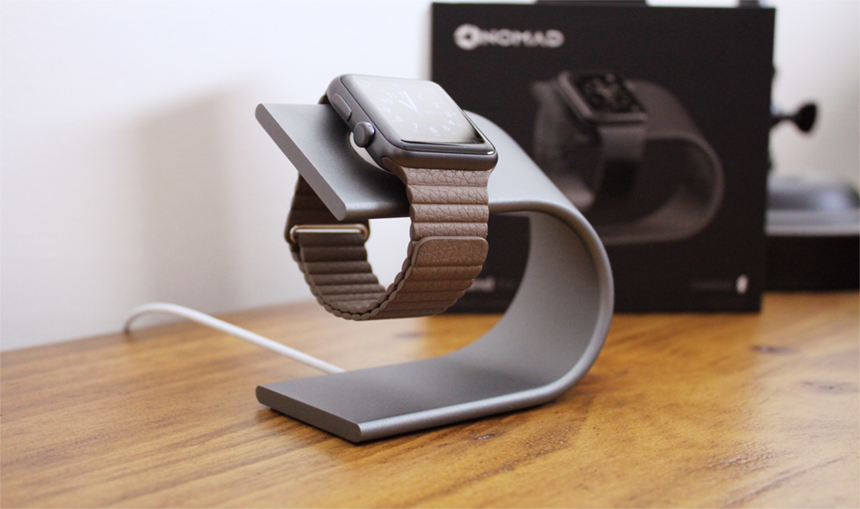
1. Беспроводная зарядка. Это очень удобно и (важно!) долговечно. У Samsung Gear 2 у меня “выгорели” контактные площадки, пришлось искать запчасть, менять, клеить. Оплата. Сначала было непривычно, но теперь просто супер удобно!
Не надо даже разблокировать: два нажатия на кнопку, чуть повернуть запястье к аппарату — оплата прошла. Телефоном оплачивать дольше, я проверял.
2. Активность. Проверяют сами каждые 10 минут пульс, ведут статистику, напоминают, если долго сидишь не двигаясь. Да, это умеют и другие, но тут оно работает само, без хитрых настроек. Мне уже не интересно искать, как настроить, вчитываясь в инструкцию, мне теперь ближе так: заплатил = работает.
Ещё вспомнил – однажды ребенок спросил меня, что такое “Клобук”. Не доставая телефон запустил Siri на часах и спросил. Тут же на часах фото этого необычного предмета. Мелочь, но удобная.
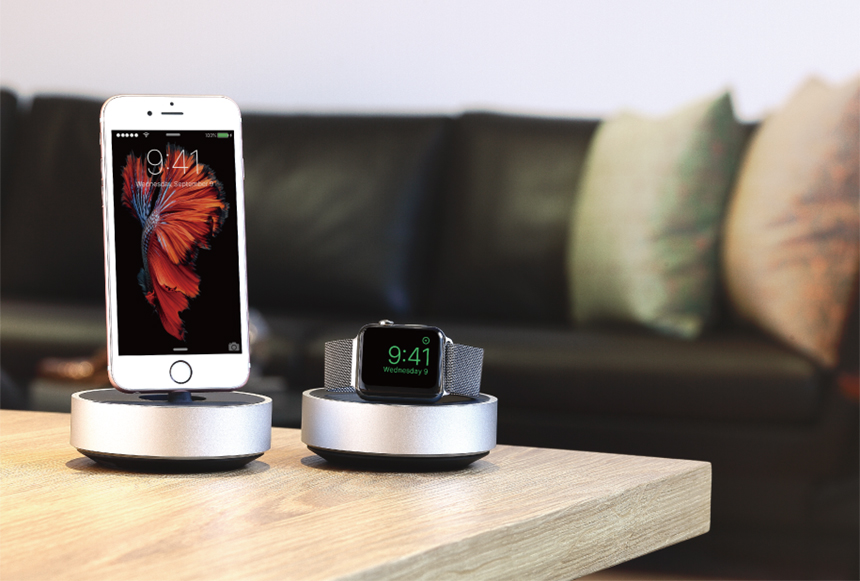
3. Apple Watch помнят сохранённый Wi-Fi. Забыл я дома свой айфон. Ну, бывает. А на работе есть Wi-Fi. У Apple существует удобная “фишка” – если ты подключился к сети одним из устройств – остальные “знают” эту сеть и её пароль.
Итак, придя на работу без телефона, я вдруг стал получать на часы оповещения. Это стало неожиданностью. А часы просто вышли в интернет, соединились с айфоном и стали сообщать обо всём, что происходит. И, оказалось, что функция голосовой диктовки работает замечательно!
Я отсылал длинные смс, вел диалоги без проблем! Договорился о доставке с курьером и всё без телефона! Причем, я заметил, что часы сами правили уже написанные (ошибочно) слова, исходя из контекста. Это действительно выглядело круто!
О недостатках

Основной для меня — это автовключение дисплея при поднятии руки. Точнее так. Днём это удобно, ночью – мешает.
В итоге я совсем отключил эту функцию, но днём приходится “тапать” чтобы увидеть время. Может, я просто не знаю, как настроить, но если бы в режиме “не беспокоить”, который я на ночь ставлю, заодно и отключалась бы эта функция – было бы идеально.
Других недостатков не обнаружил. Мне не пишет так много людей и часто – что бы это овлекало, меня не напрягает тратить час в день на зарядку. Так что покупкой я очень доволен и советую!)
Спасибо тем, кто дочитал! 🙂
(54 голосов, общий рейтинг: 3.50 из 5)
�� Хочешь ещё? Читай больше в Telegram
�� Ищешь ответ на вопрос? Приходи на Форум
Доброго времени суток всем! Пользуюсь техникой Apple c 2009 года, начинал с iPhone 3Gs. Достаточно давно читаю этот сайт, но последнее время замечаю заметки плана “продал Apple Watch и не жалею”. При этом аргументы основные – “часто заряжать”, “нет применения”, “всё равно доставать смартфон”… Мне захотелось ответить на это и рассказать о своём опыте и.
Что могут делать мои Apple Watch, если iPhone не подключен к сети Wi-Fi?

Apple Watch — идеальный компаньон для наших iPhone. Это позволит нам узнать все, что происходит на нашем смартфоне, просто взглянув на наши запястья. Но Что мы можем сделать с нашими Apple Watch, если у нас нет рядом с нами iPhone?
Уже известно, что мы можем, например, совершить пробежку без нашего iPhone, и Apple Watch по-прежнему будут очень точными при измерении расстояния и калорий, потребляемых во время нашей физической активности, хотя этой способности необходимо «изучить» после мы несколько раз ходили заниматься спортом с нашим iPhone наверху. В этом посте мы поговорим о том, что Что могут делать Apple Watch при подключении к сети Wi-Fi (Логично, что указание времени — одна из них).
- 1 Отправлять и получать сообщения
- 2 Отправляйте и получайте рисунки и цифровые штрихи
- 3 Создавайте напоминания
- 4 Создавайте события календаря
- 5 Получите ответы на основные вопросы
- 6 Узнавайте погоду, спорт, фильмы и фондовый рынок
- 7 Это пульт дистанционного управления
Отправлять и получать сообщения
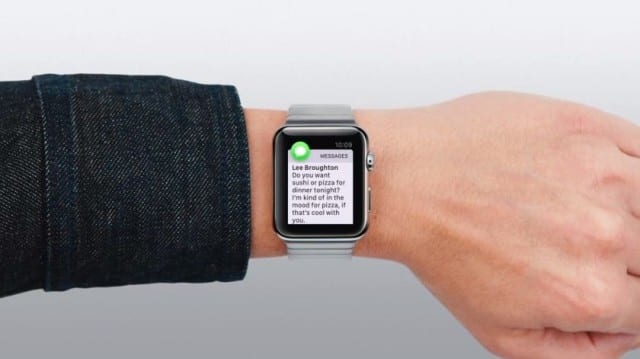
Как и iPad или iPod Touch, Apple Watch могут получать сообщения без подключения к iPhone. Это означает, что мы можем оставить iPhone заряженным в одной комнате, перейти в другой конец дома и продолжать получать сообщения, пока мы подключены к сети Wi-Fi. Для звонков FaceTime, как обычно, нам понадобится подключенный iPhone.
Отправляйте и получайте рисунки и цифровые штрихи
Зная предыдущий пункт, в этом отношении нет никаких сюрпризов. Мы можем отправлять рисунки и цифровые штрихи, подключенные к сети Wi-Fi, без необходимости иметь рядом iPhone.
Создавайте напоминания
Мы можем создавать напоминания, не подключая iPhone, только используя сеть Wi-Fi, но ими можно управлять по-другому. Обычно на других устройствах они загружают их в iCloud, чтобы они были доступны для всех наших устройств, но Apple Watch сохранят напоминания локально для синхронизации с iPhone при подключении к нему..
В любом случае Apple Watch уведомят вас, когда наступит время, которое мы ранее настроили для напоминания, даже если мы не синхронизировали его с iPhone.
Создавайте события календаря
Так же, как мы можем создавать напоминания, мы также можем создавать события календаря. Они будут храниться локально, пока не будут синхронизированы с iPhone, в этот момент они будут загружены в iCloud, и, если мы не синхронизируем его, он уведомит нас, когда придет время.
Получите ответы на основные вопросы
Мы можем задать Siri множество основных вопросов, и во многих случаях она сможет дать нам ответ, даже если у нас нет Apple Watch, подключенных к нашему iPhone. Вопросы вроде:
- Какая столица германии?
- Сколько людей живет в Сан-Диего?
- Когда родился Лео Месси?
- Какое определение для гипотенуза?
Узнавайте погоду, спорт, фильмы и фондовый рынок
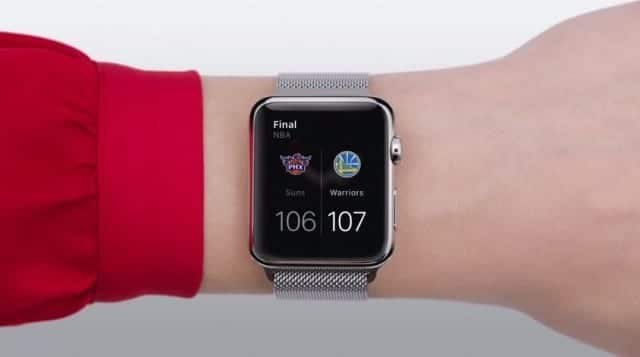
Как и в случае с основными вопросами и так же, как мы задаем iPhone, мы также можем проверять погоду, спорт, фильмы и фондовый рынок с помощью сети Wi-Fi. Вопросы вроде:
- Какие фильмы они снимают сегодня вечером?
- Какая погода в Мадриде?
- Как продвигается игра с Валенсией?
- Сколько стоят акции Apple?
Это пульт дистанционного управления
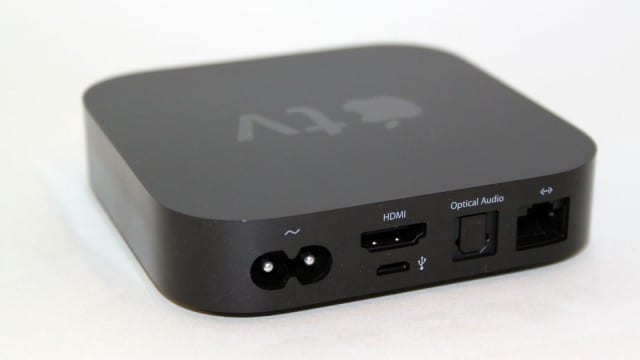
Хотя у нас нет iPhone, подключенного к нашим Apple Watch, мы можем использовать его в качестве пульта дистанционного управления для Apple TV, если мы настроили Apple TV и поблизости есть сеть Wi-Fi.
Это показывает, что Apple Watch могут делать больше вещей, чем мы изначально представляли, и все это в своей первой версии. На что он будет способен в будущем?
Содержание статьи соответствует нашим принципам редакционная этика. Чтобы сообщить об ошибке, нажмите здесь.
Полный путь к статье: Новости iPhone » Продукты Apple » Apple, часы » Что могут делать мои Apple Watch, если iPhone не подключен к сети Wi-Fi?
2 комментариев, оставьте свой
Оставьте свой комментарий Отменить ответ

Yeison Quintero сказал
тому назад 9 лет
Если вам нужно улучшить качество Wi-Fi-соединения в вашем доме, иметь контроль доступа к веб-страницам, предоставить доступ к вашей сети очень удаленным компьютерам, настроить точку доступа для вашего бизнеса или получить удовольствие от всех возможностей настройки и обновление множества бесплатных прошивок, 3Bumen Wall Breaker должен стать вашим следующим WiFi-роутером. Я рекомендую это!!
Служит пультом дистанционного управления для компьютера? сказал
тому назад 9 лет
Я хочу знать, могут ли часы Apple быть пультом дистанционного управления компьютером? Для презентаций или если есть приложение, которое работает таким же образом с iPhone для компьютера. Я ценю ответ!