
Как обрезать изображение в Illustrator
В создании этой статьи участвовала наша опытная команда редакторов и исследователей, которые проверили ее на точность и полноту.
Команда контент-менеджеров wikiHow тщательно следит за работой редакторов, чтобы гарантировать соответствие каждой статьи нашим высоким стандартам качества.
Количество просмотров этой статьи: 177 323.
В этой статье:
Из данной статьи вы узнаете, как обрезать изображение в Adobe Illustrator.
- нажмите «Создать», чтобы создать новый файл;
- нажмите «Открыть», чтобы открыть существующий файл.

Щелкните по инструменту «Выделение». Значок данного инструмента имеет вид черной стрелки и находится в верхней части панели инструментов.

- Чтобы в документ добавить новое изображение, нажмите «Файл» > «Поместить». Выберите изображение, которое нужно обрезать, а затем нажмите «Поместить».

- Если откроется предупреждение о связанных изображениях, нажмите «ОК».

Щелкните и перетащите углы рамки функции «Вырезать». Делайте это до тех пор, пока область изображения, которую необходимо сохранить, не окажется внутри прямоугольной рамки. [1] X Источник информации

Нажмите Применить на панели управления в верхней части экрана. Изображение будет обрезано согласно указанны параметрам.
Дополнительные статьи

сделать обводку текста в Photoshop

изогнуть текст в Photoshop

изменить фон в Adobe Illustrator

создать таблицу в Adobe Illustrator

добавить шрифты в Illustrator

нарисовать кривую линию в Photoshop

сделать плавный переход с одного изображения в другое в Photoshop

в Photoshop преобразовать текст в кривые

добавить текстуру в Illustrator

создать фон в фотошопе

изменить цвет фона в Adobe Illustrator

добавить гиперссылку в Illustrator

добавить изображение в Illustrator

вращать объекты в Photoshop
Об этой статье
Штатный автор wikiHow
В создании этой статьи участвовала наша опытная команда редакторов и исследователей, которые проверили ее на точность и полноту.
Команда контент-менеджеров wikiHow тщательно следит за работой редакторов, чтобы гарантировать соответствие каждой статьи нашим высоким стандартам качества. Количество просмотров этой статьи: 177 323.
Кадрирование фотографий в программе adobe illustrator
Добрый день, друзья! Adobe illustrator – приложение для работы с векторной графикой на Windows и Mac OS. Используют его для создания логотипов, рекламы, подготовки изображений для печати в типографии. Наиболее полно возможности редактора реализуются в связке с adobe photoshop, но многие функции работают и без привлечения одной программы. В частности, в иллюстраторе доступна опция кадрирования.
Есть ли функция кадрирования (обрезка) изображения в adobe illustrator
Как и во многих других приложениях для работы с графикой, в адоб иллюстраторе есть возможность изменить размер и форму растровой и векторной картинки.
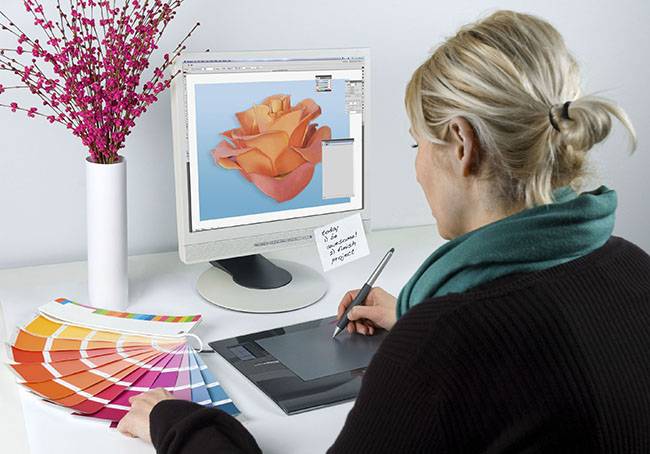
Так было не всегда. В ранних версиях редактора этой функции не было. Разработчики считали, что для кадрирования растровых рисунков есть фотошоп, и иллюстратору такой инструмент не нужен.
Как обрезать растровое и векторное изображение в адоб иллюстраторе
Графический редактор adobe illustrator позволяет кадрировать векторные и растровые изображения.

- откройте нужный файл;
- используя инструмент «выделение», отметьте границы обрезаемого фото. Выделить можно только один объект. Стандартное кадрирование производится только по форме прямоугольника. Получившийся контур повернуть нельзя;
- на панели управления нажмите «Обрезать изображение», кликните на enter, если вы работаете на windows, return при использовании Mac OS или «применить».
На планшете на windows такой функции нет.
В том случае, если вы работаете со связанными файлами, обрезка приведет к их объединению.
Изменить размеры контура, по которому производится кадрирование, можно несколькими способами:
- растянуть стороны и углы рамки;
- указать нужные размеры на панели управления.
Удерживая shift, вы сможете изменить масштаб пропорционально. При нажатии alt масштабирование будет выполнено по центру.
Расширить функции кадрирования позволяют скрипты. Так, для автоматической обрезки векторных рисунков был выпущен Magic Eraser. С помощью скрипта можно убрать все части иллюстрации, которые выступают за границы рабочей области.
Как в иллюстраторе обрезать изображение по фигуре (контуру)
Adobe illustrator позволяет кадрировать растровое изображение по контуру.
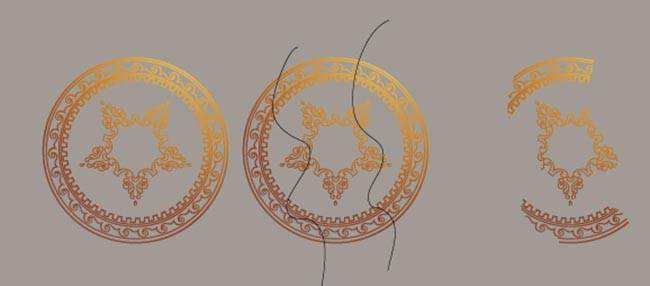
Есть несколько способов, как обрезать иллюстрации по контуру:
- нарисуйте в приложении необходимый контур или фигуру. Используйте его как маску к редактируемому изображению. Верхний контур выполняет функцию шаблона;
- возьмите ластик и удалите ненужные детали;
- создайте контур в фотошопе (например, обрисуйте интересующую вас картинку), сохраните файл в формате PSD, поместите его в illustrator, разместите над кадрируемой иллюстрацией и примените обрезку.
Выводы
Adobe illustrator обладает ограниченной функцией кадрирования. Для этой цели удобнее использовать другие редакторы adobe. Однако выполнить обрезку можно и в этом приложении.
Удаление фона рисунка в Office
Excel для Microsoft 365 Word для Microsoft 365 Outlook для Microsoft 365 PowerPoint для Microsoft 365 Классический клиент Project Online Excel для Microsoft 365 для Mac Word для Microsoft 365 для Mac Outlook для Microsoft 365 для Mac PowerPoint для Microsoft 365 для Mac Excel 2021 Word 2021 Outlook 2021 PowerPoint 2021 Project профессиональный 2021 Project стандартный 2021 Word 2021 для Mac Outlook 2021 для Mac PowerPoint 2021 для Mac Excel 2019 Word 2019 Outlook 2019 PowerPoint 2019 Project профессиональный 2019 Project стандартный 2019 Excel 2019 для Mac Word 2019 для Mac Outlook 2019 для Mac PowerPoint 2019 для Mac Excel 2016 Word 2016 Outlook 2016 PowerPoint 2016 Project профессиональный 2016 Project стандартный 2016 Excel 2016 для Mac Word 2016 для Mac Outlook 2016 для Mac PowerPoint 2016 для Mac Excel 2013 Word 2013 Outlook 2013 PowerPoint 2013 Project профессиональный 2013 Project стандартный 2013 Word 2010 PowerPoint 2010 Word для Mac 2011 Outlook для Mac 2011 PowerPoint для Mac 2011 Word Starter 2010 Еще. Меньше
Для изображения в файле Office можно удалить фон, чтобы подчеркнуть тему или удалить отвлекающие сведения.
Как описано ниже, вы начинаете с автоматического удаления фона. Затем при необходимости можно нарисовать линии для указания областей, которые нужно сохранить и удалить.
Для файлов векторной графики , таких как масштабируемая векторная графика (SVG), Adobe Illustrator Graphics (AI), формат метафайла Windows (WMF) и файл векторного рисунка (DRW), удаление фона невозможно, поэтому в таких случаях параметр Удалить фон неактивен.


Совет. Видео не на вашем языке? Попробуйте выбрать Скрытые субтитры .
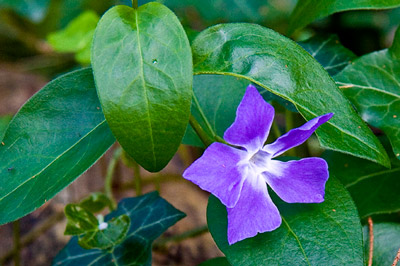
Исходный рисунок
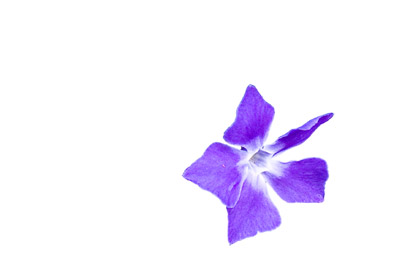
Тот же рисунок с удаленным фоном
- Выберите рисунок, с которого нужно удалить фон.
- На панели инструментов выберите Формат рисунка >Удалить фон или Форматировать >Удалить фон.
 Если вы не видите раздел Удалить фон, убедитесь, что выбрано изображение. Возможно, понадобится дважды щелкнуть изображение, чтобы выбрать его и открыть вкладку Формат рисунка.
 - По умолчанию область фона будет закрашена пурпурным (что показывает, что ее можно удалить), а изображение на переднем плане сохранит естественные цвета.
- Если область по умолчанию указана неправильно, перейдите в раздел Удаление фона >Работа с рисунками и выполните одно или оба следующих действия.
- Если части рисунка, который вы хотите сохранить, являются пурпурными (помечены для удаления), выберите Пометить области, чтобы сохранить , и используйте карандаш в свободной форме , чтобы пометить области на рисунке, которые вы хотите сохранить.
- Чтобы удалить другие части рисунка, выберите Пометить области, чтобы удалить , и используйте карандаш для рисования , чтобы пометить эти области.
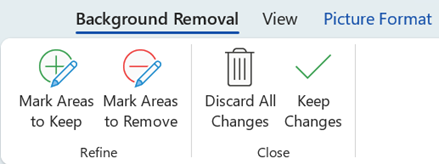
- По завершении выберите Сохранить изменения или Отменить все изменения. Чтобы сохранить изображение в отдельном файле для последующего использования, щелкните его правой кнопкой мыши и выберите сохранить как рисунок.
Вы можете применить художественный эффект или добавить эффекты рисунка к рисунку, оставшемся после удаления фона.
Другой вариант удаления фона
Если образ не хранится в файле Office, можно использовать аналогичный процесс с windows Paint 3D или Microsoft Designer. Дополнительные сведения см. в статье Удаление фона фотографии с помощью Paint 3D или средство удаления фона изображения.
- Выберите рисунок, с которого нужно удалить фон.
- В разделе Работа с рисунками на вкладке Формат в группе Настройка выберите Удалить фон.
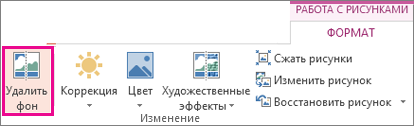
- Щелкните один из маркеров линий области выделения, а затем перетащите линию таким образом, чтобы область содержала часть рисунка, которую необходимо сохранить, и не содержала большую часть областей, которые нужно удалить.
 Иногда вы можете получить нужный результат без дополнительной работы, поэкспериментируя с положением и размером линий шакетов.
Совет: Чтобы отменить помеченные области, выберите Удалить метку , а затем выберите строку.
- Выберите Пометить области, чтобы сохранить , и используйте карандаша, чтобы пометить области на рисунке, которые вы хотите сохранить.
- Выберите Пометить области, чтобы удалить , и используйте карандаша, чтобы пометить эти области, которые нужно удалить.
Вы можете применить художественный эффект или добавить эффекты рисунка к рисунку, оставшемся после удаления фона.
- Выделите рисунок.
- На вкладке ленты Формат рисунка нажмите кнопку Удалить фон.
 Если вы не видите вкладку «Удалить фон » или вкладку «Формат рисунка «, убедитесь, что вы выбрали рисунок. Возможно, понадобится дважды щелкнуть изображение, чтобы выбрать его и открыть вкладку Формат рисунка.
 - Фоновая область по умолчанию окрашена пурпурной, чтобы пометить ее для удаления, в то время как передний план сохраняет свой естественный цвет.
- Если область по умолчанию указана неправильно, в разделе Работа с рисунками на вкладке Удаление фона выполните одно или оба указанных ниже действия.
- Выберите Пометить области, чтобы сохранить , и используйте карандаш в свободной форме , чтобы пометить области на рисунке, которые вы хотите сохранить.
- Выберите Пометить области, чтобы удалить , и используйте карандаша, чтобы пометить эти области, которые нужно удалить.
- По завершении выберите Сохранить изменения или Отменить все изменения. Чтобы сохранить изображение в отдельном файле для последующего использования, щелкните его правой кнопкой мыши и выберите сохранить как рисунок.
MAI Tools

Доступна новая версия Super Magic Eraser!
Что нового:
Теперь Super Magic Eraser умеет обрезать объекты по форме. Если выбрать опцию Crop by Shape, то скрипт сделает обрезку выделенных объектов по верхнему объекту. Скрипт также может обрезать объекты под маской (Clipping Mask). Просто выделите объекты в маске Clipping Mask и используйте опцию Crop by Shape.
Не знаешь как обрезать векторное изображение в Adobe Illustrator? Скрипт Super Magic Eraser автоматически отрезает и удаляет объекты по границам рабочей (монтажной) области, делая обрезку в иллюстраторе быстро и легко.
Если вы хотите обрезать векторную картинку в иллюстраторе, используйте лучший инструмент для кадрирования – скрипт Super Magic Eraser! Этот скрипт отрезает и удаляет пути и формы вне артборда быстро и просто, не нанося никакого урона изображению. Корректно разрезает объекты с линейной и радиальной градиентной заливкой. Оставляет иллюстрацию редактируемой после использования. В скрипт Super Magic Eraser добавлен новый стабильный алгоритм, который предотвращает зависание компьютера при обрезке больших и сложных файлов.
Используйте скрипт Super Magic Eraser, чтобы сделать кадрирование, удалить лишние объекты на полях, уменьшить объём векторного файла, подготовить иллюстрацию для печати или продажи на микростоках.
Смотрите это видео, чтобы узнать как работает скрипт Super Magic Eraser.
Скрипт Super Magic Eraser прекрасно подходит для обрезки бесшовных паттернов и иллюстраций для микростоков, а также для подготовки векторных макетов к печати.
Полностью автоматический процесс и дружелюбный пользовательский интерфейс. Вам не нужно разбираться в функционале скрипта или делать сложные настройки. Просто запустите скрипт Super Magic Eraser, и получите чистый и аккуратный результат. Сохраните своё время и нервы с новым инструментом для обрезки векторных изображений в иллюстраторе.
Совместимость: Adobe Illustrator CS6, Adobe Illustrator CC
. Более ранние версии Adobe Illustrator не поддерживаются
Версия скрипта универсальна, и подходит как для Windows так и для Macintosh OS.
Инструкция по установке и использованию скрипта Super Magic Eraser доступна по этой ссылке:
Приобрести скрипт Super Magic Eraser можно всего за $ 7 (может быть добавлен НДС). Нажмите кнопку ниже, чтобы оформить покупку. На странице оплаты выберите удобную для себя валюту, способ платежа и заполните анкету покупателя. После покупки вы получите автоматическое письмо на указанный вами электронный адрес, где будет ссылка на скачивание скрипта.

Возникли проблемы с покупкой – напишите в поддержку.
Если вам нравится скрипт Super Magic Eraser, вы можете оставить отзыв в комментариях или поделиться в социальных сетях в оригинальной версии статьи: Super Magic Eraser Illustrator script
Возможно, вас также заинтересует скрипт Magic Pattern Light, который автоматически создаёт бесшовные паттерны в иллюстраторе прямо на рабочей области из любого выделенного объекта.