
Как найти в 1с
Использован релиз 3.0.104
В программе «1С:Бухгалтерия 8» (ред. 3.0) реализован механизм полнотекстового поиска во всех полях любого справочника, документа, списка и др.:
- Сочетание клавиш «Ctrl» и «F» автоматически устанавливает курсор в поле «Поиск». Начните набирать текст и поиск будет запущен автоматически.
- По кнопке со значком лупы (или сочетанием клавиш «Alt» и «F») можно выбрать «Расширенный поиск» и установить параметры поиска (рис. 1).
Если работа поиска по каким-то причинам нарушена, либо осуществляется медленно, рекомендуется очистить индексы и затем обновить их (рис. 2). Эти действия доступны только пользователям с правами «Администратор».
Внимание! При работе через облачные технологии операции по очистке и обновлению индексов выполняются автоматически.
- Раздел: Администрирование – Общие настройки.
- Раскройте подраздел «Поиск данных» и перейдите по ссылке «Настроить».
- Нажмите кнопку «Очистить индекс». Когда операция выполнится, станет доступной кнопка «Обновить индекс», нажмите ее. Дождитесь выполнения операции и закройте форму.

Для автоматического обновления индексов, быстрой и корректной работы поиска должно быть настроено выполнение двух регламентных заданий – «Обновление индекса ППД» и «Слияние индекса ППД». Обычно эти регламентные задания настроены по умолчанию и выполняются в программе ежедневно по расписанию в автоматическом режиме (например, каждый день с 8.00 каждый час).
Внимание! При работе через облачные технологии регламентные задания выполняются автоматически, их настройка не требуется.
- Раздел: Администрирование – Обслуживание.
- Раскройте подраздел «Регламентные операции» и перейдите по ссылке «Регламентные и фоновые задания».
- В сформированном списке установите флажки у заданий «Обновление индекса ППД» и «Слияние индекса ППД».
- Поочередно двойным щелчком мыши откройте каждое задание, перейдите по ссылке «Расписание».
- В форме «Расписание» на закладке «Общее» указываются дата начала и завершения задания и режим повтора.
- На закладке «Дневное» укажите время начала задания и время повтора.
- На закладке «Недельное» и «Месячное» проверьте установку флажков по дням недели и по месяцам.
- Кнопка «ОК», затем кнопка «Записать и закрыть».

Смотрите также
Подпишитесь на новости
Не пропускайте последние новости — подпишитесь
на бесплатную рассылку сайта:
- десятки экспертов ежедневно мониторят изменения законодательства и судебную практику;
- рассылка бесплатная, независимо от наличия договора 1С:ИТС;
- ваш e-mail не передается третьим лицам;
Поиск по всей номенклатуре в 1С:Комплексная автоматизация
Бывает, что какой-то элемент в 1С затерялся и найти его по категориям не получается. Для таких ситуаций в 1С:КА редакции 2.4 встроена возможность поиска сразу по всей базе номенклатуры.
Искать нужно по наименованию объекта:
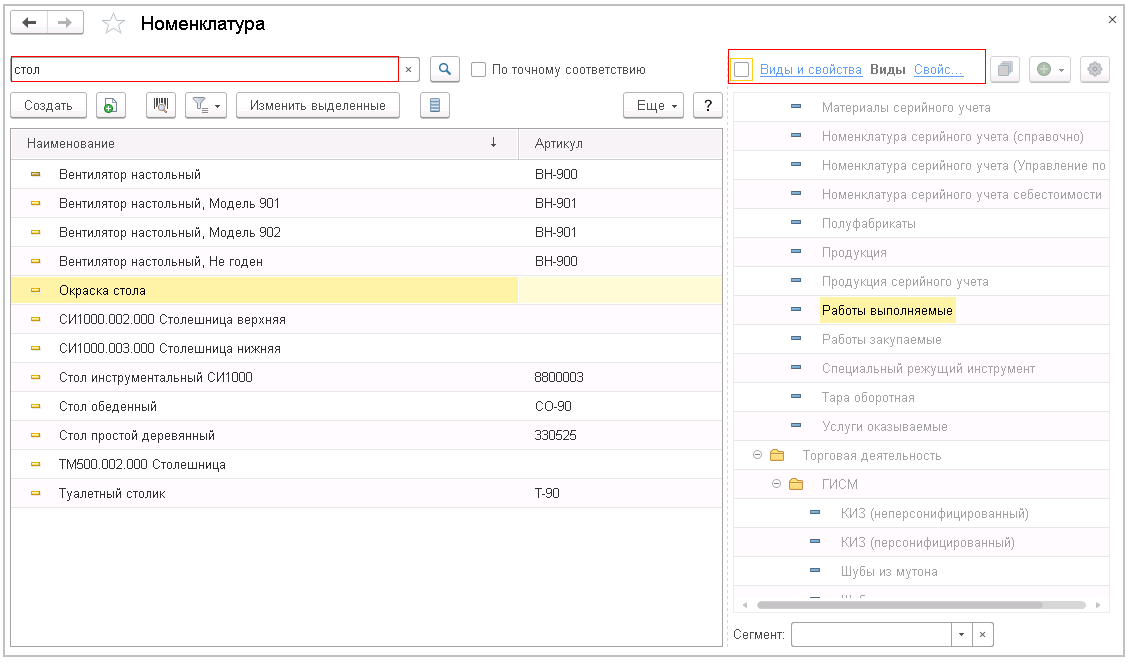
- Перейдите через меню по адресу НСИ и администрирование– НСИ – Номенклатура.
- Снимите галочку возле ссылки Виды и свойства.
- Введите в поисковую строку ключевое слово и нажмите иконку лупы (кнопка Найти).
- Готово.
Настроим 1C под ваши нужды прямо сейчас!
- Любые настройки, отчеты в 1С, обмены 1С
- Выезд специалиста на следующий день
- 24/7 принимаем ваши заявки
Сервисы, помогающие в работе, вы можете приобрести здесь.
Хотите получать подобные статьи по четвергам?
Быть в курсе изменений в законодательстве?
Подпишитесь на рассылку
Как в 1С найти товар по наименованию
Поиск товара по наименованию в версии 3.0 отличается от поиска в предыдущих версиях. Рассмотрим поиск в справочниках и журналах документов. Для поиска по наименованию необходимо установить курсор в колонку Наименование. Затем воспользоваться кнопкой Еще – Расширенный поиск 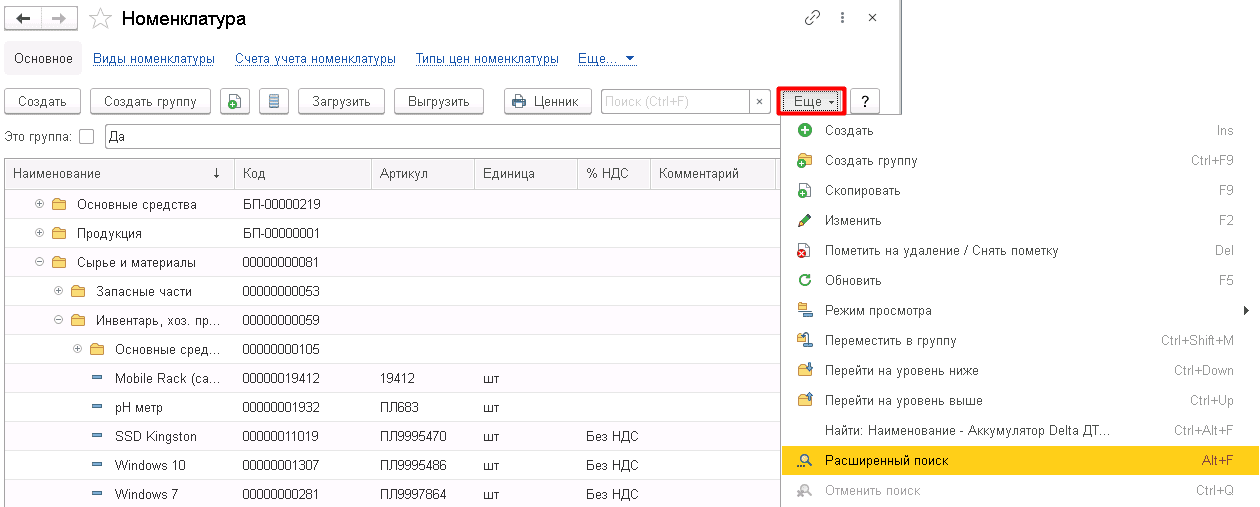
Для быстрого перехода можно воспользоваться комбинацией Alt+F с клавиатуры. В открывшемся окне поиска указываем Что искать и Как искать 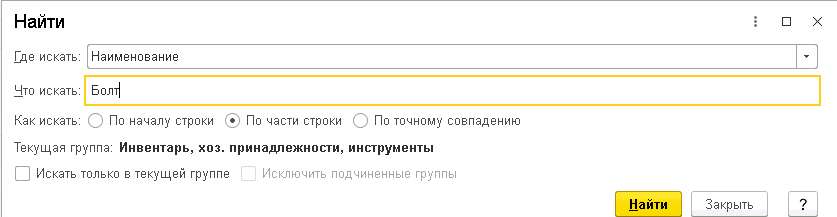
Нажимаем кнопку Найти и программа выбирает элементы по заданным параметрам 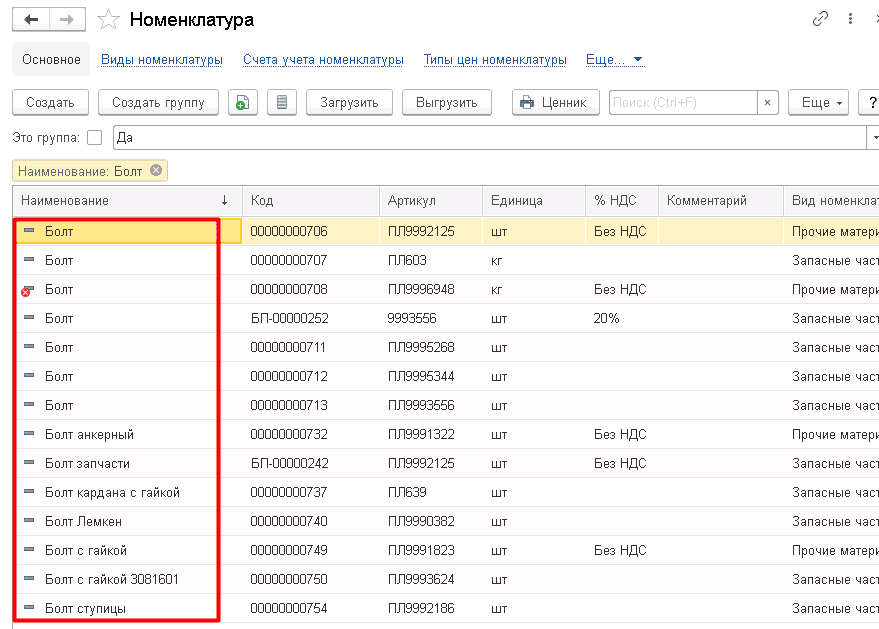
В версии 2.5 поиск устанавливал курсор на первый элемент списка, удовлетворяющий условиям поиска. В версии 3.0 поиск отбирает и выводит все элементы, удовлетворяющие условиям поиска. Аналогичным способом осуществляется поиск элементов в журналах документов. Для поиска устанавливаем курсор в колонку, по которой будем искать и задаем параметры отбора по кнопке Еще – Расширенный поиск (Alt+F).
Поделиться ответом
Комментарии
- Вконтакте

Автор ответа:
Ирина Дидушок
Бухгалтер-методолог
Не нашли ответа на свой вопрос?
Задайте его нам! Задать вопрос
Другие ответы
- Внедрение 1С
- Внедрение 1C:ERP
- Внедрение БИТ.Финанс
- Разработка на 1С
- Внедрение 1С:Медицина
- Внедрение 1С:Розница для сети
- Переход ЗУП 2.5 — 3.1
Сопровождение
- Аутсорсинг программистов 1С
- Техподдержка 1С
- Поддержка БИТ.Финанс
- Аутсорсинг расчета зарплаты и кадрового учета
10 способов найти и не потерять документ в 1С:Документооборот 2.1

Всего в программе есть три списка документов разделенных по типам: Внутренние Документы, Входящие Документы, Исходящие Документы. Данный способ подходит для случая, когда вы наверняка знаете к какому типу документов относится искомый документ. По умолчанию все три списка выглядят одинаково. В каждом из них можно использовать любой из следующих вариантов.
a. Быстрые отборы
В шапке форме списка есть группа быстрых отборов. Можно делать отборы только по одному реквизиту или по нескольким:
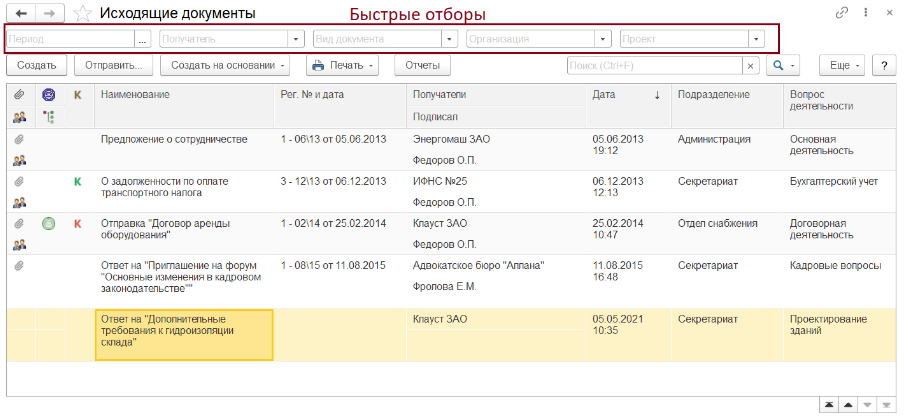
Поиск будет происходить в выбранном реквизите по точному совпадению.
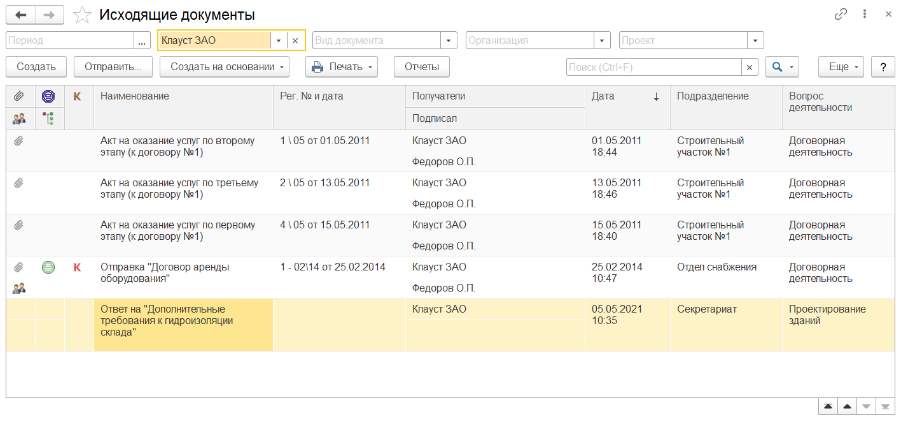
Также на форму можно вывести дополнительные отборы через “Еще” -”Настройки”-”Изменить форму” установив или сняв галочками виды отборов:

Не забывайте снимать отборы (нажать на крестик в поле быстрого поиска), иначе ваш выбор сохранится при повторном открытии формы и вы увидите только отобранные ранее документы.
б. Поле поиска
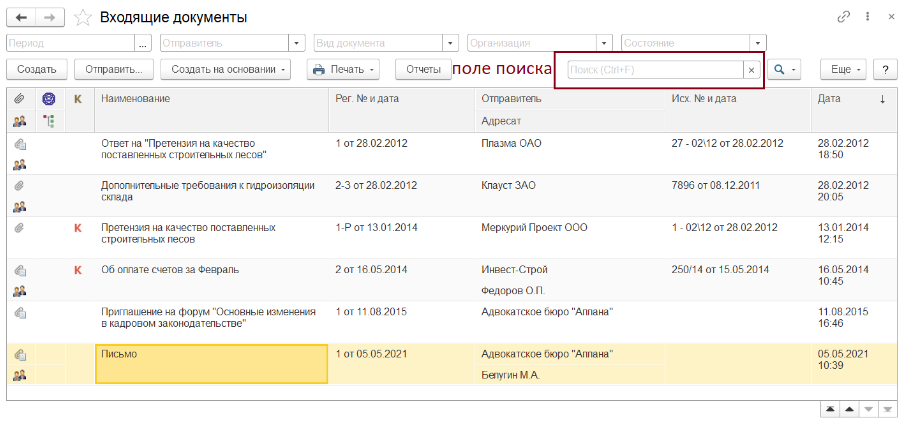
Поиск происходит только по полям выведенным в списке (которые мы видим на экране, а не по всем реквизитам документа) и поиск происходит по части строки. Найденные вхождения выделяются зеленым цветом:
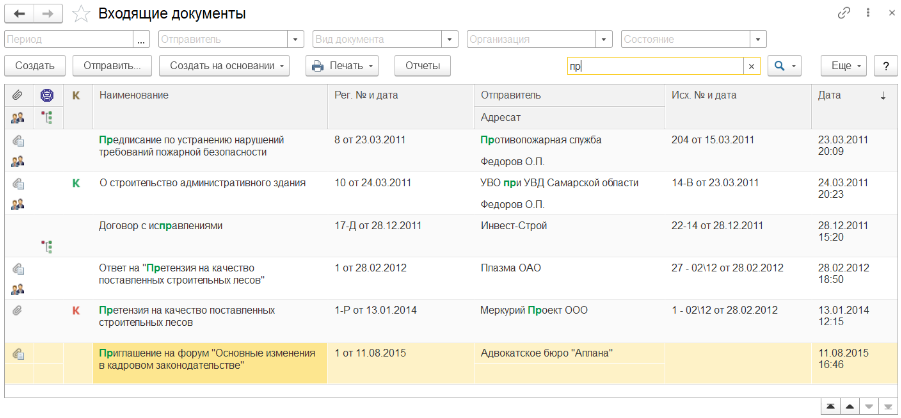
При наличие большого количества документов в базе для ускорения времени поиска рекомендуется сделать также быстрый отбор по периоду. Например, текущий год.
в. Расширенный поиск
При необходимости искать по конкретному реквизиту который мы видим в списке, можно воспользоваться расширенным поиском:

В поле “Где искать” можно выбрать только те реквизиты, которые выведены на форму (которые мы видим на экране).
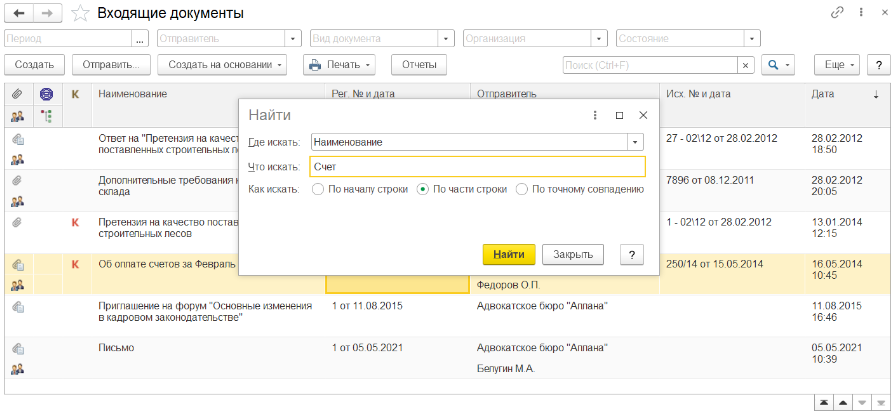
В отличие от поиска через быстрые отборы или поле поиска мы можем выбрать как искать: по началу строки, по части строки, по точному совпадению.
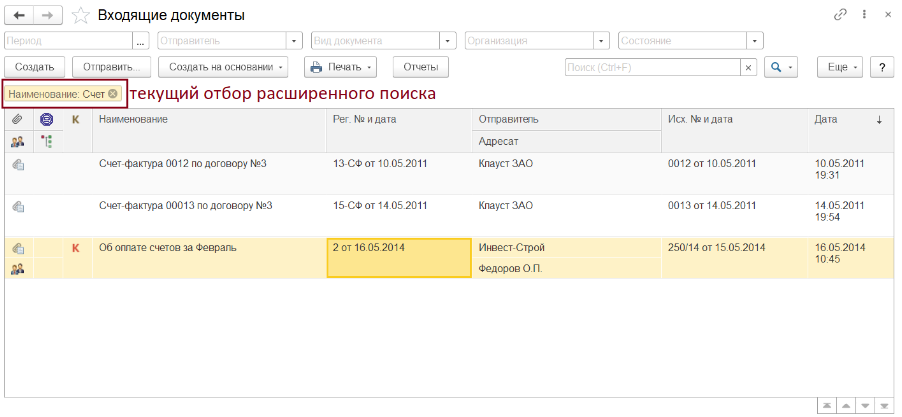
Чтобы снова увидеть все документы, нужно нажать на крестик в текущем отборе, который появился над списком документов.
г. Настройка списка
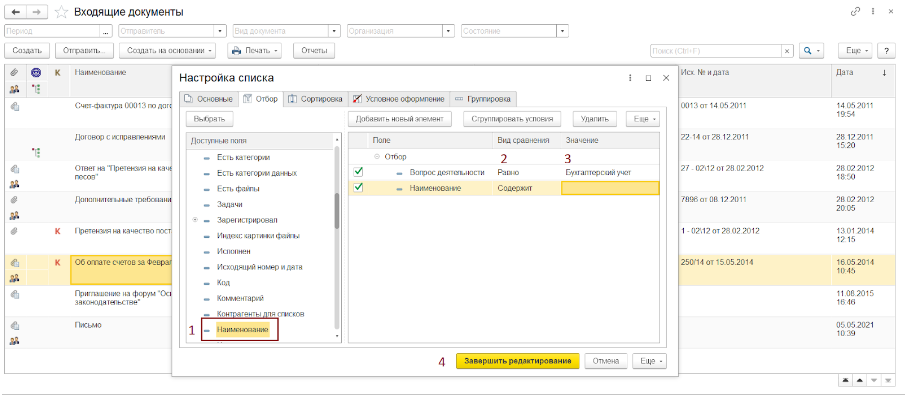
Если вы часто пользуетесь какими-то отборами через поле поиска или расширенный поиск, то можно сохранить их через “Еще”- “Настройки” — “Настроить список”
На вкладке “Отбор” можно выбрать любой реквизит документа из левой колонки “Доступные поля” и кликнуть по нему два раза (1), выбрать вид сравнения(2) и с чем сравнивать (3), после этого сохранить настройки нажав “Завершить редактирование”.
В шапке формы появятся наши персональные настройки:
Теперь можно менять значения в сохраненных настройках. Чтобы снова увидеть весь список без отборов нужно снять галочки возле названия реквизита, по которому происходит поиск.
Чтобы совсем удалить с формы эти настройки требуется перейти повторно в настройки списка на вкладку отборы и нажать “Удалить”.
д. Показывать помеченные на удаление
В случае, если документ был помечен на удаление или была нажата кнопка “Delete”, он пропадает из общего списка документов. Если администратор вашей базы или фоновое задание, которое выполняется по расписанию еще не успели удалить все помеченные на удаление объекты, то восстановить такой документ можно, что через “Еще”-”Настройки”- “Показывать удаленные”. Тогда документ появится в списке в зачеркнутом виде:
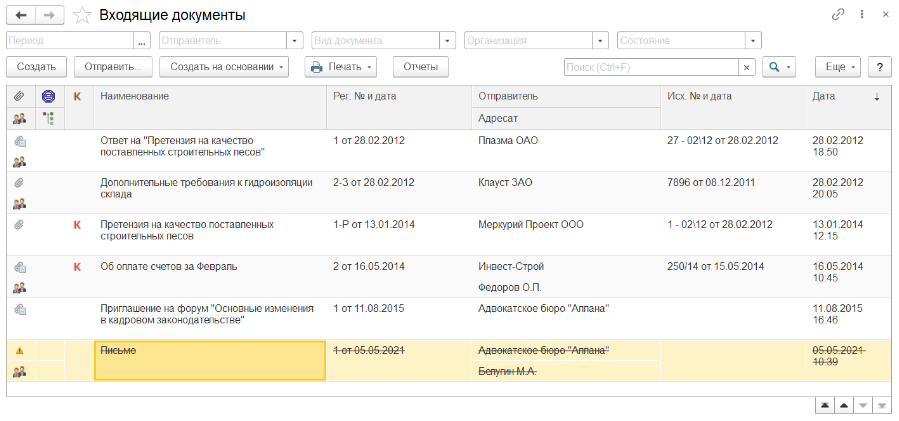
Останется только нажать “Еще “- “Документы”-“Пометить на удаление/Снять пометку”
e. Настройка просмотра
В меню “Еще”- “Просмотр” можно выбрать варианты просмотра документов, при котором в левой колонке появляется список того, по чему можно сгруппировать документы:
При этом если в левой колонке выделить один из элементов, то в списке документов происходит отбор по выделенному элементу:
Второй способ. Обработка “Поиск документов и файлов”
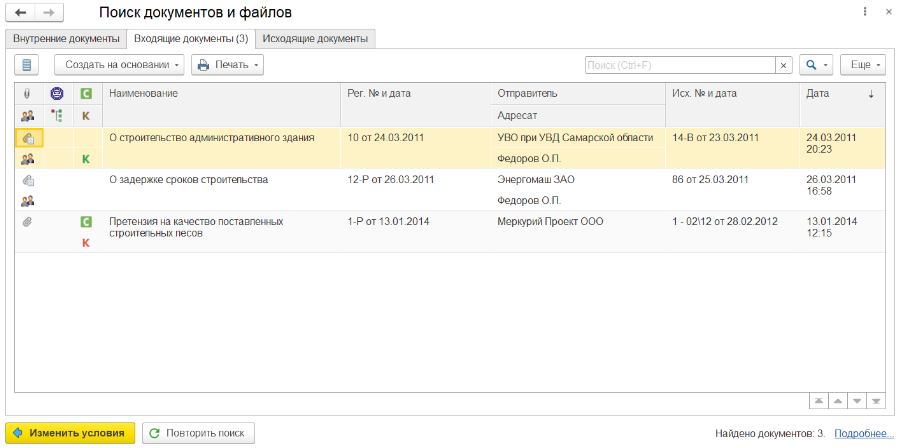
Данная обработка находится в разделе “Документы и файлы”- “Сервис”. И подходит для поиска по всем трем типам документов, а также по всем реквизитам документов. Требуется выбрать область поиска (1), например, по всем типам документов или только по одному, что искать(2) по одному или нескольким реквизитам и запустить поиск (3).
В примере ниже поиск происходит по всем типам документов, у которых в реквизите “Содержание” есть текст “строит”, чтобы найти все слова “ строит ельный”, “ строит ель”, “пере строит ь” и т.п.
Результат будет выглядеть в виде отдельных списков из найденных документов:
Третий способ. Полнотекстовый поиск
Полнотекстовый поиск находится в “Документы и файлы”- “Сервис” или по значку лупы справа наверху возле имени пользователя, под которым вы вошли в программу:

Третий способ производит поиск по всей информации, которая есть в информационной базе. Это может быть как значение поля карточки документа, так и название этого реквизита или папки в котором он находится или любой другой объект базы. Также поиск происходит по содержимому прикрепленного к карточке файла и всех его версий.

Четвертый способ. Список “Мои документы”
Cписок “Мои документы” находится в “Документы и файлы” — “Мои документы” и на начальной странице, если у вас там выведен виджет “Мои документы” на форме “Текущие дела”.
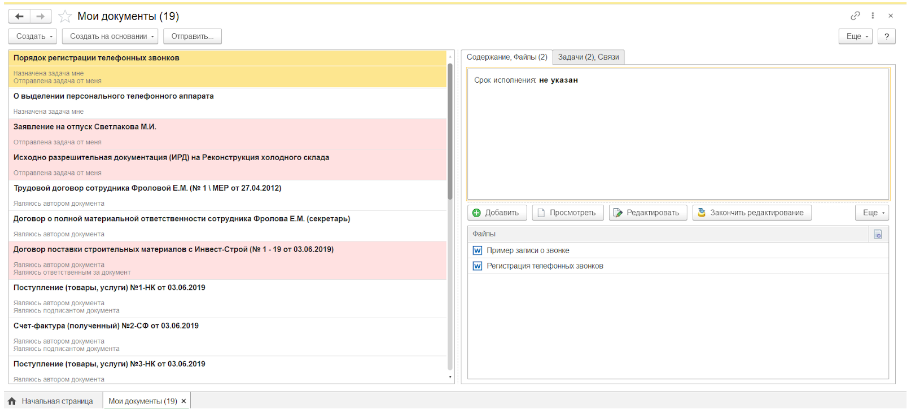
В этом списке находятся документы, которые относятся к вам и по которым могут требоваться какие-то действия:
- все документы, по которым вам направлена задача. После выполнения задачи документы перестанут отображаться в списке;
- все документы, по которым вы направили задачу другому сотруднику. После выполнения задачи документы также перестанут отображаться в списке;
- входящие документы, созданные вами. Документы исчезнут из списка после регистрации;
- исходящие документы, созданные вами. Документы исчезнут из списка после регистрации и отправки;
- внутренние документы, созданные вами. Документы исчезнут из списка после регистрации и исполнения;
- документы, за которые вы назначены ответственным. Эти документы можно исключить из списка только вручную.
Подпишитесь на дайджест!
Подпишитесь на дайджест, и получайте ежемесячно подборку полезных статей.
Пятый способ. Отчеты
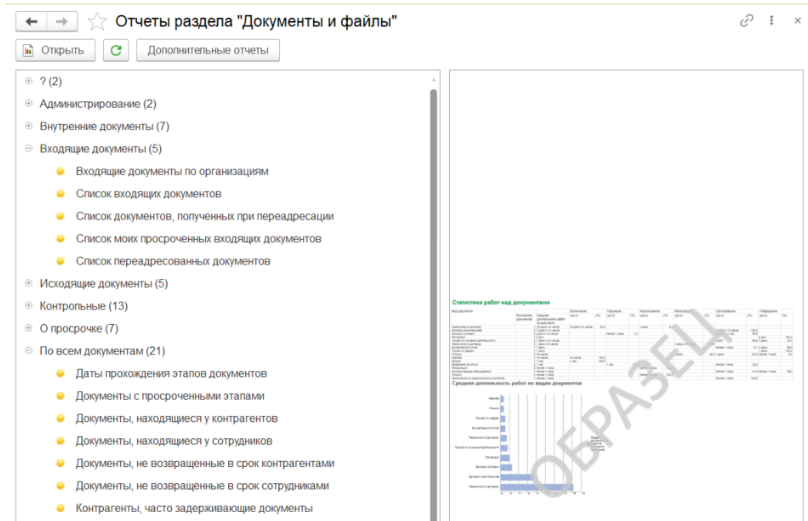
В программе предусмотрено большое количество настроенных отчетов. Отчеты по документам находятся в “Документы и файлы” — “Отчеты”. С помощью этих отчетов можно найти документ по разным критериям исходя из названия отчета.
Например, отчет “Неподписанные внутренние документы”:
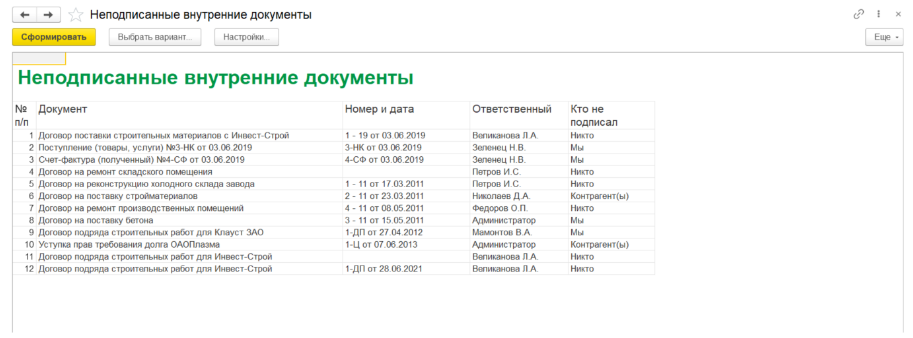
Кликнув в отчете на найденный документ откроется карточка этого документа.
Шестой способ. По контрагенту
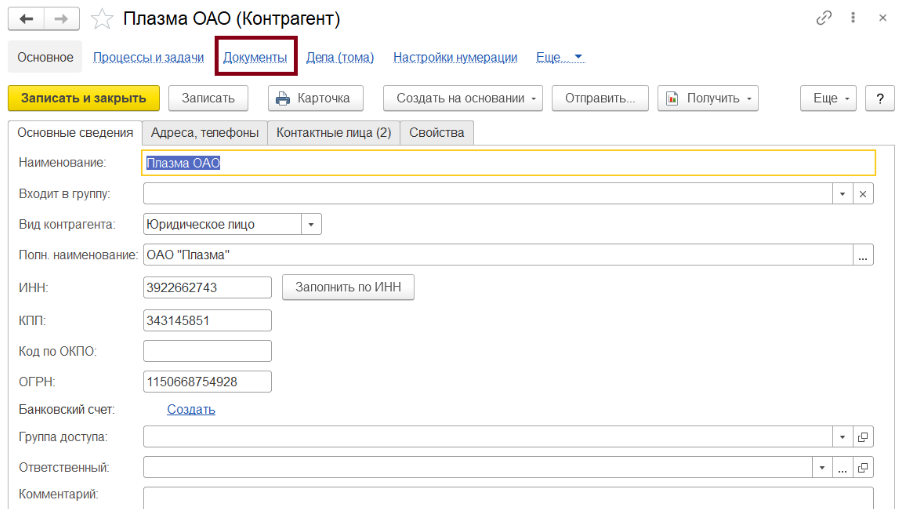
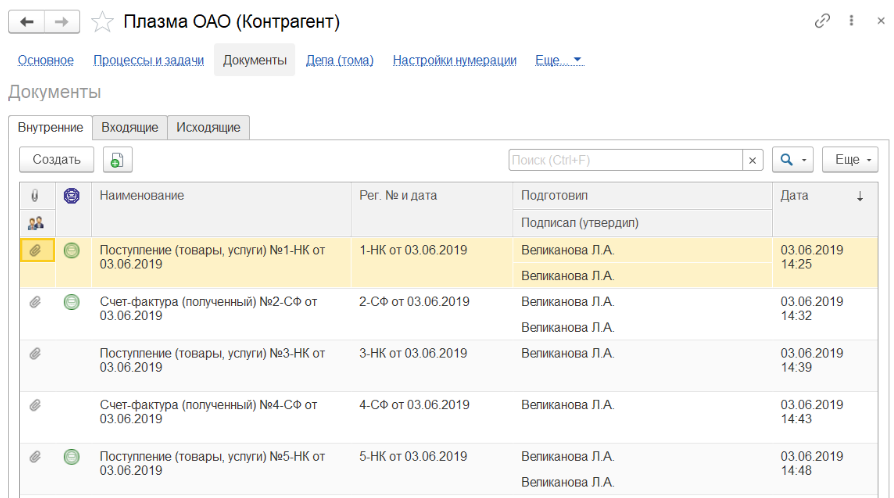
Когда необходимо посмотреть все документы по определенному контрагенту, можно воспользоваться справочником “Контрагенты”, который находится в “Документы и файлы” — “Контрагенты”. В карточке контрагента есть гиперссылка на все документы, к нему относящиеся.
Седьмой способ. Категории (доступен только в версии КОРП и ДГУ)
При включенной настройки Категорий (настройка на уровне всей программы) в документах появляется вкладка “Категории”.
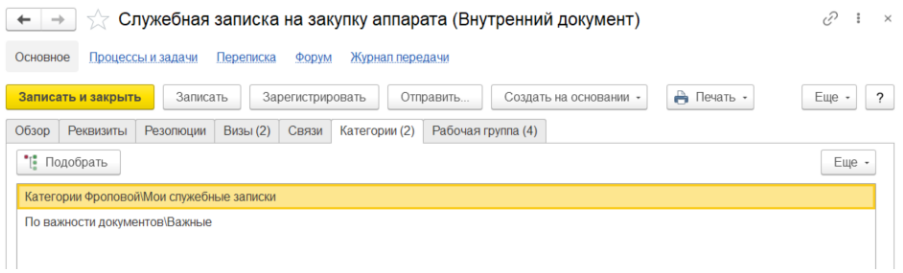
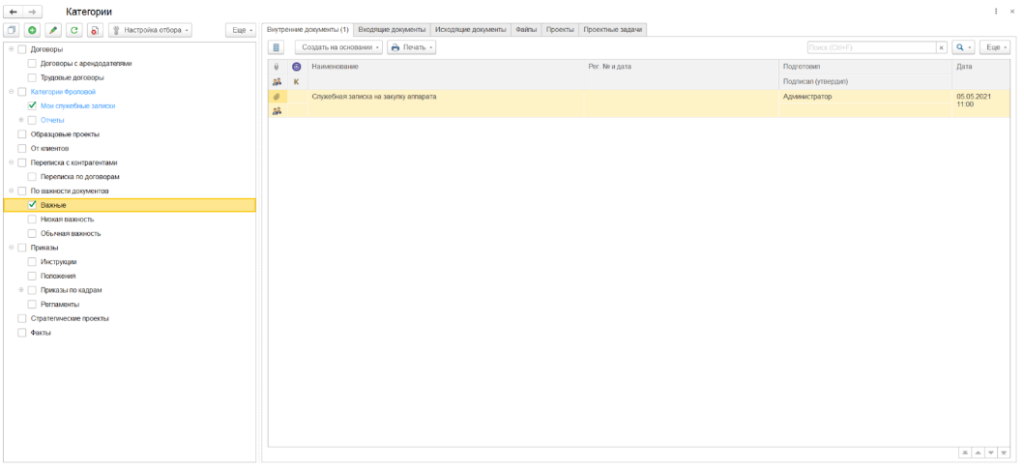
Категории — это дополнительная классификация или теги документов. Категории можно устанавливать вручную или автоматически по настроенным критериям. После этого в “Документы и файлы” — “Категории” можно подобрав категории сразу найти все подходящие по отбору документы.
Восьмой способ. Поиск по штрихкоду (доступен только в версии КОРП и ДГУ)
В КОРП /ДГУ версии каждому документу по умолчанию назначается штрихкод. Штрихкод можно визуально установить программно в прикрепленном файле или распечатать на наклейке при наличии специального оборудования для печати наклеек. После этого при подключенном сканере шрихкодов можно отсканировать штрихкод и в программе откроется нужная карточка этого документа.

Если документ приходит в нашу организацию со своим штрихкодом, то, чтобы избежать случайностей при сканировании штрихкодов, его можно также указать в программе, как внешний. После этого поиск будет доступен и по нему.
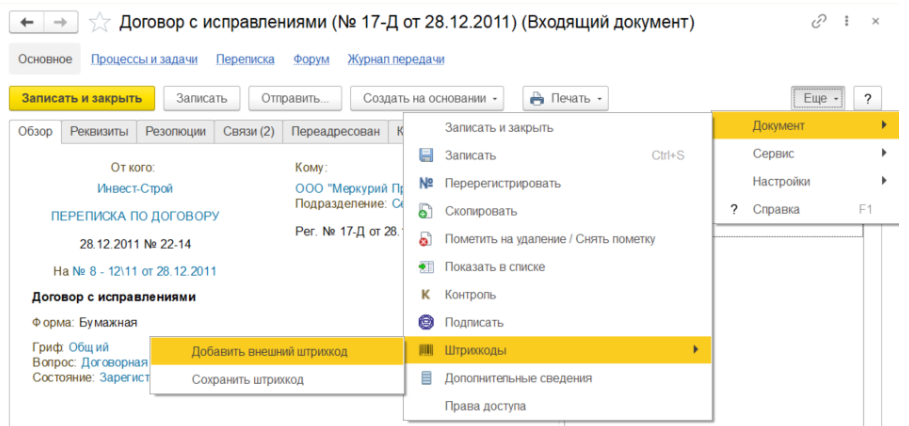
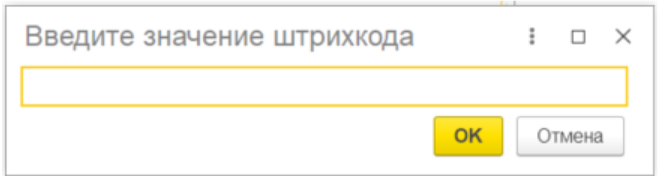
Поиск можно производить по номеру штрихкода без подключенного сканера штрихкодов. Такой поиск вызывается сочетанием клавиш Ctrl+Shift+I.
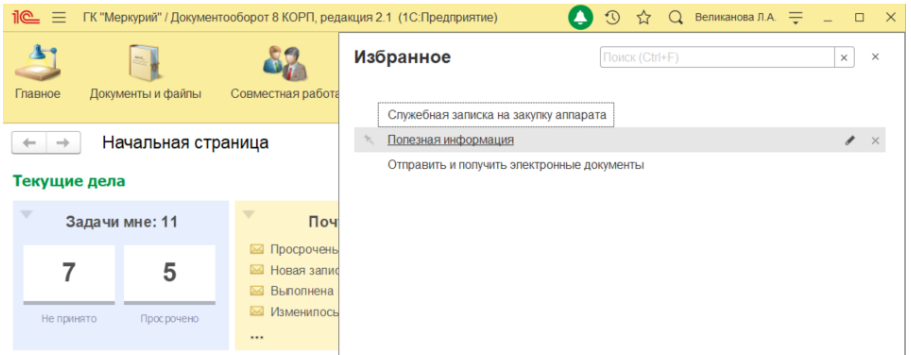
Девятый способ. Избранное и История
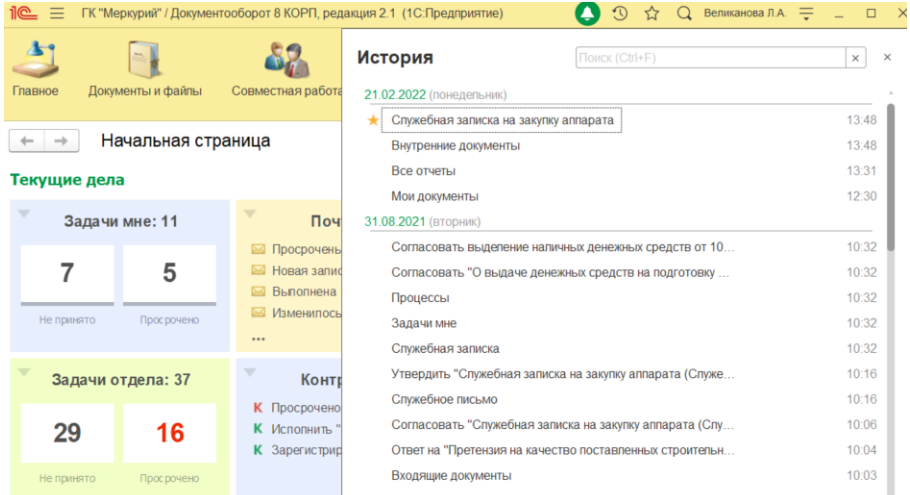
Список документов (и других ссылок в программе), которые были добавлены в избранное или список последних просмотренных документов, доступны по соответствующим значкам справа наверху возле имени текущего пользователя.

История (Список последних):

Также эти списки можно вывести на начальной странице с помощью Настройки — Настройки начальной страницы:
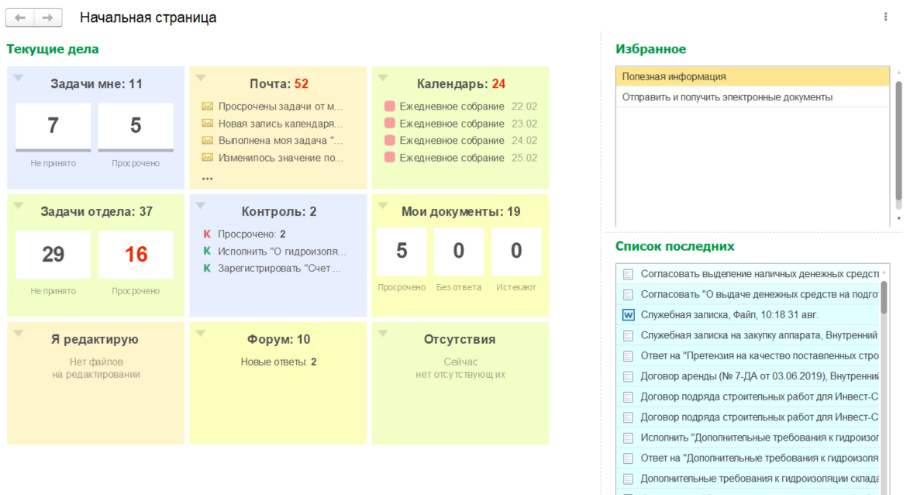

Чтобы добавить документ в избранное нужно нажать на значок звездочки возле наименования документа:

Десятый способ. Как найти физическое местоположение документа
а. Журнал передачи
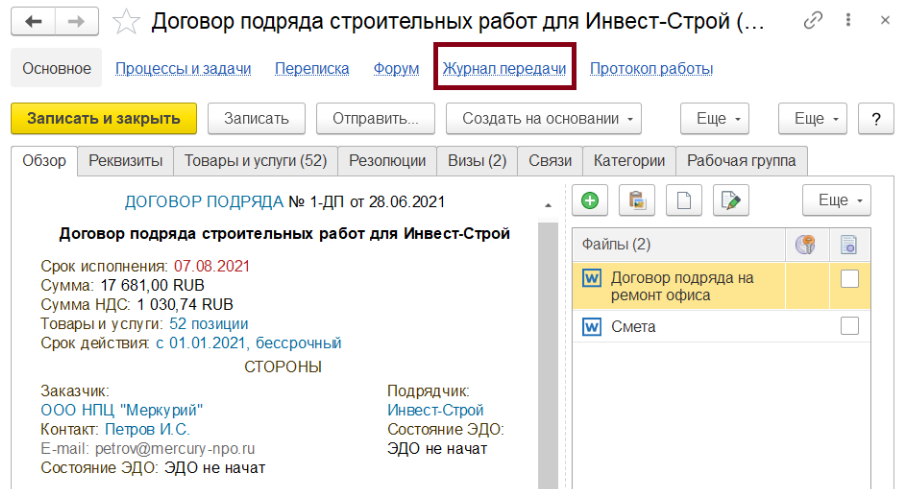
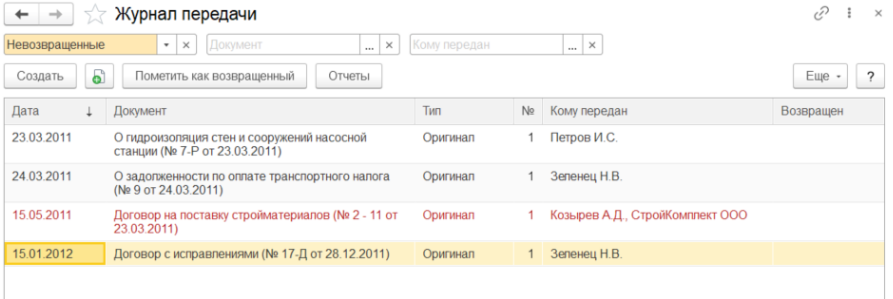
Запись журнала передачи можно внести (по кнопке “создать”) на контактное лицо Контрагента или на нашего сотрудника. В этом же списке можно видеть всю историю передач по этому документу.

Проводить сводный анализ переданных документов можно по общему списку журнала передачи (“Документы и файлы” — “Журнал передачи”)
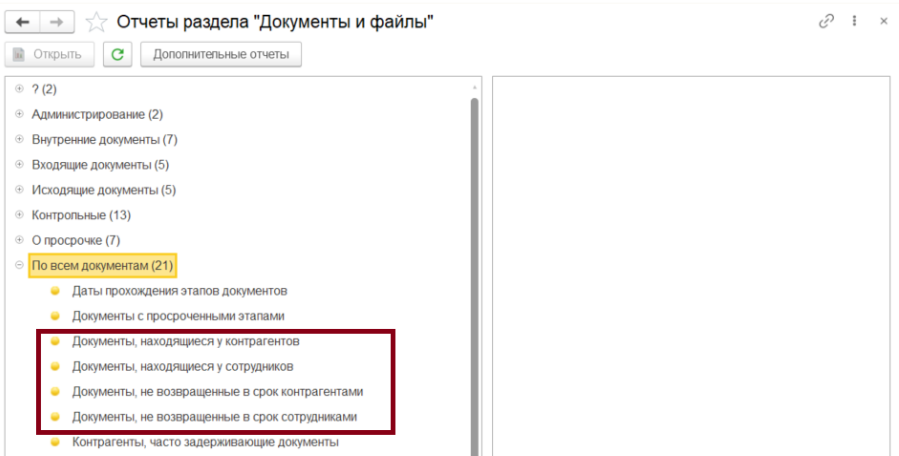
или по отчетам в разделе “Документы и файлы” — “Отчеты” — “По всем документам”:
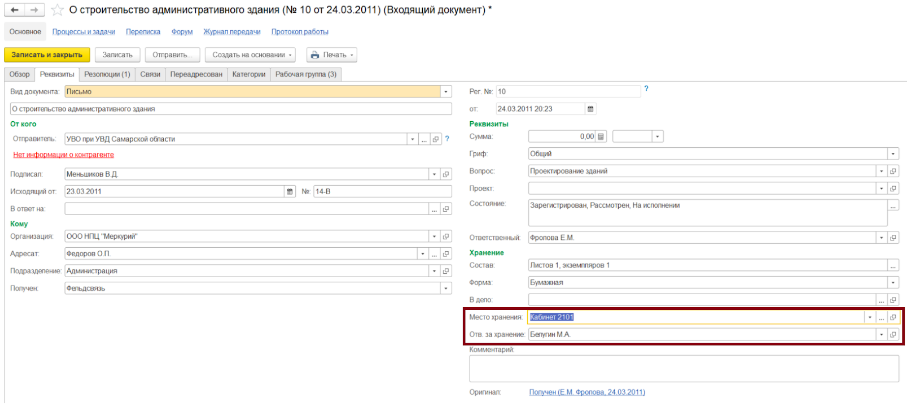
б. Учет документов по местам хранения
При включенной настройки учета по местам хранения в видах документа можно вести учет по местам хранения и ответственным лицам за хранение. В месте хранения можно указывать заранее введенные места из справочника или в виде произвольной строки.
Рассказать друзьям
Предыдущая
«Управленческий учет — основа уверенности в устойчивости бизнеса». Мнение экспертов
13 новосибирских работодателей попали в список лучших в РФ
Комментарии ( 66,’PROPERTY_OBJECT_ID’ => $ElementID, ‘ACTIVE’=>’Y’,), array(), false, array(‘ID’, ‘NAME’) ); echo $cnt; ?>)
IncludeComponent( «scoder:scoder.comments», «coments», Array( «AJAX_MODE» => «Y», «AJAX_OPTION_ADDITIONAL» => «», «AJAX_OPTION_HISTORY» => «N», «AJAX_OPTION_JUMP» => «N», «AJAX_OPTION_STYLE» => «N», «CACHE_TIME» => «36000000», «CACHE_TYPE» => «A», «COMPOSITE_FRAME_MODE» => «A», «COMPOSITE_FRAME_TYPE» => «AUTO», «CUSTOM_TITLE_DATE_ACTIVE_FROM» => «», «CUSTOM_TITLE_DATE_ACTIVE_TO» => «», «CUSTOM_TITLE_DETAIL_PICTURE» => «», «CUSTOM_TITLE_DETAIL_TEXT» => «», «CUSTOM_TITLE_IBLOCK_SECTION» => «», «CUSTOM_TITLE_NAME» => «Ваше имя», «CUSTOM_TITLE_PREVIEW_PICTURE» => «», «CUSTOM_TITLE_PREVIEW_TEXT» => «», «CUSTOM_TITLE_TAGS» => «», «DEFAULT_INPUT_SIZE» => «30», «DETAIL_TEXT_USE_HTML_EDITOR» => «N», «DIF_LEVEL_COMMENTS_SPACE_PX» => «50», «DISPLAY_BOTTOM_PAGER» => «Y», «DISPLAY_TOP_PAGER» => «N», «ELEMENT_ASSOC» => «PROPERTY_ID», «ELEMENT_ASSOC_PROPERTY» => «300», «GROUPS» => array(«2»), «MAX_FILE_SIZE» => «0», «MAX_LEVELS» => «100000», «MAX_USER_ENTRIES» => «100000», «NEWS_COUNT» => «50», «OBJECT_ID» => $ElementID, «OBJECT_TYPE» => $arParams[«IBLOCK_ID»], «PAGER_BASE_LINK_ENABLE» => «N», «PAGER_DESC_NUMBERING» => «N», «PAGER_DESC_NUMBERING_CACHE_TIME» => «36000», «PAGER_SHOW_ALL» => «N», «PAGER_SHOW_ALWAYS» => «N», «PAGER_TEMPLATE» => «.default», «PAGER_TITLE» => «Комментарии», «PREVIEW_TEXT_USE_HTML_EDITOR» => «N», «PROPERTY_CODES» => array(«300″,»NAME»), «PROPERTY_CODES_ANSWERE» => array(«300″,»NAME»), «PROPERTY_CODES_ANSWERE_REQUIRED» => array(«300″,»NAME»), «PROPERTY_CODES_REQUIRED» => array(«300″,»NAME»), «RESIZE_IMAGES» => «N», «SC_HIDE_TREE» => «N», «STATUS_NEW» => «ANY», «USER_MESSAGE_ADD» => «Ваш комментарий отправлен», «USE_CAPTCHA» => «N», ) );?>