
Создание приложений Java для Android
Чтобы создать первое приложение Android, выполните следующие действия.
- Подключитесь к учетной записи службы репозитория (GitHub, Bitbucket, VSTS, Azure DevOps).
- Выберите репозиторий и ветвь, в которой находится ваше приложение.
- Выберите проект Android, который вы хотите создать.
- Настройте первую сборку.
Чтобы приложение выполнялось на реальном устройстве, сборка должна быть подписана кодом с помощью допустимого сертификата.
Центр приложений отслеживает проект, выполнив поиск в файлах каталога gradle (и gradlew) проекта Android. Не включайте эти файлы в проект .gitignore, так как сборка Центра приложений не сможет их найти.
Из-за недавнего завершения работы JCenter некоторые приложения могут столкнуться с ошибками задачи Gradle при сборке с помощью Центра приложений. Ознакомьтесь с руководством по миграции, предоставленным Gradle. В качестве обходного решения все экземпляры jcenter() можно удалить из build.gradle файла и заменить на jcenter < url "http://jcenter.bintray.com/">. Дополнительные сведения о завершении работы JCenter см. здесь.
1. Связывание репозитория
Если это еще не сделано, необходимо подключиться к учетной записи службы репозитория. После подключения учетной записи выберите репозиторий, в котором находится проект Android. Чтобы настроить сборку для репозитория, вам потребуется разрешение администратора и разрешение на извлечение для нее.
2. Выбор ветви
Выбрав репозиторий, выберите ветвь, которую вы хотите создать. По умолчанию будут перечислены все активные ветви.
3. Настройка первой сборки
Перед первой сборкой необходимо настроить проект Android.
3.1. Триггеры сборки
По умолчанию новая сборка активируется при каждой отправке разработчиком в настроенную ветвь. Это называется непрерывной интеграцией. Если вы предпочитаете активировать новую сборку вручную, этот параметр можно изменить на панели конфигурации.
3.2. Вариант сборки
Доступные варианты сборки будут заполнены из типов сборки и вариантов продуктов, указанных в файле build.gradle (уровень приложения). Выберите вариант сборки, который следует выполнить.
Сборка в центре приложений поддерживает поиск вариантов сборки в виде сочетания типа сборки (отладка, выпуск или настраиваемый определенный) и одного из объявленных вариантов продукта. Обнаружение измерений вкуса (комбинаций нескольких вкусов продукта) в настоящее время не поддерживается.
3.3. Сборка пакета приложений Android (.aab)
Пакет приложений Android — это формат распространения, который отправляется в Магазин Play и используется для создания оптимизированных пакетов APK для определенных устройств. Дополнительные сведения о пакете приложений Android см. в официальной документации по Android.
Переключите параметр для пакета приложений .aab Android, чтобы создать в дополнение к .apk . build.gradle Если файл (уровня приложения) содержит android.bundle блок , этот параметр уже включен.
3.4. Приращение номера версии
Если этот параметр включен, код версии в AndroidManifest.xml приложения автоматически увеличивается для каждой сборки. Изменение происходит во время фактической сборки и не будет зафиксировано в репозитории.
3.5. подписывание кода;
При успешной сборке .apk будет создан файл и дополнительный .aab файл, если он включен. Чтобы выпустить сборку в Магазин Play, она должна быть подписана действительным сертификатом, хранящимся в хранилище ключей. Чтобы подписать сборки, созданные из ветви, включите подписывание кода в области конфигурации, отправьте хранилище ключей в репозиторий и укажите соответствующие учетные данные в области конфигурации. Дополнительные сведения о входе кода см. в документации по подписи кода Android в Центре приложений. Будет .aab подписан с использованием того же удостоверения, что и .apk .
3.6. Запуск успешной сборки на реальном устройстве
Используйте созданный APK-файл, чтобы проверить, запускается ли приложение на реальном устройстве. Это добавит еще примерно 10 минут к общему времени сборки. Узнайте больше о настройке тестов запуска.
3.7. Настройка из файла build.gradle (уровень приложения)
Из файла Gradle будут собираться конкретные сведения о сборке, включая зависимости, версию средств сборки, типы сборки и варианты продуктов.
3.8. Распространение сборки
Каждую успешную сборку из ветви можно настроить для распространения в ранее созданную группу рассылки или место назначения хранилища. Вы можете добавить новую группу рассылки или настроить подключение к хранилищу из службы распространения. Всегда существует группа рассылки по умолчанию с именем «Участники совместной работы», в которую входят все пользователи, имеющие доступ к приложению.
При распространении в Google Play Store предпочтительнее использовать пакет приложений Android ( .aab ), который будет распространяться, если он включен. Для групп рассылки Центра приложений и Intune назначений магазинов будет использоваться обычный .apk .aab , даже если также создается .
4. Результаты сборки
После активации сборки она может находиться в следующих состояниях:
- queued — сборка находится в очереди, ожидающей освобождения ресурсов.
- building — приложение создает и выполняет связанные задачи.
- succeeded — сборка успешно завершена.
- failed — сборка завершена, но завершилась сбоем. Вы можете скачать и проверить журнал сборки для устранения неполадок.
- canceled — сборка была отменена действием пользователя или истекло время ожидания.
4.1. Журналы сборки
Для завершенной сборки (успешной или неудачной) скачайте журналы, чтобы понять, как она прошла. Центр приложений предоставляет архив со следующими файлами:
|-- 1_build.txt (this is the general build log) |-- build (this folder contains a separate log file for each build step) |-- |-- |-- |-- (e.g. n_Post Job Cleanup.txt) Журналы для конкретных этапов сборки (расположенные в каталоге сборки или архива) полезны для устранения неполадок и понимания того, на каком этапе и почему сборка завершилась сбоем.
4.2. Пакет приложения (APK)
ПАКЕТ APK — это пакет, содержащий приложение и ресурсы Android. Если сборка подписана правильно, пакет APK можно установить на реальном устройстве и развернуть в Магазине Play. Если сборка не подписана, пакет APK можно запустить в эмуляторе или использовать для других целей.
4.3. Создание нескольких apk
Если конфигурация приложения создает несколько apk, необходимо также создать универсальный пакет APK. Наша система сборки работает с одним основным APK-файлом и игнорирует все пакеты AP, относящиеся к определенной производительности ЦП или плотности экрана. Дополнительные сведения о разбиениях APK и создании универсального пакета APK см. в руководстве по разделу ABI.
4.4. Файл сопоставления деобфускации (mapping.txt)
Файл mapping.txt содержит сведения о том, как сопоставить скрытые трассировки стека для приложения с именами исходных классов и методов.
- Если вы ранее интегрировали пакет SDK центра приложений в свое приложение с включенным модулем отчетов о сбоях и использовали Proguard или R8 для минификации и маскировки двоичного файла приложения, служба отчетов о сбоях требует, чтобы этот mapping.txt файл для сборки отображал отчеты о сбоях, читаемые человеком (обезобученные).
- Если вы ранее интегрировали в приложение другой пакет SDK для создания отчетов о сбоях (например, пакет SDK HockeyApp), для соответствующей службы требуется mapping.txt , чтобы файл отображал читаемые отчеты о сбоях.
5. Поддерживаемые версии и требования
Минимальная версия, поддерживаемая для создания приложений Android, — 7.0 (УРОВЕНЬ API 24). Приложения Android могут иметь более низкий минимальный уровень API, необходимый для запуска, но должны быть ориентированы на API по крайней мере уровня 24.
Для правильной настройки приложений необходимо выполнять сборку с помощью Gradle и подключаемого модуля Android Gradle. Репозиторий должен содержать оболочку Gradle.
Создаем приложение для ANDROID быстро и просто
Сегодня я хотел бы поделиться с Вами, как быстро и просто можно создать приложение для Android с базовыми знаниями HTML CSS и JS. По данному примеру код на Java для Android будет минимальным. Благодаря платформе XAMARIN приложения для мобильных телефонов можно делать в Visual Studio.
▍Шаг 1 — Переходим на сайт и Скачиваем бесплатную версию Community.
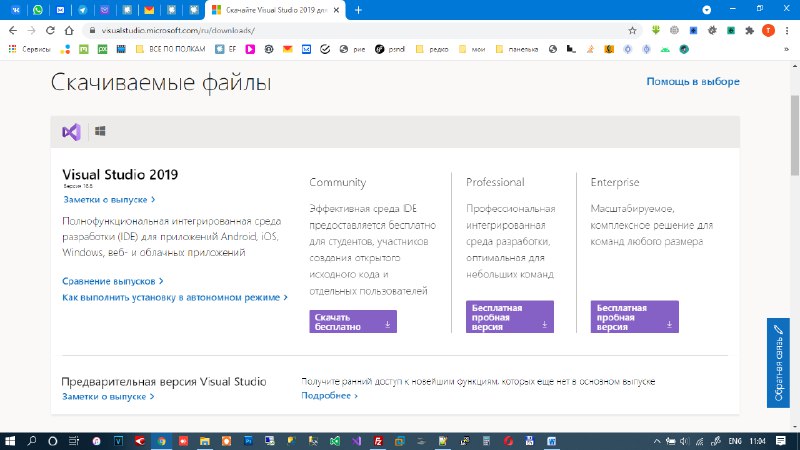
▍Шаг 2 — Запускаем установку и выбираем параметры. Нас интересует XAMARIN. Но Вы также можете выбрать другие параметры.
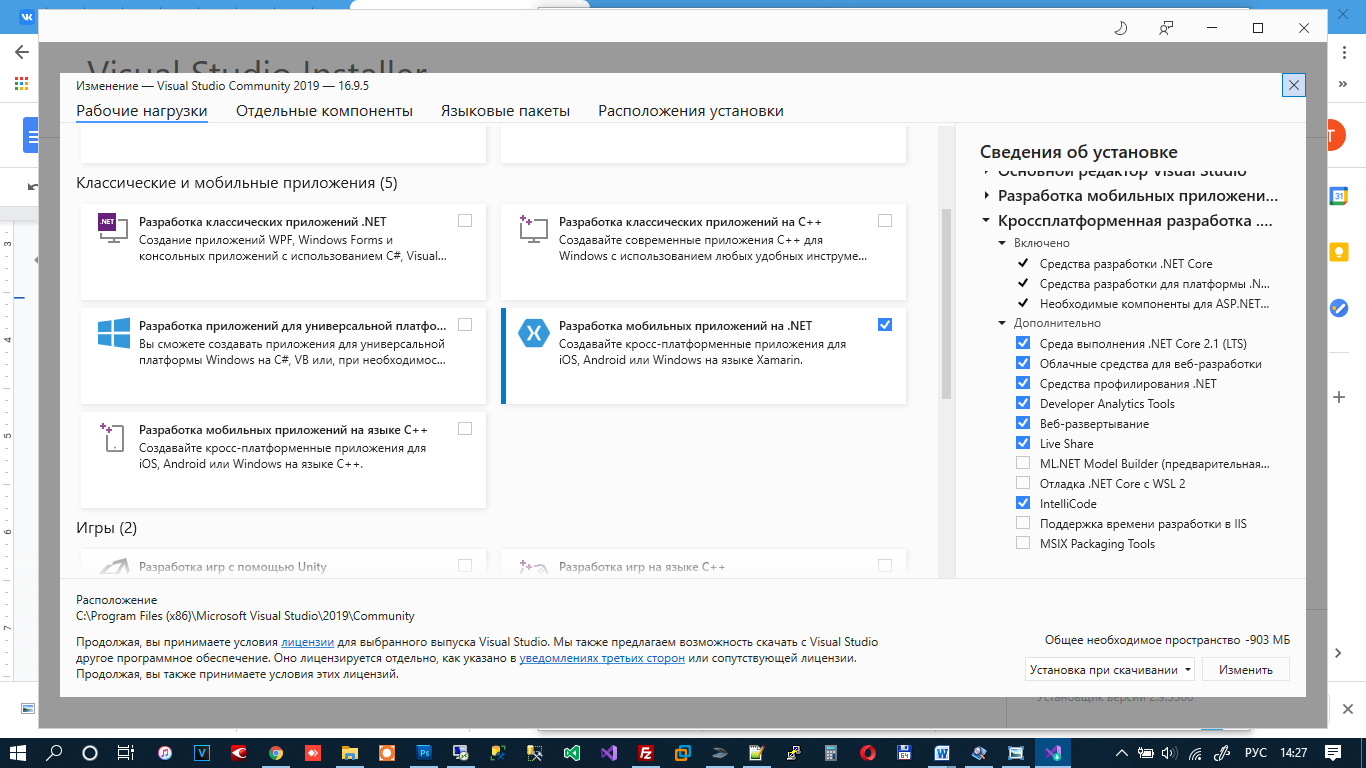
После успешной установки мы можем создать свой первый проект.
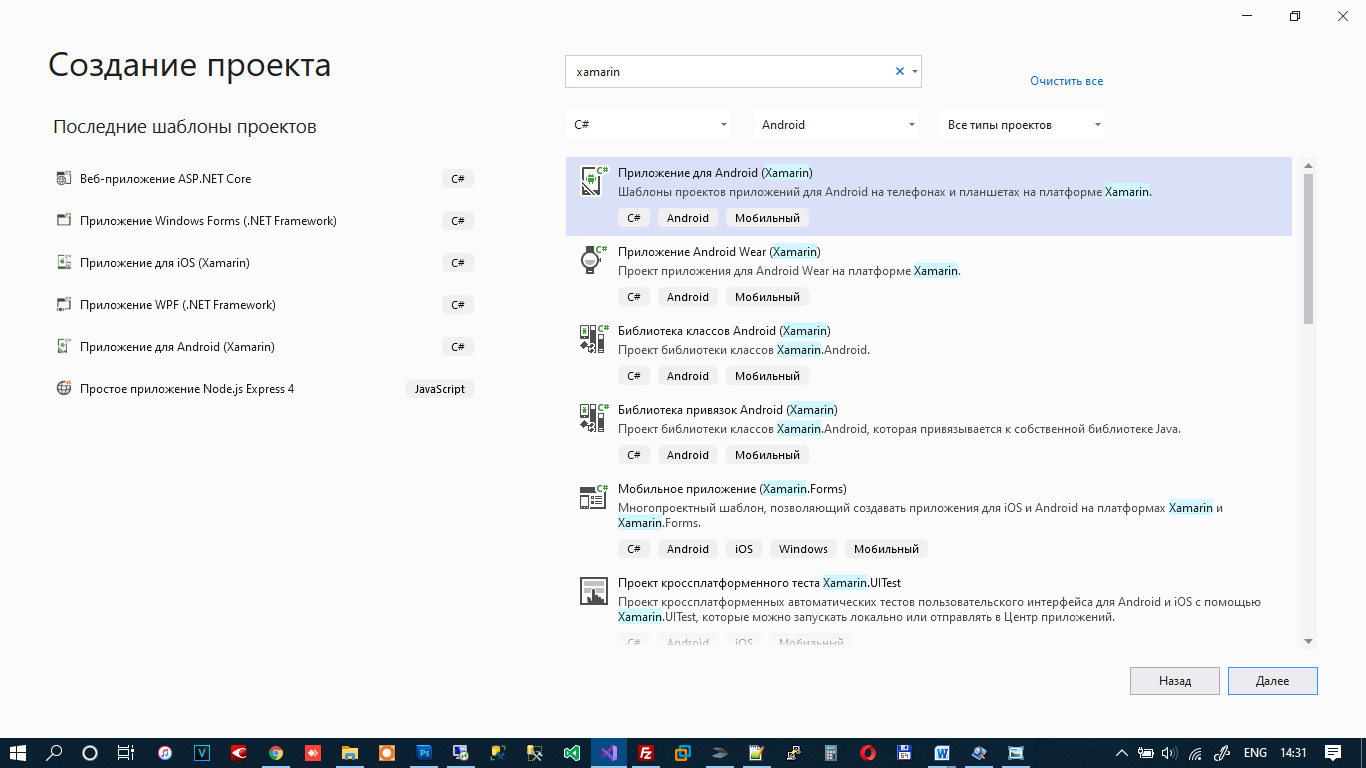
▍Шаг 3 — Запускаем Visual Studio. Создать проект. В фильтре пишем xamarin, платформа Android, язык c# (Если желаете другой язык можете его выбрать)
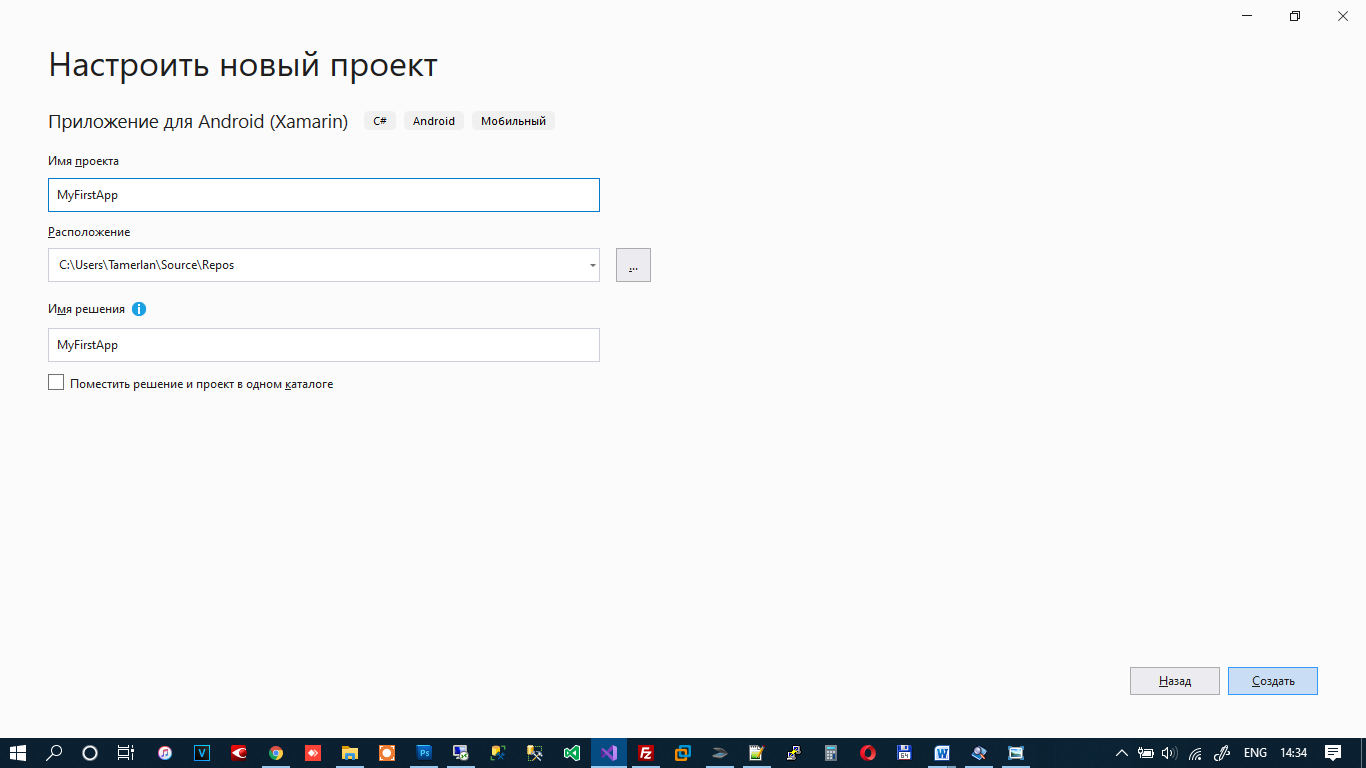
▍Шаг 4 — Далее. Указываете имя для своего приложения, выбираете каталог где его сохранить. Создать.
▍Шаг 5 — Указываем пустое приложение и выбираем минимальную версию андроида для запуска этого приложения.
▍Шаг 6 — Жмем ок. Visual Studio автоматически создает код для приложения
Мы можем его запустить в эмуляторе, который идет комплекте с Visual Studio нажав клавишу F5.
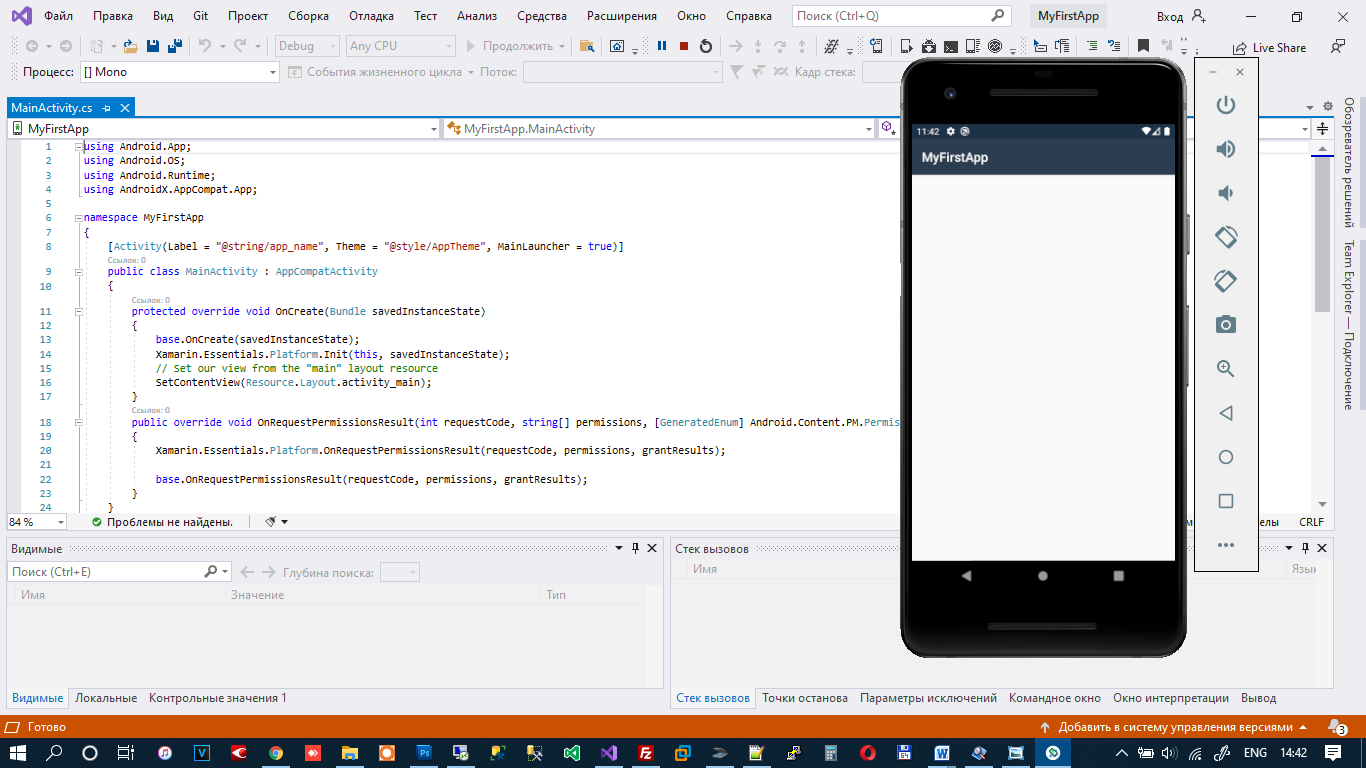
▍Шаг 7 — Теперь немного модифицируем код. В данном случае мы вообще не будем использовать Java. Так как мы будем кодить на C#.
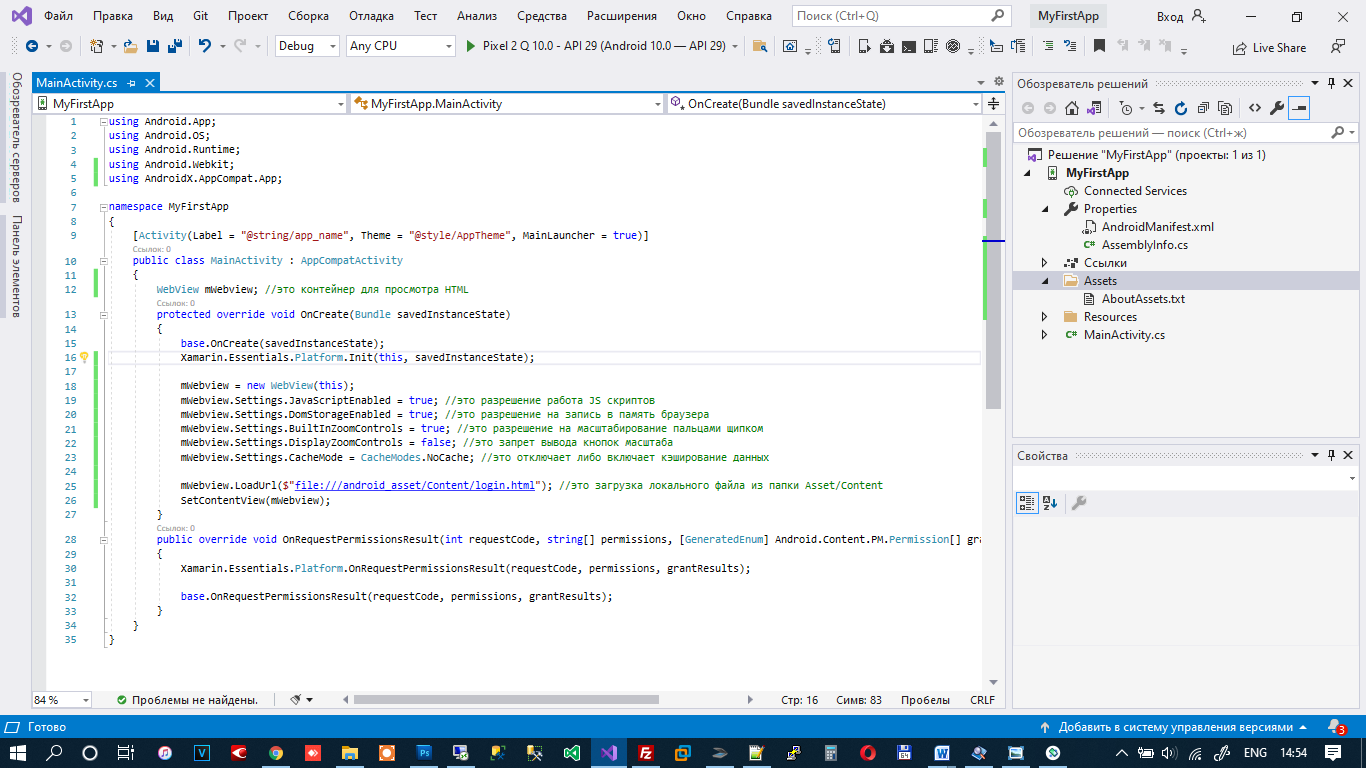
Приводим код к такому виду. Здесь мы создаем WebView контейнер который будет грузить локальный HTML файл, который находится в проекте в папке Assets.
public class MainActivity : AppCompatActivity < WebView mWebview; //это контейнер для просмотра HTML protected override void OnCreate(Bundle savedInstanceState) < base.OnCreate(savedInstanceState); Xamarin.Essentials.Platform.Init(this, savedInstanceState); mWebview = new WebView(this); mWebview.Settings.JavaScriptEnabled = true; //это разрешение работа JS скриптов mWebview.Settings.DomStorageEnabled = true; //это разрешение на запись в память браузера mWebview.Settings.BuiltInZoomControls = true; //это разрешение на масштабирование пальцами щипком mWebview.Settings.DisplayZoomControls = false; //это запрет вывода кнопок масштаба mWebview.Settings.CacheMode = CacheModes.NoCache; //это отключает либо включает кэширование данных mWebview.LoadUrl($"file:///android_asset/Content/login.html"); //это загрузка локального файла из папки Asset/Content SetContentView(mWebview); >public override void OnRequestPermissionsResult(int requestCode, string[] permissions, [GeneratedEnum] Android.Content.PM.Permission[] grantResults) < Xamarin.Essentials.Platform.OnRequestPermissionsResult(requestCode, permissions, grantResults); base.OnRequestPermissionsResult(requestCode, permissions, grantResults); >>▍Шаг 8 — Создадим там папку Content.
▍Шаг 9 — Добавим в папку Content файл login.html
▍Шаг 10 — Далее уже пишем на привычном нам HTML CSS JS. Можем нажать на F5 и увидеть результат нашей работы.
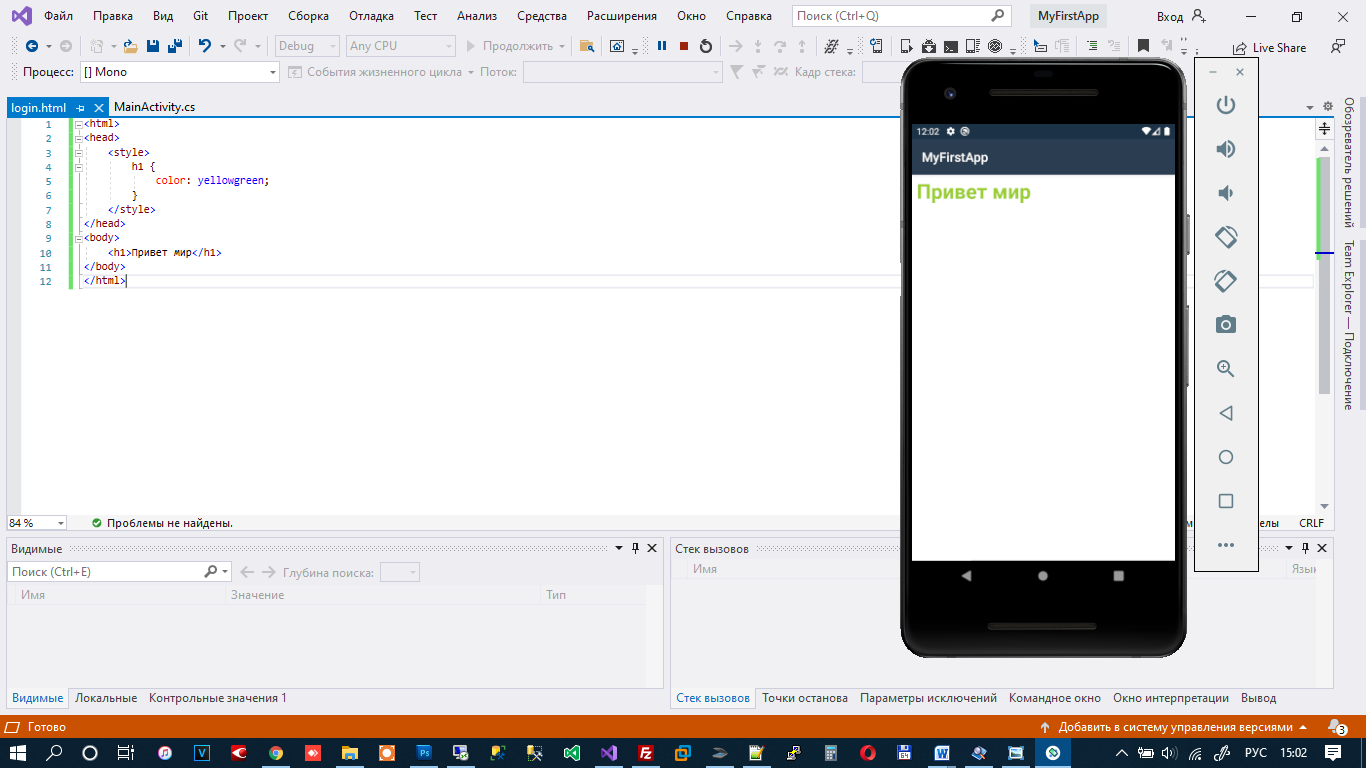
По такому принципу можно создать приложение быстро и просто. Файлы html будут выглядеть одинаково на всех устройствах. То есть, Вы можете сделать приложения для Android и iOS с одинаковым интерфейсом. Не надо изучать сложные языки разметки, не надо изучать сложные макеты (сториборды) на iOS. Все можно сделать на HTML.
В идеале, вместо локальных файлов можно сделать загрузку со стороннего сайта. В этом случае Вы можете менять контент приложения без его обновления в AppStore и Google Play.
Q: Но как быть с функциями самой платформы? Пуш сообщения? Как взаимодействовать с самой платформой?
Все очень просто! JavaScript можно использовать для вызова функций Android:
▍Шаг 1 — Немного модифицируем наш файл MainActivity

//добавляем интерфейс для javascript mWebview.AddJavascriptInterface(new JavaScriptInterface(), "interface"); //▍Шаг 2 — Далее создаем класс JavaScriptInterface на который будет ругаться Visual Studio
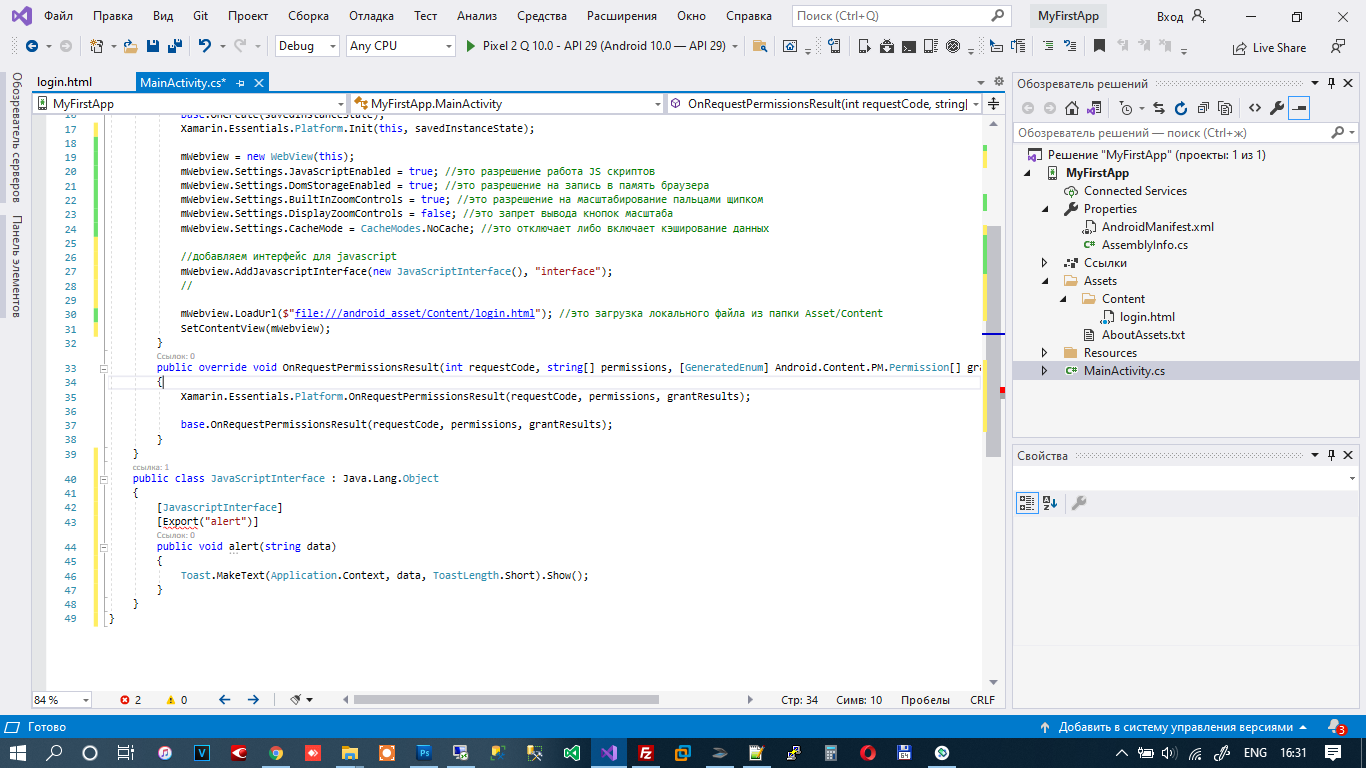
public class JavaScriptInterface : Java.Lang.Object < [JavascriptInterface] [Export("alert")] //здесь мы указываем название функции вызываемой из html файла interface.alert('сообщение пользователю'); public void alert(string data) < Toast.MakeText(Application.Context, data, ToastLength.Short).Show();//здесь Андроид выведет сообщение посредством Toast >>
Мы видим, что теперь программа ругается на Export так как не знает что это такое.
▍Шаг 3 — Добавим нужную библиотеку
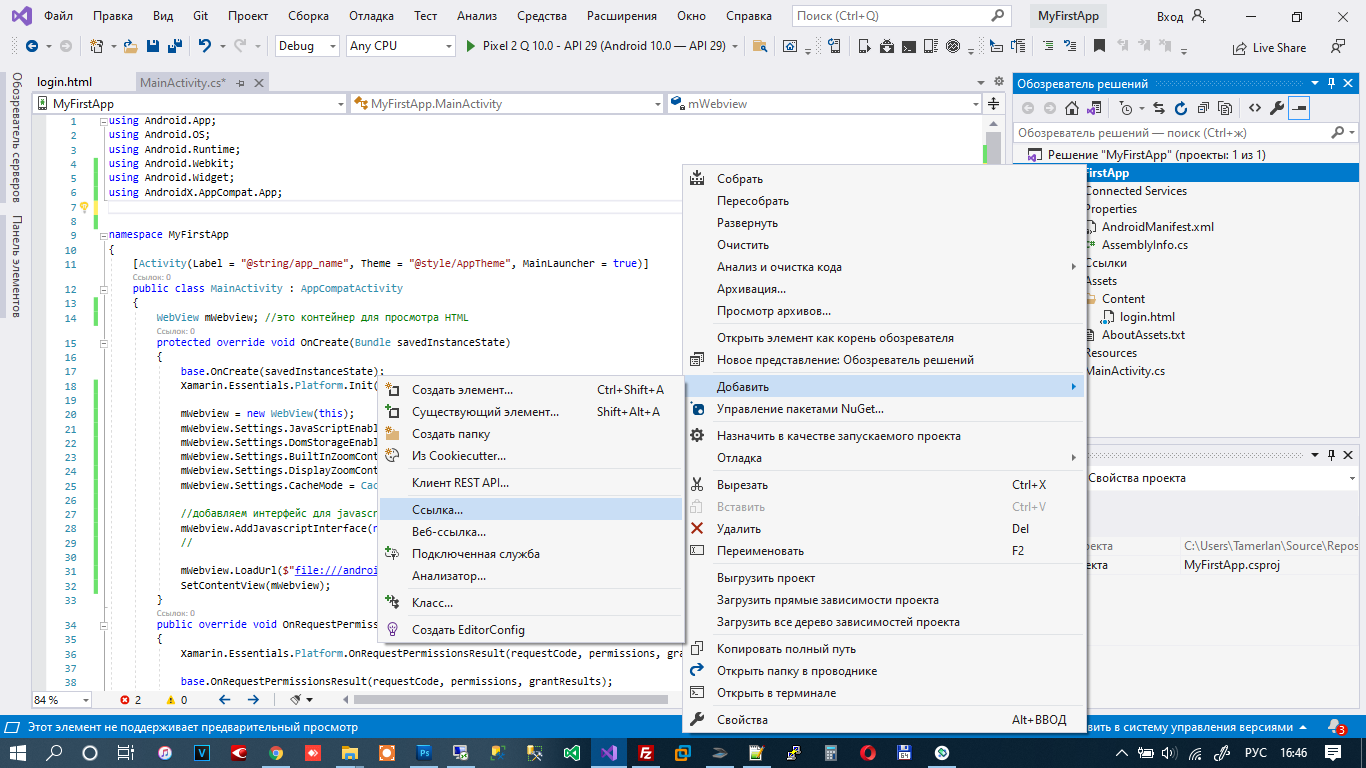
▍Шаг 4 — В фильтре напишем mono

▍Шаг 5 — Найдем Export и поставим галочку
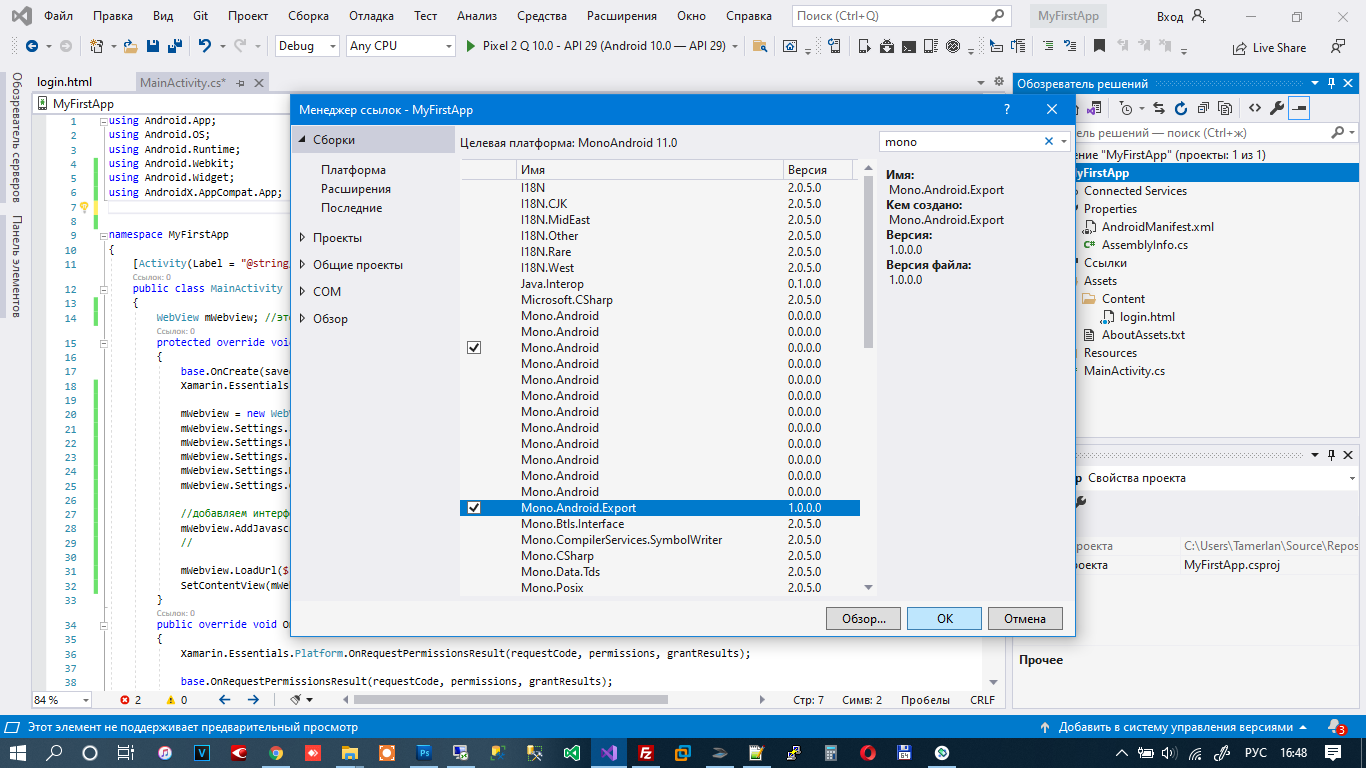
▍Шаг 6 — Жмем ок и видим что ошибка пропала.
Так вы можете подключать библиотеки если вдруг Visual Studio ругается на что то.
Toast.MakeText(Application.Context, data, ToastLength.Short).Show();Данная функция это показ всплывающей информации на экране. Она выполняется именно на платформе Андроида. То есть мы можем написать в HTML файле вызов функции Андроида. Получается полное дружелюбие двух платформ по JavaScript интерфейсу. Данные можно передавать туда сюда. Вызывать переход от одной активити в другую. Все через HTML + JavaScript.
Немного модифицируем файл login.htm:
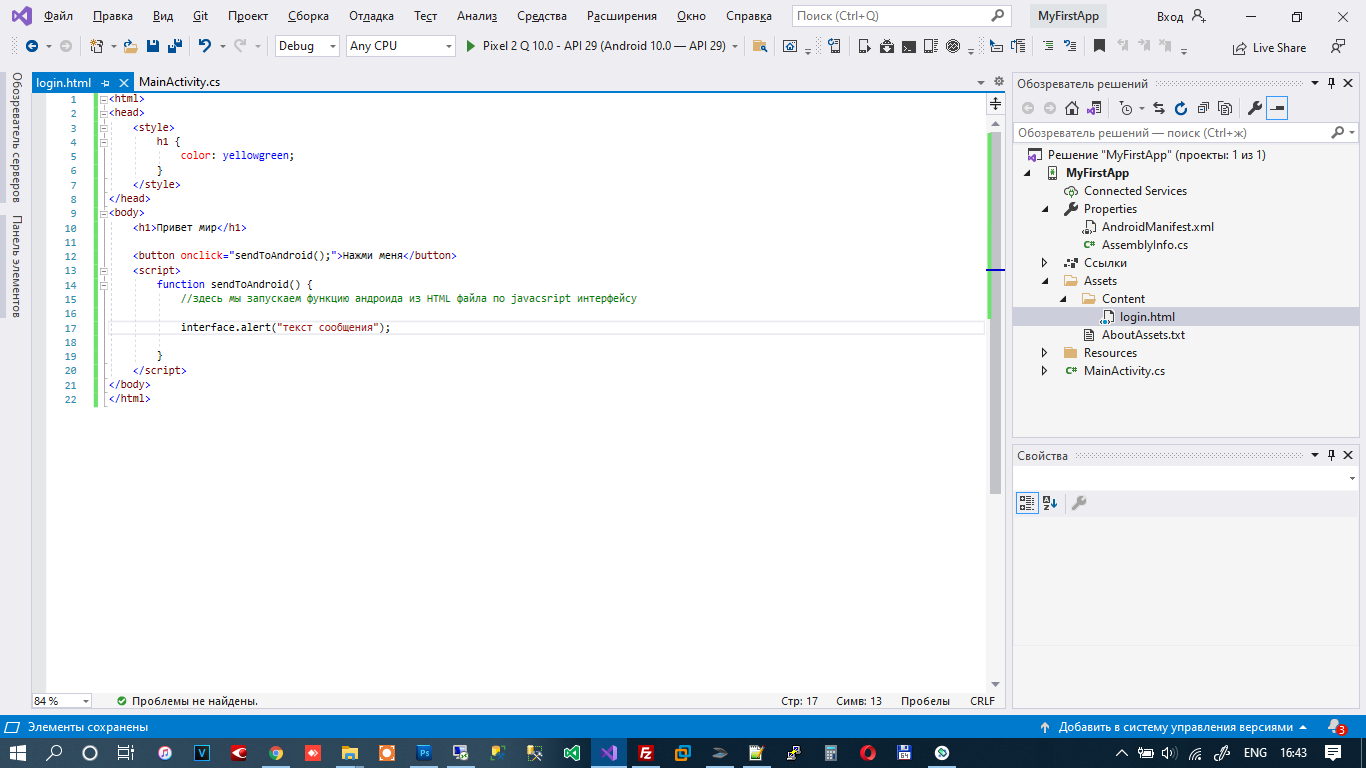
h1 Привет мир

Теперь при нажатии на кнопку HTML вызывается функция Toast андроида и выводиться сообщение пользователю.
Спасибо за внимание.
P.s. Полный листинг MainActivity
using Android.App; using Android.OS; using Android.Runtime; using Android.Webkit; using Android.Widget; using AndroidX.AppCompat.App; using Java.Interop; namespace MyFirstApp < [Activity(Label = "@string/app_name", Theme = "@style/AppTheme", MainLauncher = true)] public class MainActivity : AppCompatActivity < WebView mWebview; //это контейнер для просмотра HTML protected override void OnCreate(Bundle savedInstanceState) < base.OnCreate(savedInstanceState); Xamarin.Essentials.Platform.Init(this, savedInstanceState); mWebview = new WebView(this); mWebview.Settings.JavaScriptEnabled = true; //это разрешение работа JS скриптов mWebview.Settings.DomStorageEnabled = true; //это разрешение на запись в память браузера mWebview.Settings.BuiltInZoomControls = true; //это разрешение на масштабирование пальцами щипком mWebview.Settings.DisplayZoomControls = false; //это запрет вывода кнопок масштаба mWebview.Settings.CacheMode = CacheModes.NoCache; //это отключает либо включает кэширование данных //добавляем интерфейс для javascript mWebview.AddJavascriptInterface(new JavaScriptInterface(), "interface"); // mWebview.LoadUrl($"file:///android_asset/Content/login.html"); //это загрузка локального файла из папки Asset/Content SetContentView(mWebview); >public override void OnRequestPermissionsResult(int requestCode, string[] permissions, [GeneratedEnum] Android.Content.PM.Permission[] grantResults) < Xamarin.Essentials.Platform.OnRequestPermissionsResult(requestCode, permissions, grantResults); base.OnRequestPermissionsResult(requestCode, permissions, grantResults); >> public class JavaScriptInterface : Java.Lang.Object < [JavascriptInterface] [Export("alert")] public void alert(string data) < Toast.MakeText(Application.Context, data, ToastLength.Short).Show(); >> >

- Блог компании RUVDS.com
- Разработка под Android
Как самому создать приложение для Android
На платформе Android в 2,5 раза больше пользователей, чем на iOs, также правила Google Play проще и понятнее. Поэтому создать мобильное Android-приложение легче. Как это сделать, даже если вы никогда не занимались разработкой приложения, узнаете в статье. Минимальный набор знаний для разработки андроид приложений Если вы хотите создать свое приложение на Android важно понять, с […]
Подготовлено_выпускником —>
Получите востребованную профессию бесплатно. Обучение от 1 до 4 месяцев
На платформе Android в 2,5 раза больше пользователей, чем на iOs, также правила Google Play проще и понятнее. Поэтому создать мобильное Android-приложение легче.
Как это сделать, даже если вы никогда не занимались разработкой приложения, узнаете в статье.
Минимальный набор знаний для разработки андроид приложений
Если вы хотите создать свое приложение на Android важно понять, с чем вы столкнетесь и что нужно знать. Минимальный набор знаний, который необходим для разработки приложения для Android такой:
- Язык программирования : Java или Kotlin — это основной язык программирования, на котором можно создавать приложения для Android.
- ООП — это объектно-ориентированное программирование, концепция программирования, которая использует объекты для описания логики приложения.
В Android используются многие принципы ООП: наследование, полиморфизм, инкапсуляция.
- Архитектура Android — это спецификация, которая определяет, как приложения мобильной разработки должны быть построены. Примеры компонентов Android: Activity, Service, Content Provider, Broadcast Receiver.
- Жизненный цикл Activity и другие жизненные циклы — это определение того, какие события происходят в жизненном цикле компонента. Например, когда открывается новое окно приложения.
- Знание XML и пользовательского интерфейса — это язык разметки, который используется для создания пользовательского интерфейса приложения.
- Работа с базами данных: SQLite, Room — это базы данных, используемые для создания и управления хранилищами данных приложения.
- Работа с сетью : HTTP-запросы, Retrofit или volley — это позволяет отправлять и получать данные из приложения, используя интернет.
- Многопоточность и синхронизация — это способ управления выполнением кода на разных ядрах устройства.
- Библиотеки и инструменты : RecyclerView, CardView, Picasso или Glide, EventBus, Firebase — это инструменты, позволяющие более эффективно работать с Android-разработкой.
- Тестирование приложений — это процесс проверки наличия ошибок и неожиданного поведения в приложении перед его выпуском.
На чем пишут приложения для Android
Android-приложения пишут на языках программирования Java и Kotlin. Оба языка официально поддерживаются платформой Android и обладают множеством инструментов и функций для разработки мобильных приложений.
Java — это основной и наиболее широко используемый язык программирования для Android-разработки.
Java имеет богатые библиотеки. Это делает его более удобным для больших проектов и для создания сложных приложений. Однако на Java некоторые задачи могут занять больше времени, так как у него более объемный синтаксис.
На Java были написаны, например, Skype, Shazam, Linkedln, игры Angry Birds и Subway Surfers.
Kotlin — это сравнительно новый язык программирования, который появился в 2011 году. Он разработан компанией JetBrains для упрощения и ускорения разработки мобильных приложений для Android.
Kotlin поможет сократить количество кода, необходимого для создания приложения для Android. Также язык обладает более безопасной и выразительной синтаксической моделью в сравнении с Java. Это позволяет ускорить процесс разработки для многих типов проектов.
На Kotlin были написаны несколько известных Android-приложений, написанных на Kotlin: Coursera, Pinterest, Netflix, Duolingo
Выбор языка программирования между Java и Kotlin зависит от требований и целей вашего проекта, а также от рекомендаций Android-разработчиков, которые могут меняться со временем.
Среда разработки андроид-приложений
Среда разработки Android-приложений — это компьютерная программа, которая используется для создания приложений для операционной системы Android.

Основной средой разработки для Android является Android Studio.
Android Studio — интегрированная среда разработки (IDE), основанная на Intellij IDEA. Он предоставляет программистам всю необходимую функциональность для создания, тестирования и отладки приложений для Android. У него есть возможность создавать пользовательский интерфейс, работать с базами данных, сетевым взаимодействием, а также прочими функциями, тем самым значительно ускоряя процесс разработки.
Android Studio также содержит эмулятор устройства, который позволяет тестировать приложения на разных моделях устройств Android без реального устройства.
Создаем эмулятор
Чтобы создать приложение, необходимо создать эмулятор.
Эмулятор — это программное средство, которое позволяет создавать виртуальное устройство, имитирующее железо, такое как смартфон, планшет, компьютер на компьютере или сервере.
Эмуляторы устройств позволяют разработчикам проверять свои приложения без необходимости использования настоящего аппаратного обеспечения. Они могут имитировать работу разных версий операционной системы, размеры экрана устройств, разные полярности дисплея и другие различные параметры.
Эмулятор также применяются в процессе тестирования, чтобы проверить, как приложение будет работать на разных устройствах и платформах.
Создать эмулятор вы сможете благодаря этому алгоритму:
- Откройте Android Studio.
- Нажмите на кнопку «AVD Manager» или перейдите в меню «Tools > Android > AVD Manager».
- В окне «AVD Manager» нажмите на кнопку «Create Virtual Device».
- Выберите желаемый устройство из списка доступных.
- Нажмите на кнопку «Next».
- Выберите нужную версию Android системы и нажмите кнопку «Download».
- Нажмите кнопку «Next».
- На этом этапе вы можете настроить некоторые параметры устройства, например, его название, размер экрана, разрешение, Вы также можете добавить несколько устройств.
- Нажмите «Finish» и дождитесь окончания создания эмулятора.
- Нажмите кнопку «Finish».
Эмулятор Android готов к использованию! Запустите его, нажав на кнопку Start.
Важно помнить: использование эмулятора не всегда является полной заменой настоящему устройству, так как может быть разница в производительности, эффективности, разрешении экрана, а также других специфических свойствах устройства.
Тем не менее, использование эмуляторов все равно очень полезно для разработчиков мобильных приложений, которые хотят убедиться, что их продукт работает на различных устройствах с разной конфигурацией.
Из чего же состоит Android-приложение
Android-приложение (Android app) — это приложение, разработанное для платформы Android, которое работает на мобильных устройствах, таких как смартфоны, планшеты и ноутбуки.
Операционная система Android обеспечивает платформу для работающих на ней приложений и предоставляет множество сервисов и API для разработки приложений.
Android-приложение состоит из нескольких компонентов, которые взаимодействуют между собой:
- Activity (Активность) — представляет экран с интерфейсом приложения и управляет взаимодействием с пользователем. Каждое приложение может состоять из нескольких активностей.
- Service (Служба) — фоновый компонент, который может выполнять длительные операции без взаимодействия с пользователем.
- Content providers (Поставщики контента) — компонент, который предоставляет доступ к данным приложения. Он может использоваться для хранения данных, таких как список контактов или избранное, и делиться этими данными с другими приложениями.
- BroadcastReceiver (Приемник широковещательных сообщений) служит для получения системных уведомлений и иных сообщений, широко вещаемых в операционной системе.
- Intent (Интент) — это объект, который позволяет компонентам приложения взаимодействовать друг с другом через систему.
- Файлы с ресурсами — файлы, содержащие изображения, звуки, строки и другие ресурсы, которые используются в приложении.
- Манифест (AndroidManifest.xml) — файл, который содержит объявления всех компонентов приложения и служит для описания всех возможностей и требований связанных между собой компонентов.
Android платформа обеспечивает средства разработки, такие как Android Studio и SDK, которые позволяют создавать приложения для мобильных устройств с Android, используя Java или Kotlin в качестве языка программирования. Каждый компонент Android-приложения может быть написан на любом из этих языков. А также может работать вместе с любым другим компонентом, написанным на другом языке программирования.
Как разместить приложение в Google Play
Чтобы разместить приложение в Google Play, вам нужно выполнить определенные шаги. Разберем каждый из них:
Создайте аккаунт разработчика: чтобы начать, вам нужно создать и оплатить аккаунт разработчика Google Play Console. Он предоставит доступ к инструментам разработки, которые позволят размещать и поддерживать ваши приложения.
Создайте APK-файл: APK-файл (Android Package Kit) это формат файла, который используется для установки приложений на устройства Android. Чтобы создать данный файл, вам нужно собрать и скомпилировать свое приложение в Android Studio.
Протестируйте приложение : перед тем, как отправить приложение на публикацию в магазин, необходимо провести тщательное тестирование, чтобы убедиться, что приложение работает без ошибок на разных устройствах и версиях Android.
Подготовьте описание и мультимедийные материалы: вы должны подготовить описание вашего приложения и материалы, которые вы будете использовать для привлечения пользователей, такие как скриншоты и трейлеры.
Заполните основные данные: вам потребуется указать основные данные о приложении, такие как название, категория, цена, язык. Выберите страны и регионы, в которых вы хотите разместить ваше приложение.
Установите цену: вы можете выбрать, хотите ли вы продавать приложение или разместить его бесплатно с дополнительными покупками внутри приложения.
Опубликуйте приложение: после заполнения всех данных вы можете опубликовать ваше приложение в Google Play. Проверьте, что все данные были введены правильно, и выберите «опубликовать».
Обратите внимание, что Google может проводить проверку вашего приложения на соответствие политике магазина и правилам использования. По истечении времени проверки ваше приложение станет доступно пользователям в Google Play.
Как подготовить релиз-версию приложения
Для подготовки релиз-версии Android-приложения необходимо выполнить следующие шаги:

- Создать подпись приложения. Для этого необходимо использовать ключ подписи, который будет использоваться для подписания APK-файла при дистрибуции. Ключ должен быть создан только раз, и его необходимо защитить паролем.
- Изменить настройки сборки Gradle . В файле build.gradle необходимо изменить параметры сборки для релиз-версии, такие как версию приложения и настройки подписи.
- Собрать APK-файл для релиз-версии. После изменения настроек Gradle необходимо запустить процесс сборки APK-файла для релиз-версии.
- Провести тестирование релиз-версии. Перед дистрибуцией необходимо провести тестирование приложения на релиз-версии для проверки работоспособности и отсутствия ошибок.
- Опубликовать приложение. После тестирования приложение можно опубликовать в Google Play Store или другом магазине приложений. При дистрибуции APK-файл должен быть подписан ключом подписи.
- Обновлять приложение. В случае необходимости обновления приложения необходимо повторить процесс подготовки релиз-версии и повторить пункты с 3 по 5.
Уникальный ключ приложения
Уникальный ключ приложения (также называемый Application ID) — это уникальный идентификатор приложения, который используется для его однозначной идентификации в Google Play Store и других магазинах приложений. Также ключ нужен для обеспечения безопасности передачи данных, мониторинга и анализа использования API с целью оптимизации его производительности.
Без уникального ключа приложение не сможет получить доступ к API и выполнять соответствующие функции.
Ключ генерируется при создании проекта в Android Studio и может быть изменен в файле build.gradle. Обычно он имеет следующий формат: com.example.appname.
Для получения ключа приложения необходимо создать новый проект в Android Studio и указать его настройки, включая имя пакета приложения (Application ID). При экспорте приложения APK-файл будет создан с этим ключом.
Также ключ приложения можно получить через консоль разработчика Google Play Developer Console после загрузки APK-файла приложения на платформу Google Play. Ключ можно найти в разделе «Настройки приложения» (App Settings).
Как подписать приложение в Android Studio
Для подписи приложения в Android Studio выполните следующие шаги:
— Сгенерируйте ключевое хранилище (keystore), которое будет использоваться для подписи приложения . Вы можете это сделать с помощью утилиты keytool, которая поставляется с JDK. Например, для генерации ключевого хранилища в командной строке Windows выполните следующую команду:
keytool -genkey -v -keystore my-release-key.keystore -alias my_alias -keyalg RSA -keysize 2048 -validity 10000
— Подключите ключевое хранилище к проекту. Для этого добавьте следующие строки в файл build.gradle (Module:app):
android
…
defaultConfig
signingConfigs
release
storeFile file(«path/to/my-release-key.keystore»)
storePassword «password»
keyAlias «my_alias»
keyPassword «password»
>
>
buildTypes
release
…
signingConfig signingConfigs.release
>
>
>
Вместо «path/to/my-release-key.keystore» укажите путь к своему ключевому хранилищу, а вместо «password» — пароли для доступа к нему.
— Соберите приложение в режиме release. Для этого выберите в меню Build -> Generate Signed APK и следуйте инструкциям мастера. После успешной сборки APK-файл будет подписан вашим ключом.
Готовый APK-файл с подписью можно найти в папке app\release, которую можно открыть в файловом менеджере Android Studio.
Как монетизировать приложение
Приложение можно монетизировать несколькими способами. Разберем некоторые из них:
- Реклама : добавление рекламы в приложение. В этом случае вы получаете деньги от рекламодателей, которые платят за показы рекламных материалов.
- Платные загрузки : можно добавить возможность платных загрузок, то есть продавать приложение пользователям. В этом случае приложение должно быть качественным и полезным для пользователей.
- Подписка : добавление возможности подписки на дополнительный контент или функциональность в приложении. Пользователи платят за доступ к премиум-функциям.
- In-app покупки : возможность покупки внутри самого приложения. Используется для продажи дополнительных уровней, персонажей, предметов или других игровых элементов.
- Спонсорские контракты : искать спонсоров для приложения, которые могут предложить дополнительную монетизацию в обмен на рекламу на главном экране или в других местах в приложении.
Где научиться программированию, чтобы создавать приложения
Стать квалифицированным специалистом реально, обучившись от двух месяцев на курсах по IT от федерального проекта «Содействие занятости» , цель которого помочь гражданам повысить квалификацию и востребованность на рынке труда, сменить профессию или открыть свое дело.
Выбирайте, в какой профессии вы хотите стартовать:
- «Тестировщик программного обеспечения: с нуля до первых проектов»
- «Web-программист: с нуля до первых проектов»
- «1С программист»
- «Аналитик данных: с нуля до разработки прикладных решений для бизнеса»
- «Project manager в IT: старт карьеры руководителя ИТ проектов»
Обучаться вы будете онлайн на образовательной платформе Odin и делать это можно по гибкому графику: вечером или на выходных, даже с телефона. Все учебные материалы, лекции и презентации доступны вам в любое время.
Как только окончите курс, вы получите документ установленного образца и возможность пройти оплачиваемую стажировку в компаниях-партнерах проекта.
Чтобы вам было легче и комфортнее найти работу после обучения, чувствовать поддержку и получать помощь и ответы на вопросы, обращайтесь в Центр карьеры .
Специалисты Центра расскажут, на какую зарплату можете претендовать и составят подробный план поиска работы. Вы научитесь создавать продающее резюме, оформлять портфолио, писать сопроводительные письма.
Поделиться:
Бесплатно помогаем найти работу мечты
Лучшая инвестиция — это инвестиция в себя, в свои знания и будущее. Оставьте заявку на бесплатное обучение прямо сейчас и станьте участником проекта.


Получите востребованную профессию бесплатно. Обучение от 1 до 4 месяцев
Как создать мобильное приложение на Java
Узнайте, как создать мобильное приложение на Java с использованием Android Studio, охватывая основы кодирования и примеры в этой статье для новичков!
Алексей Кодов
Автор статьи
7 июня 2023 в 16:04
Создание мобильного приложения на Java может быть интересным и полезным навыком для начинающих разработчиков. В этой статье мы рассмотрим основные этапы создания мобильного приложения на Java и предоставим полезные советы для успешного старта.
Выбор платформы
Для создания мобильного приложения на Java вам потребуется выбрать платформу разработки. Самые популярные платформы включают Android и Java ME. Android является наиболее широко используемой платформой и предлагает больше возможностей для разработчиков.
Установка необходимого ПО
Для разработки мобильных приложений на Java вам потребуется установить следующие программы:
- Java Development Kit (JDK)
- Android Studio или Eclipse IDE с плагином ADT (для разработки на Android)
- Java ME SDK (для разработки на Java ME)
Java-разработчик: новая работа через 11 месяцев
Получится, даже если у вас нет опыта в IT

Создание проекта
После установки всех необходимых программ вы можете начать создавать свой проект. В Android Studio или Eclipse выберите File -> New -> Project и следуйте инструкциям мастера создания проекта.
Разработка интерфейса приложения
Создание интерфейса является важным этапом разработки мобильного приложения. Вам потребуется разработать макеты экранов и элементы управления для вашего приложения. Используйте инструменты в Android Studio или Eclipse для создания макетов и добавления компонентов.
Пример создания макета с кнопкой на Android:
<RelativeLayout xmlns:android="http://schemas.android.com/apk/res/android" xmlns:tools="http://schemas.android.com/tools" android:layout_width="match_parent" android:layout_height="match_parent" tools:context=".MainActivity"> <Button android:id="@+id/button" android:layout_width="wrap_content" android:layout_height="wrap_content" android:text="Нажми меня!" android:layout_centerInParent="true" /> </RelativeLayout>
Реализация логики приложения
Логика приложения реализуется на языке Java. Напишите код для обработки событий, таких как нажатия кнопок, и взаимодействия с пользователем.
Пример обработки нажатия кнопки на Android:
Button button = findViewById(R.id.button); button.setOnClickListener(new View.OnClickListener() < @Override public void onClick(View v) < // Ваш код для обработки нажатия кнопки >>);
Тестирование приложения
Протестируйте свое приложение на эмуляторе или реальном устройстве, чтобы убедиться в его корректной работе и отсутствии ошибок.
Публикация приложения
После того, как вы завершили разработку и тестирование приложения, вы можете опубликовать его в магазинах приложений, таких как Google Play или Amazon Appstore.
Не забывайте продолжать изучать и совершенствовать свои навыки в Java-разработке, чтобы создавать еще более сложные и полезные приложения. Удачи вам в этом увлекательном процессе! ��