
Apple не станет обновлять четыре своих устройства до iOS 11
Вслед за тем, как Apple назвала список устройств, которые совершенно точно обновятся до операционной системы iOS 11, финальная версия которой станет доступна 19 сентября, инсайдеры выяснили, какие iPhone, iPad и iPod Touch не смогут установить новую ОС. Как оказалось, таких устройства всего четыре, причем многими из них некоторые пользуются до сих пор.

Операционная система iOS 11 стала лучшей прошивкой для iPhone, iPad и iPod Touch, которые Apple когда-либо выпускала. Мало того, что в ней появилось множество новых функций и возможностей, так еще и скорость ее работы даже на «стареньких» устройствах достаточно высока, что не может не радовать. Кроме того, новая ОС не содержит в себе заметных багов и глюков, которыми так славились iOS 7 и iOS 8 в свое время.

Установить операционную систему iOS 11 на свои устройства не смогут обладатели iPhone 5, iPhone 5c, iPad 3 и iPad 4. Виной всему стал использующихся в них 32-битный процессор, от поддержки которых в этом году «яблочная» корпорация отказалась. Сделано было это не просто так, а с целью уменьшить весь всей ОС, а также повысить скорость работы всех современных iPhone, iPad и iPod Touch и их энергоэффективность.

Устаревшие программы, написанные под 32-битную архитектуру процессора, могут некорректно работать на современных iPhone и iPad, в которых уже давно применяются 64-битные чипсеты. Использование такого программного обеспечения негативно влияет на общую скорость, время автономной работы и даже стабильность. Именно из-за этого Apple и решила отказаться от поддержки устаревшего стандарта, которому нет места в будущем. Как следствие – iPhone 5, iPhone 5s, iPad 3 и iPad 4 лишились поддержки iOS 11.
Прошивка iPad, iPhone на iOS 11. Подробная инструкция
В этой статье я подробно распишу процесс полной прошивки iPad, iPhone, iPod Touch до новейшей версии операционной системы iOS 11. Процесс кратко описан в статье Прошивка iPad, но здесь я сделал его ещё более детальным с самыми актуальными скриншотами от момента, когда вы задумали прошиваться, до полностью установленной системы. Плюс, здесь в комментариях можно задавать интересующие вопросы по прошивке на iOS 11, решать возникающие проблемы и т.п. Мы всем в рамках комментариев попробуем помочь.
Вы всегда можете обновиться через Настройки->Основные->Обновление ПО. В данной статье описана именно перепрошивка устройства, которая может понадобиться пользователю по тем или иным причинам.
Содержание:
Итак, вы решились. Поверьте, ничего сложного в этом нет. Замечу, что данная инструкция актуальна для iPad, iPhone и iPod Touch. Все действия абсолютно одинаковые.
Шаг 0. Подготовка iPad
Убедитесь, что ваше устройство удовлетворяет требованиям iOS 11.
Поддерживаются все модели, кроме:
- устаревшего давно iPad 1, для которой финальной версией так и останется iOS 5.1.1.
- iPad 2, iPad 3, iPad Mini 1, iPhone 4S, iPod Touch 5G – для них финальная версия навсегда остаётся iOS 9 (пока самая актуальная iOS 9.3.5)
- iPhone 5, 5C, iPad 4 (пока самая актуальная iOS 10.3.3)
iOS 11 поддерживают:
- iPad Air, iPad Air 2, iPad Pro 12.9, iPad Pro 9.7
- iPad mini 2, iPad mini 3, iPad mini 4
- iPhone 5S, iPhone 6, iPhone 6 Plus, iPhone 6S, iPhone 6S Plus, iPhone SE, iPhone 7, iPhone 7 Plus
- iPod Touch 6G
Внимание! Если у вас перепрошиваемый iPad сейчас на iOS 7, iOS 8, iOS 9, iOS 10 то необходимо временно отключить функцию “Найти iPad”. Без отключения прошивка не состоится.
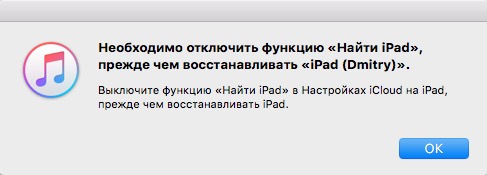
Настройки->Тыкнуть по своему аккаунту вверху->iCloud->Найти iPad.
Надо выключить. Система спросит пароль от Apple ID. Не забудьте после прошивки включить функцию назад.
Шаг 1. Обновление iTunes
Обновите iTunes до самой последней доступной версии. Можно сделать это прямо из меню iTunes. Или скачать его с официальной страницы на сайте Apple.
Кому нужна, вот инструкция для новичков: Как установить iTunes на Windows. В компьютерах Apple iTunes входит в операционную систему.
Актуальная версия iTunes — 12.6.2.20! (или выше)
Шаг 2. Создание резервной копии
Вы можете пропустить этот шаг, если у вас на iPad нет никаких ценных данных: документов в приложениях, сохранений в играх, приложений, которых уже нет в App Store. Такое встречается крайне редко, поэтому приступим к резервному копированию. На всякий случай, кратко поясняю процесс.
а) Подключаем iPad к iTunes. Дожидаемся пока iPad определится в iTunes. И тыкаем по нему.

Дальше выбираем, где сохранить резервную копию: в iCloud или на рабочем компьютере. И жмём кнопку: «Создать копию сейчас».
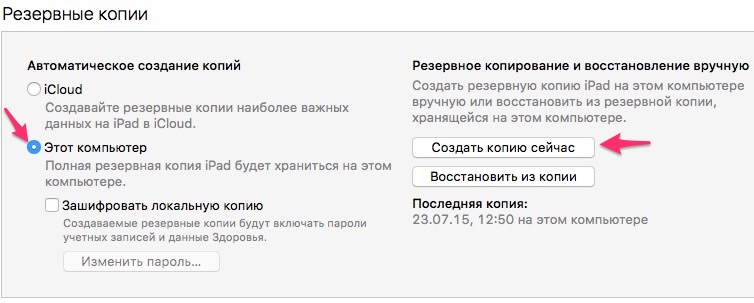
Ждём пока iTunes завершит все манипуляции.

б) Также можно создать резервную копию в iCloud, не используя компьютер. В iOS 10 путь выглядит так: Настройки->[Ваше имя]->iCloud->Резервная копия в iCloud->Создать резервную копию.
В более старой версии iOS: Настройки->iCloud->Резервная копия в iCloud->Создать резервную копию

Резервная копия — ваша гарантия, что вы не будете потом задавать вопросы вида: «А куда делись мои заметки!?» Не игнорируйте этот шаг! Я перед глобальной перепрошивкой всегда делаю копию сразу и на компьютер и в iCloud.
Восстанавливать же предпочитаю с резервной копии компьютера, потому что происходит такое восстановление быстрее, чем с облака. Разница между локальной резервной копией и iCloud.
Шаг 3. Скачивание прошивки iOS 11
С 19-го сентября. Скачиваем актуальную прошивку с нашей специальной статьи (iOS 11 уже доступна). Занесите себе эту статью в закладки — там всегда оперативно появляются ссылки на актуальные прошивки. 🙂
Шаг 4. Прошивка iPad до iOS 11
Когда файл прошивки скачан, открываем iTunes. Зажимаем Shift, если у вас Windows (Alt-Option для MacOS) на клавиатуре и нажимаем кнопку «Восстановить».
Далее выбираем файл прошивки, скачанный на втором шагу. И жмём «ОК» или «Выбрать».
Появится вот такое сообщение:

Жмём кнопку Восстановить. Процесс прошивки пошёл. В этот момент лучше не трогать компьютер и iPad.

На экране iPad или iPhone будет вот такая картинка:
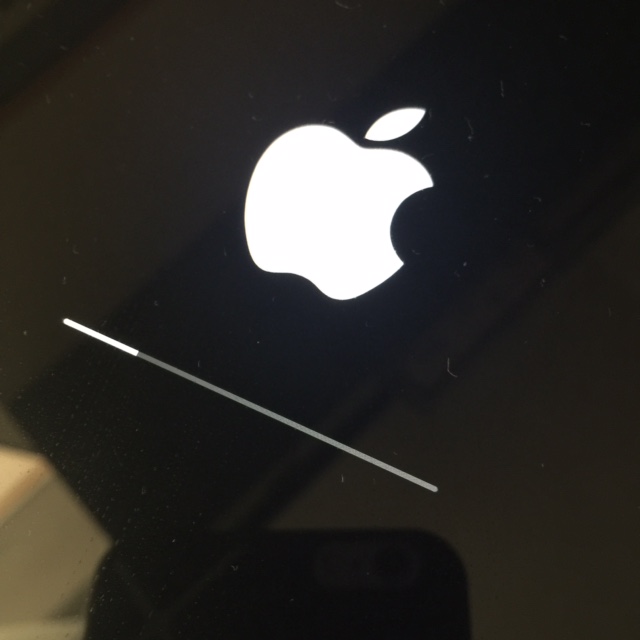
Шаг 5. Настройка iPad/iPhone
После прошивки начинается настройка iPad/iPhone. Жмите кнопку Home.
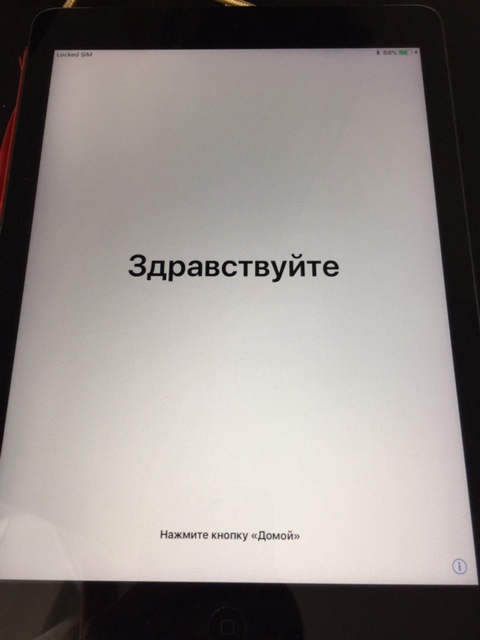
Если у вас iPad с модулем LTE/3G, то он предложит разблокировать сим-карту. Жмём Unlock и вводим пин-код от симки.
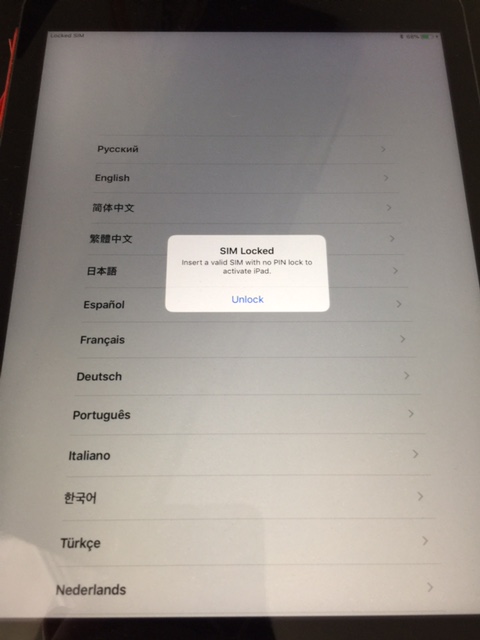

Экран приветствия на нескольких языках. Нужно нажать на кнопку Home (до iOS 9 нужно было сделать свайп вправо).
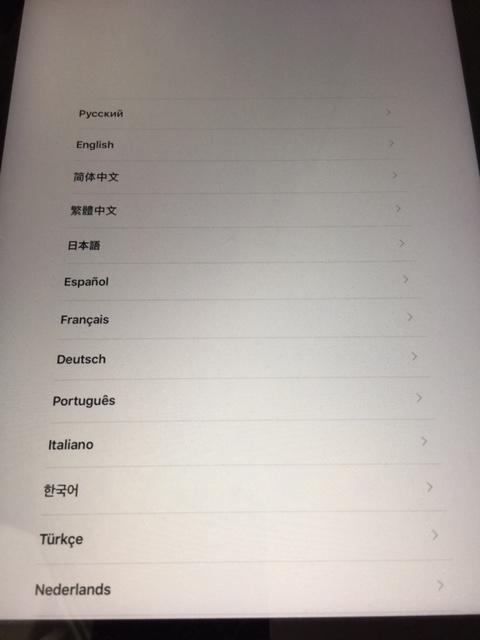
Выбираем язык. Русский скорей всего будет в самом верху.
Далее выбираем страну или регион, где вы живёте. От этого зависит, например, установка времени в iOS.

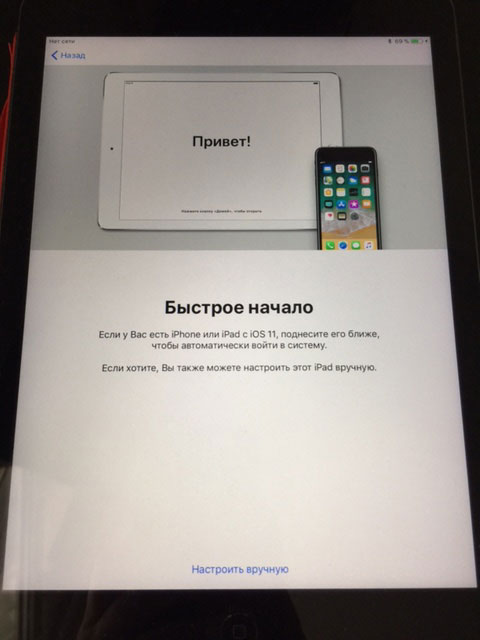
После этого абсолютная новая фишка iOS 11 ! Устройство предлагает поднести другое устройство на iOS 11 для автоматической настройки остальных параметров. Делаем это и или продолжаем настраивать вручную.
Далее нужно произвести выбор сети Wi-Fi. Подключение к Wi-Fi является обязательным условием для нормальной настройки после прошивки. Выбираем свою сеть и в новом окне вводим пароль от неё.

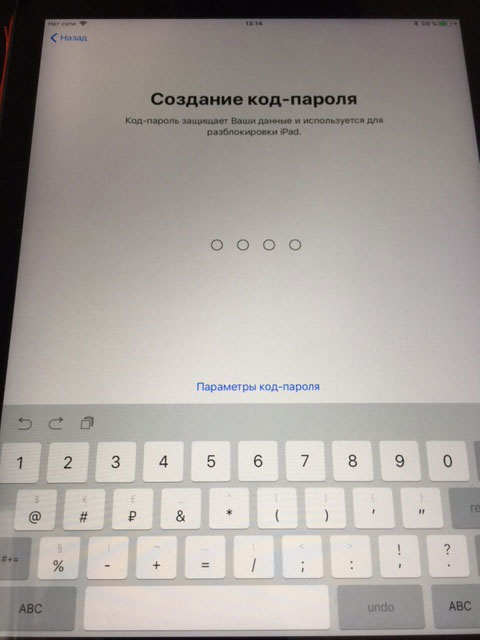
Далее нужно пройти процедуру создания пароля на вход. Начиная с iOS 9, можно выбирать пароль из 6 цифр (его и рекомендую выбрать для безопасности). Если вы хотите выбрать не обычный четырёхзначный пароль, то нажмите “Параметры код-пароля”. В будущем настройки пароля можно поменять. Совсем без пароля оставлять iPad не рекомендую!
Далее у пользователя появляются на выбор 4 варианта (в iOS 9 было 3):
- Восстановить из копии iCloud. Если вы перед прошивкой сделали копию в iCloud, то можно выбрать этот вариант для восстановления. Минус — самое продолжительное время операции из-за того, что приложения по сути будут восстанавливаться из интернета.
- Восстановить из копии iTunes. Если вы сделали перед прошивкой резервную копию на компьютере, то можно выбрать этот пункт. Самый оптимальный по скорости и надёжности способ восстановления.
- Настроить как новый iPad. Если вы хотите начать всё с чистого листа. Вы получите iPad таким, какой купили бы в магазине, только с новой прошивкой. Также вариант удобен тем, кто хочет посмотреть на работу устройства с чистой операционной системой.
- Перенести данные с Android. В iOS 10-11 разработчики Apple упростили переход с Андроида на iOS. Нужна лишь специальная утилита Move To iOS, которая поможет всё сделать.
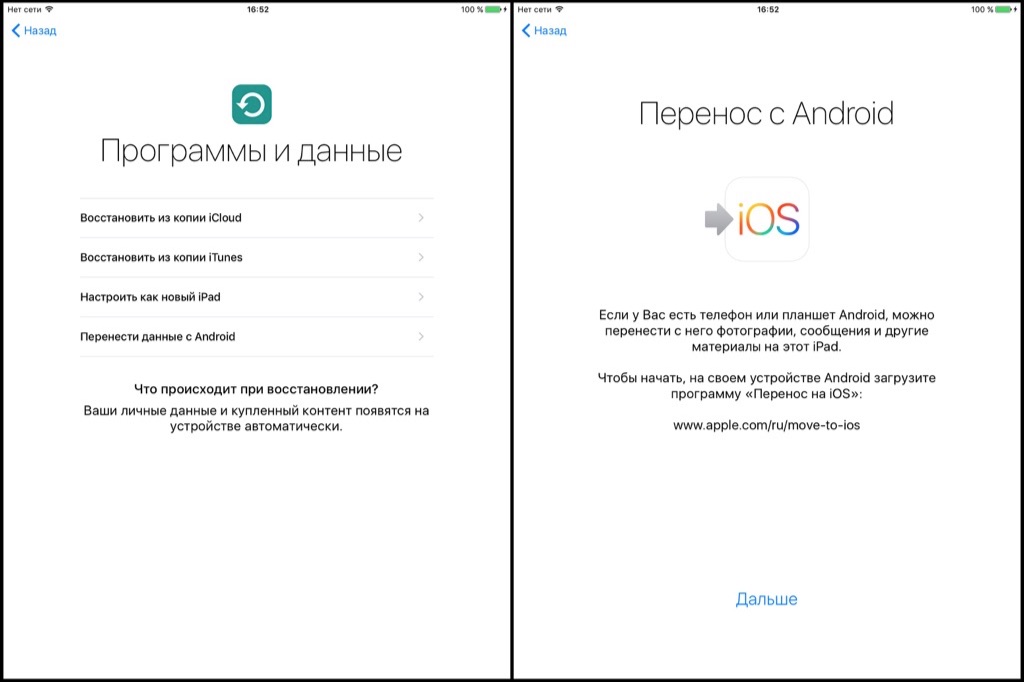
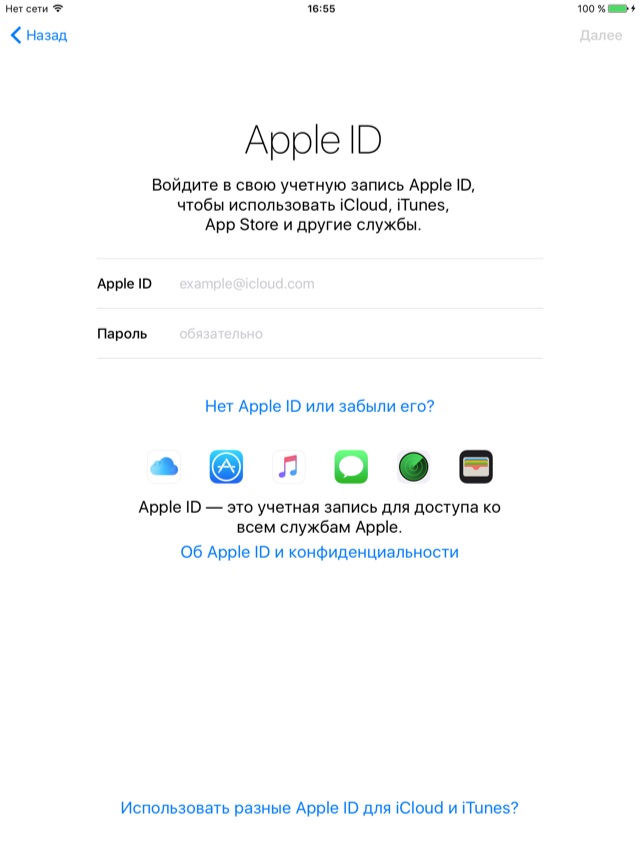
Мы рассмотрим третий вариант. После выбора «Настроить как новый iPad» пользователю предлагается ввести свой Apple ID.
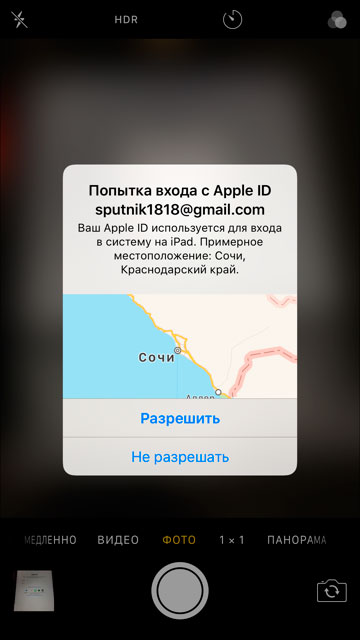
Далее вам предложат идентифицироваться на другом устройстве, привязанном к Apple ID. Например, на iPhone у меня выскочило сообщение “Попытка входа с Apple ID”. Нужно нажать “Разрешить”.
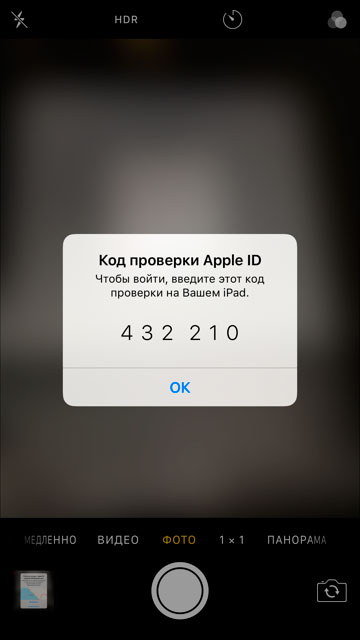
Появится окно с шестизначной цифрой, которую нужно ввести на настраиваемом устройстве.

Если у вас лишь один iPhone и настроена двухфакторная идентификация, то система предложит выслать СМС.
После непродолжительной настройки Apple ID необходимо принять правила Apple.

Далее опять оповещение о настройке Apple ID и iCloud. Ждём.
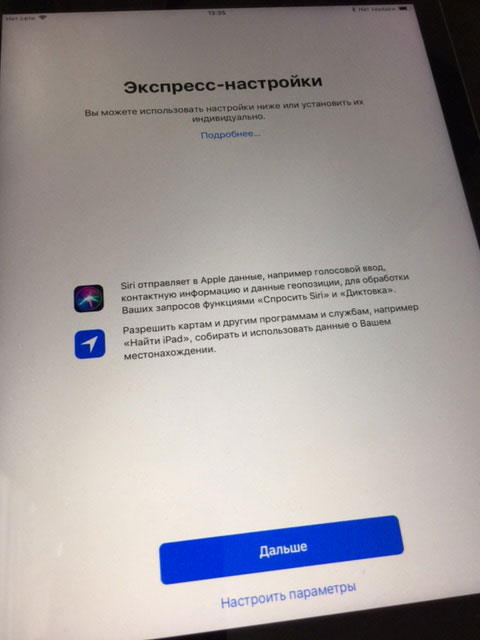
Если хотите настроить параметры, то жмите соответствующую ссылку.
Выбираем использовать или нет голосового помощника Siri. Всё, что надо знать о Siri. Сейчас Siri поддерживает русский язык, поэтому отказываться не вижу смысла.
Анализ программ рекомендую также отключить. Жмите смело «Не публиковать». Так безопасней для пользователя.
Если нажать Далее, то увидите пару-тройку слайдов про новшества iOS 11.

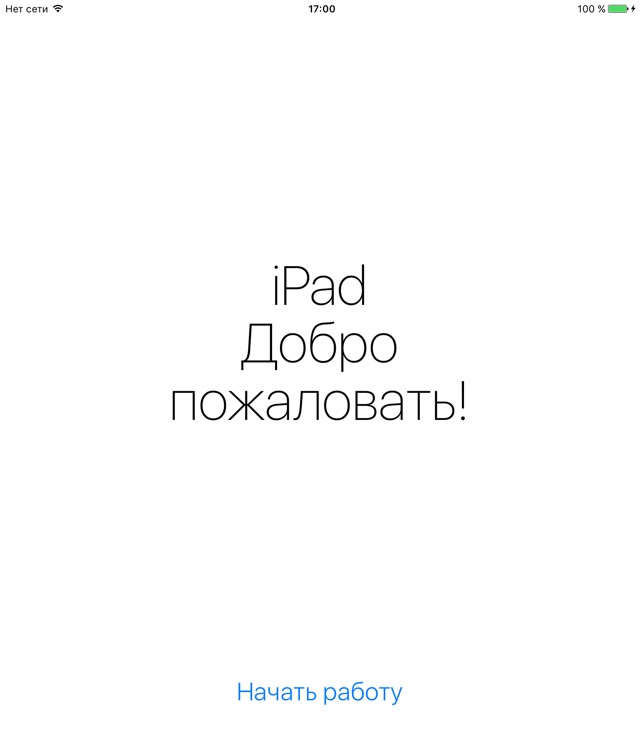
Наконец, вы увидите приглашение начать работу:
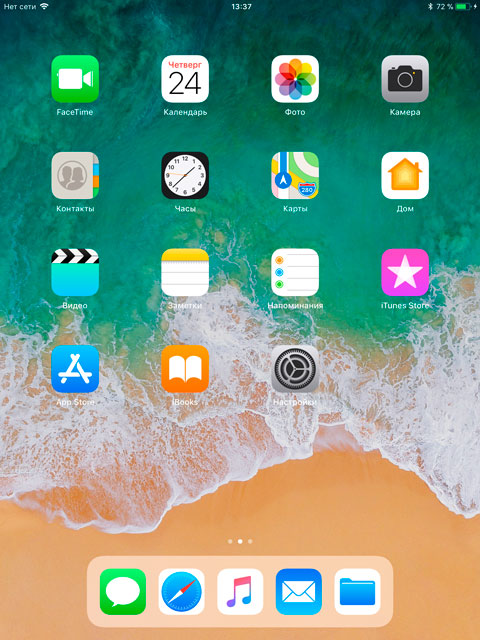
Главный рабочий стол в iOS 11 выглядит так:
Ответы на вопросы по прошивке
Постарался составить вопросы и ответы на основе проблем, которые у меня когда-либо возникали при прошивке…
Что делать, если прошил и выбрал пункт «Настроить как новый iPad», но у меня есть резервная копия?
Если вы уже настроили устройство, можно сбросить его настройки, чтобы выполнить процедуру ассистента настройки ОС iOS снова. Выберите Настройки->Основные->Сброс->Стереть контент и настройки. Так как это действие удалит все имеющееся содержимое с устройства, выполняйте его только в том случае, если уже создана резервная копия данных.
После сброса система вас ещё раз спросит накатывать ли резервную копию.
iTunes вылетает во время прошивки на iOS 11?
У меня один раз это произошло, хотя по идее этого не должно быть. Обновите iTunes до последней версии.
iPad зависает в какой-то момент первоначальной настройки iOS 11?
Если iPad зависает во время настройки, то рекомендую зажать Home+Power на несколько секунд. iPad перезагрузится и процесс настройки пойдёт или заново или с того места, на котором он завис. Пропустите тот пункт, на котором было зависание (например, настройка iCloud). Всё можно будет настроить позднее в самой операционной системе.
Подходит ли инструкция для iPhone?
Да, а также для iPod Touch… В начале статьи я указал все устройства, для которых эта инструкция актуальна. Могут меняться какие-то пункты, но не существенно.
Если во время прошивки iPad после активации iCloud просит вбить контрольные вопросы, резервный e-mail, а затем выдаёт ошибку. Что делать?
Заполните эти данные по ссылке. Нажмите «Управлять Apple ID», войдите в свой аккаунт. В разделе «Пароли и безопасность» нужно заполнить контрольные вопросы и добавить резервный e-mail, если его нет. Можно это сделать на компьютере. Затем вернуться к iPad и продолжить процесс настройки iCloud.
Где ещё почитать про iOS 11?
У нас на сайте есть цикл статей про iOS 11. Также отдельно выделю большой подробный обзор iOS 11.
Если во время прошивки возникают какие-то проблемы, или вам есть чем дополнить материал – пишите комментарии! Всем спасибо за внимание:)
Срочное обновление Айфона стабильной версией iOS
Специалистами AppsGrade проводится обновление Айфон, iOS новой версии гарантирует надёжную работу. Доверившись в Москве мастерам фирмы, будьте уверены — инженеры устранят возникшие ошибки.
Диагностика, выполненная перед ремонтом, укажет причины неполадки. Проведение диагностических процедур обеспечивает эффективный результат. Качество работы подтверждает соответствующая законодательству гарантия на услуги и установленные запчасти. Выдача талона подтверждает готовность сервиса бесплатно устранить повторно возникшую неисправность.

› Ремонт Apple iPhone › Обновление iOS
Время работы, мин.
Если устройство начало тормозить или выдаёт ошибку при работе iTunes, звони-те. Цены радуют владельцев смартфонов Apple. Благодаря отлаженной схеме взаимодействия с клиентами предлагаем оперативное обслуживание по низкой стоимости.
При необходимости поменять детали, из-за которых возникла ошибка при обновлении iPhone 11, 12 или другой модели, мастера установят качественные комплектующие. Ввиду прямого сотрудничества с производителями запчасти предлагаются недорого.
Преимущества сервиса AppsGrade
Выезд специалиста осуществляется бесплатно
Сотрудники компании работают каждый день, время посещения выбирает клиент. Сложные поломки специалисты исправят в мастерской, обновлённый iPhone мастера доставят заказчику. Инженеры бесплатно выезжают в любой район города.
Различные формы оплаты
Услуги возможно оплатить четырьмя способами: наличными, предоставив карту банка, сделав перевод, воспользовавшись возможностями электронных платёжных систем. Удобство — отличительная особенность фирмы.
Срочный ремонт без наценок
Если iPhone 15 Pro завис при обновлении операционной системы, когда необходима стабильная работа гаджета, доверьтесь AppsGrade. Оперативное обслуживание выполним по обычной стоимости.
Команда опытных специалистов
В штат компании входят сотрудники с солидным опытом, квалификацию подтверждают сертификаты. Инженеры сервисного центра успешно устраняют неполадки различной степени сложности.
Apple выпустила обновление iOS и iPadOS 12.5.4 для iPhone 5s, iPhone 6, iPad mini 2 и других старых устройств
Разработчики Apple «выкатили» новую версию iOS и iPadOS для некоторых старых устройств.
Обновление вышло с номерами сборок iOS 12.5.4 и iPadOS 12.5.4. Система предназначена для iPhone 5s, iPhone 6, iPhone 6 Plus, iPad Air, iPad mini 2, iPad mini 3, а также iPod touch 6-го поколения. То есть речь идёт про устройства, которые не поддерживают актуальную версию iOS 14.
По словам Apple, новое программное обеспечение содержит важные обновления безопасности. В прошивке устранили уязвимости системы, а также движка WebKit.
Apple настоятельно рекомендуют установить новое ПО. Кстати, оно уже доступно для скачивания.
Наш магазин работает
Пн-Пт: 10.00 — 19.00
Сб: 10.00 — 18.00
Вс: 11.00 — 17.00