
Как обновить iPad до IOS 13
Обновлять версию прошивки на iPad жизненно необходимо. Обновленная версия подразумевает под собой улучшение функционала как самого планшета, так и работы приложений в целом. Большинство новый приложений пишутся под последние версии IOS. На более старых версиях приложения будут работать некорректно или могут не запускаться. В этой статье мы рассмотрим как обновить айпад.
Как обновить IPAD
Обновление происходит автоматически, после выполнения определенных действий с вашей стороны, имеется 2 варианта развития событий:
- обновить айпад через компьютер;
- обновить на самом планшете.
Первый важный момент: после того, как обновите версию айпада, данные, которые на нем хранились(фотографии, видео, музыка, приложения, игры и пр.), уже будут удалены. Поэтому, перед тем, как прокачать мозг ipad, сделайте резервное копирование всех настроек и данных. Сделать это можно через облачное хранилище iCloud (с самого планшета) или с компьютера через iTunes.
Резервное копирование через iCloud
1. Открываем настройки — выбираем пункт iCloud (см. до версии 10.2) или «учетная запись» -> iCloud.
2. Прокручиваем вниз и выбираем пункт «Резервная копия».
3. Нажимаем «Создать резервную копию»
ПРИМЕЧАНИЕ:
Резервное копирование возможно, при условии:
- Ipad заряжен более, чем на 50% или подключен к зарядному устройству;
- имеется подключение к интернету;
- в iCloud достаточно свободного места.
Резервное копирование через iTunes
- Скачайте и запустите iTunes.
- Подключите айпад к компьютеру через usb.
- Следуйте инструкциям на экране.
- Нажмите «Создать копию сейчас».
Переходим к пункту обновить ipad.
Как обновить айпад через компьютер
- Подключите планшет к компьютеру через iTunes.
- Выбери iPad в панели слева.
- Нажмите «Обзор», выберите «Загрузить и обновить».
Как обновить версию айпада, через планшет
- Помним про количество заряда батареи (более 50%) или подключения устройства в розетку.
- Помним про подключение к интернету (убедитесь, что у вас не закончится трафик).
- Заходим в Настройки -> Основные -> Обновление ПО -> Загрузить и установить.
Некорректная работа и/или ошибки
После обновления iPad вы можете столкнуться с его некорректной работой. Проблема на данном этапе скорее всего кроется в устаревшей модели самого айпада. Его железо уже физически не справляется с затратой ресурсов на обработку данных новых приложений и самой прошивки.
Если вы уже столкнулись с данной проблемой, вам необходимо установить последнюю прошивку именно для вашей модели iPad. Давайте разберем и этот момент.
Обновить прошивку через iTunes
- Заходим в интернет, в поисковике вбиваем «скачать прошивку (указываем версию прошивки) на iPad.
- Запускаем на компьютере iTunes.
- Подключаем планшет к компьютеру.
- Нажимаем «Восстановить iPad» и, удерживая Shift (если у вас Windows)/ Alt(если у вас Mac), в появившемся окне, выбираем заранее скачанный файл.ipsw
Какие iPad поддерживают iPadOS 13
- iPad Air 3
- iPad Pro 2018
- iPad Pro 2017
- iPad 6-го поколения
- iPad 5-го поколения
- iPad Air 2
- iPad mini 5
- iPad mini 4
Как обновить iPad или iPhone, если в настройках нет «Обновление ПО»
Практически любое обновление для iOS обладает набором каких-либо важных изменений в операционной системе iPhone, iPad или iPod Touch, поэтому, если вы не использовали джейлбрейк, то разумно будет обновить свое устройство, как только появится такая возможность. Пятая версия ОС обладает возможностью обновления «с помощью воздуха», то есть через Wi-Fi.
Бесплатная консультация! Бесплатная диагностика! Гарантия на работу!
Выберите раздел: td>Др. продукты Apple
| ремонт iPhone | ремонт iPad | ремонт iPod | ремонт MacBook | ремонт iMac | Др. продукты Apple |
У нас можно починить всю технику Apple ☎ +7 (812) 953-94-11
Диагностика БЕСПЛАТНО.
+7 (812) 953-94-11, +7 (921) 984-75-12 (Каменноостровский пр-т, 42, м. Петроградская)
А если же, ваша версия iOS меньше, чем 5.0, то вам обязательно понадобиться наша инструкция, ведь она сможет вам помочь провести обновление до последней версии. Это означает, что если версия iOS на вашем iPhone, iPad или iPod Touch ниже, чем 5.0, то такого раздела как «Обновление ПО» в настройках вы не увидеть не сможете. Чтобы проверить, какая версия ОС на данный момент установлена на вашем устройстве, вам нужно пройти по такому пути «Настройки» —> «Основные» –> «Об этом устройстве» и отыскать там пункт, который называется «Версия». Если же на вашем устройстве стоит старая версия iOS, то вы должны будете обновить устройство с помощью iTunes:
- Подсоедините свой Айпад к Mac или PC и загрузите iTunes. Если же iTunes будет предлагать вам установить новую версию iOS, то сразу нажмите кнопку «Отмена» («Cancel»);
- Совершите копирование (резервное) вашего устройства. Для этого вы можете использовать и iTunes, и большое количество других похожих программ;
- Совершив эти действия, вы спокойно сможете обновить iOS до последней версии. Если же iTunes опять будет предлагать вам совершить обновление, то сейчас вы уже спокойно можете сделать это;
- Если же iTunes не выдает вам предложения для того, чтобы обновить iOS, то вы должны зайти на вкладку подключенного устройства, которая находится в правом верхнем углу.
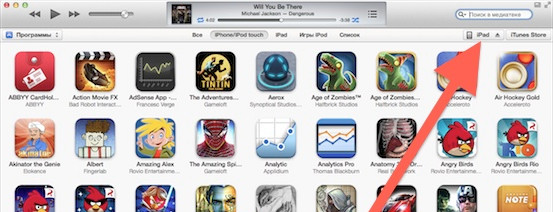
Как обновить iPad до последней версии
В iTunes выбираем соответствующий пункт и обновляем.
Как обновить старый iPad до последней версии

Возможно, вы встречали дома старый iPad, который пылится, и прямо сейчас видите, что он используется. Бедный он, было время, когда это было идеальное устройство, и на самом деле так оно и есть, потому что если вы его обновите, вы восстановите хорошее устройство, чтобы играть в игры, смотреть фильмы, сериалы, просматривать Интернет, работать или что-то еще, что приходит на ум Хочу с этим делать. Для этого вам придется научиться обновить старый iPad.

Теме статьи:
Как разблокировать iPad за эти простые шаги
Не думай, что из-за того, что ты дедушка, не будешь выступать, iPad всегда работает. Для многих пользователей тот факт, что устройство старое, — это плохо, но если вы подумали об этом и хотите восстановить и обновить его, вам не стоит беспокоиться, потому что мы научим вас за считанные минуты. Вы пришли (еще раз) к статье на указанной веб-странице. Мы собираемся дать вам несколько хороших методов, чтобы вы могли обновлять iPad разными способами.
Следует сказать, что также, если вы научитесь это делать, также вы сможете применить его к остальным устройствам Apple, поскольку они работают с iOS одинаково. Кроме того, мы собираемся предоставить вам хороший список моделей, которые больше не обновляются, и тех, которые продолжают обновляться.
Посмотреть все разделы
Как обновить старый iPad?
На всякий случай, прежде чем мы приступим к работе, мы хотим предоставить вам список iPad, которые сегодня обновлены до определенного предела iOS и не могут перейти оттуда. Также ниже мы включим те, которые можно без проблем обновлять до текущих версий. Так работает Apple и практически любой бренд, это не что-то эксклюзивное для Apple.. В конце концов, они блокируют обновления и обычно оправдывают их тем, что оборудования вашего поколения уже недостаточно для запуска нового программного обеспечения iOS. Или что у них напрямую слишком много обновлений, которых у вашего поколения iPad не будет и не будет. И это следует предполагать так.
В любом случае это не удаляет Без обновления до текущей версии iOS у вас все еще есть идеальное устройство для использования. В конечном итоге для некоторых приложений может потребоваться обновление, и вы больше не сможете это сделать. Но мы буквально говорим о годах, это не то, о чем вам нужно беспокоиться. Поэтому, прежде чем приступить к методам, оставим вам список моделей iPad, которые можно обновлять, и тех, которые нельзя.
Модели iPad, которые нельзя обновить до текущих версий iOS
- iPad — iOS 5.1.1
- iPad2: iOS 9.3.5
- iPad (3-го поколения): iOS 9.3.5 и iOS 9.36 для мобильных версий)
- iPad (4-го поколения): iOS 10.3.4
- iPad Air (1-го поколения): iOS 12.5.4
- iPad Air 2: iPadOS 13.7
- iPad mini (1-го поколения): iOS 9.3.6
- iPad mini2: iOS 12.5.4
- iPad mini3: iOS 12.5.4
Различные iPad, которые можно продолжать обновлять сегодня
- IPad
- iPad (5-го поколения)
- iPad (6-го поколения)
- iPad (7-го поколения)
- iPad (8-го поколения)
- Ipad мини-
- IPad мини 4
- iPad mini (5-го поколения)
- IPad Air
- IPad Air 2
- iPad Air (3-го поколения)
- iPad Air (4-го поколения)
- IPad Pro
- iPad Pro (9,7 дюйма)
- iPad Pro (10,5 дюйма)
- iPad Pro (11 дюймов, 1-го поколения)
- iPad Pro (11 дюймов, 2-го поколения)
- iPad Pro (11 дюймов, 3-го поколения)
- iPad Pro (12,9 дюймов, 1-го поколения)
- iPad Pro (12,9 дюймов, 2-го поколения)
- iPad Pro (12,9 дюймов, 3-го поколения)
- iPad Pro (12,9 дюймов, 4-го поколения)
- iPad Pro (12,9 дюймов, 5-го поколения)
Как обновить старый iPad через Интернет

Чтобы сделать это по беспроводной сети, то есть через Интернет, вам нужно сделать это, и, конечно же, убедитесь, что вы подключены к Интернету через Wi-Fi. Для этого вам нужно будет войти в меню настроек устройства. Но на всякий случай мы оставим вам шаги, которым нужно следовать, чтобы не было потерь.
Сначала вам нужно будет перейти, как мы уже говорили, к настройкам iPad с обычным колесом. Теперь вам нужно будет перейти в общее меню и получить доступ к обновление программного обеспечения. Иногда загрузка занимает некоторое время, и он обязательно скажет вам, на какой из них вы можете перейти.
В этот момент он сообщит вам, какую именно версию вы собираетесь скачать, и вы можете активировать автоматические обновления так что постепенно он обновляется по мере их развития. Иногда это желательно, другие — не очень, так как вы тестируете их все, и в них могут быть ошибки, это зависит от вас. В принципе, так как это старая версия, проблем быть не должно. Все ошибки обычно находятся в самой последней версии iOS, и на самом деле у них обычно даже нет таких ошибок.

Теме статьи:
Как сделать снимок экрана на новом iPad
Теперь вам нужно загрузить и установить версию, которую вам сообщает iPad, но, прежде всего, вы должны постоянно поддерживать соединение Wi-Fi. В дополнение к этому вы также должны держать iPad подключенным к свету, то есть заряжать аккумулятор. Это стандарты Apple, это не значит, что мы вам советуем. Если вы не соблюдаете это, они не будут устанавливать ваше обновление.. Это просто для безопасности, чтобы батарея не разрядилась в критический момент.
Как обновить старый iPad с помощью компьютера

Другой вариант, который у нас есть, — это компьютер с iTunes, но Не волнуйтесь, Mac это или ПК. Вам просто нужно выполнить следующие шаги и иметь под рукой соединительный кабель Lightning. Пойдем туда, выполнив следующие действия:
Для начала, как мы уже говорили, вы должны подключить iPad к вашему ПК или Mac через кабель Lightning (кабель для зарядки для устройств Apple или с помощью которого вы заряжаете iPad). Теперь, когда вы подключили его, вы увидите, что iTunes (уже установленный на вашем ПК или Mac) открывается автоматически. Вам нужно будет перейти в общее меню, а затем в настройки. После этого вы увидите опцию, которая говорит «поиск обновлений», это наше. iTunes продолжит поиск обновления для вашего устройства, вы загрузите и установите его.
Мы надеемся, что эта статья оказалась полезной, и теперь вы будете знать, как обновить старый iPad, который был у вас дома. Мы за него рады, у него будет вторая жизнь. Любые вопросы вы можете оставить в поле для комментариев. Увидимся в следующей статье о Tablet Zone.
Содержание статьи соответствует нашим принципам редакционная этика. Чтобы сообщить об ошибке, нажмите здесь.
Полный путь к статье: Зона планшета » IPad » Как обновить старый iPad до последней версии
Будьте первым, чтобы комментировать
Как обновить старый iPad до последних версий

Устройства Apple, в том числе iPhone и iPad, очень популярны, когда дело доходит до получения обновлений, поскольку производитель является одним из самых поддерживающих их в индустрии мобильных устройств и планшетов, а также в других секторах. Именно из-за этого терминалы с несколькими годами эксплуатации по-прежнему имеют право на последние обновления, хотя, как и у всего, у этого есть предел, так как время поддержки от 5 до 6 лет.
Если у вас более старый iPad, возможно, он не смог обновиться до последних версий iPadOS из-за своего возраста. Тем не менее, можно попробовать несколько способов, чтобы подтвердить, действительно ли он не может быть обновлен или, в лучшем случае, окончательно обновить его до последней версии, доступной для планшета, и на этот раз Мы расскажем, что нужно сделать, чтобы этого добиться.
Если на вашем iPad нет последней версии программного обеспечения, потому что его нельзя обновить, это повлияет на его производительность. В то же время это повлияет и на пользовательский опыт, поскольку в обновлениях есть улучшения и исправления, а также различные новые возможности и функции, позволяющие получить больше от устройства, которым в данном случае является ваш iPad. Вот почему важно обновиться до последней версии, выпущенной Apple.
Перейдите в настройки и проверьте, доступно ли обновление для iPad.
Первый способ проверить, доступно ли обновление для вашего iPad, — самый простой и быстрый способ сделать это. Кроме, Для этого не нужен компьютер или что-то в этом роде. Тем не менее, рекомендуется, чтобы планшет был подключен к стабильной, быстрой и безопасной сети Wi-Fi, чтобы избежать нежелательного потребления пакета данных, поскольку онлайн-проверка должна выполняться через настройки системы.
Во-первых, Вы должны открыть приложение «Настройки», который обозначен значком шестеренки. Затем вам нужно получить доступ к разделу «Общие», в котором мы найдем раздел «Обновление программного обеспечения», куда вы должны войти. Оказавшись там, вы должны дождаться, пока iPad проверит, доступно ли обновление iPadOS или iOS для загрузки и установки, для чего требуется подключение к Интернету. После завершения проверки, если есть более свежая версия ПО, готовая к установке, приступайте к ее запуску, но не ранее наличия у планшета хорошего уровня заряда, так как при очень низком заряде батареи обновление прошивки не будет выполнено. И дело в том, что он должен быть загружен не менее чем на 50%.
Обновите iPad через iTunes
Еще один способ обновить старый iPad до последней версии программного обеспечения — через iTunes, программа для ПК который, среди прочего, также служит для организации и воспроизведения музыки и видео, которые у вас есть; воспроизводить или скачивать неограниченное количество песен с помощью Apple Music (при наличии платной подписки); Найдите бесплатную музыку, фильмы, телешоу, аудиокниги, подкасты и многое другое в iTunes Store; настройте свой iPhone, iPad или iPod и добавьте в него музыку, видео и другой контент. Однако в данном случае нас интересует обновление планшета, поэтому мы должны сделать следующее:
- Прежде всего, Вы должны загрузить iTunes на свой компьютер. Это можно сделать через ссылку; Там вы должны нажать на ссылку для загрузки, которая соответствует версии Windows, которая у вас есть, будь то Windows 10 или 8, и если ее архитектура 64 или 32 бита.
- Теперь, когда iTunes загружен и установлен на ПК, вам нужно подключить iPad к компьютеру, без лишних слов. Вы можете подключить его с помощью кабеля USB или USB-C или через соединение Wi-Fi, хотя наиболее рекомендуется использовать кабель.
- Позже, в программе iTunes на ПК, вы должны нажать на кнопку «Устройство» который расположен в левом верхнем углу окна iTunes.
- Затем нужно нажать на кнопку «Резюме» нашел в том разделе.
- Затем нужно нажать на кнопку «Проверить обновления.»
- Теперь, наконец, чтобы установить доступное обновление, Необходимо нажать «Обновить». При этом процесс начнется мгновенно. Разумеется, компьютер должен быть подключен к быстрой и стабильной сети Wi-Fi.
Наконец, следует отметить, что следующие модели iPad, перечисленные ниже, не могут быть изготовлены с последними версиями iOS и iPadOS, потому что они очень старые и больше не поддерживают обновления. Поэтому уже указанные способы не сработают, если они уже были проделаны с самыми последними версиями ПО для них.
- iPad (1-го поколения)
- IPad 2
- iPad (3-го поколения)
- iPad (4-го поколения)
- iPad Air (1-го поколения)
- IPad Air 2
- iPad mini (1-го поколения)
- IPad мини 2
- IPad мини 3
С другой стороны, если эта статья была для вас полезной и вы хотите узнать больше об iPad, iPhone и других сервисах Apple, взгляните на некоторые из перечисленных ниже пунктов, которые являются лишь частью того, что мы опубликовали. в MovilForum ранее:
- Как получать SMS на iPad, как на мобильный
- Как выключить Apple Watch и какие это имеет последствия
- Стоит ли использовать iCloud? Преимущества и недостатки
- Почему я не могу делиться Интернетом с iPhone: решения
- Беспроводная зарядка iPhone: как это сделать и как это влияет на аккумулятор
- Как поставить видео в качестве обоев на iPhone
- Как безопасно сохранять пароли на iPhone
- Как отключить Find My iPhone
- Как эмулировать iPhone на вашем ПК с помощью этих простых программ
- Как активировать NFC на iPhone и совместимых моделях
- Как отразить экран iPhone на телевизоре
- Как узнать, есть ли у меня вирус на iPhone, и как его удалить
Содержание статьи соответствует нашим принципам редакционная этика. Чтобы сообщить об ошибке, нажмите здесь.
Полный путь к статье: Мобильный форум » Операционные системы » Как обновить старый iPad до последних версий
Будьте первым, чтобы комментировать