
Как Отписаться от Рассылки на Почту Icloud
Как отписываться от почтовых рассылок (спама) в Почте на iPhone, iPad и Mac – новая функция
Отписаться от Рассылок на Почту Айклауд 2. Нажмите на кнопку-ссылку «Отказаться», находящуюся под надписью «Письмо из почтовой рассылки». Как Отписаться от Рассылок на Айклауд
И на тот случай, если вы не знаете, как отписаться от почтовой рассылки в iOS, мы расскажем последовательность действий.
Порой, сами того не зная, мы подписываемся на рассылку от различных сайтов. Спустя время наш почтовый ящик превращается в мусорку с тоннами спама и рекламных объявлений. Отписываться от рассылки вручную — занятие не самое быстрое, а потому рассказываем, как максимально просто избавиться от сотен ненужных писем.
- Откройте нежелательное письмо.
- Пролистайте вниз и найдите ссылку «отписаться».
- Нажмите на нее.
- Заполните форму с причинами отказа от рассылки.
Как Отписаться от Рассылки на Почту Айфон
Как отписаться от почтовых рассылок? Рассказываем о всех возможных способах
Отписаться от Рассылок на Почту Айклауд Если отправитель решил подстраховаться от таких манипуляций, мы можем просто кинуть его в черный список: Как Отписаться от Рассылок на Айклауд
Если подобной ссылки найти не удалось, отправляемся в контекстное меню «Еще», которое тоже находится справа вверху.
Порой, сами того не зная, мы подписываемся на рассылку от различных сайтов.
Gmail.com (читать далее. )
Однако, даже при использовании этих сервисов, стоит быть внимательными и при регистрации (без которой вы не сможете ими пользоваться) снимать галочки с сомнительных пунктов. В противном случае есть вероятность, что спамить будут уже упомянутые выше Unroll.Me или Cleanfox.
Яндекс
Фильтр всегда можно отключить, после чего вы снова начнете получать письма от указанных «собеседников». Еще один способ отписаться от рассылок выглядит следующим образом: iCloud
Сторонние сервисы
- Откройте письмо.
- Сверху найдите кнопку «Отписаться», имеющую красный значок знака «Стоп».
- Нажмите на нее.
Пользователи iPhone тоже сталкиваются с подобными проблемами. Если вы обладатель смартфона Apple и не знаете, как избавиться от назойливой рекламы, следуйте инструкции ниже:
Пролистайте вниз и найдите ссылку отписаться.
Теперь магазины не смогут до вас достучаться. Однако несмотря на простоту способа, никто не отменял возможности отписаться с помощью специальной формы, как это было у Gmail.
К счастью, современные почтовые сервисы берут работу по поиску кнопки для отписки на себя. Открыв письмо, полученное по подписке, Gmail или iCloud Mail автоматически обнаруживают кнопку и выводят ее в интерфейсе. Как Отписаться от Рассылки на Почту Айфон
[sape count=2 block=1 orientation=1]
Как Отписаться от Всех Рассылок на Почту Icloud
Отписаться от Рассылок на Почту Айклауд Самый очевидный метод избавления от накапливающегося мусора — заняться организацией почтового ящика вручную. Создание папок для важных сообщений, выбор избранных контактов и мануальная отписка от надоедливых рассылок. Как Отписаться от Рассылок на Айклауд
В эпоху мессенджеров и социальных сетей общение через электронную почту отошло на второй план. Но из-за того, что люди не уделяют должного внимания организации писем, почтовые ящики зачастую превращаются в настоящую помойку.
Ручная блокировка не решает проблему, так как после удаления поступивших сообщений они будут и дальше приходить, но уже с других электронных адресов. Злоумышленники пользуются огромным количеством различных e-mail, поэтому внести все их в spam-list фактически невозможно. Однако существуют способы, позволяющие избавиться от навязчивых оповещений.
В случае необходимости скрыть подписку достаточно зайти в приложение «Календарь», кликнуть по нужному названию и выбрать учетную запись, которая должна быть скрыта. Можно скрыть сразу все подписки как через смартфон, так и через MAC-компьютер.
Как Отписаться от Рассылки на Почту Айфон
Как удалить календарь Events на Айфон и отключить спам
Отписаться от Рассылок на Почту Айклауд Многие пользователи IOS-устройств столкнулись с массовыми рассылками спама, который отображается на рабочем столе и во встроенных приложениях. Следующая далее инструкция поможет отключить спам в календаре Events на iPhone и iPad. Как Отписаться от Рассылок на Айклауд
Важно учитывать, что в новых версиях IOS «Подписные календари» находятся разделе «Почта»/»Пароли и учетные записи»
пользуются огромным количеством различных e-mail, поэтому внести все их в spam-list фактически невозможно.
Удаление календаря Events на Iphone (читать далее. )
Если приходит спам, то для отключения рассылки нужно зайти в раздел настроек календаря, синхронизированного с Google-аккаунтом. Необходимо воспользоваться официальным веб-сайтом сервиса. Открыть его можно как с мобильного телефона, так и с ПК. Для того, чтобы удалить спам и деактивировать рассылку, потребуется выполнить следующие действия:
Способы отключения спама в календаре на Айпад или Айфон
- Зайти в раздел «Настройки».
- Перейти в «Пароли и учетные записи».
- Выбрать «Подписные календари» (Events).
- В завершении нужно тапнуть на кнопку «Удалить учетную запись».
Кто занимается рассылкой спама и почему он отображается в календаре
[sape count=1 block=1 orientation=1]
Как сообщить о подозрительном предложении в календаре
- Открыть приглашение через приложение «Календарь».
- Кликнуть по клавише «Сообщить о спаме».
- Выбрать вариант «Удалить и сообщить о спаме».
Если спам по-прежнему приходит, то для решения этой проблемы стоит удалить учетную запись календаря Events. Сделать это можно следующим образом:
Заключение
В случае необходимости скрыть подписку достаточно зайти в приложение Календарь , кликнуть по нужному названию и выбрать учетную запись, которая должна быть скрыта.
Если на iPhone поступают навязчивые приглашения, скорей всего причина – не в вирусе, а в рассылках, которые организуют мошенники. Для того, чтобы уведомить разработчиков о спаме, необходимо:
Проверил, нет ли у подозрительных приложений права добавлять данные в мой календарь. Для этого зашел в настройки конфиденциальности. Вроде все ок.
как же вы заебали с вашим эпплом, похоже владелец эппла может говорить о двух вещах: о эппле и о проблемах с ним. Как Отписаться от Рассылки на Почту Айфон
Инструкция: Как избавиться от спама в календаре на устройствах Apple
Отписаться от Рассылок на Почту Айклауд Вот что я сделал, чтобы прогнать мерзких спамеров, которые используют мой адрес для рассылок. Как Отписаться от Рассылок на Айклауд
Как добиться того, чтобы спамеры добавили мой адрес в базу рассылок? Я везде оставляю свой e-mail, к которому привязан календарь на iOS, но подобного нет.
Проверил, нет ли у подозрительных приложений права добавлять данные в мой календарь.
(читать далее. )
В последнее время мне внезапно стал приходить спам в календарь на макбук и айфон. Это довольно старая проблема для пользователей Apple, но меня она настигла только сейчас.
Вот ж ебанутые, как украсть подпись удостоверяющего центра для емеил они придумать смогли, а сделать дизайн, который бы не выдавал этот пиздец — нет. Что с ними не так?))
Отмена подписки на списки рассылки в приложении «Почта» на Mac

Если Вы получаете электронные письма от списков рассылки, например от интернет-магазина, Вы можете легко отписаться от ненужного списка непосредственно в приложении «Почта».
- В приложении «Почта» на компьютере Mac выберите письмо, полученное от списка рассылки. Баннер под заголовком сообщения укажет, что письмо получено от списка рассылки.

- Нажмите «Отказаться», затем нажмите «OK» в появившемся предупреждении. Баннер исчезает из письма, поскольку приложение «Почта» отписывает Вас от этого списка рассылки.
Если Вы захотите снова получать письма от этого списка рассылки, Вам необходимо будет подписаться на него напрямую у отправителя.
См. такжеБлокировка отправителей в приложении «Почта» на Mac
Как отписаться от почтовой рассылки, если регистрировались на сайтах через Apple ID
Давно пользуюсь возможностью регистрации на сайтах при помощи Apple ID, но в последнее время начал получать много спама от некоторых сервисов. Как быстро отказаться от их рассылки без создания сложных правил блокировки в почтовом клиенте?
Более года назад купертиновцы добавили полезную фишку в iOS и iPadOS. Она позволяет регистрироваться на сайтах при помощи своей учетной записи Apple ID. Во время такого способа регистрации есть возможность скрыть свой реальный адрес электронной почты и воспользоваться случайно сгенерированной на серверах Apple почтой.
Такой трюк позволяет не “светить” свой e-mail, но при этом получать почтовую рассылку или новости с сайта, на котором регистрировались. Для этого после генерации случайного ящика почты настраивается переадресация писем с него на ваш реальный e-mail.
Если за время после регистрации вы заметили большой поток ненужных писем или спама, можете быстро прекратить получать письма с указанного аккаунта.
Как быстро отключить перенаправление почтовой рассылки
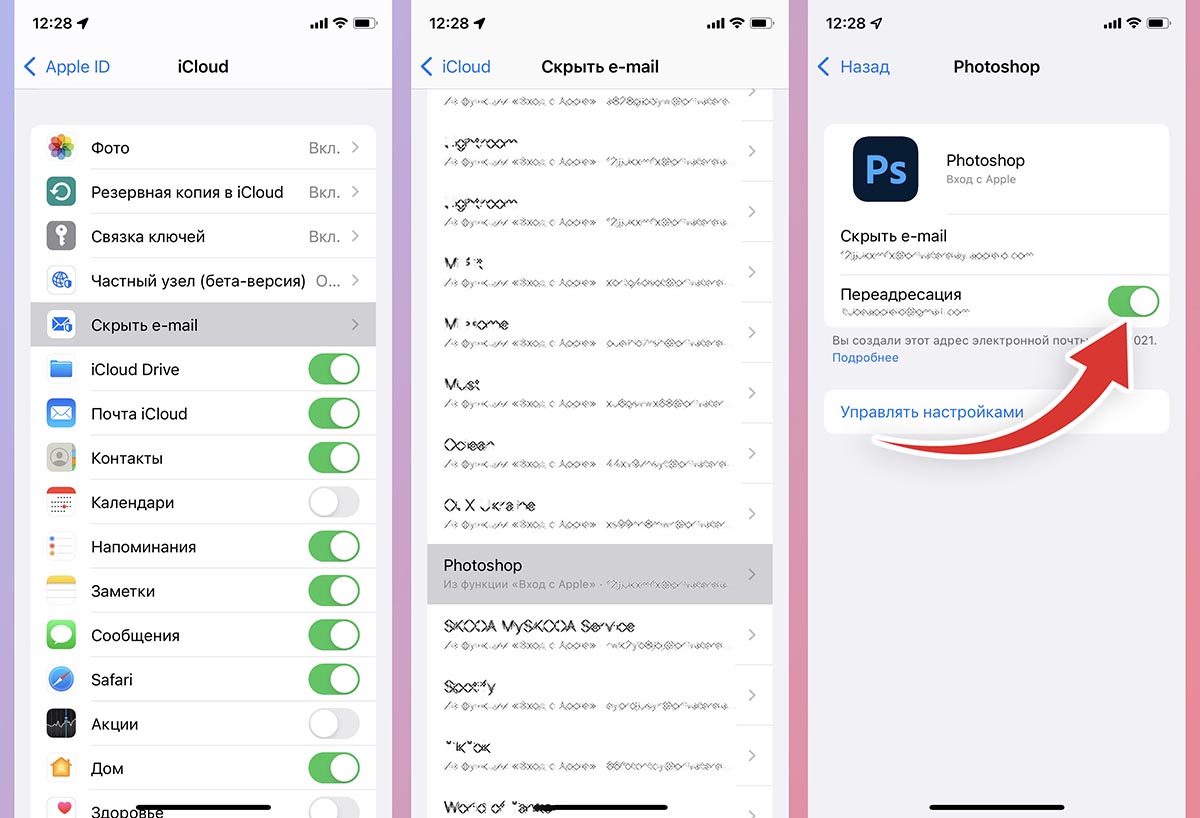
1. Перейдите в Настройки – Имя учетной записи Apple ID – iCloud.
2. Откройте раздел Скрыть e-mail.
3. Найдите в списке сайт или приложение, который отправляет вам много ненужной почты.
4. В разделе с параметрами данной учетки увидите сгенерированный адрес для данного сервиса и сможете быстро отказаться от перенаправления на вашу основную почту.
Так сможете быстро отписаться от ненужных рассылок без создания сложных правил в почтовом клиенте.
Как отписаться от рассылки на почту iPhone: подробная инструкция
Время от времени мы все сталкиваемся с проблемой нежелательных рассылок на нашу электронную почту. Они могут быть раздражающими и засорять наш ящик, создавая проблемы в организации рабочего процесса. К счастью, существует простой способ избавиться от этих нежелательных писем на устройствах iPhone.
Отписаться от рассылки по электронной почте на iPhone можно несколькими способами. Один из них — нажать на кнопку «Отписаться» или «Отказаться от подписки», которая обычно находится внизу письма. Если кнопки отписаться нет, можно воспользоваться другим способом, включающим данную функцию внутри приложения «Почта».
Чтобы отписаться от рассылки на почту iPhone через приложение «Почта», нужно открыть соответствующее письмо и нажать на кнопку «Ответить». Затем следует прокрутить вниз письма до упоминания о возможности отписаться или изменить настройки подписки и нажать на соответствующую ссылку. После этого следует подтвердить отказ от подписки, и вы больше не будете получать письма от этого отправителя.
Как отписаться от рассылки на почту iPhone: подробная инструкция
Несмотря на то, что подписка на рассылку на почте iPhone может быть удобной, иногда может возникнуть необходимость отписаться от некоторых рассылок. Чтобы отказаться от получения писем на iPhone, следуйте следующей подробной инструкции.
1. Откройте приложение «Почта»
На главном экране вашего iPhone найдите иконку с названием «Почта» и нажмите на нее.

2. Перейдите в папку «Входящие»
В левом нижнем углу экрана вы увидите несколько различных папок. Найдите иконку с названием «Входящие» и нажмите на нее.
3. Откройте письмо от рассылки, от которой хотите отписаться
В папке «Входящие» найдите письмо от рассылки, от которой вы хотите отписаться, и откройте его.
4. Пролистайте вниз до нижней части письма
Пролистайте письмо вниз, чтобы добраться до нижней части. Обычно здесь можно найти информацию о том, как отписаться от рассылки.
5. Нажмите на ссылку «Отписаться»
Если в письме имеется ссылка «Отписаться» или подобная, нажмите на нее. Это должно перенаправить вас на страницу, где вы сможете отменить подписку.
6. Подтвердите отказ от рассылки
На странице отписки вам может потребоваться подтвердить свое решение отказаться от рассылки. Следуйте инструкциям на экране.
Обратите внимание, что процедура отписки может отличаться в зависимости от того, откуда пришла рассылка. В некоторых случаях может понадобиться написать письмо или связаться с отправителем непосредственно, чтобы отказаться от рассылки.
Примеры источников рассылок

Следуя этой подробной инструкции, вы сможете отписаться от нежелательных рассылок на почте iPhone и уменьшите количество входящей почты в своем почтовом ящике.
Откройте приложение Почта на iPhone
Чтобы отписаться от рассылки на почте iPhone, вам необходимо открыть приложение «Почта». Оно предустановлено на всех устройствах iPhone и имеет иконку с изображением открытого конверта на голубом фоне.
Для того чтобы найти приложение «Почта», вы можете прокрутить домашний экран вашего iPhone и поискать его среди других иконок, либо использовать функцию поиска, чтобы найти его быстрее. Для этого смахните вниз по экрану и введите в появившемся поле поиска слово «Почта». После этого нажмите на иконку приложения «Почта», чтобы открыть его.

В первый раз когда вы откроете приложение «Почта», вам необходимо будет ввести свой электронный адрес и пароль от вашей почты, чтобы авторизоваться на сервере. Это запустит синхронизацию вашего почтового ящика с вашим iPhone и вам станут доступны все ваши письма.
Теперь, когда вы открыли приложение «Почта», вы увидите список папок с вашими почтовыми ящиками, а также список писем в выбранной папке. Если у вас несколько аккаунтов электронной почты, то вы можете увидеть папки для каждого из аккаунтов, либо можете осуществлять просмотр писем из разных аккаунтов с помощью переключения между ними.
Найдите письмо от рассылки, от которой хотите отписаться
Если вы получаете нежелательные письма от определенной рассылки на почту вашего iPhone, есть возможность отписаться от нее. Для этого вам потребуется найти письмо от этой рассылки в своем почтовом ящике.
Следуйте этим простым шагам, чтобы найти письмо, от которого хотите отписаться:
- Откройте приложение «Почта» на вашем iPhone.
- Перейдите в почтовый ящик, в котором находятся письма от рассылки.
- Прокрутите список писем вниз и найдите письмо от рассылки.
Почта на iPhone обычно упорядочена по дате получения, поэтому, если вы знаете примерное время получения письма от рассылки, это может помочь вам найти его быстрее.
Если вы все еще не можете найти письмо от рассылки, попробуйте воспользоваться функцией поиска вверху экрана приложения «Почта». Введите ключевое слово или название рассылки, чтобы найти нужное письмо.
Как только вы найдете письмо от рассылки, вы можете приступить к отписке от нее, следуя инструкциям, которые обычно прилагаются к таким письмам.
Откройте письмо и прокрутите его вниз
Чтобы отписаться от рассылки на почте iPhone, вам необходимо открыть письмо, которое вы хотите перестать получать, и прокрутить его вниз.
- Откройте почтовое приложение на своем iPhone.
- Найдите письмо от отправителя, от которого вы хотите отписаться.
- Нажмите на письмо, чтобы открыть его.
- Прокрутите письмо вниз, прокрутывая своим пальцем по экрану вверх или вниз.
Вам могут быть предоставлены различные варианты отказа от рассылки внизу письма, в зависимости от того, какой сервис электронной почты вы используете.
Например, вы можете увидеть текст «Отписаться от рассылки», «Отказаться от подписки» или подобное. Нажмите на эту ссылку, чтобы перестать получать сообщения от этого отправителя.
Если вы не видите ни одной ссылки на отмену подписки или не можете найти способ отказаться от рассылки, вы можете попробовать найти контактную информацию отправителя и написать им, чтобы запросить отключение от рассылки.
Прокрутка письма вниз и отказ от рассылки — это обычно наиболее распространенный способ отписаться от рассылки на почте iPhone. Однако, если вы не можете отписаться от определенной рассылки, вы можете попробовать использовать другие методы, такие как добавление отправителя в спам или настройку фильтров электронной почты для автоматического перенаправления писем от этого отправителя в папку с нежелательной почтой.
Нажмите на ссылку «Отписаться» или «Отменить подписку» внизу письма
Чтобы отказаться от рассылки на почту iPhone, вам потребуется найти и нажать на ссылку «Отписаться» или «Отменить подписку». Эта ссылка обычно находится внизу письма и позволяет вам удалить свой адрес электронной почты из списка рассылки.
Вот несколько шагов, которые помогут вам найти и нажать на эту ссылку:
- Откройте письмо, от которого вы хотите отписаться.
- Пролистайте письмо до конца.
- Внизу письма вы должны найти раздел с информацией о рассылке, включая ссылку «Отписаться» или «Отменить подписку».
- Нажмите на ссылку «Отписаться» или «Отменить подписку».
После нажатия на эту ссылку вам может потребоваться подтверждение вашего выбора или ввод дополнительных данных, если это потребуется. К примеру, вам могут запросить ввести адрес электронной почты, с которого вы хотите отписаться, чтобы подтвердить вашу идентичность.
После подтверждения отписки вы больше не будете получать письма с данной рассылки.
Учтите, что отписка от одной рассылки не отключает автоматически получение других рассылок. Если вы не хотите получать никакие рассылки на свою почту iPhone, вам придется повторить этот процесс для каждой рассылки, от которой вы хотите отказаться.
Часто задаваемые вопросы о смартфонах
Как прекратить поступление писем на почту Мэйл.ру и Яндекс?
Ранее перечисленные способы являются универсальными, поэтому их можно использовать на любом сайте, где у вас есть электронная почта. Но если вы не хотите тратить на это время, то мы расскажем вам несколько приемов, которые помогут вам быстро избавиться от ненужной почты на Мэйле или Яндексе.
Как отписаться от смс рассылки на iPhone?
- Перейдите в диалог со спамом.
- Нажмите кнопку “i” в правом верхнем углу.
- Нажмите на контакт.
- Выберите пункт Заблокировать абонента.
- Откройте список диалогов в приложении Сообщения.
- Сделайте боковой свайп влево по нужному диалогу.
- Выберите пункт Скрыть оповещение.
Выберите нужное сообщение и нажмите на «Контакт» в правом верхнем углу. В открывшемся меню снова воспользуйтесь иконкой «i», а затем — «Заблокировать абонента».
Чтобы навсегда отменить подписку на айфоне нужно зайти в настройки устройства, выбрать «Apple ID», затем «Подписки», нажать на «Отменить подписку» и согласиться с отключением.
Rambler/почта
Последним почтовым сервисом, который мы рассмотрим, является Rambler/почта. Отписаться на нем от рассылки можно двумя связанными между собой способами. В целом, необходимые действия идентичны прочим почтовым ресурсам.
Примечание: В большинстве случаев вы будете перенаправлены на страницу, где данное действие потребуется подтвердить.
Мы рассказали обо всех нюансах, связанных с отменой рассылки на почтовые ящики в различных системах.
Как Отписаться от Рассылки на Почту Айфон
Перед вами откроется окно, в котором подтверждаем выбор отмены подписки:
Другие способы отключения Push-уведомлений
- На Айфоне переходим в «Настройки», жмем «Телефон» и «СИМ-программы». В открывшемся окне отключаем все, где есть упоминания о спаме, рекламе.
- Переходим в собственный личный кабинет мобильного оператора. Для этого используется специальное приложение для девайса или заходим через интернет. Там отключаем все Push-уведомления.
Выполнив данные настройки, вы для своих нужд откалибруете пуш-уведомления. При отключении подобных уведомлений аккумулятор будет разряжаться медленнее, а сами сообщения не будут вас лишний раз отвлекать.
Активный пользователь «яблочной» продукции, способный провести ремонт любого гаджета Apple и дать консультацию по работе.
Если поломка носит физический характер, то укажите модель вашего iPhone или iPad. Если же неполадки программного характера, то уточните версию iOS.
© 2019 MyAppleMaster.ru Копирование материалов запрещено Мы не несем ответственности за ваши действия. Лучше обратитесь в сервис.
Как отписаться от рассылок на почту Яндекс и добавить в чёрный список имейл
Чтобы найти черный список в Яндекс почте, выполните следующие действия:
Зайдите на свой почтовый ящик и нажмите кнопку в виде шестеренки, находится вверху:
Перед вами откроется меню с настройками. Вам необходимо открыть раздел «Правила обработки почты»:
Вставьте в специальную форму ненужные адреса, от которых вы больше не хотите получать сообщения, и добавьте их в черный список вашего Яндекс ящика.
Вот и все: вы отписались от ненужных писем, приходящих на вашу Яндекс почту.
Яндекс.Почта
Так как почтовые сервисы практически копируют друга в плане основных функций, отписка от ненужных рассылок на почте Яндекс происходит точно так же. Воспользуйтесь специальной ссылкой в одном из полученных писем (остальные при этом можно удалить) или прибегните к помощи специального онлайн-сервисе. Наиболее оптимальные методы были нами описаны в отдельной статье.
Отказ от уведомлений RSS
Для начала вам необходимо открыть в своем почтовом ящике ссылку на сервис, от писем которого вы хотите отписаться. В письме, пришедшем на имейл, найдите ссылку unsubscribe now:
Нажмите на кнопку Unscribe Now – отписаться сейчас, и подтвердите свое действие. Вот и все – пару кликов, и вы больше не будете получать уведомления от выбранного вами канала RSS рассылки.
Теперь переходим непосредственно к тому, как заблокировать адресата в почте Яндекс, Мэйл, Гугл и т. д.
Unroll.me бесплатен, но он хочет получить полный доступ к вашим сообщениям и контактам. Его материнская компания утверждает, что игнорирует личную электронную почту и анонимно видит сообщения, но использует все данные, которые могут, для продажи маркетинговых исследований.
Как посмотреть все подписки на почте Gmail
Откройте страницу Аккаунт Google. При необходимости войдите в аккаунт. На панели слева выберите пункт Платежи и подписки. Нажмите Посмотреть или удалить покупки, Управление подписками или Посмотреть или удалить бронирования.
Чтобы не получать письма-рассылки, нажмите «Отписаться от рассылки». Кнопка находится внизу письма, рядом с кнопками «Ответить» и «Переслать». Почта предложит сразу удалить все письма этой рассылки или отметить их прочитанными. Выберите нужное действие и нажмите «Отписаться».
Откройте «Настройки» > «Сообщения». Включите функцию «Фильтрация по отправителю». Примечание. Ссылки, полученные в сообщениях от неизвестных отправителей, нельзя открыть, пока отправитель не будет добавлен в список контактов или пока Вы не ответите на сообщение.
Абсолютная блокировка Push сообщений на всем iPhone
На Айфоне имеется возможность полностью отключить Push-уведомления по следующей инструкции:
- Открываем «Настройки».
- Внизу списка находим вкладку «Не беспокоить». Жмем на нее.
Примечание: В большинстве случаев вы будете перенаправлены на страницу, где данное действие потребуется подтвердить.
Получайте интересные новости
Подпишитесь на нашу рассылку, и мы будем присылать вам письма с последними сообщениями. На этом способы как отписаться от рассылок на телефон закончены. Безусловно это не все способы, но количество почт и сервисов в мире исчисляется сотнями, если не тысячами. В этой статье мы рассмотрели самые распространённые и популярные способы решения проблем.
Как получить iPhone 5s или 5c в день начала продаж
Как Отписаться от Рассылки на Почту Айфон
Доступный в Интернете или через мобильное приложение, Unroll.me просматривает учетную запись электронной почты Outlook.com, Gmail / GSuite, Yahoo Mail и Aol, чтобы найти сообщения, которые, вероятно, не нужны и содержат мусорную информацию. Вы также можете попробовать адрес электронной почты из другой службы.
Google Gmail
- В приложении Gmail для iOS. Самый простой вариант — заблокировать отправителя; нажмите на три точки в правом верхнем углу и выберите «Блокировать».
- В Android коснитесь вертикального трехточечного меню и если отправитель предлагает простой способ отписаться, в меню появится слово «Отписаться».
Выделяющиеся ссылки для отказа от подписки также можно найти на Outlook.com и в приложениях Outlook. В самом приложении в верхней части полученного сообщения будет написано «Получать слишком много писем? Отписаться».
Последним почтовым сервисом, который мы рассмотрим, является Rambler/почта. Отписаться на нем от рассылки можно двумя связанными между собой способами. В целом, необходимые действия идентичны прочим почтовым ресурсам.
Чтобы прокомментировать или ответить, прокрутите страницу вниз ⤓