
Управление рассылками
В приложении можно смотреть все рассылки на одной странице. Нажмите «Аккаунт» → «Управление рассылками».
На странице показана информация о рассыльщиках: кто и сколько писем отправил.
Чтобы отписаться от рассылки, нажмите под ней. Чтобы удалить все письма рассыльщика, нажмите «Удалить письма».
Чтобы отписаться от нескольких рассылок, выберите ненужные, нажав на аватары, и нажмите «Отписаться».
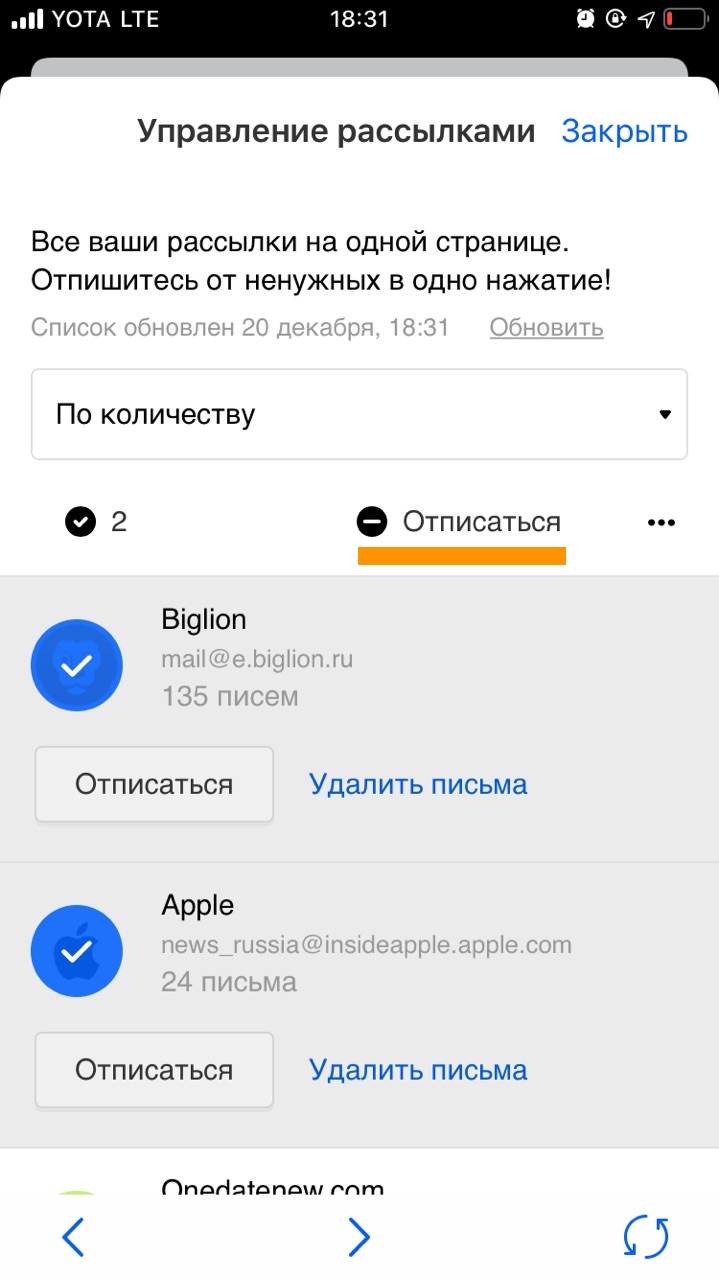
Если какую-то рассылку найти не удалось, нажмите «Обновить».
Как отписаться от почтовой рассылки, если регистрировались на сайтах через Apple ID
Давно пользуюсь возможностью регистрации на сайтах при помощи Apple ID, но в последнее время начал получать много спама от некоторых сервисов. Как быстро отказаться от их рассылки без создания сложных правил блокировки в почтовом клиенте?
Более года назад купертиновцы добавили полезную фишку в iOS и iPadOS. Она позволяет регистрироваться на сайтах при помощи своей учетной записи Apple ID. Во время такого способа регистрации есть возможность скрыть свой реальный адрес электронной почты и воспользоваться случайно сгенерированной на серверах Apple почтой.
Такой трюк позволяет не “светить” свой e-mail, но при этом получать почтовую рассылку или новости с сайта, на котором регистрировались. Для этого после генерации случайного ящика почты настраивается переадресация писем с него на ваш реальный e-mail.
Если за время после регистрации вы заметили большой поток ненужных писем или спама, можете быстро прекратить получать письма с указанного аккаунта.
Как быстро отключить перенаправление почтовой рассылки
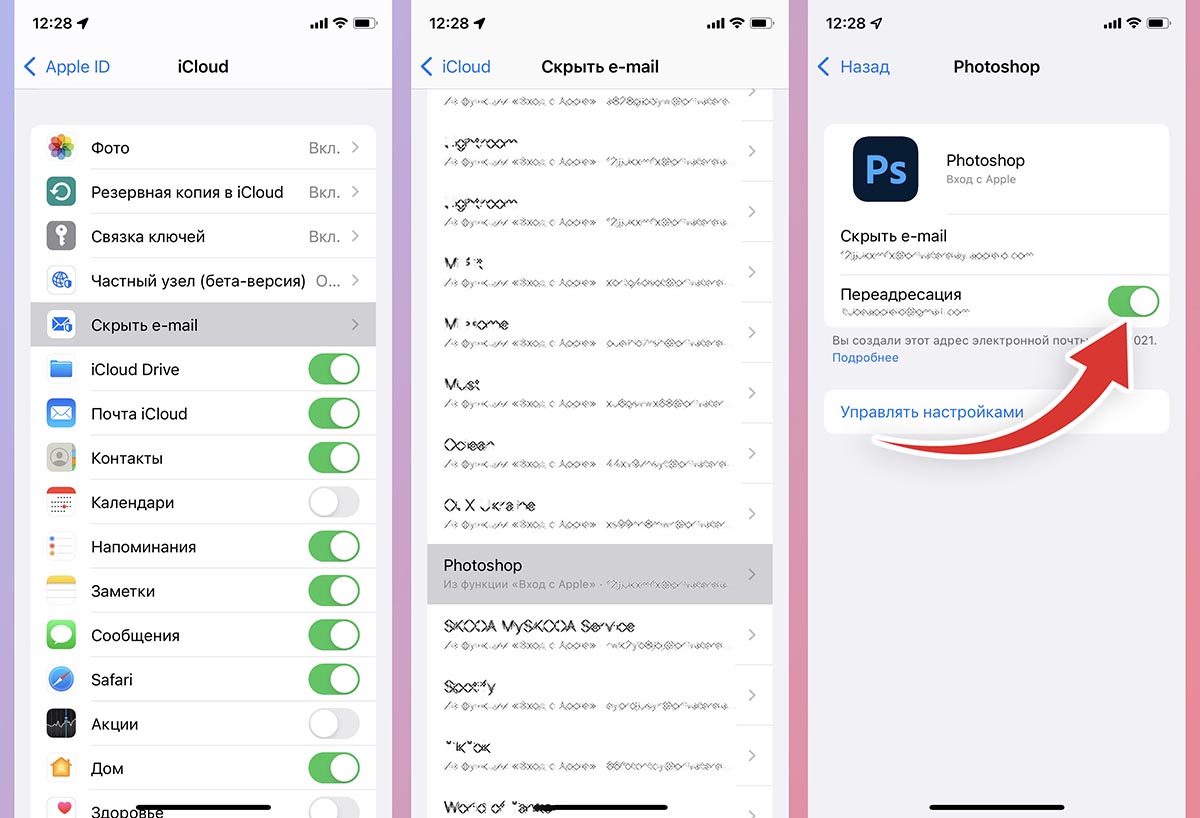
1. Перейдите в Настройки – Имя учетной записи Apple ID – iCloud.
2. Откройте раздел Скрыть e-mail.
3. Найдите в списке сайт или приложение, который отправляет вам много ненужной почты.
4. В разделе с параметрами данной учетки увидите сгенерированный адрес для данного сервиса и сможете быстро отказаться от перенаправления на вашу основную почту.
Так сможете быстро отписаться от ненужных рассылок без создания сложных правил в почтовом клиенте.
Как отписываться от почтовых рассылок (спама) в Почте на iPhone, iPad и Mac
Когда вы совершаете покупки онлайн, делаете заказ, заказываете доставку или осуществляете нечто подобное, вы легко можете попасть в чужой список рассылки. Многим даже нравится получать письма от компаний с предложениями скидок или новостями. Но бывают случаи, когда таких писем становится уж слишком много.
Вы можете легко запросить удаление этих типов сообщений в приложении «Почта» на Mac, для чего потребуется всего пара щелчков мышью.
И хотя это и не новая функция для пользователей iOS, на Mac она впервые появилась c macOS Catalina. Вот как можно использовать функцию отмены подписки в приложении «Почта».
Функция отмены подписки
Почтовое приложение легко распознает электронные письма, являющиеся частью списка рассылки, как правило, какого-то бизнеса. Эти типы электронных писем помечены сообщением в верхней части заголовка: «Это из списка рассылки», а рядом стоит ссылка для отмены подписки.
Если вы решите отменить подписку, приложение «Почта» само отправит этой компании электронное письмо с просьбой удалить ваш адрес электронной почты из списка рассылки.
Как отписаться от почтовой рассылки (спама) в Почте на Mac
Откройте приложение «Почта» на Mac и выполните следующие простые действия:
1. Выберите письмо, от которого вы хотите отказаться. Оно может уже быть открыто или находиться в списке входящих.
2. Нажмите на кнопку-ссылку «Отписаться» напротив надписи «Сообщение из почтовой рассылки».
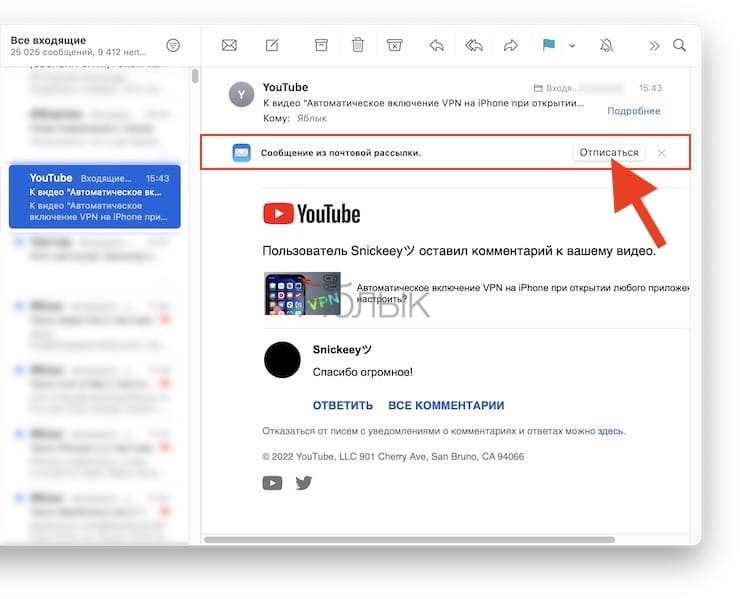
3. Подтвердите это действие, нажав ОК.
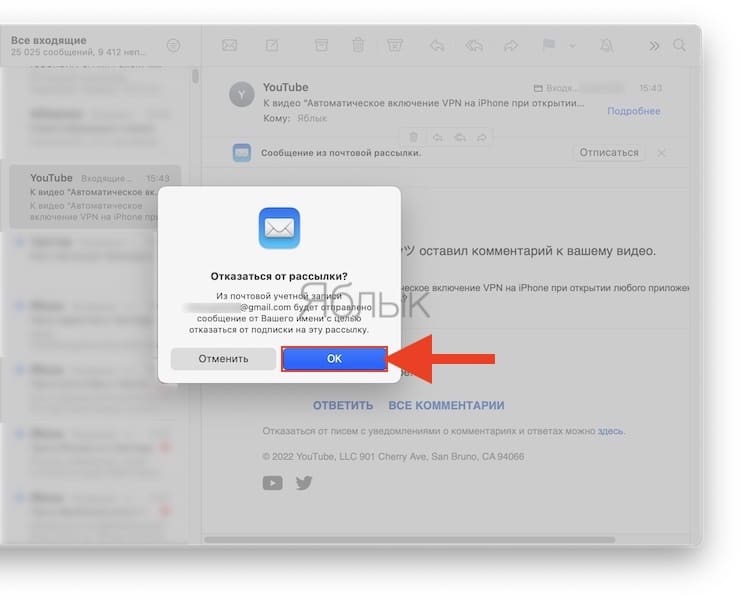
После того, как вы это сделаете, электронное письмо не будет перемещено или помечено каким-либо образом, но опция «Отказаться» исчезнет.
Как отписаться от почтовой рассылки (спама) в Почте на iPhone и iPad
И на тот случай, если вы не знаете, как отписаться от почтовой рассылки в iOS, мы расскажем последовательность действий.
1. Откройте приложение «Почта» и письмо, от рассылки которого вы хотите отказаться.
2. Нажмите на кнопку-ссылку «Отписаться», находящуюся под надписью «Сообщение из почтовой рассылки».
3. Подтвердите это действие, нажав кнопку «Отказаться» еще раз.
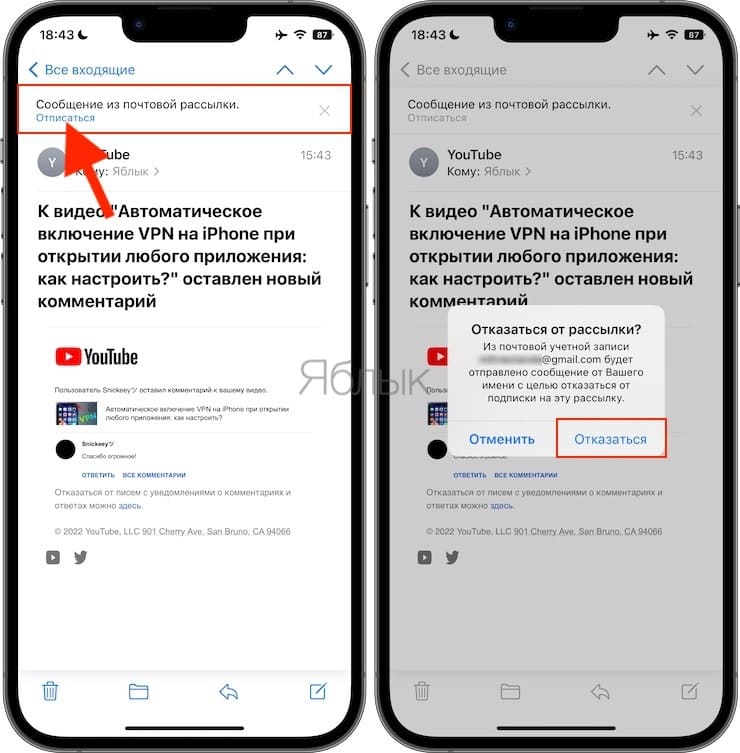
Как и на Mac, электронная почта останется в прежнем состоянии в вашем почтовом приложении, но сообщение об отмене подписки пропадет.
Опция «Отказаться» в приложении «Почта» – одна из самых удобных функций. Если вы не хотите искать, загружать, устанавливать и настраивать стороннее приложение, которое позволяет вам одним махом отписаться от множества назойливых электронных писем с рекламой, эта функция идеально подходит для подобных разовых ситуаций.
�� Смотрите также:
- Как сканировать документы на iPhone и iPad напрямую из приложения «Файлы».
- Как создавать и открывать ZIP-архивы на iPhone и iPad без установки дополнительных приложений.
- Как на iPhone блокировать все звонки от неизвестных и скрытых номеров: 2 способа.
�� Мы в Telegram и YouTube, подписывайтесь!
Я уже нашел работу, как мне отказаться от рассылки вакансий?
Чтобы отказаться от рассылки вакансий по эл. почте,
перейдите по ссылке «Отказаться от рассылки» внизу письма с вакансиями. Также вы можете изменить каналы получения рассылок в разделе «Настройки уведомлений».
Чтобы отказаться от рассылки вакансий в Telegram,
перейдите в чат с ботом Work.ua и внизу чата нажмите «Настройки» — «Настройки сохраненных поисков». На странице сохраненных поисков удалите ненужные.
Был ли этот ответ вам полезен?
Спасибо за ваш отзыв!
Именно отзывы наших пользователей помогают нам постоянно улучшать Work.ua.
Спасибо за ваш ответ!
Мы уже записали его. Но просим рассказать больше: почему эта информация не была полезной для вас и как мы можем ее улучшить.