
Как сделать картинку ссылкой?
Чтобы картинка была ссылкой на сайт или веб-страницу, элемент достаточно вставить внутрь ссылки следующим образом.
Здесь атрибут src определяет адрес картинки, а href — адрес сайта или веб-страницы, куда будет вести ссылка.
В примере 1 показано добавление нескольких изображений, каждое из них является ссылкой.
Пример 1. Изображения как ссылки


Результат данного примера показан на рис. 1. Обратите внимание, что изображения-ссылки ничем не отличаются от обычных картинок и чтобы понять, что перед нами ссылка, следует навести на картинку указатель или щёлкнуть по ней.
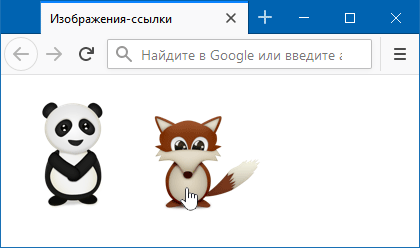
Рис. 1. Изображения как ссылки
См. также
- text-decoration-skip-ink
- Атрибуты ссылок
- Атрибуты элементов
- Выравнивание картинок
- Добавление медиа-контента
- Изображения
- Изображения
- Изображения в HTML
- Использование :hover
- Масштабирование картинок
- Наследование в CSS
- Подрисуночная подпись
- Создание ссылок
- Ссылки
- Ссылки
- Ссылки в HTML
- Фон в CSS
- Форматы графических файлов
- Якоря
Как добавить ссылку и изображение в Email-рассылку
Чтобы добавить ссылки и изображения в письмо, используйте встроенный текстовый редактор. Обратите внимание, что некоторые почтовые клиенты не открывают изображения в письмах.
Ссылка
Выделите текст, который вы хотели бы сделать ссылкой, и нажмите на кнопку «Добавить/Изменить ссылку»: 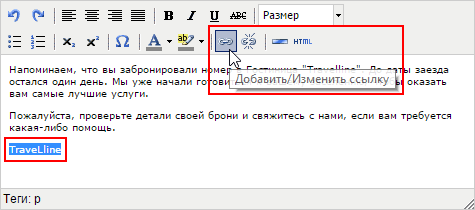 В открывшемся окне заполните параметры ссылки и нажмите на кнопку «Вставить»:
 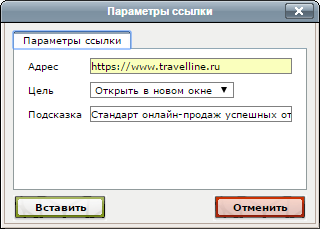 В поле «Цель» выбирается способ открытия ссылки — в текущем окне или в новом. Подсказка отображается при наведении на ссылку в письме: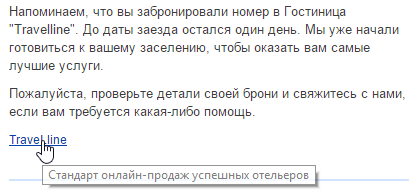
Изображение
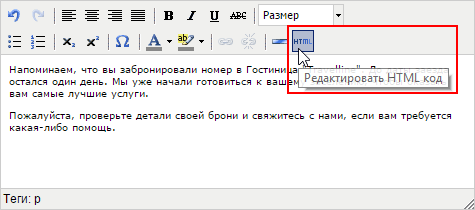
Нажмите на кнопку «Редактировать HTML код»: Откроется «Редактор HTML кода». Для добавления изображения используйте следующий код:
В кавычки вставьте ссылку на изображение, расположенное на вашем сайте, и нажмите на кнопку «Обновить»: 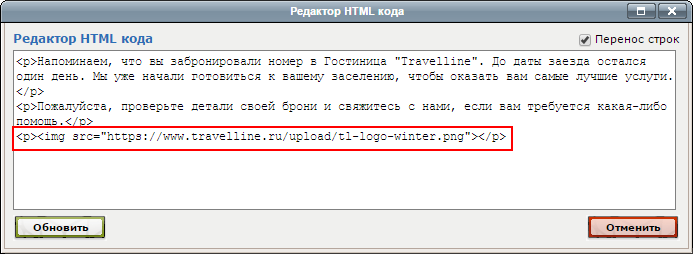 Вот так выглядит это изображение в письме: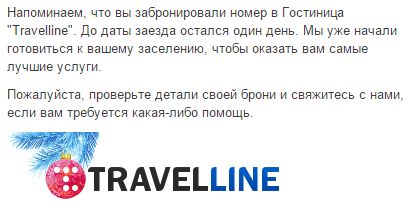
Ссылка в изображении
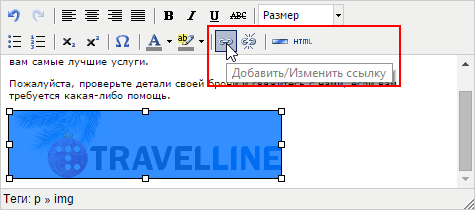
Вы можете добавить ссылку к изображению — при клике на изображение произойдет переход по указанному вами адресу. Для этого выделите изображение в текстовом редакторе и нажмите на кнопку «Добавить/Изменить ссылку»:
Как настроить обтекание текста вокруг картинки в welcome-письме
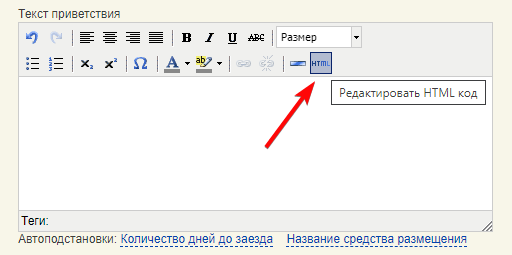
1. В блоке «Текст приветствия» выберите пункт «Редактировать HTML-код»:
2. Вставьте код следующего вида:
Для регистрации в отеле необходим оригинал внутреннего паспорта гражданина РФ, для детей до 14 лет — оригинал свидетельства о рождении, для иностранных граждан — оригинал паспорта с действительной визой, а также миграционная карта.
где — код изображения с заданными параметрами. 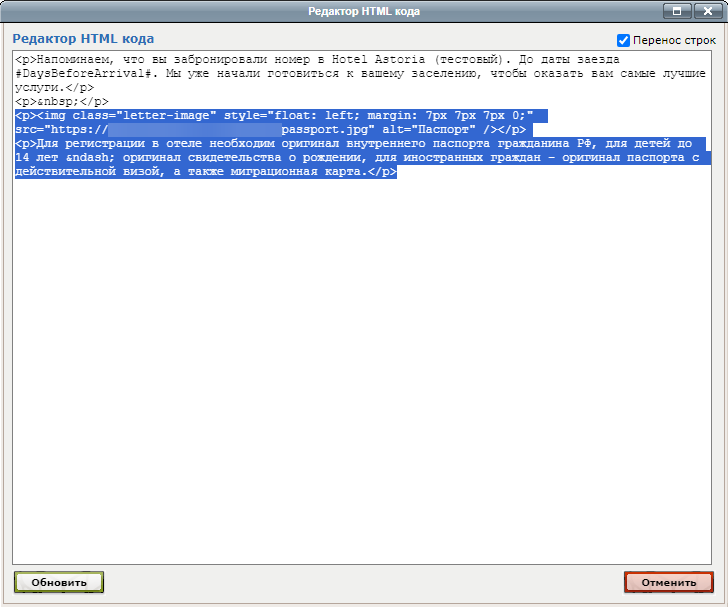
В письме изображение встанет на левую часть страницы, а текст переместится по правую сторону от него: 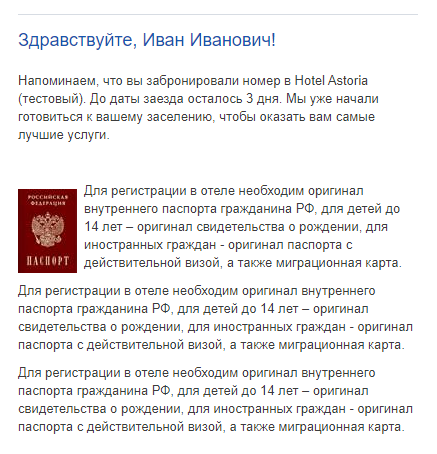
Обратите внимание: необходимо помнить, что почтовые сервисы могут по своему интерпретировать написанный код. Для справки: к примеру, Рамблер иногда меняет цвет письма, шрифты и символы в письмах. Также для данного редактора нельзя заводить классы стилей css, нужно оперировать тегом style у элемента.
Путь гостя в отель: полезные материалы для каждого шага
На пути гостя в отель — масса шагов от решения о поездке до повторного заезда. На каждом этапе вы можете влиять на выбор гостя, зная из чего и что он может выбрать. Читайте наши полезные материалы и внедряйте в работу.
Как сделать картинку ссылкой
Обычно ссылка выглядит как подчёркнутый участок текста, окрашенный в стандартный синий цвет. Нажимая на заинтересовавшую ссылку, пользователь переходит на новую страницу или сайт.
Ссылки в большой статье могут потеряться, а вот красочная картинка привлекает больше внимания.
Чтобы вставить изображение на сайт, используют тег . У тега есть четыре обязательных атрибута:
- src — для указания пути до файла с картинкой и его отображения на экране;
- width и height — размеры изображения. Эти атрибуты позволяют резервировать место для изображения, чтобы убрать «прыжки» страницы пока изображение грузится;
- alt — альтернативное описание.

Адрес ссылки задаётся в формате URL с помощью атрибута href .
Часто изображения-ссылки используются в галереях, когда с уменьшенной версии изображения ставится ссылка на полноразмерную версию картинки или на отдельную страницу с этим изображением и подписью к нему.
Как выделить изображение-ссылку?
Если вы хотите выделить ссылку, сделайте картинку увеличивающейся или подсветите её цветом при наведении курсора.
Чтобы картинка-ссылка меняла цвет, пропишите в стилях её состояние:
a:hover img
Состояние :hover срабатывает, когда пользователь наводит курсор мыши на элемент. Но, если картинка совсем пропадёт, а вместо неё появится яркий цвет, пользователь не успеет рассмотреть изображение.
Чтобы цвет был полупрозрачным, а картинка просвечивала сквозь него, укажите свойство opacity .
a:hover img
Это свойство задает уровень прозрачности элемента. Значение 0 соответствует полной прозрачности, а значение 1 — полной непрозрачности. Укажите любое число от 0 до 1 , чтобы получить нужный уровень прозрачности.


Чтобы картинка увеличивалась при наведении курсора, примените свойство transform .
a:hover img
Теперь при наведении курсора картинка увеличится в полтора раза. Вместо числа 1.5 укажите подходящее значение, чтобы увеличить или уменьшить картинку. Больше единицы — увеличить, от 0 до 1 — уменьшить. Например, если нужно уменьшить картинку в два раза, укажите для свойства transform значение 0.5.
Полезные материалы
- Что такое ссылки и как их ставить. Тег а
- 6 простых правил хорошего alt-текста
- Как убрать подчёркивание ссылок
- Полупрозрачный градиент над картинкой на чистом CSS
- Нестандартное подчёркивание текста на чистом CSS. Свойство text-decoration
«Доктайп» — журнал о фронтенде. Читайте, слушайте и учитесь с нами.
Читать дальше

Что такое Lazy Loading и как её включить на сайте
Ленивая загрузка (буквально, lazy loading)— это возможнось отложить загрузку ненужного прямо сейчас медиаконтента.
Ленивая загрузка делает сайт быстрее и экономит трафик, если у пользователя мобильный интернет с ограничениями.
- 22 ноября 2023

Знакомство с HTML
Привет, будущие фронтенд-разработчики! Добро пожаловать в увлекательный мир веб-разработки. Перед тем как двигаться дальше, давайте разберёмся с основами — языком разметки гипертекста или просто HTML.
HTML (Hypertext Markup Language) — это стандартный язык, который используется для создания веб-страниц. Представьте, что ваша веб-страница — это книга. Тогда HTML — это скелет этой книги, костяк, который определяет структуру: где будет заголовок, абзацы, изображения и так далее.
- 1 ноября 2023

Специальные символы в HTML
HTML использует особенные комбинации символов, чтобы корректно отображать определенные знаки на веб-страницах. Например, вместо простого знака «меньше» мы видим комбинацию <. В этой статье представлен список таких символов. Это небольшой справочник для тех, кто хочет быстро найти нужный код.
- 23 октября 2023

Простое диалоговое окно на HTML
Вот короткое демо:
- 18 октября 2023

Зачем нужен метатег viewport
Каждый из нас хоть раз в жизни сталкивался с веб-страницами, которые кажутся «сломанными» или странно отображаются на мобильных устройствах. Одной из причин такого поведения может быть отсутствие маленького, но важного элемента в коде страницы — метатега viewport .
Метатеги — это инструкции для браузера о том, как отображать содержимое страницы. Один из таких метатегов — viewport , который говорит браузеру, как масштабировать и отображать страницу на разных устройствах, особенно на смартфонах и планшетах.
Важно, чтобы сайты классно выглядели не только на компьютерах, но и на маленьких экранах смартфона. Если не использовать viewport , то сайт может выглядеть как уменьшенная версия десктопного сайта на мобильном экране, что делает его трудночитаемым и неудобным для использования. Конечно, нужно ещё много всего сделать для адаптивности, но viewport тоже нужен.
- 18 сентября 2023

Атрибут class в HTML на примерах
Атрибут class используется для добавления CSS-классов элементам HTML. Классы позволяют применять одни и те же стили CSS или поведение JavaScript к разным элементам на странице.
Так, одному элементу можно присвоить один или несколько классов, разделяя их пробелами.
- 14 сентября 2023

В чём отличия цитат blockquote, cite и q
В HTML есть разные теги для цитирования и указания источников. Основные из них: , и . Давайте разберёмся в их различиях.
- 12 сентября 2023

Осмысленный alt-текст: 6 правил
Альтернативный текст — это описание изображения словами. Это описание должно помогать людям, которые читают или слышат это описание, иначе оно не нужно и лучше вообще его не указывать.
Мы уже обсудили основные правила написания alt-текста для фотографий и изображений. В этот раз поговорим о том, каким именно должно быть описание, чтобы в нём был смысл.
- 31 июля 2023

Растровая и векторная графика
Давайте попробуем разобраться, в чём отличие растровой графики от векторной.
- 13 июня 2023

Как понять, что перед вами заголовок
Заголовки используются для организации и структурирования содержимого на сайте. В HTML существует шесть уровней заголовков, обозначаемых тегами от до . Каждый уровень заголовка имеет свой семантический вес, где имеет наибольший вес, а — наименьший.
Часто кажется, что заголовок — это простой и понятный тег. Но это впечатление обманчиво, потому что не всегда крупный и выделенный текст на макете является заголовком.
При вёрстке сайта важно соблюдать семантику, чтобы все теги использовались корректно и ресурс работал без ошибок. Если напутать уровни заголовков, то структура страницы будет не семантичной, а скринридеры неправильно прочтут сайт.
В статье разберёмся, как верно определять заголовки по макету, какие из них лучше делать скрытыми и почему.
- 8 июня 2023
Как сверстать email рассылку с картинками
Изображения способны не только максимально точно и наглядно передавать информацию. Правильно подобранная фотография или картинка может вызвать нужные эмоции, передать знания, побудить к действию и даже привести пользователя к покупке. Благодаря этому изображения, как формат контента, прочно закрепились в интернет-маркетинге. А в email-маркетинге всё чаще предпочтение отдается красиво сверстанным брендовым шаблонам email сообщений.
Какие же есть способы размещения картинок в письме, какие при этом могут возникать трудности и как их решить? Об этом далее в статье.
Зачем создавать HTML письмо с картинками?
Как вы думаете, какая рекламная рассылка сработает эффективнее: простое текстовое сообщение или HTML шаблон с красочными завлекающими изображениями? Определенно – вторая. И вот почему:
- вся информация, которую мы воспринимаем, на 90% является визуальной и обрабатывается в 60 000 раз быстрее обычного текста;
- для 46,1% людей основным показателем доверия к бренду является дизайн его сайта, рассылки и т.д.;
- визуальный контент повышает вовлеченность клиента. Например, Pinterest генерирует больше реферального трафика бизнес компаниям, чем Google+, LinkedIn и Youtube вместе взятые.
источник данных blog.hubspot.com
Поэтому сегодня более 70% массовых почтовых рекламных кампаний оформляются в брендовый красивый шаблон в HTML формате. Именно использование HTML дает возможность вставить изображение в письмо (а также видео, gif файл и другие виды визуального контента).
Картинки не отображаются в письме:
решение проблемы
Бывают случаи, когда приходит на почту электронное письмо в формате HTML, а изображения в нем не отображаются вовсе или отображаются неправильно. При таком раскладе, нет никакого смысла в использовании HTML, оплате дополнительной пропускной способности и работы проектировщиков, если ваши получатели не будут видеть то, что они, как предполагается, должны видеть.
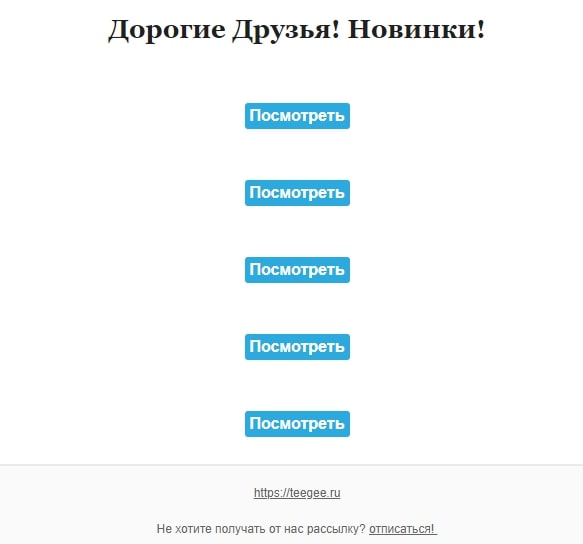
Чтобы картинки в письме не сыграли с вами злую шутку, важно изучить поведение активных подписчиков по отношению к вашей рассылке. Вы должны знать, какие почтовые клиенты они используют и какой тип изображений они чаще выбирают (кликают).
Проанализировав эти данные и собрав дополнительную информацию, вы поймете:
- на какие почтовые клиенты ориентироваться при создании картинок;
- какой должен быть оптимальный размер изображений для них;
- как они обрабатывают ALT-текст;
- и по какому принципу работает функция «не показывать картинки».
Как вставить картинку в письмо
Существует два способа добавить изображения к сообщению в HTML формате:
- Указать ссылку на картинку.
- Прикрепить картинку к письму.
Ссылка на изображение. Загрузка с сервера
Ссылка на изображение в ваших электронных письмах работает аналогично тому, как изображения появляются на любом сайте. Вы должны добавить строку к вашему HTML коду, которая определяет источник изображения для отображения.

,
где значение «src» означает источник картинки.
Обратите внимание, что в примере указана абсолютная ссылка, и такой она должна быть. Относительная ссылка просто не сработает и изображение не загрузится с сервера.
- Наличие картинки никак не влияет на размер письма.
- Вставить ссылку на картинку – это быстро и просто.
- Можно изменить картинку на сервере и она изменится в письме.
- Ваша картинка уже имеет определенный размер (ширину, высоту), которая не изменится почтовыми сервисами.
- Некоторые почтовые клиенты, например, Outlook, могут блокировать изображения, вызываемые ссылками.
- Если ваш сайт не работает или перезагружается в момент прочтения письма, картинка не отобразится.
- Если просмотр будет осуществляться без подключения к интернету, изображение не загрузится. Это случается, когда получатель подключен к интернету через модемную связь и использует программу почтового клиента.
Как прикрепить изображение к письму
Прикрепить картинку к письму = вставить изображение непосредственно в электронное письмо.
Это означает, что к вашему электронному письму прикреплен файл с этим изображением, и размер электронного письма резко увеличится (на это необходимо обращать внимание, когда вы платите за пропускную способность).

В HTML коде письма это будет выражено строкой: .
- Изображение никуда не исчезнет из письма, что бы не происходило с вашим сайтом.
- Отображается всеми почтовыми программами.
- Вам не нужно вечно хранить все картинки на сервере.
- Вес письма значительно увеличится.
- Некоторые почтовые сервисы могут по умолчанию скрывать картинки, требуя от пользователя нажать «Показать картинки».
Размер картинки для email рассылки
Идеальный вариант, чтобы картинка, которая подгружается или внедряется в письмо, уже имела нужный размер. Тогда, в случае, если картинка не отобразится, её место займет пустой белый прямоугольник такого же формата – а значит верстка текста и письма в целом не пострадает.
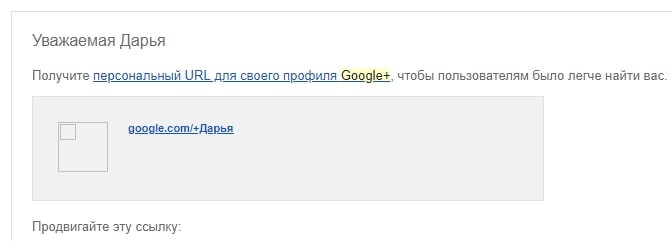
В противном случае, размеры картинки соблюдены не будут, что может негативно отразиться на общей верстке email сообщения:
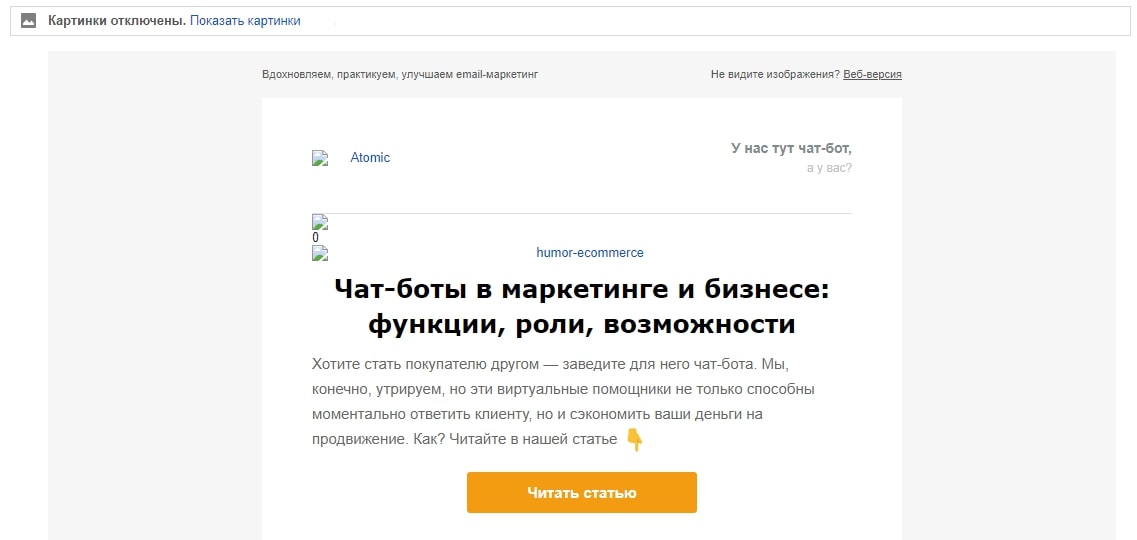
При использовании HTML атрибута «src» вы можете прописать вручную ширину и высоту изображения. Для этого используют параметры width (ширина) и height (высота).
Примечание: при изменении размера картинки важно соблюдать пропорции. Чтобы не путаться в математических расчетах, можно добавить только один параметр – width (ширину). А нужную высоту почтовый сервис подберет автоматически при загрузке картинки.
Некоторые почтовые сервисы игнорируют прописанные вами вручную параметры картинки. Поэтому мы всё же советуем изначально подготовить изображение в нужных размерах, а потом добавлять его в письмо.
Вы, наверняка, обратили внимание на параметр alt=»Логотип» из примера выше.
Как правильно заполнять alt и title для картинок
ALT- текст – это фактически информация для пользователя о том, что должно быть на картинке, которую он по какой-то причине не видит.
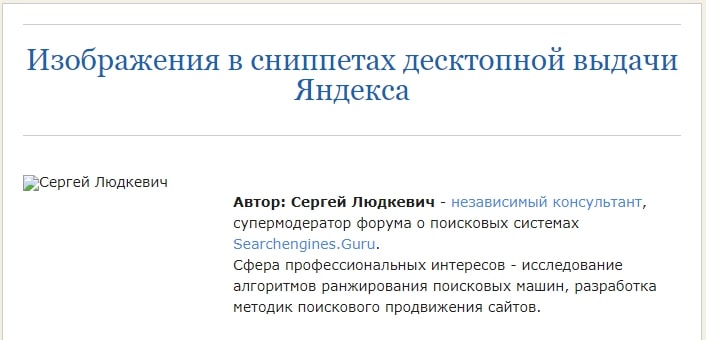
Насколько развернуто описывать картинку в alt-тексте, вы решаете сами. Просто посмотрите на готовое письмо, представьте, что в нём не отобразилась ни одна картинка и подумайте, поймет ли читатель, о чем речь.
Советы email-маркетологов на эту тему просты и логичны:
- Не писать на изображениях важную информацию, без которой будет непонятен смысл рассылки.
- Не отправлять всё письмо единой картинкой.
- Не использовать больших фоновых изображений: у одной части получателей такой фон просто не будет виден, у другой — будет повторяться по ширине и высоте письма.
Вставить картинку в HTML письмо с помощью
ePochta Mailer
Если вы не знаете HTML и не планируете его изучать, рекомендуем воспользоваться специальным программным обеспечением, подобно ePochta Mailer. Такая программа для рассылок позволяет легко и быстро добавлять изображения в письмо, без «копания» в коде.
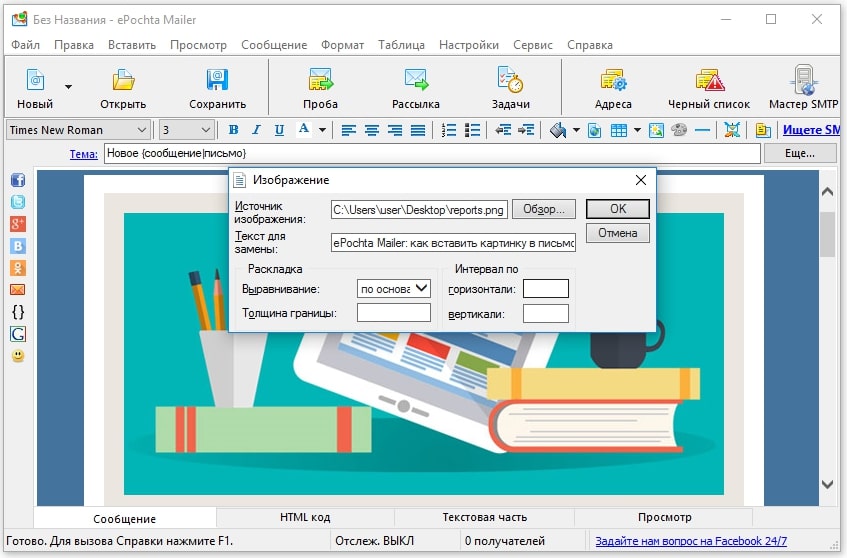
3 шага добавления картинки
В процессе создания шаблона в ePochta Mailer вы подошли к этапу, когда нужно добавить изображение.
- Выбираете на панели программы меню «Вставить».
- Внутри этого меню выбираете опцию «Рисунок».
- В диалоговом окне, которое появится, с помощью кнопки «Обзор» загружаете изображение с компьютера в программу. Строку «Текст для замены» заполняете alt-текстом.
Работа с кодом: картинка средствами HTML
Если вы планируете загружать в письмо изображения со своего сайта, переходите на специальную вкладку “HTML код” в окне программы и добавляйте код по примеру
,
где src=»http://www.yoursite.com/images/picture.jpg» – источник картинки, абсолютная ссылка на изображение на вашем сайте.
И напоследок…
Установите все популярное программное обеспечение переписки по электронной почте на вашем компьютере — Outlook, The Bat!, Eudora, и т.д.
Перед отправкой рассылки, отправьте письмо на свои почтовые аккаунты. Удостоверьтесь, что при использовании различных почтовых клиентов, различных бесплатных почтовых учетных записей, различных web-браузеров и типов Интернет-подключений, ваше изображение правильно отображается.
Задайте вопрос специалисту технической поддержки