
Как сделать картинку ссылкой в HTML, Вконтакте, на форуме и с помощью CSS
Сегодня мы займемся превращением изображений в активные ссылки. Вы знаете, что интернет полностью основан на гиперссылках, позволяющих кликом мыши перемещаться с одних страниц на другие. В этом плане, использование в качестве ссылок картинок имеет преимущество перед обычными текстовыми линками, так как дает возможность красиво и органично вписать всё в дизайн сайта.
Содержание
- Как сделать картинку ссылкой в HTML
- Картинка-ссылка на CSS
- Как картинку сделать ссылкой Вконтакте
- Как сделать картинку ссылкой на форуме
- Визуальные редакторы
Изображения часто применяются в качестве кнопок заказа на коммерческих ресурсах, эта же модель применена в рекламных баннерах, другие примеры вы встречали в интернете сами множество раз.
Я расскажу о том, как сделать изображение ссылкой на основе традиционного HTML кода и альтернативной CSS вариации. Также, мы коснемся превращения картинки в ссылку для социальной сети Вконтакте (там все не так просто). И в завершающей части статьи я расскажу о форумах, там нередко используется кодировка отличная от HTML и вставка изображений и ссылок там происходит иначе.
Как сделать картинку ссылкой в HTML
Для формирования ссылок в HTML используется простой механизм. Существует специальный тег , обозначающий ссылку. Объекты, находящиеся внутри него являются ссылками. Обязательным атрибутом тега является параметр href, оперделяющий целевую страницу, на которую ссылка будет вести.
Для создания картинки-ссылки, достаточно внутри ссылочного тега поместить любое изображение. Изображения в HTML вставляются с помощью тега с атрибутом src, указывающим путь к изображению.
Результирующий код для вставки изображения-ссылки выглядит вот так:
По тексту понятно, что kuda-vedet-ssylka – это адрес целевой страницы, а gde-lezhit-kartinka/kartinka.png – это путь к файлу изображения и его название.
Для настройки такого изображения можно использовать все стандартные html и css функции, позволяющие менять размеры, местоположение, прописывать всевозможные атрибуты.
А тег часто содержит alt=»альтернативный текст, показываемый, если картинка не загрузилась», title=»название изображения», height=»указывается высота в пикселях», width=»указывается ширина в пикселях».
Результирующий код может быть таким (логотип моего блога, ведущий на его главную страницу):
А вот так он работает:
Картинка-ссылка на CSS
Что касается CSS, то это неотъемлемая часть современного сайта. Таблицы стилей помогают избавиться от лишнего повторения однотипных участков кода, единожды прописывая свойства определенных элементов, а дальше только указывая только их названия.
Для того, чтобы сделать картинку-ссылку на CSS нам нужно пройти 2 шага:
1. Создаем класс объекта и прописываем его в таблице стилей (файл style.css).
Общий код выглядит вот так:
#link-img < display: block; width: 323px; height: 232px; background:url(https://gde-lezhit-kartinka/kartinka.png) no-repeat; >
В данном случае link-img – это класс объекта, width и height – размер изображения, background – фон объекта (в качестве фона мы устанавливаем изображение).
2. Вставляем в нужное место сайта html ссылку с атрибутом, указывающим, что она относится к классу link-img. Для этого используется тот же тег , что и в предыдущем варианте. Код выглядит вот так:
Как картинку сделать ссылкой Вконтакте
В социальных сетях процедура создания ссылок из изображений отличается от обычных сайтов по той причине, что у вас нет доступа к исходному коду и мы не можем использовать html теги, поэтому процедура напоминает танцы с бубном.

Итак, давайте колдовать добавлять ссылки к картинкам (или картинки к ссылкам, кому как нравится) на стену или в сообщения в группах Вконтакте.
Шаг 1. Готовим картинку
В ВК сделать кликабельным можно только крупное изображение, минимальный размер 537 на 240 пикселей, все что меньше будет отображаться рядом со ссылкой, но не будет вести на желаемую страницу.
Поддерживаемые форматы – jpg, gif и png.
Шаг 2. Вставляем ссылку в ВК
Когда вы добавляете линк в окно сообщения, социальная сеть автоматически извлекает данные с сайта и высвечивает название страницы (об этом я упоминал в статье как сделать гиперссылку в ВК), небольшое описание и предварительное изображение (если оно есть).
Шаг 3. Вставляем изображение
Подразумевается, что автоматически сформированный Вконтакте блок для ссылки не подходит (там нет изображения, оно маленькое или вам не нравится) – надо менять.
Для этого выбираем кнопку «Выбрать свою иллюстрацию» (фотоаппарат).
Появится окно для выбора файла, тут же, кстати, вы увидите требования к формату и размерам изображений. Кликаете «Выбрать файл» и выбираете то, что вы подготовили на первом шаге.
После выбора, будет возможность слегка подкорректировать – обрезать лишнее и повернуть. Жмем «Сохранить изменения».
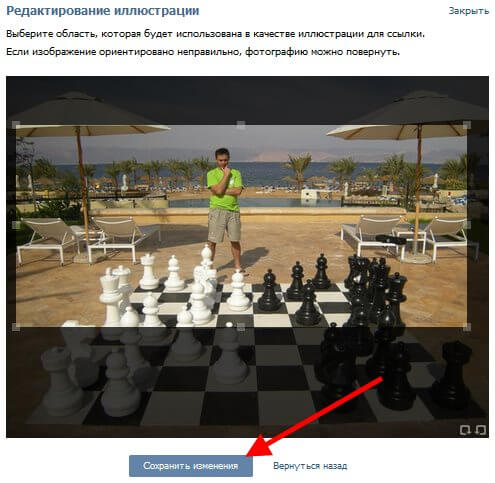
После этого формат публикуемой новости изменится. Если вы все сделали верно, то картинка займет всю ширину сообщения и станет ссылкой. Нажимаете «Отправить» и наслаждаетесь результатом.
Как сделать картинку ссылкой на форуме
В большинстве случаев, при создании сообщений на форумах используются визуальные редакторы, через которые можно вставить изображение одной кнопкой и превратить его в ссылку другой.
Но, если такой возможности нет, то в дело вступают, BB-коды – это типичная форумная разметка, функционально похожая на HTML (большинство функций аналогичны), но, имеющая иной синтаксис.
Интересно, что все эти BB-коды в конечном итоге переводятся в HTML, так как браузеры их читать не умеют.
Изображение в BB-коде указывается вот так:

Указывается ссылка на картинку.
А ссылки формируются тегами [url] [/url]. И для создания ссылки-картинки на форуме надо завернуть одну конструкцию в другую, получится так:

Само собой, все это проделывается в текстовом режиме редактора, а не в визуальном. Вот и весь секрет.
Визуальные редакторы
Используя различные графические конструкторы сайтов и страниц реализовать все, что описано выше, проще и быстрее, достаточно нажать пару кнопок. И в WordPress, и в HTML редакторах, и на форумах принцип действие одинаков, схожи и кнопки.
Для того, чтобы сделать изображение ссылкой в графическом интерфейсе необходимо выполнить 2 действия:
1. Вставить изображение, вот такими кнопками (пример с форумом был выше, тут я показываю WordPress):
Там надо будет либо добавить ссылку на картинку в интернете или загрузить с компьютера (возможность загрузки есть не всегда).
2. Выделить вставленное изображение мышью (кликнуть на него), после чего нажать кнопку похожую на цепочку и вставить адрес страницы, на которую должна ссылаться картинка.
На этом все. Желаю удачи. Не забывайте оформить подписку на новые статьи.
Статьи из этой же рубрики:
- Какой хостинг лучше выбрать для сайта?
- Конструктор сайтов Tobiz: описание и пошаговая инструкция
- Как проверить битые ссылки на сайте с помощью программ, сервисов, плагинов и через поисковые системы
- UpdraftPlus – плагин резервного копирования файлов и базы данных WordPress сайта
- Урок 3. Базовая настройка сайта на WordPress (ЧПУ и др.)
- Плагин Akismet Anti-Spam: борьба со спамом в комментариях на WordPress
- Плагины таблиц для WordPress — простой и функциональный
Как картинку сделать ссылкой?
Приветствую, друзья. Сегодня на Sdelaemblog.ru поговорим, о довольно простом, но в то же время популярном вопросе. Как картинку сделать ссылкой? Бывает, возникает потребность добавить ссылку в структуру сайта, на какой-либо ресурс не в виде текстовой ссылки, а в виде изображения. Что довольно логично, так как ссылка в виде картинке выглядит более привлекательно, нежели простая текстовая ссылка. И, кроме того, она заметна посетителю гораздо лучше.
Вопрос, на самом деле довольно простой, однако не у всех получается его решить. В качестве примера, предлагаю взять любое изображение в сети интернет и конвертировать его в ссылку на какой-либо ресурс. Я, для примера, добавлю ссылку на социальную сеть вконтакте в данную статью. А для оформления внешнего вида ссылки, воспользуюсь, логотипом вконтакте.
Итак, для осуществления задуманного необходимо найти или нарисовать картинку, которая впоследствии станет ссылкой. И немного разобраться, как вывести картинку, с помощью html. А так же, как сделать так, чтобы картинка стала ссылкой, полностью кликабельной и рабочей.
HTML — код картинки.
Для вывода изображения в html-коде, можно воспользоваться предназначенным для этого тегом img. В зависимости от синтаксиса нашего кода, вывод изображения может выглядеть по-разному. Например, при использовании синтаксиса HTML, код будет выглядеть так:
А при использовании синтаксиса XHTML — так:
О синтаксисе, написано подробнее в статье о DOCTYPE.
Немного подробнее о коде:
src=»URL» — Вместо URL необходимо прописать путь до картинки, которую мы будем конвертировать в ссылку.
alt=»альтернативный текст» — предназначен, для вывода текстовой информации о картинке, при отключенном в браузере показе изображений.
Кроме того, у тега img есть другие атрибуты. Основные из них:
height — высота изображения
width — ширина картинки
Это только часть атрибутов, применяемых к изображениям. Но на данном этапе нам вполне достаточно. Все данные атрибуты могут назначаться, как в html коде, так и в стилях css.
HTML — код ссылки.
Для создания ссылки, нужно использовать тег а. Данный тег имеет, как открывающий тег а, так и закрывающий. HTML — код ссылки выглядит следующим образом:
Пояснения к коду:
href — атрибут href задает адрес ссылки, по которой должен быть осуществлен переход.
URL — ссылка на документ.
Анкор (текст ссылки) — Выводится в документе в виде текста ссылки.
У тега а, также есть и другие атрибуты, но на данном этапе нам могут быть интересны только пару из них:
title — заголовок ссылки. Добавляет всплывающий текст (подсказку), которая отображается, при наведении на анкор ссылки.
target — предназначен, для определения, в каком окне браузера будет открываться документ по текущей ссылке. Например, документ будет открываться в текущем окне (по умолчанию) или в новом окне.
Как картинку сделать ссылкой?
Итак, теперь мы знаем, что картинка — ссылкой, состоит из двух частей кода. Остается только их объединить воедино. Как я уже говорил выше, я буду использовать логотип социальной сети вконтакте, для вывода картинки и поставлю ссылку на свою группу вкоктакте, в которой, используя атрибут target задам открытие ссылки в новом окне.
Для начала, необходимо загрузить картинку на сервер, который мы используем или же скопировать ссылку на изображение в сети интернет. Я предпочитаю использовать свой сервер, для отображения картинок.
Сразу хочу оговориться, что я загрузил картинку в библиотеку wordpress, то есть в медиафайлы. Так как я просто добавлю ссылку-картинку в статью. Но при оформлении дизайна сайта и добавления различных элементов на сайт, правильнее загружать изображения с помощью ftp-клиента в предназначенную для этого папку. В wordpress чаще всего папка находится в папке с темой и называется images или img.
Вот так будет это выглядеть:
Как мы можем видеть получилось, мягко говоря, не очень. Улучшить внешний вид и расположение нам помогут атрибуты, для img. А также я добавил параграф, которому присвоил атрибут выравнивания текста по середине. А значит текст и другие элементы, которые находятся между тегами p, будут выравниваться.
Немного подробнее о теге p:
Он предназначен для определения текстового абзаца. Имеет открывающий и закрывающий теги.
style — атрибут определяет стили элемента, используя правила CSS.
text-align: center; — Правило CSS. Определяет горизонтальное выравнивание элемента (тега p и всех элементов внутри). В данном случае элемент выравнивается по центру.
Итак, с картинкой разобрались. Но она до сих пор не стала ссылкой.
Для создания ссылки из картинки достаточно обернуть предыдущий код тегами а. Чтобы HTML-код выглядел так:
На этом, в принципе все. На первый взгляд может показаться немного сложным. Но на деле все просто, главное внимательно прочитать все, что написано. И естественно обязательно нужно попробовать сделать ссылку картинкой самому. Практика лучше всего помогает понять все, что не понятно в теории, а также так намного лучше запоминать, что нужно делать.
Как сделать ссылку на изображение: простой пример html-кода
Картинки — не только часть дизайна сайтов. Это инструмент продвижения и дополнительный функционал на сайтах и мини-лендингах. Красивые кнопки, баннеры — это изображение со ссылкой, сделанное при помощи html.
Виды картинок на сайтах
· Кнопки
Это картинки, нарисованные в Photoshop. При помощи кодов они совершают какое-то действие (скачать, начать чат, записаться, купить) или направляют пользователя на другую страницу (посмотреть программу курса, войти в комнату вебинара, ).
· Иллюстрации, инфографика, таблицы, скриншоты, дополняющие текст.
· Баннеры
Рекламные коллажи, при нажатии происходит переход на другую страницу или новое окно браузера. Переход на страницу услуги, обучающего курса, товара.
Подложка под основными блоками сайта
· Слайдеры
Карусель картинок, сменяющих друг друга. Обычно вставляются в начале страницы. При нажатии происходит переход на другую страницу.
Само по себе изображение не может совершить действия. Это картинка в формате .jpeg, .jpg, .png. Чтобы изображения работали, а не были просто украшением нужно сделать из них ссылку html.
Как сделать изображение ссылкой
Для добавления рисунка на HTML-страницу используется тег img от слова «image». Следующий код служит для отображения картинок, которые ни на что не ссылаются.

Чтобы изображение стало ссылкой нужно вставить тег img внутрь ссылки a.
Соедините вместе две строчки:
Расшифровка кода:
· src указывает адрес картинки
· href — адрес сайта, страницы, куда ведет линк.
· site.ru — замените на ваш домен
· site.ru/Link — адрес страницы
Разместить изображение c Html
Если вы размещаете фотографии на сайте со своим движком, то они по умолчанию хранятся в определенной назначенной папке, обычно uploads или pictures.

Если вставить картинку строчкой , то оно будет отображено с оригинальным размером, без выравнивания, без тегов.
Ниже шаблон html-кода для аккуратного размещения картинки на странице:
Html-параметры изображений
Для отображения фотографий с помощью тега IMG используются атрибуты:
· Width — ширина
· height – высота
Оба параметра указывают в пикселах (px) или процентах. Значение =»100%» растянет изображение на всю ширину страницы.
· align – выравнивание: «right» по правому краю, «left» по левому, «center» по центру.
· border – указывает толщину рамки вокруг рисунка в px. Чтобы окантовки не было указывают border=0.
· hspace/vspace – отступ от окружающего контента. Чтобы текст не «наезжал» плотно на рисунок, по его периметру добавляют пустое пространство.
Пример html кода с атрибутами:

Тег изображений
Чтобы картинки помогали продвигать сайт, вписывают теги.
Alt – описание того, что изображено на фото. Если фото не загрузилось из-за низкой скорости интернета, человек увидит альтернативный текст. Прописанные теги любят поисковые роботы — заполняйте их.
Картинки на конструкторе
Если работаете с конструктором сайтов или простой CMS как WordPress, то дополнительные знания кодов не нужны — все делается в редакторе. Чтобы залить фото в статью блога, используют опцию загрузки изображений. В окне загрузки выбираете путь к картинке и публикуете ее. Дополнительно можно прописать теги Title и Alt, вписав ключевые слова. Они помогают продвигать сайт изображениями.
Как сделать картинку ссылкой буквально за минуту

Добрый день. Как сделать картинку ссылкой в html? Примерно год назад, я написал статью: — «Как сделать флешь баннер?». В данной статье я решил продолжить эту тему, но в более простом виде. Поговорим мы не про создание баннера, а просто о том, как сделать картинку ссылкой. Например, картинка вверху является ссылкой, ведущей на мой партнерский курс «Как снять фильм». Можете кликнуть, и убедиться, как это работает!
Зачем нужно делать из картинки ссылку?
а) К примеру, у вас имеется красивая картиночка замечательного товара. Вы создаете из нее ссылку, вставляете её на определенный ресурс. Человек заходит на данный сайт, видит картинку, кликает по ней, и попадает в интернет-магазин, где находится этот товар!
Удобно, я думаю, да! Кликабельность по красивым изображениям выше, чем по простой заурядной ссылочке. Частенько под картинками прячут свои партнерские ссылки.
б) Если вы зарегистрировались в какой-нибудь партнерской программе, у вас есть свой сайт, а хозяин партнерской программы не предоставил нужных рекламных материалов. Что делать в этом случае?
Достаточно скопировать изображения его товара, поместить скриншот на сайт, а картинку сделать ссылкой. Это будет чем-то вроде баннера, но с меньшей нагрузкой на сайт. На мой взгляд, очень удобно и красиво. Тем более, если вы красиво рисуете (или знаете того, кто может вам красиво нарисовать определенный баннер). Делаете из этой картинки баннера ссылку и опять-таки кликабельность по данной картинке баннеру повышается.
в) Третья причина, похожа на вторую. Я думаю, что не открою вам секрет, что из-за баннеров значительно повышается нагрузка на сайт. Ведь что такое чужой баннер на вашем сайте?
Это изображение, находящееся на постороннем ресурсе, которое ваш сайт запрашивает вовремя загрузки одной из своих страниц. Суть тут в том, что время этого запроса может значительно различаться, от долей секунды, до нескольких секунд.
Например, у меня раньше на сайте стоял статический баннер от одной известной компании. Баннер был красивым, с постоянно меняющимися картинками. Но суть в том, что он очень сильно тормозил время загрузки сайта. Время загрузки доходило до 50 секунд. Это очень много!
Как только я удалил данный баннер, мой блог стал загружаться в разы быстрее (сайт начал загружаться за 1.5 секунды, а не за 50!)! То есть, можно создать скриншот данного баннера, в скриншот вставить ссылочку и время его загрузки будет не несколько секунд, а доли секунды! Хотя, конечно, не так красиво. Он не будет меняться, но время загрузки сайта дороже!
г) Я думаю, что не удивлю веб. мастеров, если скажу, что часть ваших баннеров пользователи элементарно не видят. В браузерах таких людей стоит расширение «Анти-блок» или «Adguard». Данные расширения элементарно блокируют рекламу. В том числе и часть баннеров.
Если же у вас будет стоять картинка ссылка, анти блок подобный баннер воспримет воспринимать как обычное изображение, и ни какой блокировки. Например, у меня стоял определенное время баннер «живые картинки», но по нему было мало кликов. Я в начале не понимал в чем дело, потом увидел, что «Adguard» его просто блокирует.
Я зашел на сайт производителя, сделал скриншот понравившейся мне части материала, создал из картинки ссылку и результат налицо, не один блокиратор его больше не блокирует. Причем, копия вышла даже более красивой, чем оригинал, и отлично работает, можете убедиться сами!

д) Еще одной причиной, почему лучше сделать из баннера просто картинку, я бы назвал то, что поисковики, особенно Гугл, не любят, когда много рекламы на сайте. А вашу картинку ссылку, они станут воспринимать, просто как еще одно изображение, а не как рекламу. Удобно? Думаю, да! Но, давайте вернемся к сути нашего вопроса.
Как сделать картинку ссылкой в сайдбаре
Делается это довольно просто. Я приведу конструкцию подобного изображения со ссылкой:
В адрес ссылки вставляем ссылочку полностью, причем с http:// и прочими вещами (хотя это не всегда обязательно, но не заморачивайтесь по данному поводу). Тоже относится и к адресу изображения.
Как узнать адрес вашего изображения? Щёлкните по нему мышкой и в новом окошке вверху вы увидите вашу ссылочку. Или, войдя в админ панель, выбираем «Медиафайлы» — «Библиотека» и просматриваете все ваши изображения на сайте.

Находите нужное, кликаете по ссылке вверху, и просматриваете ссылочку.

Также, хочу добавить, что, если вы желаете, чтобы ваша картиночка открывалась в новой вкладке, желательно добавить target=»_blank» в данный код.
Соответственно, наш код примет вид.
Изображения на блогах чаще всего находятся в папках /wp-content/uploads/ или /images/.
По сути, приведенный выше код является готовым для вставки в ваши сайдбары. Можно его сделать по центру, поместив между тегами
…
Как видите, всё довольно просто.
Как сделать картинку ссылкой в тексте статьи
Это относится к сайтам на движках WordPress. Здесь все также довольно просто. Картинка уже загружена на ваш сайт. Вносим её в текст. Выделяем картиночку левой кнопочкой мышки. Далее, нажимаем на знак ссылки в верху «Визуальной панели».

В новом окошке в первую строчку вставляем нужную ссылку партнерку, затем название картинки и указываем «открывать в новой вкладке». Сохраняем и публикуем.
Применяем тег
Для вставки картинки на ресурс, можно применить тег . Он имеет 4 необходимых атрибута:
src – показывает путь до элемента с изображением, и как он отображается на дисплее;
width и height – границы картинки. Данные размеры дают возможность подобрать место для картинки, чтобы она быстрее грузилась;
alt – альтернативное название.

Чтобы создавать ссылки, мы применим тег . Для того, чтобы из изображения сделать ссылочку, мы это изображение поместим внутри данного тега :
Адрес нужной нам ссылочки нужно задать с применением атрибута href.
Довольно часто картинки ссылочки применяются в галереях. Например, на уменьшенную версию картинки устанавливается ссылочка, ведущая на полный размер изображения, или на другую страницу, где находится нужное нам изображение и подпись к нему.
Как обратить внимание на картинку-ссылочку?
Чтобы сделать картинку-ссылочку более заметной, можно сделать её увеличивающейся, или подсветить её с помощью цвета во время наведения на неё мышкой.
Для того, чтобы изображение-ссылочка изменяла свой цвет, нужно в её стилях прописать следующее состояние:
Состояние :hover сработает, если человек наведёт на неё курсор. Но, если изображение полностью исчезнет, а вместо изображения возникнет яркое свечение, то человек не сумеет вовремя понять, какая это была картинка, и что на ней изображено?
Если же вы решите сделать полупрозрачное свечение, и чтобы изображение просвечивалось сквозь цвет, то нужно указать свойство opacity:

Данное свойство укажет степень полупрозрачности картинки. Величина 0 будет показывать полную прозрачность, а величина 1 – полную непрозрачность. Можно поставить любую степень, от 0, до 1, для получения нужного эффекта прозрачности.
На нижнем изображении мы видим применённое свойство :hover во время наведения мышки.
Для увеличения изображения во время наведения мышки, нужно применить свойство transform.
При применении данной формулы изображение будет увеличено в 1,5 раза. Тут можно вместо цифры 1,5 поставить любое число, которое нам подходит, для увеличения или уменьшение изображение. Если мы поставим цифру, которая больше 1, то мы увеличим изображение. Если же мы поставим вариацию от 0 до 1, то изображение уменьшится.
К примеру, для уменьшения изображения в два раза, нужно указать вариацию 0,5.
Если вы любите работать с картинками, и другими графическими редакторами, предлагаю посмотреть мою статью: — ФотоШоу Про . Я думаю, вам будет интересно!

Если у вас есть другие способы, как сделать картинку ссылкой в html, буду рад, если вы их напишите в комментариях. Успехов!
С уважением, Андрей Зимин! 23.08.2022 г.
Статья отредактирована 18.06.2023