
[2 способа] Как сделать резервную копию данных iPhone на Mac
iPhone хранил много ценных данных, таких как сообщения, фотографии и видео. Чтобы защитить эти данные, важно регулярно выполнять резервное копирование вашего iPhone, поскольку с неповрежденной резервной копией iPhone вы можете защитить свои данные от неправильного удаления и избавиться от потери данных в результате несчастного случая, например, когда iPhone сломан или потерян.
У вас есть довольно много вариантов для резервного копирования вашего iPhone, вы можете резервное копирование iPhone в iCloud, или резервное копирование iPhone на компьютер.
Если вы пользователь Mac, вы можете напрямую создавать резервные копии iPhone на Mac. Проведя исследование и испробовав множество инструментов, мы пришли к выводу, что вам нужно знать о резервном копировании iPhone на Mac.
Продолжайте работать с нами, и тогда вы сможете легко создавать резервные копии данных с iPhone на Mac.
Решение 1. Как сделать резервную копию iPhone на Mac с помощью приложения iTunes/Finder
Официальный способ резервного копирования iPhone — использование приложения iTunes/Finder, которое представляет собой менеджер данных, который сможет создавать резервные копии и восстанавливать iPhone.
Как сделать резервную копию iPhone на Mac с помощью приложения iTunes в macOS Mojave или более ранней версии
iTunes доступен только в macOS Mojave или более ранней версии, поэтому, если вы не можете найти iTunes на своем Mac, сначала проверьте версию macOS.
Шаг 1: Загрузите и установите последнюю версию iTunes на свой Mac и откройте программу.
Шаг 2: подключите свой iPhone к Mac с помощью кабеля Lightning. Затем на вашем телефоне появится сообщение с вопросом, доверять ли этому компьютеру или нет, нажмите Доверие и введите пароль вашего iPhone.
Шаг 3: Откройте iTunes, щелкните значок устройства в строке меню, после чего вы найдете сведения о своем iPhone. Выбрать Создать копию кнопка на интерфейсе. (Если вы хотите сделать резервную копию большего количества данных, вам следует поставить галочку Шифрование резервной копии iPhone заранее, авансом.)

Шаг 4: после завершения всего процесса вы можете найти последнюю информацию о резервном копировании в интерфейсе и резервная копия будет храниться в папке на вашем ПК.
Как сделать резервную копию iPhone на Mac с помощью Finder на macOS Catalina, macOS Big Sur, macOS Monterey
Шаг 1: убедитесь, что на вашем Mac установлена последняя версия macOS.
Шаг 2: подключите свой iPhone и Mac с помощью официального кабеля, не забудьте доверять этому компьютеру на своем iPhone.
Шаг 3: Откройте Finder, вы увидите свой iPhone на левой боковой панели, выберите его. Тогда выбирай Создать копию для резервного копирования вашего iPhone. Через несколько минут файл резервной копии будет храниться на Mac.
Примечание. Хотите создать резервную копию некоторых данных о конфиденциальности (например, настроек Wi-Fi, паролей, журнала вызовов и истории веб-сайтов)? Перед началом резервного копирования необходимо установить флажок Зашифровать локальную резервную копию.

Функции : Не уверены, какая версия Macos установлена? Узнайте, какую macOS использует ваш Mac.
Хотя его функция резервного копирования будет довольно простой, вы можете только создать резервную копию всех данных на своем iPhone или восстановить все данные из этой резервной копии на свое устройство.
Решение 2. Как сделать резервную копию iPhone на Mac с помощью резервного копирования и восстановления данных iOS
Хотите выборочно сделать резервную копию или восстановить свой iPhone? FoneLab iOS Резервное копирование и восстановление данных это то, что вам нужно.
Резервное копирование и восстановление данных iOS — это более продвинутый инструмент, который позволяет вам выбрать категорию данных iPhone перед началом резервного копирования iPhone на Mac.
Кроме того, вы можете просмотреть подробные данные о файлах резервных копий и выбрать восстановление некоторых данных, когда это необходимо (восстановить исчезнувшие заметки, например)
Более того, операция довольно проста, поэтому вы можете легко выполнить ее, выполнив следующие шаги.
Действия по резервному копированию iPhone на Mac с помощью резервного копирования и восстановления данных iOS:
Шаг 1: загрузите iOS Data Backup & Restore на свой компьютер.
Шаг 2: подключите iPhone к Mac с помощью кабеля. Когда на вашем iPhone появится окно с запросом, можно ли доверять этому компьютеру, коснитесь Доверие.
Шаг 3: Откройте программу, и она сразу обнаружит ваш iPhone. Выбирать Резервное копирование и восстановление данных iOS.

Шаг 4: Выберите Резервное копирование данных iOS кнопку.

Шаг 5: Тогда выбирай Стандартное резервное копирование or Зашифрованная резервная копия если вы хотите использовать пароль для защиты данных резервного копирования. Нажмите на Начать кнопку.

Шаг 6: Вы можете выбрать файлы для резервного копирования из следующего интерфейса. Нажмите кнопку Далее.

Шаг 7: выберите место для резервной копии и нажмите «Резервное копирование». Через некоторое время резервная копия вашего iPhone будет существовать.

Есть команда, которая продолжает улучшать это программное обеспечение. Если у вас возникнут вопросы при использовании программы, не стесняйтесь обращаться за помощью.
Могу ли я сделать резервную копию своего iPhone на Mac с помощью внешнего жесткого диска, такого как Time Machine или Time Capsule, напрямую?
Да, ты можешь. Резервное копирование и восстановление данных iOS позволяет пользователям выбирать место назначения файла резервной копии:
Откройте Mac FoneLab, наведите указатель мыши на строку меню и выберите Mac ФонеЛаб ⟶ Предпочтение. Затем появится всплывающее окно, измените местоположение файла резервной копии на внешний жесткий диск, подключенный к вашему Mac.

Однако iTunes и Finder смогут сохранить файл резервной копии только на жестком диске Macintosh. Если вы хотите переместить файл резервной копии на внешний жесткий диск, вам нужно будет открыть папка, в которой находится файл резервной копии и перенесите файл резервной копии на внешний жесткий диск.
Когда вы носите внешний жесткий диск, вы можете восстановить данные iPhone из файла резервной копии в любое время, даже если ваш Mac не на вашей стороне.
С двумя приведенными выше решениями все готово для резервного копирования вашего iPhone на Mac. После этого вы можете не беспокоиться о проблема с потерей данных на айфоне, так как вы можете легко восстановить данные из файлов резервных копий на свое устройство.
FAQ
1 1. Сколько времени занимает резервное копирование iPhone?
На самом деле, скорость резервного копирования вашего iPhone связана с размером данных вашего iPhone. Таким образом, это будет дольше, если вы впервые создаете резервную копию вашего iPhone.
Конечно, вы можете сделать резервную копию некоторых важных данных на своем iPhone с помощью резервного копирования и восстановления данных iOS, что определенно сократит время резервного копирования.
2 2. Как удалить старый файл резервной копии iPhone на Mac?
В macOS Mojave или более ранней версии: откройте iTunes и выберите свое устройство. Перейдите в строку меню и выберите iTunes ⟶ Настройки ⟶ Устройства. Тогда вы найдете все резервные копии на вашем Mac. Выберите один и нажмите кнопку Удалить резервную копию, вы успешно удалите файл резервной копии.

В macOS Catalina или более поздней версии: откройте Finder и щелкните свое устройство на левой боковой панели, затем выберите Управление резервными копиями. Когда вы увидите окно, выберите резервную копию и нажмите кнопку Удалить резервную копию кнопку для удаления файла резервной копии.
3 3.Почему вы должны делать резервную копию своего iPhone на Mac?
Как правило, существует два метода резервного копирования iPhone: резервное копирование iPhone с настольным компьютером или резервное копирование с помощью iCloud. Наверняка последний самый удобный, он сам себя бэкапит при зарядке и подключении к вайфаю.
Однако резервная копия займет хранилище iCloud, которое бесплатно составляет всего 5 ГБ. Более того, резервное копирование или восстановление iPhone из iCloud кажется приостановленным может быть хлопотно.
Словом, резервное копирование iPhone на Mac будет более стабильным и экономичным вариантом. Теперь мы представим 2 решения для резервного копирования вашего iPhone на Mac.
Как сделать локальную резервную копию iPhone в macOS

В закладки
Бекап в iCloud удобная и полезная вещь, но не все покупают место в облаке Apple для его хранения. Это значит, что полную резервную копию iPhone можно сделать только на компьютере.
Данный процесс в экосистеме Apple предельно прост, однако, в последних версиях macOS произошли небольшие изменения. Начиная с macOS Catalina разработчики упразднили приложение iTunes. Теперь создавать бекап iPhone нужно следующим способом.
? Спасибо re:Store за полезную информацию. ?
Как создать бекап iPhone в macOS без iTunes
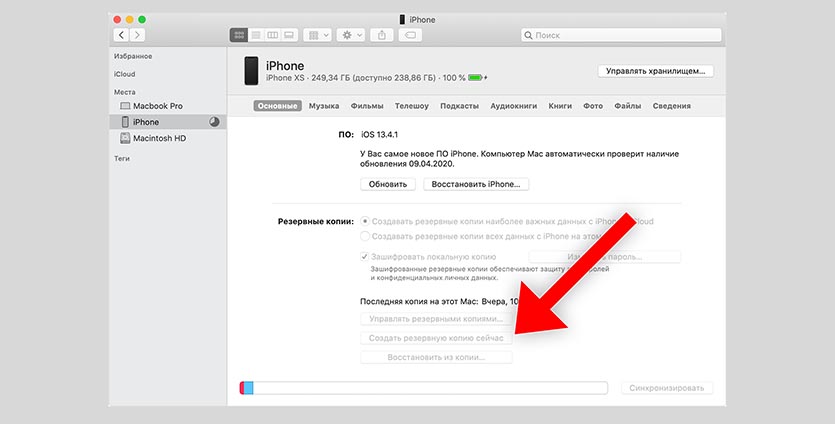
1. Подключите iPhone к Mac при помощи кабеля.
2. При появлении запроса выберите компьютер как доверенный и введите пароль разблокировки iPhone.
3. Найдите подключенный iPhone в блоковом меню Finder.
4. Откройте раздел Основные и включите опцию Зашифровать резервную копию.
Если не включить шифрование, бекап не будет содержать сохраненные пароли, данные известных Wi-Fi сетей, историю звонков, браузера и другие данные.
5. Придумайте запоминающийся пароль шифрования, он понадобится при восстановлении.
6. Нажмите кнопку Создать резервную копию сейчас и дождитесь окончания создания резервной копии на Mac.
Как сделать резервную копию iPhone или iPad на Mac
С утерей IPhone или IPad смириться тяжело. Нужно будет выкидывать немалые суммы покупку новых гаджетов, да и за утерянными безвозвратно данными многие будут горевать. Но, чтобы не попадать в такие ситуации, следует озаботиться созданием резервной копии с «яблочных» гаджетов на Mac.
Это позволит восстанавливать информацию из любого места, даже если нет нужного гаджета. Кроме того, Apple предполагает защиту персональных сведений и другой информации автоматической генерацией backup в iCloud.
Что дает резервация данных на IPhone или IPad
Рассмотрим преимущества организации backup на «яблочных» устройствах:
- Зарезервированные копии – самый приемлемый метод переброски сведений с устаревших гаджетов.
- Смартфон или планшет могут быть в ремонте или потеряно, а заранее зарезервированные данные можно будет возобновить из компьютера.
Но даже если нет backup, это не значит, что будут утеряны фотографии или другие данные, которые необходимы для владельцев «яблочных» гаджетов. Также эксперты отмечают, что сведения либо документы, которые не были загружены в «облако» ICloud, тоже канут в Лету.
Чтобы не было проблем стоит убедиться, что на IPhone или IPad имеются резервные копии пользовательских данных, так как в случае случайного удаления или утери гаджетов, все можно будет вернуть. Возвращают даже пароли от Wi-Fi, число переходов и параметры личных кабинетов в учетных записях.
Способы резервации данных
В арсенале обладателей «яблочных» гаджетов имеются два обычных набора, которые позволяют осуществить резервное копирование данных.
Итак, backup бывают двух видов:
- Локальные копии, представляющие собой данные, оформленные на компьютере через ITunes!
- Онлайн копии, которые собственники «яблочных» гаджетов загружают в облачный сервис Apple iCould!
iCould считается более удобным вариантом запасного хранения данных, действующего по принципу: «Настроить и забыть». Но через время придется докупить сводное пространство, ибо у «облака» Apple существует лимит. На ITunes понадобится больше времени, но такая функция будет интереснее, так как восстановление данных произойдет быстрее.
Интересно, что при резервном копировании на Mac размер хранилища зависит только от емкости жесткого диска, да и можно активировать шифрование. Зарезервированные копии можно также применять на агрегатах, работающих с операционной системой Windows.
Что не содержит резервная копия, сделанная Mac
Запасная информация, оформленная на стационарном устройстве, не имеют ничего общего с синхронизацией и включают в себя большинство настроек гаджета. Но копия, сделанная на Mac не несет в себя следующую информацию:
- Данные магазинов iTunes Store или App Store либо PDF-файлы из Apple Books!
- Информацию, которая синхронизирована с iTunes или Finder!
- Информацию, записанную в облако Apple!
- Настроенные параметры Face ID и Touch ID!
- Сведения ApplePlay!
Также в такие файлы не записывается информация с программ «Активность», «Здоровье» и «Связка ключей», так как для них придется активировать опцию шифрования.
Стоит прочитать про Wikipanion.
Организация резервной копии IPad или IPhone на MAC
Напомним, что этот метод достаточно удобен, особенно если есть свободное место на жестком диске компьютера. Да и покупать дополнительные мегабайты не надо, как в случае с ICloud.
Итак, для того, чтобы «яблочные» гаджеты выгрузили запасные данные на Mac необходимо:
- Соединить IPad/IPhone с MAC при помощи кабеля!
- Открыть приложения Finder или iTunes. Первое поддерживается операционными системами macOS Mojave 10.14 или более ранними версиями, а для второго подойдет ОС macOS Catalina 10.15.
- Войти в персональную учетную запись в приложении!
- В меню «Основные» выбрать пункт «Создать резервную копию».
- Дождаться, пока оформление запасных сведений завершится.
Кроме того, в приложениях Finder или iTunes появятся сведения о последней резервной копии, о свободном месте в хранилище и версиях «яблочных» гаджетов. Интересно, что такая процедура справедлива и для Windows.
Резервное копирование в облако ICloud
При наличии подключения к Wi-Fi можно использовать и метод онлайн копий, который заключается в резервировании данных в облачном хранилище ICloud. Такой способ предусматривает внесение в копии всех данных и настроек. Но все же не вся информация является составляющей копий в «облаке».
Итак, указанный метод не сохраняет:
- Информацию, которая уже имеется в iCloud!
- Данные из других сервисов облачного хранения!
- Настройки почтового сервера Apple!
- Информацию и настроенные параметры Apple Play!
- Установки из приложений Face ID или Touch ID!
- Данные системы — iCloud или AppStore!
Что касается последнего пункта, то данные из этих магазинов при наличии оплаты, загружаются повторно.
Создание резервной копии в ICloud
Этот способ тоже достаточно прост и не требует особых навыков или специальных знаний.
Итак, для резервирования информации в облаке Apple нужно:
- Включить IPhone или IPad!
- Запустить роутер Wi-Fi!
- Зайти в «Настройки»!
- Перейти на вкладку iCould
- Выбрать пункт «Создать резервную копию»!
- Дождаться окончания процесса.
Кроме того, в облачном сервисе можно установить автоматическое сохранение информации, но при условии оплаченного дополнительного места в хранилище.
По итогу выходит, что резервное копирование данных с IPad или IPhone лучше всего делать на компьютере. Это обусловлено практически бесплатным дополнительным пространством на жестком диске компьютера. Кроме того, можно подключить любой съемный носитель и записать на него зарезервированные данные.
В ICloud возможности тоже есть неплохие, но внутренняя память облачного хранилища ограничена, и если не хватает места, то его придется докупить.
Резервное копирование iPhone и iPad

Отлаженная технология резервного копирования iMazing позволяет не беспокоиться о конфиденциальности данных iOS. iMazing — лучшее решение для автоматического беспроводного создания резервных копий данных с iPhone и iPad на Mac и ПК.
Загрузить iMazing Загрузить iMazing Загрузить iMazing Купить
Для Mac и Windows

Данные пользователя священны
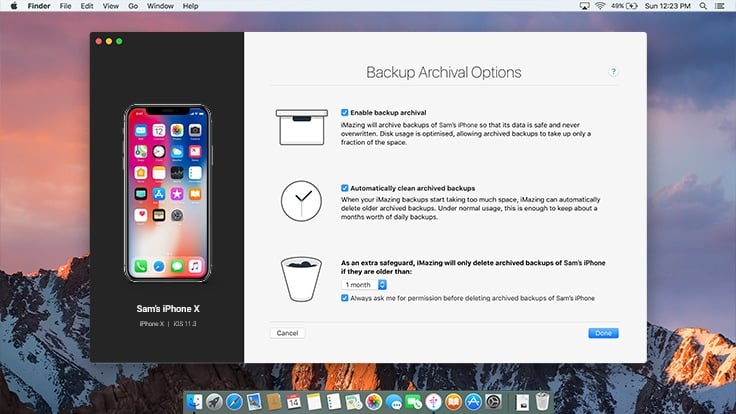
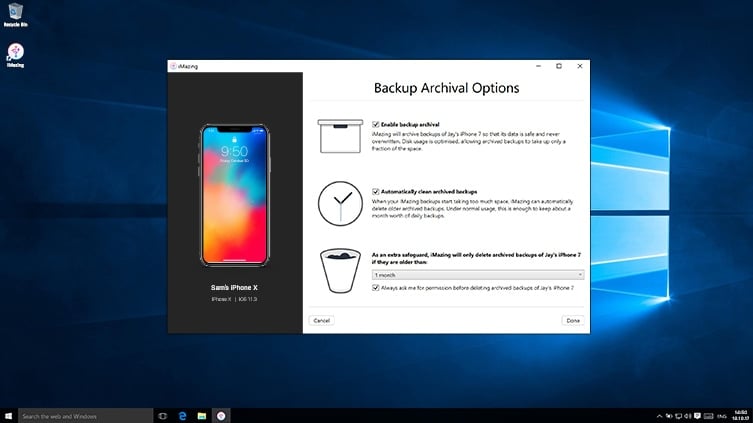
В отличие от iTunes и iCloud, iMazing никогда не стирает старые резервные копии iPhone и iPad без спроса, не переписывает их более новыми, а также не требует использовать платные облачные хранилища. iMazing — единственное на сегодняшний день приложение, которое предлагает бесплатное решение для автоматического резервного копирования iOS и при этом умеет надежно защищать данные.
February 3 21:30
March 3 21:30
April 1 22:00
April 28 22:30
May 21 20:00
June 25 21:30
Scheduled
October 25
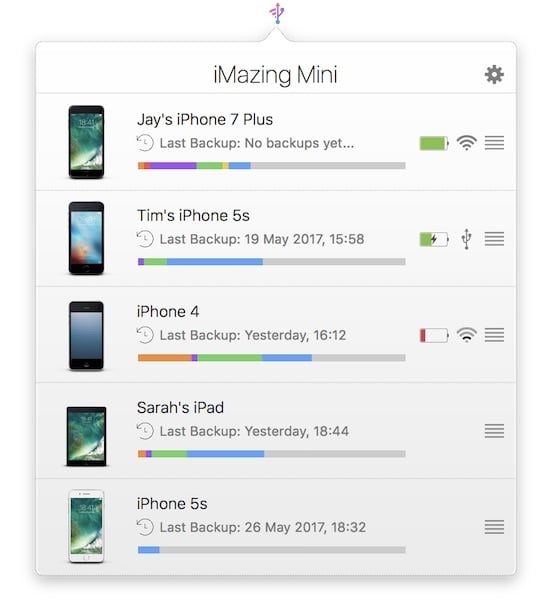
Резервное копирование iPhone по расписанию
- Собственный график копирования для каждого устройства Apple (ежедневно, еженедельно, …).
- Настройка количества хранимых архивов — за последний месяц, последнюю неделю или за все время.
- Предупреждения: если по какой-то причине сделать копию данных по графику не удалось, iMazing Mini сообщит вам об этом и предложить запустить копирование вручную.
Машина времени для iOS
- Уникальное решение: единственное приложение для резервного копирования, умеющее создавать снимки состояния устройств iOS, аналогичные Time Machine.
- Оптимизация пространства: даже десятки и сотни архивов не переполнят жесткий диск.
- Восстановление: возможность вернуться в прошлое и восстановить любую нужную версию.
- Просмотр файлов внутри резервных копий.
Надежно. Безопасно. Без проводов.
- Автоматическое копирование. iMazing Mini создаст резервную копию данных без вашего участия — iPhone даже не нужно доставать из кармана.
- Сквозное шифрование. Данные передаются по локальной сети Wi-Fi и надежно защищены.
- Конфиденциальность. Резервные копии хранятся на вашем жестком диске или на локальном сервере NAS, а не в интернете.
- Шифрование резервных копий. iMazing стопроцентно поддерживает алгоритм шифрования AES-256, который лежит в том числе в основе архитектуры безопасности устройств Apple.
Надежно
По Wi-Fi
Быстро
Автоматически
Восстановление из резервных копий
В отличие от iTunes, iMazing позволяет просматривать данные внутри архивов. Текстовые сообщения, фотографии и заметки будут видны в интерфейсе, максимально приближенном к «родному» приложению. А с полной версией iMazing все сохраненные данные можно также экспортировать в различных форматах или восстановить. Подробнее
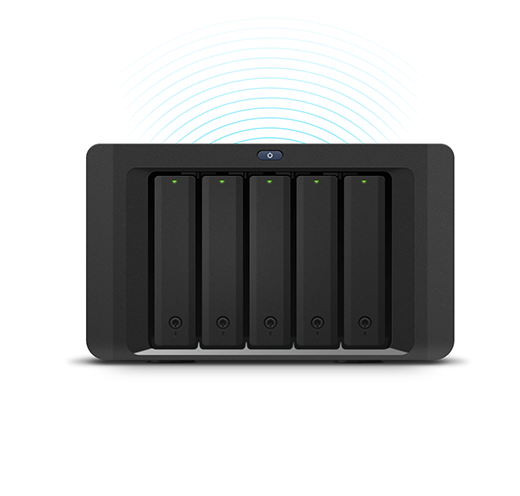
Выбор хранилища данных iPhone
Где хранить резервные копии, решаете вы. iMazing позволяет сохранять данные iPhone или iPad на Mac и ПК, а также на подключенных к компьютеру внешних дисках и локальных серверах NAS. Если нужно экспортировать или опубликовать определенную резервную копию, отлично подойдет наш собственный формат архивов .imazing.
iMazing и резервное копирование
Резервное копирование данных с iPhone и iPad с помощью передовой программы iMazing.
Загрузить iMazing Загрузить iMazing Загрузить iMazing Купить
Поддерживает все модели iPhone, iPad и iPod.
Совместим с Mac и Windows.
Последняя версия: 2.17.14. Последнее обновление: Nov 13, 2023 Последняя версия: 2.17.14. Последнее обновление: Nov 13, 2023 Последняя версия: 2.17.15. Последнее обновление: Nov 14, 2023
Отзывы об
iMazing

Amazing for iPhone backup and restore.
I have used iMazing with my iPhones for a number of years. Recently, I had a serious problem with my iPhone 8+ that required restoring a backup of a previous version. The restoration went perfectly and with a few clicks I was able to restore just the data from the most recent backup — something I never thought was possible! Easy to use and amazingly powerful, I can’t recommend iMazing enough. Don’t hesitate to buy!
iMazing . Amazing.
This software is just fire ������ Takes the headache out of iPhone backups and backup transfers. Stunning.
Excellent software for iOS backups!
It allows me to have more control over the backups of my many devices and helps me keep them monitored and organized. It’s saved me several times with the ability to granularly move music around as well.