
Покадровая съемка или съемка видео Travelapse
Приложение Garmin ® VIRB ® можно использовать для настройки режима покадровой съемки на камеру. В режиме покадровой съемки отдельные кадры снимаются через длительные промежутки времени, а затем воспроизводятся в ускоренном темпе. Можно записывать стандартное покадровое видео или видео Travelapse™.
В стандартном режиме покадровой съемки камера создает отдельные видеокадры с установленными временными интервалами. Этот режим можно использовать для записи движений, изменений или событий, происходящих медленно в течение длительного периода времени.Режим Travelapse обеспечивает съемку видеокадров с использованием заданного интервала расстояний. Например, во время поездки можно снимать по одному видеокадру каждый километр или милю пройденного пути. Благодаря этому вы сможете снять короткие серии видеозаписей, на которых будут запечатлены места, в которых вы побывали, и поделиться ими.
- Используйте подходящий штатив или аксессуар для установки камеры в фиксированном положении.
- Подключите камеру к приложению Garmin VIRB .
- В видоискателе приложения выберите > Режим видео > Покадровая съемка .
- Выберите Тип , а затем выберите требуемый вариант.
- Для записи стандартного покадрового видео выберите Стандартный .
- Для записи путешествий с указанными интервалами расстояний выберите Travelapse .
- Выберите Интервал , чтобы установить интервал времени или расстояний между кадрами.
- Включите запись видео.
5 простых способов сделать покадровое видео высокого качества
Интервальная съемка — это волшебная техника на вашем телефоне, позволяющая снять долгое видео пейзажа, но экспортировать его за короткое время. Замечательно записывать движение облаков, восход солнца, приливы и отливы. Эта функция доступна на большинстве мобильных телефонов для делать покадровые видео и легко запечатлеть красивую природу. Но знаете ли вы, что вы также можете сделать обычное видео в режиме покадровой съемки? Не нужно искать мощные камеры с функцией покадровой съемки, вы можете использовать контроллеры скорости видео, чтобы делать покадровые видео высокого качества и плавно. Вот 5 эффективных способов. Продолжайте читать и узнавайте больше!
- Часть 1: лучший способ создания покадрового видео с высокой частотой кадров
- Часть 2: Топ-3 лучших производителей видео с интервальной съемкой на Windows / Mac
- Часть 3: Как сделать покадровое видео из фотографий на Android / iPhone
- Часть 4. Часто задаваемые вопросы о создании покадрового видео из обычных видео
Часть 1: лучший способ создания покадрового видео с высокой частотой кадров
Чтобы сделать покадровое видео из видео с нормальной скоростью, вы можете просто использовать Aiseesoft Video Converter Ultimate в ускорить воспроизведение видео на Windows / Mac. Таким образом, вы можете сохранить высокую частоту кадров для интервальных видео, что обеспечит более высокое качество, чем цейтраферные видео, снятые на телефоны. Кроме того, вы можете свободно настраивать качество видео, частоту кадров, разрешение для экспорта видео высокого качества.

- Увеличивайте скорость видео до 8 раз, чтобы легко создавать замедленные видео.
- Возможность настройки частоты кадров видео и разрешения для сохранения высокого качества.
- Выберите наиболее подходящую скорость в соответствии с предварительно просмотренными эффектами.
- Предоставьте дополнительные инструменты редактирования для добавления эффектов и фильтров к замедленным видео.
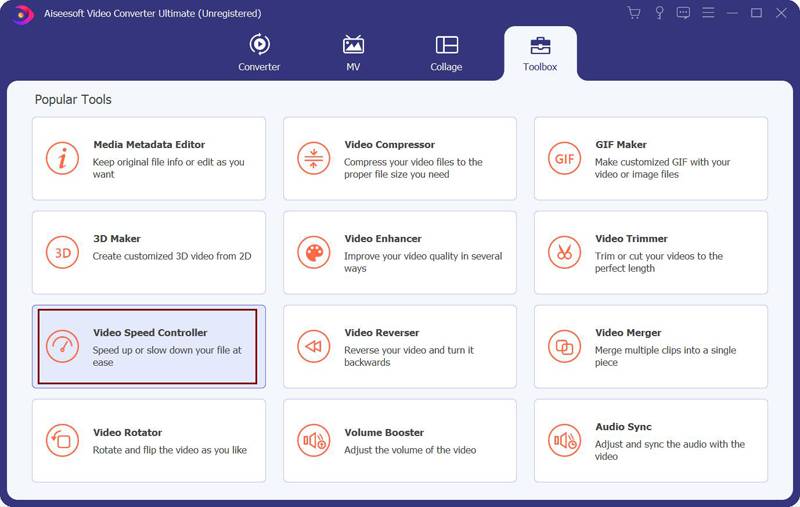
Загрузите Aiseesoft Video Converter Ultimate на Windows / Mac и запустите его. Выбрать Ящик для инструментов меню и нажмите Контроллер скорости видео инструмент. Затем нажмите кнопку Дополнительная значок, чтобы добавить нужные видео в этот инструмент для создания покадровой видеозаписи.
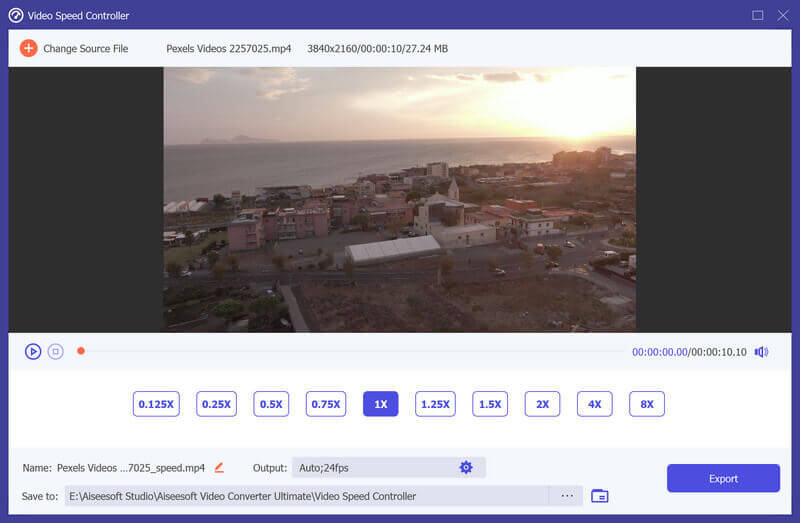
После появления всплывающего окна вы можете выбрать скорость от 0.25x до 8x. Чтобы делать замедленные видеоролики, вам лучше настроить скорость на 8-кратную скорость, что соответствует видео с частотой 4 кадра в секунду, снятым вашими телефонами. Конечно, вы можете просмотреть эффект в режиме реального времени и свободно изменять скорость по своему усмотрению.
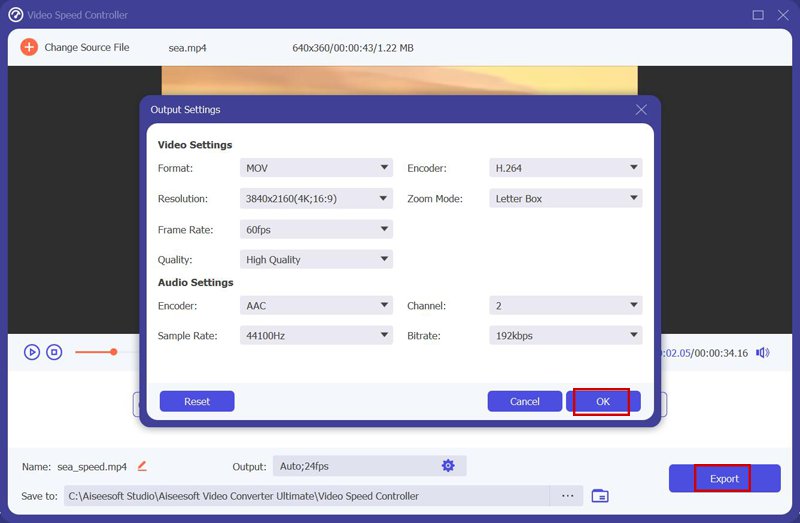
Перед экспортом видео щелкните значок Результат и настройте формат видео, разрешение, частоту кадров и качество. Таким образом, вы можете делать покадровые видеоролики с высокой частотой кадров и качеством. Затем нажмите кнопку OK кнопку, чтобы сохранить изменения, и нажмите кнопку Экспортировать кнопку, чтобы сохранить видео.
Часть 2: Топ-3 лучших производителей видео с интервальной съемкой на Windows / Mac
Также существует множество мощных видеоредакторов, поддерживающих ускорение и создание покадрового видео. Ниже вы можете узнать о 3 простых в использовании устройствах для создания покадровой видеосъемки, а также об их плюсах и минусах.
1. LRTimelapse (Windows / Mac)
Как следует из названия, LRTimelapse — это профессиональный производитель покадрового видео с мощными функциями редактирования. Он поддерживает управление скоростью видео, покадровое редактирование, создание ключевых кадров и рендеринг. К одному и тому же видео можно применять разные скорости.
- Поддерживает высокое качество даже с разрешением 8k.
- Создавайте покадровые видеоролики с эффектами анимации и мерцания.
- Сложный интерфейс со множеством ненужных значений для новичков.
- Можно использовать только после установки Lightroom.
2. Final Cut Pro (Mac)
Final Cut Pro — известный видеоредактор, поддерживающий создание покадровых видеороликов с нужной скоростью. Вы можете свободно регулировать скорость без фиксированного значения. Но у него есть ограничение на скорость 2x, что не может достичь эффекта покадровой видеосъемки, снятой на телефоны.
- Гибкие функции настройки и редактирования.
- Предварительно просматривайте скорость воспроизведения и настраивайте ее в любое время.
- Поддерживает только максимальную скорость 2x.
- Очень дорого для про версии.
3. MakeAVI (Windows / Mac)
В отличие от двух вышеупомянутых производителей покадрового видео, MakeAVI разработан для создания покадрового видео из нескольких изображений. Вы можете импортировать более 4000 изображений в одно видео и экспортировать замедленное видео в формате AVI.
- Отрегулируйте частоту кадров, чтобы снимать видео с интервальной съемкой.
- Лучшее программное обеспечение для создания покадровой анимации.
- Можно экспортировать видео только в формате AVI.
- Довольно простой, без каких-либо дополнительных инструментов для редактирования.
Часть 3: Как сделать покадровое видео из фотографий на Android / iPhone
Как упоминалось ранее, поддержка Android и iPhone создание покадрового видео через функцию по умолчанию на фотографиях. Хотя это уменьшит частоту кадров и снизит качество, это очень удобно в использовании. Вот шаги:
Откройте приложение камера приложение на вашем Android или iPhone. Для пользователей iPhone: проведите пальцем вправо, чтобы найти Покадровый особенность. А на телефонах Android вам нужно провести пальцем влево, чтобы выбрать Больше вариант и найдите инструмент покадровой съемки.
После выбора функции покадровой съемки вы также можете щелкнуть Настройки кнопка для настройки интервала, стабилизации и кодировщика. Затем нажмите кнопку REC кнопку, чтобы начать съемку покадрового видео, и оно будет автоматически сохранено в Фото приложение
Часть 4. Часто задаваемые вопросы о создании покадрового видео из обычных видео
1. Как делать покадровые видеоролики через iMovie?
После импорта желаемых обычных видео в iMovie вы можете щелкнуть клипы правой кнопкой мыши. Затем выберите Скорость и нажмите Быстрый or На заказ кнопка для создания покадрового видео.
2. Есть ли ограничение на съемку покадровой видеозаписи на iPhone?
iPhone поддерживает только покадровую съемку видео продолжительностью 40 секунд. Это означает, что ваши видео будут иметь более низкую частоту кадров, когда вы снимаете более длительные интервальные видео.
3. Могу ли я замедлить покадровое видео до нормального?
Да, ты можешь. Но видео с интервальной съемкой всегда имеют низкую частоту кадров, поэтому видео будут задерживаться и зависать после того, как вы их замедляете.
В этой статье представлены 5 эффективных способов делать покадровые видео. В дополнение к оригинальному способу создания покадровой видеозаписи на Android / iPhone, вы также можете использовать видеоредакторы для создания покадровой видеозаписи из обычных видео за счет ускорения. Нажмите, чтобы узнать больше о том, как сделать 2x видео. Если у вас есть другие вопросы, оставьте свой комментарий ниже.
Что вы думаете об этом посте.
Рейтинг: 4.8 / 5 (на основе голосов 127) Подпишитесь на нас в
Более Чтение

Оставьте свой комментарий и присоединяйтесь к нашему обсуждению

Видео конвертер Ultimate
Video Converter Ultimate — отличный видео конвертер, редактор и энхансер для преобразования, улучшения и редактирования видео и музыки в 1000 и более форматах.
Как снимать покадровое видео с помощью телефона

Покадровую анимацию любят многие. Будь то культовый Красноносый олень Рудольф или более современные фильмы, такие как Коралина, покадровая съемка имеет отчетливую эстетику. Если у вас есть телефон с камерой, вы можете сделать его сами.
Вы, наверное, видели покадровые видеоролики, но можете не знать, как они были сняты. Покадровое видео на самом деле представляет собой серию фотографий. Иллюзия движения создается за счет небольшого перемещения объектов на каждой фотографии и их сшивания. По сути, это одна длинная перекидная книжка.
Доступно несколько отличных приложений для покадрового видео. В этом руководстве мы будем использовать бесплатное приложение под названием «Stop Motion Studio». Он доступен бесплатно для iPhone, iPad и устройств Android.
В бесплатной версии вы можете создавать простые покадровые видеоролики. Однако некоторые из более продвинутых функций требуют покупки в приложении. Если вы делаете это просто для развлечения, бесплатная версия идеально подойдет.
В дополнение к приложению вам также может понадобиться штатив или какая-либо подставка, чтобы ваше устройство оставалось в стабильном положении. Дешевый адаптер отлично подойдет, если у вас уже есть полноразмерный штатив, или вы можете сделать еще один шаг и получить штатив для телефона с дистанционным управлением камерой.
Для начала откройте приложение Stop Motion Studio на своем iPhone или устройстве Android и предоставьте ему необходимые разрешения для съемки фотографий и видео, а также записи звука.

Затем нажмите «Новый фильм», чтобы начать новый проект.

Теперь вы увидите экран видеоредактора. Слева и справа от видоискателя есть несколько кнопок. Временная шкала расположена в нижней части экрана, где появляются кадры.
- Назад: Вернуться на главный экран.
- Голос за кадром: Записывать звук поверх видео.
- Добавлять: Добавление изображений, заголовков и титров, аудио и видеоклипов.
- Настройки: Отрегулируйте FPS (скорость воспроизведения), добавьте плавные переходы, измените соотношение сторон и многое другое.
- Захватывать: Захват кадров.
- Отменить: Удалить последний кадр.
- Выручить: Насчет кнопок.
- Играть: Воспроизвести кадры.

Коснитесь значка камеры, чтобы добавить кадры к видео.

У вас также есть несколько вариантов на этом экране.
- Оверлей: Выберите количество предыдущих кадров, которые будут отображаться поверх камеры.
- Прозрачность: Регулировка прозрачности наложений.
- Сетка: Сетка выравнивания снимка.
- Назад: Вернуться к экрану редактора.
- Таймер: Добавить таймер к затвору.
- Захватывать: Сделать фото.
- Играть: Воспроизвести кадры.
- Настройки: Переключение между передней и задней камерами, регулировка режимов фокусировки и увеличение или уменьшение масштаба.
Мы рекомендуем вам отрегулировать все настройки, прежде чем начинать фотографировать. Рекомендуем использовать один оверлей со светопрозрачностью и автофокусом.

Выровняйте фотографию и нажмите кнопку камеры, чтобы сделать первую фотографию.

Отрегулируйте объекты на фотографии и нажмите кнопку камеры, чтобы сделать следующий снимок.

Повторяйте этот процесс, пока не переместите объекты по своему желанию. Нажмите кнопку воспроизведения в любое время, чтобы быстро просмотреть свой прогресс.

Когда вы закончите, нажмите кнопку со стрелкой назад, чтобы перейти к экрану редактирования.

Вы можете прокрутить нижнюю временную шкалу, чтобы увидеть все кадры. Коснитесь кадра, чтобы отобразить некоторые инструменты редактирования для конкретного кадра. Здесь вы можете удалить кадры или вставить новые.

Когда видео будет таким, каким вы хотите, нажмите стрелку назад, чтобы перейти на главный экран.

Теперь мы можем экспортировать и поделиться видео. Нажмите и удерживайте файл проекта.

Коснитесь значка воспроизведения, чтобы просмотреть, как будет выглядеть окончательное видео. Когда вы будете довольны этим, нажмите значок «Поделиться».

Выберите «Экспорт фильма», чтобы загрузить файл или поделиться им с другим приложением. Вы также можете экспортировать его как «анимированный GIF».

Выберите «Сохранить как» в меню «Поделиться» или выберите приложение.

Теперь видео будет сохранено на вашем устройстве. Вот супербыстрое видео, которое я сделал.
Поздравляем, теперь вы режиссер покадровой анимации. Может быть, вы создадите следующую классическую праздничную классику!
Редактирование слоев видео и анимации
В версиях, предшествующих Photoshop CC, некоторые функциональные возможности, описанные в данной статье, могут быть доступны только при наличии Photoshop Extended. Photoshop не имеет специальной версии Extended. Все возможности Photoshop Extended доступны в Photoshop.
Трансформация видеослоев
Видеослой можно трансформировать так же, как любой другой слой. Однако перед тем, как осуществлять трансформирование, необходимо преобразовать слои видео в смарт-объекты.
На панели «Шкала времени» или «Слои» выберите видеослой.