
Как зарегистрироваться в Плей Маркете на телефоне Андроид
Google Play — лучшее место для поиска и скачивания официальных приложений на Android. Риск получения вредоносной программы значительно ниже по сравнению с полученными с просторов интернета. Но чтобы начать пользоваться магазином приложений, необходимо зарегистрироваться в Плей Маркете на телефоне.
Регистрация в Плей Маркете на телефоне Андроид
Для сервисов Google аккаунт общий. Чтобы добавить его в телефон, необходимо следовать пошаговой инструкции:
- Зайти в настройки . Местоположение кнопки может отличаться в зависимости от оболочки производителя, как и названия пунктов меню.
- Найти пункт « Аккаунты »/« Аккаунты и синхронизация ». Появится список учетных записей, имеющихся в телефоне. В нем могут быть какие-то аккаунты, если ранее осуществлялся вход в Facebook* или другие сервисы.
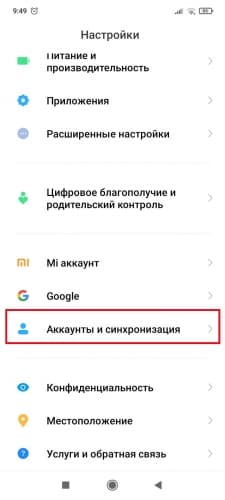
- Независимо от наличия учетных записей, вверху находится кнопка « Добавить аккаунт ». В ряде оболочек она располагается внизу. Нужно нажать на нее.
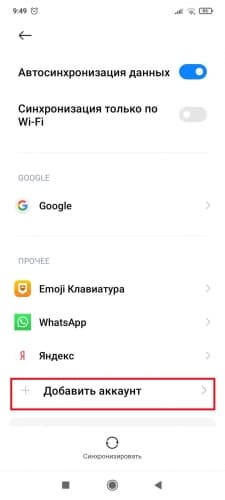
- Появится перечень аккаунтов, доступных для добавления. Следует выбрать Google .
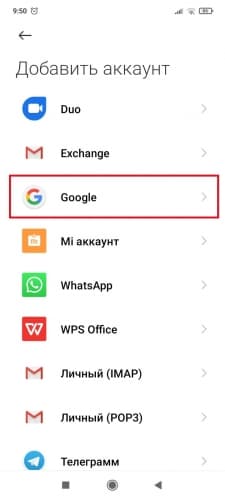
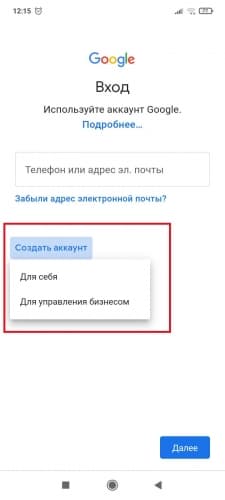
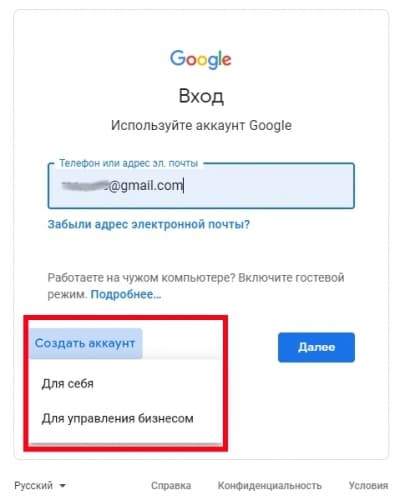
- Смартфон предложит войти в уже существующий профиль. Если прежде человек пользовался Gmail, Hangouts, Google Meet , достаточно просто ввести телефон/адрес электронной почты, пароль, и вход осуществится. Если сервисы Google не использовались, надо нажать на « Создать аккаунт » в левом нижнем углу. В некоторых оболочках может потребоваться сделать выбор из 2-х пунктов: « Для себя » или « Для управления бизнесом ».
Ввод имени и фамилии
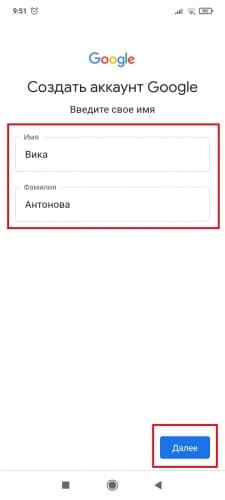
На первом этапе система предложит ввести имя и фамилию. Рекомендуется указать реальные данные о себе. После чего:
- Заполнив информацию (можно на русском или латинице), нажать кнопку « Далее ».
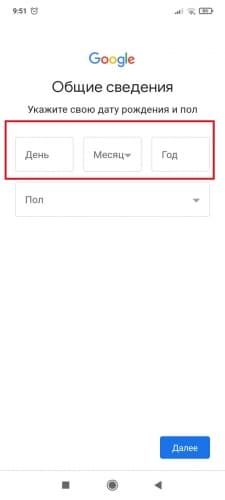
- Указать дату рождения: день, месяц из списка и год. Не разрешается создавать аккаунты Google Play Market лицам, не достигшим 13 лет. Для регистрации профиля, используемого для оплаты с помощью этого сервиса, необходимо быть совершеннолетним.
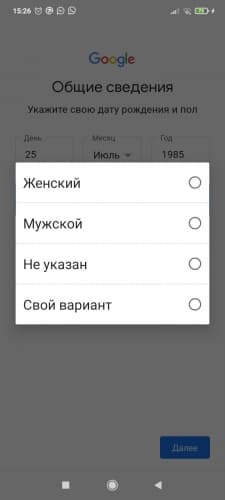
- В поле снизу выбрать из списка пол : женский, мужской, не указан, свой вариант.
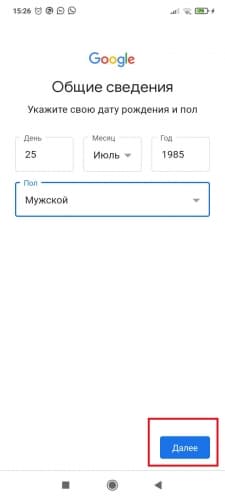
- Пользователем нажимается кнопка « Далее » и осуществляется переход к дальнейшему этапу.
Создание уникального имени пользователя
На этом этапе создается персональный идентификатор, по которому Google будет понимать, в какой аккаунт надо войти. Порядок действий:
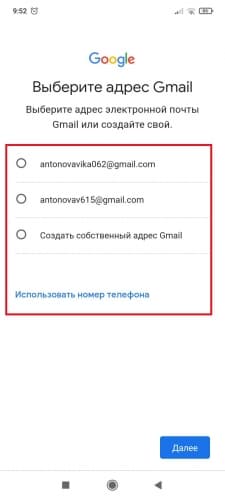
- Телефон предложит вписать 2 автоматически сгенерированных варианта из представленных данных. Если они не устраивают, нужно выбрать « Создать собственный адрес Gmail ». Есть и альтернативный вариант – использовать вместо логина номер телефона. Для этого следует выбрать « Использовать номер телефона ».
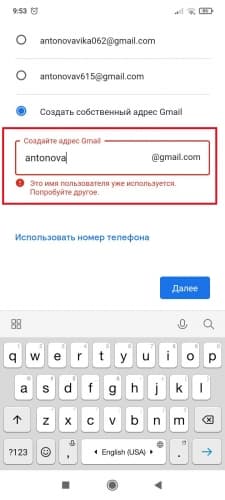
- Может произойти ситуация, когда логин будет занят. В этом случае система предупредит вас.
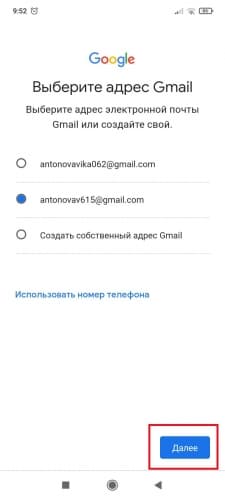
- Перейти к следующему этапу, нажав кнопку « Далее ».
Создание пароля
Важно уделить надежности пароля особое внимание. Требования:
- Минимум 8 знаков.
- Верхний и нижний регистр.
- Символы и цифры.
Например, !AAhjkfh@dsk%hBcDjh. Такой пароль тяжело запомнить, но и злоумышленники не похитят. Даже такой неупорядоченный набор знаков выучить можно, если регулярно его вводить.
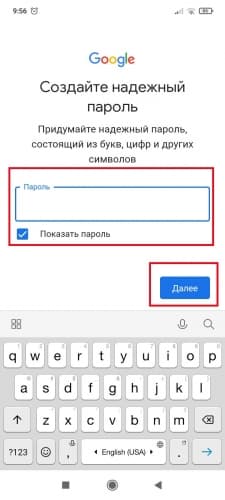
Пароль следует ввести в соответствующей графе. Чтобы не ошибиться, воспользуйтесь опцией « Показать пароль » и нажать кнопку « Далее ».
Настройка восстановления пароля
Чтобы не потерять данные аккаунта, необходимо настроить восстановление пароля:
- Добавить номер телефона или адрес электронной почты, куда в случае необходимости вышлют новый код. Для этого в предложенном окне выбрать « Добавить номер ». Если не хотите привязывать к телефону, нажмите « Пропустить ».
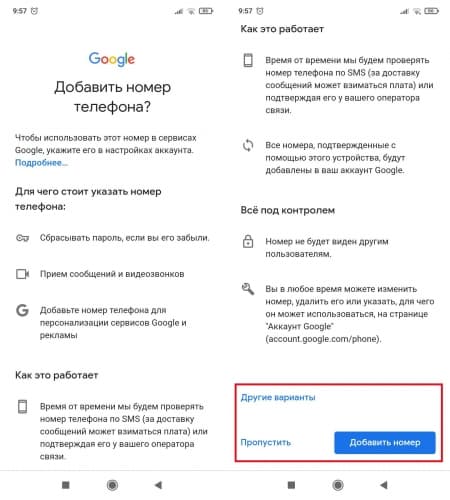
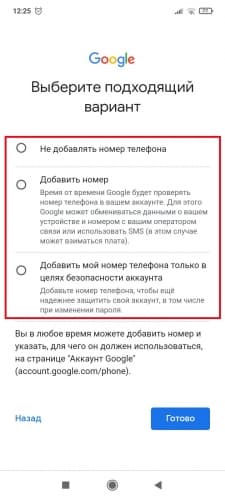
В разделе « Другие варианты » можно настроить цели использования номера и нажать « Готово ».
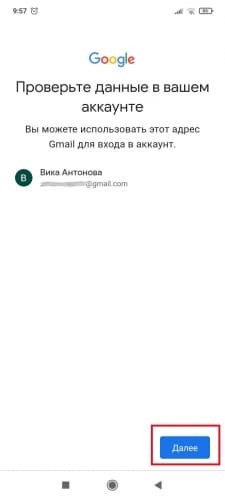
- Проверить свои данные и нажать « Далее ».
- Подтвердить согласие с политикой конфиденциальности нажатием « Принимаю ».
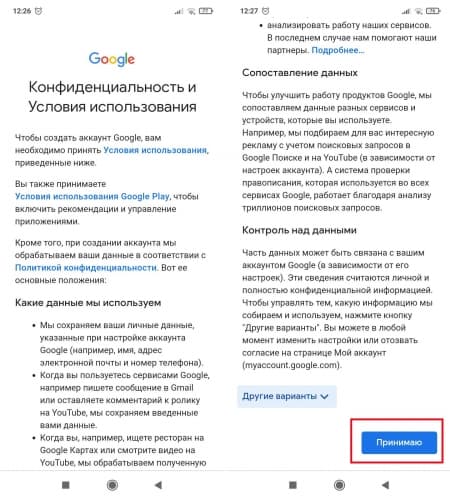
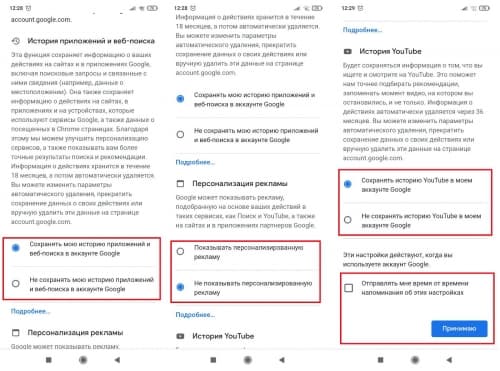
Есть возможность дополнительно настроить политику, воспользовавшися опцией « Другие варианты ». Вам предложат сделать настройку сохранения истории приложений и веб-поиска, персонализации рекламы и истории YouTube. Выставление галочки напротив « Отправлять мне время от времени напоминания об этих настройках » активирует функцию уведомления.
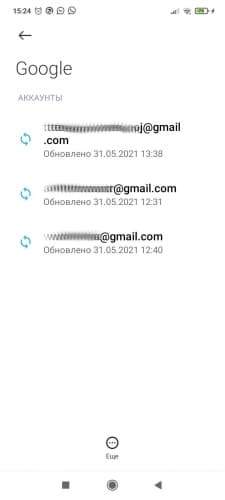
- Создание аккаунта завершено. Его можно увидеть в списке аккаунтов Google .
Привязка банковской карты
Привязать банковскую карту к Google Play необходимо, чтобы стало возможным оплачивать покупки в магазине приложений. Для ее добавления в устройство Android следует:
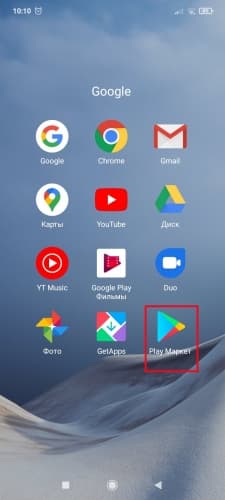
- Открыть программу Гугл Плей .
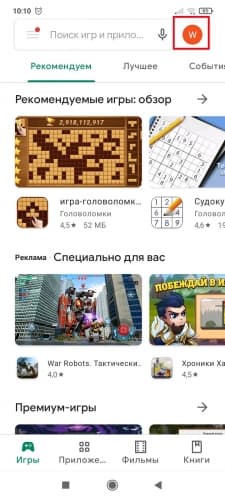
- Нажать на иконку аккаунта , находящуюся в верхнем правом углу.
- Из меню выбрать « Платежи и подписки ».
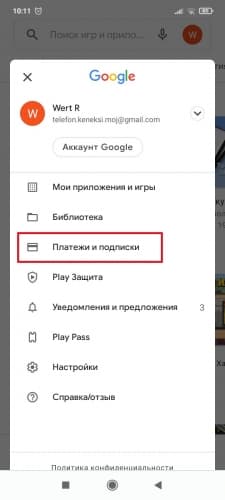
- Перейти в « Способы оплаты »
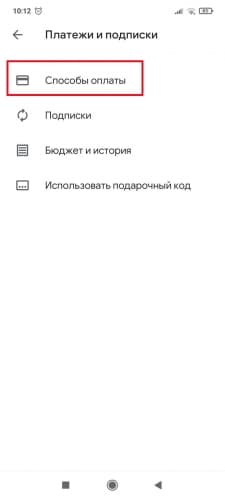
- Выбрать подходящий раздел со способами оплаты. После этого метод будет прикреплен к аккаунту Google .
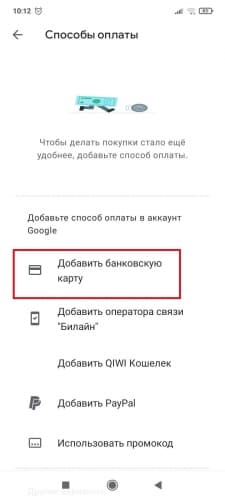
Можно добавить резервный способ платежа, чтобы с его помощью осуществлять подписки. Он используется лишь в случае неудачного списания средств с основного. Для добавления необходимо:
- Открыть программу Гугл Плей .
- Нажать на иконку аккаунта , находящуюся в верхнем правом углу.
- Из меню выбрать « Платежи и подписки ».
- Перейти в « Подписки » и нажать на подходящую. Выбрать пункт « Настроить ».
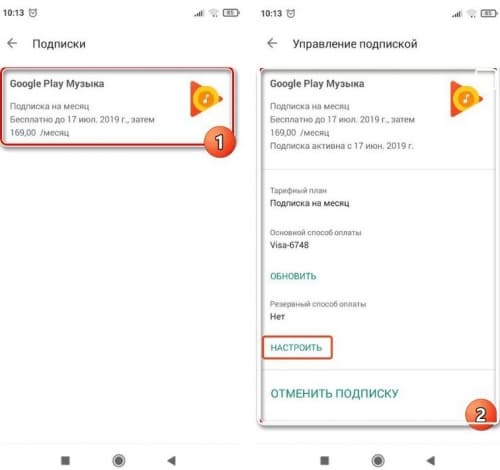
- Перейти в « Обновить способ оплаты » и выбрать требуемый способ оплаты.
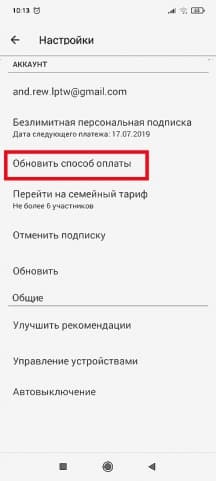
Внимание! Удалить способ оплаты (в том числе, и резервный) возможно в любое время.
Добавление аккаунта на устройство
Для введения данных учетной записи в смартфон:
- Перейти в меню « Настройки ».
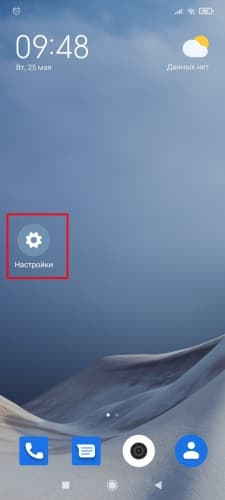
- Открыть « Аккаунты »/« Аккаунты и синхронизация ».
- Добавить учетную запись через соответствующую кнопку « Добавить аккаунт ».
- Выбрать « Google ».
- Ввести логин и пароль.
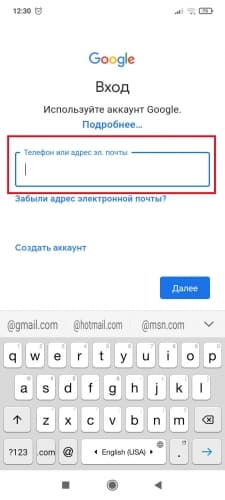
- Подтвердить действия.
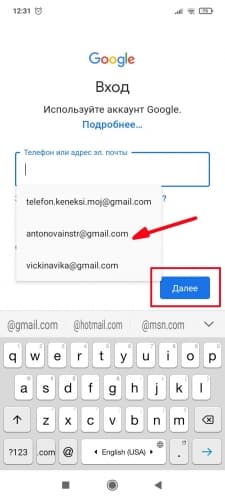
После этого аккаунт будет добавлен на устройство.
Регистрация в Play Market с компьютера
Скачивать приложения с Play Market возможно и через компьютер:
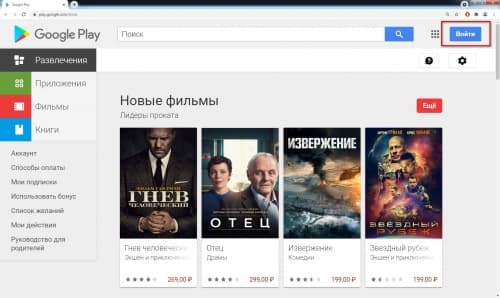
- Необходимо перейти на сайт https://play.google.com и найти в правом верхнем углу кнопку « Войти », сделать клик мышью. Если ранее использовали другие сервисы Гугла на данном ПК, то аккаунт уже будет привязан.
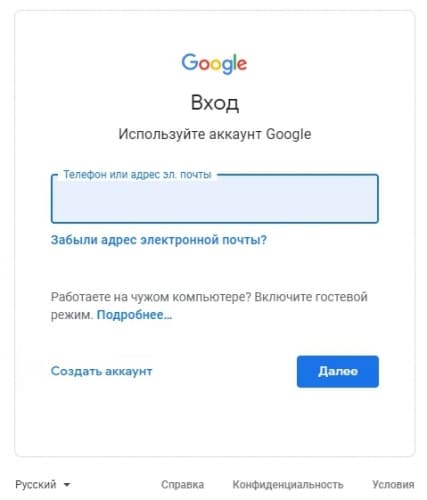
- Откроется уже знакомое меню входа.
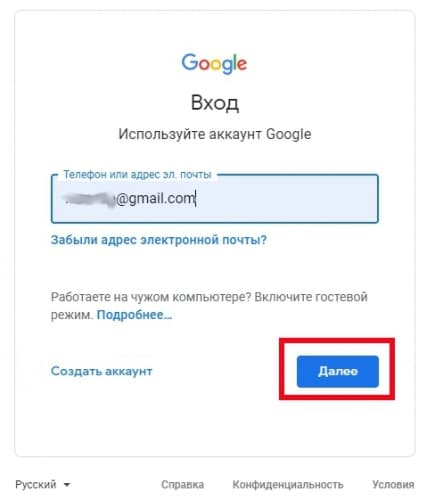
- Можно войти существующим адресом электронной почты Gmail .
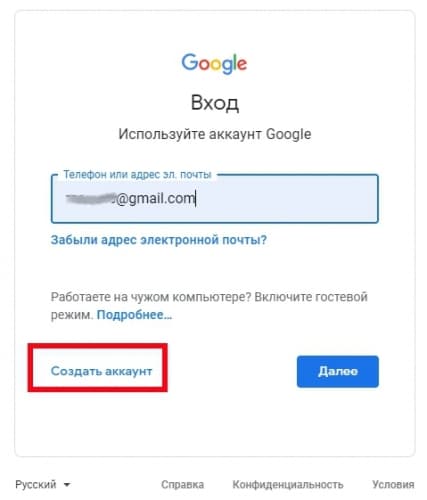
- Создать новый аккаунт, нажав на соответствующую кнопку в левом нижнем углу (если ранее Гугл-аккаунты не использовались на устройстве).
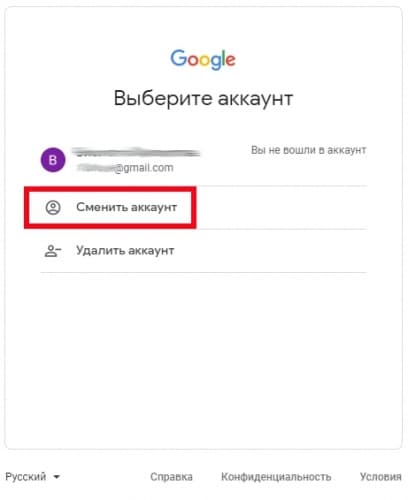
- Если ранее авторизовывались на ПК, для создания аккаунта нужно нажать « Сменить аккаунт » и откроется знакомое окно ввода e-mail и создания аккаунта.
- Системой будет предложено выбрать, для кого создается учетная запись. В большинстве случаев нужно выбрать пункт « Для себя ».
- Последовательность дальнейших шагов аналогична Android . Если после регистрации вход не осуществился автоматически, нужно снова нажать на кнопку « Войти », в правом верхнем углу и ввести имя пользователя.
Теперь можно пользоваться Google Play с компьютера.
Важное условие: чтобы приложения загружались на смартфоне после их приобретения или скачивания через компьютерную версию Google Play , необходимо войти в тот же аккаунт с телефона.
* Facebook признана экстремистской организацией и запрещена в РФ.
Руководство по регистрации и создания аккаунта в Play Market
Вопросы по поводу регистрации в Play Market возникают очень часто у тех, кто только обзавелся первым своим устройством на Андроиде. Все знают, что полноценная работа со своим устройством без Плей Маркета практически нереальна. Здесь будет пошагово расписана инструкция по регистрации на телефоне или планшете этого сервиса.
Первым делом запускается приложение через кнопку Меню в нижнем правом углу.
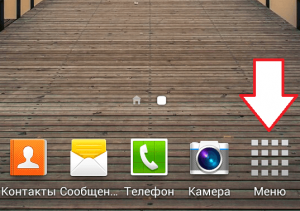
Затем будет открыт список всех уже установленных приложений, именно в нем надо выбрать Плей Маркет. Если, конечно, ярлык на эту программу есть уже на рабочем столе, запустить ее можно там.
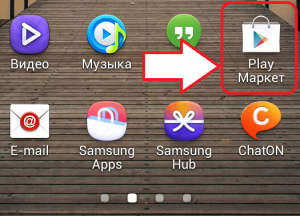
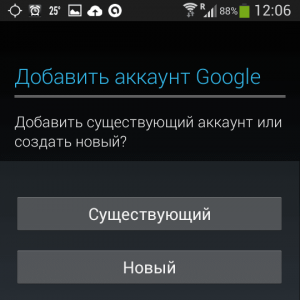
Так как регистрации еще не было, пользователь увидит сообщение о добавлении аккаунта, который уже есть, либо просьба создать новый. Конечно, в случае наличия учетной записи Гугл, нужно выбрать добавление уже существующего аккаунта. Для этого система потребует, чтобы пользователь заполнил поля с адресом почты и ее паролем.
После этого Плей Маркет уже загрузит себя с применением аккаунта. Но, если пользователя интересует именно регистрация, лучше рассмотреть вариант без наличия записи в Гугл. В подобном случае выбираем «Новый» и начинаем.
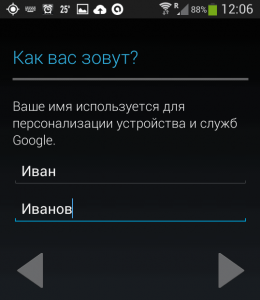
Сначала система запросит имя и фамилию. За этим следует еще один шаг, который запускается нажатием на стрелку. Дальше нужно выбрать имя для пользователя, к чему стоит подойти с умом. Оно должно быть легко запоминающимся и таким, что не занято на Гугл. После снова нажимаем на стрелку и идем дальше.
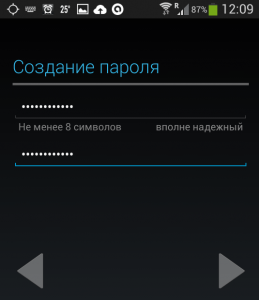
После придумываем пароль, что будет применяться для проведения входа в аккаунт. Тут уже можно пофантазировать, но аккуратно, чтобы выбранная комбинация была одновременно и легкой для запоминания, и в то же время довольно надежной. Если последнее не исполнено, система сама попросит выбрать более надежный вариант.
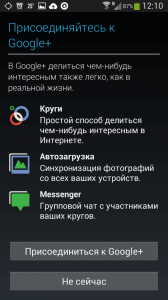
Далее будет предложение стать частью Google+ и некоторых других сервисов. Шаг этот не обязателен, поэтому его можно отложить, нажав на соответствующую кнопку. Если будет желание, можно использовать те самые сервисы позже.
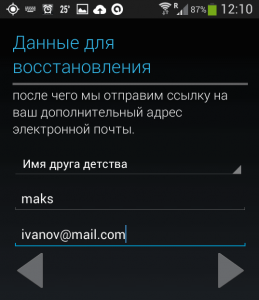
После появится форма для заполнения данных, что пригодятся при потребности восстановить аккаунт или пароль. Это контрольный вопрос и ответ к нему, дополнительная почта, номер телефона. Не стоит считать этот пункт неважным, ведь рано или поздно он может отыграть важную роль. От этих вещей напрямую зависит состояние безопасности создаваемой записи.
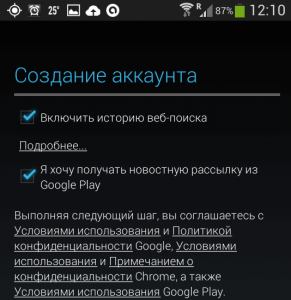
Система также попросит выбрать, включить или нет историю поиска в Интернете, подписаться на рассылку новостей от Гугл Плей. Настройка таких вещей проводится по личным интересам.
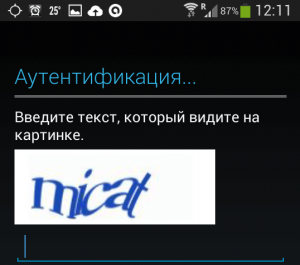
С регистрацией почти закончили. Далее потребуется ввести текст с картинки, дабы подтвердить, что вы не робот. Это важно, поскольку есть программы, которые проводят регистрацию на разных сервисах.
После того, как будет введен текст, регистрация закончится. Пользователю нужно будет пару минут подождать, пока Google сохраняет данные. Затем можно свободно заходить в плей маркет и скачивать все, что нужно.
Как создать аккаунт Гугл Плей для Андроид на телефоне
Перед тем, как использовать магазин приложений, вам нужно узнать, как создать аккаунт Гугл Плей для Андроид. Обычно для этого создается почта в системе Gmail, после чего можно скачивать на телефон все нужные приложения. Вы можете создать новый аккаунт Google или же использовать уже имеющийся.
Эта статья очень схожа с той, в которой мы описывали принцип создания обычного Андроид аккаунта, но здесь речь пойдет именно об учетной записи для Google Play.
Содержание показать
Регистрируем новой аккаунт для Гугл Плей Маркет
- Переходим в настройки;
- Ищем поле учетные записи — аккаунты Google;
- Выбираем «Добавить аккаунт«;
- Нажимаем на «Создать новый«;
- Далее нужно ввести свое имя и фамилию (можно любое);
- Создаем логин, в нашем примере получится [email protected];
- После чего, нажав на кнопку «Далее», вам нужно придумать пароль;
- После того, как вы ввели пароль, нужно его подтвердить и указать еще раз в соответствующем поле;
- Теперь указываем секретный вопрос, который позволит в случае чего восстановить данные. Также можно указать дополнительные данные в виде запасной почты. На этот дополнительный ящик в случае чего придет запрос восстановления пароля к аккаунту.
Как создать аккаунт Гугл Плей для Андроид через компьютер
Данным методом вы можете воспользоваться, если у вас нет телефона на руках или просто регистрация через ПК кажется проще и удобнее. Как только учетная запись будет создана — вы без проблем сможете перейти на нее на Андроид-смартфоне, просто вбив в соответствующие поля логин и пароль. Начинаем:
- Открываем, например, поиск Google, кликаем в верхнем правом углу на голубую кнопку «Войти»;
- Появляется новая страница, где предлагается ввести или данные уже существующего аккаунта, или сделать новый. В нашем случае нажимаем на фразу внизу графы «Создать аккаунт».
- Попадаем на форму регистрации, где вводим персональную информацию: сначала имя и фамилию. Настоятельно рекомендуем вводить свои настоящие данные, чтобы в случае потери доступа к аккаунту и попытках его восстановить не возникло проблем с техподдержкой.
- Придумываем имя пользователя. На выбор могут предоставляться уже готовые. Если интересующее вас имя занято — попробуйте разбавить его символами или цифрами.
- Вбиваем пароль в две графы: оригинальный и подтверждение. Опять же обратите внимание на безопасность и старайтесь как можно лучше продумать пароль.
- Указываем свой год рождения и номер мобильного телефона (код страны выставится автоматически). Также по желанию можете ввести адрес запасной электронной почты.
- Выбираем свою страну и подтверждаем с помощью капчи, что мы не робот.
- Кликаем «Далее». Должен прийти код безопасности на указанный телефон.
- По желанию добавляем фотографию.
- Готово, аккаунт Гугл на компьютере создан, и теперь с помощью имени пользователя и пароля можно пользоваться им и на любом смартфоне под Android.
[gallery size=»full» columns=»5″ ids=»2431,2432,2433,2434,2435
Как установить приложение с Плей Маркета на Андроид
После успешного создания учетной записи вы можете загружать любые приложения на свое устройство. Пройдите в Гугл Плей, и если вы делаете это впервые, примите условия использования. Перед вами появятся ряд категорий. Перейдите в нужную категорию. Найти нужное приложение можно и вручную, воспользовавшись строкой поиска. После того, как нашли подходящее приложение жмет «Установить«, и после этого «Принять».
После того, как приложение будет загружено, на главном экране появится ярлык. Также там можно посмотреть все установленные на устройстве программы. В Google Play перейдите во вкладку «Мои приложения». Нажав на нее, вы увидите список установленных приложений.
Как создать аккаунт в Play Market?

Многим из нас приходится встречаться с Play Market практически каждый день, по причине того что большая часть людей работает со смартфонами на операционной системе Android. Не все знают как создать аккаунт в магазине и скачивать из него бесплатные и платные приложения. На самом деле, здесь все не очень сложно и как с этим справиться, мы расскажем вам в этой небольшой статье.
Как создать аккаунт?
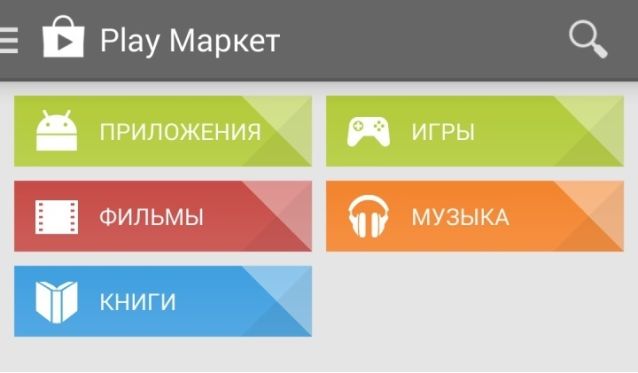
1. Для начала проверьте, подключено ли ваше устройство к интернету;
2. Откройте приложение Google Play;
3. Если аккаунта еще нет, выберете «создать»;
4. В появившейся форме, заполните все, что нужно;
6. Здесь создайте наиболее удобный для вас пароль;
7. Следующие пункты примерно такие же, просто заполните их.
Готово! Аккаунт активирован.
Восстановление учетной записи
1. Зайдите в приложение Play Market;
2. Нажмите на раздел «Помощь»;
3. Укажите причину;
4. Теперь выберете запасной электронный адрес или же номер мобильного телефона, указанного при регистрации;
5. Нужная информация придет к вам на почту или по смс;
6. Восстановите доступ.