
Как удалить встроенные приложения из телевизора Android TV
Большое количество устройств, которые сейчас есть на рынке, поставляются со встроенными приложениями. Не так давно мы даже рассказывали об этом и упомянули телевизоры на Android TV: безусловно, предустановленные приложения — это очень круто, но среди них попадаются откровенно рекламные программы, которые хочется удалить, чтобы они не мешались, но сделать этого не получается. Однако есть простейший способ удалить все приложения с телевизора или отключить их — для этого вам понадобится компьютер, подключение по Wi-Fi и кое-какие программы. Рассказываем, как удалить встроенные приложения из Android TV.
Разбираемся, как удалить приложения с телевизора
Предустановленные приложения на Андроид ТВ
В телевизоре после первого включения обнаруживается масса приложений. Их можно скрыть, максимум — отключить, а вот удалить совсем не так просто — «с пульта» этого сделать нельзя. Для того, чтобы разобраться с предустановленными приложениями, вам понадобится включить режим разработчика на Android TV. Сделать это не так просто, но мы разберемся.
Android TV может показаться сложной системой, но на деле все очень просто
- Зайдите в Настройки, выберите «Больше настроек».
- Затем нажмите «Настройки устройства» и выберите «Об устройстве».
- Прокрутите экран вниз и найдите «Сборка OC Android TV».
- Нажимайте кнопку ОК на пульте до тех пор, пока внизу экрана не появится подтверждение, что у вас есть права разработчика.
- После этого Зайдите в пункт «Для разработчиков» и включите «Отладка по USB».
Затем вам нужно скачать на свой ПК программу ADB AppControl. Это утилита, которая позволяет удаленно управлять приложениями на Android-устройстве. Скачать ее можете по этой ссылке. После этого установите ее на свой ПК: учтите, что после скачивания Windows 10 может распознать программу как вредоносную, но нажмите «Все равно запустить» — это всего лишь особенности встроенной защиты Windows.
- Зайдите в настройки Android TV «Сеть и интернет», выберите свою сеть и запомните указанный IP-адрес.
- Запустите ADB AppControl и сверьте в правом верхнем углу IP-адреса. Подправьте его, чтобы в программе он совпадал с адресом телевизора.
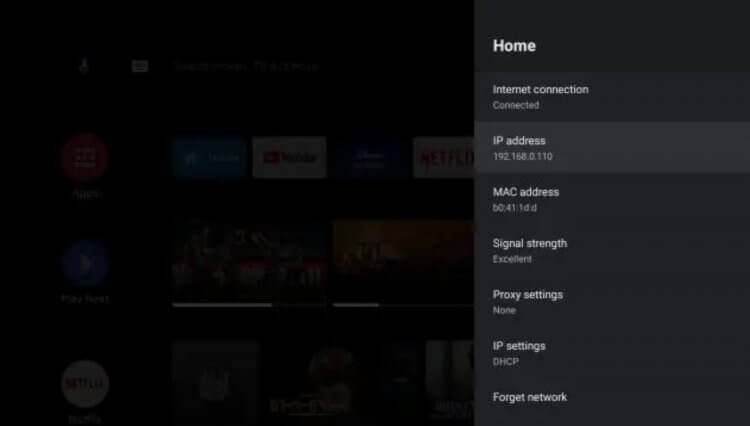
IP-адреса должны совпадать, а устройства — подключены к одной сети
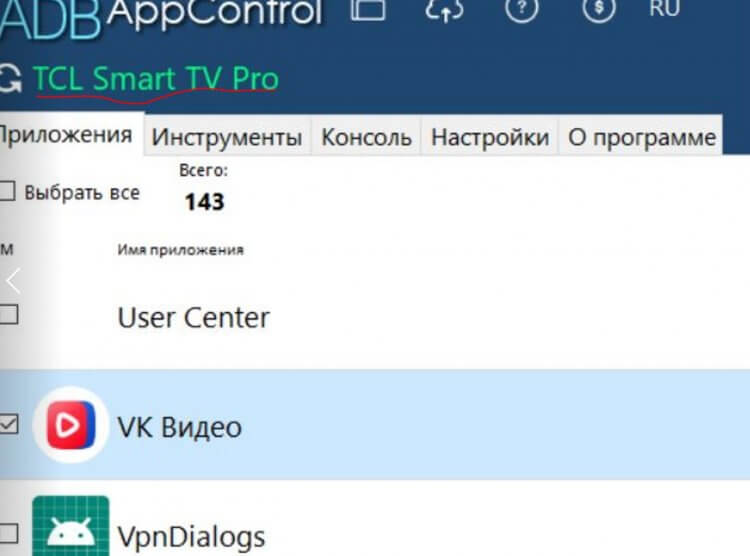
Удалять все процессы подряд опасно. Будьте внимательны
Готово! Теперь у вас будут отображаться приложения на телевизоре. Далее разберемся, какие можно удалять, а какие — нет.
Какие приложения можно удалить с Андроида
Как вы можете заметить, в ADB AppControl справа отображаются функции приложения: можно обновить данные, отправить файлы и так далее. Сверху можно выбрать виды приложений: включенные, системные, отключенные, удаленные. Справа есть кнопка «Поиск и отключение нежелательных приложений». Нажмите ее — это сканер, который в базовой версии предлагает найти небольшое количество вредных программ. Что дальше?
- Нажмите на него и выберите «Загрузить»: он обнаружит приложения. У меня нашлись «Отзывы о Маркете» и «Специальные возможности», но у вас могут быть другие.
- Оставьте выделение на всех вариантах или отключите с помощью галочки слева.
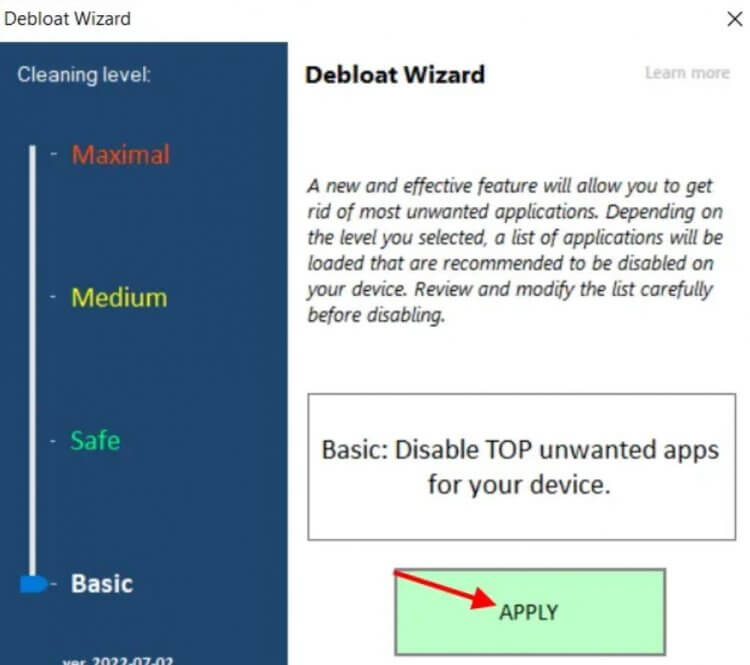
Встроенная утилита позволяет найти ненужные процессы
Тем не менее, а как удалить любое встроенное приложение с Android TV? Все очень просто. Вернитесь на вкладку «Приложения» и выберите группу приложений. Например, «Системные». Важно знать, какое приложение для чего нужно, иначе можно удалить важный системный процесс. Начните с чего попроще: например, YouTube Music или Netflix не удаляется из Android TV через телевизор — удалите его через программу.
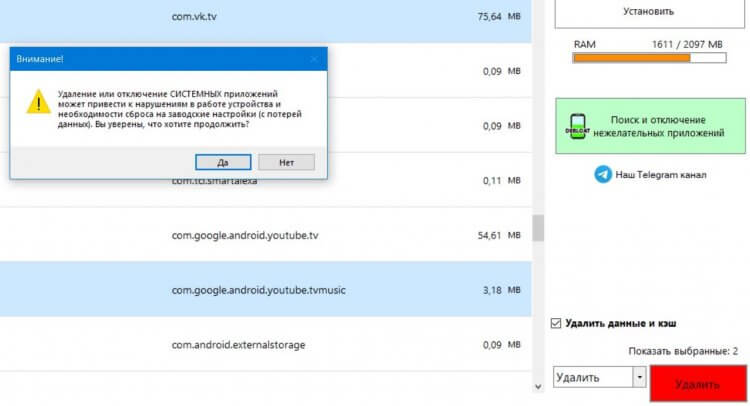
Не забудьте подтвердить удаление!
- Выберите приложение левой кнопкой мыши.
- В окошке «Выбрать» нажмите «Удалить», сверху также выберите «Удалить данные и кэш».
- Нажмите «Применить», затем — «Удалить» и подтвердите выбор.
О том, что действие совершено станет понятно по экрану телевизора: если на нем отображалась заставка, то после удаления появится главный экран или меню настроек — то место, где вы находились ранее. Не забывайте о том, что удалять можно сразу несколько приложений. Если вдруг какое-то приложение не отображается в списке, попробуйте поменять категорию: выберите «Отключенные» — вероятно, там находятся программы, которые вы отключили прямо с телевизора.
Вот таким простым образом вы можете не просто навести порядок в телевизоре на Android TV, а реально почистить его от встроенных приложений, которые никак не удалялись. Вы также можете установить любое приложение с помощью ПК: читайте в нашей статье, как это можно сделать.

Теги
- Android TV
- Новичкам в Android
- Приложения для Андроид
Как удалить приложение с телевизора
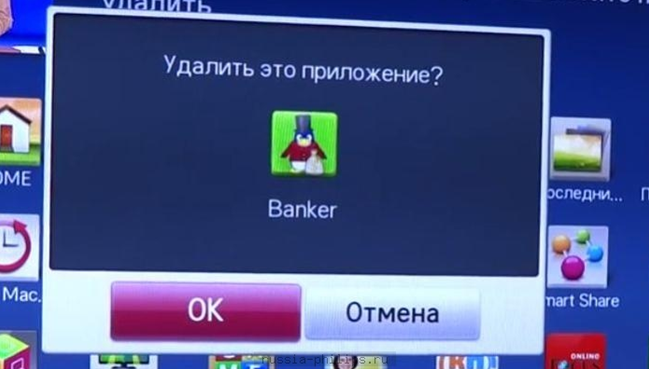
Пользователей современных Smart TV часто интересует, как удалить приложение с телевизора. Ведь программное обеспечение вмещает большое количество различных приложений. Но память телевизионного оборудования не безгранична и со временем переполняется ненужной информацией.
Почему память заканчивается
Вопрос как удалить приложение из Смарт ТВ Самсунг возникает тогда, когда память заполнена до отказа и встроенный браузер не воспроизводит контент. В телевизоре программа при запускании грузится в хранилище телевизора, только затем она начинает функционировать. После окончания работы память очищается в автоматическом режиме. Если данная функция действует корректно, то места будет хватать.
Неправильная чистка приведет к засорению кэшем. Быстрота заполнения запоминающего устройства обусловлена частотой использования телеприемника.
Досадный момент в заполнении среды для хранения состоит в том, что вылет программы может случиться в любой момент. Этому фактору часто предшествует фраза «Сервис будет перезапущен для освобождения места». Потому желательно узнать заранее, как удалить приложение на Смарт ТВ.
Причины удаления
Факторы, которые побуждают пользователей избавиться от виджетов:
- не нравится тематика;
- материал давно не используется и в будущем не планируется его применять;
- стремление навести порядок в системе;
- в целях освобождения места для хранения, потому что телеэкраны имеют ограниченный объем внутреннего накопителя.
Особенности пространства для хранения данных
Потребителям полезно узнать специфику телевизионной памяти:
- объем хранилища недостаточен для корректного функционирования без регулярной чистки кэша;
- пространство для хранения нельзя расширить с помощью вспомогательных накопителей;
- при низкоскоростной загрузке медиахранилище очищается в автоматическом режиме;
- вылет софта случается только во время работы в сети интернет.
Для решения задач с объемом хранилища рекомендуется обновить его до последней версии, но это помогает не во всех случаях. Потому нужно научиться, как удалить приложение с телевизора LG (или другой марки).
Принципы удаления
Устанавливать приложения на Smart TV очень легко, но память на оборудовании не бесконечна. Если забывать их убирать, то хранилище постепенно заполнится до предела. В итоге свежие программы не устанавливаются, а старые постоянно сбоят. Когда обнуление кэша не принесло результатов, нужно научиться удалять приложение на Смарт ТВ LG или на другой марке телеприемника.
В первую очередь деинсталлируют редко используемые контенты, включая даже те, которые занимают мало места. Если обширный софт занимает большое пространство, то рассматривают целесообразность его нахождения на телевизоре.
Удалить приложения с телевизора Samsung довольно просто – требуется войти в меню установленных приложений и отыскать те, которые назначены для уничтожения. Затем щелкнуть на выбранный значок и нажать опцию «Удалить».
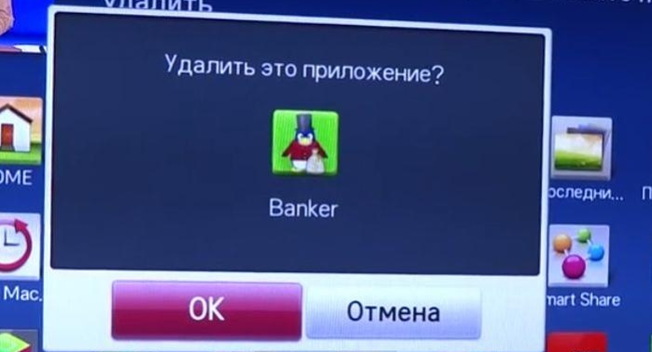
Для предотвращения капитальных чисток хватает регулярной ревизии контента с последующей уборкой бесполезного материала.
Как удалить приложения на Смарт ТВ?
Современные телевизионные панели LG располагают непростой операционной системой, которая представлена не только как обычный приемник телеканалов, а соотносит устройства к смартфонам. Это означает, что оборудование необходимо регулярно обновлять и очищать от ранее установленных платформ. Для этого абоненты должны разобраться, как удалить приложение с телевизора LG Smart.
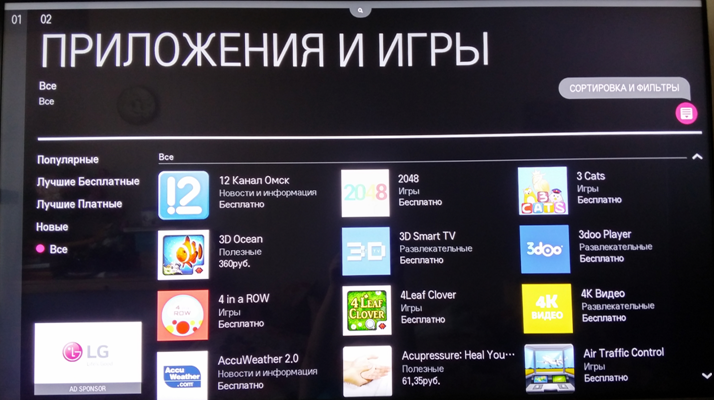
Методика выполнения
Сначала пользователю желательно определиться, действительно ли нужно чистить внутренний накопитель, и тогда принимать меры. Способы как удалить приложение LG Smart TV:
- Посредством пульта ДУ зайти в меню установок и отметить ту, которую надлежит убрать. Переместить ее в верхний правый угол, и подождать пока на дисплее появится сообщение с информацией об удалении. Не бросая ярлык, перетащить его в то место, куда направляет подсказка.
- Зайти на вкладку с виждетами, затем при помощи ПДУ нажать на расположенную справа вверху клавишу «Изменить». Выбрать ярлык файла, предназначенного для извлечения и активировать в списке действий опцию «Удалить».
- Наиболее простой вариант, как удалить приложение с телевизора LG – перемещение ненужного софта непосредственно на задачу «Удалить». Место ее расположения – в нижнем углу справа.
Важно: Стоит заметить, что если для установки приложения на ТВ потребуется даже минимальное количество памяти, то чистка виджетов все равно необходима.
Особенности процесса
Невзирая на то, для установки любой программы потребуется выполнить целый ряд действий, удалить приложение на LG Smart TV можно быстро и просто. Чтобы установить виджеты, необходимо посетить виртуальный магазин, рассортировать их и выбрать необходимый вариант. Далее абонент знакомится с описанием, проходит процедуру соглашения, скачивает и устанавливает софт в ручном режиме. А для избавления от материала потребуется сделать всего лишь несколько действий при помощи стандартного пульта.
Если имеется ПДУ Remote Magic LG, то открывают перечень приложений, отыскивают ненужное и наводят на него курсором. Вверху появится стрелка, после чего на нее нажимают до возникновения крестика. Затем пользователю будет задан вопрос, в действительности ли нужно удалять контент. Действие подтверждают клавишей удалить.
Очищение оборудования Samsung
Как удалить приложение на Смарт ТВ Самсунг? Главным достоинством этих моделей считается возможность смотреть контент через потоковую трансляцию интернет-ресурса. Для этого требуется кликнуть на заранее загруженные порталы или добавить новые элементы. Помимо добавления иногда нужно убрать лишнюю информацию.
Внешний облик экранного списка действий (Samsung SmartHub) и конкретные действия, необходимые для удаления приложения Смарт ТВ Самсунг обусловлены серией моделей, годом выпуска и обновлением прошивки. Предустановленный на заводе софт не подлежит изъятию.
Совет: Удаленные программы можно установить повторно через фирменный магазин. Есть несколько вариантов по очищению телеприемника.
Способ 1
- На ПДУ активировать клавишу «Домой» для получения доступа к меню.
- Воспользоваться «Направленным кольцом» и Pad для отбора софта. Его значок отражается в форме квадрата с 4-мя маленькими прямоугольниками, а также может иметь или не иметь термин «Приложения» внизу или вверху пиктограммы.
- На экране программ избрать «Настройки приложения» (в виде шестеренки справа вверху).
- Выбрать бесполезный виджет из строчки «Загруженные приложения».
- Кликать клавишу выбора на ПДУ (панель посередине дистанционного устройства) до тех пор, пока откроется всплывающее меню.
- Нажать «Удалить».
- Для подтверждения может понадобиться активизировать «Удаление» повторно.
Пример 2
Пошаговое выполнение (подходит для серии 2016):
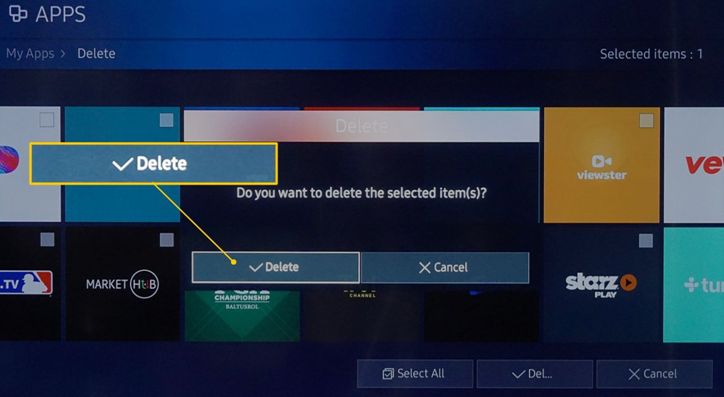
- Активировать клавишу «Домой» на ПДУ и остановиться на строке «Приложения», где выбрать свои программы.
- В нижнем углу справа избрать «Параметры», после их открытия предпочесть «Удалить».
- В следующем телеэкране отобрать ненужный софт. Предустановленный контент будет подсвечен серым оттенком, что означает невозможность его извлечения.
- Запустить параметр «Удалить» внизу экрана.
- Подтвердить свои действия.
- После того, как строка состояния заполнится на 100%, кликнуть «Ок», и материал будет убран.
Дополнительные возможности
Иногда необходимо навести порядок на главной страничке, и одновременно оставить нужный контент в устройстве. Как удалить приложение на телевизоре Samsung c домашней страницы, но не из перечня просмотра? Есть способ, который подходит для моделей, выпущенных в последние годы. Он заключается в выполнении таких шагов:
- Отыскать программу, которую необходимо вынуть с основного экрана.
- Кликнуть на клавишу со стрелкой вниз на пульте ДУ и активировать «Удалить». Существует возможность поменять положение виджета на панели, избрав «Переместить».
- Повторно нажать «Удаление» во всплывающей форме подтверждения.
Если данная методика не подходит к телевизору, рекомендуется обратить за подсказкой к руководству пользователя.
Очистка Sony
Как удалить приложение со Смарт ТВ Сони? Убрать лишнюю информацию с устройства Андроид ТВ рекомендуется по следующей схеме:
- На пульте ДУ нажать клавишу «Home» (Домой)
- Зайти в меню «Apps» (Приложения) и остановится на «Google Play Store». Поступит предложение посетить учетную запись «Google», если вход не произведен раннее.
- Слева на панели выбрать задачу «My Apps» (Мои приложения).
- Зафиксировать софт, который требуется убрать и запустить «Uninstall» (Удалить).
- В завершении для подтверждения нажать «Ок».
Важно: Перед тем, как удалить приложение на Смарт ТВ Sony необходимо учесть, что нет возможности стереть предустановленный портал.
На телевизорах с такой операционной системой чистка кэша осуществляется для каждой программы отдельно. Для выполнения операции входят в Play Market, затем в «Мои приложения». Нажать на каждом, требующем очищения софте и избрать «полное описание». Среди прочей информации отобразится необходимый пункт.
Совет: Желательно кэшировать программы, непосредственно связанные с показом видео, фото и прослушиванием музыкальных файлов.
Как удалить программы в телевизоре samsung. Как удалить приложение с телевизора Samsung Smart TV
Главные новости Итоги ОПМ “Безопасная дорога””>Салдинские полицейские посетят более тысяч граждан 60 лет и старше, чтобы еще раз напомнить о том, как не стать жертвой мошенников”>Профилактическое мероприятие «Безопасная дорога»”>Берегите свои деньги, за ними охотятся мошенники! Свердловское МВД не рекомендует совершать сомнительные финансовые операции”>Уроки по подготовке детей к действиям в экстремальных и опасных ситуациях”>Сотрудники ГИБДД выясняют обстоятельства ДТП, в результате которого пострадал несовершеннолетний пешеход”>Сотрудники уголовного розыска Верхней Салды задержали мужчину, который похищал велосипеды на территории города”>Сотрудники полиции Верхней Салды совместно с банковскими работниками ведут работу по профилактике мошенничеств”>«Встречная полоса». Итоги”>Стартовала акция «Помоги пойти учиться»”> Как справиться со страхом одиночества? Как управлять чувствами и справиться со страхом одиночества?”>Почему некоторые врачи выступают против прививок от COVID-19 и почему люди болеют после вакцинации?”>Как помочь клиенту принять решение? Как помочь клиенту принять решение о покупке?”>Управленец из Ростова Федор Тимошенко за два года возродил четыре умирающих предприятия”>Revyline RL 660 – изящный прибор для ухода за зубами с доставкой в Екатеринбурге”>Арболит Юг строительство дома из арболит блока в Должанской Краснодарского края, переезд на пмж”>Стоит ли покупать питомцу электронный ошейник”>Компактные ирригаторы Revyline RL 660 с доставкой от «Ирригатор.ру» в Екатеринбурге”>Филиал «Ревилайн» теперь в Саратове!”>Ирригатор RL 800 от Revyline – выгодное приобретение для вашего здоровья”> Регулярно закупаем кабель, дорого.”>Купим кабель/провод с монтажа, с хранения и неликвиды, не в лом. Дорого. Оплата: наличный и б/н расчет. Самовывоз, также выезжаем в регионы. Предложения высылать на почту, мессенджеры и по телефону в любое время. Рассмотрим любые варианты, любые сече”>Куплю кабель и провод.”>Куплю кабель, провод оптом с хранения, лежалый, неликвиды, монтажные остатки, с Госрезерва, с Росрезерва. Крупный опт. Оплата нал, б/нал. Наш вывоз из любого региона России и Казахстана! (ВВГ, АВВГ,ВББШВ,АВББШВ,ААБЛ,ААШВ,АСБ,КГ,КГ-ХЛ,КГЭШ,СБ,СБГ,СБШВ”>Куплю провод кабель дорого c хранения оптом”>Куплю оптом кабель, провод, дорого, самовывоз”>ТрубТехАрматура –надежный поставщик трубопроводной арматуры и деталей трубопровода по России и СНГ”>Сдается 1-комнатная квартира”>Срочно сдам”>Куплю кабель, провод разных сечений, дорого!”> Фото comuatav”>Фото Валентина Караванцева (Растегаева)”>Фото serglugovtsev”>Фото Людмила Кучина”>Фото Kristina83″>Фото BasioHookah”>Фото Sardor Alimardonov”>Фото saturninrabinski”>Фото Михаил Толмачев”>Фото m79199058623@gmail.com”> Нужно ли разогревать наушники? 21 мин. назад букет 49 мин. назад Качественная резиновая плитка 1 ч. 6 мин. назад Резиновая плитка 1 ч. 9 мин. назад Плитка для детской площадки 1 ч. 16 мин. назад Резиновые покрытия 1 ч. 20 мин. назад Арбитраж в Facebook 2021: где искать акки, работа через автозалив 1 ч. 23 мин. назад Резиновая плитка для детских площадок 1 ч. 25 мин. назад Резиновая плитка для спортзала 1 ч. 28 мин. назад Заказать качественную одежду для всей семьи 2 ч. 1 мин. назад Последние комментарии Анна Волкова Как выяснилось задача стала далеко непростая коли стоит необходимость отыскать адекватный сервис 3d печати. У кого-то стоимость … 14 сентября 2021 г. 15:26:22 Анна Волкова Как выяснилось не такая-уж и простая стала задача когда появилась необходимость в кратчайшие сроки купить цветы. У кого-то стоим… 11 сентября 2021 г. 12:35:24 Анна Волкова Как выяснилось далеко непростая стала задача коли стоит необходимость сделать топографическую съемку. У кого-то стоимость задран… 10 сентября 2021 г. 10:01:51 rom kov Мне лично нравятся условия по займу в компании Мосзайм. Неважно где ты находишься, главное быть гражданином России. Звоню на ном… 9 сентября 2021 г. 18:03:39 Faynasa Так как крипта растет с каждым днем,то меня тоже заинтересовала тема майнинга. Но я в этом совсем новичек, хотелось бы услышать … 9 сентября 2021 г. 3:20:38 Prosto_Ira Да, эпиляция это лучший вариант чтоб избавится от надоедливых волос на теле. Мне помогло…. 7 сентября 2021 г. 17:55:18 LoginName Правку и прокатку часто путают, да. Но свое время, когда приспособились именно править – и править хорошо – это был в некотором … 3 сентября 2021 г. 4:33:34 LeonidIvan По поводу восстановления дверей можно обращаться в инмаг , их точно никто не вскроет))… 3 сентября 2021 г. 3:46:38 Лилия Разумовская Вообще в целом сложно зарабатывать) Нужно иметь мозги и вообще стремление что-то делать, менять. Иначе так и останешься на одном… 2 сентября 2021 г. 12:45:40 Master19 Автоматизация вам поможет не только в том случае, если вы открываете элитный ресторан, у меня собственная столовая общепитовская… 29 августа 2021 г. 23:32:13
На приставке смартбокс x96,андроид вроде 5.5 , удаление происходит следующим способом. На начальном экране выбираем икону setting (у меня сверху в правом углу), выбираем приложения, нажимаем. Выводится список установленных приложений. Выбираем которое нужно (или не нужно) , выбираем удалить, подтверждаем удаление.

Как удалить программу на смарт приставке?
На приставке смартбокс x96,андроид вроде 5.5 , удаление происходит следующим способом. На начальном экране выбираем икону setting (у меня сверху в правом углу), выбираем приложения, нажимаем. Выводится список установленных приложений. Выбираем которое нужно (или не нужно) , выбираем удалить, подтверждаем удаление.
На крайняк можно просто все вернуть к заводским настройкам.
Компания Samsung является одним из ведущих производителей ТВ-приемников. Для СМАРТ-ТВ она использует собственную операционную систему под названием Tyzen OS. Ее достоинствами являются: высокая скорость работы и простота, но самое главное — уже «из коробки» платформа готова к использованию. Как правило, здесь установлено все необходимое. Тем не менее, многие пользователи решают удалить имеющийся софт и попробовать что-то новое.
Удаление софта со СМАРТ-телеприемников LG
Алгоритм удаления
Чтобы удалить приложения с телевизора LG Smart TV с помощью обычного пульта, необходимо сделать следующее:
- в общем меню приложений (открывается нажатием на кнопку пульта «домик») нужно найти раздел «мои приложения»;
- далее следует выбрать необходимый для удаления софт;
- после выделения требуемой программы в правом верхнем углу появятся доступные действия, из перечня которых нужно выбрать «изменить» (значок «карандаш»);
- затем также откроется список возможных манипуляций, в списке которых потребуется выбрать «удалить», а потом подтвердить свое действие.
Телевизоры LG часто комплектуются пультами Magic Remote, которые оборудованы гироскопом и могут успешно заменять мышку. С их помощью удалить приложение еще проще. Достаточно навести на требуемый софт стрелку и выделить его надавливанием на колесо управления. После этого в углу над иконкой приложения появится крестик, нажатие на который удаляет программу. Данную процедуру можно осуществить даже в общем меню приложений – необязательно заходить в список установленных.
Есть еще один способ — с помощью пульта Magic Remote или компьютерной мышки можно удалить ненужные приложения путем перетаскивания иконки за рабочую область. Для этого нужно выделить требуемую иконку нажатием на кнопку, а затем перетащить ее в сторону, не отпуская клавиши. Появится значок корзины – в нее следует отправить иконку. Все, приложение удалено.
Очистка кэша
Телевизоры LG, как и Samsung, имеют склонность к засорению кэша, что приводит к торможению всей системы. В этом случае при просмотре фильмов через Интернет ОС долго подгружает данные или вовсе этого не делает. Такой процесс может сопровождаться надписью «на вашем устройстве недостаточно свободной памяти». Кроме того, при переполненной кэш-памяти поставить новое приложение будет невозможно. Исправляется проблема в зависимости от того, как она себя проявляет.
Читайте также:
- Если некорректная работа системы замечена при просмотре фильмов в браузере, то решением будет очистка его кэша. Для этого нужно войти в настройки браузера и выбрать «очистить кэш».
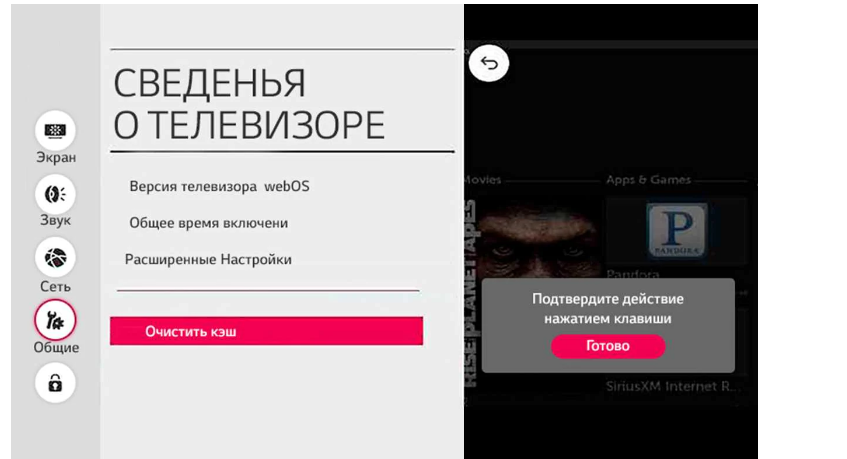
- Если телевизор стал в целом работать хуже, то потребуется очистить весь его кэш. В таком случае на пульте необходимо нажаться на «шестеренку», чтобы войти в настройки устройства. Далее выбираются пункты «общие» — «очистить кэш» — «готово».
После выполнения предложенных выше действий и перезагрузки телевизора все начнет работать корректно.
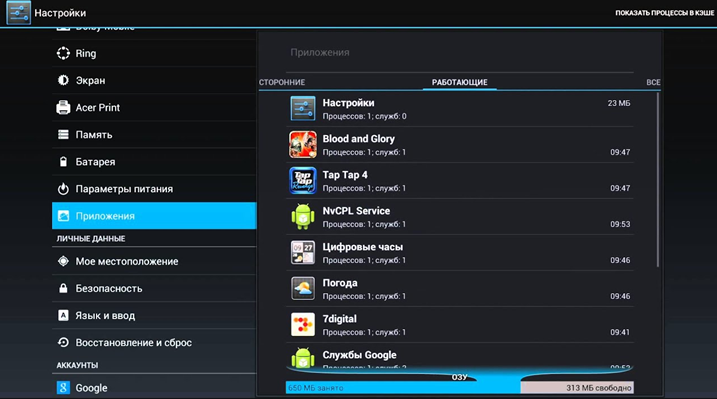
Далее, жмем на пункт Приложения
Удалить программу на android tv box можно двумя способами. Они отличаются в зависимости от того лаучнера, который у вас установлен.
Рассмотрим оба варианта на примере двух самых популярных приставок — W95 и X96 mini.
1) Для того, чтоб удалить программу (на примере смарт приставки X96 mini):
Открываем рабочий стол и нажимаем на Настройки Settings

Далее, жмем на пункт Приложения
Выбираем приложение, которое хотим удалить и клакаем на него
И нажимаем на пункт удалить
Читайте также:


и еще раз подтверждаем действие
Готово! Программа удалена.
2) И второй способ (на примере приставки W95):
На рабочем столе нажимаем на пункт Программы
Выбираем программу которую хотим удалить, наводим на нее курсором и зажимаем кнопку Ок
Видим окно с подтверждением действия, жмем ок
Создание аккаунта для Google play
В этом разделе собраны видео-инстукции самых популярных ворпосов при управлении android-приставкой. Подписывайтесь на официальный Youtube-канал и быстро получайте ответы на вопросы!
Создание аккаунта для Google play
Как подключиться к WiFi?
Читайте также:
Как удалить/установить приложения?
Как сделать очистку кэш-памяти приложения?
Как настроить параметры экрана под свой телевизор (приставки MXQ, M8S)?
Если у вас возникли вопросы с решением проблемы на вашем смартфоне. Оставьте комментарий подробно описав проблему, и обязательно укажите модель вашего смартфона. Мы постараемся помочь вам!
↑ Вариант 4 — System App Remover Pro.
В разедел Системных приложений у пользователя открывается возможность сделать то, что другие утилиты и программы не позволяют сделать. Однако мы настоятельно рекомендуем придерживаться всех необходимых рекомендаций и делать деактивацию только тех приложений, которые помечены надписью Можно удалить. Иначе, это грозит вам выходом из строя установленной версии Андроид или создать огромное количество системных ошибок.
Напоследок, хотим дать совет. Не устанавливайте все подряд. Используйте альтернативные программы и всегда держите под контролем, что установили. Любую установленную программу с Гугл Плэй Маркета тестируйте и решайте, что с ней делать. Да, безусловно, это отнимет у вас время, зато ваши нервы будут в сохранности. Смартфон, который нагрузили десятками приложений, будет работать медленней, нежели ранее, когда вы только его приобрели.
Если у вас возникли вопросы с решением проблемы на вашем смартфоне. Оставьте комментарий подробно описав проблему, и обязательно укажите модель вашего смартфона. Мы постараемся помочь вам!
На данный момент комментариев нет ��
Чтобы не устраивать масштабные чистки, достаточно регулярно просматривать перечень установленных приложений и удалять бесполезные.
Очистка кэша
Если на телевизоре установлено не так много приложений, а в основном работает браузер, проблему можно решить, очистив память на телевизоре самсунг смарт ТВ. Эту процедуру нужно проделывать регулярно, ведь кэш заполняется по мере открытия приложения.
Но делать это слишком часто не стоит – наличие кэша ускоряет процесс запуска браузера.
Для его очистки нужно зайти в Главное меню, откуда есть доступ ко всем разделам, включая Настройки. В них нужно найти раздел «Очистка кэша», на него и нужно нажать. Подтвердив намерение удалить его, нужно будет подождать несколько минут до завершения процесса. Понять, помогла ли эта мера, можно по работе браузера – если перезапуски и зависания прекратились, дело было в кэше.
Читайте также:
- Свободная память на телевизоре подходит к концу;
- Из-за огромного количества приложений использовать наиболее актуальные из них становится попросту неудобно;
- Прошлую версию приложения необходимо обновить, а при обновлении выскакивает ошибка.
Выявление необходимости удаления приложений
Изначально нужно определиться с тем, действительно ли необходимо удалять приложения в Смарт ТВ. Такая потребность становится вынужденной в том случае, когда:
- Свободная память на телевизоре подходит к концу;
- Из-за огромного количества приложений использовать наиболее актуальные из них становится попросту неудобно;
- Прошлую версию приложения необходимо обновить, а при обновлении выскакивает ошибка.
Несмотря на то, что установка небольших приложений на телевизор занимает небольшое количество памяти, периодическая чистка необходима в любом случае. Многие пользователи даже не подозревают, что для удаления любых приложений на телевизоре с функцией LG Smart TV им понадобятся:
- Смартфон с ОС Anroid с установленным приложением TV Remote;
- Обыкновенный ПДУ;
- Специальный пульт от телевизора Magic Remote.
Операционная система Android TV, будь то смарт-приставка или умный телевизор, предоставляет удобный доступ к магазину Google Play. Правда, доступны в нём лишь игры и программы, адаптированные разработчиками под данную ОС. Но это не значит, что вы не можете установить нужный APK-файл вручную.
2. Установка приложений прямо с компьютера
Устанавливать нужные приложения можно и через браузер на компьютере. Привязанный к вашему аккаунту телевизор будет отображаться в списке устройств на сайте Google Play. Вам нужно лишь выбрать его после нажатия кнопки установки.
Таким образом можно установить множество приложений, которые при поиске с телевизора в выдаче просто не отобразятся. Это касается и игр, которые на большом экране могут заиграть новыми красками. Для большего удобства прямо на ТВ можно установить и браузер, позволяющий пользоваться веб-версией Google Play.
В декодеры легко загружаются десятки потоковых мультимедийных приложений. Если вы больше не используете приложение или игру, рекомендуется удалить их, чтобы освободить место для хранения и, возможно, улучшить производительность устройства. Узнайте, как удалить приложения на Android TV.
В декодеры легко загружаются десятки потоковых мультимедийных приложений. Если вы больше не используете приложение или игру, рекомендуется удалить их, чтобы освободить место для хранения и, возможно, улучшить производительность устройства. Узнайте, как удалить приложения на Android TV.
Сначала используйте это D-Pad на пульте дистанционного управления Android TV, чтобы выбрать значок «Приложения» слева. сторона верхней строки главного экрана.
Затем выберите это приложение или игру, которую вы хотите удалить из списка.
Удерживая нажатой кнопку «Выбрать» или «Ввод» на пульте дистанционного управления, выберите «Удалить» во всплывающем окне. меню.
Выбор этого кнопка откроется новый экран. Он спросит, хотите ли вы удалить приложение. Выберите «ОК».
Вы готовы! Вы удалили приложение или игру с Android TV.
Обратите внимание, что вы не сможете удалить приложений которые были предустановлены на приставке Android TV или на Телевизор. Например, Netflix нельзя удалить на Nvidia Shield TV. Этот вариант недоступен.
Взяв пульт ДУ, всё делается через меню. Необходимо найти ненужное более приложение, нажать дважды стрелку вверх, пока над ярлычком не появится белая физиономия с крестиком, и кликнуть кнопку ОК. Подтверждается действие кликом на всплывшую кнопку Удалить.
Процедура удаления
В первую очередь, перед тем как удалить приложения на Смарт ТВ LG, следует чётко определить, действительно ли это необходимо. Актуальной такая потребность становится, если:
На телевизоре закончилась свободная память;
Использовать установленные приложения стало неудобно из-за большого их количества (поскольку на той же первой странице может быть выведено ограниченное число ярлыков, чем их больше, тем дольше и сложнее искать нужные, соответственно, это некомфортно и многих раздражает).
Даже учитывая, что для установки одного приложения на телевизор LG Smart требуется немного внутренней памяти, периодическая чистка от виджетов всё же нужна. При этом большинство пользователей интересуются тем, как это сделать, непосредственно тогда, когда убрать лишне нужно прямо сейчас.
Удаление приложений – способы:
С помощью пульта дистанционного управления войти в меню приложений и выбрать из них то, которое подлежит удалению. Перетащить его к верхнему правому углу, пока на экране не появится сообщение с текстом об удалении. Не отпуская ярлык, перетащить его туда, куда указывает подсказка;
Зайти на страницу с приложениями и нажать с пульта ДУ кнопку «Изменить» (верхний правый угол). Выбрать ярлык приложения, которое нужно убрать, нажав в списке действий пункт «Удалить»;
Наиболее простой вариант – перетаскивание ненужных виджетов прямо на кнопку «Удалить», которая находится в правом нижнем углу.
Первым делом что нужно сделать это поменять язык. Чаще всего по умолчанию все приставки идут на английском языке. Заходим в настройки — «Язык и ввод»,далее ищем в списке и выбираем нужный.
Плохо воспроизводятся каналы на Андроид приставке?
Если ваше устройство стало плохо воспроизводить видеоконтент, возможно оно устарело.
Всем привет, в этой статье мы расскажем как настроить приставку.
Если же вы купили приставку, и ее перед продажей Вам не настроили, или Вы скинули свое устройство на заводские настройки, а теперь нужно все восстановить то это видео именно для Вас.
Сделаю маленькую ремарку, если Вы при включении приставки видите другой лаунчер, то есть рабочий стол, и вы хотите поменять его на более привычный, вам нужно или сменить его в настройках, или если его нет в настройках, самостоятельно скачать его из Play Market, пошаговую инструкцию как это все сделать вы можете найти здесь
Первым делом что нужно сделать это поменять язык. Чаще всего по умолчанию все приставки идут на английском языке. Заходим в настройки — «Язык и ввод»,далее ищем в списке и выбираем нужный.
Дальше желательно поменять время и дату, иногда при неверно указано дате может не работать интернет. Заходим в настройки времени и даты и ставим правильные числа.
После этого можно подключать интернет: если Вы планируете подключать сетевое соединение по Wi-FI — то в соответствующем разделе ищите свою сеть и вводите пароль. Если Вы хотите подключить интернет через ЕЗЕРНЕТ или как еще его называют «витая пара», то подключаете кабель к приставке, и смотрите чтобы в настройках пункт ЕЗЕРНЕТ был включен.
Если у Вас на данном этапе все получилось можно продвигаться дальше, если нет — можете описать свою проблему в комментариях мы постараемся Вам помочь.
Дальше заходим в Play Market с помощью своей учетной записи, если у Вас ее нет можете тут же ее зарегистрировать.
Переходите в вкладку мои приложения, и Вам должен открыться список уже установленных приложений, если программы нуждаются в обновлении — желательно их пообновлять.
В поиске маркета Вам нужно ввести все приложения которыми вы пользовались, со стандартных это я думаю MX Player, Youtube, например Megogo и так далее.
Если вы не помните большинство приложений заходите на наш сайт и в разделе полезное открываете список приложений для Android приставки. Нажимаете на иконку приложения и если оно есть в Play Market то Вам сразу же откроется его страница с кнопкой установить. Если данного приложения нет в Play market то на Ваше устройство качается заархивированный установочный файл Apk, Его нужно будет разархивировать и установить, архиватор можно скачать в том же Play MArket.
Такие приложения как FS VIDEOBOX, Tоrrent stream controller можно скачать или с нашего сайта или с официального сайта.
После того как Вы установите Все необходимые приложения — приставка готова к работе. Если на протяжении всей настройки столкнулись с проблемами, или у Вас просто есть вопрос — пишите в комментариях, поможем.
Так же у нас есть усуга по настройке приставок, если вам нужно помощь обращайтесь к нам по телефону или оставьте свои контакты на сайте.
Прокрутите, пока не найдете тот, который вы хотите удалить, затем выберите его. Откроется новое меню с несколькими опциями – просто прокрутите вниз до «Удалить» и выберите его. Откроется меню «Удалить» – просто выберите «ОК», чтобы полностью удалить приложение. Вот и все, вы сделали.
Как удалять приложения на андроид ТВ?
Обратите внимание, что вы не можете удалить предустановленное приложение.
- На входящем в комплект пульте дистанционного управления нажмите на кнопку «ДОМОЙ (HOME)».
- В меню «Приложения (Apps)» выберите …
- На левой панели выберите «Мои приложения (My Apps)».
- Выберите приложение, которое вы хотите удалить.
- Выберите …
- Выберите
Как удалить приложение с ТВ бокса?
Как удалить программу на андроид тв бокс?
- Далее, жмем на пункт Приложения
- Выбираем приложение, которое хотим удалить и клакаем на него
- И нажимаем на пункт удалить
- Подтверждаем действие
- и еще раз подтверждаем действие
- Готово! …
- Выбираем программу которую хотим удалить, наводим на нее курсором и зажимаем кнопку Ок
- Видим окно с подтверждением действия, жмем ок
Как удалять приложения на телевизоре?
На экране телевизора при помощи пульта ДУ выделите ярлык приложения, которое собираетесь удалить, и перетащите его в правый нижний угол. Там расположена кнопка «Удалить».
Читайте также Как отправить смс с интернета на телефон Киевстар?
Как удалить приложение из списка Google Play?
Как удалить приложения, установленные вами
- Откройте приложение «Google Play Маркет» .
- Нажмите на значок меню Мои приложения и игры.
- Выберите приложение или игру.
- Нажмите Удалить.
Какие приложения установить на андроид ТВ?
Смарт-ТВ на прокачку: обзор 10 лучших приложений для Android TV
- VLC for Android. Популярный среди ценителей свободного софта проигрыватель, который славится своей всеядностью и универсальностью. …
- Dr. Web. …
- Pixel Fixer. …
- Radioline. …
- Android TV Remote Control. …
- X-plore File Manager. …
- AIDA64. …
- NordVPN.
Как установить программы на android tv?
Загрузка приложения в виде APK-файла
Откройте в браузере сайт APKMirror, затем с помощью поисковой системы найдите программу, которую хотите установить на Android TV. В результатах поиска отобразятся доступные версии для загрузки. Выберите последнюю, то есть ту, которая отображается в самом вверху.
Как установить приложения на Xiaomi TV Box?
Как установить приложения из Google Play
Откройте меню ТВ-приставки, в разделе «Приложения» полистайте установленные программы и найдите в них Google Play Store. Не забудьте авторизоваться в своем Google-аккаунте. Теперь выбирайте нужную программу и устанавливайте простым нажатием кнопки «Установить».
Как установить приложение на андроид телевизор?
Как установить APK-файл на Android TV
- Доступ к настройкам Android TV. …
- Доступ к настройкам безопасности Android TV. …
- Нажмите на раздел Неизвестные источники …
- Предоставляйте разрешения вашему веб-браузеру на установку приложений …
- Доступ к файловому менеджеру Android TV. …
- Получите доступ к USB-накопителю и нажмите на APK, который хотите установить
Как удалить предустановленные приложения на Samsung?
В самых-самых новых Samsung (привет владельцам Galaxy S8!) быстрое удаление приложений производится по-новому: удерживаете палец на значке, после чего справа от него распахивается контекстное меню, как на компьютерах по нажатию правой клавиши мыши, и в нём нужно выбрать пункт «удалить».
Читайте также Где папка файлы на айфоне?
Как удалить программу на смарт ТВ Самсунг?
Нажмите кнопку «Домой» на пульте дистанционного управления и выберите «Приложения». На экране приложений выберите Мои приложения . Выберите Параметры в правом нижнем углу экрана приложений. Откройте меню Параметры и выберите Удалить .
Как удалить Мегого на смарт ТВ?
- На пульте нажать на кнопку «Домой», откроется меню «Smart Hub».
- Выбрать внизу знак «Приложения» (в виде фигуры, состоящей из 4 маленьких квадратов).
- Откроется раздел с установленными программами, выбрать пункт «Настройка» (значок в виде шестеренки);
- Установить выделение на виджет, который нужно удалить.
Как убрать приложение из телевизора LG?
Зайдите в меню приложений, найдите, то которое планируете удалить. Наведите на него курсор, сверху появится стрелка вверх, нажмите на нее, после чего нажмите на появившейся крестик. На вопрос, действительно ли вы хотите удалить приложение, выберите «Удалить».
Как удалить Нетфликс с телевизора?
Нажмите фотографию профиля в правом верхнем углу экрана, а затем выберите Учетная запись (Account). На открывшейся странице Вы увидите всю информацию о своей учетной записи. В разделе Членство и счета (Membership & Billing) выберите Отменить членство (Cancel membership).
Современные телевизоры LG Smart TV функционируют на сложной операционной системе, которая делает их не просто приёмником телевизионных каналов, а приближает к смартфонам. Из этого следует, что такое оборудование должно периодически обновляться, память его не безграничная, и все приложения, которые были некогда установлены, можно удалить.
Каждый владелец такого телевизора имеет возможность подстроить его индивидуально под себя, руководствуясь своими предпочтениями, то есть выбрать, какие именно приложения ему необходимы. Для их установки необходима регистрация в LG Apps, и, как показывает практика, обычно те, кто сталкивается с технологиями Смарт ТВ, ошибочно или не совсем корректно в первое время устанавливают себе то, что им не нужно. Кроме того, со временем необходимость в том или ином продукте может исчезнуть, особенно это касается игр.
Учитывая также тот факт, что производители программного обеспечения постоянно его улучшают и разрабатывают новые приложения, которые пользователям интересны, а также то, что память в телевизоре безграничной назвать нельзя, придётся столкнуться с вопросом, как удалить приложения. На самом деле это довольно просто, о чём далее и пойдёт речь.
Процедура удаления
В первую очередь, перед тем как удалить приложения на Смарт ТВ LG, следует чётко определить, действительно ли это необходимо. Актуальной такая потребность становится, если:
- На телевизоре закончилась свободная память;
- Использовать установленные приложения стало неудобно из-за большого их количества (поскольку на той же первой странице может быть выведено ограниченное число ярлыков, чем их больше, тем дольше и сложнее искать нужные, соответственно, это некомфортно и многих раздражает).
Даже учитывая, что для установки одного приложения на телевизор LG Smart требуется немного внутренней памяти, периодическая чистка от виджетов всё же нужна. При этом большинство пользователей интересуются тем, как это сделать, непосредственно тогда, когда убрать лишне нужно прямо сейчас.
Удаление приложений – способы:
- С помощью пульта дистанционного управления войти в меню приложений и выбрать из них то, которое подлежит удалению. Перетащить его к верхнему правому углу, пока на экране не появится сообщение с текстом об удалении. Не отпуская ярлык, перетащить его туда, куда указывает подсказка;
- Зайти на страницу с приложениями и нажать с пульта ДУ кнопку «Изменить» (верхний правый угол). Выбрать ярлык приложения, которое нужно убрать, нажав в списке действий пункт «Удалить»;
- Наиболее простой вариант – перетаскивание ненужных виджетов прямо на кнопку «Удалить», которая находится в правом нижнем углу.
Особенности процедуры
Несмотря на то, что каждая программа на телевизоры ЛЖ устанавливается в результате проделывания целого ряда действий, не говоря уже о необходимости регистрации, удаление каждой довольно простая и быстрая процедура, одинаковая для всех приложений. Так, если для установки требовалось зайти в магазин с приложениями, рассортировать их, выбрать необходимое, ознакомиться с описанием, пройти процедуру соглашения, скачать и установить программу в ручном режиме, всё, что потребуется для удаления в случае с LG, – это пульт дистанционного управления и две минуты времени.
Взяв пульт ДУ, всё делается через меню. Необходимо найти ненужное более приложение, нажать дважды стрелку вверх, пока над ярлычком не появится белая физиономия с крестиком, и кликнуть кнопку ОК. Подтверждается действие кликом на всплывшую кнопку Удалить.
Если приходится иметь дело с пультом Remote Magic LG, нужно войти в пункт меню приложений, отыскать то, которое подлежит удалению, навести на него курсором. После появления стрелки вверх следует на неё нажать до появления крестика, за которой сразу появится вопрос о том, действительно ли пользователь желает удалить выбранную программу. Подтверждается действие нажатием на кнопку «Удалить».
Щелкните «Домой» на пульте дистанционного управления и найдите «Приложения». Затем найдите «Параметры» в правом нижнем углу экрана. В строке меню выберите «Удалить». Затем нажмите на приложения, которые хотите удалить.
Как удалить Netflix на телевизоре?
Закрыть подписку на Netflix
Нажмите фотографию профиля в правом верхнем углу экрана, а затем выберите Учетная запись (Account). На открывшейся странице Вы увидите всю информацию о своей учетной записи. В разделе Членство и счета (Membership & Billing) выберите Отменить членство (Cancel membership).
Как выйти из Netflix на телевизоре Samsung?
Если у вас возникли проблемы с переустановкой Netflix на смарт-телевизор Samsung, выделите курсором приложение Netflix, нажмите кнопку Инструменты на пульте дистанционного управления и выберите Переустановить . Выйдите из Netflix на всех устройствах.
Как очистить кэш на телевизоре Samsung Smart TV?
С помощью кнопки «Smart» на пульте дистанционного управления переведите телевизор в главное меню смарт-режима. Запустите браузер, перейдите в режим настроек, нажав на кнопку, расположенную в правом углу. Выберите в меню пункт «Очистить кэш», чтобы удалить из него всю сохраненную
Читайте также Как удалить остатки второй операционной системы?
Как удалить установленные приложения на телевизоре LG?
Самый простой способ удаления приложений с телевизора LG Smart TV. На экране телевизора при помощи пульта ДУ выделите ярлык приложения, которое собираетесь удалить, и перетащите его в правый нижний угол. Там расположена кнопка «Удалить».
Как сменить аккаунт Нетфликс на телевизоре?
Поэтому посетите страницу https://www.netflix.com/YourAccount, а затем, введя учетные данные своей учетной записи, нажмите на элемент Смена плана и следуйте инструкциям на экране, чтобы перейти на «более высокий» этаж.
Как удалить профиль Нетфликс?
В правом верхнем углу экрана нажать на иконку профиля и выбрать Учетная запись (Account). На новой странице в разделе Членство и счета (Membership & Billing) нужно выбрать Отменить членство (Cancel membership). Далее следует нажать Полностью согласен (Complete Confirmation).3 мая 2019 г.
Как смотреть Netflix на смарт ТВ?
Как смотреть Netflix на вашем телевизоре: 5 простых способов попробовать
- Используйте приложение для просмотра Netflix на Smart TV. …
- Подключите Netflix к телевизору с вашего телефона …
- Приведите Netflix из Windows к вашему телевизору. …
- Загрузите Netflix на не-умный телевизор …
- Используйте Apple TV и Apple AirPlay.
Как установить Netflix на телевизор Samsung?
- Соедините кабелем телевизор и медиаплеер.
- Подключите гаджеты к сетевому питанию.
- Пультом наведите на раздел «Sourse».
- Там найдите выход, куда плеер получил доступ.
- Когда появится меню плеера, настройте его на просмотр.
- Теперь понадобится смартфон или планшет Android, Apple.
Как включить Нетфликс на телевизоре?
Как настроить Netflix на телевизоре
- Определите, обладает ли телевизор технологией Smart TV. …
- Подключите телевизор к домашней сети. …
- Откройте список приложений на телевизоре. …
- Выберите приложение Netflix. …
- Войдите в свою учетную запись Netflix. …
- Найдите и воспроизведите видео с помощью пульта.
Читайте также Как удалить значки на рабочем столе Xiaomi?
Как очистить кэш в смарт ТВ?
- Переключите телевизор в режим «Smart-TV», нажав кнопку «Smart» на пульте дистанционного управления.
- Запустите интернет-браузер. В правом верхнем углу выберите «Настройки».
- В открывшемся окне выберите пункт «Очистить кэш». Подтвердите действие нажатием клавиши «ОК» («Готово»).
Как правильно очистить кэш?
В приложении Chrome
- Откройте приложение Chrome. на устройстве Android.
- Нажмите на значок меню в правом верхнем углу экрана.
- Нажмите История …
- В верхней части страницы выберите временной диапазон. …
- Выберите «Файлы cookie и данные сайтов» и «Изображения и другие файлы, сохраненные в кеше».
- Нажмите Удалить данные.
Как очистить кэш на Samsung?
Как очистить системный кэш на Samsung Galaxy
- Выключите телефон через меню питания. …
- После этого вы должны увидеть синий экран, а затем автоматически перейти в рекавери.
- Используйте кнопки управления громкостью для перемещения вниз и вверх. …
- По завершению процесса внизу экрана появится желтая надпись “Cache wipe complete».
Как переустановить приложение на смарт ТВ?
Как переустановить приложение Smart TV
- Зайдите в личный кабинет на сайте и удалите старую привязку устройства;
- Удалите приложение из SmartTV (если затрудняетесь, как это сделать на вашей модели, обратитесь за консультацией в техподдержку производителя телевизора) ;
- Установите приложение Дождь заново из списка приложений.
Как удалить родные приложения на телевизоре?
Чтобы удалить приложения из серии Smart TV 2016 года:
- Щелкните «Домой» на пульте дистанционного управления и найдите «Приложения».
- Затем найдите «Параметры» в правом нижнем углу экрана.
- В строке меню выберите «Удалить».
- Затем нажмите на приложения, которые хотите удалить.
Как удалить ненужные приложения на смарт ТВ?
Как удалить приложение на Smart приставке
- На главной заставке приставки следует выйти в меню. Для этого на пульте нажимается кнопка «Настройки» или «Settings».
- В открывшемся списке необходимо найти пункт «приложения».
- Далее потребуется кликнуть по удаляемой программе, открыв ее меню, и выделить пункт «удалить».
Удаляем ненужные приложения с телевизора Смарт ТВ – гайд для разных ОС
Smart TV — это множество приложений, которые расширяют возможности телевизора. Некоторые уже установлены разработчиком. Другие можно добавить самостоятельно. А когда их становится слишком много, бывает полезно избавиться от лишних. Рассказываем, как удалить приложение с телевизора LG, Samsung и Android TV.
Причины для удаления
Встроенная память телевизора не безразмерная. Если вы устанавливаете много дополнительных программ, она в конце концов заполнится. При попытке что-то загрузить вы увидите сообщение «Недостаточно памяти». Это верный признак того, что пора избавиться от неиспользуемых и бесполезных приложений.

Бывает, что ранее установленное приложение становится ненужным. Тогда его тоже имеет смысл удалить, чтобы не захламлять память и меню устройства.
Убрать с телевизора также стоит нерабочие приложения. Они не только занимают память, но и могут быть причиной системных сбоев.
Способы удаления
На телевизорах разных производителей есть два типа приложений – предустановленные и те, которые были загружены пользователем. Во втором случае они могут быть удалены стандартными методами, по инструкции. В первом случае всё сложнее. Многие встроенные приложения убрать нельзя.
Сначала разберёмся с простыми методами деактивации ненужного софта. Все способы работают с помощью пульта. Но если у вас подключена к телевизору мышь, можно использовать её.
LG
Удаление программ в телевизоре LG выполняется в зависимости от того, какая у вас операционная система.
На старых Smart TV с ОС NetCast делаем так. Входим в меню Smart TV и переходим в раздел «Мои приложения». На панели вверху нужно найти иконку с изображением карандаша. Нажмите на неё.

Теперь с помощью стрелок на пульте перейдите на значок программы, от которой хотите избавиться, и нажмите на неё. В появившемся меню выберите пункт «Удалить». Поздравляем, вы освободили место в хранилище для новых файлов.
Чтобы удалить ненужные приложения на Смарт ТВ LG с WebOS нажмите на пульте ДУ кнопку с изображением домика. Прокрутите панель с плитками приложений внизу вправо. Найдите значок «Редактировать панель». Теперь переместитесь к приложению, которое будете удалять. Нажмите один или два раза стрелку вверх на пульте ДУ. Над плиткой появится крестик. Жмём ОК и подтверждаем удаление.
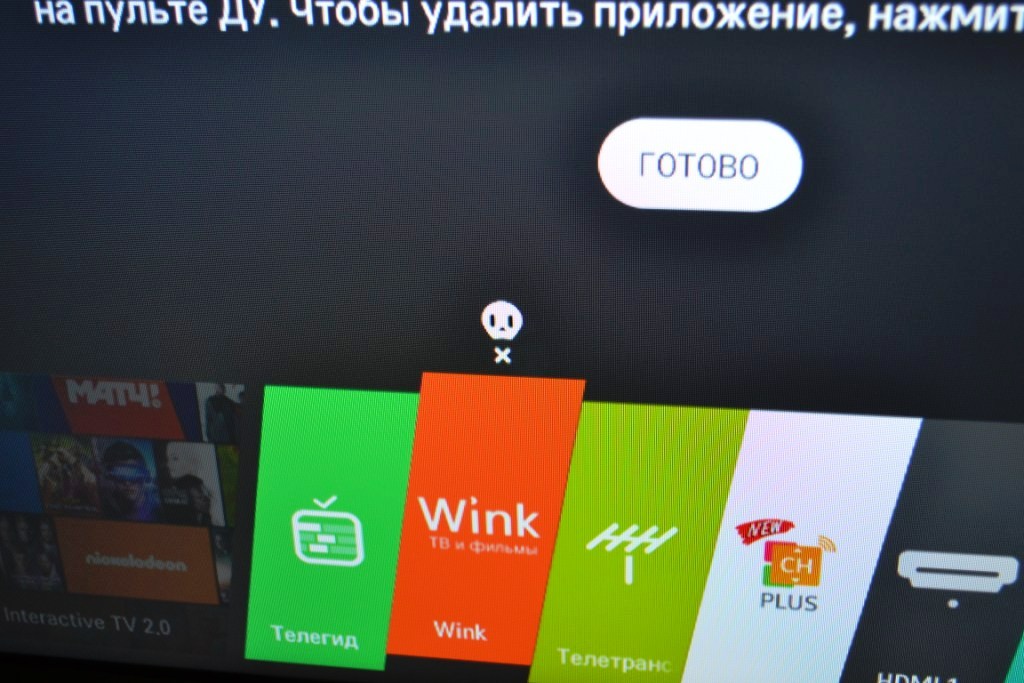
Владельцам пульта LG Remote Magic эти действия выполнить ещё проще. Перейдите на нужное приложение, переместите курсор на крестик и нажмите на него. Подтвердите действие кнопкой ОК.
Samsung
Посмотрим, как удалить приложение с телевизора Samsung Smart TV. В старых моделях до 2016 года войдите в Smart Hub и перейдите в раздел My Apps («Мои приложения»). Нажмите шестерёнку в нижнем углу экрана. Теперь переходите на иконку программы, нажмите на неё и выберите строку «Удалить».

В последних версиях прошивки нажмите кнопку Home на пульте. На нижней панели выберите значок «Приложения» и нажмите на него. Кликните «Настройки» (иконка с шестерёнкой) и перейдите на приложение, которое хотите удалить. Нажмите на него.
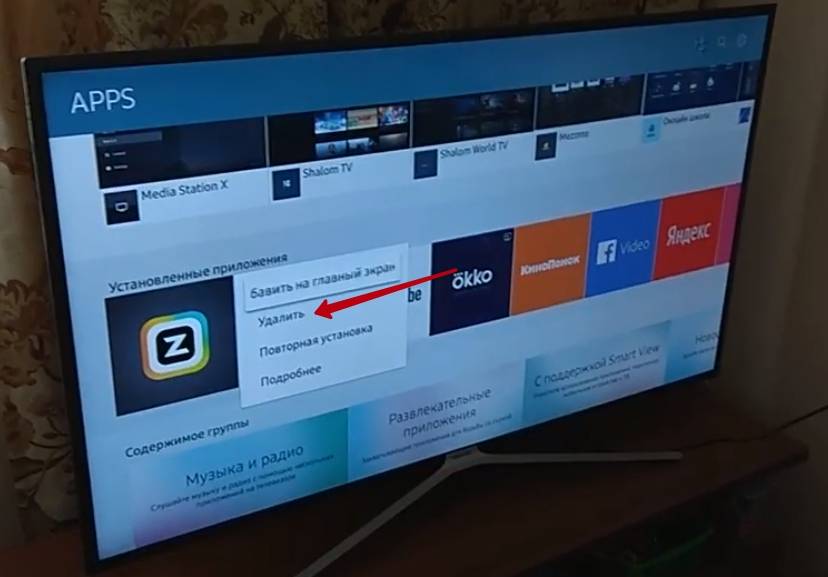
В появившемся меню выберите «Удалить».
Android
На телевизорах и приставках с Android TV принцип удаления приложений тот же, что и на мобильных устройствах. Расположение и название пунктов меню зависят от конкретной прошивки, поэтому может отличаться. Но если вы проделывали подобное на смартфоне или планшете, трудностей возникнуть не должно.
Общий алгоритм такой. Войдите в настройки. Обычно это значок шестерёнки в углу экрана. Перейдите в раздел «Приложения». У некоторых телевизоров на пульте есть кнопка APPS, с помощью которой можно сразу попасть в этот раздел.

Выберите нужное приложение, нажмите на него и кликните по кнопке «Удалить».
Также убрать с телевизора на ОС Андроид ненужные программы можно через Google Play Market, если он у вас установлен. Войдите в раздел «Мои приложения» — «Установленные». Выберите кандидата на удаление, войдите в карточку приложения и нажмите кнопку «Удалить».
Другие
Если у вас телевизор Philips, Sony или другого производителя без Android TV, ищите инструкцию для вашей конкретной модели. В некоторых случаях удаление приложений может быть невозможно.
Удаление предустановленных приложений
С приложениями, установленными разработчиком, всё не так просто. В большинстве случаев функция удаления заблокирована – соответствующая кнопка неактивна или отсутствует. Есть различные способы освободить память от таких приложений. Но, во-первых, они не всегда срабатывают. Во-вторых, такую операцию пользователь проводит на свой страх и риск. Если в результате телевизор перестанет работать, ему, скорее всего, откажут в гарантийном обслуживании.
Для Smart TV LG приемлемых способов освободиться от встроенных приложений нет. Но, к счастью, их там немного.
Удалить встроенные приложения Samsung Smart TV можно в режиме разработчика. Прейдите в раздел APPS и нажмите на пульте последовательно кнопки 1, 2, 3, 4, 5. Должно появиться окно разработчика.
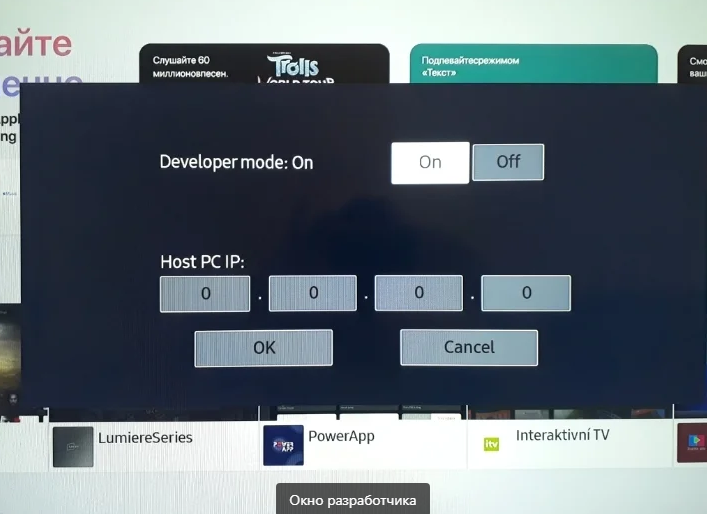
Кликните на ON рядом с Developer mode, затем нажмите ОК и перезапустите телевизор. В режиме разработчика откройте список приложений, нажмите на шестерёнку и выберите одну из предустановленных программ. Кнопка «Удалить» должна стать активной. Но этот метод срабатывает не всегда.
Для Android TV также нужно получить доступ к режиму разработчика. Но там это сделать сложнее: потребуется компьютер и специальная программа.
Установите на ПК ADB AppControl. На телевизоре в настройках найдите пункт «Для разработчиков» и включите опцию «Отладка по USB». Телевизор и компьютер нужно подключить к одной сети и действовать согласно руководству к программе. Инструкции можно найти в интернете.
Также можно использовать программы, открывающие Root-доступ на устройстве Android. Их довольно много, но не всегда они работают корректно.
Очистка кэша и памяти после удаления
После удаления приложений в памяти телевизора остаются некоторые файлы, которые не стираются автоматически. Поэтому рекомендуется вручную очистить кэш приложений. На разных телевизорах свой алгоритм действий.
На телевизоре LG с WebOS войдите в настройки, перейдите в «Общие» — «Сведения о телевизоре». В самом низу найдите пункт «Очистить кэш» и нажмите на него.
На Smart TV Philips в настройках найдите пункт «Хранилище». Выберите «Очистить хранилище».
Эффективный способ очистить память телевизора от накопившегося мусора – сбросить настройки Smart TV. При этом будут удалены кэш, пользовательские настройки, cookie и все приложения, кроме заводских. После этого выполнить настройку, подключиться к интернету и войти в аккаунт на Smart TV нужно будет заново.
Автор статьи

Сергей Сакадынский
Занимался созданием и администрированием интернет-ресурсов. 10 лет опыта работы с электроникой и интернет-технологиями.