
Как удалить приложение с телевизора
Пользователей современных Smart TV часто интересует, как удалить приложение с телевизора. Ведь программное обеспечение вмещает большое количество различных приложений. Но память телевизионного оборудования не безгранична и со временем переполняется ненужной информацией.
Почему память заканчивается
Вопрос как удалить приложение из Смарт ТВ Самсунг возникает тогда, когда память заполнена до отказа и встроенный браузер не воспроизводит контент. В телевизоре программа при запускании грузится в хранилище телевизора, только затем она начинает функционировать. После окончания работы память очищается в автоматическом режиме. Если данная функция действует корректно, то места будет хватать.
Неправильная чистка приведет к засорению кэшем. Быстрота заполнения запоминающего устройства обусловлена частотой использования телеприемника.
Досадный момент в заполнении среды для хранения состоит в том, что вылет программы может случиться в любой момент. Этому фактору часто предшествует фраза «Сервис будет перезапущен для освобождения места». Потому желательно узнать заранее, как удалить приложение на Смарт ТВ.
Причины удаления
Факторы, которые побуждают пользователей избавиться от виджетов:
- не нравится тематика;
- материал давно не используется и в будущем не планируется его применять;
- стремление навести порядок в системе;
- в целях освобождения места для хранения, потому что телеэкраны имеют ограниченный объем внутреннего накопителя.
Особенности пространства для хранения данных
Потребителям полезно узнать специфику телевизионной памяти:
- объем хранилища недостаточен для корректного функционирования без регулярной чистки кэша;
- пространство для хранения нельзя расширить с помощью вспомогательных накопителей;
- при низкоскоростной загрузке медиахранилище очищается в автоматическом режиме;
- вылет софта случается только во время работы в сети интернет.
Для решения задач с объемом хранилища рекомендуется обновить его до последней версии, но это помогает не во всех случаях. Потому нужно научиться, как удалить приложение с телевизора LG (или другой марки).
Принципы удаления
Устанавливать приложения на Smart TV очень легко, но память на оборудовании не бесконечна. Если забывать их убирать, то хранилище постепенно заполнится до предела. В итоге свежие программы не устанавливаются, а старые постоянно сбоят. Когда обнуление кэша не принесло результатов, нужно научиться удалять приложение на Смарт ТВ LG или на другой марке телеприемника.
В первую очередь деинсталлируют редко используемые контенты, включая даже те, которые занимают мало места. Если обширный софт занимает большое пространство, то рассматривают целесообразность его нахождения на телевизоре.
Удалить приложения с телевизора Samsung довольно просто – требуется войти в меню установленных приложений и отыскать те, которые назначены для уничтожения. Затем щелкнуть на выбранный значок и нажать опцию «Удалить».
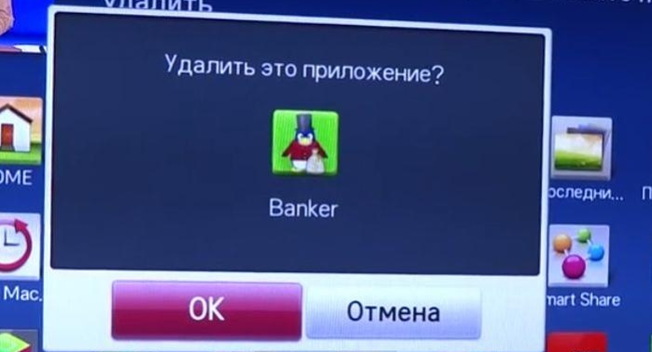
Для предотвращения капитальных чисток хватает регулярной ревизии контента с последующей уборкой бесполезного материала.
Как удалить приложения на Смарт ТВ?
Современные телевизионные панели LG располагают непростой операционной системой, которая представлена не только как обычный приемник телеканалов, а соотносит устройства к смартфонам. Это означает, что оборудование необходимо регулярно обновлять и очищать от ранее установленных платформ. Для этого абоненты должны разобраться, как удалить приложение с телевизора LG Smart.
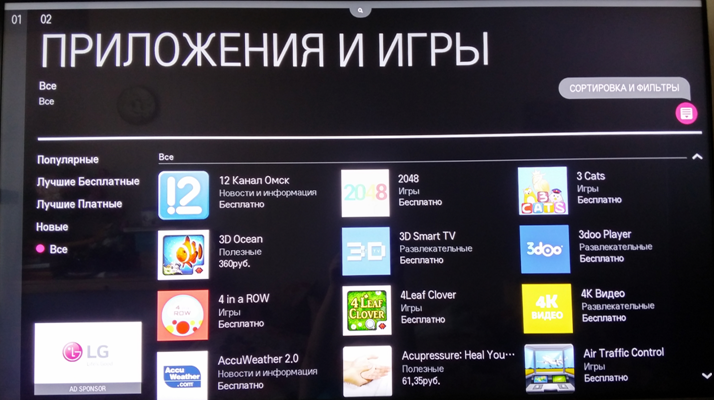
Методика выполнения
Сначала пользователю желательно определиться, действительно ли нужно чистить внутренний накопитель, и тогда принимать меры. Способы как удалить приложение LG Smart TV:
- Посредством пульта ДУ зайти в меню установок и отметить ту, которую надлежит убрать. Переместить ее в верхний правый угол, и подождать пока на дисплее появится сообщение с информацией об удалении. Не бросая ярлык, перетащить его в то место, куда направляет подсказка.
- Зайти на вкладку с виждетами, затем при помощи ПДУ нажать на расположенную справа вверху клавишу «Изменить». Выбрать ярлык файла, предназначенного для извлечения и активировать в списке действий опцию «Удалить».
- Наиболее простой вариант, как удалить приложение с телевизора LG – перемещение ненужного софта непосредственно на задачу «Удалить». Место ее расположения – в нижнем углу справа.
Важно: Стоит заметить, что если для установки приложения на ТВ потребуется даже минимальное количество памяти, то чистка виджетов все равно необходима.
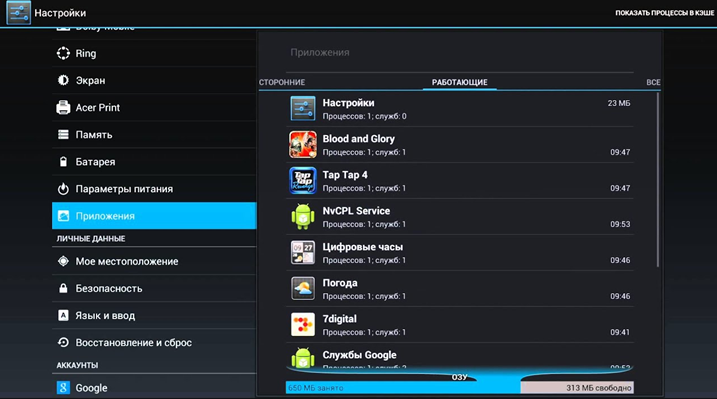
Особенности процесса
Невзирая на то, для установки любой программы потребуется выполнить целый ряд действий, удалить приложение на LG Smart TV можно быстро и просто. Чтобы установить виджеты, необходимо посетить виртуальный магазин, рассортировать их и выбрать необходимый вариант. Далее абонент знакомится с описанием, проходит процедуру соглашения, скачивает и устанавливает софт в ручном режиме. А для избавления от материала потребуется сделать всего лишь несколько действий при помощи стандартного пульта.
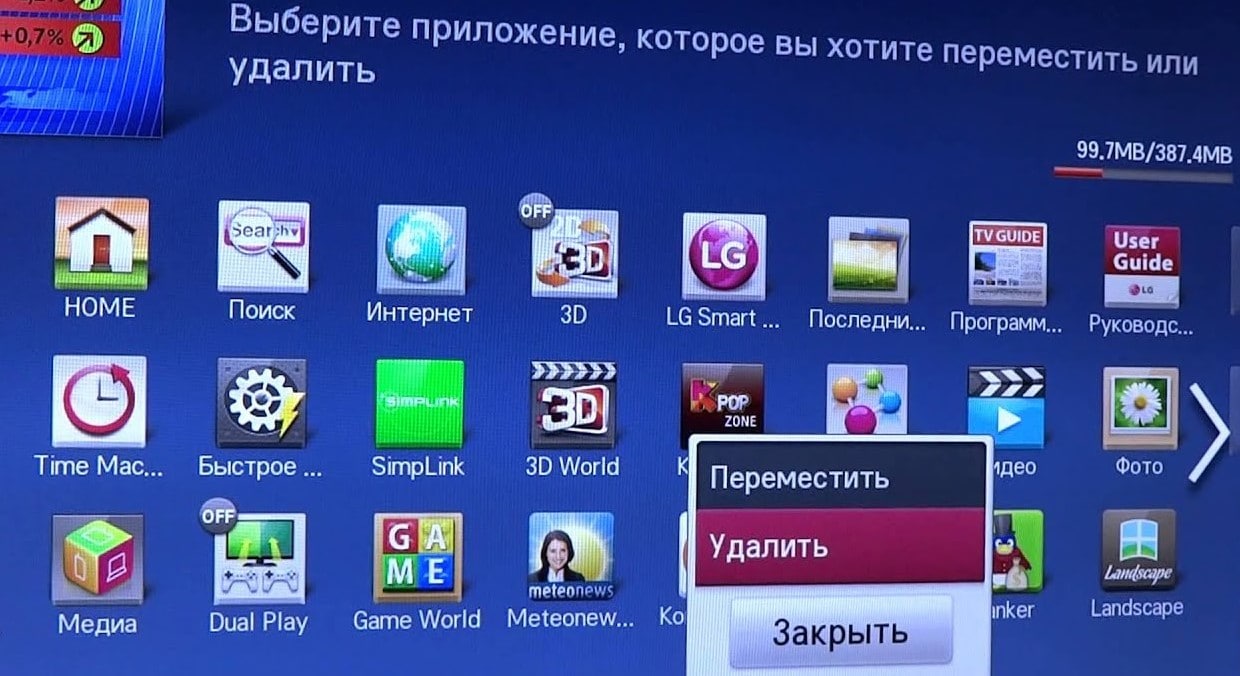
Если имеется ПДУ Remote Magic LG, то открывают перечень приложений, отыскивают ненужное и наводят на него курсором. Вверху появится стрелка, после чего на нее нажимают до возникновения крестика. Затем пользователю будет задан вопрос, в действительности ли нужно удалять контент. Действие подтверждают клавишей удалить.
Очищение оборудования Samsung
Как удалить приложение на Смарт ТВ Самсунг? Главным достоинством этих моделей считается возможность смотреть контент через потоковую трансляцию интернет-ресурса. Для этого требуется кликнуть на заранее загруженные порталы или добавить новые элементы. Помимо добавления иногда нужно убрать лишнюю информацию.
Внешний облик экранного списка действий (Samsung SmartHub) и конкретные действия, необходимые для удаления приложения Смарт ТВ Самсунг обусловлены серией моделей, годом выпуска и обновлением прошивки. Предустановленный на заводе софт не подлежит изъятию.
Совет: Удаленные программы можно установить повторно через фирменный магазин. Есть несколько вариантов по очищению телеприемника.
Способ 1
- На ПДУ активировать клавишу «Домой» для получения доступа к меню.
- Воспользоваться «Направленным кольцом» и Pad для отбора софта. Его значок отражается в форме квадрата с 4-мя маленькими прямоугольниками, а также может иметь или не иметь термин «Приложения» внизу или вверху пиктограммы.
- На экране программ избрать «Настройки приложения» (в виде шестеренки справа вверху).
- Выбрать бесполезный виджет из строчки «Загруженные приложения».
- Кликать клавишу выбора на ПДУ (панель посередине дистанционного устройства) до тех пор, пока откроется всплывающее меню.
- Нажать «Удалить».
- Для подтверждения может понадобиться активизировать «Удаление» повторно.
Пример 2
Пошаговое выполнение (подходит для серии 2016):
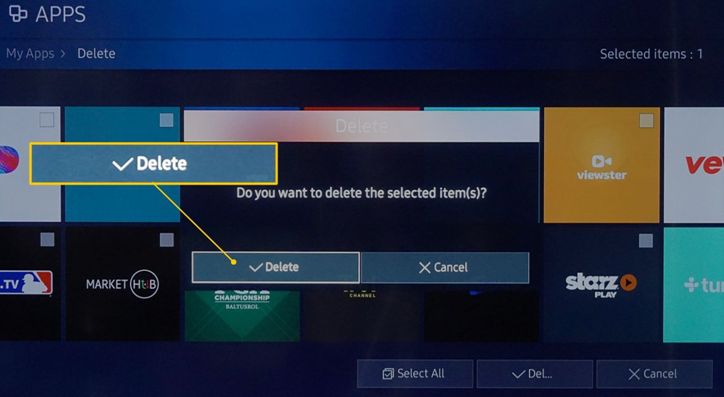
- Активировать клавишу «Домой» на ПДУ и остановиться на строке «Приложения», где выбрать свои программы.
- В нижнем углу справа избрать «Параметры», после их открытия предпочесть «Удалить».
- В следующем телеэкране отобрать ненужный софт. Предустановленный контент будет подсвечен серым оттенком, что означает невозможность его извлечения.
- Запустить параметр «Удалить» внизу экрана.
- Подтвердить свои действия.
- После того, как строка состояния заполнится на 100%, кликнуть «Ок», и материал будет убран.
Дополнительные возможности
Иногда необходимо навести порядок на главной страничке, и одновременно оставить нужный контент в устройстве. Как удалить приложение на телевизоре Samsung c домашней страницы, но не из перечня просмотра? Есть способ, который подходит для моделей, выпущенных в последние годы. Он заключается в выполнении таких шагов:
- Отыскать программу, которую необходимо вынуть с основного экрана.
- Кликнуть на клавишу со стрелкой вниз на пульте ДУ и активировать «Удалить». Существует возможность поменять положение виджета на панели, избрав «Переместить».
- Повторно нажать «Удаление» во всплывающей форме подтверждения.
Если данная методика не подходит к телевизору, рекомендуется обратить за подсказкой к руководству пользователя.
Очистка Sony
Как удалить приложение со Смарт ТВ Сони? Убрать лишнюю информацию с устройства Андроид ТВ рекомендуется по следующей схеме:
- На пульте ДУ нажать клавишу «Home» (Домой)
- Зайти в меню «Apps» (Приложения) и остановится на «Google Play Store». Поступит предложение посетить учетную запись «Google», если вход не произведен раннее.
- Слева на панели выбрать задачу «My Apps» (Мои приложения).
- Зафиксировать софт, который требуется убрать и запустить «Uninstall» (Удалить).
- В завершении для подтверждения нажать «Ок».
Важно: Перед тем, как удалить приложение на Смарт ТВ Sony необходимо учесть, что нет возможности стереть предустановленный портал.
На телевизорах с такой операционной системой чистка кэша осуществляется для каждой программы отдельно. Для выполнения операции входят в Play Market, затем в «Мои приложения». Нажать на каждом, требующем очищения софте и избрать «полное описание». Среди прочей информации отобразится необходимый пункт.
Совет: Желательно кэшировать программы, непосредственно связанные с показом видео, фото и прослушиванием музыкальных файлов.
Корректное удаление приложений со СМАРТ-ТВ
Выбирая телевизор, многие пользователи останавливаются на устройствах со Smart TV. Данная технология расширяет возможности телевизионной панели, превращая ее практически в полноценный компьютер. За долгие годы существования «умных» ТВ-приемников производители смогли добиться максимально простого интерфейса, который не вызывает особых вопросов по использованию даже у неопытных владельцев. Тем не менее, иногда не все понятно. Чаще всего покупателей интересует, как удалить приложение со СМАРТ ТВ. В ряде случаев программа просто перестает быть нужной, но в некоторых ситуациях удаление софта необходимо, чтобы освободить память ТВ и таким образом улучшить его быстродействие.

Удаление софта со СМАРТ-телеприемников Samsung
Компания Samsung является одним из ведущих производителей ТВ-приемников. Для СМАРТ-ТВ она использует собственную операционную систему под названием Tyzen OS. Ее достоинствами являются: высокая скорость работы и простота, но самое главное — уже «из коробки» платформа готова к использованию. Как правило, здесь установлено все необходимое. Тем не менее, многие пользователи решают удалить имеющийся софт и попробовать что-то новое.
Важно! В телевизорах Самсунг нет отличий для удаления предустановленных или скачанных пользователем программ.
Алгоритм удаления
Чтобы удалить приложение со СМАРТ ТВ Samsung, необходимо сделать следующее:
- на пульте найти и нажать кнопку Samsung Apps;
- в появившемся меню найти и выбрать пункт «загруженные»;
- нажатием на желтую кнопку на ПДУ (с буквой «С») открыть режим редактирования;
- выбрав нужное ПО, кликнуть на кнопку «удалить» и подтвердить действие.
Но есть и второй способ удаления софта. Он удобен, когда пользователь в процессе работы заметил, что программа ему не нужна, и решил ее убрать. В этом случае можно на ненужном приложении нажать на кнопку пульта «Tool» и выбрать опцию «удалить».
На заметку! В старых моделях телевизоров Samsung основной набор приложений, которые предустановлены производителем, редактировать нельзя. То есть — удалить их не получится никаким способом.
Очистка кэша
Частой проблемой у старых телевизоров со СМАРТ ТВ было переполнение кэш-памяти, что исключало возможность установки новых приложений и просмотра фильмов в онлайн-режиме. В моделях 2017 годов и выше таких трудностей уже не наблюдается.
Если телевизор старше 2017 года, и пользователь столкнулся с вопросом переполненной кэш-памяти, то стоит попробовать провести несколько манипуляций для ее очистки.
- Первый шаг по очистке памяти на ТВ Samsung – это удаление всех ненужных приложений и виджетов. Как это сделать, было рассказано выше.
- Затем в браузере следует войти в меню настроек (правый верхний угол) → общие → удалить журнал → удалить данные журнала. Эти действия чистят кэш браузера, и в большинстве случаев после данной процедуры фильмы начинают воспроизводиться.
- Если вышеперечисленные рекомендации не помогли, то необходимо выключить ТВ и нажать на пульте поочередно кнопки: info→menu→mute→power. Эта последовательность действий запускает инженерное меню ТВ, в котором нужно найти пункт SmartHab Reset или FactoryReset. Если имеются обе надписи, лучше выбрать первый вариант и провести сброс. После такой процедуры обнулятся все данные о пользовании магазином приложений, в том числе почистится кэш. Однако для продолжения работы потребуется снова войти в свою учетную запись.
В ряде случаев проблема переполненной кэш-памяти решается только установкой последнего обновления операционной системы, если таковая имеется. Телевизор сам предложит это сделать, если ранее не был обновлен.
Совет! Проверить наличие обновлений можно в меню телевизора в пункте «общие» — «обновление ПО».
Удаление софта со СМАРТ-телеприемников LG
Другая конкурирующая фирма-гигант, которая предлагает качественные телевизоры и оснащает их собственной ОС, — это корейская LG. Ее операционная система называется WebOS, и к 2019 году существует уже три ее версии. То есть, самая актуальная платформа, которая установлена в современных моделях, – это WebOS 3.0. Она немногим отличается от ОС Samsung с точки зрения удобства использования, но имеет особенности в интерфейсе. Как и у предыдущей компании, здесь есть свои стандартные приложения, но ничего не мешает установить сторонние программы.
Алгоритм удаления
Чтобы удалить приложения с телевизора LG Smart TV с помощью обычного пульта, необходимо сделать следующее:
- в общем меню приложений (открывается нажатием на кнопку пульта «домик») нужно найти раздел «мои приложения»;
- далее следует выбрать необходимый для удаления софт;
- после выделения требуемой программы в правом верхнем углу появятся доступные действия, из перечня которых нужно выбрать «изменить» (значок «карандаш»);
- затем также откроется список возможных манипуляций, в списке которых потребуется выбрать «удалить», а потом подтвердить свое действие.
Телевизоры LG часто комплектуются пультами Magic Remote, которые оборудованы гироскопом и могут успешно заменять мышку. С их помощью удалить приложение еще проще. Достаточно навести на требуемый софт стрелку и выделить его надавливанием на колесо управления. После этого в углу над иконкой приложения появится крестик, нажатие на который удаляет программу. Данную процедуру можно осуществить даже в общем меню приложений – необязательно заходить в список установленных.
Есть еще один способ — с помощью пульта Magic Remote или компьютерной мышки можно удалить ненужные приложения путем перетаскивания иконки за рабочую область. Для этого нужно выделить требуемую иконку нажатием на кнопку, а затем перетащить ее в сторону, не отпуская клавиши. Появится значок корзины – в нее следует отправить иконку. Все, приложение удалено.
Очистка кэша
Телевизоры LG, как и Samsung, имеют склонность к засорению кэша, что приводит к торможению всей системы. В этом случае при просмотре фильмов через Интернет ОС долго подгружает данные или вовсе этого не делает. Такой процесс может сопровождаться надписью «на вашем устройстве недостаточно свободной памяти». Кроме того, при переполненной кэш-памяти поставить новое приложение будет невозможно. Исправляется проблема в зависимости от того, как она себя проявляет.
- Если некорректная работа системы замечена при просмотре фильмов в браузере, то решением будет очистка его кэша. Для этого нужно войти в настройки браузера и выбрать «очистить кэш».
- Если телевизор стал в целом работать хуже, то потребуется очистить весь его кэш. В таком случае на пульте необходимо нажаться на «шестеренку», чтобы войти в настройки устройства. Далее выбираются пункты «общие» — «очистить кэш» — «готово».
После выполнения предложенных выше действий и перезагрузки телевизора все начнет работать корректно.
Удаление софта со СМАРТ-телеприемников иных марок
Современный рынок СМАРТ-телеприемников очень обширен и разнообразен. Свои варианты Smart TV покупателю предлагают многие производители: от именитого концерна Panasonic до некогда немецкой, а ныне китайской компании Telefunken. Не все покупатели знают, что за исключением LG и Samsung большинство «умных» ТВ-приемников других брендов оснащаются системой Android. Она незначительно отличается от той, которую пользователи могут видеть в своих смартфонах, но все же адаптирована под большие экраны, поэтому есть разница не только в управлении, но и в интерфейсе. Независимо от бренда и стоимости СМАРТ-устройства на Android TV, процедура удаления будет одинакова. Иными словами, премиальный телевизор Sony 8-серии и бюджетный ТВ от Prestigio будут идентичны по управлению.
Важно! Стоит сразу оговориться – удалить «родные» приложения на Android TV нельзя. «Снести» можно только те программы, которые пользователь решил установить самостоятельно.
Алгоритм удаления
Удаление программ на Андроид ТВ осуществляется в фирменном магазине Google Play Market, для чего необходимо выйти в главное СМАРТ-меню. Обычно это действие реализуется с помощью кнопки HOME на пульте, но у некоторых производителей может быть клавиша со значком Play Market. В первом случае следует выбрать пункт «Store Play Market», во втором случае система сразу откроется в магазине. Далее необходимо войти в «мои приложения» и удалить все ненужное. Для этого потребуется нажать на искомую программу (откроется меню доступных действий) и выбрать пункт «удалить».
Очистка кэша
На телевизорах с операционной системой Android TV очистка кэша выполняется для каждого приложения отдельно.
Совет! Периодически очищать кэш рекомендуется в программах, связанных с просмотром видео, фотографий или прослушиванием музыки, например, YouTube, VK, браузеры.
Чтобы почистить кэш, необходимо войти в Play Market, как это было описано в предыдущем пункте, а затем – в «мои приложения». Далее нужно нажать на каждое требующее чистки приложение и выбрать «полное описание». Так откроются сведения о программе, среди которых будет искомый пункт «очистить кэш».
Как удалить приложение на Smart приставке
Пользователи, которые хотят получить все возможности Smart TV, но располагают обычным телевизором, могут воплотить свои желания в жизнь с помощью СМАРТ-приставки. Независимо от форм-фактора устройства, способа подключения к ТВ-приемнику и стоимости, полноценные модели работают под управлением Android OS.
Важно! Стоит отметить, что существуют ТВ тюнеры DVB-T2 cо СМАРТ-опциями (DEXP, Oriel и другие), но без операционных систем. Часто их путают с Android TV Box. Но в случае тюнеров установка и удаление софта невозможны — у них строго ограниченный функционал, который нельзя расширить.
Для Android Box процедура удаления ненужного софта имеет определенную последовательность.
- На главной заставке приставки следует выйти в меню. Для этого на пульте нажимается кнопка «Настройки» или «Settings».
- В открывшемся списке необходимо найти пункт «приложения».
- Далее потребуется кликнуть по удаляемой программе, открыв ее меню, и выделить пункт «удалить». Здесь же есть раздел очистить кэш, который решает проблему с переполненной памятью.
У некоторых моделей Android Box процедура удаления софта немного другая – чтобы войти в приложения, следует найти соответствующий пункт непосредственно в главном меню приставки. Дальнейшие действия идентичны вышеописанным.
Заключение
Удаление приложений со СМАРТ ТВ от любого производителя — задача достаточно простая. В заключение темы следует отметить, что любая операционная система небезгрешна, и у нее могут возникать ошибки. Это может проявляться в виде зависаний или отказа запускать то или иное приложение. Порой ОС выдает окно с ошибкой. Решаются такие неисправности обновлением платформы или сбросом устройства до заводских настроек. Обе процедуры у всех ТВ в целом выполняются одинаково – достаточно войти в настройки и выбрать пункт «обновление системы» или «сброс до заводского состояния». Они могут находиться в главном меню или скрыты в разделе «общие». В процессе может потребоваться пин-код — у всех компаний он по умолчанию состоит из четырех нулей.
Как удалить приложение на Smart TV LG / Samsung?
Многие приложения со временем становятся лишь балластом. Они потребляют память, занимают место на экране, а пользы не приносят. Нет необходимости держаться за старые программы, ведь их можем в любой момент установить заново. Лучше избавиться от бесполезного или редко используемого софта. Мы поможем разобраться, как удалить приложение на LG Smart TV и Samsung разных серий.
В каких случаях требуется удалить приложение со Smart TV?
Важно не только когда, но и как удалить приложение Smart TV LG, но начать материал лучше все-таки с причин данного действия.
Мы рекомендуем удалять программы, если:
- Ими давно не пользовались. Есть приложения, которые нужны редко, раз в пару недель или месяцев. В обычной ситуации их можем оставить, но при недостатке места лучше убрать. Остальные программы, не использовавшиеся более 3-4 недель, рекомендуем без зазрения совести убрать с системы.
- Они перестали работать. После обновлений некоторый софт выдает частые сбои, лишился основного функционала и т. п. Лучше его убрать, тем более, что во время повторной установки проблема может быть решена.
- Нужно исправить баги. Переустановка – один из простейших и эффективных способов исправления.
- Нет места на рабочем столе или в памяти телевизора. Удаление программ позволит высвободить место.
- Установили неподходящее приложение и т. п.
Как удалить приложение с телевизора LG Smart TV?
Есть несколько способов, как удалить приложение с LG Smart TV Webos , которые зависят от версии телевизора и типа используемого пульта.
Как удалить приложение LG Smart TV через стандартный пульт:
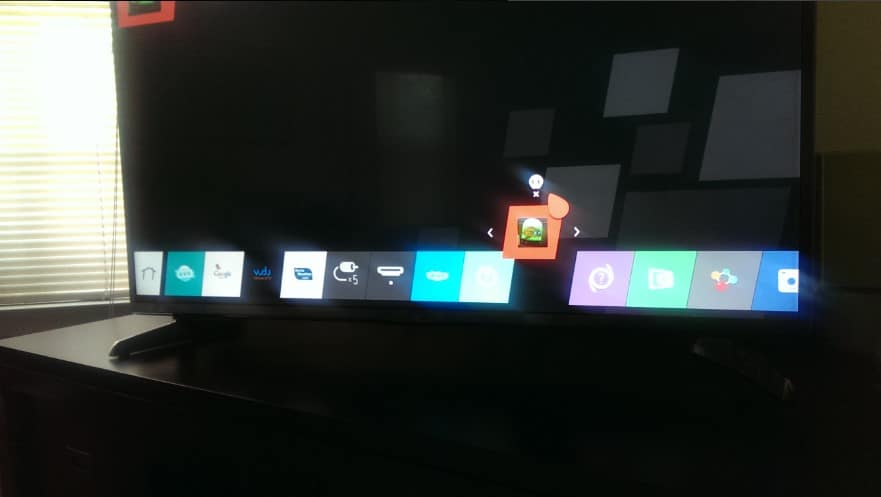
- Переходим на экран для выбора приложений и выбираем ненужный элемент списка.
- Дважды жмем на клавишу вверх.
- Как только появится крестик и белое лицо, жмем на кнопку «Ок».
- Подтверждаем действие кнопкой «Удалить».
Существует и альтернативный метод, как удалить приложения на телевизоре LG Smart TV . Он применим в тех случаях, когда используем Remote Magic LG.
Как удалить приложение с LG Smart TV посредством пульта Remote Magic:
- Открываем меню приложений и наводим на то, которое желаем удалить.
- Наводим курсор, а затем – жмем на стрелочку вверх.
- Кликаем по всплывающему изображению крестика и соглашаемся с запуском процедуры кликом по кнопке «Удалить».
Как удалить приложение с Samsung Smart TV?
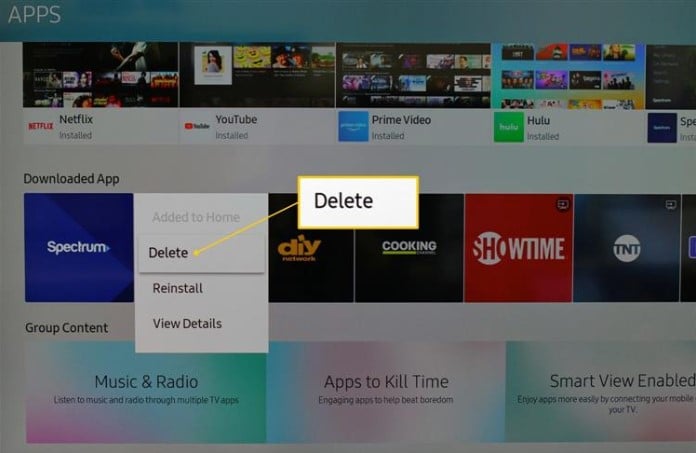
Процедура деинсталляции зависит от серии телевизора. В новых версиях: 2017 (M/MU/Q/LS), 2018 (N/NU/Q/LS) и 2019 (R/RU/Q/LS) процедура выглядит следующим образом.
Как удалить приложение с телевизора Samsung Smart TV:
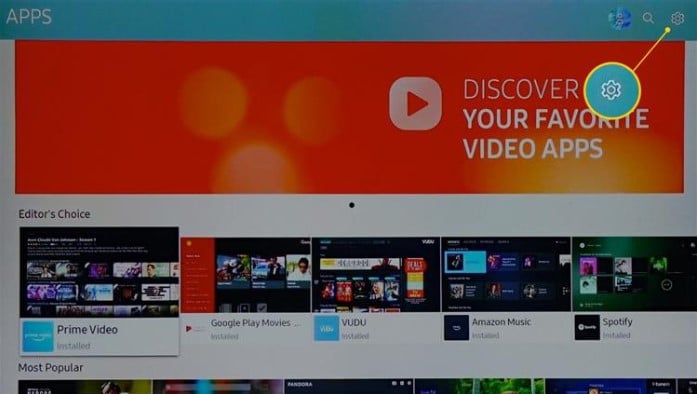
- Нажимаем кнопку «Home», так мы доберемся до Smart Hub.
- С помощью стрелок выбираем приложение.
- В разделе с программами жмем на опцию «Настройки приложения», обычно это изображение шестерни в справа вверху.
- В списке «Загруженные приложения» выбираем то, которое необходимо деинсталлировать.
- Жмем на центральную кнопку пульта до тех пор, пока не отобразится новое меню, где выбираем «Удалить».
- Подтверждаем действие кнопкой «Удалить».
Манипуляция отличается на более старых телевизорах 2016 года, серии K/KU/KS.
Как удалить приложения на Samsung Smart TV до 2016 года:
- Жмем клавишу «Домой» и выбираем плитку «Apps» или «Приложения».
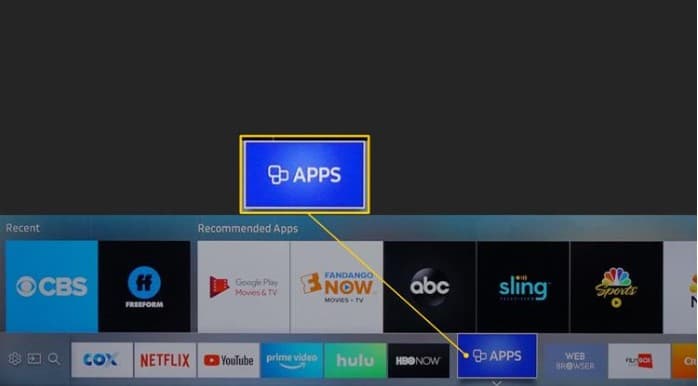
- На вкладке «Мои приложения» выбираем «Параметры».
- Среди нового списка нажимаем на «Удалить».
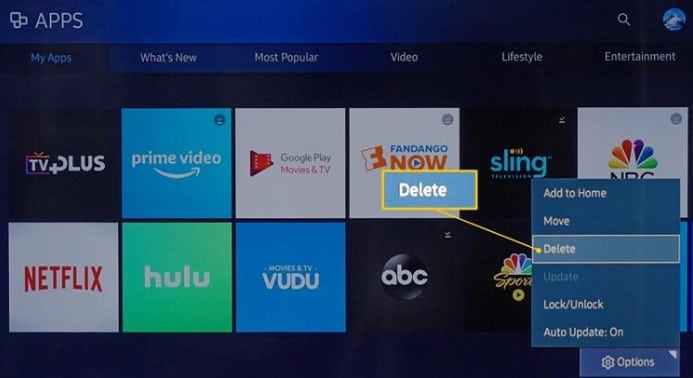
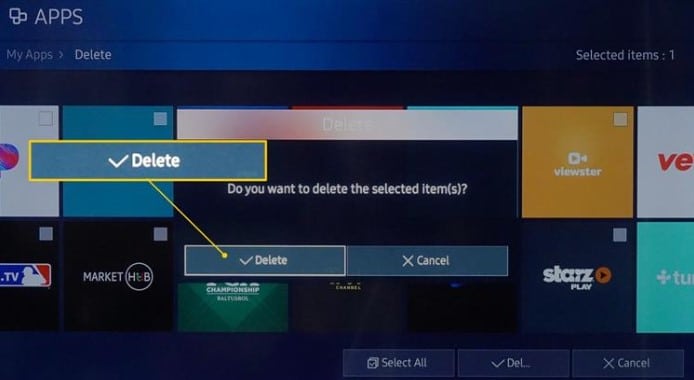
- Устанавливаем выделение возле ненужных программ и щелкаем по элементу «Удалить».
- Еще раз нажимаем на «Удалить».
Как удалить YouTube с телевизора?
Практически все телевизоры поставляются со стандартными приложениями. Они защищены от удаления, поэтому для них выше указанные способы неприменимы. Среди прочих и YouTube. Плохая новость в том, что деинсталлировать предустановленные программы довольно сложно. Так как удалить YouTube с телевизора нелегко, заниматься этим не рекомендуем. Если все же решились, то рекомендуем загрузить прошивку от сторонних разработчиков с интернета, в которых нет приложения, и установить ее на телевизор.
Обычные приложения удалить очень просто, всего за несколько кликов на пульте можем от них избавиться как на Samsung, так и LG телевизорах. Однако, с предустановленными программами дело обстоит сложнее. Единственный способ освободиться от них – установить стороннюю прошивку.
Правильное удаление приложений со Smart TV порядок действий
Часто пользователю необходимо выполнить операцию, от которой зависит работа телеаппаратуры. При этом можно не знать правильной команды, особенно когда речь идет об «умных» ТВ-панелях со многими опциями. Эта тема поможет узнать, как удалить приложение с телевизора Samsung, LG и других марок в Smart TV.
Почему заканчивается память
С появление Smart-TV телевизоры превратились в полноценные компьютеры.
Теперь они могут не только принимать телевизионный сигнал,
подключаться к интернету
воспроизводить мультимедийные файлы с носителя
выводить игры
и многое другое
Все эти функции поддерживаются специальными виджетами, которые являются аналогами программ ПК. Для их хранения на устройстве также была увеличена физическая память телевизора, объем которой ограничен.

Когда она практически полностью занята файлами, работа Smart-TV становится более медленной и некоторые виджеты начинают зависать – т.е. все также, как и на компьютере.
Следовательно, необходимо ее немного освободить, чтобы работа основных приложений (WEB-браузер, Youtube, онлайн-кинотеатры) была без зависаний.

Помимо приложений в памяти Smart-телевизора могут присутствовать ценные мультимедийные файлы,
- можно подсоединить внешний накопитель и перенести их на него (подойдет HDD, а для небольшого объема сохраняемых данных хватит и USB-флешки);
- если нет физического носителя, можно получить виртуальное хранилище на удаленном сервере и временно там размести наиболее ценные файлы (рекомендуется Яндекс.Диск или Google Drive).
Не обязательно прибегать к полному очищению устройства от всего малоиспользуемого контента. Достаточно, чтобы память телевизора была заполнена не более, чем на 85%.
Если зависает одно приложение
Может возникнуть ситуация, когда телевизор в целом работает стабильно и память его еще достаточно свободна, но конкретный виджет «тормозит».
Причина здесь одна – cash-память данной утилиты сильно засорена. Наиболее загруженные программы в этом плане – кинотеатры, браузеры и видеохостинги.
Дело в том, что они хранят мультимедийные файлы и WEB-страницы в кэше, чтобы пользователь мог получить доступ к некоторым опциям и в оффлайн режиме.

Очистить cash-память можно следующим образом:
- войти в раздел виджетов;
- выбрать постоянно зависающую утилиту и перейти в ее свойства;
- в меню выбрать опцию удаления (или очистки) cash.
После этого виджет снова будет работать без «тормозов», но поначалу некоторые его функции могут долго загружаться (т.к. утилите нужно заново загрузить временные файлы).