
Как перезагрузить телевизор LG Smart TV
Благодаря интеграции интернета и цифровых интерактивных сервисов современные телевизоры LG Smart TV – это фактически компьютеры в форме телевизора и с поддержкой его возможностей. Главное преимущество Смарт ТВ – возможность получения дополнительного контента, в основном из интернета: доступ к стриминговым сервисам (Netflix, HBO, Hulu, Okko, Amediateka и т.д.), мультимедийным платформам (YouTube), музыкальным стриминговым сервисам (Spotify, Яндекс Музыка и т.д.), спортивным программам и играм.
Работу всех функций LG Smart TV обеспечивает операционная система WebOS, разработанная для интеллектуальной бытовой техники и предназначенная специально для смарт-телевизоров. WebOS по праву считается одной из самых надежных, иногда в силу внешних причин или системных ошибок система может дать сбой, что отрицательно отражается на работе телевизора. Несмотря на то, что это происходит довольно редко, случиться подобное может даже с такой высококачественной, долговечной и точной техникой, как LG.
Основные причины сбоев
Причиной сбоев работы телевизора может стать:
- Нелицензионное ПО или программы из непроверенных источников.
- Нехватка встроенной памяти при установке обновлений (но такое случается исключительно редко, обычно устройство выдает push-уведомление о нехватке памяти и невозможности обновить прошивку).
- Помимо этого оказать влияние на работу телевизора могут скачки напряжения или отключение электричества. Единичные подобные случаи не критичны, но на регулярной основе могут привести к сбою системы. Чтобы этого избежать, производители телевизоров LG рекомендуют подключать устройство к источнику питания через сетевой фильтр.
Если ваш телевизор демонстрирует любые другие признаки некорректной работы, не стоит паниковать. Чаще всего исправить это можно самостоятельно. Достаточно просто перезагрузить ОС телевизора LG Smart TV.
Основные признаки некорректной работы телевизора, при которых поможет перезагрузка операционной системы Smart TV:
- Во время работы ваш телевизор зависает или тормозит.
- Телевизор не воспроизводит какой-либо контент.
- Увеличенное (по сравнению с обычным) время загрузки браузера, любой другой программы или приложения.
- Телевизор блокирует IP-адреса.
- Перестал работать предустановленный flash-плеер или работает со сбоями.
- Телевизор не реагирует на пульт дистанционного управления.
- Телевизор перестал ловить Wi-Fi.
- Телевизор «не видит» внешние источники, например, флешки.
Как перезагрузить телевизор LG Smart TV: пошаговая инструкция
Под перезагрузкой телевизора обычно понимают два действия:
- Выключить телевизор LG из сети на 4-5 мин, а затем снова включить через непродолжительное время. Этот способ поможет, чтобы устранить мелкие ошибки в работе системы, закрыть приложения и программы, которые не были завершены корректно, из-за чего нагружаются операционная память и замедляется процесс. Также перезапустится сеанс связи с интернетом, что может помочь, если в телевизоре проблемы с работой браузера.
- Сбросить настройки до заводского уровня. В этом случае все настройки и изменения системы, внесенные пользователем, обнуляются и происходит восстановление заводских параметров. Считается, что этот способ оптимален для устранения программных ошибок в ОС телевизора LG Smart TV.
Как сбросить настройки телевизора LG Smart TV до заводского уровня: инструкция
- Нажмите кнопку Home (пиктограмма «Дом») на пульте дистанционного управления.
- Выберите раздел «Настройки» (пиктограмма «Шестеренка»).
- Выберите пункт «Расширенные настройки», в нем раздел «Общие», а затем «Сброс настроек до заводских» / Reset Initial Settings.
- После этого телевизор автоматически перезагрузится.
- Если вы ранее активировали параметр «Безопасность», то система попросит ввести пароль.
Важно: Не отключайте телевизор от источника питания до завершения процесса.
После возврата к заводским настройкам владельцу придется заново настраивать ряд функций своего телевизора LG Smart TV:
- Потребуется повторная авторизация в системе.
- Произвести сортировку телеканалов.
- Заново активировать приложения.
Если перезагрузка телевизора LG не помогла решить возникшие проблемы или во время операции по сбросу до заводских настроек телевизор выдает ошибку, то необходимо обратиться в Сервисный центр LG, где решить проблему помогут квалифицированные специалисты.
Читайте также «Вопросы и ответы»
Приложения для LG Smart TV: найти и установить

Если вы приобрели телевизор LG с функцией Smart TV, у вас могут возникнуть вопросы о том, как найти и установить программы для использования на нем. Об этом и пойдет речь в данной заметке.
Сегодня телевизоры с технологией Smart TV достигли многого. Они дают возможность просматривать тв-программы в прекрасном качестве, что, разумеется, подразумевает возможность записи и паузации эфира. Кроме того, на данный момент существует масса дополнительных программ, которые разнообразят времяпрепровождение перед телевизионным экраном. Фактически, телевизор стал не просто неким периферийным устройством, а домашним центром развлечений. По телевизору можно не только смотреть кино через соответствующее приложение, но и узнать прогноз погоды, прочитать новости, найти рецепт или поиграть.
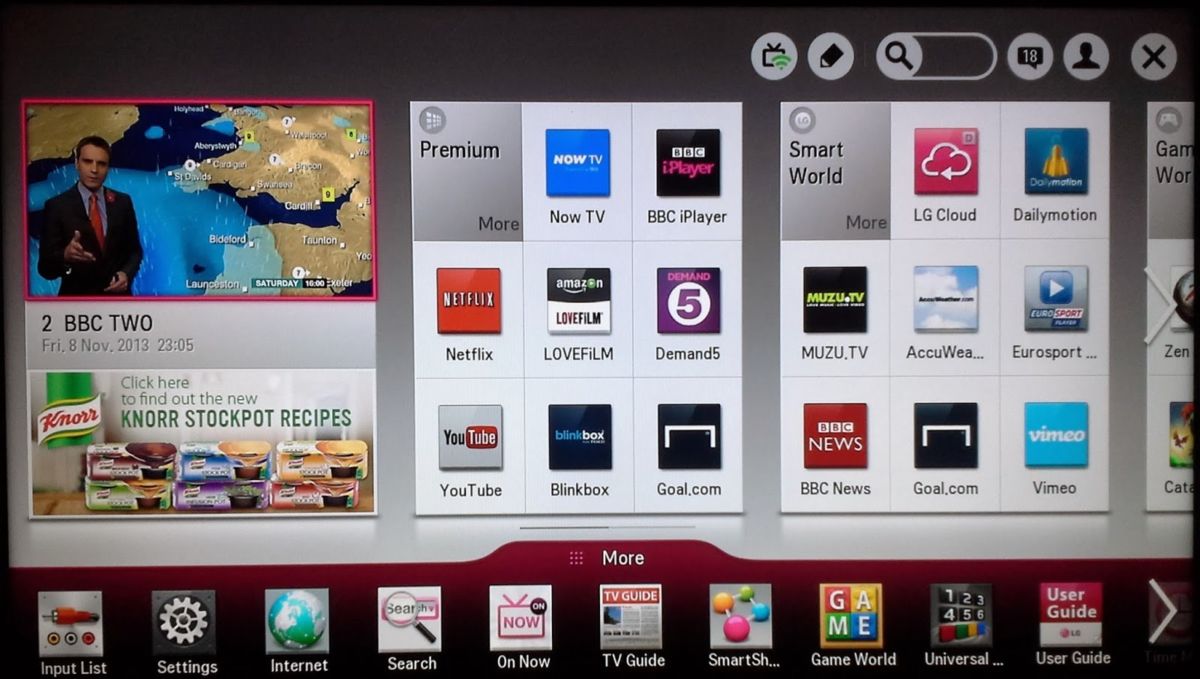
LG Smart TV работает на операционной системе WebOS. На этой платформе уже предустановлены различные виджеты, а кроме того, есть и сторонние программы, которые также можно применять при использовании телевизора. Для этого, однако, надо знать, как получить к ним доступ, как установить и пользоваться. Ну и, конечно, лишь некоторые из них лежат в свободном доступе.
Виджеты и программы для WebOS
Виджет для LG Smart TV — это графический модуль, небольшое и легкое приложение, которое может выполняют ту или иную функцию, например, показывать дату и время, курс валют, погоду, телепрограмму. В конце концов, это может быть просто ярлык, облегчающий доступ к приложению В общем, все то же самое, что и в ПК или смартфоне.
Ключевым отличием платформы WebOS от многих других операционных систем является ее удобство для разработчиков — практически любой человек может создать свое собственное приложение выложить его в интернет. Конечно, среди них есть такие программы, как клиенты популярных соцсетей, мессенджеров и так далее, но есть и те, которые имеют относительно небольшое число поклонников. Это региональные программы, небольшие игры и пр. Сегодня, к слову сказать, все телевизоры LG Smart TV, продающиеся в наших российских магазинах, оснащены как программами мирового масштаба (Skype, Facebook и пр.), так и локальными, поддерживающими русский язык (отнесем сюда IVI и Яндекс.Музыка).
По назначению все приложения, применяемые на LG Smart TV, можно разделить на следующие группы: социальные сети, IPTV, интернет-телефония, игры, погодные виджеты, e-learning, программы, через которые можно смотреть фильмы и ролики в 3D-формате, а также позволяющие искать конкретные видеозаписи.
Как все это делать
Если вы уже авторизованы в магазине приложений LG Apps и у вас есть доступ к интернету через кабель или Wi-Fi, то, зная процедуру установки приложения, вы сможете установить их сколько угодно.
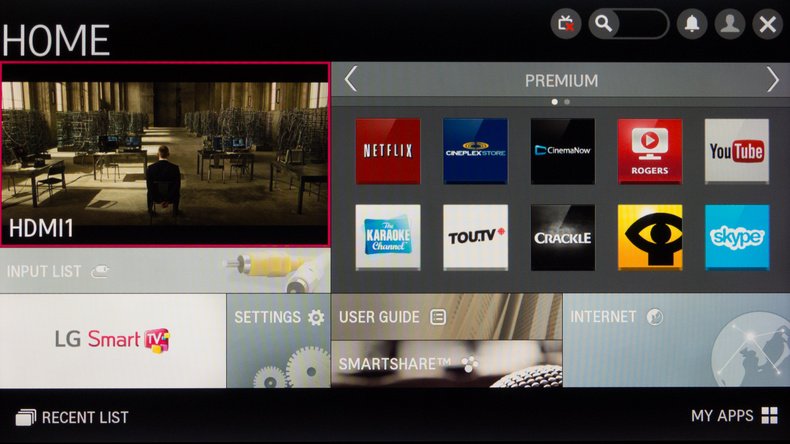
Итак, что же надо делать.
Шаг первый: необходимо включить телевизор и в главном меню найти пункт Домашняя страница (Smart Home).
Шаг второй. Надо выбрать раздел LG Smart World и зайти в созданную заранее учётную запись. Теперь на экране телевизора вы увидите списки приложений, которые доступны в России.
Чтобы сделать Шаг третий, следует выбрать интересующую вас программу и нажать кнопку «Установить» (Install). Если приложение платное, сам процесс установки подскажет вам, что надо сделать, чтобы оплатить его.
После установки программа появится в папке Больше (More), которая находится в разделе Smart Home. Дополнительная настройка обычно не нужна.
Ручная установка приложений
Перед скачиванием любого приложения на любое устройство всегда следует удостовериться, что это в принципе возможно, то есть, что устройство и программа совместимы. В противном случае установленная программа попросту не запустится, её придётся удалить. Узнать характеристики LG Smart TV можно, если с помощью пульта дистанционного управления войти в меню Настройки.
Если по каким-то причинам автоматическое скачивание почему-то не запустилось, а приложение вам, тем не менее, необходимо, можно попробовать установить его в ручном режиме. Чтобы прибегнуть к этому варианту, нужен подключенный к интернету компьютер или ноутбук, а также флешка.
Установка через USB более сложная и занимает больше времени, однако ничего сложного в ней нет. Сначала на флешку копируются скачанные программы, затем ее надо подключить к USB-разъему телевизора. Если на интерфейс-панели телевизора его нет, значит, его можно подключить дополнительно. Итак, флешка подключена. Теперь, если кликнуть на соответствующий значок, откроется окошко, в котором отображены все сохраненные на флешке файлы, по клику на которые начнется процесс установки. Далее установленное приложение или виджет можно применять, как обычно.
Читайте также:
- Компания Samsung представила новую линейку QLED-телевизоров
- Xiaomi представила дешевый смарт-телевизор Mi TV 4S
Как удалить приложение на смарт тв lg

В этой статье речь пойдет об удалении приложения на телевизоре lg смарт ТВ, купленном в 2018 году, на прошивке WebOs 4.1.3. Данный способ подойдет для телевизоров с более ранней версией прошивки, например 3.0 и других моделей телевизоров годов 2016-2020. Удалить приложение со смарт тв lg очень просто и бесплатно, достаточно выполнить несколько действий описанных ниже по тексту.
Зачем вообще удалять приложения
- Со временем накопилось очень много программ и телевизор стал немного тормозить
- Осталось мало памяти или забита полностью, соответственно её необходимо освободить, для установки других приложений
- Просто они стали не нужны и нет смысла от бесполезных программ.
Что нужно сделать, чтобы удалить приложения с телевизора lg smart tv webos

Для удаления приложений на телевизоре lg смарт тв мы будем применять пульт ДУ . Также можно использовать пульт remove magic. Делается все тоже самое, только используется колесо.
- Заходим на главный экран смарт ТВ, нажав кнопку домика на пульте ДУ. Данное меню вызывается только с пульта.
- Перед нами откроется нижний ряд со списком установленных приложений
- Кнопками вправо и влево делаем активным необходимое к удалению приложение
- Удерживаем кнопку ОК на пульте ДУ и в результате откроется экран редактирования приложения. Также данный режим можно запустить, выбрав последнюю иконку в нижнем ряду приложений.
- Запустится режим редактирования приложений.
- Здесь можно посмотреть список всех установленных приложений и изменить их расположение — переместить иконку приложения в любое место списка, например в начало для более удобного выбора вашего любимого приложения, которое чаще всего запускается.
- Также в этом режиме можно удалить ненужные приложения с вашего телевизора lg.
- Для удаления приложения достаточно нажать кнопку вверх для перемещения указателя на крестик, который показан над выбранным приложением. Появится веселая рожица и нажав кнопку «ОК», всплывет окошко для подтверждения удаления приложения. Переместите пультом «ВПРАВО» указатель на кнопку «ДА» и нажмите «ОК».
- После всего проделанного, приложение схлопнется и исчезнет из ряда приложений внизу экрана. И удалится с вашего телевизора.
- Для перемещения приложения в этом ряду в нужную позицию достаточно переместить указатель на нужное приложение и нажать на пульте «ОК». После чего кнопками вправо и влево передвинуть иконку в списке в необходимое место и еще раз нажать на кнопку «ОК».
- Пока вы находитесь в режиме редактирования можно перемещать или удалять столько приложений, сколько необходимо.
- Для выхода из режима редактирования переведите указатель пультом вверх на кнопку готово на телевизоре и нажмите ок.
На этом приложение удалено с вашего телевизора. Память стала немного больше и теперь можно увидеть, что телевизор стал работать быстрее.
Удаление приложений с помощью мышки
Для удаления приложений можно использовать мышку, для удобства. Можно использовать как проводную, так и без проводную мышь, подключив адаптер — блютуз приемник в разъем usb на задней крышке или сбоку телевизора.
Мышкой делается все точно также, только вместо Кнопки ОК используется левая клавиша, а вместо указателей влево вправо используется перемещение мышки влево вправо.
Если использовать мышь для управления телевизором, учтите что правая кнопка и специальные кнопки мыши не работают. Об этом сказано в руководстве пользователя телевизора лджи
Примечание
Не все приложения можно удалять. Например, системные приложения уже встроенные в операционную систему WEBOS удалить не получится. К таким приложениям относятся, например LG Connect Store или менеджер подключений.
Как удалить приложение с телевизора LG
Благодаря распространению интернета современные телевизоры LG Smart TV превратились в многофункциональные устройства, при помощи которых можно не только смотреть цифровые и спутниковые каналы, но и пользоваться возможностями интерактивных сервисов – приложений и игр, а также общаться в социальных сетях, просматривать медиаконтент и делать многое другое.
Это стало возможным благодаря специально разработанной для телевизоров LG операционной системе WebOS. Она относится к операционным системам с открытым кодом. Это означает, что сторонние разработчики могут создавать приложения для телевизоров LG Smart TV. Плюсы этого очевидны: владельцам смарт-телевизоров доступно большое количество приложений, из которых они могут выбрать сервисы или игры, исходя из своих интересов.
Как установить приложение на свой телевизор LG Smart TV – читайте здесь .
Но время от времени неиспользуемые приложения с телевизора нужно удалять. Несмотря на то, что производители телевизоров LG снабдили устройства большим объемом памяти, из-за чрезмерного количества установленных приложений и игр она может переполниться, что приводит к ухудшению качества работы телевизора.
Как понять, что в телевизоре LG переполнена память?
- Вы не можете скачать новые приложения и игры.
- При попытке открыть фото или видео на экране появляется дисклеймер «Недостаточно памяти».
- Ваш телевизор стал медленнее реагировать на команды пульта ДУ: для загрузки интернет-страниц ему требуется больше времени.
- При работе приложений стали появляться помехи и сбои. Например, приложения аварийно завершают работу или зависают.
Если вы сталкивались с одной или несколькими вышеперечисленными проблемами, то вам нужно очистить память вашего телевизора. И самый простой способ – удалить ненужные приложения.
Удаление приложений с телевизора LG Smart TV: пошаговая инструкция
- Включите телевизор при помощи пульта дистанционного управления.
- Найдите на пульте кнопку «Smart» (она располагается в центре пульта и помечена соответствующей надписью) и нажмите ее.
- Дождитесь появления на экране вашего телевизора меню приложений. Найдите раздел «Изменить» (в зависимости от версии прошивки раздел может располагаться как в правой, так и в левой части экрана).
- В открывшемся на экране списке приложений и игр выберите те, которые вы не используете минимум полгода, и нажмите «Удалить».
- Нажмите на пульте ДУ кнопку «Smart» (она располагается в центре пульта и помечена соответствующей надписью).
- Дождитесь появления на экране вашего телевизора меню приложений.
- Выберите из списка приложение, которое хотите удалить, и подтащите его к правому верхнему углу экрана телевизора.
- Дождитесь появления на экране кнопки «Удалить». Перетащите приложение в эту область.
Самый простой способ удаления приложений с телевизора LG Smart TV: на экране телевизора при помощи пульта ДУ выделите ярлык приложения, которое собираетесь удалить, и перетащите его в правый нижний угол. Там расположена кнопка «Удалить».
Удаление приложений с телевизора LG при помощи пульта LG Magic Remote:
Если вы пользуетесь пультом ДУ LG Magic Remote, то удалять ненужные приложения с его помощью очень просто.
- Войдите в меню приложений и наведите курсор на то приложение, которое собираетесь удалить.
- Дождитесь, пока на экране не появится стрелка «Вверх». Нажмите на нее.
- Выберите пункт «Удалить» (пиктограмма «Крестик»).
- Подтвердите действие кнопкой «Удалить».
Читайте также «Вопросы и ответы»