
Как удалить приложения и игры с iPhone и iPad навсегда и полностью
Начиная с первого поколения продуктов Apple, iPhone и iPad стали доминирующими электронными продуктами в мире. Он занимает около 60% рынка для всех телефонов и планшетов на электронном рынке. Как последняя версия iOS 9, iPhone и iPad становятся все более популярными благодаря высокой скорости, качественному экрану и разрешению видео.
В этой статье мы представим вопросы, которые могут возникнуть у пользователей Apple: как удалить приложения с iPhone и iPad навсегда.
Удалите приложения или игры с iPhone и iPad
1. Первый способ удалить приложение (для начинающих)
Если вы хотите полностью удалить текстовое сообщение на iPhone 6s / 6s Plus / 6 Plus / 6, или вы хотите полностью удалить iMessages из 5s / 5c / 4S / 4 / 3GS, вы можете следовать этому руководству. Итак, мы возьмем iPhone 4S в качестве примера, чтобы показать вам, как полностью удалить iMessages на iPhone. Во-первых, вам нужно установить и запустить это программное обеспечение на вашем компьютере.
(Это для начинающих, если вы знаете, как стирать приложения и игры с iPhone и iPad, перейдите к следующему шагу.)
1 Нажмите на приложения в течение 2 секунд, пока он не покачивается.

2 Маленький крест появится в верхнем левом углу приложения, нажмите, чтобы удалить.
3 Он попросит вас подтвердить удаление: удаление [имя приложения] также удалит все его данные, нажмите «удалить».
4 Скопируйте три шага выше, чтобы удалить другие нежелательные приложения на экране iPhone и iPad. (Хочу удалить приложения iMessages на iPhone?)
Этот способ является самым простым для всех пользователей iPhone и iPad, но иногда этот способ может не удалять приложения полностью. Вам может понадобиться этот способ ниже:
2. Второй способ удаления приложений и игр (для всех пользователей iPhone и iPad)
По сравнению с первым способом, этот способ является довольно тщательным способом удаления приложения и данных. Если вы новичок в iPhone и iPad, вам может понадобиться несколько раз, чтобы ознакомиться с ним.
1 Зайдите в Настройки -> Общие -> Использование -> Управление хранилищем. Затем нажмите на приложение, которое вы хотите удалить.
2 Под приложением нажмите Удалить приложение, Вас могут попросить подтвердить удаление: удаление [имя приложения] также удалит все его документы и данные. Нажмите «Удалить данные».
Сотрите все, включая приложения с вашего iPhone и iPad
Для людей, которые хотят продать свои iPhone и iPad, конфиденциальная информация должна быть обеспечена. Поскольку многие инструменты восстановления могут легко восстановить удаленные данные с устройства iOS, вам лучше стереть все содержимое и настройки, включая загруженные приложения и игры на вашем iPhone или iPad.
Бесплатно скачать самое профессиональное программное обеспечение для удаления — FoneEraser — чтобы все стерлось.
- Стереть различное содержимое и настройки навсегда.
- Очистить кэш Safari и историю просмотров на iPhone.
- Очистить кэш приложения и куки на iPhone полностью.
- Удовлетворяйте ваши личные потребности с помощью трех уровней выборочно.
- Доступно для всех iPhone X / 8/7 / 6s / 6 / 5s / 5/4 в iOS 7/8/9/10/11.
1. Подключите iPhone или iPad к компьютеру через USB-кабель;
2. Программное обеспечение может автоматически определять все данные на iPhone или iPad;
3. Выберите уровень стирания в соответствии с вашими потребностями: низкий, средний, высокий.
4. Начните стирать, и через несколько минут все приложения и игры могут быть удалены и удалены с вашего iPhone и iPad.
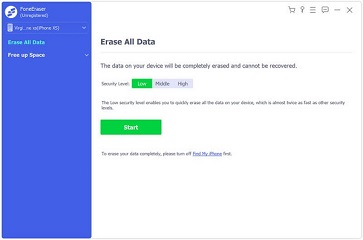
Может быть, вы можете посмотреть видео ниже, чтобы узнать шаги:

Если вы хотите продать свой iPad, вы не можете пропустить здесь очистить память iPad.
Что вы думаете об этом посте.
Рейтинг: 4.8 / 5 (на основе рейтингов 100)
10 декабря 2020 г. 09:17 / Обновлено Луиза Уайт в Удалить данные iOS
Более Чтение

Оставьте свой комментарий и присоединяйтесь к нашему обсуждению
Главная Удалить данные iOS Удалить приложения и игры с iPhone

Авторские права © 2023 Aiseesoft Studio. Все права защищены.
Профессиональные методы удаления приложений с iPad

Обновлено Сомей Лиам / 22 марта 2023 г. 14:20
iPad имеет множество применений в повседневной жизни человека, особенно когда вы устанавливаете различные приложения с большим экраном. Это добавляет ко многим целям устройства. Например, вы можете делать фотографии только камерой вашего iPad. Но если вы установите приложение для редактирования фотографий, вы также сможете редактировать сделанные вами изображения. И это делает редактирование более эффективным из-за большого экрана устройства. Несколько приложений в App Store доступны для установки. Из-за этого вы можете получать различные приложения, из-за чего на вашем iPad недостаточно памяти.

Недостаток памяти влияет на производительность устройства. Это часто вызывает отставание или медленный прогресс, что мешает использованию iPad. И одним из типов данных, которые занимают больше всего места для хранения, являются приложения. Не только из-за размеров приложений, но и из-за их кешей, учетных данных для входа и данных, которые продолжают накапливаться по мере того, как вы их используете ежедневно. Чтобы этого не произошло, вам следует удалить приложения, которые вы больше не используете. Это не только очистит ваше устройство, но и повысит его производительность. К счастью, мы нашли идеальные инструменты, которые помогут вам удалить приложения с вашего iPad. Проверьте их ниже.
- Часть 1. Как очистить приложения на iPad с помощью FoneEraser для iOS
- Часть 2. Как очистить приложения на настройках iPad
- Часть 3. Как очистить приложения на главном экране iPad
- Часть 4. Часто задаваемые вопросы о том, как очистить приложения на iPad
Часть 1. Как очистить приложения на iPad с помощью FoneEraser для iOS
FoneEraser для iOS является эффективным очиститель данных для устройств iOS, включая iPad. Этот сторонний инструмент позволяет безвозвратно удалить почти все на вашем iPad. Следовательно, если вы хотите удалить некоторые или все свои приложения, вы можете сделать это одним щелчком мыши. И когда он стирает приложения, он полностью удаляет свои кеши и данные. Помимо iPad, FoneEraser для iOS работает на iPhone и iPod Touch. Он может стирать различные типы данных, такие как приложения, фотографии и другие большие файлы и многое другое на вашем устройстве. Между тем, вы можете легко управлять этой программой благодаря ее интуитивно понятному интерфейсу. Нет необходимости в дополнительных технических знаниях, поскольку даже при первом использовании требуются только базовые знания. Вы можете узнать больше о его возможностях после установки.

FoneEraser для iOS — лучший очиститель данных iOS, который может легко и безвозвратно стереть все содержимое и настройки iPhone, iPad или iPod.
- Удалите ненужные данные с iPhone, iPad или iPod touch.
- Стереть данные быстро с одноразовой перезаписью, которая может сэкономить ваше время для большого количества файлов данных.
- Это безопасно и просто в использовании.
Следуйте простым указаниям ниже, чтобы получить знания о том, как очистить приложения на iPad Pro и других моделях с помощью FoneEraser для iOS:
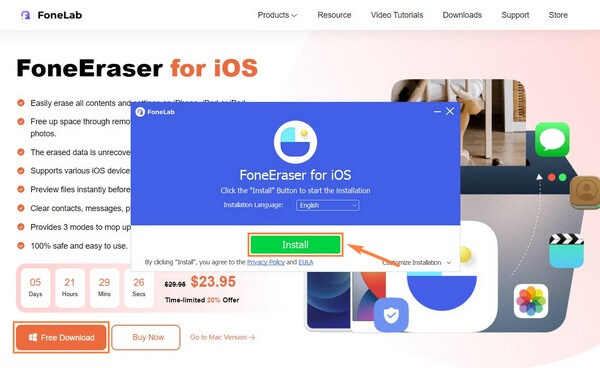
Шаг 1 Найдите свой путь к веб-сайту FoneEraser для iOS. Когда вы видите Бесплатная загрузка кнопку слева, щелкните ее, чтобы получить копию файла программного обеспечения. Затем откройте его и дайте разрешение на появление окна программы. Перейдите на вкладку «Установить» и подождите, пока процесс установки не завершится. Это продлится всего около минуты, прежде чем вы, наконец, сможете запустить и запустить программу стирания на своем компьютере.
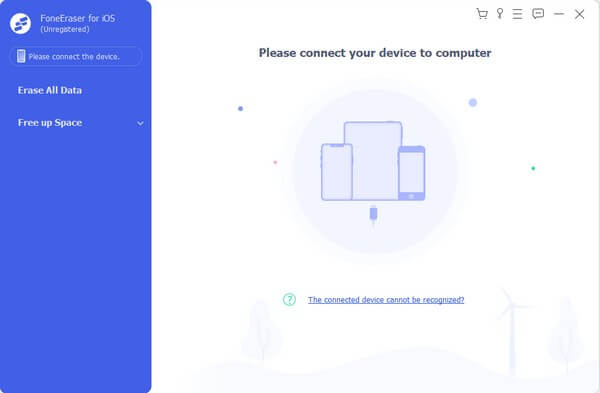
Шаг 2 В основном интерфейсе инструмента вы увидите требование подключить iPad к компьютеру с помощью USB-кабеля. Пожалуйста, сделайте это, чтобы дать программе доступ для чтения данных вашего устройства. Вы должны правильно следовать инструкциям, чтобы соединение было успешным.
Шаг 3 Как только ваше устройство будет подключено, запустите Быстрое сканирование чтобы программа могла просматривать данные вашего iPad. В левой части интерфейса нажмите кнопку Свободное пространство вкладка Опция удаления появится ниже. Выбрать Удаление приложений опцию.

Шаг 4 Вы увидите Удалить кнопки, соответствующие каждому приложению, когда они появляются. Щелкните те, которые вы хотите удалить, чтобы удалить их с вашего iPad. Это полностью удалит приложения вместе с их мусором и данными.
Как видите, вы можете использовать его для очистить ненужные файлы, повторяющиеся фотографии, большие файлы и т. д., если вы считаете, что у вас больше нет приложений, которые нужно удалить.
Тем не менее, вы также можете использовать традиционные способы сделать это.
FoneEraser для iOS — лучший очиститель данных iOS, который может легко и безвозвратно стереть все содержимое и настройки iPhone, iPad или iPod.
- Удалите ненужные данные с iPhone, iPad или iPod touch.
- Стереть данные быстро с одноразовой перезаписью, которая может сэкономить ваше время для большого количества файлов данных.
- Это безопасно и просто в использовании.
Часть 2. Как очистить приложения на настройках iPad
Приложение «Настройки» — это наиболее распространенное место для внесения изменений на iPad. Таким образом, вы также можете получить к нему доступ для удаления приложений. Но по сравнению с другими методами этот занимает больше времени, особенно если вам нужно удалить несколько приложений. Это связано с тем, что он позволяет удалять только одно приложение за раз, повторяя шаги снова и снова, пока вы не удалите все приложения, которые хотите удалить.
Следуйте простым инструкциям ниже для удаления приложений с iPad mini и других моделей в настройках iPad:
Шаг 1 Найдите Настройки приложение на iPad и откройте его. В списке параметров коснитесь Общие, затем перейдите к Хранение iPad.
Шаг 2 В списке приложений прокрутите и выберите приложение, которое хотите стереть. Когда вы увидите информацию о приложении, коснитесь значка Удалить приложение кнопку в нижней части экрана, чтобы стереть приложение.
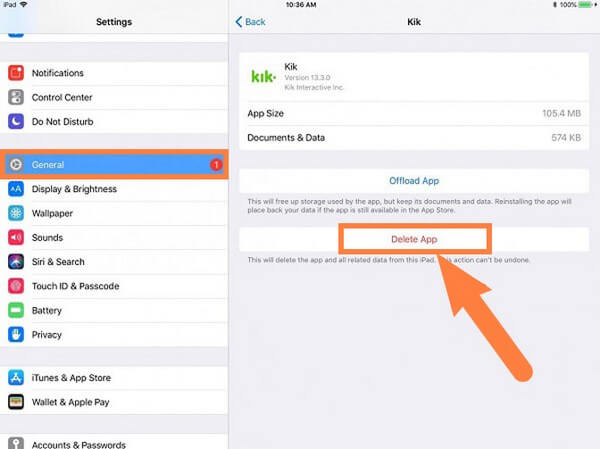
Шаг 3 Когда вы закончите удаление одного приложения, найдите другие приложения и повторите процедуру для каждого, пока не сотрете все.
Часть 3. Как очистить приложения на главном экране iPad
Если вы предпочитаете наиболее удобный способ удаления приложений, удалите их на главном экране вашего iPad. Требуется всего несколько нажатий, и они будут успешно удалены. Однако это не гарантированный способ стереть все приложения и их данные. Некоторые из его кешей могут остаться, поскольку удаление приложений с главного экрана — не самый правильный способ их удаления.
Следуйте простым инструкциям ниже, чтобы узнать, как удалять приложения с iPad mini и других моделей на главном экране iPad:
Шаг 1 Разблокируйте iPad и найдите приложение, которое хотите удалить, на главном экране.
Шаг 2 Коснитесь приложения на несколько секунд, пока не появится значок «xЗначок отображается в верхнем левом углу каждого приложения. Коснитесь его, затем выберите Удалить вкладку в диалоговом окне.
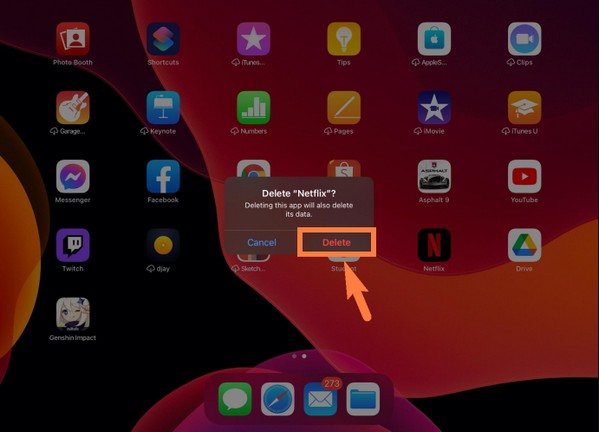
Шаг 3 Сделайте то же самое для других приложений, которые вы хотите удалить с iPad.
FoneEraser для iOS — лучший очиститель данных iOS, который может легко и безвозвратно стереть все содержимое и настройки iPhone, iPad или iPod.
- Удалите ненужные данные с iPhone, iPad или iPod touch.
- Стереть данные быстро с одноразовой перезаписью, которая может сэкономить ваше время для большого количества файлов данных.
- Это безопасно и просто в использовании.
Часть 4. Часто задаваемые вопросы о том, как очистить приложения на iPad
1. Почему мой iPad не позволяет мне удалять приложения?
Если вы столкнулись с ограничением на удаление приложений на iPad, это может быть связано с родительским контролем. Возможно, вы включили его давно, когда ваш близкий ребенок одолжил iPad. Теперь, когда вы удаляете приложения, вы не заметили, что они все еще включены. Вы должны пойти к своему Настройки > Контент и конфиденциальность и управлять Разрешить изменения варианты отключения родительского контроля. В качестве альтернативы вы также можете попробовать FoneEraser для iOS сделать это.
2. Как стереть зависшее приложение на iPad?
Вы можете попробовать удалить зависшее приложение вручную в настройках iPad или на главном экране. Если это не работает, попробуйте программу, например FoneEraser для iOS. Эта программа позволяет удалять приложения через компьютер. Следовательно, это не проблема, если зависшее приложение влияет на производительность iPad, потому что вы можете управлять удалением на компьютере.
3. Является ли разгрузка тем же, что и удаление приложений на iPad?
Нет, это не так. При разгрузке приложение будет удалено с iPad, но его значок и данные останутся. При этом удаление приложения стирает все, включая его значок, данные и прочий мусор.
Это все, что касается удаления приложений с iPad mini и других моделей iPad. Вы можете найти несколько инструментов и методов для этого, но вышеупомянутые методы остаются непревзойденными. Попробуйте сейчас.
FoneEraser для iOS — лучший очиститель данных iOS, который может легко и безвозвратно стереть все содержимое и настройки iPhone, iPad или iPod.
- Удалите ненужные данные с iPhone, iPad или iPod touch.
- Стереть данные быстро с одноразовой перезаписью, которая может сэкономить ваше время для большого количества файлов данных.
- Это безопасно и просто в использовании.
Статьи по теме
- Как удалить хранилище iCloud
- Как стереть память iPhone полностью и навсегда
- Способы сброса iPad к заводским настройкам
Как удалить приложение на iPad
Как удалить приложение (игру, программу) на iPad ? Такой вопрос продвинутым пользователям купертиновсого планшета кажется смешным. Однако уверяю вас, так кажется только лишь им. Например, на Android механизм удаления приложений прилично отличается и когда я пересел со смартфона с этой операционной системой на iPad, то сразу же «потерялся». Хорошо, что у меня есть друг, работающий в магазине Apple — он быстренько рассказал как и что. Но такой друг есть далеко не у всех и в этом случае поможет данная инструкция.
Для удаления приложений есть несколько способов. Я расскажу про каждый из них подробно, а вы уже выберите, какой для вас самый удобный.
Удаление приложений через иконки
Если задержать палец на иконке любого приложения (не обязательно того, которое вы хотите удалить), то через пару секунд все иконки на iPad начнут «Дрожать от страха» и на большинстве из них появился крестик.
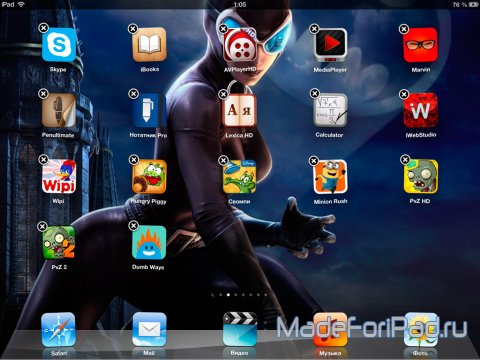
Для удаления приложения достаточно лишь тапнуть по этому крестику и твердой рукой подтвердить свое намерение.
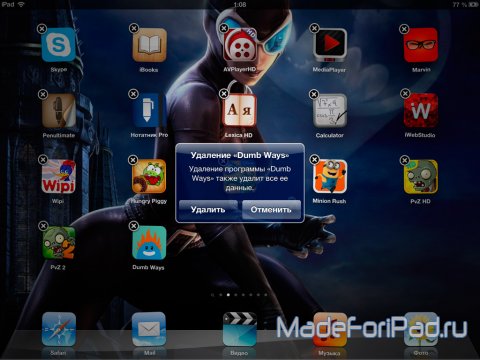
Крестика не будет на приложених, изначально встроенных в операционную систему iOS (как, например, Internet Explorer встроен в Windows), поэтому удалить их вы не сможете. Да, собственно, не сильно-то и хотелось, так как это приложения нужные и полезные (в отличие от ненавистного «осла», которого я бы снес первым делом).
Удаление приложений на iPad через настройки
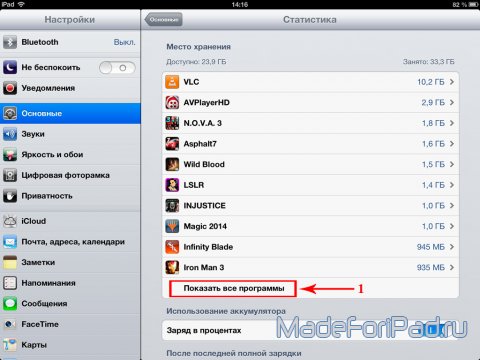
Еще один вариант удаления приложений — через настройки iPad. Заходим в раздел «Основные — Статистика» и выбираем «Показать все программы» (1).
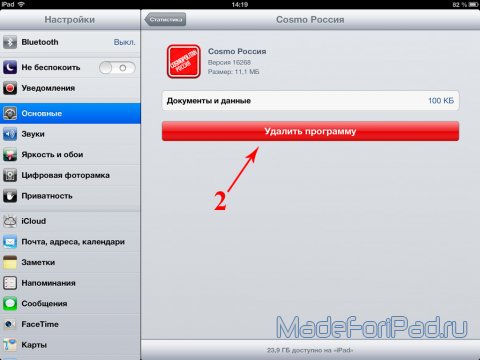
Тапаем на ненужное приложение и в появившемся окне жмем на кнопку «Удалить программу» (2).
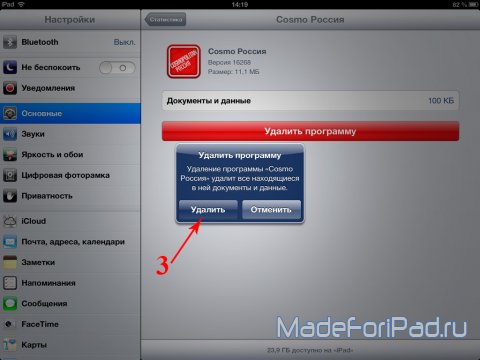
После чего соглашаемся с удалением (3).
Удобство данного способа в том, что все приложения выводятся в отсортированном по размеру порядке и сразу видно, какие из них занимают больше всего места. Кстати, именно за счет этого я «спалил», что у меня в VLC — видеоплеере остались загруженными фильмы, про которые я совсем позабыл. В итоге 10 гигабайт сразу и очистил.
Удаление приложений через iTunes
Если вам нужно удалить сразу очень много приложений, то гораздо удобнее это делать через iTunes. Для этого подключаем iPad к компьютеру и в программе «iTunes» жмем кнопочку «iPad» (1).
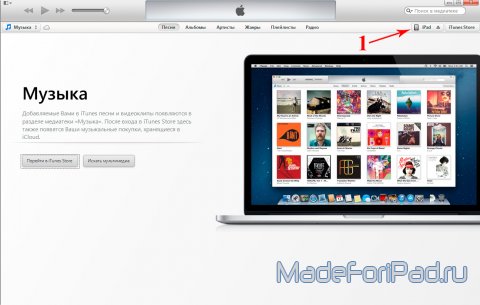
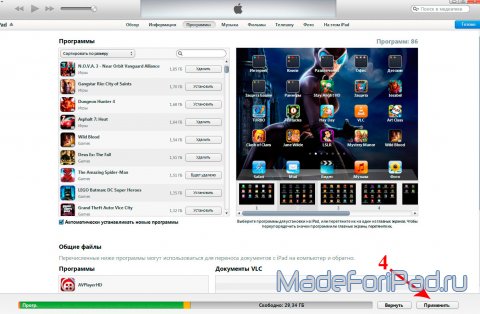
Далее выбираем опцию «Программы» (2). Появится список установленных приложений. Ищем среди них ненужные и «помечаем» их на удаление нажатием на кнопку с надписью «Удалить» (3), которая заменится надписью «Будет удалено».
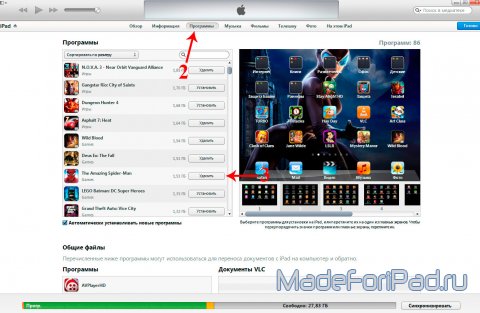
Теперь осталось нажать на кнопку «Применить» (4) и с наслаждением наблюдать, как увеличивается свободное место.
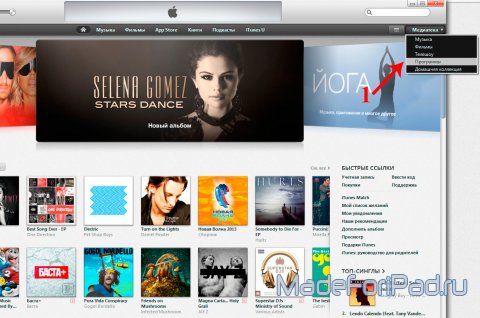
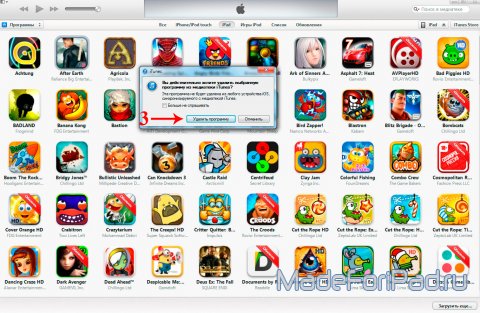
Учтите, что все приложения удаляются только с iPad, но остаются на компьютере. И занимают они, надо сказать, прилично места, так как накапливаются и накапливаются. Можно конечно удалять их руками в «iTunes/Mobile Applications» через файловый менеджер, но правильнее опять же использовать iTunes. Переходим в нем на опцию «Медиатека — Программы» (1).
Выбираем ненужные приложения и на каждом из них нажимаем правой кнопкой мыши — «Удалить» (2).
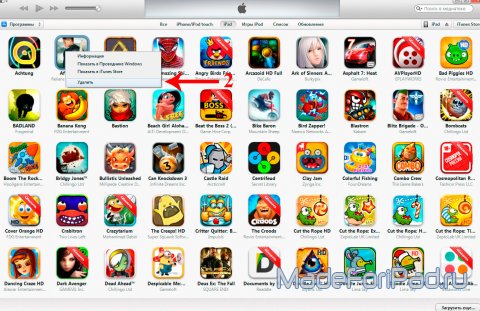
После чего подтверждаем удаление (3).
Удаление приложений Cydia
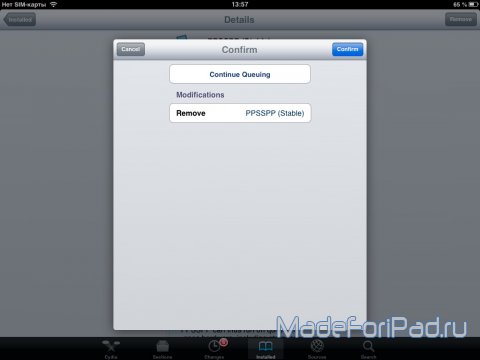
Все вышеприведенные способы совершенно не подходят для удаления приложений, установленных через Cydia. Их нет в iTunes и даже крестик на них не появляется. Удалять их нужно также через Cydia в духе «Я тебя породил, я тебя и убью». Просто заходим в Cydia во вкладку «Installed», выбираем то, что нам нужно (а точнее — не нужно) и жмем «Remove — Confirm», либо «Modify — Remove — Confirm».
Вот, собственно, и все. Как видите, все действительно делается очень просто, если знать как. Но все же если возникнут какие-то вопросы, задавайте их в комментариях, я постараюсь на них ответить.
Как на Айпаде удалить программу?
В процессе эксплуатации на iPad накапливается множество софта. Это и игрушки, и программки для работы. Часто многие из них становятся ненужными своему владельцу, а удаляться забываются. По этой причине юзеры нередко задаются вопросом, а как выполнить удаление подобного «мусора».
Этот небольшой материал будет посвящен этой теме. Мы расскажем, как выполнить удаление несколькими методами.
Способы стирания программы на iPad
Удаление программок с планшетников от Apple может производиться несколькими методами:
- Обычным – через окошко меню приложений.
- С помощью настроек девайса.
- Через ПК/ноутбук.
Внимание! Все названные выше методы стирания программок относятся только к тем элементам, которые были закачаны и установлены юзером. Стандартный софт, идущий как приложение к девайсу, «законным» способом удален быть не может. Исключение составляют лишь «джейлбрейкнутые» гаджеты. Однако чтобы иконки таких программ не мешались на столе, пользователь может скрыть их.

Стираем софт стандартным методом
Если юзер желает стереть из памяти планшетника не более 1-2-х программок, этот метод отличной подойдет. С этой целью он должен сначала щелкнуть по иконке софта, который планирует стереть, и не отпускать палец несколько секунд. Убрать можно только после того, как элемент задрожит. В левом углу, сверху, над тем софтом, который доступен к удалению, возникнет черный крестик.
По нему нужно щелкнуть, а в появившемся окошке подтвердить свое решение, кликнув по пункту удаления. Решение подтвердится, а ненужный хлам в виде давно не использовавшего софта сотрется из памяти девайса.
Стираем программы через настройки
Этот способ, в отличие от предыдущего, идеален для стирания нескольких программок. Его применение позволяет посмотреть, какой объем от общей памяти занимает конкретный элемент. Это очень полезно, ведь когда не хватает места для закачки нового софта, нужно твердо знать, сколько места требуется расчистить.
Метод предполагает следующий алгоритм действий:
- Вход в настройки планшетника и далее – в пункт основных.
- Откроется перечень всего установленного на девайсе софта. Он будет проранжирован по критерию объемов занимаемого места на диске – от самого тяжеловесного до легкого.
- Клик по иконке показа всего содержимого и выбор конкретной программки.
- Клик по пункту удаления элемента.
Совершенно таким же способом стираем все другие ненужные программы.
Внимание! Самый грамотный способ удаления софта с айпад будет описываться ниже. Кроме того, для удаления игрового содержимого – он самый оптимальный.
Как удалить софт через ПК
Данный метод требует приложения большого количества сил и траты времени. Но его применение ничем операционке не грозит. Все пройдет как по маслу, без негативных последствий. Для его реализации нужно:
- Выполнить открытие на ПК\ноутбуке утилиты iTunes.
- Подсоединение планшетника к ПК.
- Переход к меню утилиты и к пункту программ. Щелчок по последнему элементу.
- Откроется перечень установленных на девайсе программок.
- Отметка тех элементов, которые подлежат стиранию (в некоторых вариациях iTunes – клик по кнопке удаления).
- Щелчок по кнопке применения действия.
Утилита на автомате произведет обмен данными с планшетником и сотрет весь ненужный софт.
Если возникли трудности…
Случается иногда, что иконки на iPad не начинают дрожать, сколько бы юзер ни держал на них палец. А иногда это происходит, но крестик не появляется, и программа не удаляется. При стирании софта через настройки, неожиданно обнаруживается, что элемент удаления программки отсутствует. И даже подсоединение планшетника к ПК/ноутбуку положение не исправит. Утилита iTunes только делает вид, что что-то стирает. А на самом деле ничего не происходит.
На самом деле, подобная неприятность не свидетельствует об ошибке. Просто в операционке было установлено ограничение, препятствующее стиранию софта. Поправить такое положение дел можно, но тут нужно помнить символы своего пароля.
Предположим, что юзер помнит пароль. Тогда он беспрепятственно сможет перейти к настройкам и это ограничение отключить. Пошаговый процесс будет выглядеть следующим образом:
- Переход к настройкам.
- Выбор среди них основных.
- Щелчок по пункту ограничений, после чего всплывет запрос на ввод символов пароля.
- Вбивание буквенно-цифровых символов пароля.
- Всплывет окошко с запросом на разрешение от пользователя удалить софт.
- Включение тумблера.
- Щелчок по нему и подтверждение своего решения.
С этого периода в планшетнике возникнет возможность стирания любой программки. Юзер может без труда воспользоваться любым из описанных ранее методов. Все должно пройти благополучно.

Когда ничто не помогает
В редчайших ситуациях программка ни в какую не желает стираться даже после снятия ограничений. Это может означать только одно – ее все превышает 20 Гб.
Для удаления софта такого типа требуется выполнить отключение девайса от сети и вновь обратиться к одному из методов, детально рассмотренных в этой статье.
Теперь вы знаете, как с iPad удалить программу любого «веса» и как удалять программы на айпаде разными способами. Как именно удалять программы с айпада – решать только вам. Для одних более удобным методом будет использование iTunes, для других – способ, когда удаление производится через настройки. Но только запомните, что лучше и безопаснее всего программы удаляются посредством названной утилиты. Конечно, такое удаление программы потребует отдачи времени и сил, но это стоит того. Юзер сможет быть уверенным, что файлы операционки не повредятся.