
Как сделать линию в Ворде?
Оформляя текст в программе Word иногда нужно установить некие разделители текста в виде линии, подчеркнуть текст или просто заменить некую часть текста пробелами, под которыми устанавливается подчеркивание для дальнейшего ручного заполнения. Осуществить это можно разными способами, и далее мы рассмотрим, как сделать линию в Ворде в самых разнообразных случаях.
Самый простой способ сделать линию в Ворде, это сделать подчеркивание. Этот способ, кстати, чаще всего используют начинающими пользователями, но, к сожалению, он имеет очень много неудобств при использовании. Чтобы в Ворде сделать подчеркивание, достаточно на вкладке «Главная» активировать значок «Подчеркивание выделенного текста», после чего весь печатаемый текст будет подчеркиваться снизу. Можно подчеркнуть и уже существующий текст, для чего его достаточно выделить и нажать на значок подчеркивания текста. Для подчеркивания в Ворде некой пустой области без текста, необходимо активировать значок подчеркивания и нажатием необходимого количества раз клавиши «Tab», сделать линию подчеркивания необходимой длинны. При желании можно заменить стандартную линию подчеркивания любой другой линией и установить любой ее цвет.
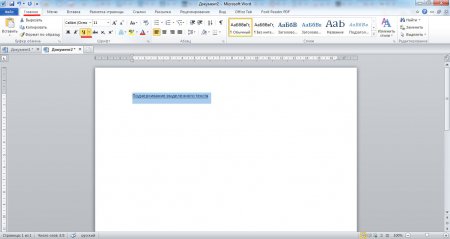
Подчеркивание выделенного текста
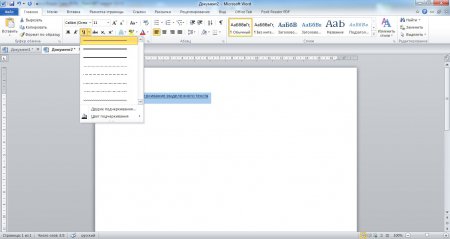
Выбор типа линии для подчеркивания текста
Есть еще один способ сделать подчеркивание в Ворде, который заключается в использовании символа подчеркивания на клавиатуре. Этот символ устанавливается при нажатии клавиши «Shift», т.е. необходимо зажать клавишу «Shift» и нажимать символ «_» необходимое количество раз до получения линии необходимой длинны.
Для получения сплошной линии по всей ширине рабочей области листа над или под выбранной строкой, можно воспользоваться инструментом установки границ, который в основном используется для настройки границ таблицы. В принципе, таким способом можно установить линию как горизонтальную, так и вертикальную слева или справа от текста. Кстати, в расширенном меню настройки границ выделенных ячеек или текста можно найти также пункт «Горизонтальная линия».
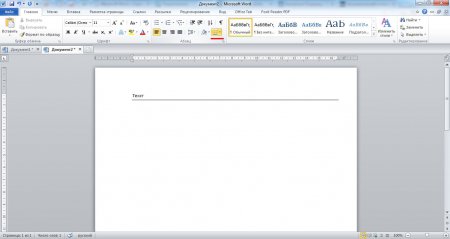
Сплошная линия по всей ширине листа
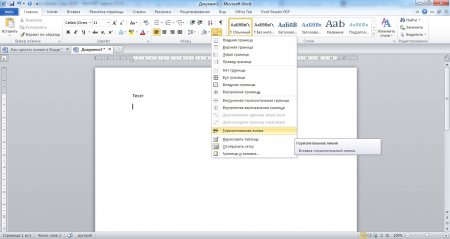
Расширенное меню настройки границ выделенных ячеек или текста
Для оформления более сложного текста, например различных бланков, лучше всего использовать таблицы, в которых очень просто сделать общую сетку невидимой, и только в нужных местах установить нижнюю границу как подчеркивание. Более подробно об этом способе читайте в статьях:
Как в Ворде сделать таблицу?
Как отредактировать таблицу в Ворде?
Как сделать точную настройку таблицы в Ворде?
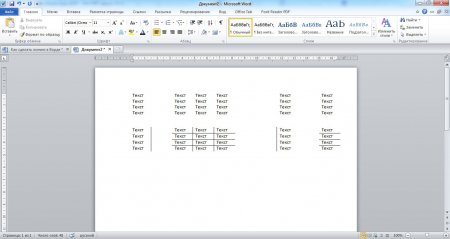
Пример оформления линий в табличном виде со скрытой сеткой
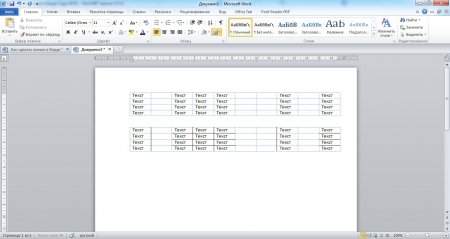
Пример оформления линий в табличном виде с показанной сеткой
Самый последний способ сделать линию в Ворде будет заключаться в простом ее рисовании в необходимом месте текста. Иногда это самый подходящий способ, так как линия будет представлена как объект, который можно расположить в любом месте без привязки к тексту. Нарисовать линию в Ворде можно зайдя на вкладку «Вставка» и выбрав пункт «Линия» в графе «Фигуры». Чтобы линия получилась горизонтальной, необходимо при рисовании удерживать клавишу «Shift». После того, как линия нарисована, появляется и активируется закладка «Средства рисования», где расположены все необходимые инструменты для должной настройки объекта «Линия».
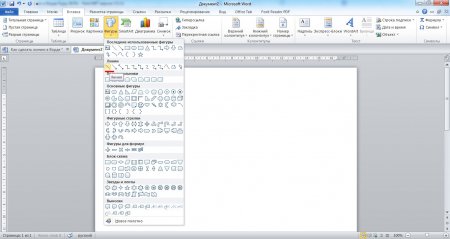
Объект линия
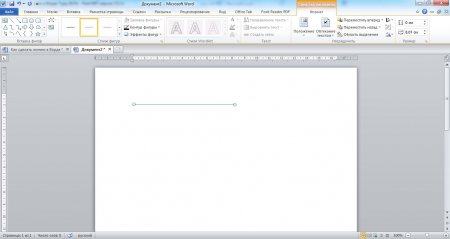
Элементы настройки линии
Как в Ворде нарисовать линию — горизонтальную, прямую
При работе с большим документом порой возникает необходимость сосредоточить внимание на важной информации. Одним из инструментов выделения является горизонтальная линия. В данной статье рассмотрим возможности майкрософт ворд в этом направлении и ответим на вопрос: как нарисовать линию в ворде? Стоит отметить, что способы рисования черты в ворде 2007, 2010 и последующих версиях текстового редактора идентичны.
При помощи клавиатуры
Самый простой способ нарисовать горизонтальную черту использовать горячие клавиши – зажать на клавиатуре «минус + Ctrl» на дополнительной секции или в блоке цифр «минус + Shift» как показано на картинке.

Причем в первом случае получаете нижнюю линию, а во втором – прямую посередине строки. Этот метод отличается простотой и скоростью, а удалить линию не составляет особого труда.
Готовая прямая
Word имеет встроенную функцию «горизонтальная линия». Найти ее можно в блоке Абзац во вкладке Главная.

Этот инструмент позволяет вставить черту с возможностью редактирования. Нажав правой кнопкой мыши по объекту, ищете Формат горизонтальной линии и производите настройки. Линия без текста нужна для разделения информации или формирования логических блоков.
Удалить ее можно простым нажатием клавиши Del.


Вставка фигуры
Функция Фигуры расположена во вкладке Вставка. Среди множества геометрических полотен есть и линия.

Плюсом этого метода является то, что можно нарисовать длинную линию или отрегулировать ее размер специальными флажками по краям. Также важным преимуществом является возможность поворота фигуры, таким образом можно получить вертикаль.
Редактирование границ таблицы
Такой вариант отлично подойдет для создания в документе места для подписи. Для этого создаете таблицу с двумя строками. В первой строке убираете все границы, кроме нижней, а во второй – все, кроме верхней.
Таблица позволяет также редактировать горизонтальные и вертикальные прямые. Если нажать на таблицу правой клавишей мыши и в появившемся меню выбрать строку Границы и заливка можно найти широкий перечень настроек.


Линия границы может быть толстой или тонкой, сплошной или прерывистой. Чтобы сделать жирную линию нужно изменить значение в графе Ширина. А чтобы нарисовать пунктирную – нужно в графе Тип выбрать необходимый шаблон.
Другие способы
Хитрость №1. Линия под текстом делается очень просто. Достаточно выделить фрагмент и нажать кнопку в блоке Шрифт или же сочетание клавиш «Ctrl+U». И получится вот так.
Хитрость №2. Чтобы нарисовать прямую линию внизу страницы нужно найти вкладку Разметка страницы и кнопку Границы страниц и там выбрать расположение черты.
Как видите, Microsoft Word позволяет работать не только с текстом, но и с линиями и геометрическими фигурами. Методы создания прямых разные по своей сложности и каждый сможет подобрать для себя самый удобный инструмент.
ПОМОГИТЕ. как сделать в ворде длинную непрерывную линию? срочно нужно. заранее спасибо.
Есть несколько способов создать горизонтальную черту:
1. Как уже говорили, с помощью автозамены, путем добавления трех тире или трех подчеркиваний и нажатия на Enter.
2. Поставить курсор в конце абзаца под которым нужно провести черту, нажимаете Format->Borders and Shading. В поле Setting выбираете тип Box, и уже в поле Preview убираете вертикальные линии и верхнюю горизонтальную.
3. Берете инструмент Line на панеле Рисования и удерживая кнопку Shift проводите горизонтальную линию.
Остальные ответы
Одновременно нажать шифт и тире (тире находится около цифры 0) =)
Виктор ПечёнкинУченик (229) 8 лет назад
Простое и верное решение проблемы. Спасибо!
kOka popovЗнаток (322) 7 лет назад
Круто. Спасибо!
Подряд несколько символов подчеркивания и ввод. Получишь линию от края до края.
панель рисования — линия
либо формат — границы и заливка
Как в Word сделать линию (2013, 2010, 2007)?
Добрый день.
В сегодняшнем небольшом уроке хотел бы показать как в Word можно сделать линию. Вообще, это довольно распространенный вопрос, на который сложно дать ответ, т.к. непонятно о какой линии вообще идет речь. Именно поэтому, я хочу разобрать 4 способа созданий различных линий.
1 Способ
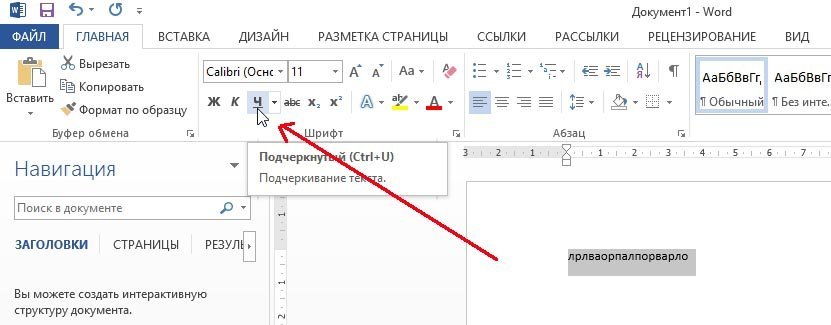
Допустим, вы написали какой-то текст и вам нужно провести под ним прямую линию, т.е. подчеркнуть. В Word для этого есть специальный инструмент подчеркивания. Просто сначала выделите нужные символы, далее выберите на панели инструментов значок с буквой « Ч «. См. скриншот ниже.
2 Способ
На клавиатуре есть специальная кнопка — «тире». Так вот, если зажать кнопку «Cntrl» и затем нажать на «-» — в Word появиться небольшая прямая, как подчеркивание. Если повторить операцию несколько раз — длину линии можно получить на всю страницу. См. картинку ниже.
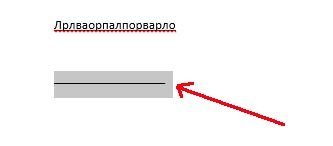
На картинке показана линия, созданная с помощью кнопок: «Cntrl» и «-«.
3 Способ
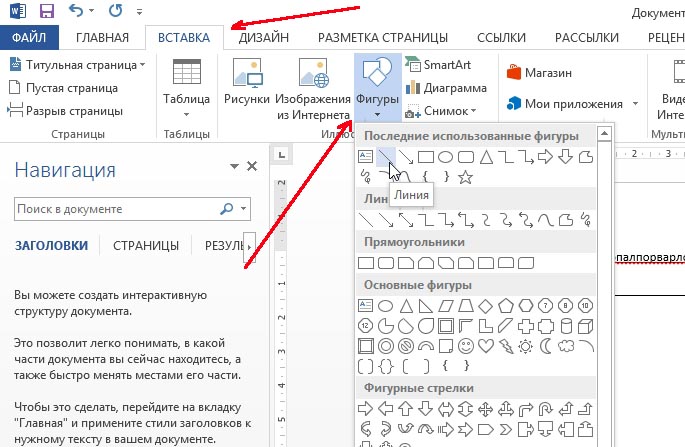
Этот способ пригодится в тех случаях, когда вы хотите провести прямую линию (и даже, может быть, не одну) в любом месте на листе: вертикально, горизонтально, поперек, на наискосок и пр. Для этого перейдите в меню в раздел «ВСТАВКА» и выберите функцию вставки «Фигуры». Далее просто щелкаете по значку с прямой линией и вставляете ее в нужное место, задав две точки: начало и конец.
4 Способ
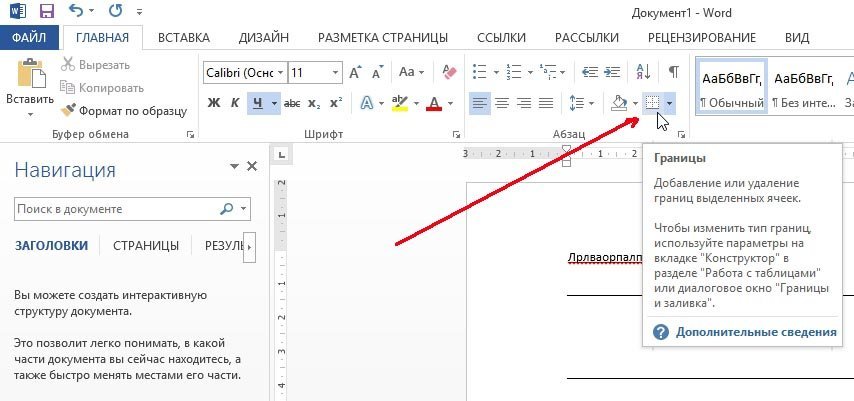
В главном меню есть еще одна специальная кнопка, которую можно использовать для создания линий. Для этого поставьте курсор в нужную вам строчку, а затем выберите кнопку на панельке «Границы» (находится в разделе «ГЛАВНАЯ»). Далее у вас в нужной строчке должна появиться прямая линия во всю ширину листа.
Собственно на этом все. Я считаю, что этих способов более чем достаточно для построения любых прямых в ваших документах. Всего наилучшего!