
Не работает веб-камера на ноутбуке. Что делать?
В настоящее время на рынке почти не встретишь ноутбуков, у которых отсутствует глазок веб-камеры. Оно и понятно — такие модели наверняка пользуются слабым спросом, а все из-за того, что наши соотечественники очень часто стали пользоваться интернетом для связи с родственниками и друзьями. Почему бы и нет, если связь предоставляется совершенно бесплатно? В большинстве ноутбуков камеры относительно слабенькие, однако для общения этого вполне хватает. Но какая бы камера не была, она может перестать работать неожиданно для обладателя лэптопа. Что является причиной неполадки?
На самом деле неисправности делятся на две категории: аппаратные и программные. Нетрудно догадаться, что в первом случае проблемы связаны непосредственно с внутренней частью ноутбука, а во втором — с программным обеспечением, которое может давать сбой.
- Первое, что вы должны сделать — это перезагрузить свой девайс. Вам смешно? А это, между прочим, может сэкономить вам время, а в особо запущенных случаях — еще и деньги. При перезагрузке может включиться служба, отвечающая за работу камеры.
- Все еще не работает? Тогда необходимо проверить, включена ли сама камера. Вот только сделать это не совсем просто, потому что в различных лэптопах она включается нажатием на разные кнопки. Попробуйте зажать клавишу Fn и поочередно понажимайте на кнопки, начиная с F1 и заканчивая F12. Кроме того, на некоторых старых моделях камера включается отдельной кнопкой, скрытой где-нибудь на тыльной стороне гаджета.
- Следующий шаг — проверка драйверов. Для начала вы должны узнать, установлены ли они вообще на компьютере. Для этого зайдите в «Диспетчер устройств», найдите свою камеру и посмотрите, установлены ли драйверы. Если установлены, то их, скорее всего, необходимо обновить. Последнюю версию ПО можно найти на сайте производителя. Конечно, вы можете скачивать драйвера и со сторонних сайтов, однако мы делать этого не советуем — можете загрузить вирус. Перед тем, как начнете устанавливать новые драйвера, обязательно удалите старые через все тот же «Диспетчер устройств», иначе новые могут некорректно установиться. После завершения процедуры обязательно перезагрузите ноутбук. Включив устройство, вы можете увидеть, появилась ли камера в списке доступных программ или нет — для этого зайдите в меню Пуск или просто найдите на рабочем столе утилиту, отвечающую за работу камеры. Если вами ничего не было обнаружено, то просто откройте Skype и проверьте работоспособность гаджета.
- Если в «Диспетчере устройств» вы не можете обнаружить камеру вообще, это, судя по всему, программный сбой. Нажмите на кнопку «Обновить конфигурацию оборудования» и дождитесь того момента, когда система покажет обнаруженные устройства. Среди них должна быть ваша камера. Установите ее и обновите драйвера — она должна заработать.
- Кстати, очень важная деталь. Если камера не работает непосредственно в программах типа Skype и т.п., то дело может быть непосредственно в программе, которая по тем или иным причинам не хочет выводить изображение на экран. Попробуйте зайти в раздел настроек и посмотрите параметры вывода изображения.
- Если ничего из вышеописанного вам не помогло, то с высокой долей вероятности можно утверждать, что проблема аппаратная. Чаще всего из строя выходит либо сама камера, либо шлейф, который соединяет ее с материнской платой. В таких случаях самостоятельно разбирать ноутбук может быть опасно — велика вероятность того, что вы просто не сможете собрать его в первоначальное состояние. А вот если устройство находится на гарантии, то вам повезло — камеру должны поменять или отремонтировать бесплатно.
Комментарии к записи “ Не работает веб-камера на ноутбуке. Что делать? ”
- рая23 сентября 2013 в 13:41 была ситуация. не поняла в чем дело. оказывается, брал заклеил глазок черным скотчем! уж не знаю для чего, но пока он не сказал, я сама не заметила! ��
- Эльза30 сентября 2013 в 15:56 Как же это вас так угораздило?))
- инна28 января 2017 в 18:38 киньте ссылку, походу я попала на этот сайт
- пингвин23 октября 2013 в 15:41 что это за модель такая, старая что ли? никогда таких в жизни не встречал.
Использование скрытой камеры ноутбука
Поддерживаемые продукты: HUAWEI MateBook X(2020 intel i5/16gb/512gb),HUAWEI MateBook B3-520(intel i5/8g/512g/uma/non-touch),HUAWEI MateBook 16(r7+16g+512g+uma、r5+16g+512g +uma),HUAWEI MateBook B7,HONOR MagicBook Pro,HONOR MagicBook(2019 i3/8g/256g/uhd620),HUAWEI MateBook D 16(amd ryzen™ 5 4600h/8g/512g /amd radeon™ graphics、amd ryzen™ 5 4600h/16g/512g/amd radeon™ graphics、amd ryzen™ 7 4800h/16g/512g/amd radeon™ graphics),HONOR MagicBook 14(amd r5-4500u/8gb/256gb、amd r5/8g/256g、amd r5-4500u/8gb/512gb、amd r5/8g/512g),HUAWEI MateBook B5-430(huawei matebook b5 430 intel i5/16g/512g/ uma/ non-touch、intel i5/8g/512g/ non-touch),HUAWEI MateBook B3-510(intel i3/8gb/256gb/uma/non-touch),HUAWEI MateBook B3-410,HUAWEI MateBook X Pro(2019 intel i7/16g/1t/uhd620、2020 inte i5/16gb/512gb/mx250、2020 inte i7/16gb/512gb/mx250、2020 intei5/16gb/512gb、2020 inte i7/16gb/1tb/mx250、2021款 intel i5/8gb/256gb/集显、2021 intel i5/8gb/512gb、2020 inte i7/16gb/1tb、2020 intel i5/8gb/512gb、2021 intel i5/16gb/512gb、2021 intel i7/16gb/1tb、2021 intel i7/16gb/512gb),HUAWEI MateBook D 15(amd r5-4500u/8gb/256gb、amd r5/8g/256g、i5+8g+256g、amd r5-4500u/8gb/512gb、amd r5-4500u/16gb/512gb、intel i5/16gb/512gb、amd r5/8g/256g/1tb hdd、bohre-wdh9cl-intel i5-1155g7-8gb-256gb ssd、amd r5-4700u/16gb/512gb、mx250 i5+8g+1tb+256g、huawei matebook b3-520intel i7/16g/512g/uma/non-touch、bohre-wfh9al-intel i5-1155g7-16gb-512gb ssd、bohre-wfe9a-intel tgl up3-r i7-1195g7-ddr4 16gb-ssd 512gb、intel i3-10110u/8gb/256gb/uhd620),HUAWEI MateBook D 14(amd r5-4500u/8gb/256gb、amd r5-4500u/8gb/512gb、intel i7/16gb/512g、amd r5-4500u/16gb/512gb、intel i5/16gb/512gb、mx250 i5+8g+512g、huawei matebook b3-420intel i7/16g/512g/uma/non-touch、amd r5-4700u/16gb/512gb、nobele-wdh9al-intel i5-1155g7-8gb-512gb ssd、intel i5/8gb/256gb、nobele-wdh9cl-intel i5-1155g7-8gb-256gb ssd、nobele-wfe9al-intel i7-1195g7-16gb-512gb ssd、amd r5/8g/512g、intel i3-10110u/8gb/256gb/uhd620),HUAWEI MateBook B3-420(intel i5/8g/512g/uma/non-touch),HUAWEI MateBook B5-420( intel i7/16g/1t/ uhd620/touch),HUAWEI MateBook 14(amd 2020 amd r5/16g/512g/touch、2021 intel i5/16g/512g/touch、amd 2020 amd r5/8g/512g/ uma/non-touch、amd 2021 2021 r5/16g/512g/amd radeon™ graphics、2021 intel i7/16g/512g/touch、2021 intel i7/8g/512g/uma/touch、amd 2020 amd r5/16g/512g、2020 intel i5/16g/512gb/ mx350/ touch、 2020 intel i7/16g/512gb/ mx350/ touch、2021 intel i7/16g/512g/ uma/touch、amd 2020 amd r7/16g/512g/touch、2021 intel i5/8g/512g/non-touch、 2020 intel i5/8g/512gb/ mx350、amd 2020 amd r7/16g/512g/ uma/touch、amd 2020 amd r5/8g/256g)
Поддерживаемые продукты:
Как включить веб-камеру на ноутбуке: почему она не работает и ничего не показывает, кроме черного экрана

Вопрос от пользователя
Добрый день.
Подскажите, как заставить работать веб-камеру. Вроде бы драйвер уже скачивала, 10 раз переустанавливала его — а она все равно не работает (показывает только черный экран). В чем еще может быть дело?
Анюта, Москва.
Д оброго времени суток!
Да, сегодняшний интернет, никого уже не удивляет потоковым видео, веб-камерами и т.д. ��
Вообще, в целом, проблем с веб-камерами не так уж и много, и проделав нехитрый ряд шагов можно устранить причину ее неработоспособности (если, конечно, она не связана с аппаратной составляющей — ведь ваша веб-камера могла просто-напросто сломаться).
Итак, ниже попробую ответить не только вам, но и в целом по проблеме. ��
Почему веб-камера может не работать
Камера просто не активна
По умолчанию, веб-камера в ноутбуке всегда включена и на нее подается питание (просто она не активна в режиме реального времени — ведь вам камера нужна не всегда, а только во время разговора по интернету, или при записи видео).
И чтобы она начала снимать изображение, достаточно просто запустить какое-нибудь приложение, которое ее использует.
Например, в Windows 10/11 — такой программой может быть «Камера» («Camera»). Она есть в меню «ПУСК». ��
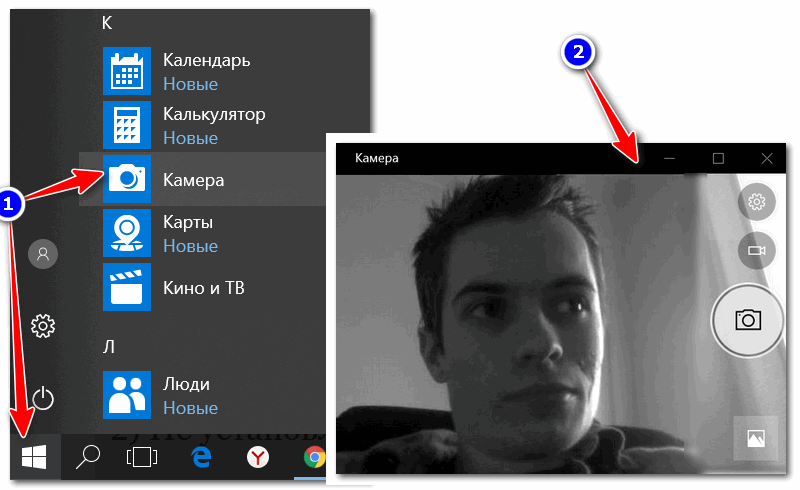
Камера в Windows 10
Если у вас Windows 7/8 — то может возникнуть некоторая проблема, т.к. в них не встроено базовой программы для работы с веб-камерой. В этом случае можете воспользоваться Skype или Media Player Classic (который присутствует в каждом наборе кодеков).
�� Дополнение!
О том, где скачать нормальный Media Player Classic — см. заметку
Покажу на примере Media Player Classic , как в нем открыть картинку с веб-камеры (актуально для всех версий Windows ��).
После установки программы, зайдите в ее настройки: «Вид/настройки» . В разделе «Захват» укажите в графе «Видео» свою камеру, в аудио — микрофон, и в стране — «Russia» (должно получиться, примерно, как у меня на скрине ниже ��).

Media Player Classic — как настроить веб-камеру
Далее сохраните настройки, и нажмите «Файл/Открыть устройство» (см. скриншот ниже ��).

Если с камерой все в порядке — в окне проигрывателя должно показаться изображение.

Пошло изображение с веб-камеры
Не установлены драйвера
Если картинка с веб-камеры не передается, то очень часто причиной этому являются драйвера (точнее, их отсутствие).
Чтобы посмотреть, установлен ли драйвер в системе, откройте �� диспетчер устройств (нажмите сочетание Win+Pause и в меню слева увидите ссылку на его запуск).
В диспетчере устройств просмотрите вкладки «Камеры» и «Другие устройства» .
Если драйвер установлен, то во вкладке «Камеры» — должна отображаться модель вашего устройства, если драйвера нет — то в «Другие устройства» увидите пометку с желтым восклицательным значком на какой-нибудь «Integrated WebCam» (см. наглядный скриншот ниже ��).
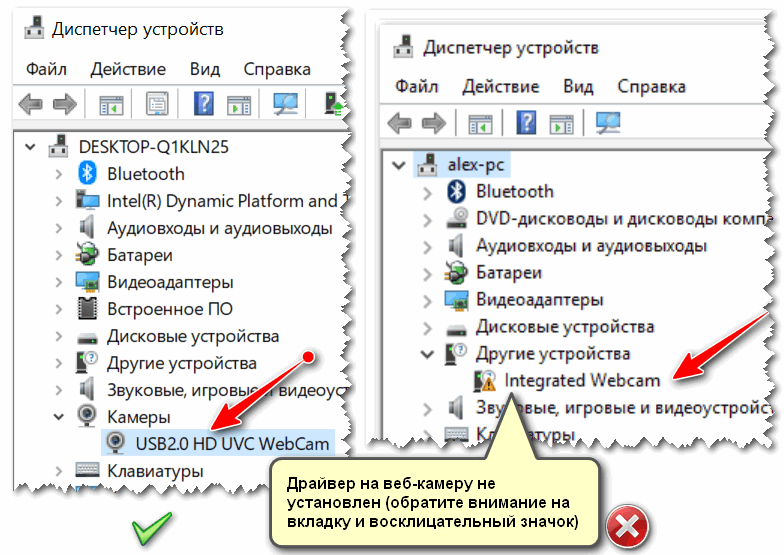
Диспетчер устройств — проверка, есть ли драйвер на веб-камеру
Для обновления драйвера можно попробовать воспользоваться функцией Windows: щелкните правой кнопкой мышки по «Камере» и в появившемся меню выберите «Обновить драйвер» .
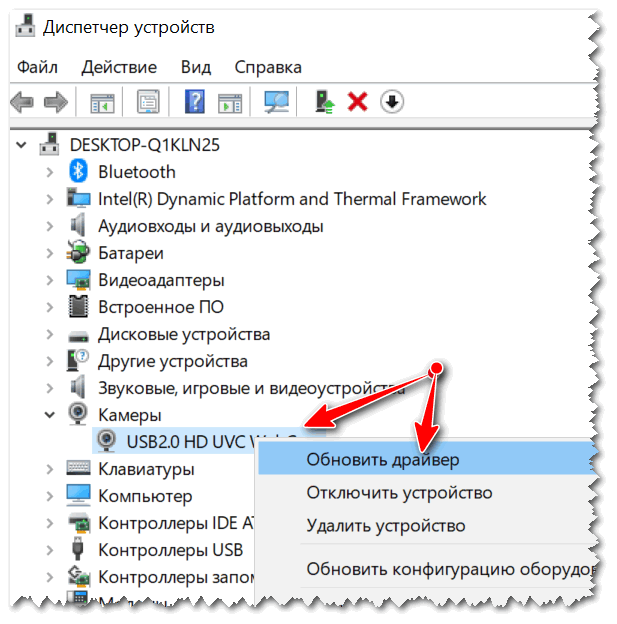
�� В помощь!
Также порекомендую воспользоваться специальными утилитами для автоматического обновления всех драйверов в системе .
Она выключена в диспетчере устройств или в панели управления Windows
Стоит отметить также, что помимо отсутствия драйвера, камера может быть просто отключена в �� диспетчере устройств. Обратите внимание на значок: нет ли на нем стрелочки?
В любом случае, рекомендую сначала выключить камеру, а затем снова включить ее (см. скрин ниже ��).
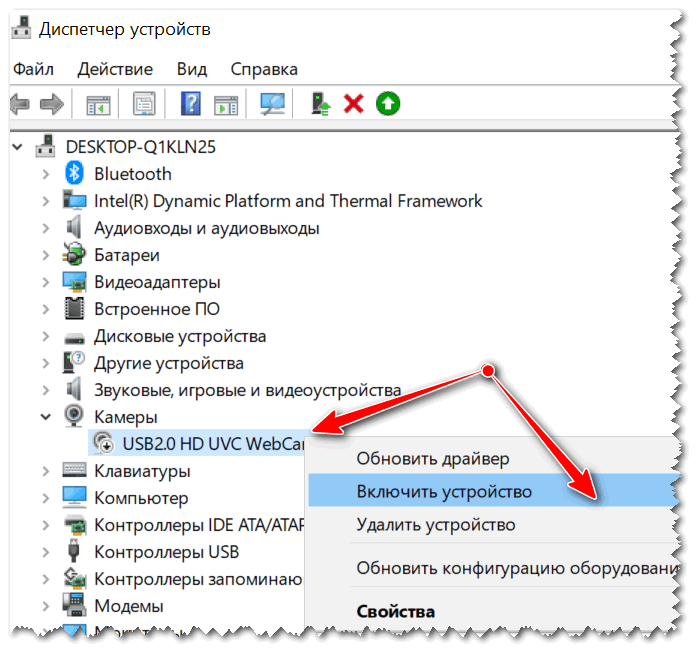
Включить устройство — Диспетчер задач
Если у вас Windows 10/11 — то откройте меню ПУСК и перейдите в раздел настроек.
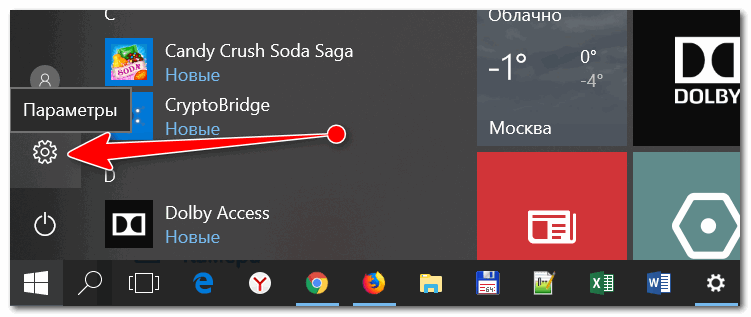
Параметры Windows 10
В разделе «Конфиденциальность» откройте вкладку «Камера» и разрешите приложениями использовать оборудование.
Кстати, обратите внимание, что внизу окна можно задавать приложения по каждому в отдельности, которым можно использовать камеру, а которым нет.
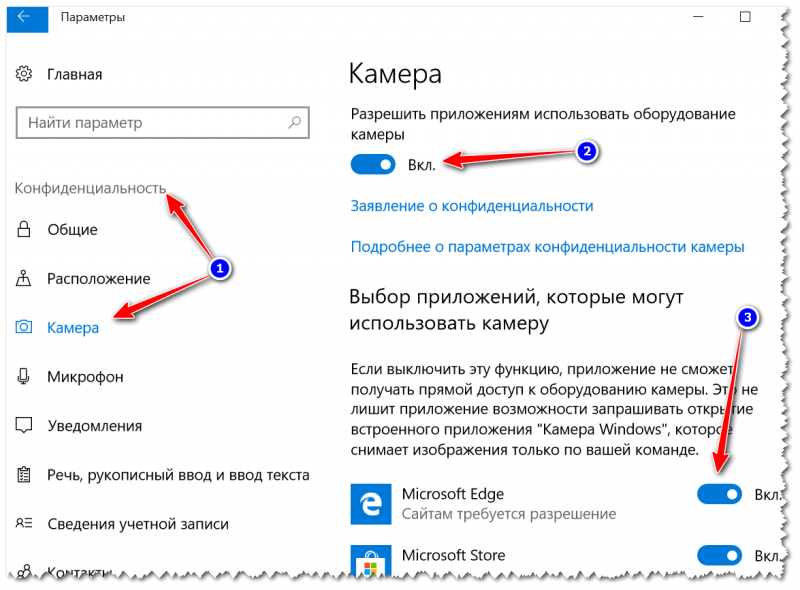
Настройка камеры в Windows 10 (настройка конфиденциальности)
Отключена через спец. центры управления ноутбуком (блок антивируса)
И есть еще один момент, который может сказываться на работе веб-камеры.
В некоторых ноутбуках есть центры управления (идущие в комплекте к драйверам). Они позволяют производить настройку электропитания ноутбука, регулировать его монитор (яркость, контрастность и пр.), детально подстраивать клавиатуру, тачпад.
Часто в таких центрах есть и настройки приватности (безопасности) в которых может стоят ограничение на использование микрофона и камеры. Рекомендую проверить этот момент.
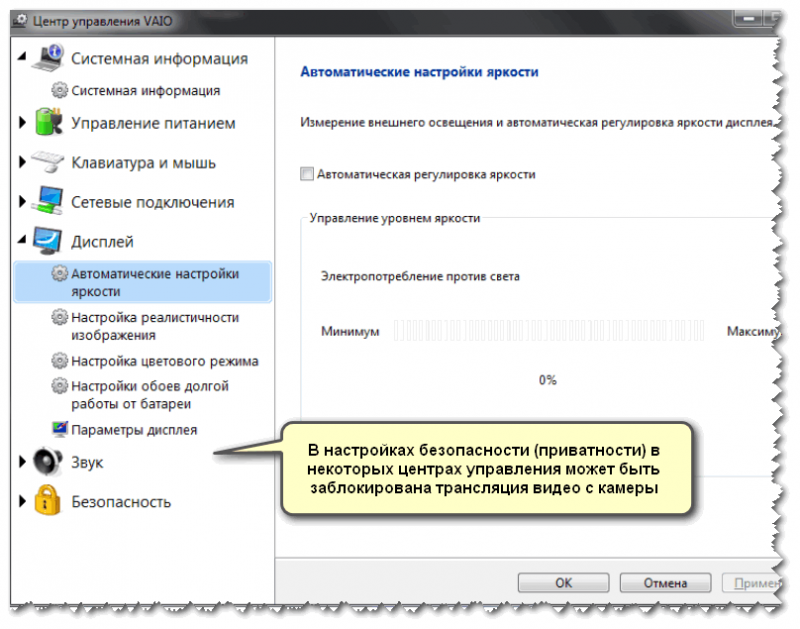
Центр управления VAIO
Кстати, некоторые антивирусы также могут блокировать передачу изображения с камеры, опасаясь, что приложение злоумышленника сможет получить контроль над ней (а значит получит конфиденциальные сведения и о вас). Попробуйте на время отключить антивирус.

Отключение антивируса Avast на 1 час
Альтернативные не очевидные причины
1) Проверьте не заклеена ли камера скотчем или какой-нибудь наклейкой. Кстати, у некоторых ноутбуков есть спец. «шторка» (и не все с наскоку догадываются ее открыть. ��).
У некоторых пользователей ноутбука я не раз замечал такой «трюк» — люди опасаются, что хакеры (или следящий софт) смогут сделать снимки их личной жизни и на всякий случай заклеивают камеру. Естественно, в этом случае, кроме черного экрана камера ничего не покажет.
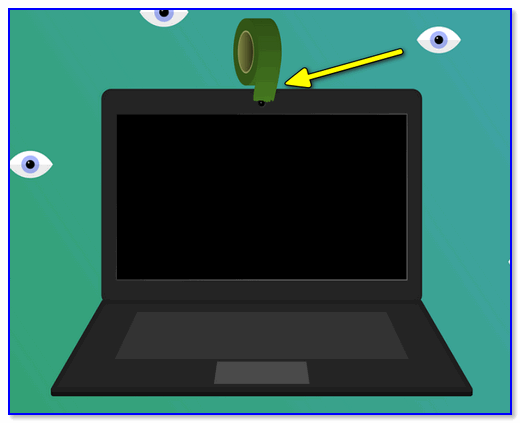
Веб-камера заклеена скотчем
Кроме этого, в новых моделях ноутбуков от Honor, Huawei и ряда других — камеру размещают между функциональными клавишами (F6, F7). Чтобы ее включить — достаточно нажать по «этой кнопке» и глазок камеры появится из «ниоткуда»! См. фото ниже. ��
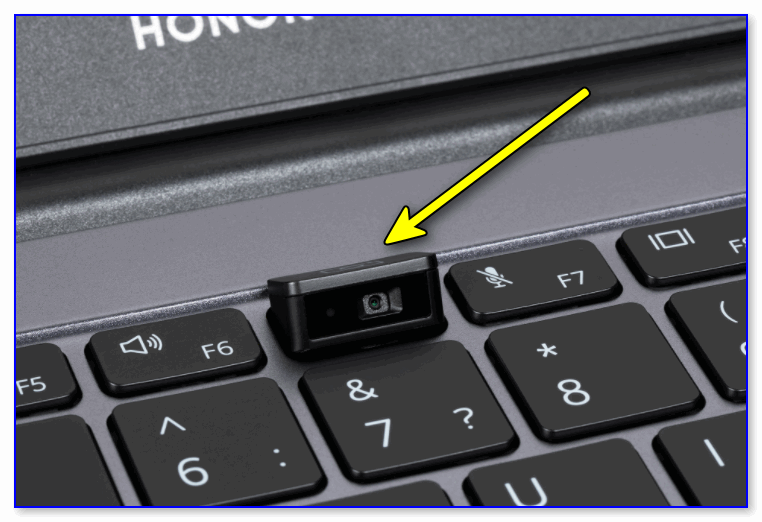
Ноутбук от Honor — камера между функциональными клавишами
2) Не занята ли веб-камера другим приложением?
Просто если вы запустите одновременно два приложения, которые «захотят» использовать камеру — то возможно в одном из них ничего не будет показываться.
Попробуйте перезагрузить ПК (предварительно просмотрев �� автозагрузку Windows и выключив все лишнее), и использовать только единственное приложение для просмотра видео с камеры.
3) Между тем, как вы запустите программу для отображения видео с веб-камеры, и тем, как вы увидите картинку на экране компьютера — может пройти 10-15 сек. !
Т.е. есть определенная пауза. Просто многие пользователи, запустив программу и не увидев изображения через 2-3 сек. — считают, что она не работает и ищут «причину» проблемы (которой нет!).
4) Если все вышеперечисленное не помогло, возможно ваша камера просто сломана (аппаратная причина).
Я бы порекомендовал вам купить недорогую внешнюю веб-камеру (подключаемую к USB порту) в каком-нибудь китайском магазине (например). Если поймать акцию (+ воспользоваться кэшбеком) — можно потратить сущие пустяки. ��
�� В помощь!
Подборку самых интересных китайских онлайн-магазинов с самыми «вкусными» ценами я приводил здесь.
Пока на этом всё.
Успехов и быстрой починки!
Первая публикация: 25.03.2018
Как включить камеру на huawei matebook d15?
Чтобы включить камеру на ноутбуке Huawei MateBook D15, выполните следующие действия:
- Нажмите клавишу «Windows» + «X» на клавиатуре, чтобы открыть меню «Пуск».
- Выберите «Параметры» (шестеренка) в меню «Пуск».
- Нажмите на «Конфиденциальность».
- В разделе «Камера» найдите и включите опцию «Разрешить приложениям использовать камеру».
- Закройте настройки.
Теперь камера на вашем ноутбуке Huawei MateBook D15 должна быть включена и готова к использованию. Если у вас все еще возникают проблемы с использованием камеры, убедитесь, что драйверы для камеры установлены и обновлены до последней версии.
Похожие записи:
Разборка Huawei Matebook D15 может быть сложной и требует определенных навыков и инструментов. Если у вас нет опыта в разборке ноутбуков, я
Настройка ноутбука Huawei Matebook D15 может варьироваться в зависимости от ваших потребностей и предпочтений. Однако, вот некоторые общие шаги,
Чтобы выключить ноутбук Huawei Matebook D15, выполните следующие действия: Нажмите на кнопку питания, которая находится на клавиатуре ноутбука.