
Как выделить сразу все фотографии в Lightroom?
не работает контрл +альт, и шифтом не получается. Может в настройках что-то?
Выбираете первое фото, зажимаете шифт, выбираете последнее фото. В таком случае выделяются все от первой и до последней. У меня раньше работала комбиация CTRL+A, после переустановки уже не работает, вот тоже столкнулась с проблемой. Пока только махинации с клаишей Shift выручают.
аннаУченик (126) 6 лет назад
Спасибо. а то мучалась, не могла понять что такое
Мария СамарскаяУченик (232) 6 лет назад
спасибо, через шифт сработало)
ЖекЗнаток (267) 6 лет назад
Спасибо большое! Очень выручили
photographerУченик (218) 5 лет назад
спасибо Натали)
Samberu .ruУченик (106) 3 года назад
СПАСИБО ОГРОМНОЕ, ОТВЕТИЛИ 3 ГОДА НАЗАД, ДО СИХ ПОР ВЫРУЧАЕТ ВАШ ОТВЕТ !))))))
ЗубарджатУченик (164) 3 года назад
Спасибо с 2020го года ВАМ!!)))
Горшков АндрейУченик (142) 3 дня назад
с шифтом выделять получается, но параметры потом изменяются только у последней, которая как бы выделена еще более светлым тоном.
Правка — Выбрать все (Если не работает CTRL+A)
Будут выделены все фото в библиотеке
Источник: Искал ответ, разобрался сам
CTRL+A работает на всех версиях лайтрума. Просто переключите на английский язык.
Каталогизация: порядок в фотоархиве с помощью Lightroom
Можно создавать отдельные папки на диске, отбирать фотографии, просто удаляя лишнее в проводнике, и искать нужные кадры из прошлогодней съёмки путём ручного перебора. А можно навести порядок на компьютере, используя средства Lightroom. О том, как это сделать, читайте в этом материале.
Ручная работа с каталогами имеет право на жизнь, если вы снимаете мало и только для себя. Но если вы снимаете много, фотографии лежат на файловом сервере, трёх внешних дисках и двух дисках на рабочем компьютере, руками будет искать долго. Lightroom же поможет быстро отобрать хорошие фото, быстро найти студийную бьюти-съёмку двухлетней давности и подскажет, на какой объектив вы снимаете чаще всего.
В каталоге Lightroom присутствуют фото сразу со всех дисков — внутренние SSD и HDD, внешние диски и сетевое хранилище / Иллюстрация: Алиса Смирнова, Фотосклад.Эксперт
Отбор хороших фото и удаление ненужных с помощью Lightroom
Чтоб не хранить на дисках десятки неудачных дублей, фото стоит отбирать и сразу выкидывать ненужное.
Существует два способа отбирать фотографии. В одном случае мы выбираем и отмечаем лучшие фотографии, которые и оставляем. Во другом — помечаем только плохие, которые и предстоит выкинуть.
Отбираем и оставляем лучшие
Этот способ хорошо подходит для тех случаев, когда у вы наснимали тысячу-другую фотографий, из которых нужно выбрать сотню лучших. Например, это может быть репортажная съёмка спортивных соревнований. Или две с половиной тысячи фотографий щенков, и надо выбрать резкие снимки. Желательно, на которых присутствуют не только собачьи хвосты.

Собачки — это мило, но обрабатывать проще сто фотографий, а не две тысячи / Иллюстрация: Алиса Смирнова, Фотосклад.Эксперт
Пройдёмся по отснятому материалу и присвоим одну звёздочку рейтинга тем из них, которые нам нравятся. Для этого просто перемещаемся по фотографиям с помощью стрелок вправо-влево вверх-вниз, и когда выделена нужная фотография, жмём 1 на клавиатуре (если вы случайно присвоили звёздочку не той фотографии, просто нажмите ноль).

Чтобы было удобней работать, можно скрыть боковые панели клавишей TAB, а размер превью увеличить с помощью ползунка в правом углу / Иллюстрация: Алиса Смирнова, Фотосклад.Эксперт
После того, как всем нужным фотографиям присвоена звёздочка, включаем фильтр по рейтингу, нажав на звёздочку в строке фильтра. Теперь видны только фотографии с рейтингом в одну звезду и выше. Дальше можно приступать к проявке (или, если фотографий всё ещё многовато, пройтись по ним снова и присвоить лучшим две звезды).

Если у вас не виден фильтр по звёздочкам, щёлкните по слову Filter, чтоб развернуть панель фильтров и отобразить все варианты / Иллюстрация: Алиса Смирнова, Фотосклад.Эксперт
Отбираем и выбрасываем худшие
Второй способ отбора лучше подойдёт для тех, кто снимает немного и уверен в каждом кадре. Например, вы делали бьюти-съёмку в студии, получили полторы сотни красивых картинок, среди которых затесался десяток неудачных — модель моргнула, вспышка не сработала, и т. п. В таком случае, конечно, проще отметить плохие снимки и выкинуть только их.

Чтобы отметить ненужные кадры, выбираем их и жмём «X». Lightroom скажет, что фото помечено как отклонённое (set as rejected), а в левом верхнем углу появится вот такой флажок. Если вы ошиблись и отметили не то фото, нажмите «U», чтобы убрать флажок /Иллюстрация: Алиса Смирнова, Фотосклад.Эксперт
После того, как все ненужные фото отмечены, жмём Ctrl+Backspace, и Lightroom предложит удалить все отмеченные таким флажком фотографии.

В меню подтверждения выбирайте кнопку Delete from Disk — в этом случае Lightroom отправит файлы в корзину. Если же нажать Remove from Lightroom, фотографии удалятся из каталога Lightroom, но останутся на диске / Иллюстрация: Алиса Смирнова, Фотосклад.Эксперт
Не забудьте после этого почистить корзину.
Цветовые метки в Lightroom, зачем нужны и как ими пользоваться
Помимо звездочек рейтинга, фотографиям можно присвоить одну из пяти цветовых меток — красную, жёлтую, зелёную, синюю и пурпурную.
Первый вариант применения — выделить цветом фотографии, требующие особой дополнительной обработки. Например, при отборе можно отметить цветом снимки, которые нужно собрать в панораму или склеить в HDR.

Зелёным цветом отмечены снимки, которые нужно склеить в панораму. Чтобы назначить цветовую метку, удобней всего использовать цифровые клавиши: 6 — красный, 7 — жёлтый, 8 — зелёный, 9 — синий. А вот пурпурную метку можно задать только в контекстном меню / Иллюстрация: Алиса Смирнова, Фотосклад.Эксперт
Ещё это удобно, когда нужно поделить фото на группы. Например, вы сняли репортаж с одного события сразу для двух заказчиков. Отобрали лучшие, обработали, и теперь надо их поделить и не запутаться, чтобы один и тот же кадр не достался разным клиентам. Для этого просматриваем наши кадры и помечаем их разными цветами. Красный — первому клиенту, синий — второму. Или когда делаете фотопроект — разными цветами можно помечать фото разных клиентов.
После чего можно включить фильтр и экспортировать красные снимки в одну папку, синие — в другую.

Нажмите на цветной квадрат в строке фильтра, чтобы отобразить только те фото, которые помечены этим цветом / Иллюстрация: Алиса Смирнова, Фотосклад.Эксперт
Как использовать фильтры по метаданным в Lightroom
Полезный инструмент, позволяющий найти среди ваших снимков, например, все снятые на один объектив или в определённую дату. Находится он во вкладке Library/Библиотека, строка Library Filter/Фильтр библиотеки, пункт Metadata/Метаданные.

Применять это фильтр можно к отдельной папке, конкретному диску или сразу ко всем фотографиям каталога,независимо от того, в какой папке и на каком диске они лежат. Для этого выбираем пункт All Photographs / Иллюстрация: Алиса Смирнова, Фотосклад.Эксперт
Возможностей для отбора фотографий в этом фильтре очень много. Он может искать снимки, сделанные в определённую дату, на какую-то конкретную камеру или объектив, выбрать фото на низком ISO или на открытой диафрагме.

Все возможности для поиска в этом меню / Иллюстрация: Алиса Смирнова, Фотосклад.Эксперт
Давайте посмотрим на несколько самых полезных его возможностей.
– Фильтр Date/Дата. Если вы хотите посмотреть, что снимали прошлым летом или найти съёмку, которую делали в сентябре позапрошлого года, вам нужна первая колонка. В ней можно посмотреть снимки за год, за месяц или за конкретный день. Самое главное — следите за тем, чтобы дата в вашей камере была настроена правильно.
– Фильтр Camera/Камера. Фильтр по камере полезен, если на съёмке работало несколько фотографов с разными камерами. В таком случае бывает проще работать со снимками с каждой из камер по отдельности и при отборе снимков, и при обработке. Просто выберите одну из камер из списка, и Lightroom покажет фотографии только с этого фотоаппарата.

Обратите внимание, если вы повторно нажмёте на слово Metadata, чтоб скрыть таблицу и освободить больше места, настройки фильтра сбросятся. Чтобы скрыть фильтр и не сбросить настройки, нажмите \ (обратный слэш) / Иллюстрация: Алиса Смирнова, Фотосклад.Эксперт
– Фильтр Lens/Объектив. Этот фильтр полезен, если вам нужно применить специфические настройки к фотографиям, сделанным на конкретный объектив. Например, вы знаете, что ваш телевик даёт более мягкую картинку, чем штатный зум, и сделанным на него снимкам стоит добавить чёткости и насыщенности. Выбираем в таблице нужный объектив, и теперь можем повышать clarity и dehaze только для нужных снимков.
Как использовать коллекции в Lightroom
Коллекция — это виртуальная папка, в которую можно положить фотографии, находящиеся в разных папках на разных дисках. При этом физически они останутся лежать на своих местах, но в Lightroom с ними можно будет работать так, словно они лежат в одной папке.
Для примера, возьмём фотографии одного и того же места, снятые в разное время и лежащие в разных местах, и объединим в одну коллекцию.
Для начала жмём на плюс и создаём новую коллекцию. Так как у нас уже выделены фото, которые войдут в коллекцию, ставим галочку Include selected photos/ Включить выбранные фото.

И не забывайте поставить галочку Set as target collections/ Установить как целевую коллекцию, чтобы следующие фото добавлялись именно в эту коллекцию / Иллюстрация: Алиса Смирнова, Фотосклад.Эксперт
Начало положено. Переходим в другую папку на сетевом диске. Выделяем фотографии с интересующим нас зданием вокзала, и жмём B, чтобы добавить файлы в коллекцию. Повторяем, пока все нужные файлы не окажутся в нашей коллекции. Если вы ошиблись — нажмите B ещё раз, и Lightroom удалит файлы из коллекции.

В правом верхнем углу появился кружок. Он показывает, что фото добавлено в целевую коллекцию / Иллюстрация: Алиса Смирнова, Фотосклад.Эксперт
И вот результат: в нашей коллекции 42 фотографии, с которыми можно работать, не переключаясь между дисками и папками.
Как работать с ключевыми словами в Lightroom
Поиск Lightroom способен на многое. Но пока что Lightroom не способен самостоятельно отличить семейную съёмку на улице от фэшн-фотосессии в студии, и вряд ли отыщет все снимки, сделанные для конкретного заказчика.
Но можно помочь ему, добавив к снимкам ключевые слова, по которым он сможет найти необходимые снимки. Для этого открываем в библиотеке вкладку Keywording/Добавление ключевых слов и вводим подходящие ключевые слова.

Ключевые слова отделяются друг от друга запятыми / Иллюстрация: Алиса Смирнова, Фотосклад.Эксперт
Ключевые слова могут быть любыми, на русском языке или любом другом. Если вы пейзажист, этими словами могут быть название местности («Карелия», «Байкал», «горы», «waterfall»), времени года или суток («зима», «summer», «рассвет»). Для коммерческого фотографа — название заказчика, тип съёмки («предметка», «food», «свадьба», «студия»), жанр («fashion», «семейная съёмка», «lovestory»,«праздник».
Причём, если экспортировать JPEG, вся информация запишется в EXIF и будет автоматом подхватываться при загрузке на сток и будет видна даже в стандартном просмотрщике Windows. Если не экспортировать, информация будет храниться только в каталоге Lightroom.
Теперь Lightroom может искать по этим словам. Для поиска в Library Filter выбираем вкладку Text, а из выпадающего списка пункт Keywords.

Если оставить пункт Any Searchable Field, поиск будет проходить не только в ключевых словах, но и в названии файла, названии папки и т. п. Например, по слову «дрон» Lightroom и фото с этим ключевым словом, и фото из папок, в названии которых есть слово «дрон» / Иллюстрация: Алиса Смирнова, Фотосклад.Эксперт
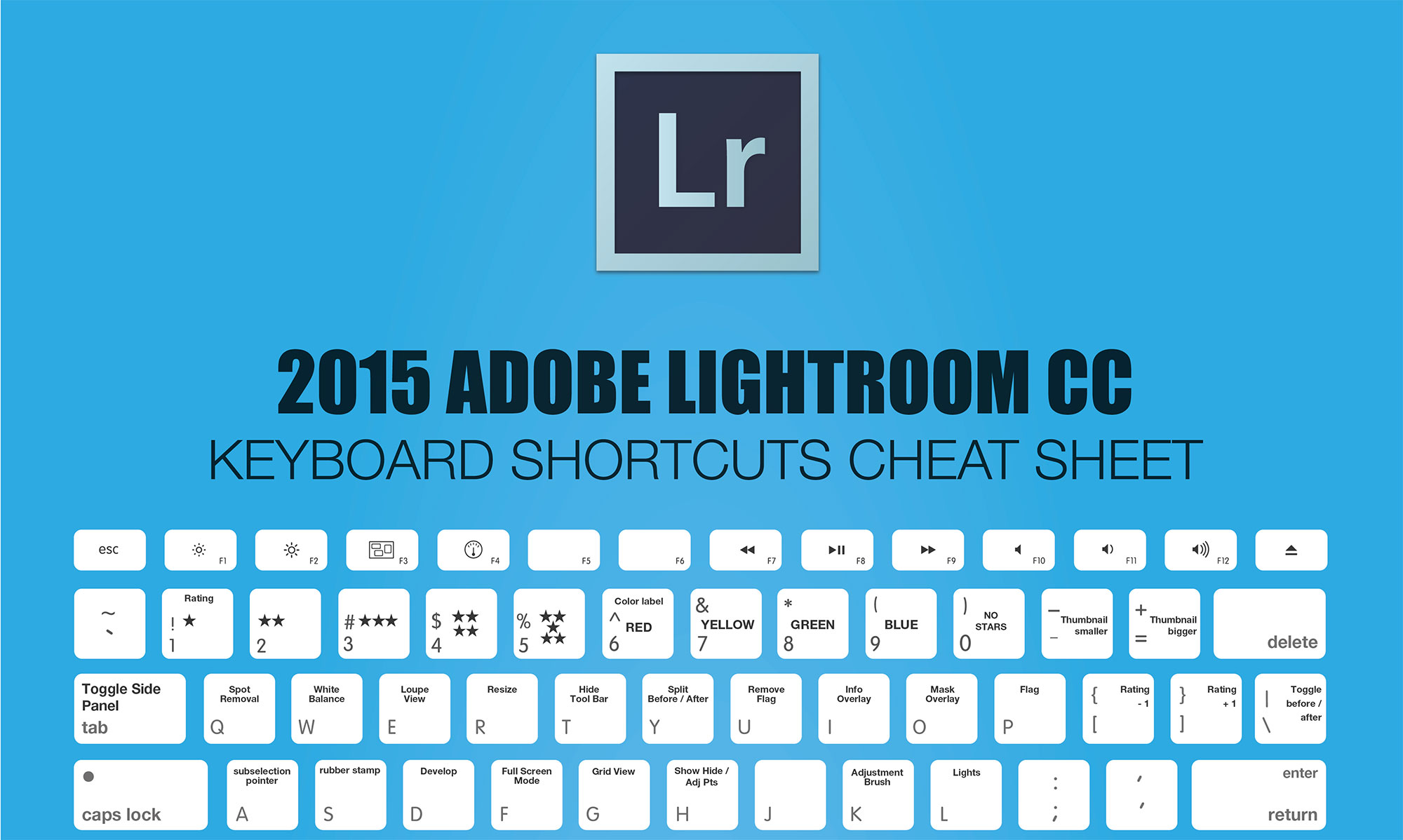
Горячие клавиши Lightroom. Топ 20
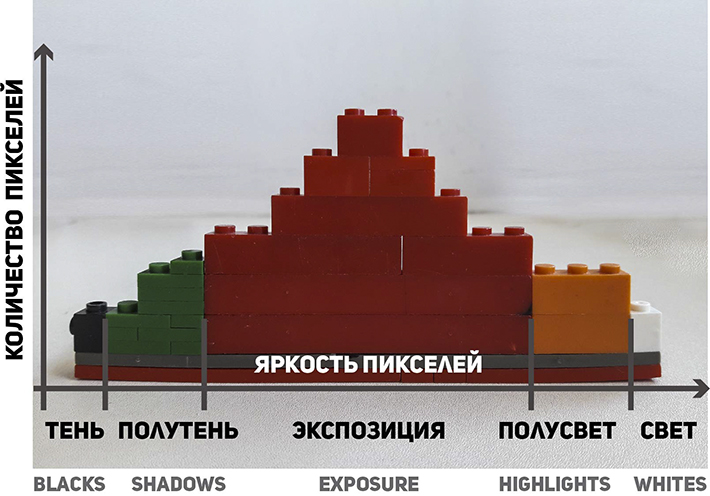
Как правило, чтобы отменить выбранное, нужно повторно нажать на теже клавиши. Для пользователей MAC Ctrl =Command, а Alt=Option.
Больше информации об этой замечательной программе для фотографов узнайте на курсе «Обработка фотографий в Lightroom».
А какие ваши любимые HotKeys – горячие клавиатурные сокращения?
Встречи фотоклуба
- Фототур в Бретань. Изумрудное побережье Франции с Дмитрием Богачуком
- 28.11 Уроки фотографии FREE в День Открытых Людей
- Индивидуальные уроки фотографии • Профессия Фотограф
- 30.06 Современный портрет. Новые фото практики • Фотомарафон Д.Богачука
- 31.03 Международный фотомарафон Дмитрия Богачука
095 119-15-17 • 068 119-15-17 • 093 119-15-17
ул. Большая Васильковская, 65, м. «Олимпийская», ask@photoschool.ua

Киевская Школа Фотографии – первая фотошкола в Украине. Мы появились в 2000 году и с тех пор являемся признанными лидерами обучения фотографии. Главное преимущество — это обилие практики. Вот почему многие фотолюбители приходят на фотокурсы, ничего не зная о камере, а потом становятся победителями фотоконкурсов, открывают свои фото-студии, выполняют сложные коммерческие заказы. Киевская Школа Фотографии – это зарегистрированная
с 2004 года торговая марка. Учись, практикуй и отдыхай в нашей фотошколе. Мы учим видеть!
Обучение фотографии, фотошкола, курсы фотографов: все права защищены! При полном или частичном использовании материалов сайта гиперссылка на наш сайт обязательна.
Київська Школа Фотографії
2003 -2021. Сайт создан компанией ServanTek
Сохранение фотографий в Lightroom и простейшие действия
Adobe Lightroom – удобная функциональная программа для работы с изображениями, их быстрым структурированием, импортом на веб-сайты и распечаткой. Используя фоторедактор, можно легко обработать большое количество фотографий с применением ряда настроек ко всему объему. Созданные пресеты позволяют значительно улучшить цветопередачу и убрать шум на подобных фото.
Ознакомиться со всеми возможностями программы можно, попробовав обработать множество фотографий за короткий промежуток времени. Чтобы оценить преимущества фоторедактора, рекомендуем Лайтрум купить у нас по лучшей цене и удобно работать с изображениями в лицензионной версии.
Как добавить папку в Лайтрум
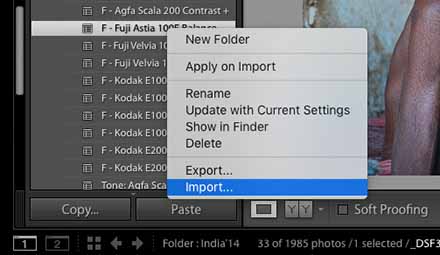
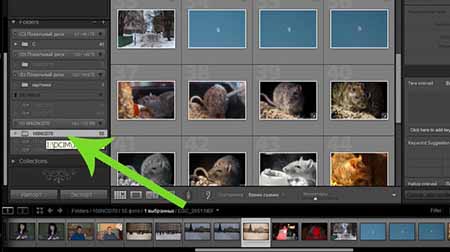
Чтобы не добавлять изображения по одному в фоторедактор можно импортировать сразу папку или несколько. Откройте программу и во вкладке «File» выберите «Импортировать фото на диск». Либо в модуле «Library» нажмите клавишу «Import» и укажите «Выбрать файлы».
Выберите нужные папки и нажмите «Import All Photos is Selected Folder». Другим способом добавления папок в Lr является перетаскивание их непосредственно в рабочую область. В процессе копирования откроется окно, в котором вы можете выбрать действия, которые нужно производить с папками. Есть возможность добавлять изображения в каталог без перемещения или с перемещением.
Как открыть фото в Лайтруме
После того, как вы добавите фото в Лайтрум их можно будет обрабатывать, заливать на сайт или распечатывать. Все изменения на изображении никак не повлияют на исходники, что очень удобно. Чтобы открыть фото в программе, можно воспользоваться двумя способами:
- Используйте горячие клавиши. Сочетание «Ctrl + Shift + I» даст возможность быстро добавить изображение в фоторедактор.
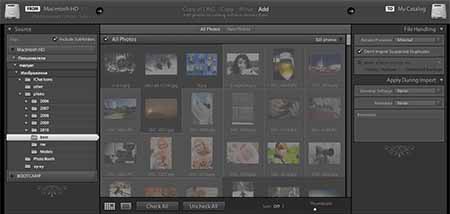
- Во вкладке «File» выберите пункт «Import Photos». Справа от рабочей области будут отображены функции импорта, такие, как место расположения, размер превью, сортировка фото и многое другое.
- Можно открыть фото в программе, просто перетащив их из нужно папки на рабочую область.
Как выбрать фото в Лайтруме
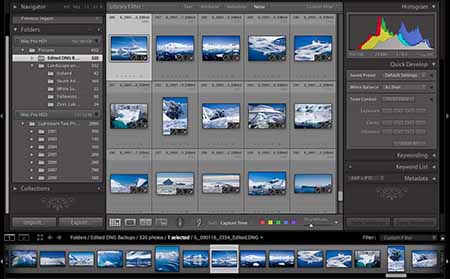
Для ретуширования фотографий нужно выбрать файлы из каталога. Чтобы выделить отдельные фото, нужно отметить галочками нужные файлы. Если нужно импортировать все фото, нажмите кнопку «All Photos» либо «New Photos». Также в программе предусмотрена функция сортировки изображений по каталогам.
Чтобы фото в формате Raw отображались корректно, указывайте при добавлении изображений пункт «Copy as DNG». Эта функция поможет открывать все файлы данного типа, вне зависимости от того, какой камерой сделан снимок.
Как перевернуть фото в Лайтруме
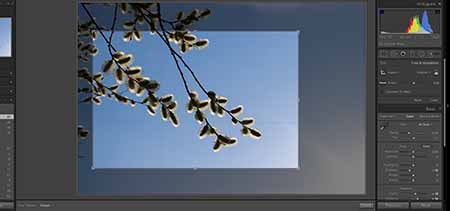
Поворачивать фото в программе можно с помощью быстрых клавиш или через меню. Для того чтобы повернуть изображение по часовой стрелке или против часовой стрелки, примените клавиши «Ctrl+ ]» или «Ctrl+ [» , соответственно. В углах ячейки на рабочей области, где располагается фото, есть стрелки, с помощью которых можно задать нужный ракурс фото.
Если вам необходимо отобразить рисунок по горизонтали или вертикали, выберите во вкладке «Photo» функции «Flip Horisontal» или «Flip Vertical».
Как приблизить и уменьшить фото в Лайтрум
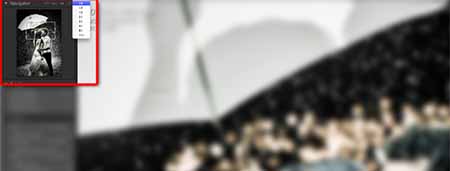
Используйте горячие клавиши «Ctrl и +» и «Ctrl и -», чтобы увеличивать или уменьшать изображения в фоторедакторе. Также при работе с изображениями в левом верхнем углу находится панель «Preview» — Просмотр, или «Navigator». В данном окне вы можете увидеть миниатюру фото. Выделив определенную область, можно увеличить или уменьшить изображение.
Как выделить все фото в Лайтруме
Так как программа в основном используется для пакетной обработки фото и при импорте фотографий выделять поштучно длительный процесс, существуют более простые способы. Воспользуйтесь универсальной комбинацией клавиш «Ctrl+A», чтобы выделить все изображения в фоторедакторе, либо при импорте каталогов нажмите кнопку «All Photos».
Как сохранить фото в Лайтруме после обработки
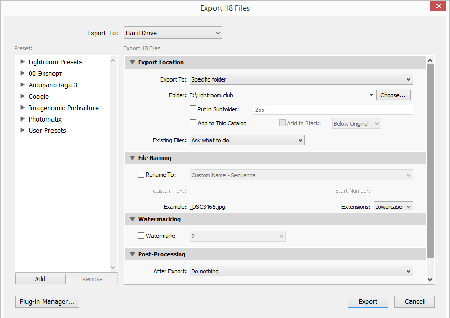
Обработанные файлы в программе сохраняются в отличие от Photoshop не клавишей «Save», а функциональной кнопкой «Export». После ретуширования нескольких фото или их пакетной обработки, нужно зайти во вкладку «File».
Чтобы отправить файлы на сохранение выполните одно из следующих действий:
- Нажмите пункт «Export» и выберите нужные настройки экспорта, например, переименуйте фото или поменяйте их формат.
- Выделите изображения и правой кнопкой мыши кликните по ним, нажав «Export».
Как в Лайтруме сохранить фото в jpeg
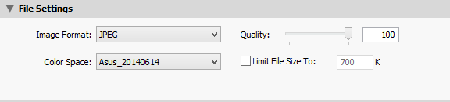
Для сохранения фото в формате jpeg необходимо выставить его в настройках при экспорте файлов. Если вы уже обработали изображения, выберите один из удобных для вас способов экспорта. В открывшемся окне настроек в пункте «File Settings» выберите нужный формат, выставите качество изображения и максимальный размер.
Как сохранить изменения в Лайтрум
Изменения в фоторедакторе сохраняются без использования стандартной кнопки «Save». Это происходит из-за немного другого принципа работы программы. Так как Лайтрум не применяет изменения к оригинальным изображениям, а лишь записывает изменения на отдельный файл. Соответственно, изменения хранятся в базе данных или файлах в формате «XMP». Чтобы изменения сохранились, нужно нажать кнопку «Экспорт».
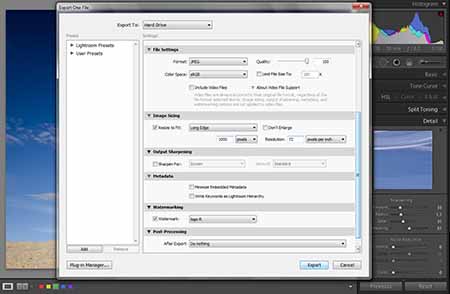
Сохраняя данные об изменениях, нужно правильно выставить настройки экспорта. Выберите место размещения файлов, имя (если хотите изменить) и формат файла. Есть возможность детально настроить размер изображения. Так, вы можете применить ограничения в размере по длинной/короткой стороне, изменить разрешение и ограничить мегапиксели.
Как сохранить фото из Лайтрума на компьютер
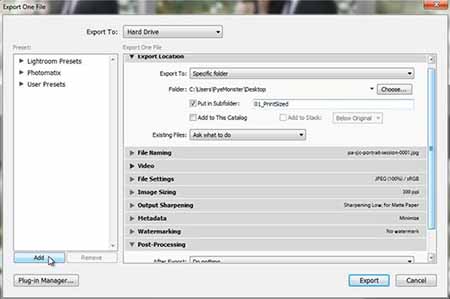
После ретуширования фото необходимо применить функцию экспорта фото и выставить настройки сохранения. В открывшемся окне настроек вы можете указать путь сохранения, формат фото, его размер, разрешение и многое другое.
Так как программа применяет изменения не к исходному фото, а просто записывает изменения на отдельный файл, который и открывается в Lr, то функция «Экспорт» и есть сохранение изображения с изменениями. Если же вам необходимо распечатать либо вывести на сайт изображения, нужно использовать функции «Web» или « Print».
Как в Лайтруме сохранить сразу все фото
Если вы сделали пакетную обработку фото с использованием пресетов, то наиболее удобно сохранить их также все сразу. Для поштучного сохранения нужно будет потратить много времени. При пакетном сохранении, если вы, например, хотите сохранить фото в одном формате, разрешении и в одной папке, нужно выделить все изображения.
Используйте сочетание клавиш «Ctrl+A», чтобы выделить сразу все файлы и нажмите «Export». Все выделенные изображения сохранятся с применёнными изменениями.
Как распечатать фото из Лайтрума
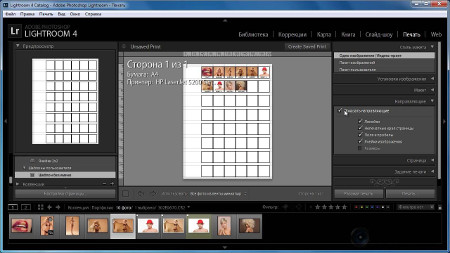
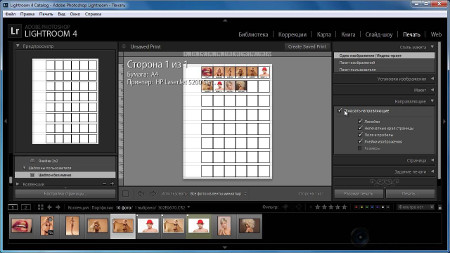
Для печати изображений после ретуширования в программе перейдите во вкладку «Print». Выберите на рабочей области или в каталоге те фото, которые вы хотите распечатать. Вы можете выбрать один из шаблонов компоновки страницы. Так фото может размещаться с учетом максимального размера – оно займет максимум пространства на фотобумаге. Есть функция запрета поворота фотографий, если вы хотите, чтобы фото располагались всегда вертикально или горизонтально.
Чтобы распечатать несколько изображений на одном листе, можно применить шаблоны компоновки или самостоятельно их расположить. Перед распечаткой необходимо указать формат бумаги и тип печатающего устройства. Эти настройки расположены внизу, слева от рабочей области и имеют название «Параметры страницы» (Page Setup).