
Microsoft Office 2021 для Mac — Активация и установка
В данной статье рассмотрим как активировать, скачать и установить приложение Microsoft Office 2021 для Mac OS. Будет рассмотрен пример приложения Microsoft Office 2021 Home and Business (Для дома и бизнеса)
1) Первое, что необходимо сделать — убедиться, что ваша версия MacOS поддерживает Microsoft Office 2021 Home and Business.
2) Вам необходимо приобрести сам ключ активации, т.к. с помощью него нужно будет скачать дистрибутив и активировать продукт на сайте Microsoft. Приобрести ключ активации можете в нашем каталоге по данной ссылке.
Моментальная доставка ключа на вашу электронную почту после покупки.
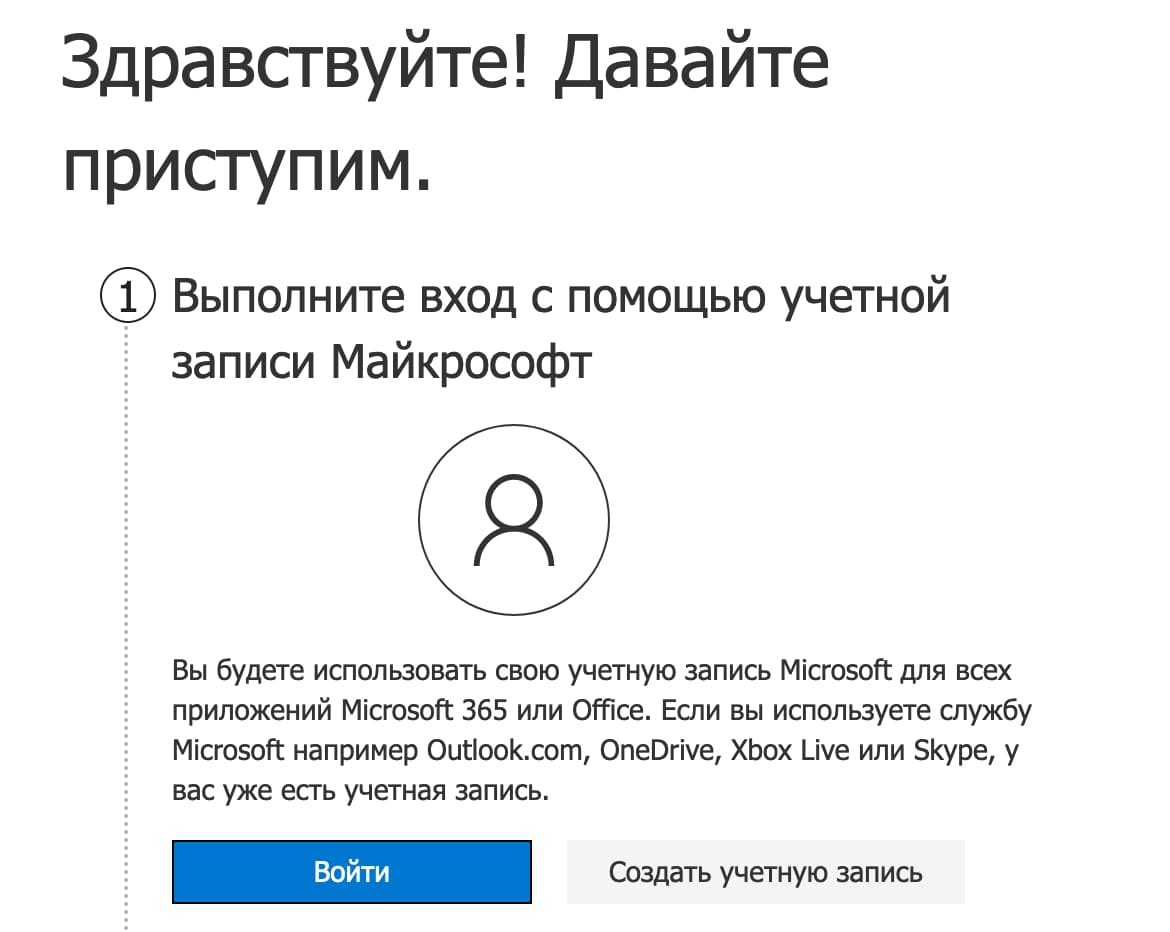
3) Далее, когда у вас есть в наличие ключ активации Microsoft Office 2021 для Mac необходимо перейти на сайт Microsoft — https://setup.office.com/
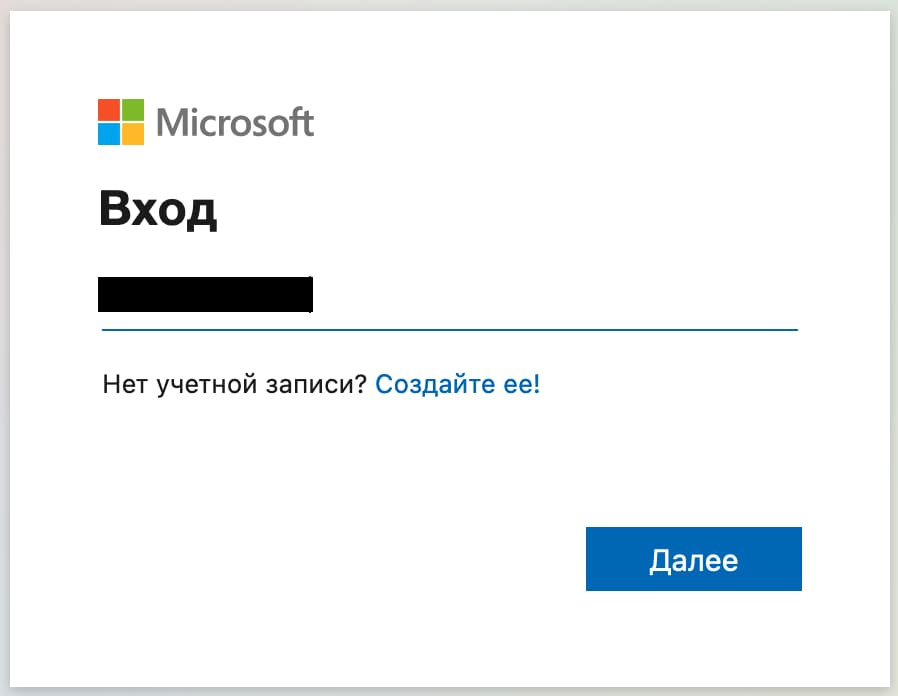
Нужно авторизоваться под вашей учетной записью Microsoft. По кнопке «Войти».
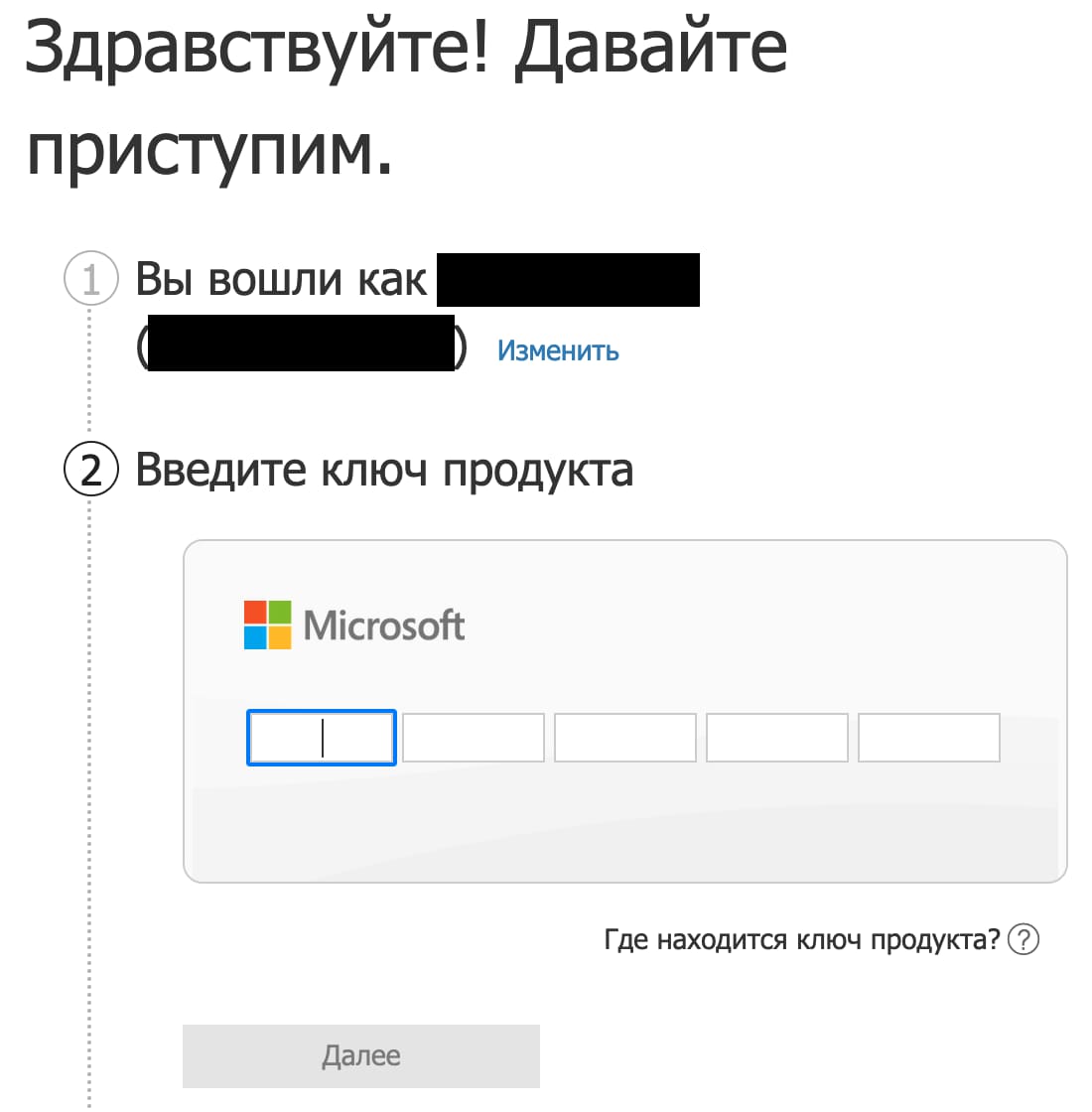
4) Следующим шагом в поле ввода ключа нужно ввести ваш ключ.
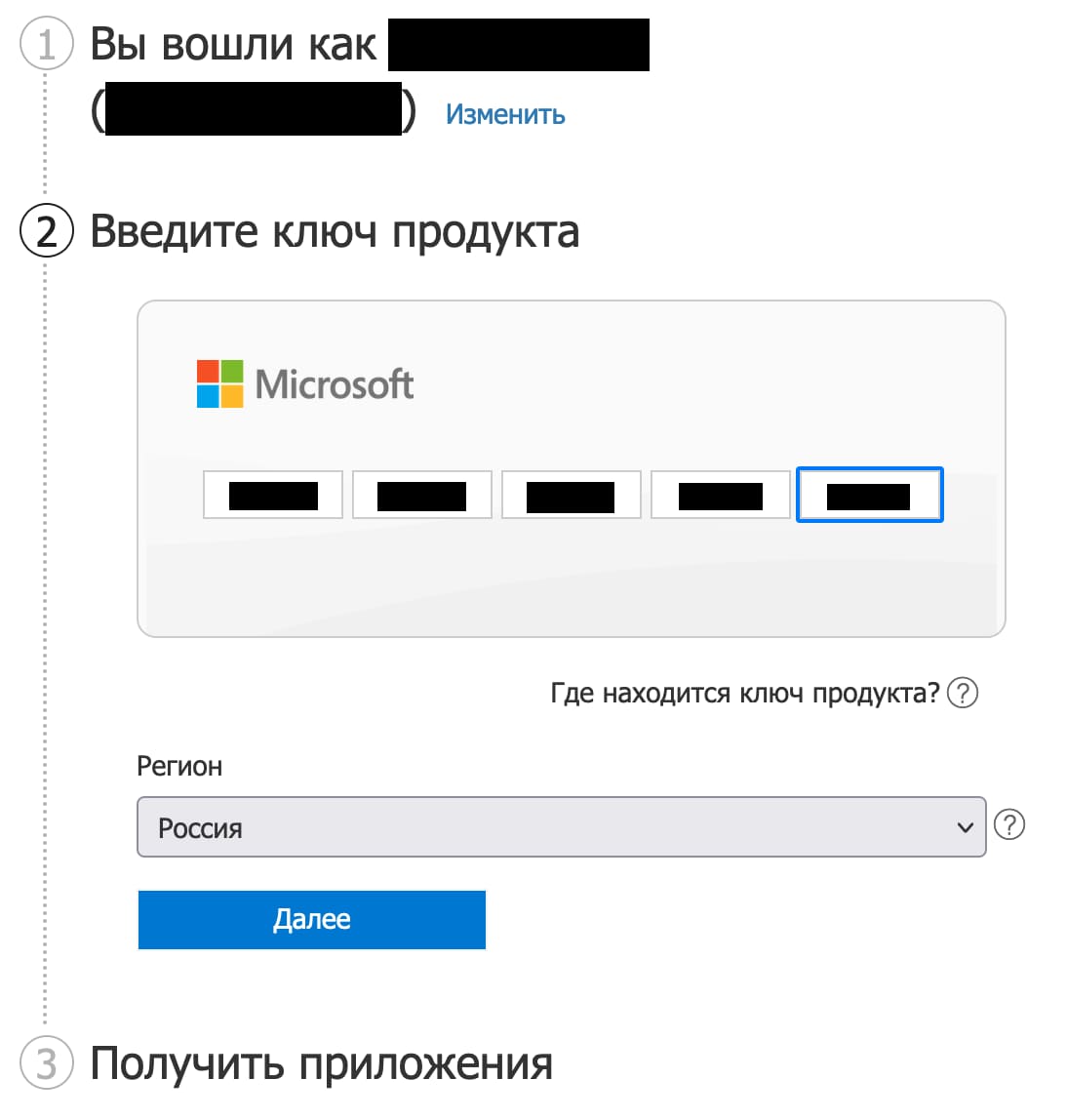
После ввода ключа выберите ваш регион и нажмите кнопку «Далее».
5) После активации видно, что лицензия автоматически определилась, как «Office для дома и бизнеса 2021 для Mac».
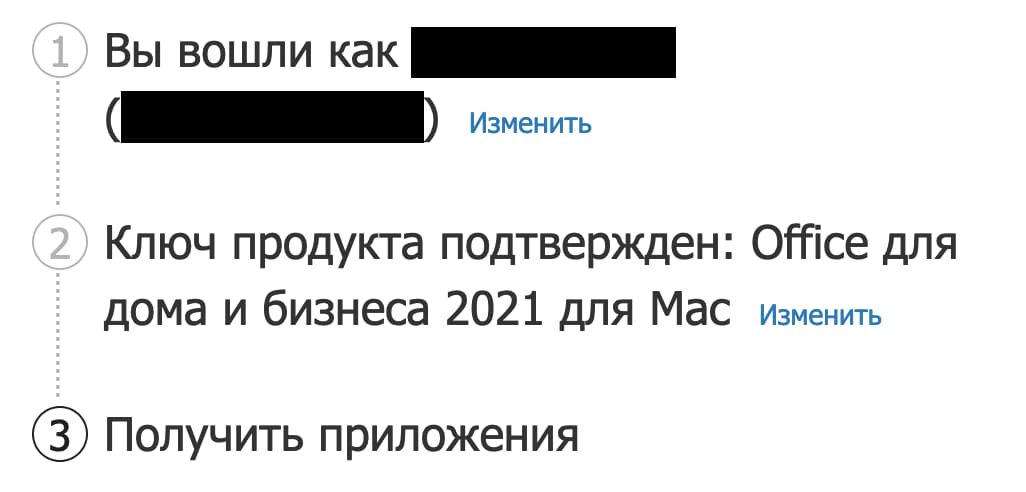
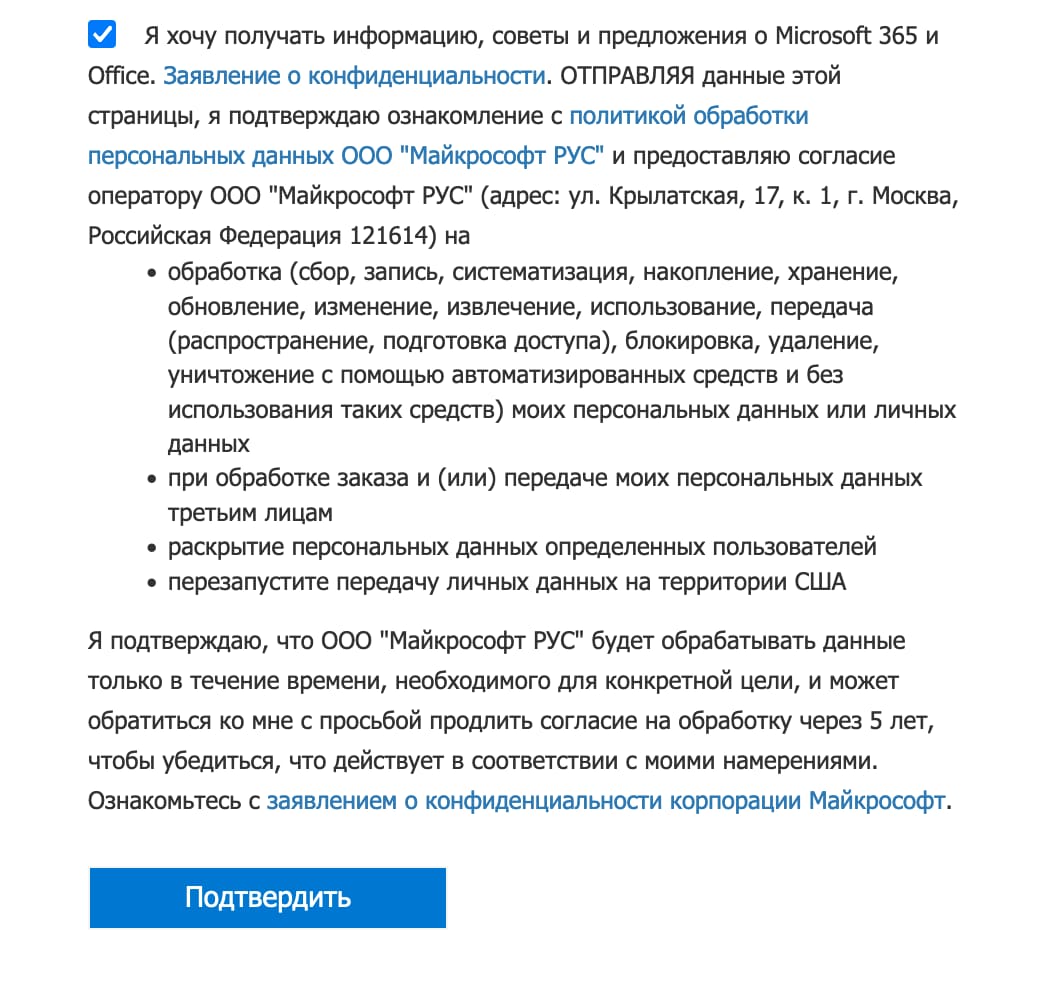
Прокручиваем эту страницу вниз и нажимаем «Подтвердить».
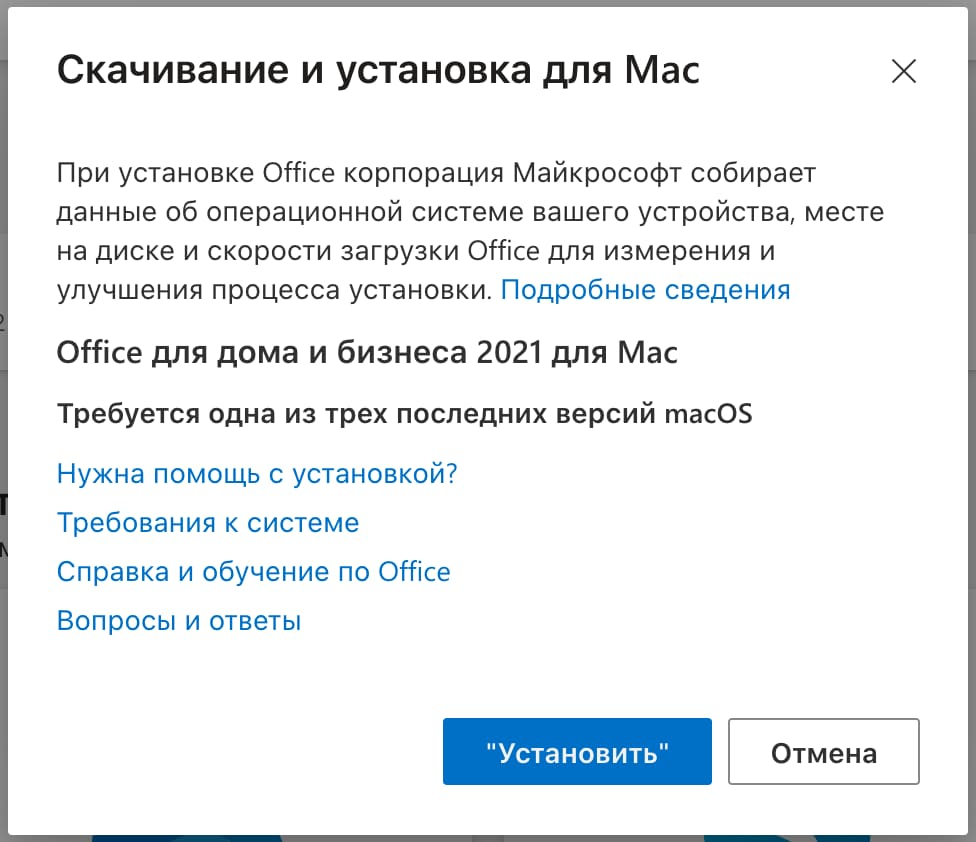
6) После подтверждения вы автоматически перейдете в ваш личный кабинет Microsoft, где у Вас будет отображаться приобретенный продукт. Нажимаем «Установить» для скачивания приложения.

Следующим окном так же нажимаем «Установить». Здесь необходимо дождаться полной загрузки дистрибутива.
7) По окончанию загрузки, запускаем дистрибутив, нажимаем «Продолжить».
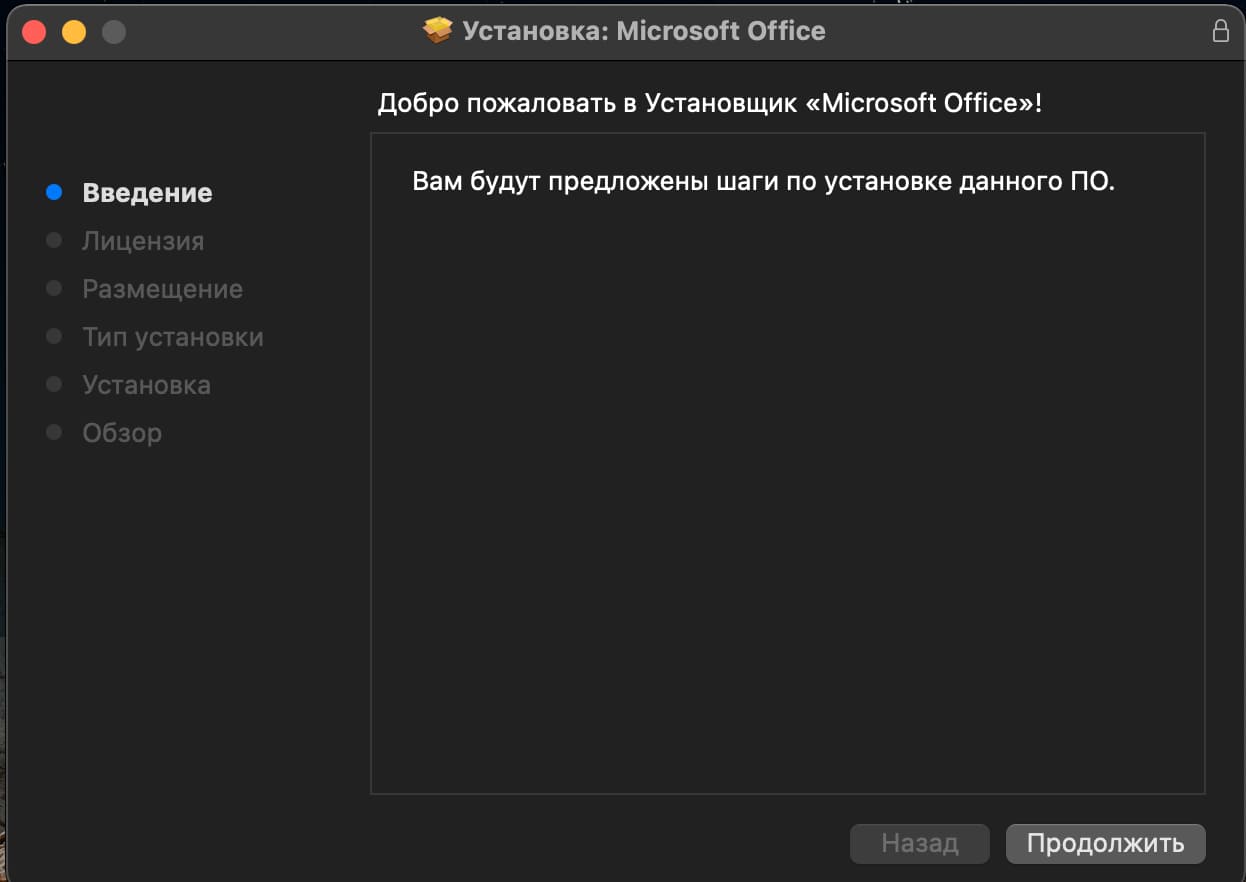
— Следующим окном так же нажимаем продолжить.
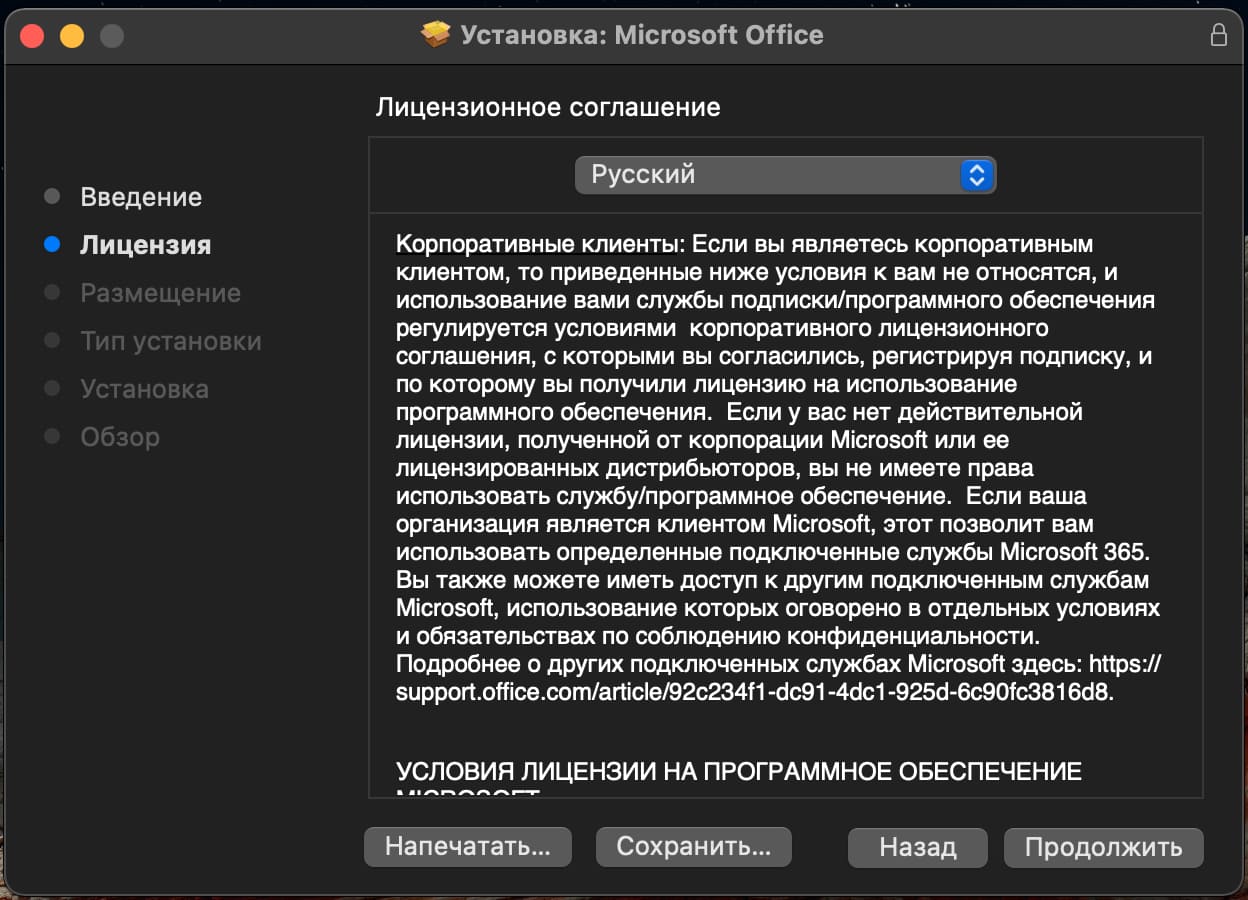
— Принимаем лицензионное соглашение.
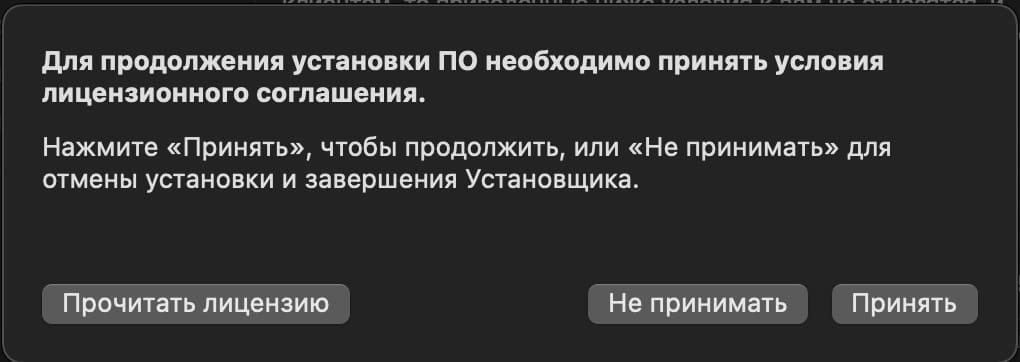
— Убедитесь, что у вас есть 10 Гб свободного места для установки. Нажимаем «Установить».
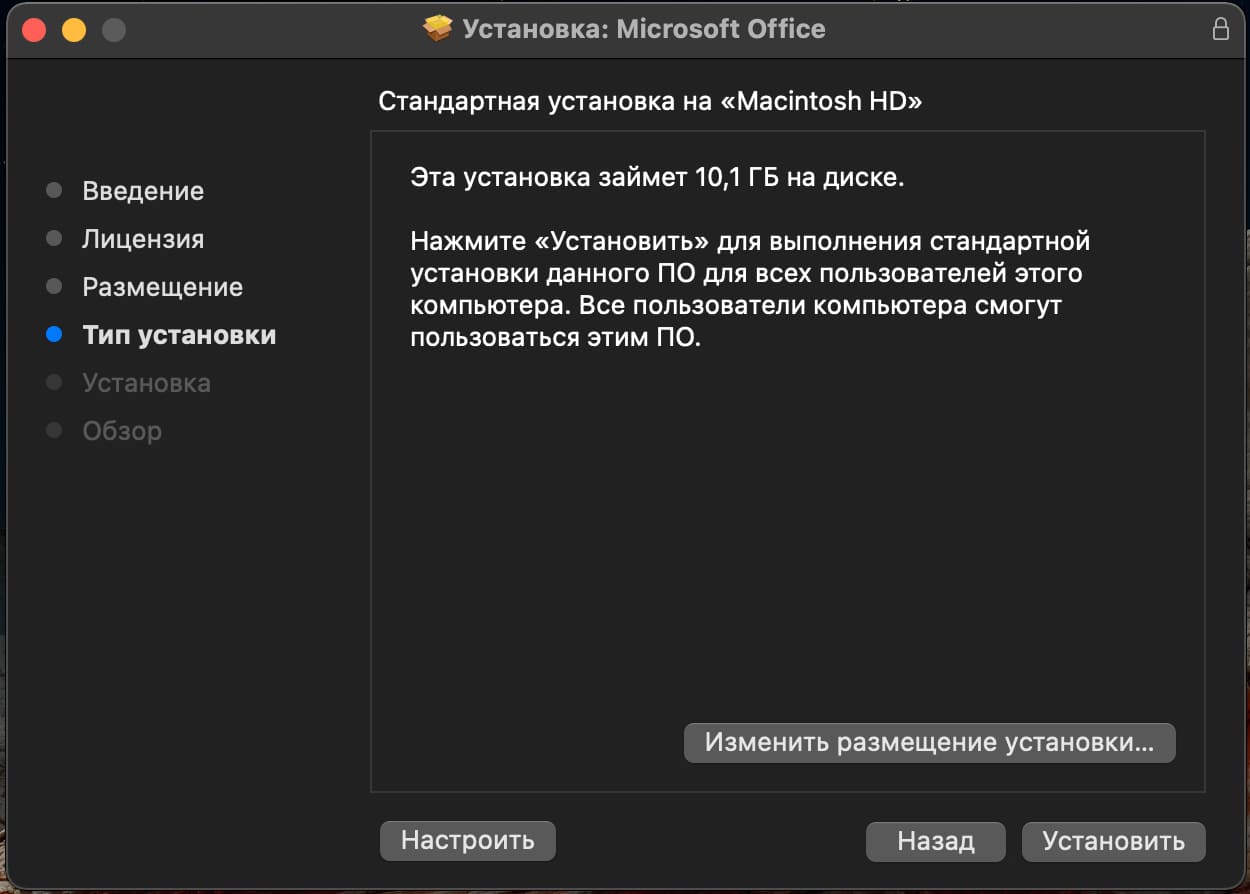
— Для установки потребуется ввести пароль учетной записи Mac, или Touch ID.
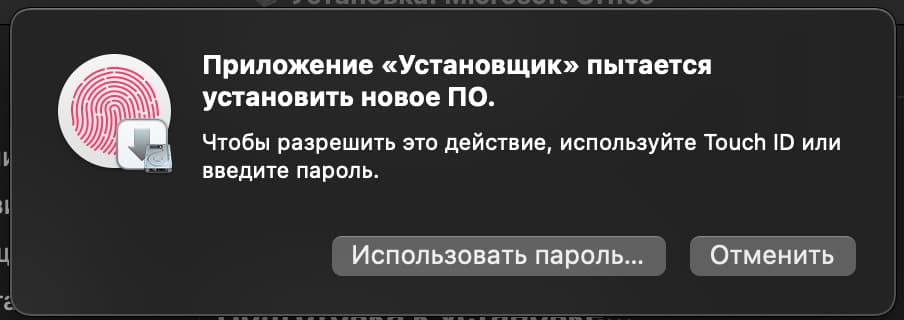
— Дождитесь окончания установки.
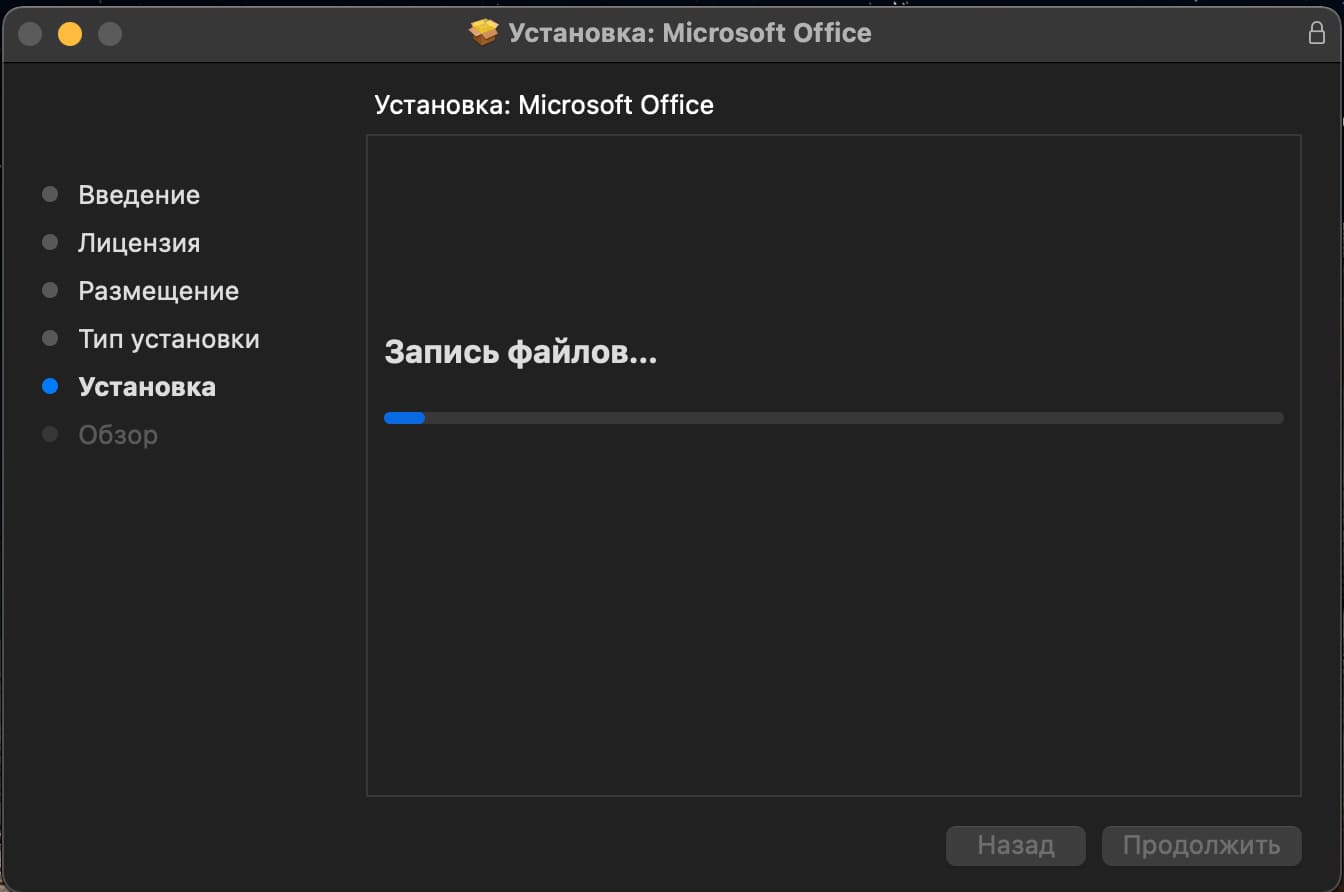
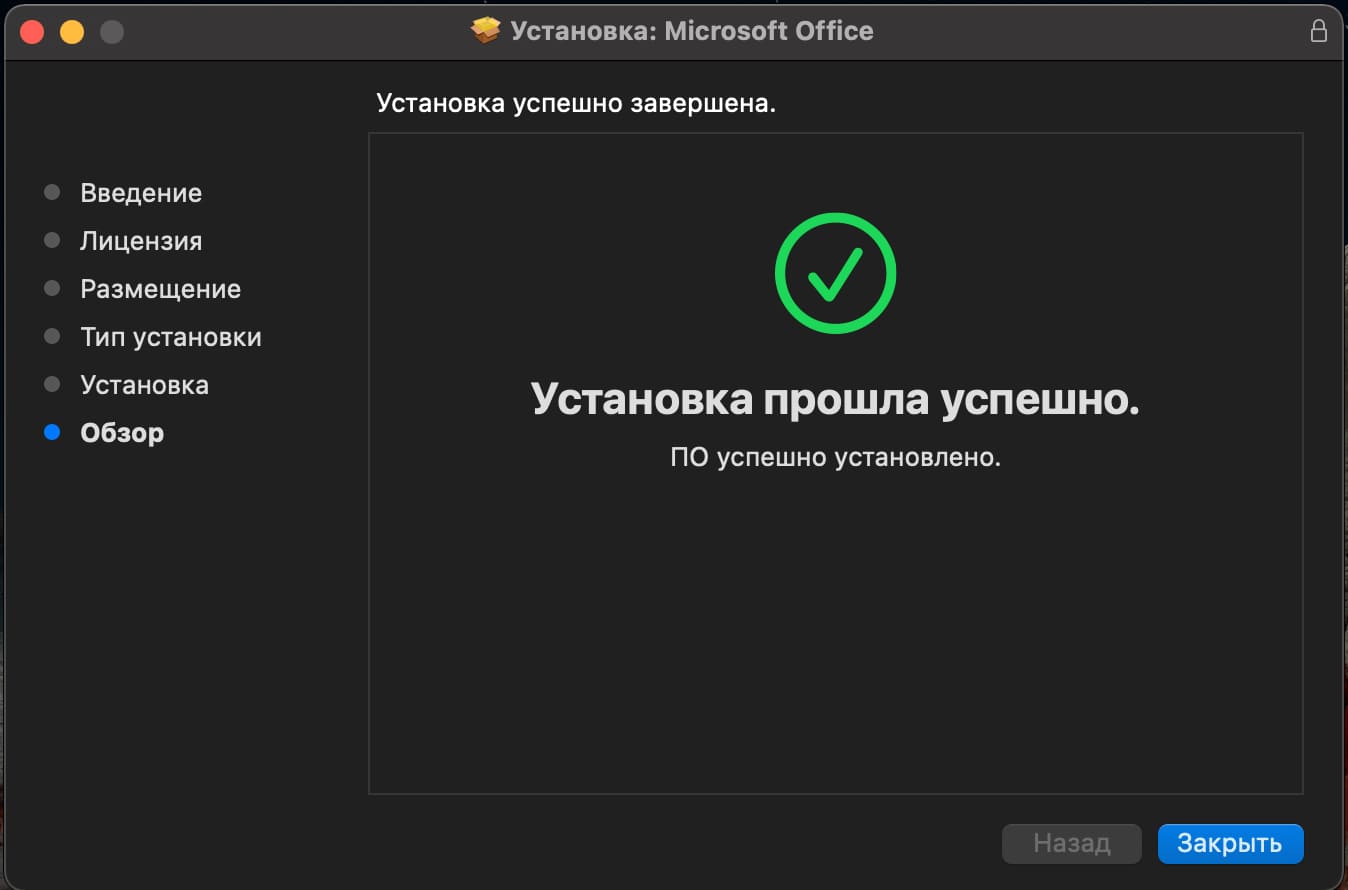
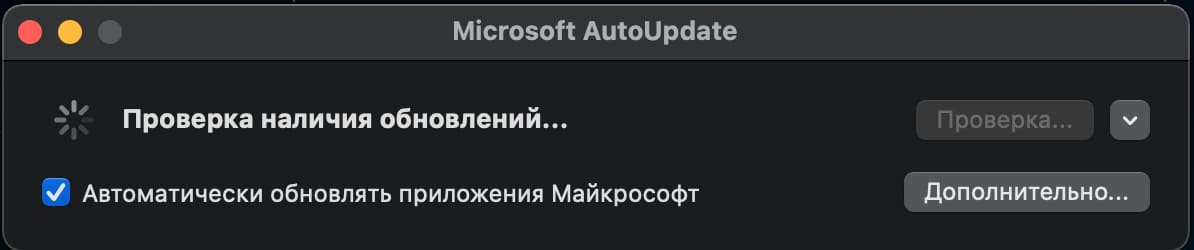
8) После установки приложение автоматически проверит и загрузит актуальные обновления.
9) Заходим в Launchpad => Находим там любое приложение Офиса, например «Word» и запускаем. Убедитесь, что приложение авторизовано под той учетной записью Microsoft, в которой вы активировали ключ приложения.
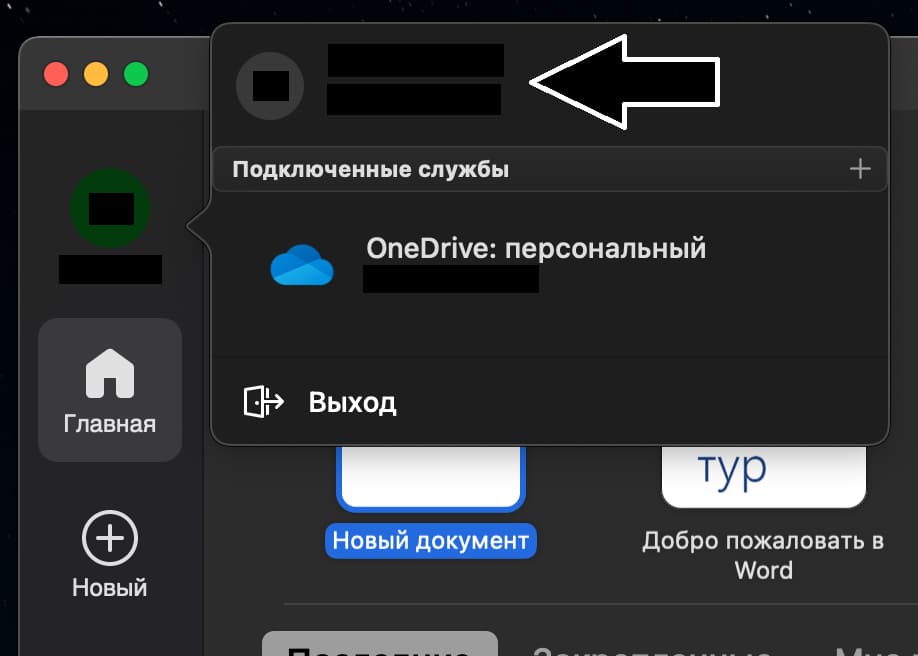
Проверить лицензию вы можете и здесь — Word => Панель задач => Кнопка «Word» => О программе Microsoft Word.
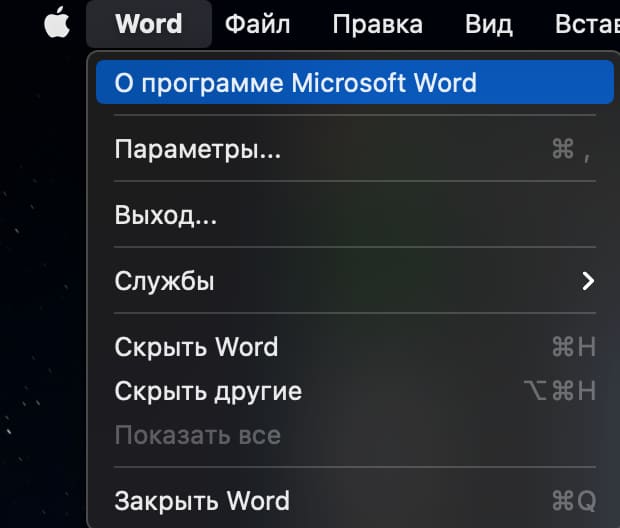
Теперь можете убедиться, что у вас отображается корректная версия лицензии.
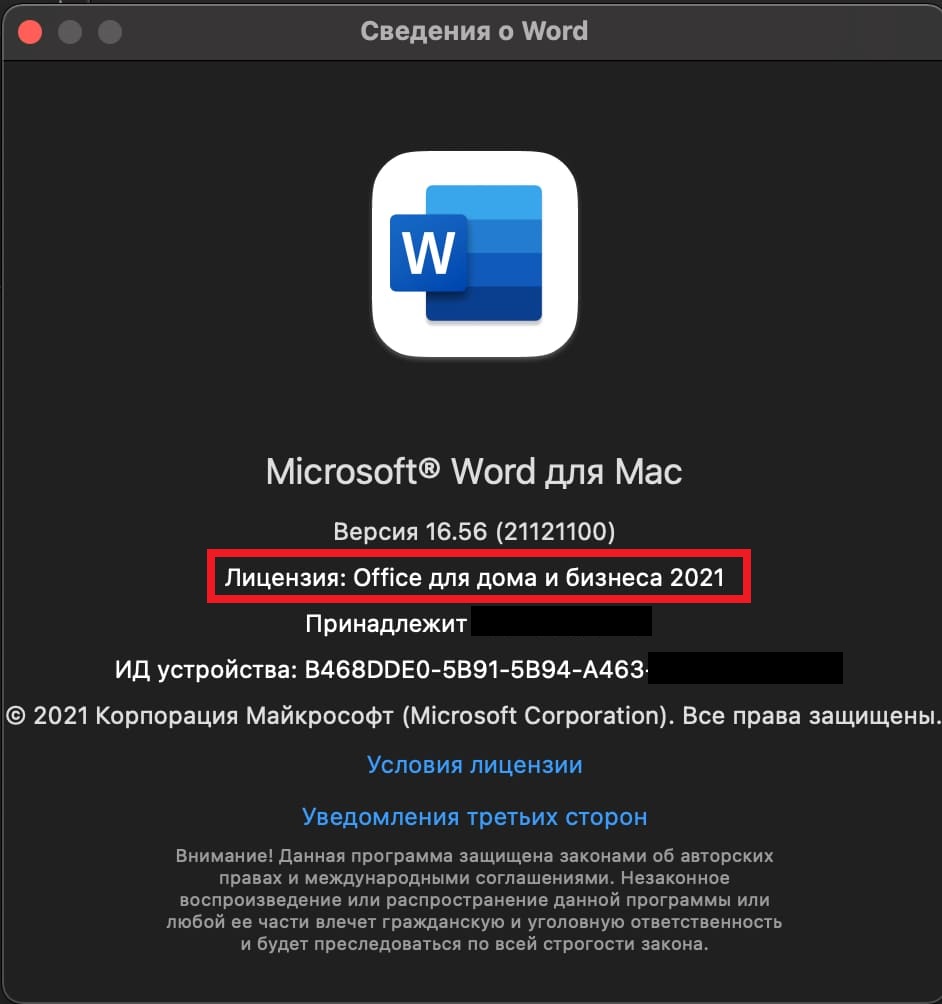
На этом активация и установка Microsoft Office 2021 для Mac OS завершена.
Как Активировать MS Office 2016 на Mac?
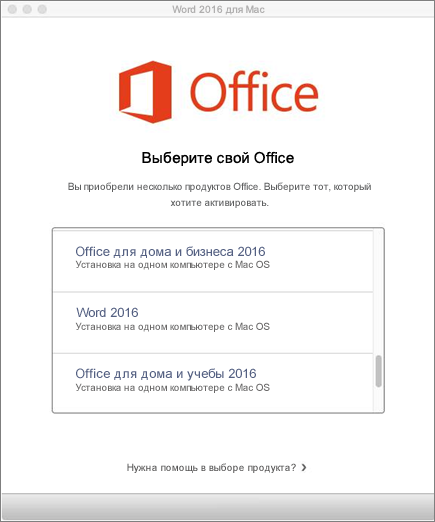
После установки ms office на macbook и запуске любого приложения ms office появляется окошко с просьбой войти в аккаунт и активировать офис из учетной записи. После входа в учетную запись отображаются только лицензии офиса 2019 и не отображаются лицензии офиса 2016. К этой учётной записи привязаны 15 лицензий office 2019 и 6 лицензий office 2016. Можно где-то вручную ввести ключ как в Windows? Или выполнить активацию другим способом?
п.с. Картинка для примера, чтобы было понимание где именно не отображаются лицензии.
- Вопрос задан более двух лет назад
- 2519 просмотров
Что делать, если не удается установить или активировать Office для Mac
Excel для Microsoft 365 для Mac Word для Microsoft 365 для Mac Outlook для Microsoft 365 для Mac PowerPoint для Microsoft 365 для Mac Excel 2021 для Mac Word 2021 для Mac Outlook 2021 для Mac PowerPoint 2021 для Mac Office 2021 для Mac Excel 2019 для Mac Word 2019 для Mac Outlook 2019 для Mac PowerPoint 2019 для Mac Office 2019 для Mac Excel 2016 для Mac Word 2016 для Mac Outlook 2016 для Mac PowerPoint 2016 для Mac Office 2016 для Mac Microsoft 365 для дома Office для бизнеса Office 365 для малого бизнеса Администратор Microsoft 365 Microsoft 365 для Mac Office.com Еще. Меньше
Здесь вы можете найти способы устранения общих проблем при установке или активации Microsoft 365 для Mac. Если возникшая у вас проблема отсутствует в этих списках, возможно возникла актуальная проблема. См. раздел Mac в статье Устранение и временное решение недавних проблем с установкой и активацией Office для получения справки и обновлений по этим актуальным проблемам.
Устранение неполадок, связанных с установкой и активацией Microsoft 365 для Mac:
Для выполнения описанных ниже действий потребуются адрес электронной почты и пароль, связанные с вашей активной лицензированной подпиской на Microsoft 365 или единовременной покупкой Microsoft 365 для Mac. Это может быть учетная запись Майкрософт или учетная запись, которую вы получили в своей организации. Также необходимо скачать и установить набор приложений Office.
Не удается активировать Office после установки
- Проверьте, есть ли подключение к Интернету на компьютере Mac, где вы пытаетесь установить Office. Для этого откройте веб-браузер и перейдите на сайт www.microsoft.com. Если страница загружается, подключение к Интернету есть.
- Сбросьте свои учетные данные.
- Откройте Spotlight, щелкнув значок с лупой в верхнем правом углу рабочего стола.
- Найдите и откройте связку ключей.
- Введите Office, а затем удалите файл данных лицензии.
- Скачайте и запустите этот сценарий.
Ошибка «Лицензия не найдена», или не удается активировать Outlook
- Вы используете правильную учетную запись Майкрософт? Выйдите из службы и снова войдите в нее с помощью учетной записи, которая связана с вашей подпиской на Microsoft 365. Для этого может потребоваться щелкнуть ссылку «Войти под другой учетной записью».
Совет: Попробуйте выполнить поиск письма с подтверждением, полученного от корпорации Майкрософт, во всех учетных записях электронной почты. Так вы, возможно, сможете найти адрес электронной почты, который является учетной записью Майкрософт.
Не удается войти для активации
Вы используете правильную учетную запись Майкрософт? Выйдите из службы и снова войдите в нее с помощью учетной записи, которая связана с вашей подпиской на Microsoft 365. Для этого может потребоваться щелкнуть ссылку «Войти под другой учетной записью».
Проверьте наличие лицензии у своей учетной записи Майкрософт.
-
Войдите в свою учетную запись Майкрософт на странице Office.com/signin.
Важно: Все учетные записи Майкрософт имеют бесплатный доступ к Office Online. Наличие веб-приложений на этой странице еще не означает, что у вас есть подписка.
Совет: Не видите никаких лицензий Office? Поищите письмо с подтверждением, полученное от корпорации Майкрософт, во всех учетных записях электронной почты. Возможно, так вы сможете найти адрес электронной почты, который является учетной записью Майкрософт.
Достигнут предел количества установок.
У вас появилось это сообщение об ошибке?
«Достигнуто максимальное количество установок
Учетная запись уже используется для активации Office на максимально допустимом количестве компьютеров. Перейдите на страницу своей учетной записи, измените настройки и повторите попытку..»Повторяющийся запрос на вход в Office / ошибка «Аутентификация просрочена»
Если при запуске приложения Microsoft 365 для Mac выводится повторяющийся запрос на доступ к связке ключей, возможно, набор Office был перемещен в расположение, отличное от папки /Applications, используемой по умолчанию. Среди других признаков этой ошибки в Microsoft 365 для Mac можно выделить повторяющийся запрос на вход в учетную запись и ошибку «Просроченная аутентификация».
Если вы окажетесь в одной из описанных выше ситуаций, сбросьте разрешения на доступ к связке ключей (keychain access), как описано в статье Повторяющийся запрос на доступ к связке ключей в Office для Mac.
Единовременная покупка Microsoft 365 для Mac подтверждена, но выполнить активацию не удается
«Благодарим за приобретение набора Office. Ваша покупка подтверждена, но для активации подписки необходимо скачать версию Microsoft 365 для Mac по этой ссылке«
Если вы пытаетесь активировать единовременно приобретенный набор Office для Mac и видите указанное выше сообщение, это значит, что папка PriviligedHelperTools из-за ошибки недоступна для вашей учетной записи.
Узнайте, почему папка PriviligedHelperTools недоступна, выполнив описанные ниже действия.
- Откройте Finder, щелкните значок Переход (в строке меню) и выберите Компьютер.
- Последовательно выберите пункты Macintosh HD >Библиотеки.
- Найдите папку PriviligedHelperTools. Если рядом с ее именем отображается красная точка или значок остановки, она недоступна. Устраните проблему, следуя инструкциям в разделе Исправьте разрешения для папки PriviligedHelperTools, выполнив указанные ниже действия этой статьи.
Примечание: Если у вас есть доступ к папке PriviligedHelperTools, но она пустая, удалите и снова установите Office для Mac. Проверьте наличие файлов в папке PriviligedHelperTools и выполните повторную активацию Office.
Если эти действия не помогут, сделайте следующее:
- Откройте Finder, щелкните значок Переход (в строке меню) и выберите Компьютер.
- Последовательно выберите пункты Macintosh HD >Библиотеки.
- Найдите папку PriviligedHelperTools. Если рядом с ее именем отображается красная точка или значок остановки, она недоступна. Устраните проблему, следуя инструкциям в разделе Исправьте разрешения для папки PriviligedHelperTools, выполнив указанные ниже действия этой статьи.
Примечание: Если у вас есть доступ к папке PriviligedHelperTools, но она пустая, удалите и снова установите Office для Mac. Проверьте наличие файлов в папке PriviligedHelperTools и выполните повторную активацию Office.
Исправьте разрешения для папки PriviligedHelperTools, выполнив указанные ниже действия.
- В поиске Spotlight(значок увеличительного стекла на рабочем столе) найдите и запустите Терминал.
- Введите «Cd /Library» и нажмите клавишу ВВОД.
- Введите «sudo -s» и нажмите клавишу ВВОД.
- Введите пароль локальной учетной записи Mac и нажмите клавишу ВВОД. Для выполнения этих действий необходимы права администратора.
Примечание: Терминал не будет отображать вводимые символы.
Ошибка с кодом 0xD000000C.
У вас появилось это сообщение об ошибке?
«Вам нужно войти в действительную учетную запись. Код ошибки: 0xD000000C.«
Инструкции по устранению этой ошибки см. в статье Ошибка 0xD000000C при активации Office для Mac.
Ошибка с кодом 0x8A010101.
Если при попытке активировать Microsoft 365 для Mac вы получаете ошибку с кодом 0x8A010101, возможно, ключ продукта недействителен.
Код ошибки 0xD0001043.
У вас появилось это сообщение об ошибке?
«Произошла неизвестная ошибка. Код ошибки: 0xD0001043«
Это проблема на сервере, возникающая при попытке активировать Microsoft 365 для Mac для Mac. Попробуйте перезагрузить Mac и снова активировать его. Если вы все еще видите эту ошибку, попробуйте следующее:
- Запустите средство удаления лицензии Office для Mac
- Удалите Office для Mac, а затем повторно установите Office с Office.com/signin.
- Повторная активация.
Код ошибки 0xD000001c.
Если вы пытаетесь активировать Microsoft 365 для Mac и получили ошибку с кодом 0xD000001c, это связано с тем, что имя вашего Mac содержит недопустимые символы при отправке на наш сервер. Чтобы устранить эту проблему, измените имя своего Mac, чтобы удалить недопустимые символы:
- В строке меню сверху нажмите значок Apple >Системные настройки >Общий доступ (третья строка).
- В текстовом поле Имя компьютера измените имя компьютера Mac, а затем закройте окно.
- Перезапустите компьютер Mac, а затем активируйте Office.
«Вам нужно выполнить активацию Office для Mac в течение X дней» после выполненной активации.
Мы знаем об этой проблеме и уже работаем над ее устранением.
Если вы активировали Office 2016 для Mac, но по-прежнему видите сообщение о том, что «Необходимо активировать Office для Mac в течение X дней», попробуйте сделать следующее, чтобы устранить проблему:
- Запустите средство удаления лицензий
- В поиске Spotlight (значок увеличительного стекла) на компьютере Mac найдите и откройте программу Связка ключей.
- В программе Связка ключей удалите следующие файлы:
Примечание: Вам потребуются права локального администратора, чтобы внести изменения в cвязку ключей.
- Microsoft Office Identities Cache 3
- Microsoft Office Identities Settings 3
- Кэш билета Microsoft Office
После активации продукта продолжают выводиться запросы на его активацию
Если после активации продукта вы продолжаете получать запросы на активацию или сообщения «Активация Office для создания и редактирования файлов», выполните указанные ниже действия.
- Закройте приложение. Например, если вы используете Word, в верхнем левом углу экрана выберите пункты Word >Закрыть Word.
- Перезапустите все приложения Office, и сообщения должны исчезнуть.
- Если проблема повторится, сбросьте свои учетные данные.
- Откройте Spotlight, щелкнув значок с лупой в верхнем правом углу рабочего стола.
- Найдите и откройте связку ключей.
- Введите Office, а затем удалите файл данных лицензии.
- Запуск средства удаления лицензий
Для активации копии была использована неправильная лицензия.
Если у вас несколько лицензий и вы использовали при установке Office неправильную, либо у вас была копия Office для Mac для единоразовой установки и вы приобрели Microsoft 365, вы можете удалить лицензии, связанные с вашим набором Office, и повторно активировать его, чтобы получить доступ ко всем преимуществам Microsoft 365.
См. ссылку Удалить файлы лицензии Office на Mac о том, как проверить, какую лицензию вы используете и как ее активировать.
Неизвестная ошибка или «ошибка часов» при активации Outlook 2016 для Mac
При активации Outlook 2016 для Mac может появиться одно из следующих сообщений об ошибке.
- Произошла неизвестная ошибка, код ошибки: -805240834
- Произошла неизвестная ошибка, код ошибки: -805302259
- Произошла неизвестная ошибка, код ошибки: -8336C3H9
- Произошла неизвестная ошибка, код ошибки: 0
- Ошибка часов: системные часы идут неправильно. Установите текущее местное время.
Чтобы устранить эту проблему автоматически, скачайте и запустите этот сценарий.
Важно: Сценарии не поддерживаются стандартными программами и службами поддержки Майкрософт. Они предоставляются как есть без каких-либо гарантий. Кроме того, корпорация Майкрософт отказывается от всех подразумеваемых гарантий, включая (но не ограничиваясь указанным) все подразумеваемые гарантии пригодности для продажи или определенной цели. Все риски, возникающие в результате использования сценариев, берет на себя пользователь. Корпорация Майкрософт, авторы или другие люди, участвовавшие в создании, разработке и предоставлении сценариев, ни при каких обстоятельствах не несут ответственности за любой ущерб (включая, но не ограничиваясь указанным, ущерб в результате потери прибыли, перерыва в работе, потери бизнес-информации или другой материальный ущерб), вызванный использованием сценариев либо невозможностью их использовать, даже если корпорация Майкрософт была уведомлена о возможности такого ущерба.
Чтобы устранить эту проблему без запуска сценария, выполните указанные ниже действия.
- Закройте все открытые приложения Office, включая Outlook и OneNote.
- В строке меню выберите Перейти >Служебные программы и дважды щелкните приложение Терминал.
- Введите следующий текст и нажмите клавишу ВВОД в окне Терминала: killall «Office365ServiceV2»
Примечание: Если появится сообщение «Не найдены соответствующие процессы», служба Office365ServiceV2 не запущена. Перейдите к следующему шагу.
Установка и активация Microsoft Office 2019 на macOS
Чтобы открывать текстовые файлы, таблицы, презентации и другие документы, необходим специальный софт. Среди приложений такого типа большой популярностью пользуется офисный пакет Microsoft Office 2019. Его программы отличаются удобством и широким функционалом. Установить этот пакет можно на разные операционные системы. Поэтому даже владельцы ОС от Apple часто стремятся запустить Office 2019 на macOS . Дальше мы подробно расскажем, как выполнить эту процедуру от получения установочного файла до настройки приложений.
Эта инструкция предназначена для владельцев лицензионных версий Office 2019. Их активируют с помощью ключа. Легальный софт безопаснее пиратских версий, поскольку в нём отсутствуют встроенные вирусы, а владельцы могут в любой момент обратиться в техническую поддержку.
Проверка системных требований и совместимости
Чтобы установить и использовать Office 2019 for mac , сначала нужно убедиться, что характеристики устройства соответствуют требованиям софта. Для запуска этого офисного пакета необходим:
- процессор Intel или последние версии M1 и M2;
- 10 Гб свободного места на носителе;
- от 4 Гб оперативной памяти;
- экран с разрешением от 1280 x 800.
Также важно убедиться, что в устройстве не установлены другие версии Office. Сейчас невозможно использовать сразу несколько офисных пакетов от Microsoft. Чтобы избавиться от старой версии Офис из Macbook, запустите CleanMyMac или другое ПО для удаления программ. Этот софт не только уберёт Office из перечня приложений, но и очистит его следы из реестра. В результате исчезнут любые файлы, которые могут конфликтовать с новой версией Офис.
Удаление офисного пакета обычно занимает несколько минут. После деинсталляции приложения рекомендуется перезагрузить Macbook и вручную удалить значок Office из панели задач .
Загрузка установочного файла с официального сайта Microsoft
Недостаточно знать, как скачать Ворд на Мак . Чтобы использовать лицензионную копию Офис 2019 в системе от Apple, также необходима учётная запись на сайте Microsoft. Если применяется домашняя учётная запись, нужно выбрать «Установка Office», а потом кликнуть «Установить».
Однако иногда пользователи заходят на сайт Microsoft с рабочего аккаунта или аккаунта учебного заведения. В этом случае скачивание загрузочного файла проходит чуть иначе. Сначала необходимо кликнуть «Установка Office», а потом указать компоненты, которые пользователь будет применять. Также на этом этапе важно выбрать правильную разрядность системы.
Если при скачивании файлов возникли трудности и у пользователя появились вопросы, как установить Excel , Word или другое ПО на mac , обратитесь в техническую поддержку. Специалисты помогут разобраться в проблеме и предоставят нужную информацию.
Установка Microsoft 2019 на macOS
После покупки лицензионного ключа и скачивания загрузочного файла Офис 2019, можно перейти к установке пакета. Сначала откройте Finder. В нём нужно зайти в папку «Загрузки», чтобы найти и запустить установочный файл Office 2019. Если при открытии файла возникает ошибка, необходимо переместить его на рабочий стол и запустить через кнопку Control.
Установка проходит легко. На первом экране нужно кликнуть «Продолжить». Потом необходимо прочитать лицензионное соглашение, принять его и снова щёлкнуть «Продолжить».
Дальше установщик предложит выбрать, какие приложения из пакета Office 2019 for mac нужно установить. Кликните «Настройка», чтобы добавить или удалить программы из списка. Потом нажмите «Установить».
В конце необходимо написать пароль от учётной записи Mac и щёлкнуть «Установить программное обеспечение».
Активация продукта: использование лицензионного ключа
Чтобы активировать офисный пакет, снова запустите Finder. Откройте вкладку «Приложения» и найдите в ней софт от Office 2019. Запустите любую из этих программ. Например, Word. Дальше необходимо войти в учётную запись, после чего начнётся проверка подлинности Office 2019 для mac OS. Когда лицензия подтвердится, продукт автоматически активируется.
Настройка приложений и аккаунтов для максимальной эффективности
Если пользователь ранее не активировал софт от Microsoft, необходимо создать учётную запись на их официальном сайте и ввести в ней всю информацию о приобретённых приложениях. В том числе, лицензионный код без пробелов. Это облегчит работу с программами разработчика в будущем. Например, пользователи смогут переустанавливать Офис 2019 без повторного указания ключа.
Полезные советы по использованию Office 2019 на macOS
Office 2019 for mac — это популярный офисный пакет, который содержит множество полезных приложений для учёбы и бизнеса. Поэтому его важно правильно установить и использовать. В противном случае после запуска программ могут возникнуть различные неполадки. Пользователям Офис 2019 специалисты рекомендуют:
- применяйте только лицензионное ПО;
- скачивайте Офис 2019 с официального сайта Microsoft;
- проверяйте аккумулятор ПК перед установкой office 2019;
- просканируйте приложения на вирусы перед использованием;
- при удалении предыдущей версии Офис очистите весь её кеш;
- включите автоматическую установку обновлений.
Эти советы помогут повысить стабильность ПО из Office 2019 для macOS . Во время установки и применения программ снизится риск возникновения ошибок.
Заключение
Хотя компания Apple усиленно продвигает свои аналоги, офисный пакет от Microsoft продолжает оставаться самым популярным в мире. В том числе, его предпочитают применять многие пользователи macOS. Сейчас у них есть возможность легко установить Office 2019, чтобы удобно работать с текстами, таблицами, презентациями и другими документами.
Интернет-магазин лицензионного софта Softmonstr.ru
Интернет-магазин Softmonstr.ru предлагает лицензионное программное обеспечение по максимально низким ценам. Операционные системы, офисные приложения, широкий выбор антивирусных программ, фото-видео редакторов, полезных утилит и многое другое. Быстрое и качественное обслуживание, постоянная поддержка клиентов.