
iOS 11 доступна для скачивания, как лучше всего обновиться
Многие из вас ждали месяцами, но Система IOS 11 доступен для скачать, вы, наконец, можете установить на свой iPhone или iPad новейшую операционную систему и наслаждаться ее новыми возможностями.
Правда в том, что обновить до iOS 11 Это очень просто, мы все знаем первый вариант, о котором мы будем говорить (через OTA), однако мы сталкиваемся с крупным обновлением со многими новыми функциями, и есть несколько способов обновить iPhone или iPad до iOS 11 что вы должны учитывать Имейте в виду, что если у вас есть какие-либо проблемы, ваш iPhone работает медленно или его производительность не соответствует ожиданиям, при обновлении вы обязательно перетащите эти проблемы.
В этой статье мы предлагаем 3 разных способа обновления до IOS 11, взгляните на все из них и выберите тот, который лучше всего подходит вам для установить iOS 11 на вашем устройстве.
Прежде всего, вы должны знать, что iOS 11-совместимые устройства, эти:
- iPhone 5s
- iPhone SE
- iPhone 6 / 6 Plus
- айфон 6с/6с плюс
- iPhone 7 / 7 Plus
- IPad мини 2
- IPad Mini 3
- IPad мини 4
- IPad 5
- IPad Air
- IPad Air 2
- iPad pro 1 (9,7″ и 12,9″)
- iPad Pro 2 (10,5″ и 12,9″)
- iPod touch 6-го поколения
Если у вас есть старое устройство и вы сомневаетесь, как оно поведет себя, если вы установите это обновление, вы можете обратиться по следующей ссылке, где вы можете увидеть как iOS 11 работает на iPhone 5s, 6 и 6s, Это сравнительные видеоролики, сделанные с версией iOS 11 Golden Master, которая точно такая же, как та, которую вы установите сегодня, если пойдете дальше.
- 1 Как обновиться до iOS 11 наилучшим образом
- 2 Обновление до iOS 11 через OTA (по Wi-Fi)
- 3 Обновление до iOS 11 через iTunes
- 4 Восстановите из iTunes, чтобы выполнить чистую установку
Как обновиться до iOS 11 наилучшим образом
Лично я, когда устанавливаю новую операционную систему, люблю делать ее чистой, начинать с нуля, все идет намного лучше и можно избежать возможных проблем. В любом случае, есть несколько способов обновления, здесь вы можете увидеть их все и решить, какой из них лучше для вас.
Перед чем и как мера предосторожностисделай один Резервное копирование iPhone или iPad Если у вас нет последних, ничего не должно произойти, но лучше перестраховаться, чем потом сожалеть.
Обновление до iOS 11 через OTA (по Wi-Fi)
Без сомнения, это самый простой и быстрый способ обновления, вам просто нужно выполнить 3 простых шага, и вы скачаете iOS 11, чтобы установить его.
Выполните следующие действия, чтобы выполнить обновление до iOS 11 с вашего iPhone по сети Wi-Fi:
1- Введите Настройки вашего iPhone
2- Нажмите на Общие

3- Теперь выберите Обновление программного обеспечения

4- Вы должны увидеть, как ваш iPhone ищет обновление, когда он его найдет, вы увидите следующий экран, нажмите кнопку Скачать и установить чтобы начать процесс.

Как видно на скриншоте, iOS 11 занимает 2,03 Гигабайта, поэтому загрузка займет много времени. Если вы также следуете этому руководству в день его выпуска, наберитесь терпения, серверы Apple будут перегружены.
С ОТА-обновлением все очень просто, однако есть у него и недостатки. Если ваш iPhone идет не очень хорошо из-за какой-то проблемы, при обновлении таким способом вы перетащите эти проблемы и iOS 11 пойдет не так, как должна.
Обновление до iOS 11 через iTunes
Еще один чрезвычайно простой метод. На самом деле вам просто нужно подключить iPhone к компьютеру и открыть iTunes. Это должно вернуть сообщение о том, что для вашего iPhone и iPad доступно новое обновление, и предложить вам загрузить и установить его. Если вы примете его, вам просто нужно следовать инструкциям на экране, через пару кликов вы загрузите iOS 11, и она автоматически установится на ваш iPhone и iPad.
Если по какой-то причине iTunes не показывает баннер автоматического обновления, выполните следующие действия, чтобы принудительно его запустить:
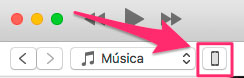
1- Подключив iPhone к iTunes, найдите его символ, он находится в верхней части экрана. когда ты найдешь это нажмите здесь.
2- Теперь нажмите кнопку «Проверить наличие обновлений».

Если все пойдет хорошо, iTunes должен найти обновление и запросить у вас разрешение на его установку, дать его и следовать инструкциям на экране.
Восстановите из iTunes, чтобы выполнить чистую установку
Это метод смелых, которым я всегда пользуюсь. Это смело не потому, что вам нужно иметь много мужества, чтобы сделать это, а потому, что это то, что займет у вас больше всего времени, но в обмен на ваше время вы получите iТелефон с установленной и работающей iOS 11.
Со временем на нашем iPhone накапливаются сотни ненужных вещей, от файлов (таких как PDF-книги и т. д.) до приложений, которые мы однажды установили и больше никогда не открываем. Такое обновление — идеальное время, чтобы избавиться от хлама, облегчить iPhone и, в процессе, заставить работать как в первый день.
Хотя вам придется стереть все содержимое вашего iPhone, не паникуйте, это займет меньше времени, чем вы думаете, чтобы восстановить только то, что вас интересует. Кроме, если вы сделали резервную копию перед началом, как мы рекомендовали выше, вы всегда можете использовать его, если пожалеете об этом.
Выполните все шаги, чтобы сэкономить вам как можно больше работы.
1- Убедитесь, что у вас активирован iCloud: Имейте в виду, что мы собираемся стереть весь iPhone, если у вас активирован iCloud, убедитесь, что вы не потеряете свои контакты, заметки, встречи в календаре или задачи. Кроме того, поскольку большинство игр сохраняют свой прогресс в iCloud, вы также следите за тем, чтобы не потерять имеющийся в них прогресс при переустановке.
2- Загрузите фото и видео на свой компьютер: Если вы не хотите потерять свои воспоминания, обязательно перенесите все свои фотографии и видео с iPhone на компьютер, прежде чем что-либо делать. Если у вас есть Mac, вы можете использовать приложение для фотографий, чтобы сохранить все в безопасности, или использовать приложение Снимок экрана чтобы сохранить их, где вы хотите.
3- Убедитесь, что вы не потеряете достижения ваших любимых игр: Как мы уже говорили в первом пункте, многие игры используют iCloud для сохранения прогресса и применения их на случай, если вы удалите их, а затем переустановите. Однако есть и другие, которые используют другие методы, некоторые используют Facebook, другие — свое собственное облако. Взгляните на свои игры и убедитесь, что вы активировали опцию сохранения данных для каждой из них, прежде чем продолжить.
4- Хорошо, теперь мы готовы сделать большой шаг, откройте iTunes на своем iPhone или iPad, подключенном к компьютеру, и нажмите на кнопку Восстановить iPhone. Вас попросят подтвердить, примите его.

5- При восстановлении iPhone после завершения процесса удаления iTunes автоматически установит последнюю доступную версию iOS., в данном случае iOS 11.
6- После завершения установки iOS 11 и в процессе ее первоначальной настройки, Вас спросят, хотите ли вы настроить свой iPhone как новый., скажи да.
7- Вы также увидите сообщение с вопросом, хотите ли вы использовать iCloud, скажи да и введите свой Apple ID и пароль, таким образом вы восстановите свои контакты, заметки, встречи в календаре и т. д. с самого начала.
7- Не применяйте никаких резервных копий
Теперь ваша очередь набраться сил, а это значит, что на вашем iPhone снова есть все, что вы действительно хотите.
Для музыки просто зайдите в iTunes и синхронизируйте свой iPhone, чтобы перенести любые песни, альбомы или плейлисты, которые у вас есть.
Вы также можете синхронизировать фотографии и видео, которые вас интересуют.
Переустановка приложений, которые вы хотите, немного более утомительна, так как Apple удалила возможность сделать это из iTunes, но не бойтесь, любая покупка, сделанная вами в App Store, сохраняется, и вы можете снова загрузить любое приложение без необходимости платить снова.
Чтобы переустановить приложения, вы можете воспользоваться одним из следующих способов:
Если вы не собираетесь устанавливать много приложений:
Если вы серьезно относитесь к очистке и не собираетесь устанавливать много приложений на свой iPhone, вы можете просто поискать их в новом App Store и нажать на символ облака, который вы увидите, если уже скачали его ранее.

Если вы собираетесь установить много приложений:
Хорошо, если вы собираетесь установить кучу приложений и вам не хочется пользоваться поисковой системой App Store, вы всегда можете перейти в раздел, где хранятся все загруженные вами приложения. Так как в iOS 11 он изменил свое местоположение, мы указываем, где их можно найти.
1- Откройте App Store, в любой вкладке, в которой вы окажетесь, вы увидите в верхней правой части экрана фотографию, которую вы загрузили в свою учетную запись iCloud, или ваши инициалы, если вы их не загрузили. Нажмите здесь.

3- Теперь нажмите на опцию Купленный.

4- Теперь вы увидите список приложений, которые вы установили с тех пор, как у вас есть учетная запись в App Store, они упорядочены от последнего для установки и далее. Нажмите на облако приложений, которые вы хотите установить, и вы увидите, что они начинают загружаться. Это, несомненно, самый быстрый способ установить большое количество приложений, которые у вас уже были раньше.

Что ж, теперь у вас есть iPhone с iOS 11 с тем, что вас действительно интересует, чистым от пыли и соломы и без каких-либо сбоев из-за ошибок, которые вы приплели.
Какой метод вы использовали?
Если у вас возникли проблемы с установкой, оставьте нам комментарийМы постараемся максимально подробно ответить на все из них.
Все новости о новой операционной системе iPhone вы можете увидеть по следующей ссылке: Система IOS 11
Содержание статьи соответствует нашим принципам редакционная этика. Чтобы сообщить об ошибке, нажмите здесь.
Полный путь к статье: iPhoneA2 » iOS » iOS 11 доступна для скачивания, как лучше всего обновиться
Будьте первым, чтобы комментировать
Как обновить ipad 4 до ios 11?
Установить операционную систему iOS 11 на свои устройства не смогут обладатели iPhone 5, iPhone 5c, iPad 3 и iPad 4. Виной всему стал использующихся в них 32-битный процессор, от поддержки которых в этом году «яблочная» корпорация отказалась. Сделано было это не просто так, а с целью уменьшить вес всей ОС, а также повысить скорость работы всех современных iPhone, iPad и iPod Touch и их энергоэффективность.
maklerшаПрофи (625) 3 года назад
Класс! Грамотно! ответ на мои «происки» )) Спасибо
Как же обойти проблему? Варианты никто не придумал
AndyjaiУченик (175) 2 года назад
Не нашли как обновить?
Остальные ответы
Как подготовить iPhone к установке iOS 11

Во вторник, 19 сентября, владельцам iOS-девайсов станет доступна новая, одиннадцатая версия мобильной операционной системы. Вот несколько правил, как правильно подготовить устройство к ее установке.

1. Проверьте, совместим ли девайс с iOS 11. Установить ее можно на следующие гаджеты:
— iPhone X, iPhone 8, iPhone 8 Plus, iPhone 7, iPhone 7 Plus, iPhone 6s, iPhone 6s Plus, iPhone 6, iPhone 6 Plus, iPhone SE, iPhone 5s;
— iPad Air, iPad Air 2, iPad mini 2, iPad mini 3, iPad mini 4, iPad пятого поколения, iPad 12,9 дюйма первого и второго поколений, iPad Pro 9,7 и iPad Pro 10,5;
— iPod touch шестого поколения.
2. Удалите неиспользуемые приложения, «почистите» фотографии и видео, чтобы освободить место. Для установки iOS 11 может понадобиться до нескольких гигабайт свободного пространства — если вы хотите обновить устройство «по воздуху».
3. Обновите все приложения перед установкой iOS 11. Стоит отметить, что 32-битные приложения, разработчики которых не озаботились выпуском 64-битных версий, не будут работать в новой версии операционной системы.
4. Создайте резервную копию данных на iPhone, iPad или iPod. Это можно сделать в самом устройстве (в настройках нужно тапнуть на свое имя наверху, чтобы войти в Apple ID, выбрать пункт iCloud и активировать ползунок в разделе «Резервная копия в iCloud», после чего нажать на пункт «Создать резервную копию»), так и в приложении iTunes на компьютере. Само приложение рекомендуется обновить до последней версии.
5. Убедитесь, что вы помните все коды и пароли для доступа к устройству и учетной записи Apple ID. По мере установки их нужно будет ввести несколько раз.
Как обновить iPad до IOS 13
Обновлять версию прошивки на iPad жизненно необходимо. Обновленная версия подразумевает под собой улучшение функционала как самого планшета, так и работы приложений в целом. Большинство новый приложений пишутся под последние версии IOS. На более старых версиях приложения будут работать некорректно или могут не запускаться. В этой статье мы рассмотрим как обновить айпад.
Как обновить IPAD
Обновление происходит автоматически, после выполнения определенных действий с вашей стороны, имеется 2 варианта развития событий:
- обновить айпад через компьютер;
- обновить на самом планшете.
Первый важный момент: после того, как обновите версию айпада, данные, которые на нем хранились(фотографии, видео, музыка, приложения, игры и пр.), уже будут удалены. Поэтому, перед тем, как прокачать мозг ipad, сделайте резервное копирование всех настроек и данных. Сделать это можно через облачное хранилище iCloud (с самого планшета) или с компьютера через iTunes.
Резервное копирование через iCloud
1. Открываем настройки — выбираем пункт iCloud (см. до версии 10.2) или «учетная запись» -> iCloud.
2. Прокручиваем вниз и выбираем пункт «Резервная копия».
3. Нажимаем «Создать резервную копию»
ПРИМЕЧАНИЕ:
Резервное копирование возможно, при условии:
- Ipad заряжен более, чем на 50% или подключен к зарядному устройству;
- имеется подключение к интернету;
- в iCloud достаточно свободного места.
Резервное копирование через iTunes
- Скачайте и запустите iTunes.
- Подключите айпад к компьютеру через usb.
- Следуйте инструкциям на экране.
- Нажмите «Создать копию сейчас».
Переходим к пункту обновить ipad.
Как обновить айпад через компьютер
- Подключите планшет к компьютеру через iTunes.
- Выбери iPad в панели слева.
- Нажмите «Обзор», выберите «Загрузить и обновить».
Как обновить версию айпада, через планшет
- Помним про количество заряда батареи (более 50%) или подключения устройства в розетку.
- Помним про подключение к интернету (убедитесь, что у вас не закончится трафик).
- Заходим в Настройки -> Основные -> Обновление ПО -> Загрузить и установить.
Некорректная работа и/или ошибки
После обновления iPad вы можете столкнуться с его некорректной работой. Проблема на данном этапе скорее всего кроется в устаревшей модели самого айпада. Его железо уже физически не справляется с затратой ресурсов на обработку данных новых приложений и самой прошивки.
Если вы уже столкнулись с данной проблемой, вам необходимо установить последнюю прошивку именно для вашей модели iPad. Давайте разберем и этот момент.
Обновить прошивку через iTunes
- Заходим в интернет, в поисковике вбиваем «скачать прошивку (указываем версию прошивки) на iPad.
- Запускаем на компьютере iTunes.
- Подключаем планшет к компьютеру.
- Нажимаем «Восстановить iPad» и, удерживая Shift (если у вас Windows)/ Alt(если у вас Mac), в появившемся окне, выбираем заранее скачанный файл.ipsw
Какие iPad поддерживают iPadOS 13
- iPad Air 3
- iPad Pro 2018
- iPad Pro 2017
- iPad 6-го поколения
- iPad 5-го поколения
- iPad Air 2
- iPad mini 5
- iPad mini 4