
Как обновить Айпад 2 до iOS 10 без компьютера: подробная инструкция
Проходит время, выпускаются новые модели техники компании Apple, а вместе с ними обновляется и система для них. Обновление программного обеспечения является нужным хотя бы потому, что появляются новые уникальные функции. А также большой проблемой становится то, что с появлением новой версии системы некоторые приложения перестают работать на более старых версиях. Благодаря тому что корпорация Apple выпускает операционную систему, рассчитанную именно на технику, которая сможет работать с этой системой, эта компания является наиболее ориентированной на пользователя. Так как обновить Айпад 2 до iOS 10? Об этом можно получить ответы в данной статье.
В чем состоит задача обновления?
Если пользователь выставлял на iPad настройки в рекомендуемом состоянии, имеется в виду «По умолчанию», то как обновить iPad 2 до iOS 10? Ответ прост: наличие обновлений проверяется автоматически, и затем происходит оповещение об этом владельца техники. В ином случае необходимо будет самостоятельно проверять, есть ли новые обновления операционной системы.
Чтобы устройство находилось всегда в состоянии актуальности, его необходимо периодически обновлять. Эти действия производятся не только для внешних изменений техники, но и для того, чтобы исправить все ошибки и настроить правильную работу компонентов iPad. Такие меры имеют веское основание. По выходу новых обновлений злоумышленники обратят на это внимание, и это может повлиять на множество пользователей не в лучшую сторону. Так как на устройстве хранятся персональные данные, то это может стать лакомым кусочком для других людей. Поэтому и возникает такая необходимость в постоянном исправлении ошибок и доработке системы.
Подготовка к обновлению iPad
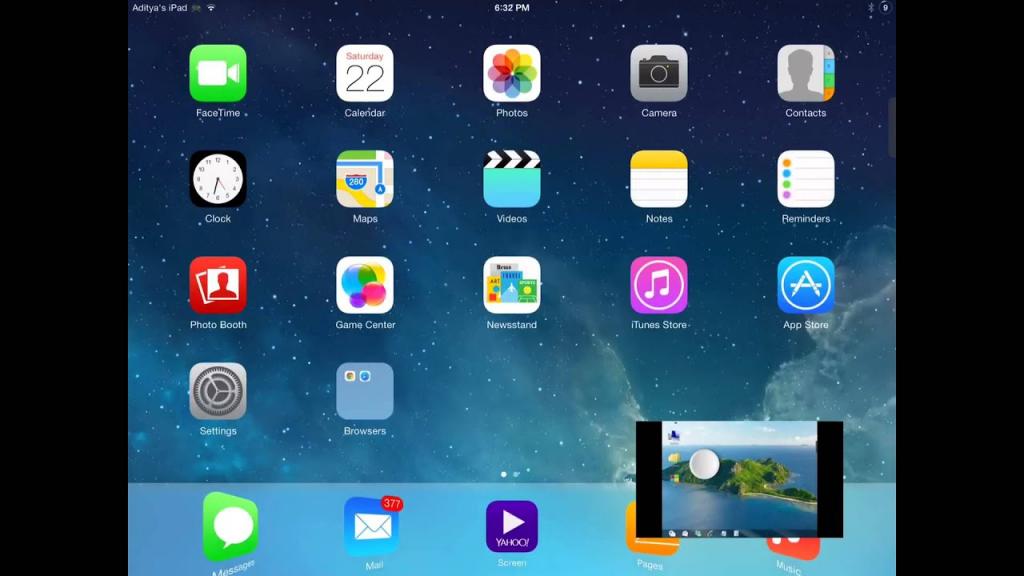
Как обновить Айпад 2 до iOS 10.0? Чтобы начать процесс обновления устройства, необходимо скачать правильную версию операционной системы для загрузки в дальнейшем. Система iOS имеет формат расширения .ipsw. Также нужно узнать модель планшета и только затем искать прошивку в Интернете.
Узнать, какая версия операционной системы необходима для iPad, можно, перевернув устройство задней крышкой вверх. На ней указано наименование модели планшета.
Если на технике не отключена функция «Поиск устройства при потере», то система не позволит пользователю осуществить обновление iPad. Способ обновления операционной системы (помимо того, как обновить Айпад 2 до iOS 10 через iTunes) можно узнать, прочитав пункт ниже. Но до этого нужно выполнить бэкап данных для безопасности!
Резервное копирование данных
Прежде чем узнать, как обновить Айпад 2 до iOS 10, необходимо осуществить резервное копирование.
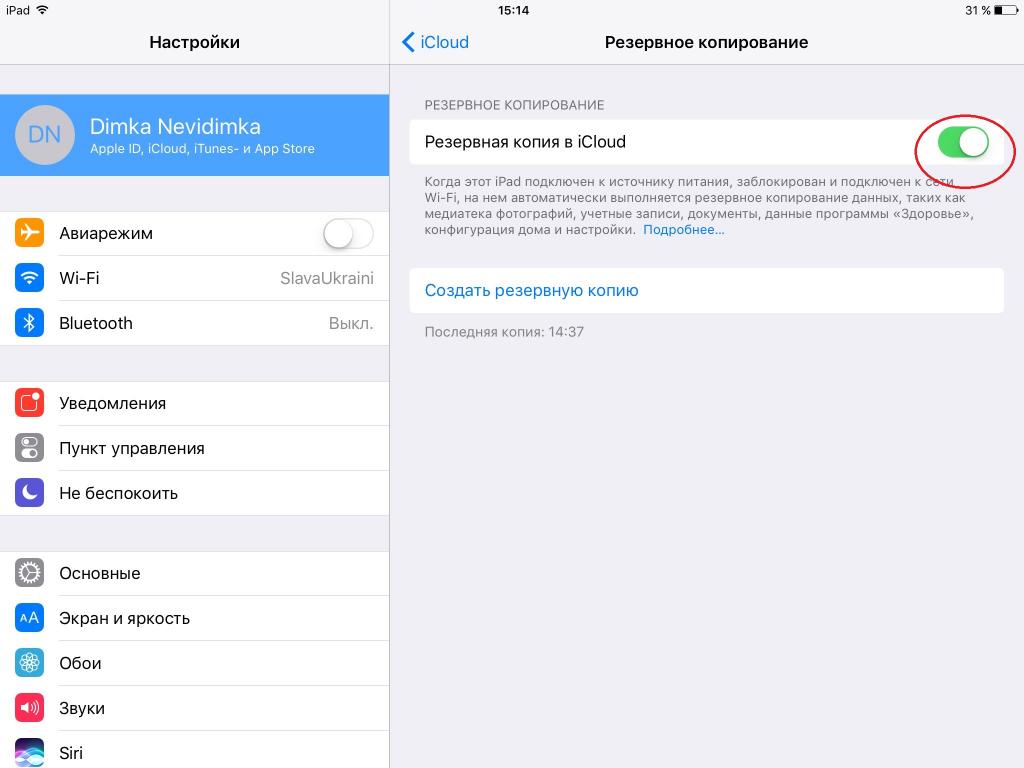
При установке обновлений на устройстве данные о владельце и установленные им приложения сохраняются. Но, несмотря на это, лучше сделать бэкап до установки прошивки, так как в ходе работы могут возникнуть непредвиденные обстоятельства, связанные с программными сбоями. Поэтому избавиться от таких проблем можно путем срочного восстановления данных.
Обновление iPad 2 беспроводным способом
Как обновить Айпад 2 до iOS 10 без компьютера? Необходимо выполнить следующие действия:
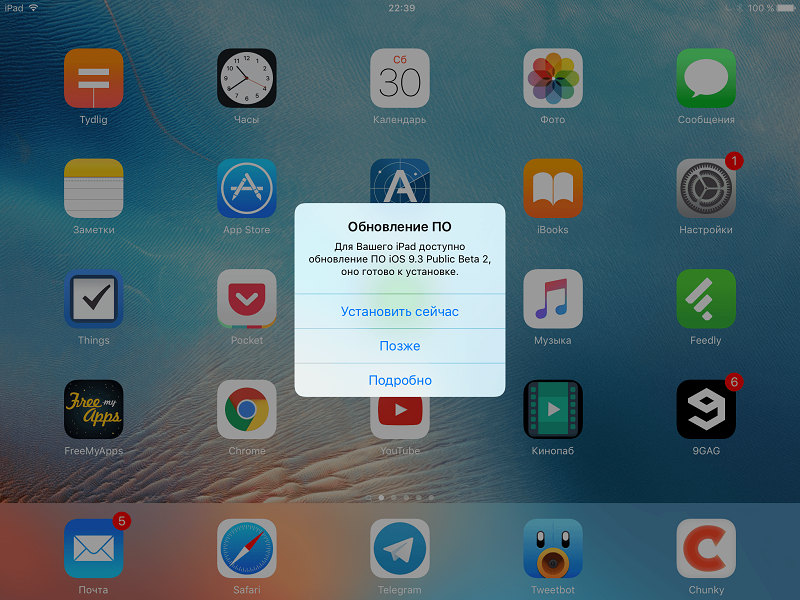
- Если включена функция поиска обновления автоматически, то появится уведомление о том, что оно стало доступно, можно приступить к его установке.
Также можно обновить устройство вручную:
- Обязательно ознакомьтесь с условиями и положениями обновления, и затем нажмите кнопку «Принять».
- Для этого необходимо подключить планшет к интернету по Wi-Fi-соединению и перейти в настройки устройства.
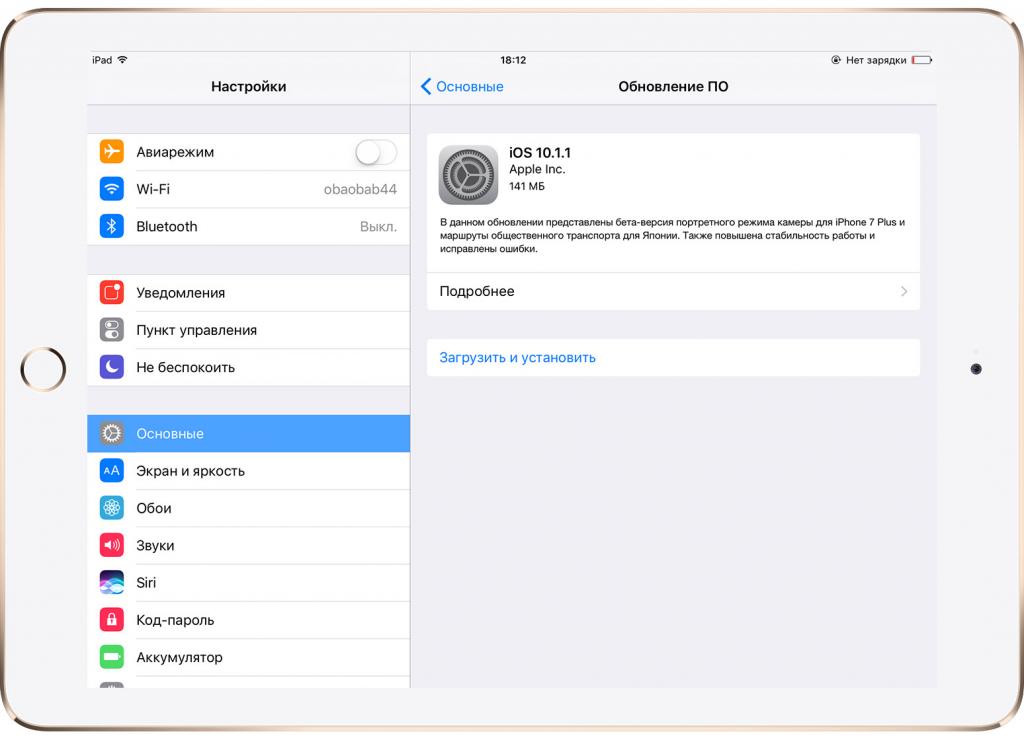
- Открываем меню «Обновление программного обеспечения», затем нажимаем кнопку «Загрузить и установить».
- Если на устройстве не хватает памяти, то ее нужно освободить самостоятельно или позволить системе самой все сделать. Обновления могут занимать много места, поэтому это следует предусмотреть заранее.
- Перед установкой необходимо убедиться, что на устройстве зарядка на отметке свыше 50 %, иначе обновление не произойдет. Подключаем iPad к питанию сразу же.
Как обновить Айпад-Мини до iOS 10?
Обновление iPad Mini происходит аналогичным образом, что и iPad 2. Подключаем планшет к Сети с помощью Wi-Fi. Для проверки обновлений заходим в меню «Обновление ПО». Перед этим ставим устройство на зарядку. Нажимаем кнопку «Загрузить и установить». Все, остается только дождаться полной установки операционной системы и наслаждаться обновленным устройством!
Восстановление iPad 2 до предыдущей версии
После того как обновили Айпад 2 до iOS 10, может возникнуть необходимость восстановления. Компания Apple официально запрещает откат до прежней версии, то есть после установки последней версии вернуть прежнюю будет затруднительно. Но существует небольшой промежуток времени, составляющий примерно 2 недели, который имеет название «Временное окно». В этот период еще возможно восстановление до предыдущей версии.
Существует возможность вернуться на прошлую версию операционной системы, если была установлена бета-версия системы. Также хакеры выпускают пиратское программное обеспечение, позволяющее откатить iOS. Но в большинстве случаев это можно сделать только в более ранних версиях iPad.
Если устройство подвергалось Jailbreak’у, то есть открыт полный доступ к файловой системе, то использовать восстановление нельзя. На экране телефона появится значок Cydia, это запустит процесс «Вечное яблоко», что означает, что планшет не сможет пройти установку в обычном режиме. В случае если восстановление все-таки началось, то воскресить устройство можно только через iTunes.
Причины ошибок при обновлении Айпад 2
Обновление не всегда проходит так гладко, как хотелось бы, поэтому кратко рассмотрим виды неисправностей:
- iTunes уведомляет пользователя, что устройство находится в режиме восстановления или же вовсе не определяется iPad.
- На экране телефона продолжительное время горит логотип Apple, но дальше этого дело не продвигается.
- На дисплее появилось сообщение «Подключитесь к iTunes».
Специалисты компании Apple сразу же объяснили, что данные проблемы можно решить с помощью специального режима восстановления:
- Чтобы привести планшет в режим восстановления, необходимо отключить iPad.
- Затем устройство подключается к компьютеру с помощью кабеля USB, при этом кнопка «Домой» находится в зажатом состоянии, пока на мониторе не появится надпись «Подключитесь к iTunes».
После появления надписи кнопку можно отпустить. Если ничего не произошло, то необходимо повторить все действия, начиная с первого пункта. Если устройство подключено в соответствии с инструкцией, то все должно заработать. После этого появится окно с уведомлением о том, что iPad находится в режиме восстановления.
Что делать, если устройство превратилось в «кирпич»?
Помимо вышеперечисленных сбоев может возникнуть и другая проблема. Она возникает в том случае, если обновление установилось не полностью или оказалось нерабочим. Часто такой сбой происходит при скачивании операционной системы через Wi-Fi. В таком случае пригодится предварительное резервное копирование данных.
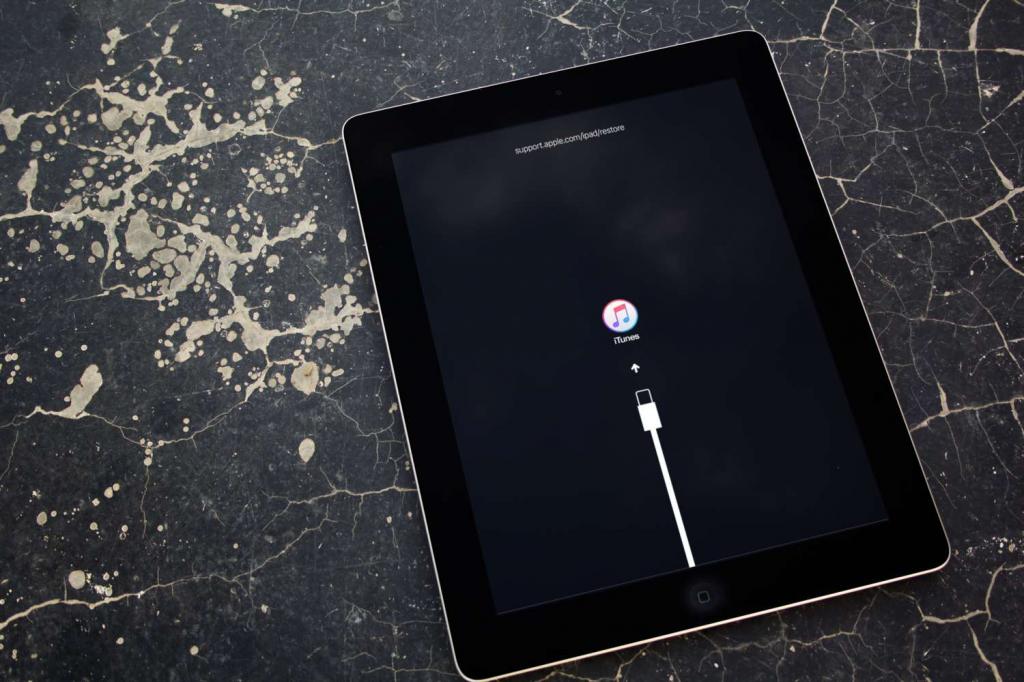
Если устройство все-таки оказалось в подобном состоянии, то есть несколько способов исправить это:
- Необходимо зажать кнопку Home и Power, и удерживать ее несколько секунд, произойдет перезагрузка устройства. Так появится возможность того, что устройство обновится нормально или восстановится до предыдущей версии.
- Если первый способ не помог, то можно попробовать восстановить устройство через программу iTunes.
- При восстановлении могут возникать различные виды ошибок в iTunes. В таком случае можно воспользоваться режимом DFU, с помощью которого и можно обновить систему.
Если система все же произвела восстановление до прежней версии, то как обновить Айпад 2 до iOS 10, можно узнать, перечитав пункт выше!
Как обновить iOS на iPad и что делать, если гаджет не обновляется
Всем обладателям iPad 1, iPad 2, iPad 3 и других девайсов от Apple известно, что обновляться на айпаде иногда просто необходимо. Кроме этого, это весьма полезная и правильная процедура.
Смена iOS на iPad на более новую версию позволяет планшету сохранять высокую производительность. Ведь в каждой новой айос разработчик исправляет ошибки и совершенствует систему.
Но одного желания провести обновление айпада иногда бывает недостаточно. Почему так происходит? Дело в том, что есть ряд нюансов, которые следует учесть.
Как обновить айпад, и что делать, если гаджет не обновляется – читайте в сегодняшней статье.
iPad обновление с самого девайса
Есть несколько способов прошить планшет от Apple. И самый первый из них, который будет рассмотрен далее – это как обновить iOS через сам гаджет. имеется ввиду то, что не придется прибегать к помощи компьютера или какого-либо софта.
Процесс обновления iPad 1, iPad 2 и других планшетов таким методом включает следующие шаги:
1 Делается backup iPad 1 или iPad 2 (или другой модели девайса, с которой вы работаете). Это делается на всякий случай. Вообще, в процессе прошивки данные и настройки теряются крайне редко. Но все-таки это иногда случается из-за различных ошибок в системе. Поэтому лучше не рисковать, и создать копию.
2 Подсоединить iPad 1 (или другой девайс) к источнику питания. Помните, что операция, которую предстоит сделать, может занять долгое время. Поэтому, чтобы исключить такую неприятность, как разрядка планшета во время процесса, лучше его хорошенько подзарядить. Если аппарат отключится во время обновления, могут возникнуть серьезные проблемы.
3 Подсоединитесь к беспроводной точке доступа в сеть. Файлы iOS довольно объемные. И если у вас интернет не безлимитный, чтобы избежать лишних расходов – подключайтесь к Wi-Fi для проведения операции.

4 Сделайте проверку доступных обновлений iOS. Это можно осуществить через специальный софт. Если у вас такого нет – закачайте одну из бесплатных программ из сети (например, Software Update Tool). О наличии «свежих» версий будет свидетельствовать красный значок в настройках.
5 Проверьте, какое именно программное обеспечение доступно. Если вы не обновляли программный компонент на iPad очень давно – перечень может быть внушительным. Теперь закачка новых версий для айподов может производиться через четь. Но если по каким-либо причинам вы это сделать не можете, воспользуйтесь следующим методом (с применением iTunes).
6 Расчистите пространство. Под файлы с обновлениями может понадобится много места. И вне зависимости от того, какую модель планшета вы используете (2,3 или мини), проверьте наличие свободного места. Допустим под «операционку» 8 нужно 6 ГБ. И если вы делаете обновление в первый раз, то должны учесть этот момент. При нехватке пространства, нужно почистить систему. Но если весь софт и контент, находящийся в вашем планшете для вас очень важен, и ни одну из программ удалить нельзя, также воспользуйтесь способом с iTunes.
7 Закачайте файлы с новой версией «операционки». Разумеется, что перед установкой, требуется сначала загрузить iOS на планшет. С этой целью нужно щелкнуть по кнопке загрузки, чтобы закачка началась. Если скорость вашего соединения невысока, процесс сможет занять весьма продолжительное время.
8 Осуществите установку закачанных файлов. После завершения загрузки, щелкните по кнопке установки. Процесс сразу же запустится на полном автомате. А за его продвижением вы сможете наблюдать по полоске.
В некоторых случаях понадобится пройти повторную авторизацию после обновления. Это делается при помощи ID-номера от Apple.

Обновляем планшет через iTunes
Если по каким-то причинам вы свой Pad 3 не смогли прошить первым методом, обратите внимание на этот. Но здесь вам понадобится доступ к ПК или ноутбуку с установленной утилитой iTunes.
А дальше поочередно выполните такие шаги:
- Проверьте на «свежесть» утилиту. Если вариант iTunes у вас не самый последний – процесс обновления на iPad не запустится.
- Сделайте backup заранее – перед процедурой. Еще раз напомним, что потеря информации при операции обновления – редкость. Однако лучше обезопасить себя и скопировать все данные и контент. От ошибок в ходе операции никто не застрахован.
- Подсоедините девайс к ПК через USB-шнур. При этом утилита запустится на полном автомате. Но если таковое не произойдет – откройте iTunes вручную.
- В меню девайсов щелкните по наименованию своего аппарата. Раздел находится в самом углу, вверху, с правой стороны. Если вы не обнаружите в перечне своего гаджета – сделайте перезагрузку системы.
- Зайдите в пункт Summary. Отыщите там свой девайс и щелкните по кнопке обновлений. Вскоре перед вами откроется перечень с доступными версиями «операционок». Закачайте нужный вариант, щелкнув по соответствующей кнопке.
- Осуществите закачку и установку обновления. Щелкните по соответствующим кнопкам – и операция запустится на автомате. В течение всей операции гаджет должен оставаться подсоединенным к ПК или ноутбуку.
Утилита должна иметь связь с сетью тоже во время всего процесса.
Также во время обновления «операционки» система может предложить вам принять новые условия соглашения. Это и нужно сделать, щелкнув по кнопке согласия.
Если вы будете проводить операцию по первому методу – через WiFi – не лишним будет проверить, что гаджет подсоединен к ПК или розетке. Полный разряд и отключение аппарата во время процесса приведет к его прерыванию.
Как обновить старый iPad до последних версий

Устройства Apple, в том числе iPhone и iPad, очень популярны, когда дело доходит до получения обновлений, поскольку производитель является одним из самых поддерживающих их в индустрии мобильных устройств и планшетов, а также в других секторах. Именно из-за этого терминалы с несколькими годами эксплуатации по-прежнему имеют право на последние обновления, хотя, как и у всего, у этого есть предел, так как время поддержки от 5 до 6 лет.
Если у вас более старый iPad, возможно, он не смог обновиться до последних версий iPadOS из-за своего возраста. Тем не менее, можно попробовать несколько способов, чтобы подтвердить, действительно ли он не может быть обновлен или, в лучшем случае, окончательно обновить его до последней версии, доступной для планшета, и на этот раз Мы расскажем, что нужно сделать, чтобы этого добиться.
Если на вашем iPad нет последней версии программного обеспечения, потому что его нельзя обновить, это повлияет на его производительность. В то же время это повлияет и на пользовательский опыт, поскольку в обновлениях есть улучшения и исправления, а также различные новые возможности и функции, позволяющие получить больше от устройства, которым в данном случае является ваш iPad. Вот почему важно обновиться до последней версии, выпущенной Apple.
Перейдите в настройки и проверьте, доступно ли обновление для iPad.
Первый способ проверить, доступно ли обновление для вашего iPad, — самый простой и быстрый способ сделать это. Кроме, Для этого не нужен компьютер или что-то в этом роде. Тем не менее, рекомендуется, чтобы планшет был подключен к стабильной, быстрой и безопасной сети Wi-Fi, чтобы избежать нежелательного потребления пакета данных, поскольку онлайн-проверка должна выполняться через настройки системы.
Во-первых, Вы должны открыть приложение «Настройки», который обозначен значком шестеренки. Затем вам нужно получить доступ к разделу «Общие», в котором мы найдем раздел «Обновление программного обеспечения», куда вы должны войти. Оказавшись там, вы должны дождаться, пока iPad проверит, доступно ли обновление iPadOS или iOS для загрузки и установки, для чего требуется подключение к Интернету. После завершения проверки, если есть более свежая версия ПО, готовая к установке, приступайте к ее запуску, но не ранее наличия у планшета хорошего уровня заряда, так как при очень низком заряде батареи обновление прошивки не будет выполнено. И дело в том, что он должен быть загружен не менее чем на 50%.
Обновите iPad через iTunes
Еще один способ обновить старый iPad до последней версии программного обеспечения — через iTunes, программа для ПК который, среди прочего, также служит для организации и воспроизведения музыки и видео, которые у вас есть; воспроизводить или скачивать неограниченное количество песен с помощью Apple Music (при наличии платной подписки); Найдите бесплатную музыку, фильмы, телешоу, аудиокниги, подкасты и многое другое в iTunes Store; настройте свой iPhone, iPad или iPod и добавьте в него музыку, видео и другой контент. Однако в данном случае нас интересует обновление планшета, поэтому мы должны сделать следующее:
- Прежде всего, Вы должны загрузить iTunes на свой компьютер. Это можно сделать через ссылку; Там вы должны нажать на ссылку для загрузки, которая соответствует версии Windows, которая у вас есть, будь то Windows 10 или 8, и если ее архитектура 64 или 32 бита.
- Теперь, когда iTunes загружен и установлен на ПК, вам нужно подключить iPad к компьютеру, без лишних слов. Вы можете подключить его с помощью кабеля USB или USB-C или через соединение Wi-Fi, хотя наиболее рекомендуется использовать кабель.
- Позже, в программе iTunes на ПК, вы должны нажать на кнопку «Устройство» который расположен в левом верхнем углу окна iTunes.
- Затем нужно нажать на кнопку «Резюме» нашел в том разделе.
- Затем нужно нажать на кнопку «Проверить обновления.»
- Теперь, наконец, чтобы установить доступное обновление, Необходимо нажать «Обновить». При этом процесс начнется мгновенно. Разумеется, компьютер должен быть подключен к быстрой и стабильной сети Wi-Fi.
Наконец, следует отметить, что следующие модели iPad, перечисленные ниже, не могут быть изготовлены с последними версиями iOS и iPadOS, потому что они очень старые и больше не поддерживают обновления. Поэтому уже указанные способы не сработают, если они уже были проделаны с самыми последними версиями ПО для них.
- iPad (1-го поколения)
- IPad 2
- iPad (3-го поколения)
- iPad (4-го поколения)
- iPad Air (1-го поколения)
- IPad Air 2
- iPad mini (1-го поколения)
- IPad мини 2
- IPad мини 3
С другой стороны, если эта статья была для вас полезной и вы хотите узнать больше об iPad, iPhone и других сервисах Apple, взгляните на некоторые из перечисленных ниже пунктов, которые являются лишь частью того, что мы опубликовали. в MovilForum ранее:
- Как получать SMS на iPad, как на мобильный
- Как выключить Apple Watch и какие это имеет последствия
- Стоит ли использовать iCloud? Преимущества и недостатки
- Почему я не могу делиться Интернетом с iPhone: решения
- Беспроводная зарядка iPhone: как это сделать и как это влияет на аккумулятор
- Как поставить видео в качестве обоев на iPhone
- Как безопасно сохранять пароли на iPhone
- Как отключить Find My iPhone
- Как эмулировать iPhone на вашем ПК с помощью этих простых программ
- Как активировать NFC на iPhone и совместимых моделях
- Как отразить экран iPhone на телевизоре
- Как узнать, есть ли у меня вирус на iPhone, и как его удалить
Содержание статьи соответствует нашим принципам редакционная этика. Чтобы сообщить об ошибке, нажмите здесь.
Полный путь к статье: Мобильный форум » Операционные системы » Как обновить старый iPad до последних версий
Будьте первым, чтобы комментировать
Пошаговая инструкция по обновлению iPad
Сейчас популярность планшетных компьютеров на достаточно высоком уровне. Это некое промежуточное звено между смартфоном и полноценным ноутбуком.
При этом на рынке сформировались свои лидеры сегмента. Одним из них выступает компания Apple со своим планшетом iPad. Он представлен уже в нескольких поколениях, а также имеет несколько вариантов исполнения, включая версию Mini.

При этом операционная система используется одна и та же. Это iOS. Но версии отличаются в зависимости от поколения.
Чтобы iPad сохранял свою актуальность, обладал всеми необходимыми функциями, его нужно периодически обновлять. Это пользователь может сделать самостоятельно. Ничего сложного тут нет. Но пошаговая инструкция ещё больше упростит эти задачи, плюс позволит ответить на самые популярные вопросы.
Зачем это нужно
Прежде чем приступить к обновлению своего iPad, нужно понять, зачем вообще такая процедура проводится.
Причин сразу несколько.
- Исправление ошибок. Ни одну из операционных систем, включая iOS, нельзя назвать идеальной. Постоянно обнаруживаются какие-то ошибки, уязвимости, которые меняют нормальной работе устройства, приводят к глюкам, зависаниям и прочим проблемам. Поэтому обновления позволяют получить все необходимые исправления.
- Эффективность работы. Новая прошивка направлена на то, чтобы улучшить работоспособность гаджета, поднять его производительность и пр.
- Поддержка приложений. Самые новые и свежие программы, игры разрабатываются под актуальные версии мобильной ОС. Оставаясь со старой операционкой, загрузить и запустить новую игру попросту не получится.
Это более чем весомые аргументы в пользу того, чтобы выполнить обновление и добиться получения самой актуальной версии мобильной операционной системы для своего яблочного планшета.
Дальнейшие инструкции будут актуальными для всех моделей iPad, начиная от iPad 1 поколения, заканчивая версиями 4 генерации, Air, Pro и Mini. Также это подходит для владельцев планшетных компьютеров с iOS и iPadOS версий 7-13.
Этап подготовки
Само по себе обновление того же iPad 2 до версии iOS 10 или иных сочетаний устройств и операционной систем не вызывает больших сложностей. Тут всё просто. Особенно для тех, кто уже не первый месяц является активным пользователем продукции компании Apple.
Но почему-то многие игнорируют правила предварительной подготовки. Из-за этого в дальнейшем могут возникать те или иные проблемы. Банально может не получится обновиться.
Подготовительный этап условно делится на несколько обязательных шагов.
Резервное копирование
Вряд ли пользователь захочет лишиться своего контента, какой-то важной информации, хранящейся на iPad. Потому первое, что нужно сделать, это создать резервную копию.
Реализовать это можно с помощью двух инструментов. А именно iCloud и iTunes. Хотя не исключается вариант, когда данные вручную переносятся с планшета на компьютер, просто подключившись через USB.
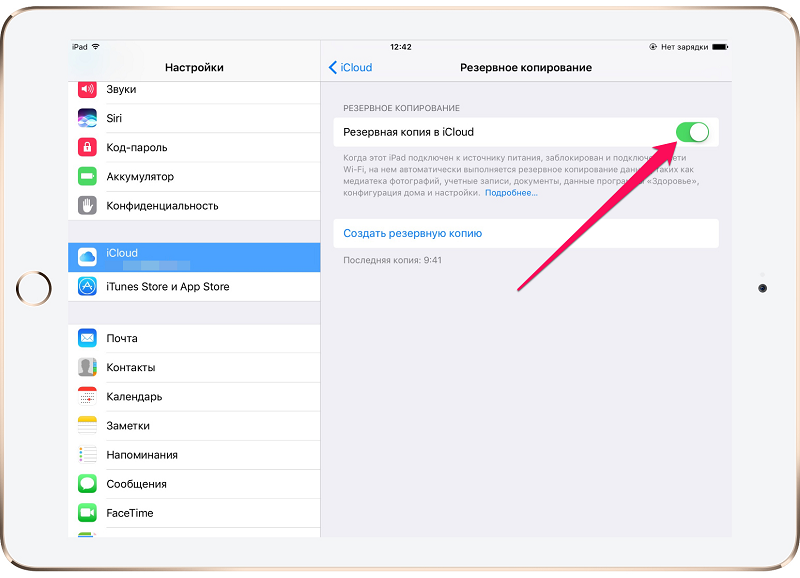
Если вы решили воспользоваться iCloud для создания резервной копии, тогда следуйте такой инструкции:
- откройте раздел с настройками;
- перейдите в категорию iCloud (если используется iOS версии до 10.2);
- либо зайдите в свою учётную запись, а потом уже в iCloud;
- пролистайте страницу вниз;
- найдите пункт «Резервная копия»;
- нажмите на кнопку её создания.
Только учтите, что для выполнения такой процедуры обязательно нужно подключить девайс к зарядному устройству, а также выбрать соединение через Wi-Fi.
Также предварительно убедитесь, что в вашем iCloud есть достаточно места. Всё же бесплатный объём ограничен, и за его расширение нужно доплачивать.
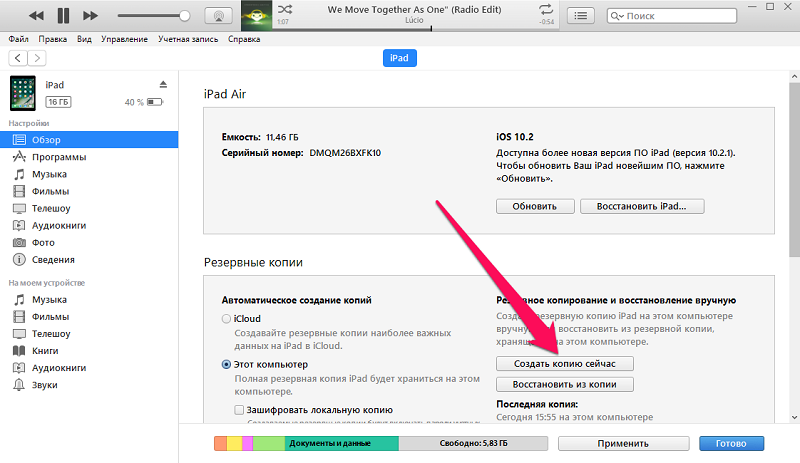
Либо же можно воспользоваться iTunes. Тут инструкция уже немного другая:
- загрузите программу и установите на компьютер;
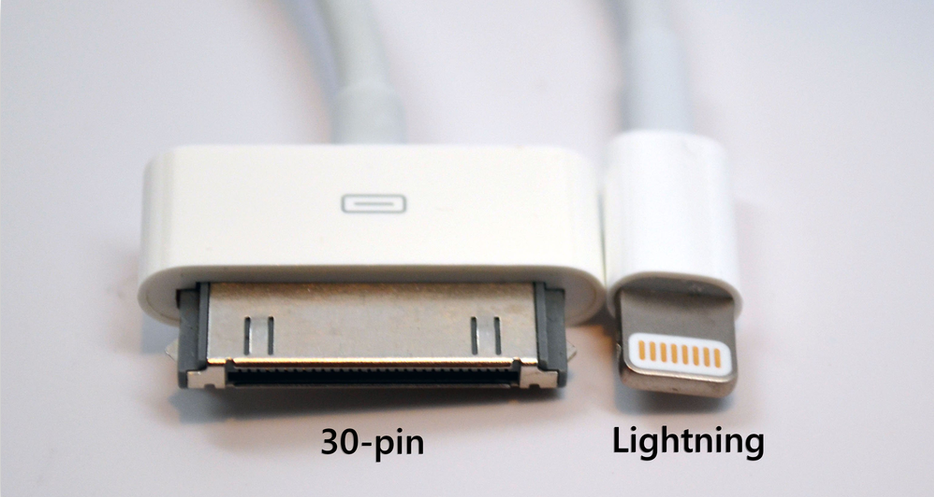
- подключите планшет к ПК или ноутбуку с помощью USB кабеля из комплекта;
- если появляется запрос ввода пароля, его нужно прописать;
- следуйте инструкциям мастера подключения iPad;
- слева на панели выберите свой планшет;
- кликните по кнопке «Создать копию сейчас».
Далее запустится процесс, во время которого просто остаётся ждать.
Свободное место
Если на планшетном компьютере будет недостаточно свободного пространства, тогда обновления не смогут загрузиться.
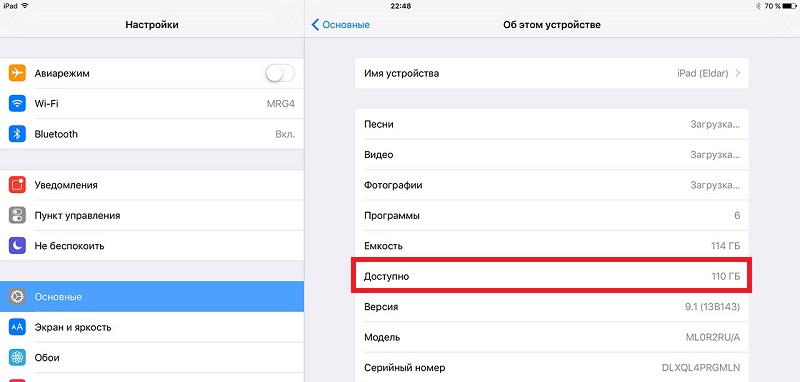
Нужно проверить, сколько осталось места. Освободить его можно путём переноса некоторых данных на компьютер, либо же просто за счёт удаления программ, приложений, видео и фото, которые не нужны. Также можно скачать свежую прошивку через компьютер.
ВНИМАНИЕ. Когда установка обновлений будет завершена, объём свободного места останется неизменным.
Сколько именно потребуется места, сказать сложно. Это зависит от обновлений и версии ОС. Но говорить о нескольких десятках гигабайтах тут не приходится. В среднем на загрузку обновлений может потребоваться от 2 до 6 ГБ.
Уровень заряда
Чтобы процесс прошёл успешно, и не оборвался в самый неподходящий момент, нужно обязательно предварительно зарядить девайс.
Считается, что должно быть от 50% заряда и более. Но если это достаточно старенький и изношенный iPad, он будет быстрее терять зарядку, а потому 50% может не хватить для завершения всего цикла обновлений.
Потому бывалые пользователи советуют довести заряд до 100%, либо просто при 50% поставить устройство на зарядку, не отключаясь от розетки.
Подключение к Интернету
Поскольку обновления загружаются через Интернет, планшет должен быть подключён к нему.
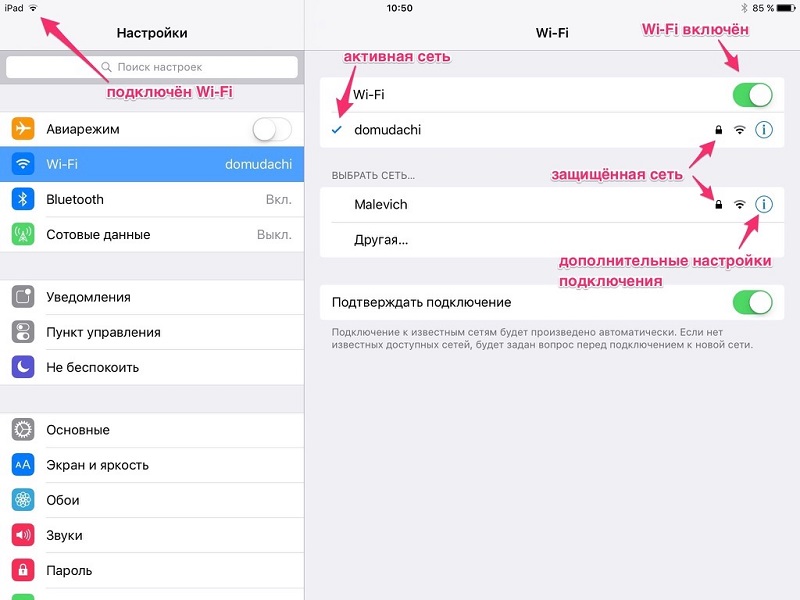
На загрузку прошивки уходит много ресурсов в виде времени, памяти устройства и трафика. Потому оптимальным решением будет подключение именно к Wi-Fi.
В крайнем случае, если это мобильный Интернет, должен быть безлимитный тариф.
Как обновить iPad
Теперь непосредственно к вопросу о том, как можно обновить свой старый iPad до iOS 10, либо получить прошивку для более свежей версии яблочного планшета.
Но важно понимать, что Apple заметно сократила список своих устройств, которые могут получить iOS 10. Если у вас iPad 3 или Mini 1 поколения, тогда поставить эту версию уже не получится.
Имея в распоряжении старый девайс, будьте готовы к тому, что получить на iPad свежую версию мобильной операционной системы уже не получится. Хотя можно попытаться установить принудительно, получив последний вариант прошивки в виде файла на специализированных сайтах. Но наверняка появится ошибка несовместимости.
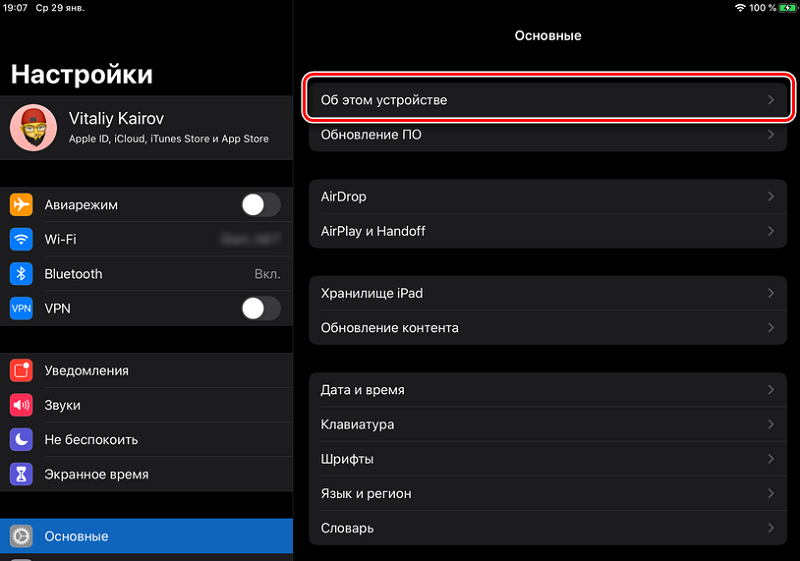
Чтобы понимать, сможете ли вы обновить свой iPad до версии iOS 10, взгляните за следующий перечень. Это те устройства, которые поддерживают переход на эту ОС:
- iPad Pro с дисплеями на 9,7 и 12,9 дюймов;
- Air 2;
- Air первого поколения;
- iPad 4 генерации;
- все версии Mini, начиная от Mini 2.
Более старые устройства перейти на iOS уже не смогут.
Что же касается того, как самостоятельно обновить iPad, то тут доступно несколько вариантов:
- через настройки;
- с помощью iTunes;
- методом полной перепрошивки;
- через режим DFU.
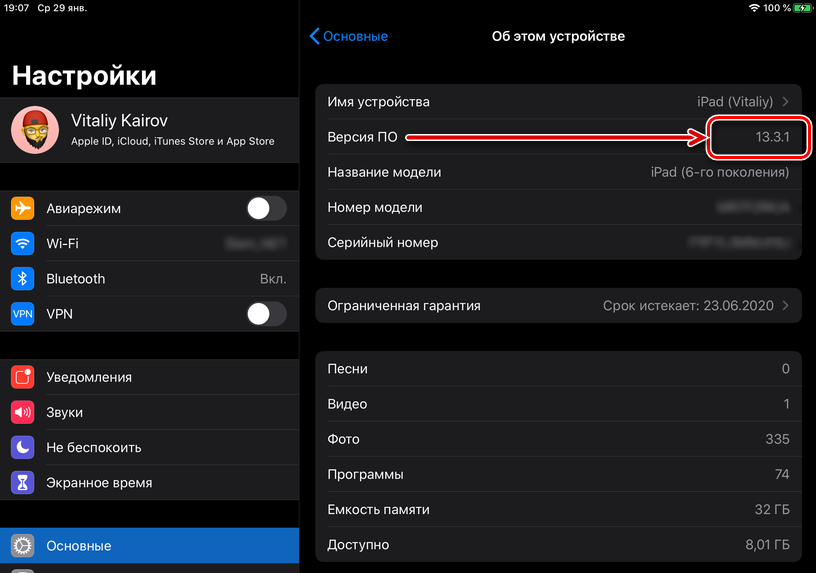
Решив обновить свой iPad 2 до версии iOS 10, либо перепрошивая другой девайс серии планшетных компьютеров от Apple, выберите заранее наиболее подходящий способ для этой процедуры.
Не стоит забывать, что более новые планшеты и вовсе можно обновить до iOS 11, и тогда iPad заиграет свежими красками. Эта мобильная операционка в последний раз обновлялась в июле 2018 года. Затем появилась
В настоящее время планшетные компьютеры Apple работают на собственной платформе, которая получила название iPadOS. Актуальная версия носит индекс 14,0. Её презентовали только в середине сентября 2020 года. Но этого актуальной была iPadOS 13.
Через настройки
Самый простой вариант, как обновить iOS и получить свежую прошивку для своего iPad. Для этого достаточно иметь сам планшетный компьютер, и воспользоваться его меню с настройками.
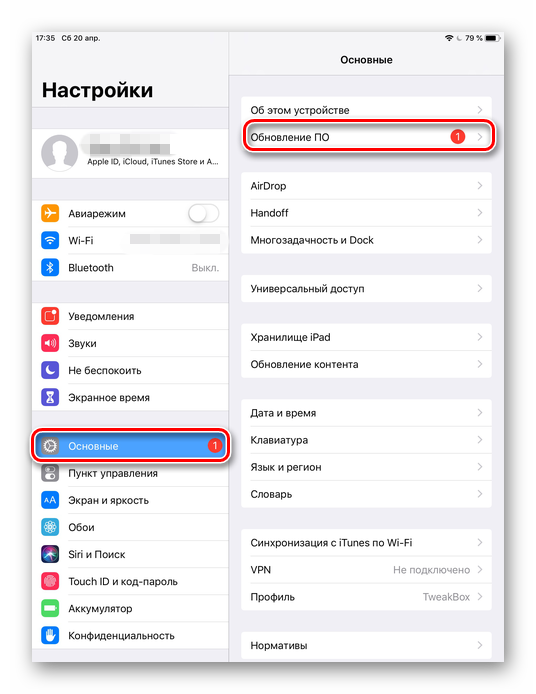
Последовательность будет такая:
- откройте раздел «Настройки»;
- перейдите в категорию «Основные»;
- найдите меню «Обновление ПО»;
- тапните по строке «Загрузить и установить».
Не важно, будет у вас поддерживаемый iPad Mini или другой планшет, который можно обновить до iOS 10, система предложит отложить загрузку свежей прошивки. Для этого достаточно нажать на кнопку «Позже».
На выбор доступен вариант с напоминанием, либо же с установкой ночью.
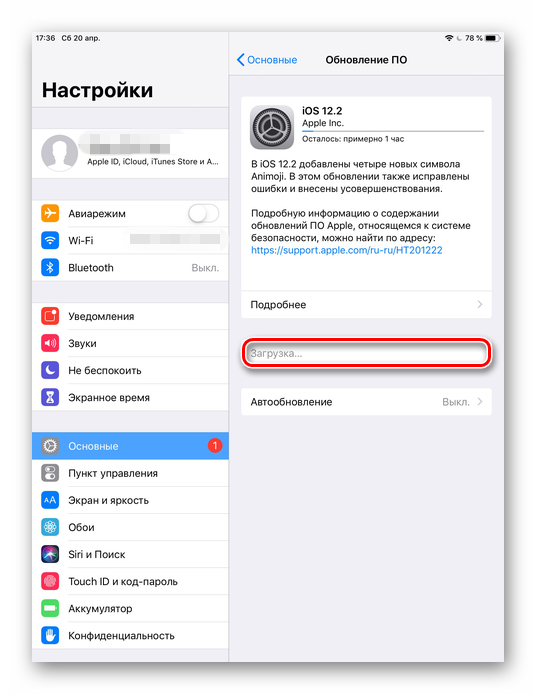
Но если вы решите обновить устройство в ночное время, обязательно перед сном поставьте планшет на зарядку. Также есть вероятность, что в процессе перепрошивки на дисплее появится запрос на введение пароля. И это вполне может вас разбудить. Так подумайте заранее, когда будет удобнее выполнить поставленную задачу.
Через iTunes
Также можно обновить прошивку на компьютере. Для этого подключается iPad через айтюнс. Программу необходимо предварительно установить на ПК или на ноутбуке. При этом не обязательно сам компьютер должен быть от компании Apple. Через ОС Windows также всё прекрасно работает.
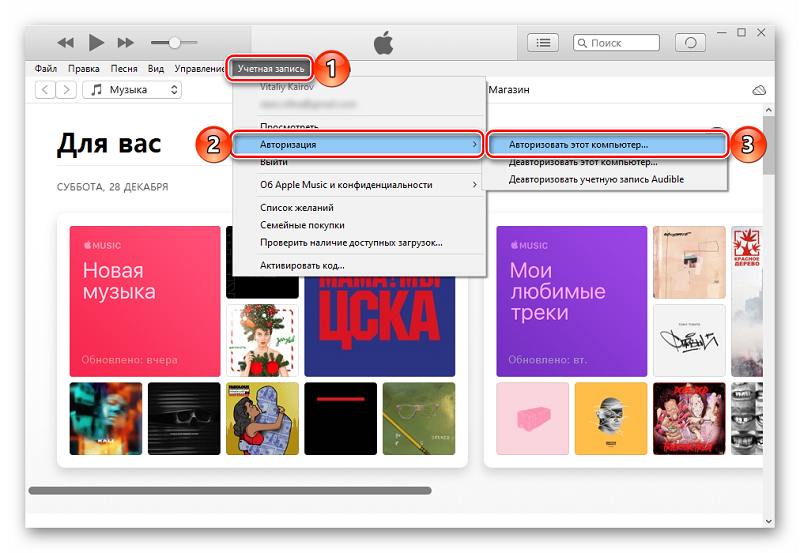
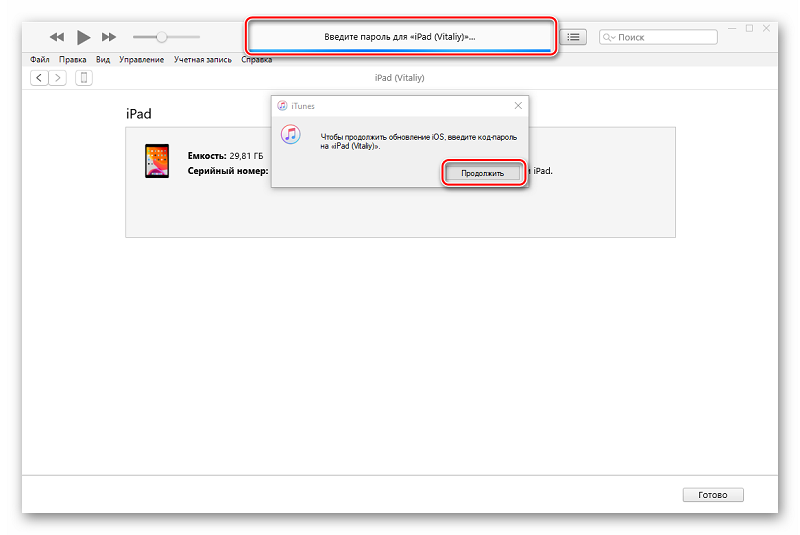
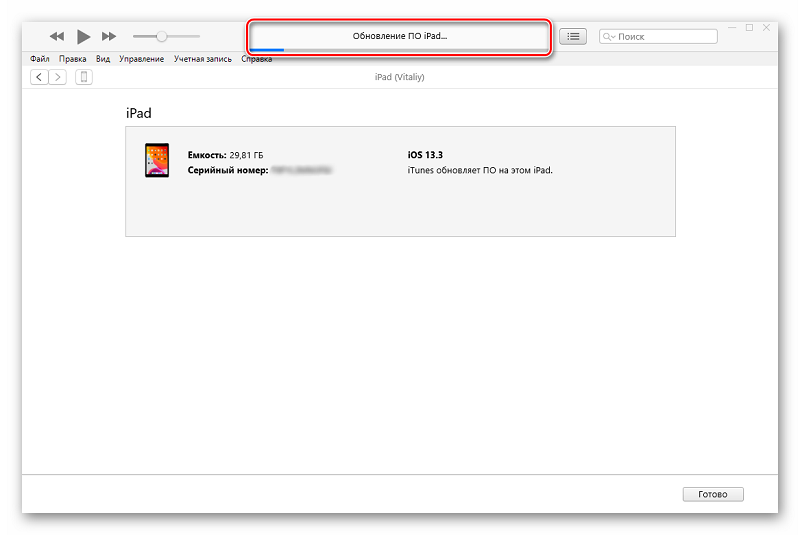
Чтобы обновить свой iPad 2 или другой планшет от Apple до последней версии, доступной для него, и действуя при этом через iTunes, нужно выполнить несколько последовательных шагов. При этом обновить iPad довольно просто:
- установите самую свежую версию iTunes, воспользовавшись кнопкой обновления, либо просто загрузив установочный файл с официального сайта разработчика;
- подключите планшет к компьютеру;
- выполните процедуру аутентификации, чтобы программа распознала подключённый девайс;
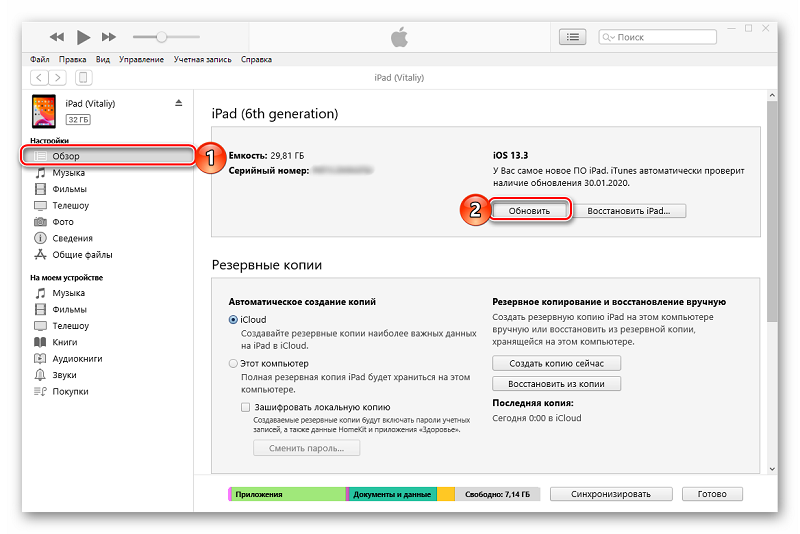
- нажмите на значок своего планшета слева на панели программы;
- выберите вкладку «Обзор»;
- нажмите на пункт «Загрузить и обновить».
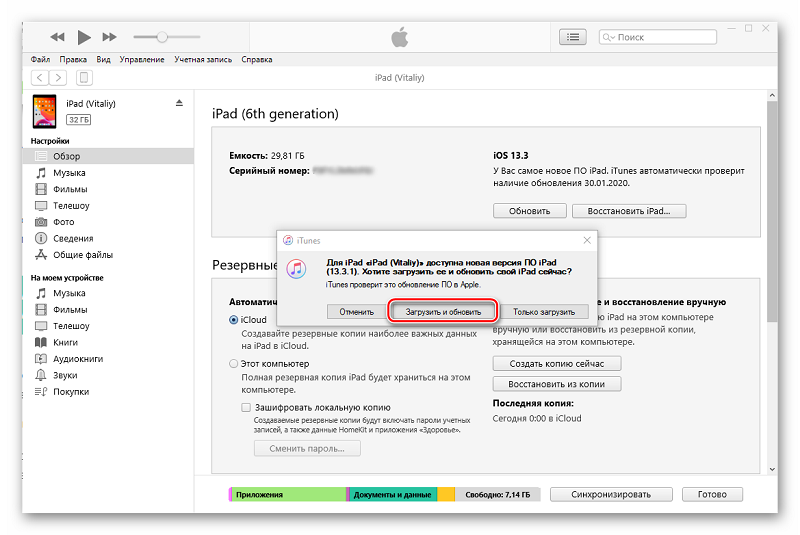
Всё, теперь достаточно нажать одну кнопку, и обновление будет запущено.
Вообще обновить свой iPad через iTunes ничем не сложнее, нежели при использовании меню настроек в самом планшете.
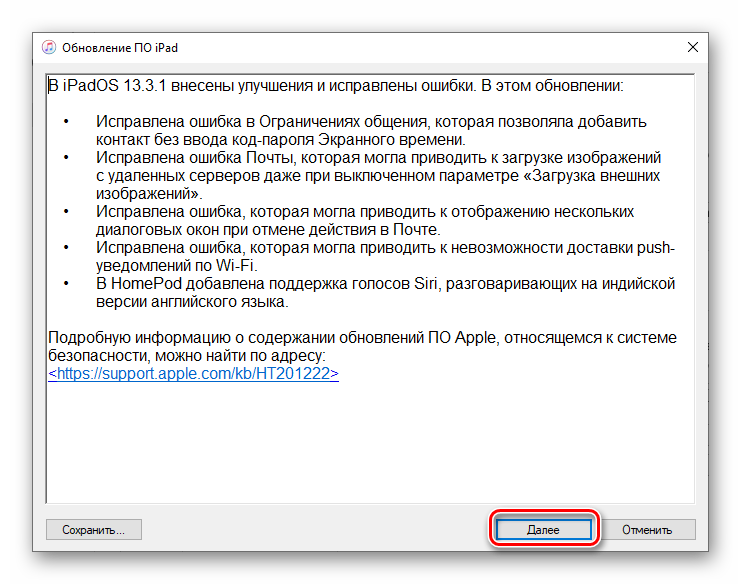
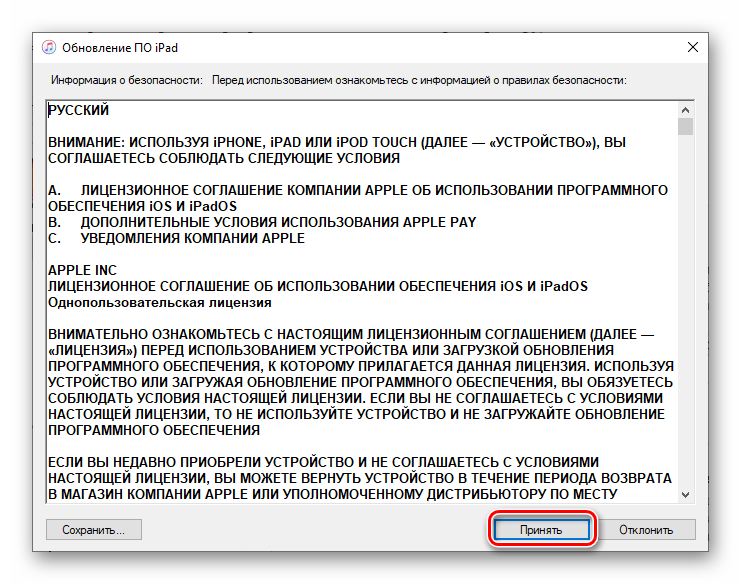
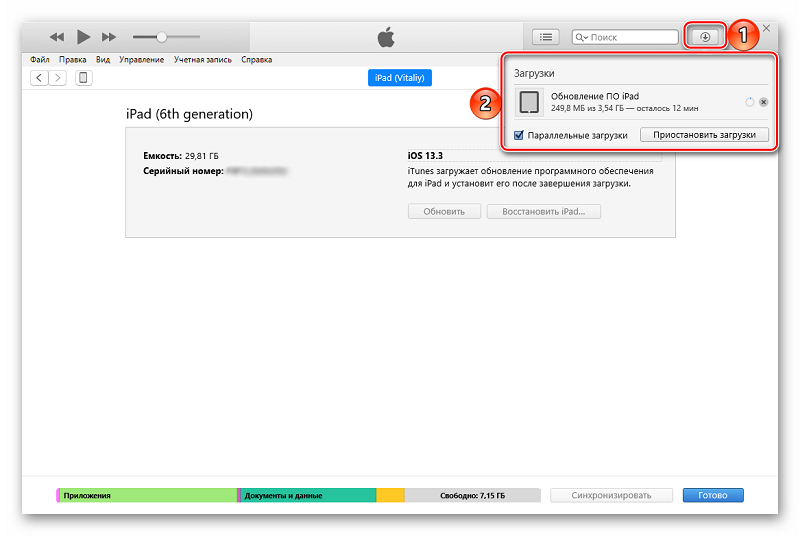
Если вы делали резервную копию через iTunes, здесь же можно, не выходя из программы, сразу приступить к перепрошивке.
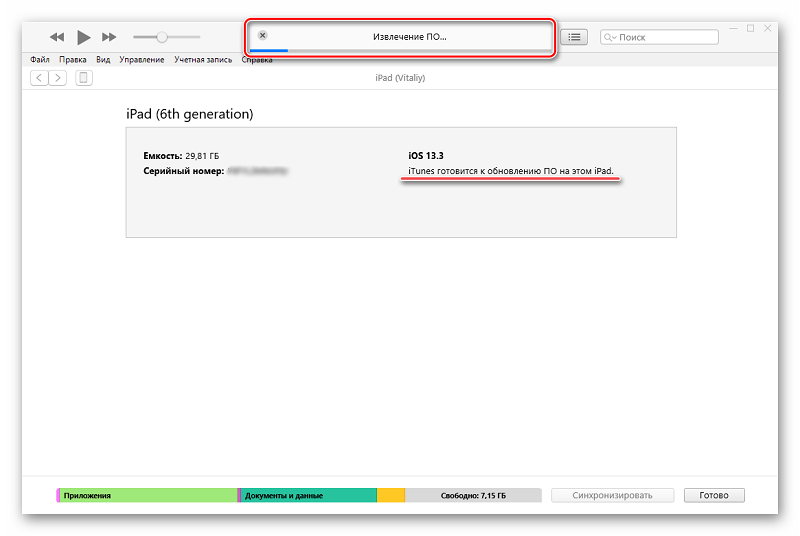
Метод полной перепрошивки
Это уже более сложный метод. Фактически применяется для принудительного обновления операционной системы на яблочном планшетном компьютере.
Тут последовательность действий будет такая:
- загрузите установочный файл с прошивкой с проверенного и безопасного сайта;
- сам файл с прошивкой должен иметь формат IPSW;
- включите планшет и зайдите в его настройки;
- далее выберите раздел Apple ID;
- если это iOS до 13 версии, тогда заходите в iCloud;
- для самых свежих версий раздел называется «Локатор»;
- на компьютере запустите iTunes;
- если это яблочный ПК с OS Catalina 10.15 и свежее, тогда запускайте Finder;
- подключите планшет к компьютеру;
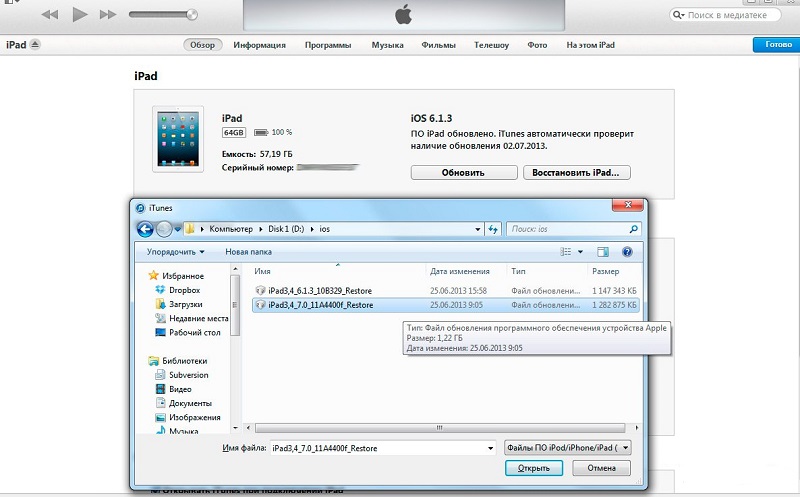
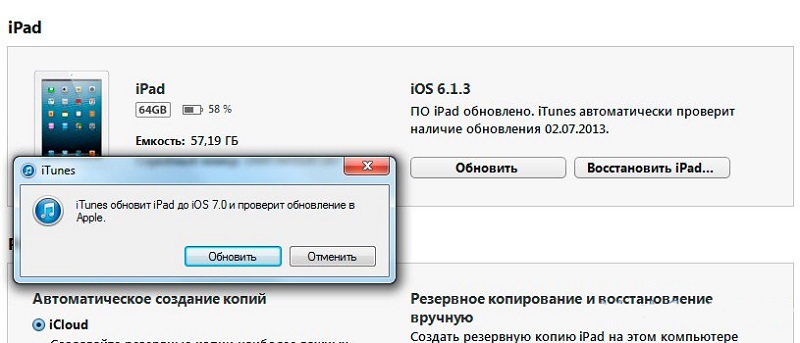
- нажмите на кнопку «Восстановить»;
- при нажатии кнопки восстановления на Windows нужно зажать клавишу Shift;
- если это Mac, тогда зажимается кнопка Alt;
- дождитесь появления нового окна;
- выберите файл с прошивкой и нажмите на кнопку «Открыть»;
- дождитесь, пока процедура восстановления будет полностью завершена.
Выбирая прошивку на разных сайтах, убедитесь в том, что она соответствует модели вашего планшетного компьютера. Иначе ошибок при установке будет не избежать.
Режим DFU
Есть ещё один вариант, позволяющий поставить на iPad свежую прошивку. Для этого потребуется зайти в режим DFU.
Здесь это можно самостоятельно. Потребуется подготовленный планшет, а также компьютер с установленной программой iTunes.
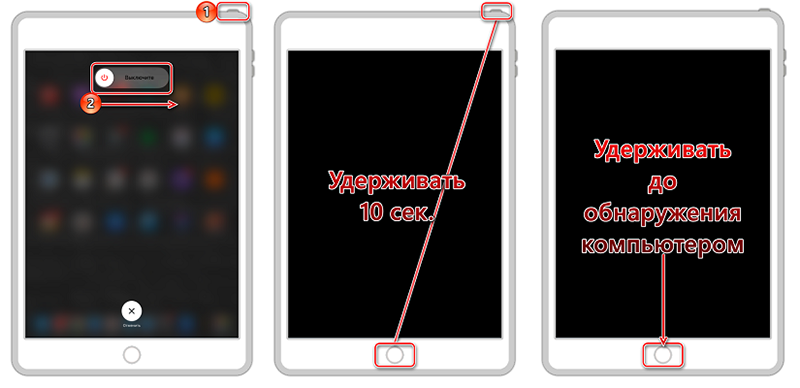
Последовательность действий будет такая:
- соедините планшет с компьютером, и запустите программу iTunes;
- полностью отключите планшет и дождитесь, чтобы дисплей потух;
- зажмите клавишу «Домой» вместе с кнопкой отключения/включения питания;
- через 10 секунд отпускайте кнопку питания, но удерживайте зажатой клавишу «Домой»;
- примерно через 20 секунд в окне iTunes должно появиться сообщение о подключённом планшете;
- при этом дисплей самого iPad остаётся тёмным, то есть выключенным;
- теперь установите свежую прошивку, загрузив IPSW файл, как было показано в предыдущей инструкции.
Этот вариант актуален для тех планшетов, где присутствует кнопка «Домой».
Но также у многих пользователей имеет iPad с Face ID. В этом случае кнопка «Домой» заменяется на нижнюю кнопку громкости, которая отвечает за уменьшение звука. Все остальные действия аналогичные.
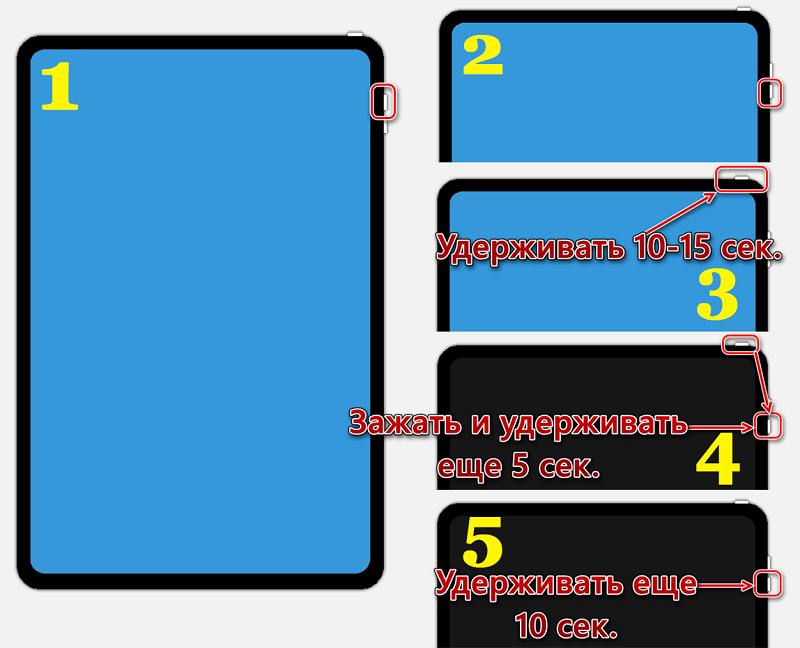
ВНИМАНИЕ. Ни в коем случае не отключается планшет от компьютера, когда начался процесс обновления операционной системы.
В противном случае можно навлечь за гаджет кучу проблем, превратив его в обычный набор микросхем, винтиков и пластика.
Включение и отключение автообновления
Новички среди владельцев iPad могут и не знать, что автообновление на планшетных компьютерах запускается тогда, когда устройство подключено к Интернету, а также к зарядному устройству.
При этом не всем нравится, когда iPad сам переходит в режим перепрошивки. К примеру, юзеру нужно воспользоваться устройством, а оно недоступно из-за запуска процедуры обновления. Потому эту функцию можно отключить. Сделать это легко по такому алгоритму:
- откройте раздел с настройками;
- выберите меню «iTunes Store и App Store»;
- пролистайте страницу вниз;
- найдите подкатегорию «Автоматические загрузки»;
- переместите слайдер в положение «Выкл» напротив строки «Обновления».
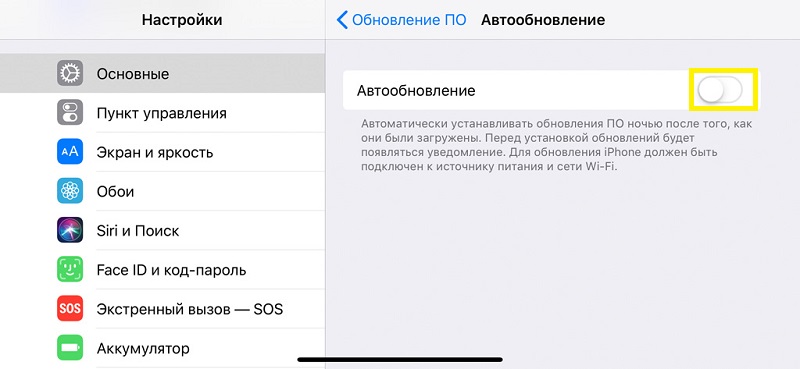
Точно так же, но в обратно порядке, эту функцию можно включить.
А что наверняка будет полезно сделать, так это отключить автообновление через мобильный Интернет. Для этого чуть ниже рассмотренного меню найдите строку «Сотовые данные» и переместите переключатель в левую сторону. Тогда свежая прошивка будет загружаться лишь при подключении через Wi-Fi. Это существенно сэкономит трафик, а также ускорит сам процесс установки.
Возможные ошибки
В процессе загрузки и установки обновлений теми или иными способами, пользователи iPad могут сталкиваться с некоторыми ошибками, которые появляются на экране в виде цифрового кода.
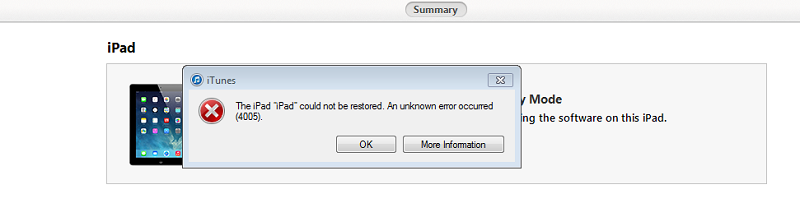
У каждой ошибки есть своё значение, как и действия, которые нужно предпринять для их устранения.
- Сообщает об аппаратных неисправностях. Причём это может касаться модуля Wi-Fi, разъёма питания, АКБ и прочих компонентов. Придётся проводить диагностику и нести планшет в ремонт.
- Это проблема, связанная с портом USB. Попробуйте подключиться через другой порт, либо воспользуйтесь другим компьютером.
- Считается циклической ошибкой, которая встречается в программе iTunes версий от 8.0 до 9.1. Решение простое. Загрузите свежую версию программы, не старше 10.
- Либо же сообщение в виде «Неизвестная ошибка». Если вылезла при подготовке к перепрошивке, то это проблема программного уровня. В остальных ситуациях сообщает о технических неисправностях. Попробуйте перезагрузить планшет и ПК, поменять версию iTunes, отключить на компьютере файерволы и антивирус.
- Такая ошибка может появиться по двум причинам. Это потеря передачи информации через USB, либо же несовместимость используемой прошивки с применяемым режимом восстановления. А потому нужно выбрать другой режим, перепроверить подключение, заменить кабель.
- Появляется, если прошивка не может загрузиться в iTunes. В основном это действие блокируется брандмаузером или антивирусом. Потому их следует отключить, и выполнить обновление вручную.
- Говорит юзеру, что целостность файла IPSW была нарушена. Опять же, нужно отключить блокировщиков, поменять кабель и использовать другой порт для подключения.
- 1 или -1. Такое возможно, если ПО не поддерживает работу с планшетом, либо используемая версия iTunes устарела. Следует проверить совместимость, а также включить процедуру обновления для iTunes.
Нельзя сказать, что подобные ошибки встречаются регулярно. Но к ним лучше быть готовыми заранее.
Вы сами обновляли свой планшет iPad? Какой метод использовали? Возникали ли какие-то сложности и сталкивались ли с ошибками?
Расскажите о своём опыте, поделитесь дельными советами.