
Как поменять имя и фамилию в приложении Яндекс.Музыка: подробная инструкция
Яндекс.Музыка — одно из самых популярных музыкальных приложений в России. Оно предлагает огромную коллекцию музыкальных треков и позволяет наслаждаться музыкой где бы вы ни находились. Однако, возможно, вы захотите изменить свое имя или фамилию в приложении, чтобы ваш профиль выглядел более личным. В этой статье мы расскажем вам, как легко и быстро поменять имя и фамилию в приложении Яндекс.Музыка.
Шаг 1: Откройте приложение Яндекс.Музыка на своем устройстве и войдите в свой аккаунт, используя свои учетные данные.
Шаг 2: После того как вы вошли в свой аккаунт, нажмите на иконку меню в верхнем левом углу экрана. Затем выберите пункт «Настройки» в раскрывшемся меню.
Шаг 3: В настройках приложения Яндекс.Музыка пролистайте вниз до раздела «Профиль». Там вы увидите свое текущее имя и фамилию. Чтобы поменять эти данные, нажмите на пункт «Редактировать профиль».
Шаг 4: В появившемся окне вы сможете изменить свое имя и фамилию. Введите новые данные в соответствующие поля и нажмите на кнопку «Сохранить». Теперь ваше имя и фамилия будут обновлены в приложении Яндекс.Музыка.
Таким образом, с помощью нескольких простых шагов вы можете легко изменить свое имя и фамилию в приложении Яндекс.Музыка. Не забывайте, что эти изменения также отобразятся на вашем профиле, доступном для других пользователей. Пользуйтесь приложением Яндекс.Музыка наслаждайтесь прослушиванием любимой музыки в любое время и в любом месте!
Изменение имени и фамилии в профиле
Для того чтобы изменить имя и фамилию в вашем профиле Яндекс.Музыки, вам потребуется следовать несложным инструкциям:
Шаг 1: Запустите приложение Яндекс.Музыка на вашем устройстве и войдите в свой аккаунт.
Шаг 2: Перейдите в раздел «Профиль», обычно расположенный в нижней панели меню.
Шаг 3: В открывшейся странице профиля нажмите на иконку карандаша или на текст вашего имени и фамилии. Обычно они расположены над вашим фото или другой аватаркой.
Шаг 4: В появившемся окне введите новое имя и/или фамилию. Если желаете изменить только одно из полей, оставьте другое пустым. Подумайте о том, чтобы выбрать уникальное и запоминающееся имя, которое будет отражать вашу личность.
Шаг 5: После завершения редактирования сохраните изменения, нажав на кнопку «Сохранить».
Шаг 6: Вернитесь на главный экран приложения и убедитесь, что ваше новое имя и фамилия отобразились правильно.
Теперь вы знаете, как поменять имя и фамилию в приложении Яндекс.Музыка. Пользуйтесь этой функцией, чтобы корректно отображать свою личность и делиться музыкой с друзьями!
Вход в приложение
Чтобы войти в приложение Яндекс.Музыка и изменить свое имя и фамилию, следуйте простой инструкции:
1. Откройте приложение Яндекс.Музыка на вашем устройстве.
2. Нажмите на кнопку «Войти» или «Вход» в левом верхнем углу экрана.
3. Введите ваш номер телефона, email или логин в соответствующее поле.
4. При необходимости, введите пароль от вашей учетной записи.
5. Нажмите на кнопку «Войти» или «Вход» для авторизации.
6. После успешной авторизации вы попадете на главный экран приложения Яндекс.Музыка.
Теперь вы можете приступить к изменению вашего имени и фамилии. Для этого необходимо перейти в настройки вашей учетной записи, где вы найдете соответствующую опцию изменения имени. Следуйте инструкциям, чтобы поменять ваше имя и фамилию на желаемые.
Переход в настройки
Для того чтобы поменять имя и фамилию в приложении Яндекс.Музыка, необходимо выполнить следующие шаги:
1. Откройте приложение Яндекс.Музыка на вашем устройстве.
2. В правом верхнем углу экрана найдите иконку с вашим профилем и нажмите на нее.
3. В появившемся меню выберите пункт «Настройки».
4. Далее в разделе «Профиль» найдите поле с вашим текущим именем и фамилией.
5. Нажмите на это поле и введите новые данные — ваше новое имя и фамилию.
6. После внесения изменений нажмите кнопку «Сохранить».
Теперь ваше имя и фамилия в приложении Яндекс.Музыка успешно изменены!
Редактирование профиля
Для изменения имени и фамилии в приложении Яндекс.Музыка следуйте инструкции ниже:
- Откройте приложение Яндекс.Музыка на вашем устройстве.
- Перейдите в личный профиль, нажав на иконку с лицом в правом нижнем углу экрана.
- В верхней части экрана найдите свое текущее имя и фамилию.
- Нажмите на кнопку «Редактировать профиль».
- В открывшемся окне введите новое имя и фамилию в соответствующие поля.
- Если необходимо, вы можете также добавить или изменить фотографию профиля.
- После внесения всех необходимых изменений нажмите на кнопку «Сохранить».
После сохранения изменений ваше имя и фамилия будут обновлены и отобразятся в вашем профиле Яндекс.Музыка.
Обратите внимание, что некоторые изменения могут быть недоступны для изменения, если ваш профиль связан с другой учетной записью, такой как аккаунт Яндекса или социальные сети.
Изменение имени и фамилии в настройках аккаунта
Чтобы изменить свое имя и фамилию в приложении Яндекс.Музыка, вам потребуется выполнить несколько простых шагов:
| Шаг | Действие |
|---|---|
| 1 | Откройте приложение Яндекс.Музыка на своем устройстве и войдите в свой аккаунт. |
| 2 | Нажмите на иконку профиля, расположенную в правом верхнем углу экрана. |
| 3 | В открывшемся меню выберите пункт «Настройки». |
| 4 | Прокрутите страницу вниз и найдите раздел «Личные данные». |
| 5 | Нажмите на кнопку «Редактировать» рядом с разделом «Имя» или «Фамилия». |
| 6 | Впишите новое имя или фамилию в соответствующее поле. |
| 7 | Нажмите на кнопку «Сохранить», чтобы применить изменения. |
После выполнения этих шагов ваше имя и фамилия в приложении Яндекс.Музыка будут изменены на новые. Убедитесь, что вы правильно указали свои новые данные.
Открытие настроек
1. Запустите приложение Яндекс.Музыка на своем устройстве.
2. В правом верхнем углу экрана нажмите на иконку с гамбургером — это три горизонтальные линии. Меню приложения будет открыто.
3. В открывшемся меню выберите пункт «Настройки».
4. В настройках приложения вы увидите различные варианты изменения настроек, в том числе и своего профиля.
5. Нажмите на пункт «Профиль» или «Аккаунт».
6. Вы попадете на страницу с информацией о вашем профиле, где можно изменить различные данные, включая имя и фамилию.
7. Нажмите на поле с вашим текущим именем или фамилией. Это поле должно быть активным для редактирования.
8. Внесите изменения в поле с вашим именем или фамилией. Вы можете добавить новое имя и фамилию или отредактировать существующие данные.
9. После внесения изменений нажмите на кнопку «Сохранить» или «Применить» для сохранения новых данных.
10. Поздравляем! Вы успешно поменяли имя и фамилию в приложении Яндекс.Музыка.
Обратите внимание, что изменения могут потребовать перезапуска приложения для вступления в силу.
Переход во вкладку «Профиль»
Для того чтобы поменять свое имя и фамилию в приложении Яндекс.Музыка, вам необходимо перейти во вкладку «Профиль». Для этого выполните следующие шаги:
- Откройте приложение Яндекс.Музыка на вашем устройстве.
- На главной странице приложения сверху слева нажмите на иконку меню, которая представляет собой три горизонтальные линии.
- В выпадающем меню выберите пункт «Профиль».
После выполнения этих шагов вы будете перенаправлены на страницу вашего профиля в приложении Яндекс.Музыка. Здесь вы сможете изменить свое имя и фамилию, а также внести другие необходимые изменения.
Редактирование имени и фамилии
Чтобы изменить свое имя и фамилию в приложении Яндекс.Музыка, следуйте этой инструкции:
| Шаг 1: | Откройте приложение Яндекс.Музыка на своем устройстве и войдите в свой аккаунт. |
| Шаг 2: | На главной странице приложения нажмите на иконку меню в верхнем левом углу. |
| Шаг 3: | В меню выберите раздел «Настройки». |
| Шаг 4: | В настройках найдите раздел «Профиль» и нажмите на него. |
| Шаг 5: | В разделе «Профиль» найдите поле «Имя» и «Фамилия». |
| Шаг 6: | Нажмите на поле «Имя» или «Фамилия» и введите новые данные. |
| Шаг 7: | После внесения изменений нажмите на кнопку «Сохранить». |
После выполнения этих шагов ваше имя и фамилия в приложении Яндекс.Музыка будут изменены на новые данные, которые вы ввели.
Изменение имени и фамилии через десктопную версию
Если вы хотите изменить имя и фамилию, связанные с вашим аккаунтом в приложении Яндекс.Музыка, следуйте этим простым инструкциям:
- Откройте на вашем компьютере браузер и перейдите на сайт Яндекс.Музыка.
- Авторизуйтесь в своем аккаунте, используя логин и пароль.
- В правом верхнем углу экрана нажмите на иконку с вашим профилем.
- В выпадающем меню выберите пункт «Настройки профиля».
- На открывшейся странице вы увидите различные поля, включая поле «Имя и фамилия».
- Нажмите на поле «Имя и фамилия» и введите новые данные.
- Подтвердите изменения, нажав на кнопку «Сохранить».
После сохранения нового имени и фамилии, эти данные будут отображаться на вашем профиле в приложении Яндекс.Музыка. Будьте внимательны и убедитесь, что введенные данные являются правильными и соответствуют вашим пожеланиям.
Как изменить персональную информацию в Яндекс
Яндекс
Опубликовано 19.04.2022 Обновлено 19.04.2022
Здравствуйте. В данной инструкции вы можете узнать, как изменить свою персональную информацию в Яндекс браузере. Что это такое? Это ваша основная, личная информация, она включает ваше имя, фамилию, дату рождения, пол, регион, город и часовой пояс. При необходимости вы можете легко поменять свои персональные данные. Как сделать это просто и быстро, смотрите далее.
Откройте браузер Яндекс и авторизуйтесь в нём, чтобы войти в свой профиль.
На главной странице, вверху справа нажмите по имени или изображению (аватарке) вашего аккаунта.

В открывшемся окне нажмите на вкладку Управление аккаунтом.

В настройках аккаунта, нажмите на вкладку Изменить персональную информацию.

В открывшемся окне укажите и выберите необходимые данные и нажмите на кнопку Сохранить.
При необходимости, можно удалить или не указывать определённую информацию для конфиденциальности ваших данных.

Вы также можете изменить имя, которое отображается в ваших комментариях и отзывах. Для этого, на странице управления аккаунтом, рядом с вашим именем справа нажмите на значок Настроить (смотри скриншот ниже).

В открывшемся окне нажмите по полю с именем и выберите подходящий вариант. Затем сохраните изменения.

Готово, таким образом вы можете в любой момент поменять свою персональную информацию в браузере Яндекс.
Как изменить паспортные данные в Яндекс Деньги (Юмани)?
Важно! Указание действительных паспортных данных гражданина РФ является важнейшим условием чистоты сделок и финансовой безопасности клиентов ЯД.
Администрация сервиса крайне строго относится к пользователям, указывающим вымышленную персональную информацию – при любом подозрении на подобные действия кошелек безвозвратно блокируется. В дальнейшем клиенту придется потратить достаточно много времени и сил на то чтобы вернуть деньги, хранящиеся на заблокированном счете и снять ограничения на использование кошелька.
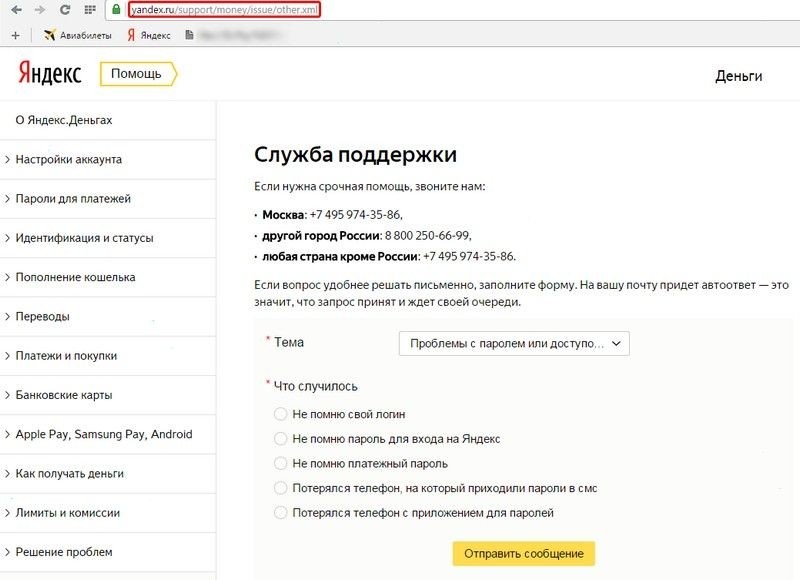
Форма обратной связи
Как используется информация
После того как новый пользователь регистрируется на сервисе Яндекс.деньги он получает статус Анонимного участника системы. Такие клиенты компании сталкиваются с огромным количеством ограничений и серьезными лимитами на совершение операций по электронному счету. Для того чтобы снять все эти ограничения потребуется получить Именной или Идентифицированный статус, для чего пользователю придется сообщить администрации ЯД собственные персональные данные, в частности, сведения о документе, подтверждающем личность. Проще всего получить Именной статус. Для этого не потребуется посещать офисы ЯД или офисы партнеров платежного сервиса. Достаточно заполнить небольшую анкету в личном кабинете сервиса, указав собственные ФИО, серию и номер паспорта гражданина РФ, кем и когда он был выдан. Загружать фотографию документа на сайт не требуется. Сам паспорт для Яндекс.Деньги потребуется в ситуации, когда участник системы решает получить Наиболее Высокий – Идентифицированный статус. Он означает, что владелец электронного кошелька не просто указал персональную информацию, а лично подтвердил ее в одном из офисов компании. Для Идентифицированных пользователей в системе ЯД действуют максимально выгодные условия обслуживания.
Как привязать паспорт к Яндекс кошельку
- авторизуемся на сайте Яндекс.Деньги;
- находим вкладку «Настройки» — «Статус»;
- в правом верхнем углу страницы появится команда «Изменить статус»;
- в предложенной форме внимательно заполняем все поля, после чего сохраняем введенную информацию.
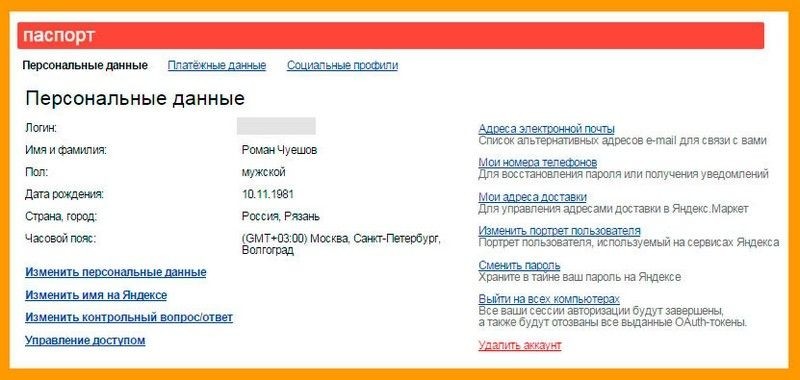
Персональные данные пользователя После проверки персональных данных Администрацией ЯД начальный «Анонимный» статус заменяется на «Именной», после чего снимаются ограничения на проведение операций и увеличиваются лимиты на хранение средств и переводы. Важно! Во избежание возможных недоразумений в будущем рекомендуется указывать действительные паспортные данные и другую персональную информацию. Впоследствии для того чтобы предотвратить возможные мошеннические действия с персональными данными клиентами система ЯД блокирует и делает не доступным свободный просмотр личной информации участников системы, в том числе и для самих пользователей.
Как изменить паспортные данные в ЯД?
- Автоматическая проверка, по результатам которой выносится решение о том, может ли существовать в действительности введенная пользователям комбинация или нет.
- Ручной анализ персональной информации администрацией сервиса.
В том случае, если были обнаружены ошибки или опечатки, пользователь может столкнуться со следующими ситуациями:
- Несмотря на заполнение анкеты, система отказывает в присвоении Именного статуса;
- Именной статус был получен, однако, проведение финансовых операций не возможно.
В этом случае рекомендуется проверить правильность заполнения формы, и если были допущены ошибки – исправить их. В 99 случаях из 100, после устранения всех недочетов сервис желаемый статус в ЯД все же будет присвоен. Все намного сложнее, если проблемы возникли на стадии совершения операций – ввода, вывода или перевода средств.
Как изменить паспортные данные в Яндекс.Деньги? В настоящее время на сайте нет единого алгоритма замены сведений, составляющих персональную информацию. Следует иметь в виду, что в среднем вся процедура занимает от нескольких суток до недели, поэтому участникам системы придется запастись терпением и подождать пока Администрация устранит все ошибки и снимет блокировку операций.
Обратиться к Администрации сервиса Яндекс.Деньги через:
- форму «Обратной связи» сервиса;
- звонок по телефону: +7(495)974-35-86;
- электронное письмо, направленное на адрес техслужбы — support@money.yandex.ru.
Независимо от выбранного способа обращения пользователю предстоит подробно рассказать о своей проблемы, описать характер и объем допущенных ошибок, а также причину возникшей ситуации.
Администрация внимательно знакомиться с заявкой и основаниями для исправления персональной информации. Если в действиях пользователя не усматриваются намерения на совершение преступлений – то никаких проблем с изменением паспортных данных возникнуть не должно. Однако, пользователям следует быть готовым к тому, что техслужба Яндекс.Деньги может запросить сканы подтверждающих документов.
Как изменить пароль от почты Gmail, Яндекс, iCloud и других?
В Mail.ru нельзя изменить пароль от аккаунта другого сервиса: Gmail, «Яндекс», «Рамблер», Yahoo и так далее. Менять пароль нужно в том же сервисе, где вы его создавали.
Как определить, где создана почта
Посмотрите на вторую часть в почтовом адресе. После @ стоит домен — это адрес сайта, на котором вы создавали почту. Введите его в поисковой строке, и вы попадаете в нужный сервис.
Как изменить пароль от почты Gmail
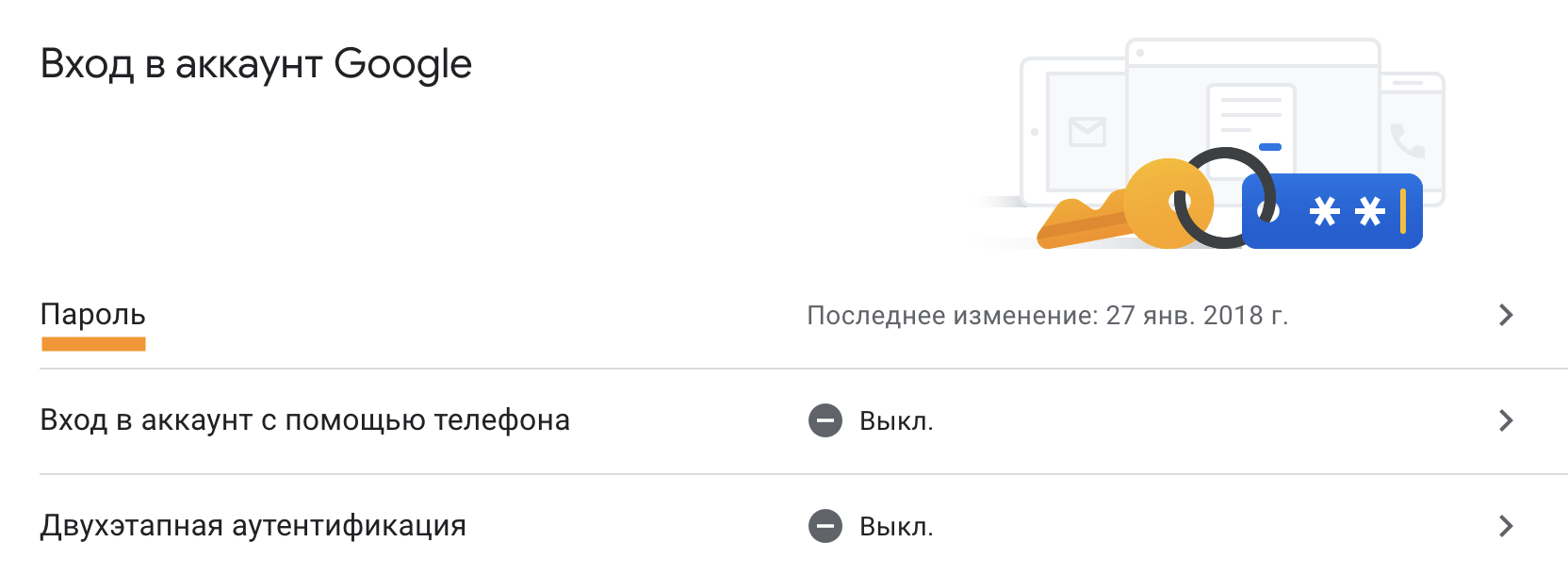
- Войдите в Google-аккаунт.
- Нажмите на аватар в правом верхнем углу → «Управление аккаунтом Google»;
- Перейдите в раздел «Безопасность».
- Нажмите «Пароль».
- Введите текущий пароль.
- Придумайте новый пароль.
Как изменить пароль от почты в Яндексе
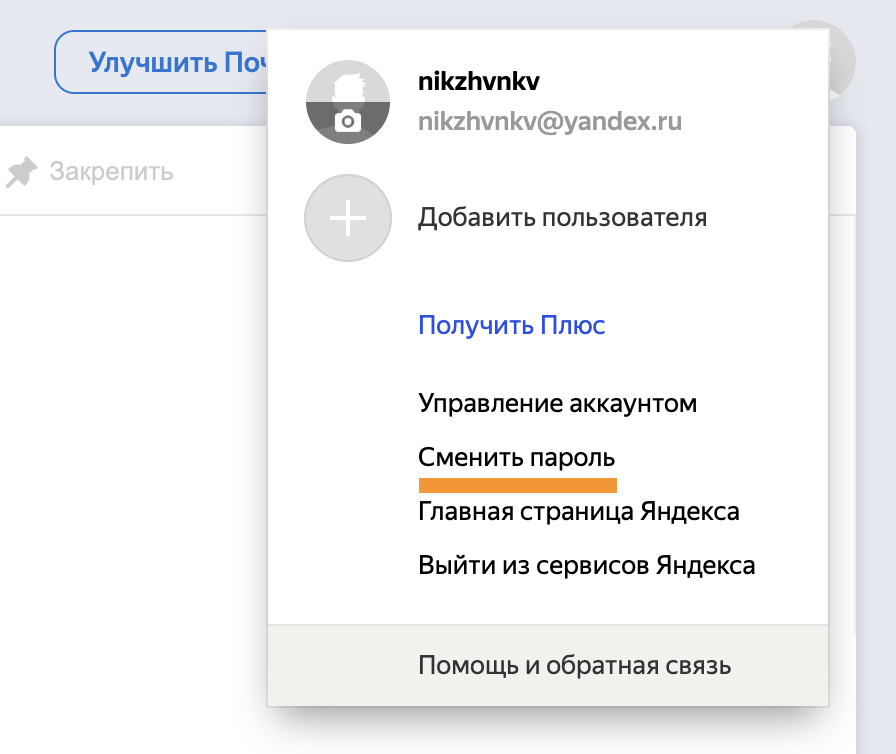
- Войдите в аккаунт на «Яндексе».
- Нажмите на аватар правом верхнем углу → «Сменить пароль».
- Введите текущий пароль, новый пароль и код с картинки.
Как изменить пароль от почты в Рамблере
- Войдите в аккаунт на «Рамблере».
- Нажмите на имя аккаунта в правом верхнем углу → «Мой профиль».
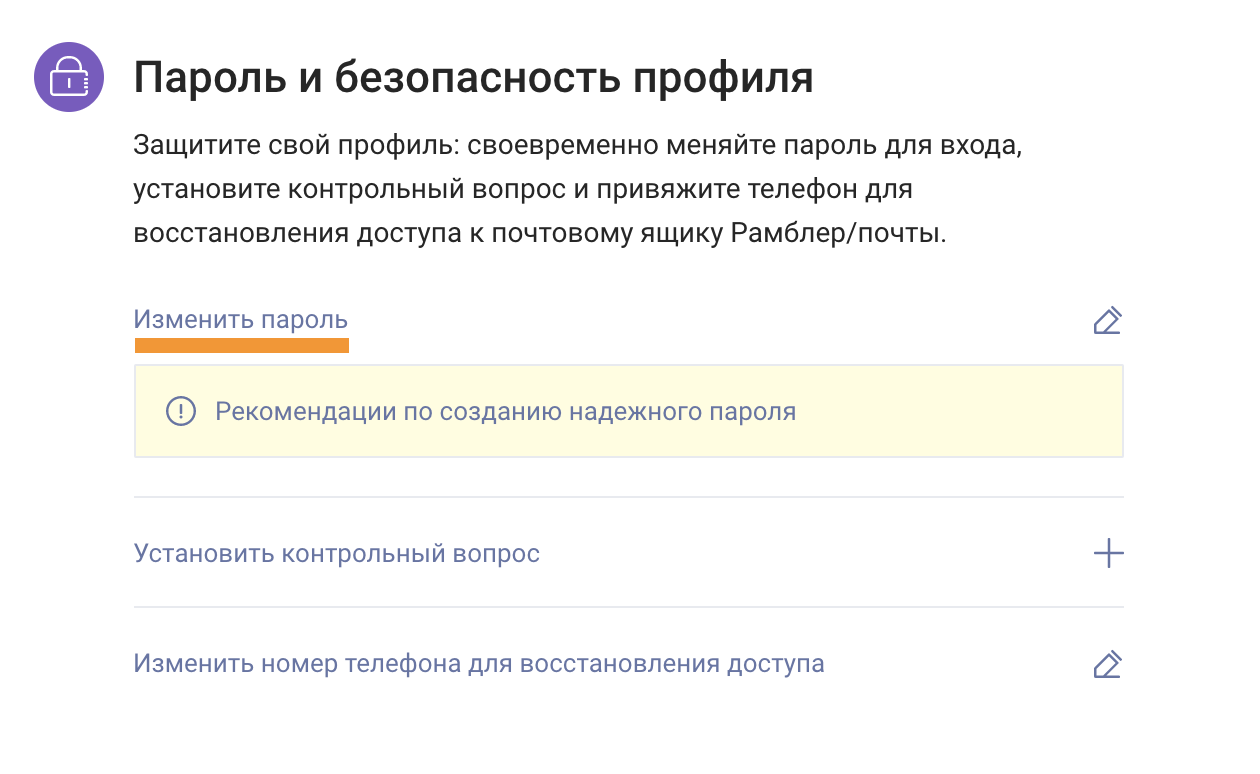
- Перейдите в раздел «Пароль и безопасность профиля».
- Нажмите «Изменить пароль».
- Введите текущий пароль, новый пароль и пройдите верификацию.
Как изменить пароль от почты iCloud
Почта iСloud связана с вашим Apple ID. Если вы хотите изменить пароль от почты iCloud — измените пароль Apple ID.
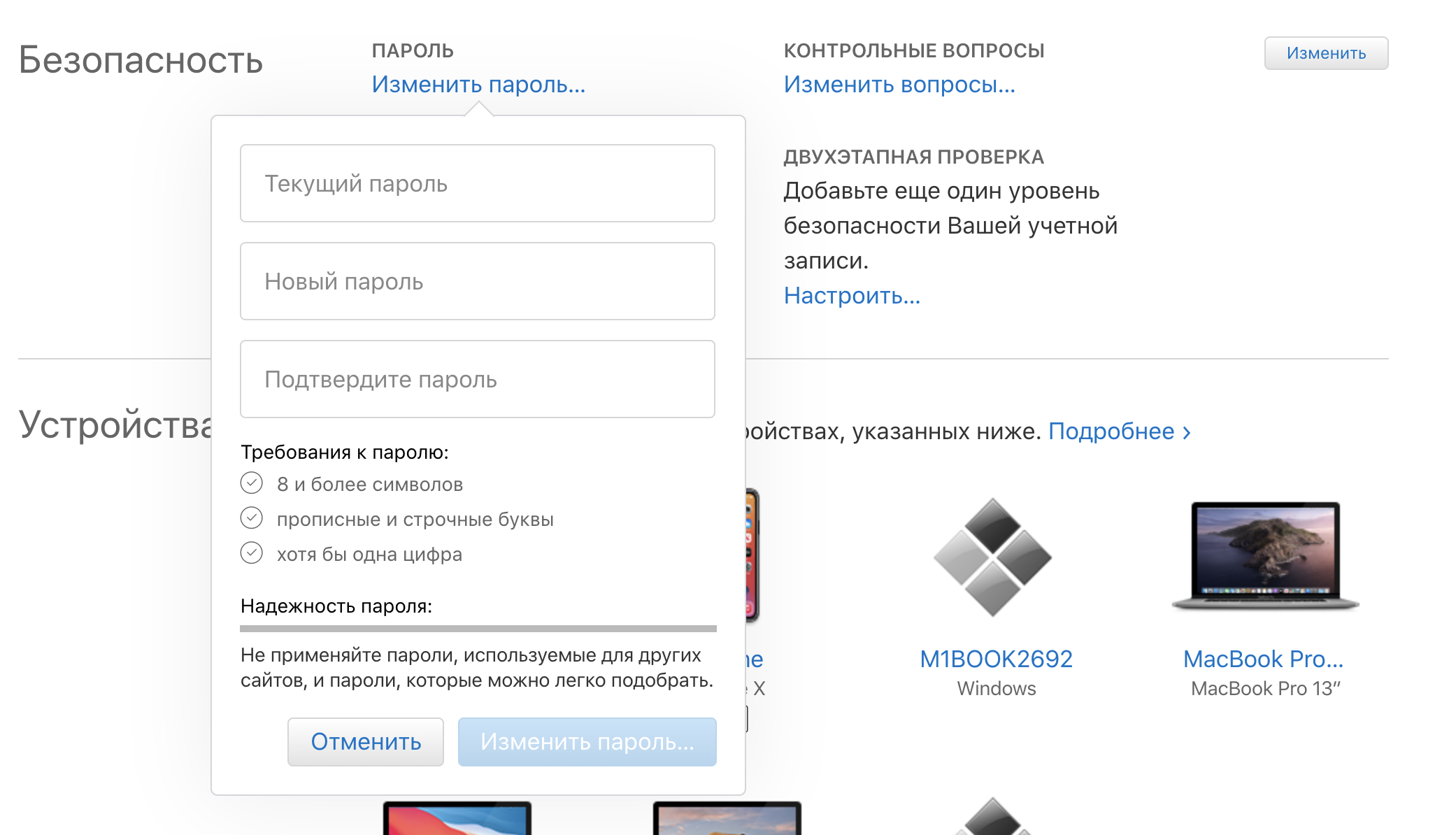
- Войдите в Apple ID.
- Нажмите «Изменить пароль».
- Введите текущий пароль и придумайте новый.
Как изменить пароль от почты Outlook
- Войдите в почту на Outlook.
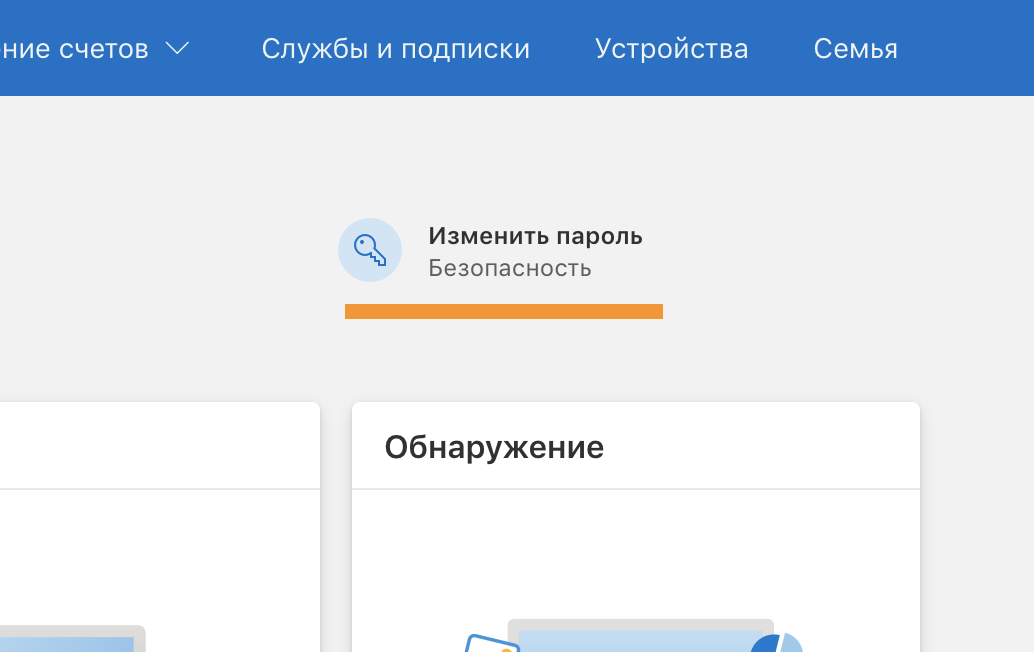
- Нажмите на аватар в правом верхнем углу → «Моя учетная запись Майкрософт».
- Нажмите «Изменить пароль».
- Введите текущий пароль и придумайте новый.
Как изменить пароль от почты Yahoo
- Войдите в свою почту на Yahoo.
- Нажмите на аватар в правом верхнем углу → «Account Info».
- Перейдите в раздел «Account Security».
- Нажмите «Change password».
- Введите новый пароль.