
Вопросы и ответы по работе с системой КонсультантПлюс
Как пользоваться закладками в системе КонсультантПлюс?
Чтобы быстро открывать найденный ранее документ или его фрагмент, можно установить закладку. Закладки можно поставить к любому фрагменту любого документа или сразу на весь документ. Все закладки сохраняются в «Избранном» и после выхода из системы.
Чтобы поставить закладку, надо установить курсор на нужном фрагменте текста и щелкнуть по звездочке слева от текста. В открывшемся окне при необходимости создайте папку для группы закладок, присвойте закладке название, добавьте комментарий, который будет отображаться в тексте документа, нажмите кнопку «Добавить».
Для перехода к закладке надо нажать на панели инструментов кнопку «Избранное» /«Открыть», выбрать вкладку «Закладки и документы» и дважды щелкнуть по имени закладки. Документ откроется на нужном фрагменте.
Чтобы удалить или отредактировать закладку, достаточно щелкнуть по звездочке слева от текста и выбрать соответствующий пункт меню.
- Для чего нужна кнопка «Избранное» в системе КонсультантПлюс?
- Для чего нужна функция «Документ на контроле»?
- Что можно хранить во вкладке «Папки» раздела «Избранное»?
- Как быстро перейти к нужному пункту в открытом документе?
Создание закладок для страниц PDF-файла в приложении «Просмотр» на Mac
Можно отметить страницу файла PDF закладкой, чтобы вернуться к ней позже.

- В приложении «Просмотр» на Mac откройте файл PDF, в который Вы хотите добавить закладку.
- Выполните любое из указанных действий.
- Добавление закладки. Нажмите «Инструменты» > «Добавить закладку».
- Просмотр закладок. Нажмите «Вид» > «Закладки».
- Переход к закладке. Нажмите закладку на боковой панели «Закладки».
- Закрывание панели закладок. Выберите «Вид» > «Скрыть боковое меню» или «Вид» > «Миниатюры».
- Удаление закладки. Нажмите «Вид» > «Закладки», нажмите закладку в боковом меню, удерживая клавишу Control, и нажмите «Удалить».
Личный кабинет: как сделать закладку в популярных браузерах?
В браузерах вы можете создавать закладки для часто посещаемых вами страниц, по которым вы можете осуществить быстрый переход к требуемой странице.
Google Chrome
Введите в адресную строку браузера URL страницы https://lk.usoft.ru . Откроется главная страница Личного кабинета.
1 способ

- Откройте меню Chrome на панели инструментов браузера.
- Наведите курсор мыши на «Закладки».
- Выберите пункт «Добавить страницу в закладки» (или сочетание горячих клавиш Ctrl+D).

Закладка автоматически добавится на панель закладок.
2 способ
Также добавить закладку – нажать на значок в адресной строке. Закладка автоматически добавится на панель закладок.
Чтобы отобразить Панель закладок необходимо в меню «Настройки» «Внешний вид» поставить галочку напротив «Всегда показывать панель закладок».
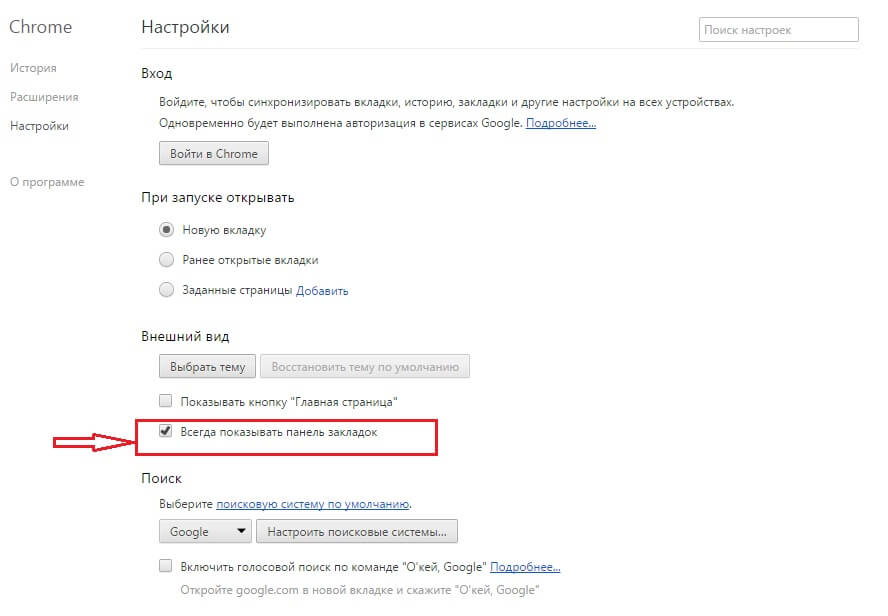
Либо «Закладки» — «Показывать панель закладок» (сочетание горячих клавиш Ctrl+Shift+B).

Для того, чтобы при запуске браузера наряду со стартовой страницей открывалась вкладка ЛК необходимо настроить «Начальную группу» соответствующим образом.
- Откройте меню Chrome на панели инструментов браузера.
- Выберете раздел «Настройки». Откроется страница настроек.
- В разделе «При запуске открывать» необходимо выбрать «Заданные страницы» и нажать «Добавить».

- В поле «Добавить страницу» следует ввести, либо скопировать из адресной строки браузера URL https://lk.usoft.ru .
- Нажать ОК.
Страница добавиться в автоматическую загрузку при последующем открытии браузера.

Windows Internet Explorer
В браузере Internet Explorer Добавить в закладки означает добавить в «Избранное».
Введите в адресную строку браузера URL страницы https://lk.usoft.ru .Откроется главная страница Личного кабинета.
1 способ
- Нажать на значок в адресной строке. Нажать на кнопку «Добавление в избранное» (или сочетание горячих клавиш Ctrl +D).

- Откроется окно «Добавить в избранное». В поле «Имя» необходимо ввести имя Закладки.
- Нажать на кнопку «Добавить».

- Закладка добавится на панель закладок.


Также страницу можно добавить и на Панель Избранного. Для этого, нажав на значок в адресной строке, в открывшемся окне выберете пункт «Добавить на панель избранного» или нажав на специальной значок на самой панели.

Страница отобразится на Панели избранного.

2 способ
- На панели инструментов, на вкладке «Избранное» выбрать пункт «Добавить в Избранное».
- Далее можно выбрать один из необхдимых пунктов «Добавить в Избранное» или «Добавить на панель Избранного»

Далее выполняются действия, описаннные в первом способе.

Для быстрого перехода на добавленную страницу необходимо нажать на значок или выбрать вкладку «Избранное» и выбрать сохраненную страницу.
Для того, чтобы при запуске браузера наряду со стартовой страницей открывалась вкладка ЛК необходимо выполнить следующие действия:
На панели инструментов выберете вкладку «Сервис», пункт «Свойства Браузера».

В окне «Свойства Обозревателя», на вкладке «Содержание» в поле «Домашняя страница» следует добавить URL страницы личного кабинета https://lk.usoft.ru и нажать «Применить», потом «Ок».

Страница автоматически будет запускаться при последующем открытии браузера наряду со стартовой страницей.
Mozilla FireFox
Введите в адресную строку браузера URL страницы https://lk.usoft.ru . Откроется главная страница Личного кабинета.
1 способ
- На панели инструментов выбрать на вкладке «Закладки», пункт «Добавить страницу» (Или сочетание горячих клавиш Ctrl+D).

- Откроется окно с сообщением о том, что страница добавлена в закладки. При этом в поле «Имя» указывается Имя закладки (Личный кабинете — Главная), в поле «Папка» Место расположения закладки (Для удобства выбираем «Панель закладок»).
- После следует нажать на кнопку «Готово».
- Закладка отобразится на панели.


2 способ
В адресной строке напротив URL страницы нажимаем на значок

Страница добавится в закладки. При этом значок окрасится в синий цвет.
При повторном нажатии на этот значок откроется окно редактирования, в котором можно изменить имя закладки и место расположения (поле «Папка»), как и в первом способе.

Для того, чтобы при запуске браузера наряду со стартовой страницей открывалась вкладка ЛК необходимо выполнить следующие действия:
- Откройте на новой вкладке страницу Личного кабинета.
- В меню выберете вкладку «Инструменты» — «Настройки»

- В открывшемся окне «Настройки» на вкладке «Основное» выберете «Использовать текущие страницы». В поле «Домашняя страница» автоматически сгенерируются веб-адреса всех открытых в данный момент страниц, которые будут запускаться при последующем запуске.

Страница Личного кабинета автоматически будет запускаться при последующем открытии браузера наряду со стартовой страницей.
Opera
Введите в адресную строку браузера URL страницы https://lk.usoft.ru . Откроется главная страница Личного кабинета.
- В адресной строке напротив URL страницы нажимаем на значок (Или сочетание горячих клавиш Ctrl+D).
- Закладка добавится в папку «Закладки».

Для отображения панели закладки, выбираем в меню «Закладки», пункт «отобразить панель закладок».

На панели также существует значок быстрого добавления закладок.
Добавление и удаление закладок в документе Word или сообщении Outlook
Закладка в Word играет ту же роль, что и в обычной книге: это пометка в тексте, позволяющая легко найти нужный фрагмент снова. Вы можете создать в документе (или в сообщении Outlook) сколько угодно закладок и присвоить каждой из них уникальное имя, чтобы легко их опознавать.
Чтобы добавить закладку, пометьте в документе ту позицию, где вы хотите ее расположить. После этого вы сможете переходить в эту позицию или добавлять ссылки на нее внутри документа или сообщения Outlook. Вы также можете удалять закладки из документа Word или сообщения Outlook.
Создание закладки
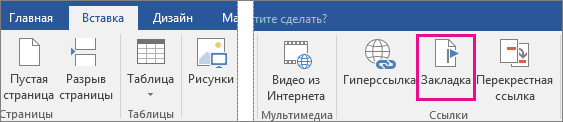
- Выделите текст, изображение или место в документе, с которым нужно связать закладку.
- Выберите Вставка >Закладка.
- В поле Имя закладки введите имя и нажмите кнопку Добавить.
Примечание: Имена закладок должны начинаться с буквы. Они могут содержать цифры и буквы, но не пробелы. Если вам требуется разделить слова, используйте символ подчеркивания (_), например Первый_заголовок.
Переход к закладке
После создания закладки вы можете добавлять ссылки на нее внутри документа или быстро переходить к ней в любой момент.
Переход к определенной закладке
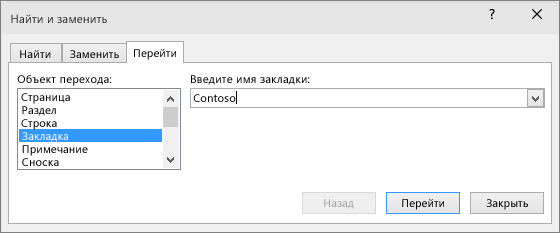
Нажмите клавиши CTRL+G, чтобы открыть вкладку Перейти в окне Найти и заменить. В списке Объект перехода выберите пункт Закладка. Введите или выберите имя закладки, а затем нажмите кнопку «Перейти».
Ссылка на закладку
Вы можете также добавлять гиперссылки, которые будут вызывать переход к определенной закладке в том же документе.

- Выделите текст или объект, который вы хотите использовать в качестве гиперссылки.
- Щелкните правой кнопкой мыши и выберите «Гиперссылка .
- В разделе Связать с выберите параметр Место в документе.
- В списке выберите заголовок или закладку, на которую должна указывать гиперссылка.
Примечание: Чтобы настроить всплывающую подсказку, которая появляется, когда вы наводите указатель мыши на гиперссылку, выберите пункт Всплывающая подсказка, а затем введите нужный текст.
Если при использовании закладок у вас возникают вопросы или проблемы, ознакомьтесь с различными методами устранения неполадок с закладками.
Удаление закладки
- Выберите Вставка >Закладка.
- Чтобы отсортировать список закладок в документе, выберите параметр Имя или Положение.
- Выберите имя закладки, которую нужно удалить, и нажмите Удалить.
- Если вы добавили в документ гиперссылку на удаленную закладку, щелкните правой кнопкой мыши связанный текст и выберите пункт Удалить гиперссылку.
Примечание: Чтобы удалить и закладку, и связанный с ней элемент документа, например блок текста, выделите этот элемент и нажмите клавишу DELETE.