
Как добавить и удалить закладку в Ворде
Необязательно использовать скроллинг в документе или функцию поиска, когда необходимо отыскать нужный текстовый фрагмент. В Ворде есть полезная функция «Закладки», с её помощью передвигаться по огромной статье будет в разы легче. К примеру, можно отметить отрывок текста на будущее, для проверки и корректировки. Для того чтобы начать перемещаться по тексту и отыскивать кусочек цитаты, сначала нужно сделать закладку в Ворде. Способ, что будет рассмотрен ниже, будет актуальным для версий 2007, 2010, 2013 и 2016. Закладка будет ссылаться на определенный фрагмент в тексте, который будет под уникальным названием. Рассмотрим создание, изменение и удаление.
Как создать закладку в Ворде
Чтобы создать закладку необходимо выделить часть текста, это может быть маленький символ, к которому будет привязана закладка либо поставить курсор на место, где нужно вставить закладку. Далее перейти во вкладку «Вставка». В области «Ссылки» или «Связи» (для Ворда 2003) нажать на «Закладка».
Скриншот для версии 2016

В открывшемся окне в поле «Имя…» надо задать название для закладки.
Внимание! В названии может присутствовать цифра, но начинаться имя должно обязательно с буквы. Для пробела необходимо использовать сочетание клавиш «Shift+знак тире», чтобы получился нижний пробел «_». Если использовать обычный пробел, то сделать закладку и добавить её не получится.

После того, как имя закладке было задано, нажать на «Добавить». Внешний вид слова и предложения с закладкой, ничем не будет отличаться от остального текста.
Как отобразить и изменить закладки
Обязательно следует обратить внимание на фрагмент текста, в который будут вноситься изменения, фрагмент с закладкой должен быть заключен в квадратные скобки. В случае если по всему документу нет квадратных скобок, нужно сделать следующие шаги:
- Открыть вкладку «Файл» и выбрать «Параметры»;

- Зайти в раздел «Дополнительно» — далее в подраздел «Показывать содержимое документа» — поставить галочку напротив «Показывать закладки» нажать «ОК».

После выполненных действий в документе появятся предложения или слова закладки, выделенные в квадратные скобки. Внутри скобок можно вносить изменения.
Переход к нужной закладке
Для перехода к определенной закладке, следует открыть вкладку «Вставка», раздел «Ссылки» — «Закладка».

В диалоговом окне в списке всех заметок выбрать ту, в которую необходимо внести изменения и нажать на «Перейти». Ворд «перебросит» в то место, где находится нужная закладка. Прежде, чем начнете делать корректировку текста, нужно закрыть диалоговое окно «Закладка».
Удаление закладок
Удалить закладку можно в несколько шагов. Необходимо зайти во вкладку «Вставка – Ссылки — Закладка».

В окне «Закладка» в списке выбрать ненужную закладку и нажать на кнопку «Удалить». Осталось сохранить изменения, нажав на «Ок». Таким образом, можно удалить все закладки.

Если надо удалить не только закладку, но и текст, который к ней относится, тогда надо выделить текст вместе с квадратными скобками и кликнуть по кнопке «DEL» или «Backspace». Всё удалено.
Добавление и удаление закладок в документе Word или сообщении Outlook
Закладка в Word играет ту же роль, что и в обычной книге: это пометка в тексте, позволяющая легко найти нужный фрагмент снова. Вы можете создать в документе (или в сообщении Outlook) сколько угодно закладок и присвоить каждой из них уникальное имя, чтобы легко их опознавать.
Чтобы добавить закладку, пометьте в документе ту позицию, где вы хотите ее расположить. После этого вы сможете переходить в эту позицию или добавлять ссылки на нее внутри документа или сообщения Outlook. Вы также можете удалять закладки из документа Word или сообщения Outlook.
Создание закладки
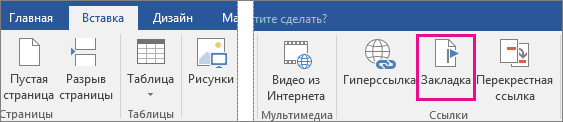
- Выделите текст, изображение или место в документе, с которым нужно связать закладку.
- Выберите Вставка >Закладка.
- В поле Имя закладки введите имя и нажмите кнопку Добавить.
Примечание: Имена закладок должны начинаться с буквы. Они могут содержать цифры и буквы, но не пробелы. Если вам требуется разделить слова, используйте символ подчеркивания (_), например Первый_заголовок.
Переход к закладке
После создания закладки вы можете добавлять ссылки на нее внутри документа или быстро переходить к ней в любой момент.
Переход к определенной закладке
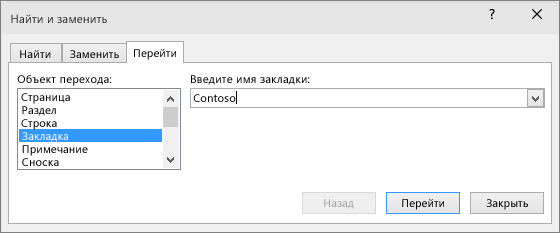
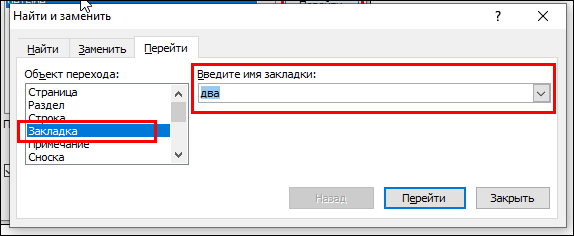
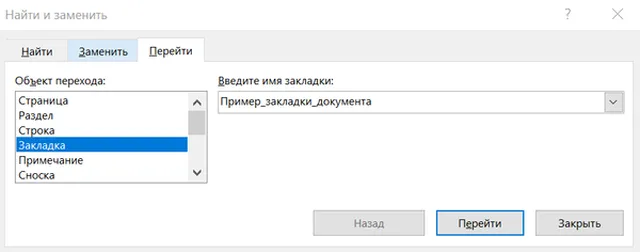
Нажмите клавиши CTRL+G, чтобы открыть вкладку Перейти в окне Найти и заменить. В списке Объект перехода выберите пункт Закладка. Введите или выберите имя закладки, а затем нажмите кнопку «Перейти».
Ссылка на закладку
Вы можете также добавлять гиперссылки, которые будут вызывать переход к определенной закладке в том же документе.

- Выделите текст или объект, который вы хотите использовать в качестве гиперссылки.
- Щелкните правой кнопкой мыши и выберите «Гиперссылка .
- В разделе Связать с выберите параметр Место в документе.
- В списке выберите заголовок или закладку, на которую должна указывать гиперссылка.
Примечание: Чтобы настроить всплывающую подсказку, которая появляется, когда вы наводите указатель мыши на гиперссылку, выберите пункт Всплывающая подсказка, а затем введите нужный текст.
Если при использовании закладок у вас возникают вопросы или проблемы, ознакомьтесь с различными методами устранения неполадок с закладками.
Удаление закладки
- Выберите Вставка >Закладка.
- Чтобы отсортировать список закладок в документе, выберите параметр Имя или Положение.
- Выберите имя закладки, которую нужно удалить, и нажмите Удалить.
- Если вы добавили в документ гиперссылку на удаленную закладку, щелкните правой кнопкой мыши связанный текст и выберите пункт Удалить гиперссылку.
Примечание: Чтобы удалить и закладку, и связанный с ней элемент документа, например блок текста, выделите этот элемент и нажмите клавишу DELETE.
Как сделать закладку в Word
Закладки нужны для быстрого перехода к нужным страницам. В документе Word можно поставить закладку не только на страницу, но и на конкретный фрагмент текста. Переход к странице с закладкой можно осуществлять при помощи специальных инструментов, а если сделать на них гиперссылки, то и простым нажатием на эти ссылки.
Как добавить закладки в документе Ворд
Чтобы добавить закладку нужно отметить ту часть текста, где она будет находиться, это можно сделать в любом месте, а не только начало страницы или абзаца. Для этого в месте, где требуется вложить закладку, устанавливаем курсор, затем кликаем на кнопку Вставка / Закладка (находится в разделе ссылки), появится следующее окно:
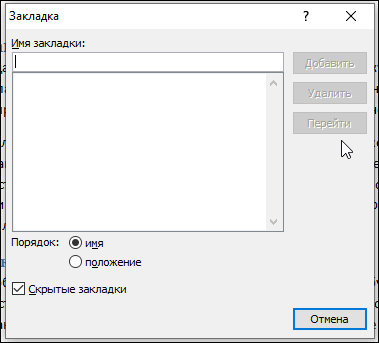
В появившемся окне в поле Имя закладки вписываем название закладки и кликаем по кнопке «Добавить». При открытии окна Закладки все кнопки в нем, кроме кнопки Отмена будут неактивными, а введение имени закладки активирует кнопку «Добавить»:
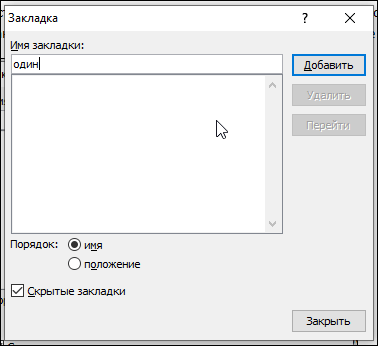
В нашем примере, как только в поле Имя закладки мы вписали слово «один», активировалась кнопка «Добавить». Нажатие на эту кнопку закрывает окно и активирует закладку.
В качестве закладки можно использовать не только место установки курсора, но и целый фрагмент текста и рисунок просто выделив эти элементы.
Как удалить закладку
В окне закладки ниже кнопки добавить, можно разглядеть неактивную кнопку «Удалить». Неактивна она потому, что активных закладок в нашем документе еще нет. Если же мы создадим закладку и еще раз откроем это окно, то увидим, что кнопка удалить стала активной. Активной стала еще и кнопка перейти, но об этом ниже.

В нашем примере мы создали уже четыре закладки и, выделяя ту или иную закладку, мы можем ее удалить, нажав на соответствующую кнопку в окне.
Кстати, не обязательно каждый раз при изучении электронного документа создавать новую закладку и удалять предыдущую. Можно просто изменять местоположение закладки, сохраняя ее имя, для этого устанавливаем курсор в новом месте и открываем окно закладки. В списке закладок выделяем нужное имя закладки и нажимаем на кнопку «Добавить». Закладка переместится в новое место.
Порядок расположения закладок в окне Закладка
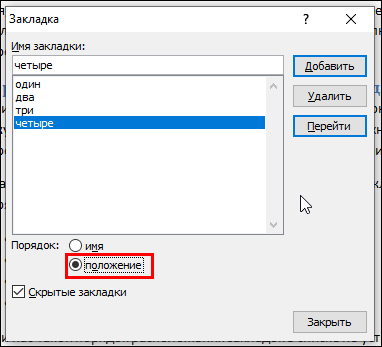
Если закладок в документе становится очень много, или если они уже имелись в полученном документе, то для удобства нахождения закладок есть возможность расположить их определенным образом: в алфавитном порядке и по положению в тексте.
В нашем примере, приведенном выше, видим, что закладки в списке расположены в алфавитном порядке:
Если нас такой порядок расположения закладок в списке не устраивает, мы можем расположить их в порядке их размещения в тексте. Для этого, мы выбираем вариант второй вариант («положение») и видим, что список отобразился по другому — так как нам нужно.
Как найти закладку в документе Word
Перейти к закладке можно разными способами.
Во-первых, перейти к закладке можно из того же окна (Закладка), для этого нужно выделить требуемую закладку и нажать на кнопку «Перейти».

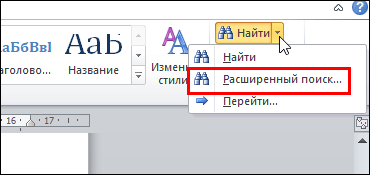
Во-вторых, можно воспользоваться расширенным поиском, который находится под кнопкой «Найти». В окне Найти и заменить нужно перейти во вкладку «Перейти», выбрать объект перехода (закладка) и в строке Введите имя закладки ввести или выбрать нужную закладку. Нажать «Перейти».
В-третьих, можно создать гиперссылки на закладки и переходить к ним просто кликая по ссылкам. Этот способ разберем подробнее.
Гиперссылка на закладку
Для того чтобы переходить к закладкам не открывая дополнительных окон нужно создать гиперссылки. Поскольку вордовские документы открываются всегда с первой страницы, гиперссылки удобнее делать здесь или на второй странице.
Вписываем здесь текст ссылки, это могут быть любой произвольный текст (например: первая закладка, вторая и т.д.) или ключевые слова, по которым можно определять закладки (например: перейти по закладке…) или просто цифры (1,2,3 и т.д.).
Открываем окно гиперссылок (находится в том же разделе, что и закладка). В левой колонке этого окна выбираем «местом в документе», в рабочем окне будут расположены заголовки (если применялись стили) и закладки. Выбираем требуемую закладку и жмем ОК.
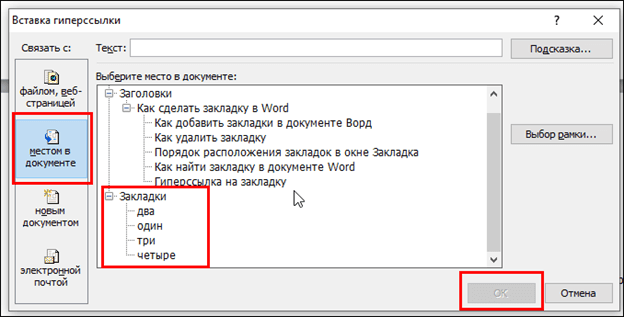
Для перехода к закладке по гиперссылке нужно при нажатой клавише Ctrl кликнуть мышью по тексту гиперссылки.
Как добавлять закладки в документ Word
Работа над особенно длинным документом Microsoft Word доставляет некоторые необычные «головные боли», которые вы можете избежать с помощью закладок. Если у вас длинный документ и вам нужно вернуться к определенным местам в документе для редактирования, функция закладки Word может оказаться очень полезной.
Вместо того, чтобы прокручивать страницу за страницей, вы можете быстро вернуться к месту закладки, чтобы возобновить работу.
Любая доступная в настоящее время версия Microsoft Word поддерживает закладки.
Как вставить закладку в документ Word
Закладки размещаются в определенной точке текста; они не управляют документом в целом.
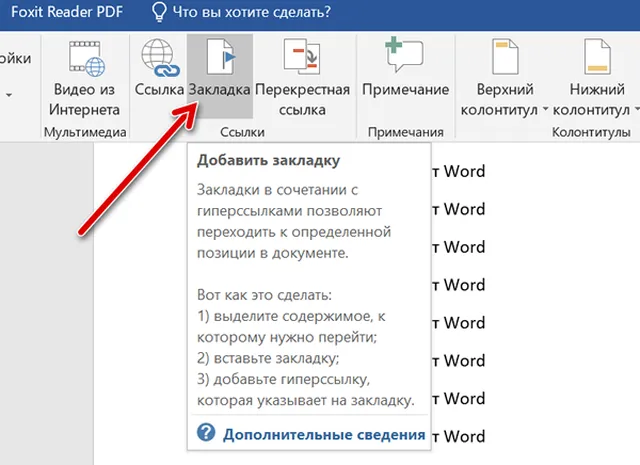
- Поместите указатель в точку вставки, которую вы хотите пометить, или выберите фрагмент текста или изображения.
- На вкладке Вставка выберите Закладка в группе «Ссылки» на ленте. Если ваше окно Word слишком узкое, содержимое группы ссылок сворачивается до одного значка с раскрывающимся меню. Пункты закладки и перекрестные ссылки переносятся в этот раскрывающийся список.
- В поле Имя закладки введите понятное название для закладки. Оно должно начинаться с буквы и не может содержать пробелов, но вы можете использовать символ подчеркивания для разделения слов. Если вы намереваетесь вставить несколько закладок, сделайте имя достаточно описательным, чтобы его можно было легко понять.
- Нажмите кнопку Добавить , чтобы разместить закладку.
Просмотр закладок в документе Word
Microsoft Word не отображает закладки по умолчанию.
Чтобы увидеть закладки в документе, вы должны сначала:
- Перейдите в Файл и нажать Параметры.
- Выберите Дополнительно.
- Установите флажок рядом с Показать закладки в разделе Показать содержание документа .
Текст или изображение, которое вы добавили в закладки, теперь должны отображаться в скобках в вашем документе. Если вы не сделали выбор для закладки и просто использовали точку вставки, вы увидите курсор в виде двутавровой балки.
Возврат к закладке в документе Word
Перейдите к закладке с помощью комбинации клавиш Ctrl + G ,чтобы открыть вкладку «Перейти» в поле «Найти и заменить». Выберите «Закладка» в разделе «Перейти к чему» и щелкните имя закладки.
Удаление закладки
Если вам больше не нужны закладки в вашем документе, удалите их. В диалоговом окне «Закладки» выделите закладку и нажмите Удалить .
Если вы удалите материал (текст или изображение), который вы добавили в закладки, закладка также будет удалена.