
Просмотр нескольких областей, листов или книг
В Excel для Mac можно разделить лист на области либо просматривать несколько листов или книг в разных окнах.
Разделение листа на области
Две части листа можно просматривать одновременно, разделив лист на области. Области можно прокручивать независимо друг от друга.
- Выделите ячейку под строкой или справа от столбца, по которым следует произвести разделение.
- На вкладке Вид в группе Окно нажмите кнопку Разделить.
- Чтобы отменить разделение листа, нажмите кнопку Разделить еще раз.
Просмотр нескольких листов одной книги
- Откройте книгу, которую нужно просмотреть.
- В меню Окно выберите пункт Новое окно.
- Перейдите в новое окно, а затем щелкните ярлычок листа, который необходимо просмотреть. Повторите шаги 2 и 3 для каждого листа, который требуется просмотреть.
- В меню Окно выберите пункт Расположить.
- Выполните одно из указанных ниже действий.
Расположение окон Как они должны выглядеть Переключатель Расположенные рядом прямоугольные области Рядом Горизонтально сверху вниз По горизонтали Вертикально справа налево По вертикали В виде стопки сверху вниз Каскад - Установите флажок Только окна текущей книги.
Просмотр нескольких книг
- Откройте все книги, которые нужно просмотреть.
- В меню Окно выберите пункт Расположить.
- Выполните одно из указанных ниже действий.
Расположение окон Как они должны выглядеть Переключатель Расположенные рядом прямоугольные области Рядом Горизонтально сверху вниз По горизонтали Вертикально справа налево По вертикали В виде стопки сверху вниз Каскад
Совет: Чтобы восстановить окно книги до полного размера, выберите книгу, а затем в меню Окно выберите пункт Масштаб.
Как разбить файл эксель на несколько отдельных файлов
Интересные и полезные статьи по работе с Excel и VBA можно найти в разделе ХИТРОСТИ
33 141 Сообщений в 5 431 Тем от 6 699 Пользователей
Последний пользователь: Оксана


Excel это не сложно
Основные форумы
Вопросы по Excel и VBA
Разбивка слияния на несколько файловЭкспортировать листы как отдельные файлы.
× The language used in menus and dialogs (Язык, используемый в меню и диалоговых окнах) in ASAP Utilities can be set to «Русский (Russian)».
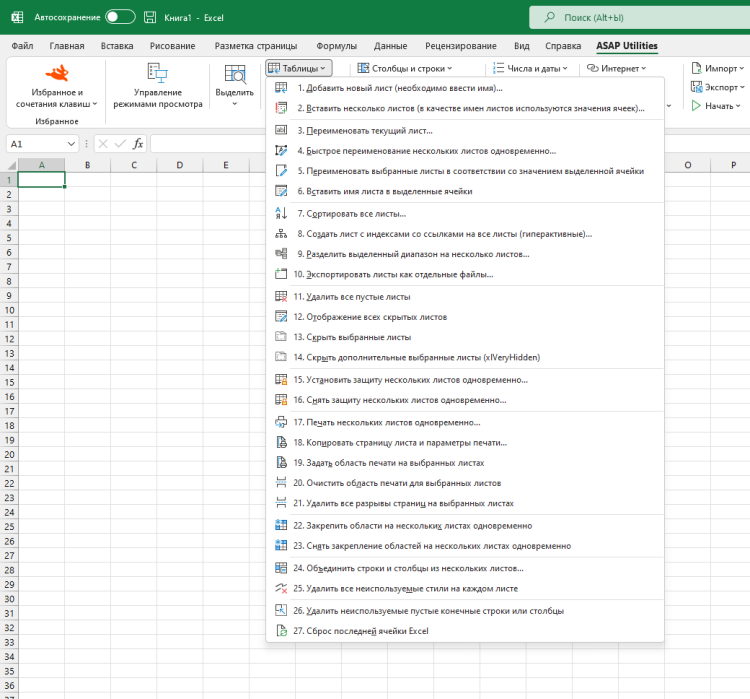
Таблицы › 10. Экспортировать листы как отдельные файлы.
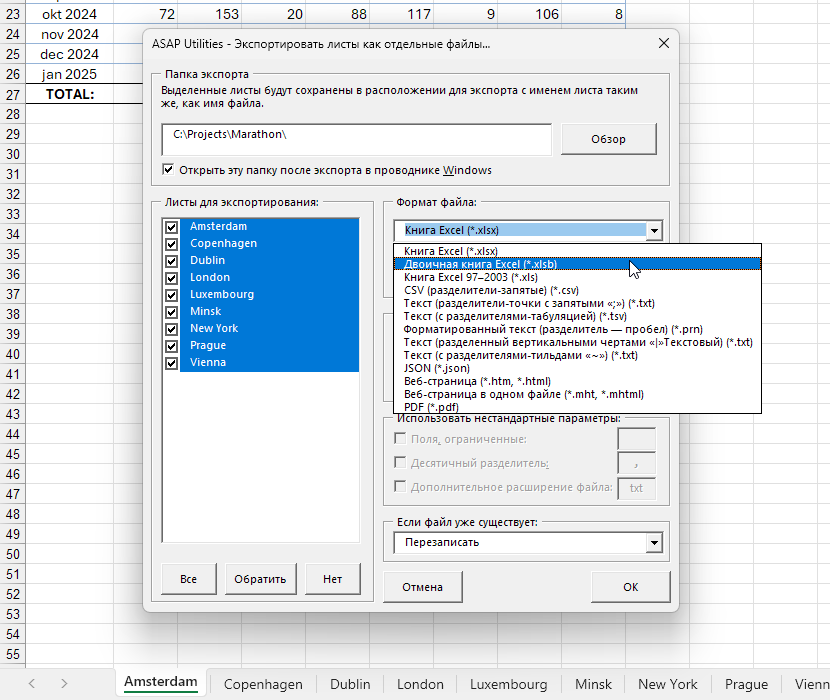
С помощью этой утилиты можно сохранить все или выделенные листы в книге как отдельные файлы.
Вы можете выбрать папку, в которую хотите сохранить листы.Последние использованные параметры будут сохранены.
Снимки экрана
Пример снимка экрана: 1
Пример снимка экрана: 2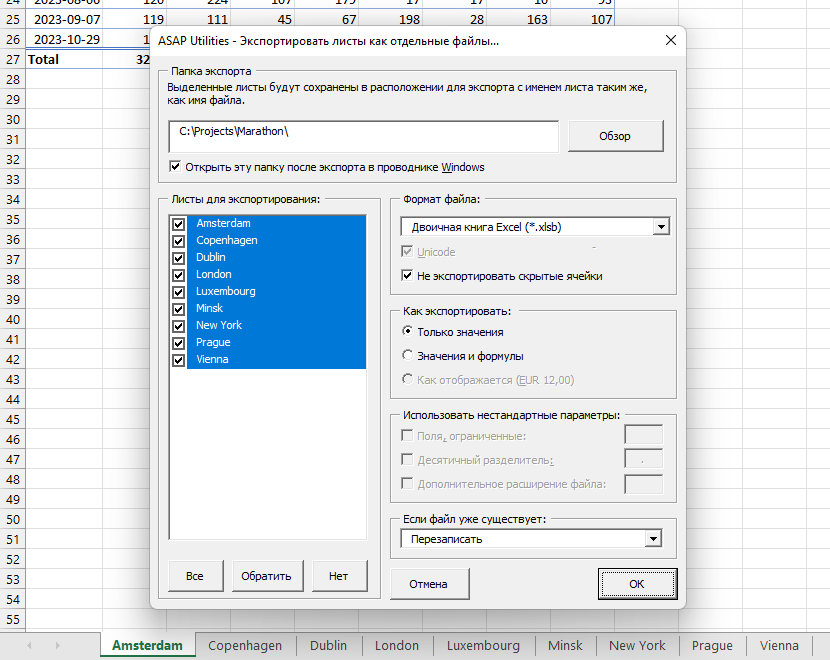
Пример снимка экрана: 3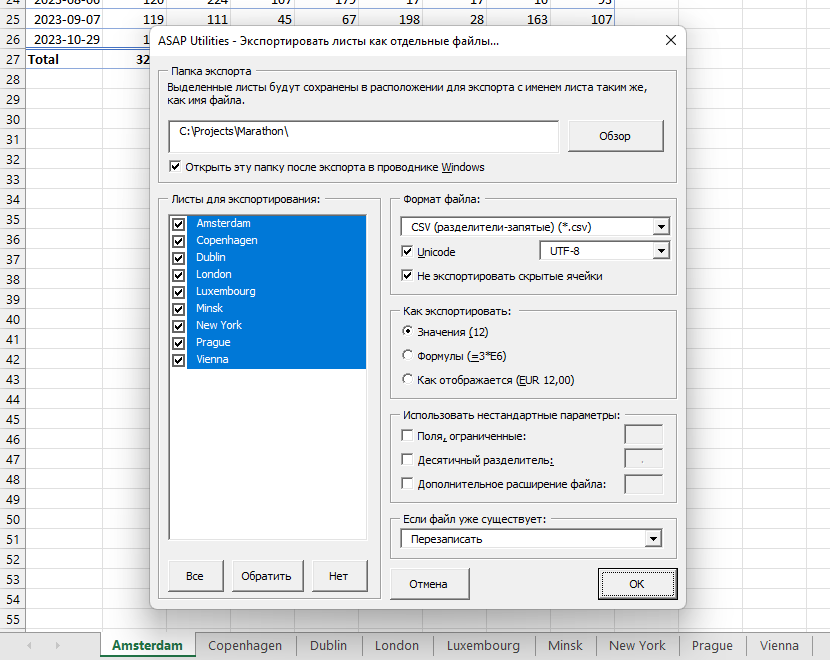
Пример снимка экрана: 4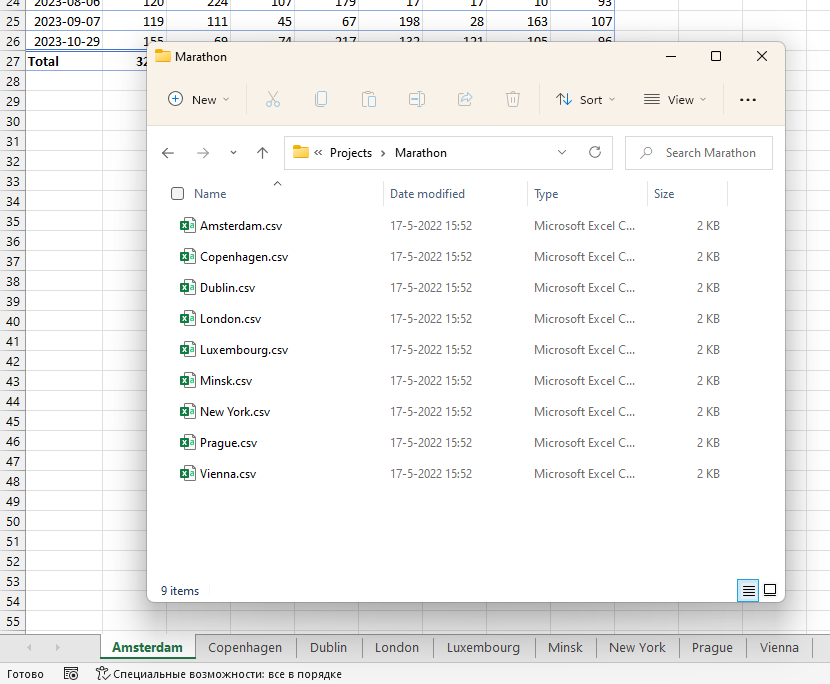

Practical tricks on how this can help you
Запуск этой утилиты
- Нажмите кнопку ASAP Utilities › Таблицы › 10. Экспортировать листы как отдельные файлы.
- Укажите сочетание клавиш: ASAP Utilities › Избранное и сочетания клавиш › Редактировать избранное и сочетания клавиш.
Additional keywords for this tool:
индивидуальный, знак табуляции, знаки табуляции, каждый лист как отдельный файл, разделить файл excel, разделить книгу, разделить книгу в новом файле для каждого листа, за один раз, одновременно, количество листов как отдельная книга, textfile, разделитель файлов, создать, сохранить, возможность сохранить только отфильтрованные результаты, UTF8, UTF16, UTF-8, UTF-16Как разделить файл Excel на отдельные файлы (по листам)
Такое бывает довольно часто, делаешь ежегодный отчет, а в нем 12 месяцев, соответственно 12 листов. И нужно разделить этот файл таким образом, чтобы каждый лист стал отдельным файлом.
И конечно же, можно сделать это руками, но это крайне долго и неэффективно.
Я продемонстрирую вам простой код Visual Basic, который выполнит задачу за вас.
Делим файл Excel на несколько файлов по листам
Допустим, у нас есть ежегодный отчет, в котором по листам расписаны показатели компании за каждый месяц. Как на картинке ниже:
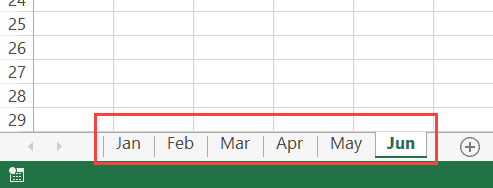
Код Visual Basic, который разделит таблицу на несколько файлов по месяцам:
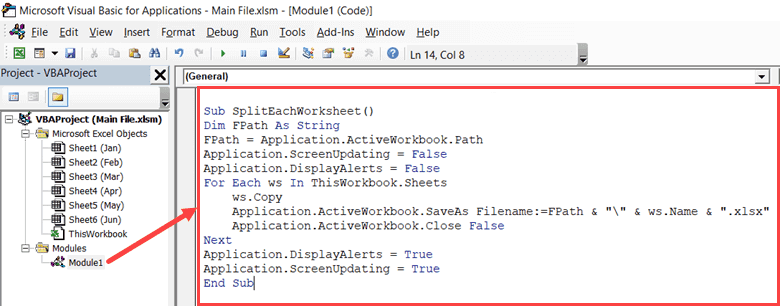
Sub SplitEachWorksheet() Dim FPath As String FPath = Application.ActiveWorkbook.Path Application.ScreenUpdating = False Application.DisplayAlerts = False For Each ws In ThisWorkbook.Sheets ws.Copy Application.ActiveWorkbook.SaveAs Filename:=FPath & "\" & ws.Name & ".xlsx" Application.ActiveWorkbook.Close False Next Application.DisplayAlerts = True Application.ScreenUpdating = True End SubПеред тем, как запустите этот код, сделайте следущее:
Узнайте Excel как свои пять пальцев на курсе по таблицам от Skillbox
- Создайте новую папку, куда поместите результаты работы этого кода;
- А также, на всякий случай, сделайте копию оригинального файла.
Теперь создайте функцию в Visual Basic и смело запускайте код.
Этот код сам найдет путь до папки с файлом.
Как он работает?
Довольно просто, он открывает каждый лист и сохраняет его как отдельный файл с тем же названием.
Куда поместить этот код?
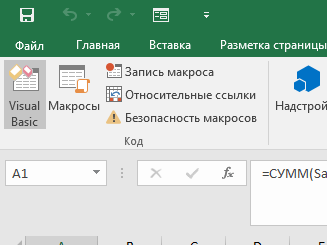
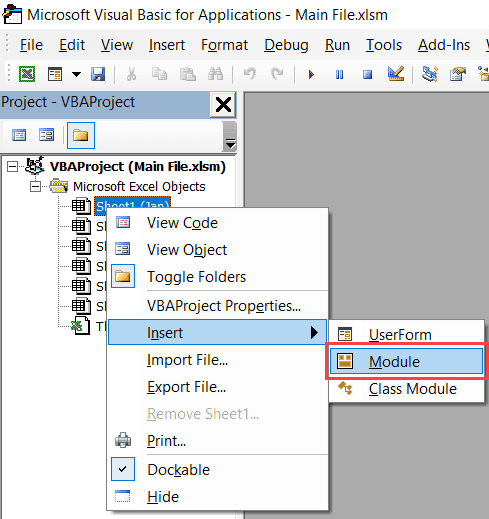
- Щелкните на «Разработчик»;

- Далее откройте VBA;
- Правой кнопкой мышки на любой лист;.
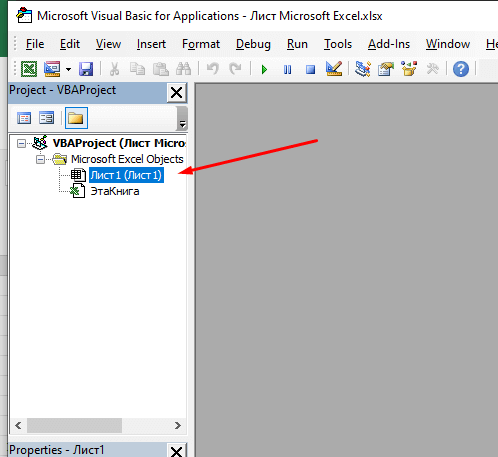
- Щелкните на «Insert» -> «Module»;
- Поместите наш код в открывшееся окошко;
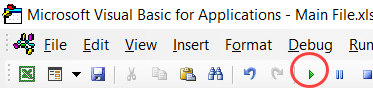
- Теперь запустите код.
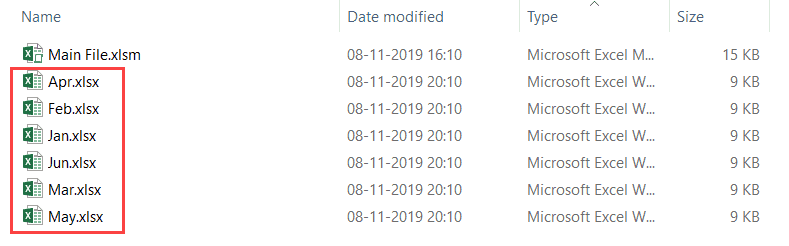
Итак, как только вы запустите код, он сразу же разделит ваш файл на несколько файлов по листам. Это крайне удобно, советую его сохранить. Даже если сейчас он вам не нужен, в будущем обязательно пригодится.
Как я говорил ранее, имя файла такое же, как и имя листа.
Также не забудьте сохранить файл с соответствующим расширением(.XLSM), так как мы используем функции Visual Basic.
В коде я специально сделал так, чтобы вы не видели все что происходит и это вам не мешало. Вы можете исправить это если вам наоборот нужно видеть то, что происходит.
Но также, опять повторюсь, обязательно сделайте копию вашего файла перед использованием функции! Потому что если работа Excel завершится из-за какой-либо ошибки или произойдет еще что-то неожиданное вы можете потерять свои данные!
Делим файл Excel на несколько PDF файлов по листам
Вот код для такого случая:
Sub SplitEachWorksheet() Dim FPath As String FPath = Application.ActiveWorkbook.Path Application.ScreenUpdating = False Application.DisplayAlerts = False For Each ws In ThisWorkbook.Sheets ws.Copy Application.ActiveSheet.ExportAsFixedFormat Type:=xlTypePDF, Filename:=FPath & "\" & ws.Name & ".xlsx" Application.ActiveWorkbook.Close False Next Application.DisplayAlerts = True Application.ScreenUpdating = True End SubИ снова, не забудьте сначала создать папку и обязательно сделать копию оригинального файла. Код разделит вашу табличку по страницам и создаст для каждой страницы отдельный PDF файл.
Разделите только те рабочие листы, в которых содержится слово/фраза, на отдельные файлы Excel
Бывают и такие ситуации, что отдельный файл нужно создать только для тех страниц, в названии которых есть определенный текст.
Допустим, у вас есть страницы отчета за разные года, в названии каждого листа указан год и месяц. Но вам нужно сохранить только те листы, которые относятся к 2020 году. Как это сделать?
Рекомендуем курс Excel по анализу данных от Skypro — очень глубокое и яркое погружение в Эксель.
Вот код Visual Basic:
Sub SplitEachWorksheet() Dim FPath As String Dim TexttoFind As String TexttoFind = "2020" FPath = Application.ActiveWorkbook.Path Application.ScreenUpdating = False Application.DisplayAlerts = False For Each ws In ThisWorkbook.Sheets If InStr(1, ws.Name, TexttoFind, vbBinaryCompare) <> 0 Then ws.Copy Application.ActiveWorkbook.SaveAs Filename:=FPath & "\" & ws.Name & ".xlsx" Application.ActiveWorkbook.Close False End If Next Application.DisplayAlerts = True Application.ScreenUpdating = True End SubКак вы могли заметить, прямо в коде, мы создали переменную и задали ей значение 2020.
Затем этот код просто проходится по каждой странице и проверяет есть ли в имени нужная нам часть (то есть нужный год). А далее сохраняет отдельно только те листы, в имени которых он нашел совпадения.
Если совпадения не будут найдены — результат будет 0.
В этом коде используется цикл «Если/То». Если он находит нужное текстовое значение в имени листа, то сохраняет его отдельно, если не находит — просто пропускает.
Узнайте Excel как свои пять пальцев на курсе по таблицам от Skillbox