
Как скачать музыку на айфон из телеграмма
В telegram есть большое количество каналов с музыкой, где найдутся песни на любой вкус. Музыку в телеграме можно слушать онлайн и без интернета, отправлять друзьям, хранить в Избранном и у себя в телефоне. Сохранить музыку из телеграмм канала можно только на компьютере и на смартфонах с системой Андроид.
Как скачать музыку на айфон?
Телеграм обладает удобным проигрывателем, позволяющим слушать песни прямо из мессенджера, как через интернет, так и оффлайн. А айфон, в свою очередь замудренной системой защиты, поэтому скачать музыку из телеграмм прямо на телефон нельзя. Это не столь печальная информация, так как прослушивать любимые композиции можно прямо в мессенджере. Также в поиске популярных песен может помочь VK music bot.
Соберите в избранном все любимые песни и слушайте в удобном порядке, даже без подключения к интернету. Если вы не хотите, чтобы на вашем устройстве накапливался кэш, слушайте музыку онлайн через веб версию телеграмм.
Telegram online не только экономит место на устройстве, но и имеет встроенный прокси, обеспечивающий стабильную работу мессенджера, раздельные вкладки и режим «Инкогнито», для незаметного чтения сообщений.
Как сохранить видео с Телеграмма
Многие пользователи Telegram задаются вопросом, как скачать видео с данного приложения. В этой статье приведены подробные инструкции по скачиванию видео с приложения Телеграм.
Как скачать видео на телефон
Загрузить видео с Telegram на смартфон просто, достаточно следовать нашей инструкции.
Android

Если на вашем мобильном устройстве установлена операционная система Android, для скачивания видеоролика достаточно кликнуть по стрелке на самом видеоролике. После завершения скачивания видеозаписи ее можно будет найти стандартным файловым менеджером.
iPhone
Если же вы пользователь iPhone, для скачивания видео вам необходимо:
- Нажать на видеоролик и удерживать в течении нескольких секунд пока не появится кнопка «Еще» .

- Далее нужно нажать на стрелочку которая располагается внизу, справа от кнопки «удалить» (корзина), после чего нажимаем «Сохранить видео» .

Видео
Как скачать видео на компьютер
Есть ряд моментов которые следует учитывать при скачивании видео на свой ПК:
- По умолчанию сохраненное видео будет находиться по адресу C:\Users\User\Downloads\Telegram Desktop, а для Андроид storage\emulated\0\Telegram, но это при условии активации автозагрузки медиа в настройках приложения. Путь к файлу можно изменить в настройках.
- Если на вашем пк недостаточно места для видеозаписи, существует возможность пересылки сообщения самому себе, сохранив тем самым файл в облачном хранилище, однако эта функция доступна только на смартфонах.
- Если вам нужна сама картинка, без звука, вы можете при скачивании изменить расширение с .mp4 на .gif.

Чтобы скачать видео себе на ПК, достаточно кликнуть на стрелку на видеоролике.

Ролик будет размещен на жестком диске по определенному адресу, настроить который можно в настройках программы.
Для это нужно зайти в настройки, «Продвинутые настройки» , выбрать пункт «Путь для сохранения» и изменить адрес на приемлемый вам.

Также указать адрес сохранения видеозаписи можно и непосредственно при скачивании. Для это кликните правой клавишей мыши по видеоролику и в появившимся дополнительном окне выберете «Сохранить видео как» , после чего укажите путь сохранения, а также расширение скачиваемого файла и нажмите кнопку «Сохранить» . Скачанный файл находится по указанному вами пути.
Теперь вы знаете, как сохранить видео с телеграмма на телефон и компьютер. Для этого не нужны отдельные программы или плагины, штатных средств мессенджера более чем достаточно. Достаточно следовать нашим инструкциям, и у вас все получится.
Рекомендуемые сервисы для Telegram:
- Godlikes — Качественные подписчики по специальной цене! Стоимость 1-го подписчика всего 5,5 рубля! ⚡️ 5 дней контроля отписок!
- Morelikes — Накрутка просмотров: 128 руб. за 100 шт., подписчиков: боты от 0.74 руб , живые подписчики от 3.36 руб. за 1 шт.
- Bosslike.ru — ⚡️⚡️⚡️ Бесплатные подписчики и просмотры ⚡️⚡️⚡️
- Mrpopular — подписчики от 0.14 руб ⚡️; просмотры от 0.09 руб ⚡️
СРОЧНО. Куда на iPhone сохраняются файлы из телеграмма
А чт ов ГейФоне нет типа галереи? И файлы в телеге сохраняются только если самому сохранить или включить автосохранение в галерею, но там будет полный хаос в таком случае.
И зачем тебе Телеграм рядом с самым убогим мессенджером Вотсхрень?
Полина Сябрук Сябрук Ученик (109) 7 месяцев назад
ну ты и дауУнН
Похожие вопросы
Ваш браузер устарел
Мы постоянно добавляем новый функционал в основной интерфейс проекта. К сожалению, старые браузеры не в состоянии качественно работать с современными программными продуктами. Для корректной работы используйте последние версии браузеров Chrome, Mozilla Firefox, Opera, Microsoft Edge или установите браузер Atom.
Где найти загруженные файлы из Telegram на Android, iPhone и компьютере

Где найти файлы, загруженные из Telegram на Android, iPhone и ПК:
Темы покрыты Показать
Обычно, когда вы получаете файл в Приложение Telegram , загрузив его, он должен сохраниться на вашем телефоне, и вы сможете получить к нему доступ из приложения галереи или файлового менеджера. Однако для большинства пользователей этого не происходит. Итак, куда попадают загруженные файлы Telegram на Android, iPhone и ПК? Давайте найдем ответ здесь.
Где найти загрузки Telegram на Android и iPhone
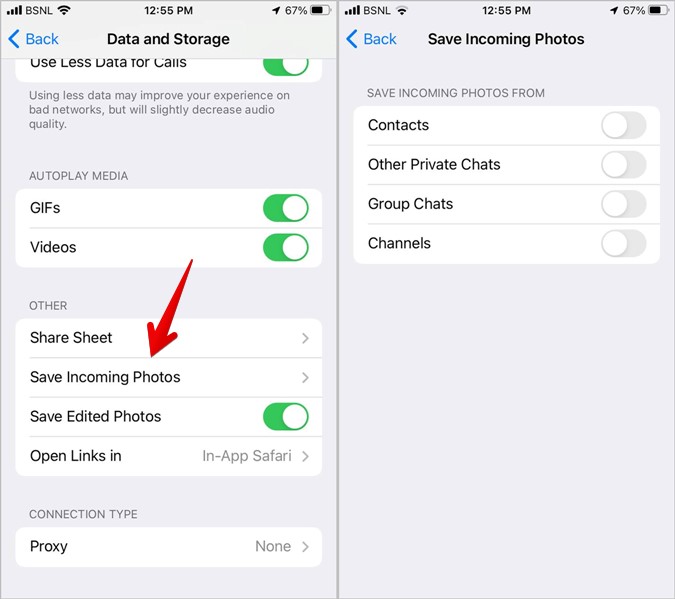
По сути, две настройки в Telegram влияют на то, куда идут ваши загрузки. Один из них — автоматическая загрузка мультимедиа, а другой — сохранение в галерее (Android)/сохранение входящих фотографий (iPhone).
Если у вас включена автоматическая загрузка мультимедиа, файлы будут автоматически загружены в приложение Telegram, но вы не сможете получить к ним доступ за пределами Telegram. То есть он появится автоматически, как только будет получен в приложении Telegram. Вам не нужно нажимать на полученные файлы для их просмотра.
Но, как уже упоминалось, вы можете получить к нему доступ только через приложение Telegram. Вам придется вручную сохранить эти файлы либо в приложении галереи, либо в файловом менеджере, как показано ниже. Изображения и видео можно сохранять как в галерее, так и в файловом менеджере, в то время как другие файлы, такие как файлы PDF, можно загружать только в файловый менеджер.
Читайте также 15 лучших антивирусов для Android в 2022 году 2023
Но если включен параметр «Сохранить в галерее/Сохранить входящие фотографии», фотографии и видео будут автоматически загружены на ваш телефон. Полученные фотографии вы найдете в приложении «Галерея» (Android) и приложении «Фотографии» (iPhone). Однако даже если этот параметр включен, вам все равно придется вручную загружать файлы других типов на телефон.
Как вручную сохранять и просматривать файлы Telegram в галерее или файловом менеджере
Скачивайте и просматривайте файлы Telegram на Android
Чтобы сохранить файл, полученный в Telegram, в приложение «Галерея» или «Диспетчер файлов» вашего телефона Android, выполните следующие действия:
1. Запустите приложение Telegram и откройте чат, из которого вы хотите сохранить файл.
2. Нажмите на значок с тремя точками рядом с файлом и выберите Сохранить в галерею . Вы можете просмотреть загруженную фотографию или видео в приложении «Галерея» на своем телефоне.
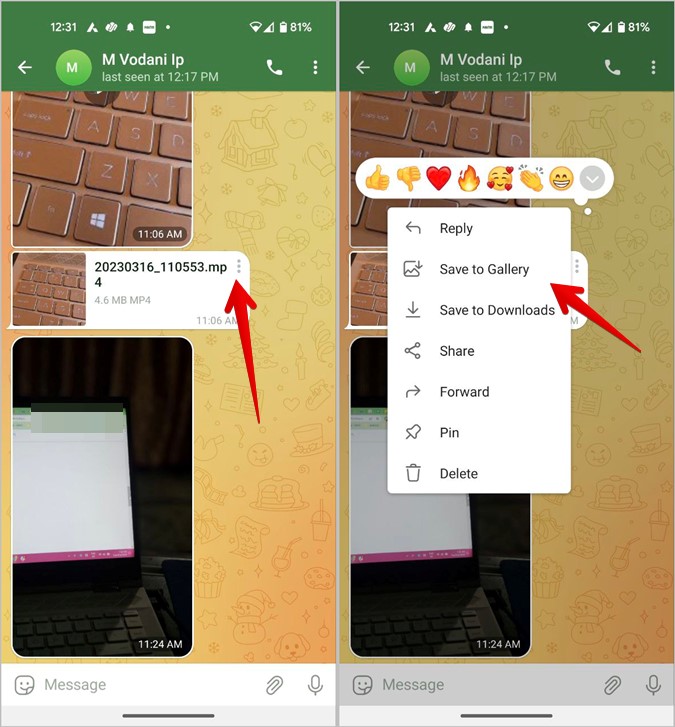
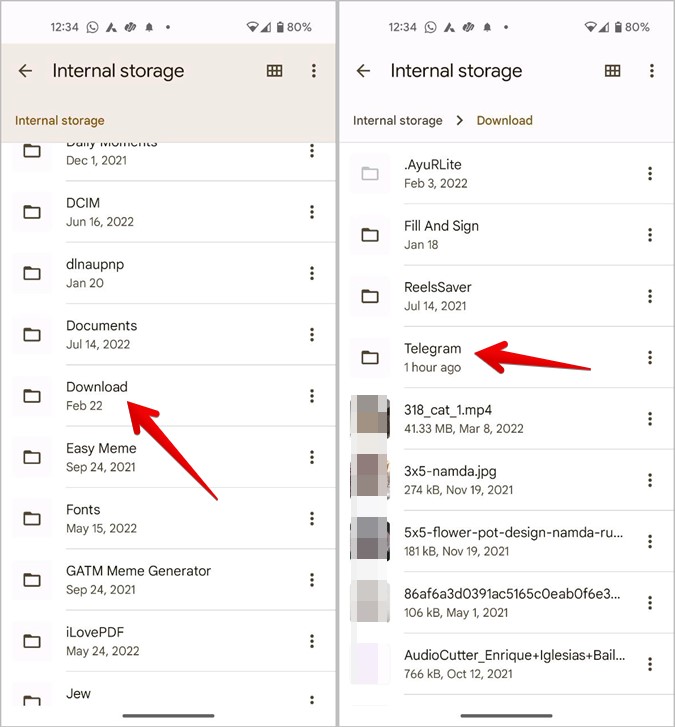
Вместо этого выберите Сохранить в загрузки Чтобы просмотреть его из приложения файлового менеджера. Вы найдете эти файлы в папке «Загрузки» приложения «Диспетчер файлов», т.е. Внутреннее хранилище > Скачать > Telegram. На некоторых телефонах вы также можете получить к нему доступ через Внутреннее хранилище > Android > Медиа > org.Telegram.messenger > Telegram. Здесь вы найдете разные папки для каждого типа контента.
3 . Если описанный выше шаг не работает, щелкните файл, чтобы просмотреть его в полноэкранном режиме. Затем нажмите на значок с тремя точками вверху и выберите Сохранить в Галерее / Сохранить в Загрузки.
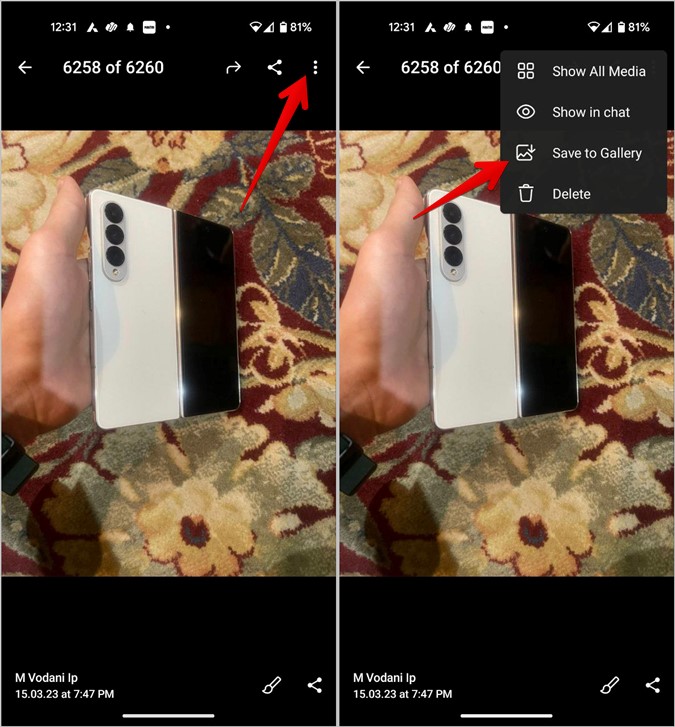
уведомление : если вы не можете найти загруженное фото или видео на текущую дату в приложении «Галерея», обязательно выполните поиск на дату получения в приложении Telegram.
Скачивайте и просматривайте файлы Telegram на iPhone
1. Запустите приложение Telegram на своем iPhone и откройте чат с фото или видео.
Читайте также Как просмотреть сохраненные пароли Wi-Fi на iPhone или iPad
2. Коснитесь фото или видео, чтобы открыть его в полноэкранном режиме.
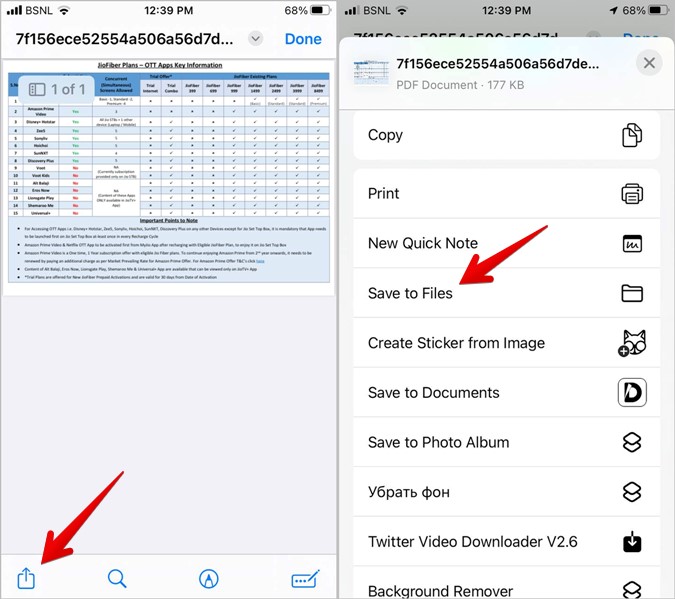
3 . Нажмите на значок Triple Points (кебаб-меню) вверху и выберите Сохранить фото или сохранить видео. Это загрузит фото или видео в приложение «Фотографии».
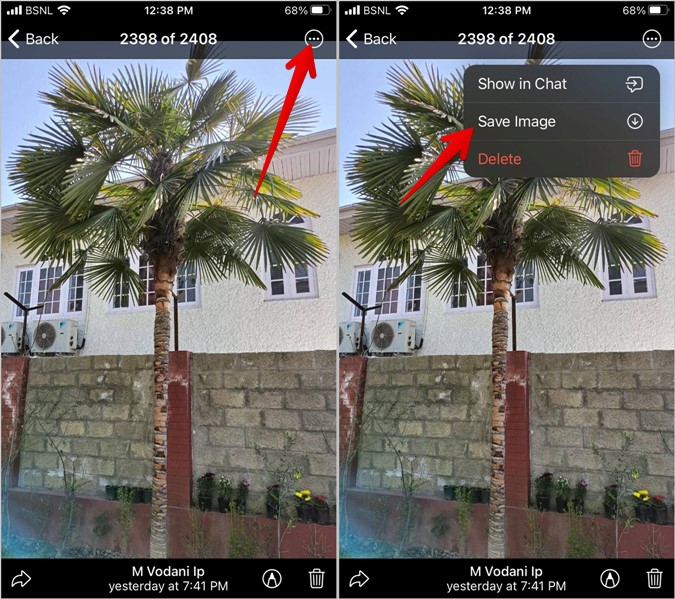
4. Вместо этого щелкните значок Поделиться / вперед и выберите Сохранить изображение / Сохранить видео أو Сохранить в файлы. Если вы выберете «Сохранить в файлы», файл будет доступен в приложении «Файлы» на вашем iPhone.
Как автоматически сохранять фотографии Telegram в галерею
Если вы не хотите вручную сохранять фотографии и видео на свой телефон, вы можете включить функцию «Сохранить в галерее». Это автоматически сохранит изображения, полученные в Telegram, на ваш телефон. Эти файлы появятся в приложении «Галерея» (Android) и приложении «Фотографии» (iPhone). К счастью, вы можете настроить место сохранения изображений, например чаты, каналы или группы.
Автоматически сохранять фотографии и видео Telegram в приложение галереи на Android
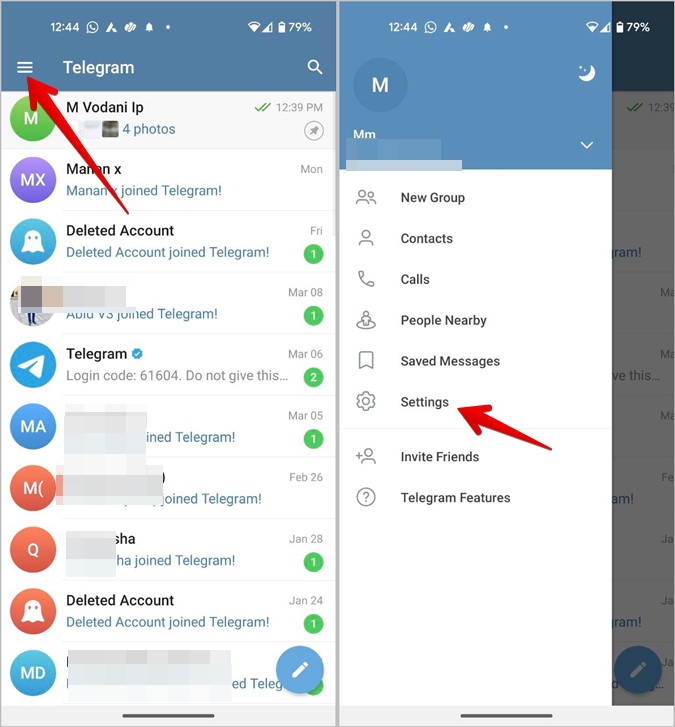
1. Откройте приложение Telegram на своем телефоне.
2 . Нажмите на Значок три бара вверху и выберите Настройки .
3. Нажмите на данные и хранение.
4. Прокрутите вниз до раздела «Сохранить в галерее» и включите категории, из которых вы хотите сохранять фотографии и видео.
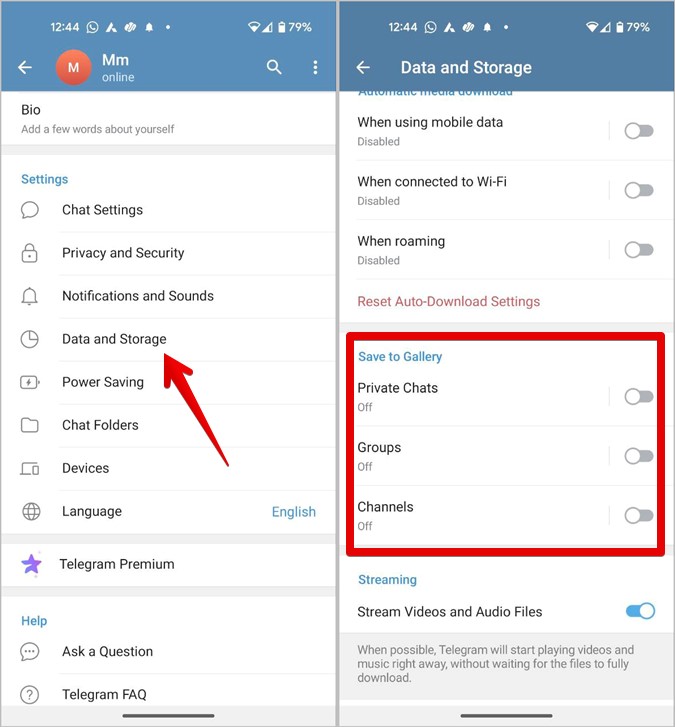
Или нажмите на эти категории, чтобы дополнительно настроить свой выбор. Вы даже можете добавить исключения в каждую категорию. Поэтому, если вы получаете нежелательные фото или видео в какой-либо конкретной группе или чате Telegram, они не будут автоматически сохраняться на вашем телефоне.

Совет: Чтобы сэкономить место, вы можете оставить сохранение в галерее включенным, в то время как автоматическая загрузка мультимедиа отключена. Таким образом, в галерее будут сохранены только загруженные вами изображения.
Автоматически загружайте Telegram Pictures в приложение «Фотографии» на вашем iPhone
1 . Запустите приложение Telegram на своем телефоне и нажмите Настройки Внизу.
Читайте также Как заблокировать любое приложение на iPhone или iPad
2. Перейти к данные и хранение.
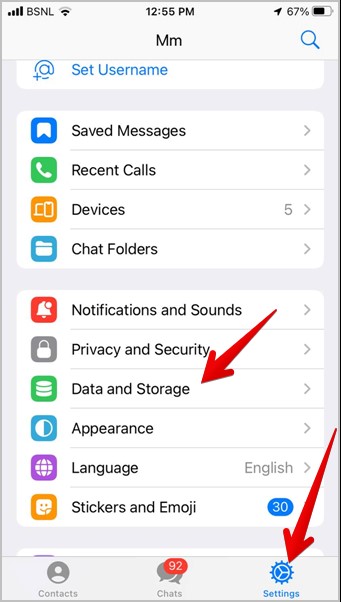
3. Прокрутите вниз и коснитесь «Сохранить полученное изображение». Включите переключатель рядом с нужной категорией, такой как частные чаты, группы или каналы, из которых вы хотите, чтобы фотографии автоматически сохранялись в приложении «Фотографии».
Где найти загрузки Telegram на ПК
Выполните следующие действия, чтобы найти загрузки Telegram на вашем компьютере:
1 . Откройте приложение Telegram на рабочем столе.
2. Перейдите к разговору, который отправил вам файл.
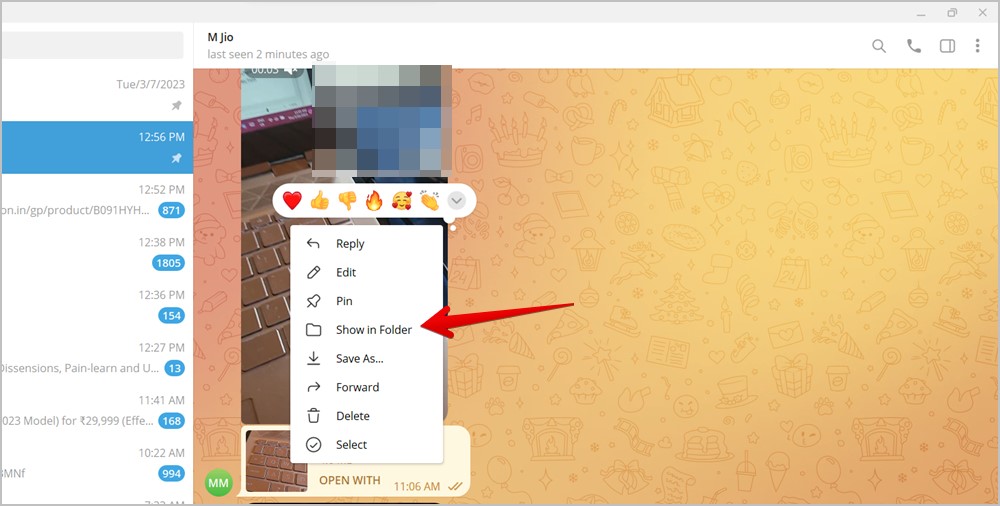
3 . Щелкните правой кнопкой мыши полученный файл и выберите Показать в папке . Здесь вы найдете полученные файлы. Кроме того, вы можете получить к нему доступ непосредственно из папки Telegram Desktop, расположенной в папке «Загрузки». или перейти к C:\Users\[ваше имя пользователя]\Downloads\Telegram Desktop.
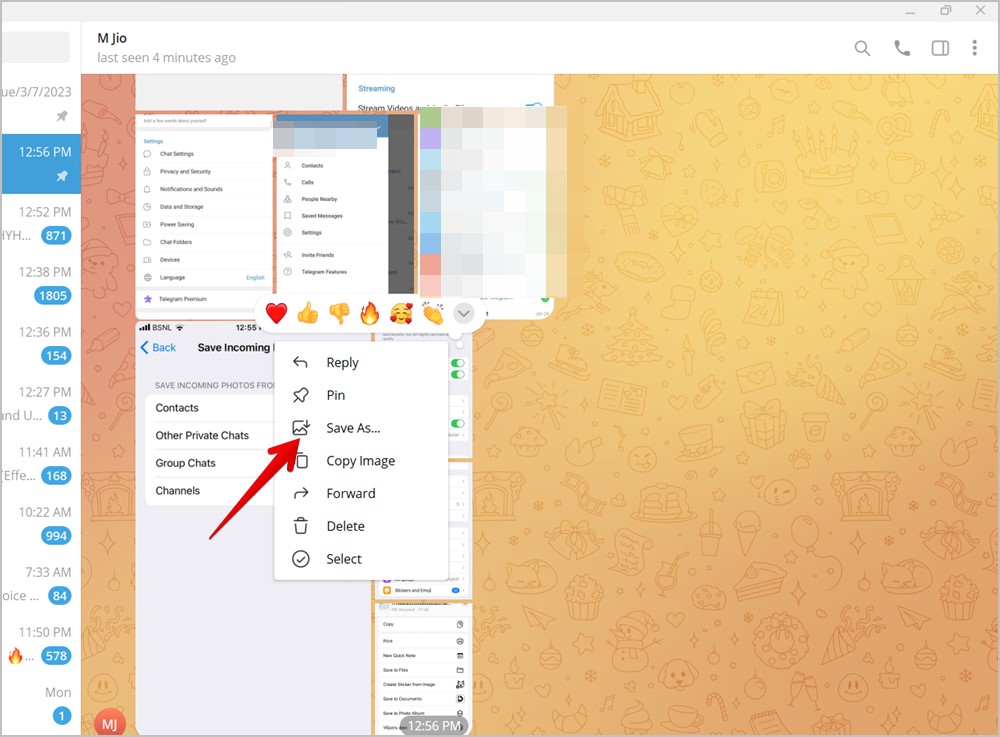
4. Если вы не найдете файл в указанной выше папке, снова щелкните файл правой кнопкой мыши и выберите Сохранить как . Теперь выберите папку, в которую вы хотите загрузить полученный файл.
Совет: Чтобы изменить папку загрузки по умолчанию для приложения Telegram, перейдите в «Настройки Telegram»> «Дополнительно»> «Путь загрузки».
Часто задаваемые вопросы
1. Как очистить кеш Telegram на Android и iPhone?
Перейдите в «Настройки Telegram» > «Данные и хранилище» > «Использование хранилища». Нажмите «Очистить кэш».
2. Как просмотреть все файлы Telegram из чата?
Откройте чат Telegram и нажмите на имя вверху. Прокрутите вниз, и вы найдете все полученные файлы.
3. Как настроить автозагрузку мультимедиа в Telegram?
Перейдите в Настройки Telegram > Данные и хранилище. Найдите раздел автоматической загрузки мультимедиа. Здесь вы увидите такие параметры, как «При использовании мобильных данных» и «При использовании Wi-Fi». Вы увидите файлы, которые будут загружены автоматически. Вы можете настроить эти параметры в соответствии со своими предпочтениями.