
Хонор 30 Как установить Гугл Плей Маркет: пошаговая инструкция
Хонор 30s — это новинка от компании Хуавей, которая стала популярной благодаря своим высоким техническим характеристикам и привлекательному дизайну. Один из главных вопросов, возникающих у пользователей, когда они приобретают Хонор 30s, — это как установить Гугл Плей Маркет на этот смартфон.
Гугл Плей Маркет является одной из самых важных платформ для установки приложений на андроид устройства. К сожалению, компания Хуавей из-за ограничений США не предустановила этот сервис на свои последние модели, включая Хонор 30s. Однако, существует способ установить Гугл Плей Маркет на это устройство.
Чтобы установить Гугл Плей Маркет на Хонор 30s, вам потребуется выполнить несколько простых шагов. Сначала вам нужно загрузить и установить файлы, которые потребуются для работы Гугл Плей Маркета. Затем вы должны выполнить некоторые настройки в системе, чтобы разрешить установку приложений из недоверенных источников. После этого вы сможете установить и пользоваться Гугл Плей Маркетом на Хонор 30s и наслаждаться его полным функционалом.
Хонор 30: пошаговая инструкция по установке Гугл Плей Маркет
Шаг 1: Проверка наличия Гугл Плей Маркет
Перед тем, как установить Гугл Плей Маркет на Хонор 30s, нужно убедиться, что он отсутствует на устройстве. Для этого необходимо открыть список приложений и прокрутить его до конца, проверив наличие значка Гугл Плей Маркет.
Шаг 2: Включение возможности установки приложений из источников, не известных Google Play
На Хонор 30s по умолчанию отключена возможность установки приложений, загруженных не из Google Play Market. Чтобы включить эту функцию, следуйте инструкциям:
- Откройте настройки устройства.
- Выберите раздел «Безопасность».
- Включите опцию «Неизвестные источники».
Шаг 3: Загрузка и установка APK-файла Гугл Плей Маркет
Чтобы установить Гугл Плей Маркет на Хонор 30s, необходимо загрузить APK-файл и выполнить его установку. На приведенной ниже таблице представлены ссылки на загрузку последней версии Гугл Плей Маркет для разных версий ОС.
| Версия ОС | Ссылка на загрузку |
|---|---|
| Android 9 (Pie) | Загрузить |
| Android 10 (Q) | Загрузить |
| Android 11 (R) | Загрузить |
После загрузки APK-файла Гугл Плей Маркет, откройте его и следуйте инструкциям по установке.
Шаг 4: Вход в аккаунт Google
После успешной установки Гугл Плей Маркет откройте приложение и введите данные вашей учетной записи Google или создайте новую, если ее еще нет.
Шаг 5: Начало использования Гугл Плей Маркет на Хонор 30s
Поздравляю, теперь у вас установлен и настроен Гугл Плей Маркет на вашем Хонор 30s. Вы можете легко и удобно загружать и устанавливать различные приложения, игры, фильмы и другой контент с помощью этого приложения.
Как установить Гугл Плей Маркет на Хонор 30
Хонор 30 — это популярный смартфон, работающий на операционной системе Android. В этой статье мы расскажем, как установить Гугл Плей Маркет на Хонор 30, чтобы получить доступ к широкому выбору приложений и игр.
1. Проверьте наличие предустановленного Плей Маркета
Прежде чем приступить к установке, убедитесь, что на вашем Хонор 30 уже есть предустановленный Гугл Плей Маркет. Обычно он уже присутствует на устройствах, но если вы его не нашли, перейдите к следующему шагу.
2. Скачайте файл APK Гугл Плей Маркета
Если у вас нет Плей Маркета на Хонор 30, вы можете скачать его с сайта APKMirror или аналогичного ресурса. Просто найдите нужную версию Гугл Плей Маркета для вашего устройства и скачайте файл APK.
3. Разрешите установку приложений из неизвестных источников
Перед установкой файлов APK с Android устройств всегда рекомендуется разрешить установку приложений из неизвестных источников. Чтобы сделать это, перейдите в настройки вашего Хонор 30, найдите раздел безопасности и установите галочку напротив пункта «Неизвестные источники».

4. Установите Гугл Плей Маркет
Теперь, когда у вас есть файл APK Гугл Плей Маркета и вы разрешили установку приложений из неизвестных источников, перейдите в файловый менеджер на вашем Хонор 30 и найдите скачанный файл APK. Нажмите на него, чтобы начать процесс установки.
5. Запустите Гугл Плей Маркет и войдите в свою учетную запись Google
После того, как Гугл Плей Маркет успешно установлен на ваш Хонор 30, запустите приложение и войдите в свою учетную запись Google. Это позволит вам получить доступ к вашим предыдущим приложениям и играм, а также синхронизировать данные с вашим другим Android устройством.
Теперь вы можете наслаждаться полным набором приложений и игр, доступных в Гугл Плей Маркете, на вашем Хонор 30s! Установка Плей Маркета на Хонор 30 не такая сложная задача, как может показаться на первый взгляд, и она открывает перед вами множество возможностей для улучшения вашего мобильного опыта.
Процедура установки Гугл Плей на Хонор 30s
Хонор 30s — это новый смартфон, который включает в себя мощные функции и возможности. Однако, по умолчанию, устройство не имеет предустановленного магазина приложений Google Play, что ограничивает доступ к большому количеству приложений и игр.
Однако, существует несложная процедура, позволяющая установить Гугл Плей Маркет на Хонор 30s. Вот пошаговая инструкция:
Шаг 1: Разрешение установки приложений из неизвестных источников
Перед тем как установить Гугл Плей на Хонор 30s, необходимо разрешить установку приложений из неизвестных источников. Для этого следуйте этим шагам:
- Откройте «Настройки» на вашем Хонор 30s.
- Перейдите в раздел «Безопасность».
- Выберите опцию «Неизвестные источники» и активируйте ее.
Теперь ваше устройство разрешает установку приложений из неизвестных источников, что позволит установить Гугл Плей Маркет.
Шаг 2: Скачивание и установка файлов APK
Теперь вам нужно скачать два файла APK, чтобы установить Гугл Плей Маркет на Хонор 30s. Вот как это сделать:
- Откройте любой веб-браузер на вашем Хонор 30s.
- Перейдите на сайт, где можно найти и скачать файлы APK для Гугл Плей Маркет.
- Найдите и скачайте файлы APK для Гугл Плей Маркет и Google Services Framework.
Шаг 3: Установка Гугл Плей
После того, как файлы APK будут загружены на ваш Хонор 30s, следуйте этим шагам для установки Гугл Плей Маркет:
- Откройте файловый менеджер на вашем Хонор 30s.
- Перейдите в папку, где были сохранены файлы APK.
- Найдите файл APK Google Services Framework и установите его.
- После завершения установки, найдите файл APK Гугл Плей Маркет и установите его также.
- После установки, откройте Гугл Плей Маркет, введите свою учетную запись Google и начните пользоваться магазином приложений.
Теперь у вас установлен Гугл Плей Маркет на вашем Хонор 30s, и вы можете наслаждаться множеством приложений и игр, доступных в магазине.
Подробная пошаговая инструкция по установке Гугл Плей на Хонор 30
Хонор 30 — это одна из последних моделей смартфонов от компании Huawei. В связи с некоторыми ограничениями, модель 30s не предустановлена главными сервисами Google, включая Google Play Market. Однако, есть способы установить Гугл Плей на Хонор 30 без особых трудностей.
Шаг 1: Включите установку приложений из неизвестных источников
Первым шагом в установке Гугл Плей на Хонор 30 является включение возможности установки приложений из неизвестных источников. Для этого нужно перейти в меню «Настройки», затем выбрать «Безопасность» и найти «Установка приложений из неизвестных источников». Включите эту опцию.
Шаг 2: Скачайте и установите файлы Google Play
На Хонор 30s откройте веб-браузер и найдите надежный веб-сайт, где можно скачать файлы Google Play. Рекомендуется использовать официальный сайт ApkPure или APKMirror. Найдите страницу загрузки Google Play, нажмите на кнопку «Скачать» и дождитесь загрузки файла apk.
Шаг 3: Установите и запустите файлы Google Play
После того, как файлы Google Play будут загружены на Хонор 30s, найдите их в панели уведомлений или в приложении «Мои файлы» и нажмите на них, чтобы начать установку. Следуйте указаниям на экране для завершения установки.
Шаг 4: Войдите в учетную запись Google
После установки Google Play на Хонор 30s, откройте приложение и войдите в свою учетную запись Google или создайте новую учетную запись, если у вас ее еще нет. Войдите в учетную запись Google, чтобы иметь доступ к приложениям и играм в Google Play.
Шаг 5: Наслаждайтесь Гугл Плей на Хонор 30
Поздравляю! Теперь у вас есть полный доступ к миллионам приложений и игр в Google Play на вашем Хонор 30. Вы можете искать, устанавливать и обновлять любые приложения, которые вам нравятся. Наслаждайтесь своим устройством с полным доступом к сервисам Google!
Установка Гугл Плей Маркет на Хонор 30s
Установка Гугл Плей Маркет на смартфон Хонор 30s может показаться сложной задачей, так как устройство по умолчанию не имеет этого приложения. Однако, существуют несколько простых шагов, которые помогут вам установить Гугл Плей Маркет на ваш Хонор 30s.
- Перейдите в настройки Хонор 30s. Вы можете сделать это, нажав на иконку «Настройки» на главном экране.
- Прокрутите список настроек вниз и найдите раздел «Безопасность».
- В разделе «Безопасность» найдите опцию «Неизвестные источники» и включите ее.
- Скачайте файл установки Гугл Плей Маркет на свой Хонор 30s. Этот файл можно найти на различных ресурсах в Интернете.
- Откройте файл установки, который вы только что скачали, и следуйте инструкциям на экране, чтобы установить Гугл Плей Маркет на ваш Хонор 30s.
- После завершения установки, вы сможете открыть Гугл Плей Маркет, ввести свои учетные данные Google и начать загружать и устанавливать приложения.
Теперь у вас есть возможность установить и использовать Гугл Плей Маркет на своем Хонор 30s. Учтите, что установка Гугл Плей Маркет может повлечь за собой некоторые риски, связанные с безопасностью. Будьте осторожны и устанавливайте приложения только с проверенных и надежных источников.
Интернет-помощник собрал в данном разделе публикации, которые позволят вам найти ответ на любой вопрос, имеющий непосредственное отношение к сотовой связи и мобильным устройствам
Как установить Гугл Плей Маркет на Хонор 30?
Для установки Гугл Плей Маркет на Хонор 30, следуйте этим шагам:
Какие приложения нужно скачать, чтобы установить Гугл Плей на Хонор 30s?
Для установки Гугл Плей на Хонор 30s, вам понадобятся приложения «Chat Partner» и «GMS Installer».
Как установить приложение «Chat Partner» на Хонор 30s?
Чтобы установить приложение «Chat Partner» на Хонор 30s, перейдите в официальный сайт Huawei и скачайте его с тамошней страницы загрузки.
Что делать, если после установки Гугл Плей Маркет на Хонор 30 не загружаются приложения?
Если после установки Гугл Плей Маркет на Хонор 30 не загружаются приложения, попробуйте очистить кэш и данные приложения «Google Play Services».
Существуют ли другие способы установить Гугл Плей Маркет на Хонор 30 без использования сторонних приложений?
Нет, на данный момент установка Гугл Плей Маркет на Хонор 30 возможна только с помощью сторонних приложений, таких как «Chat Partner» и «GMS Installer».
Как установить Google Play Store при помощи автоматического пакета
Установить службы Google на китайский смартфон проще с помощью пакета, который устанавливает все необходимое. Это немного зависит от марки устройства, но в целом очень похоже на все. Для этого примера мы собираемся установить Google Play на Xiaomi с китайской версией MIUI.
Для начала мы будем искать приложение, которое поможет нам установить нужные нам сервисы. Все китайские смартфоны обычно имеют магазин приложений производителя: зайдите в приложение и выполните поиск по запросу «Google Installer». Если вы ничего не можете найти, поищите «google» и используйте поисковую систему Baidu, синий символ следа животного.
Есть несколько приложений в зависимости от производителя. Все они, как правило, на китайском языке, а их значок похож на логотип Google Play. Если вы не уверены, вам просто нужно установить его и попробовать.
Как только приложение установлено, откройте его. Нажмите на то, что кажется началом приложения. В моем случае это синий круг с китайскими символами в центре, который, как я полагаю, говорит что-то вроде «установить».
Вас могут попросить разрешения на установку, и для установки будет загружено несколько APK, таких как календарь, менеджер контактов, службы Google и Google Play.
После установки все, что вам нужно, просто зарегистрироваться в своей учетной записи Gmail, чтобы получить доступ к Google Play
Настройте дату и время на смартфоне правильно. Если эти данные неправильно введены доступ в приложения может быть закрыт.
Как использовать приложение Phone Clone для переноса приложений со старого смартфона на новый
Запустите приложение на обоих смартфонах. На старом нужно только выбрать, что это старый аппарат. На новом — что новый, а также указать, что старый был устройством Huawei (Honor тоже к ним относятся).
Приложение попросит много разрешений на доступ к разного рода данным — это нормально, оно ведь будет эту информацию переносить. Затем на экране старого устройства появится QR-код — на него нужно навести камеру нового смартфона, и тогда они «подружатся».
После этого можно выбрать, какие именно элементы будут клонироваться. Кроме программ, за которыми мы сюда и пришли, Phone Clone умеет перекидывать контакты, записи в календаре и блокноте, фотографии и видео, записи диктофона, сообщения, историю звонков.
Некоторые вещи сразу будут помечены как не подлежащие переносу. Приложение не удастся перенести, если оно требует для своей работы Google Mobile Services или просто несовместимо с вашим новым смартфоном.
Данные переносятся по Wi-Fi, так что процесс проходит быстро. По окончании, если что-то не удалось перенести, Phone Clone расскажет, что с чем именно не справилось и почему.
Перейдите на сайт apkpure.com. Сделать это можно прямо в мобильном браузере.
Продолжение, одинаковое для всех
*Если значение всё еще на месте: закройте и откройте «Device ID». Если всё еще не пропало – повторите шаг под номером 21
Иногда магазин приложений не загружает апдейты из-за сбоя в работе. Чтобы его устранить, потребуется сбросить данные Google Play по следующей инструкции:
Обратите внимание, что в ходе выполнения операции будут стерта вся сохраненная ранее информация, которая касается магазина приложений. То есть при повторном запуске вам придется снова проходить авторизацию, указывая логин и пароль Google-аккаунта
Зато, чтобы обновить Google Play на Huawei Honor 10, не придется предпринимать никаких дополнительных действий. При повторном запуске магазина система автоматически определяет актуальную версию и устанавливает ее, а вам остается просто авторизоваться.
Работает VMOS пошустрее Googlefier и Gspace, к тому же предоставляет прямой доступ к Root-правам, если необходима доп. настройка.
Вариант 1. простые решения
Простые способы, которые можно найти в интернете, обычно не работают. Компания Гугл уже заблокировала сервисы Chat Partner и другие утилиты-лазейки. Все старые и новые решения «в одну кнопку» функционируют максимум несколько дней, пока Гугл отзывает их лицензию.
Это довольно простой способ. Тем не менее, он потребует от вас ПК, флешку с OTG-переходником и специальный архив, который можно найти в интернете и который должен подходить для вашей модели. Также из минусов то, что чаще всего вы установите так только отдельные сервисы и приложения.
Это не всегда тот вариант, как установить Плей Маркет на Хонор 9а, 9c, 9s и другие «проблемные» модели. Поэтому в самом начале данного способа выясните, установит ли он Плей Маркет на вашу модель. Узнать это можно в описании архива с восстановлением, который вы найдёте в интернете.
- Отформатируйте флешку и затем распакуйте на неё содержимое архива.
- Подключите флешку к телефону.
- Перейдите к пункту «Система и обновления» в настройках, и затем к «Восстановлению».
- Выберите «Резервное копирование данных» и затем согласитесь со всеми разрешениями.
- Выберите Внешний накопитель, а затем флешку.
- Когда архив будет распознан, то выберите его. Затем нажмите Восстановить.
Теперь можно свернуть приложение. После восстановления значки программ, которые были в архиве, окажутся на рабочем столе.
Присоединяйтесь к нам в Twitter, Facebook, ВКонтакте, YouTube, Google+ и RSS чтобы быть в курсе последних новостей из мира технологий будущего.
Способ 2: Как загрузить и установить приложение Google Play Store на китайские телефоны Huawei через APK файлы
Вы могли заметить, что даже после установки обновлений программного обеспечения на китайские телефоны Huawei. Магазин Google Play и приложения Google удалены. Это потому, что ROM является китайским, и разработчики должны удалить приложения Google.
Чтобы преодолеть эту проблему. Вы можете напрямую установить и загрузить магазин и сервисы Google Play из приложения под названием Google Installer.
Прежде всего, скачайте Google Installer APK и Google Play Store APK по ссылке ниже.
Следуйте инструкциям по загрузке Google Play Store на китайские телефоны Huawei:
Хонор 30 Как Установить Гугл Плей Маркет
Зато, чтобы обновить Google Play на Huawei Honor 9S, не придется предпринимать никаких дополнительных действий. При повторном запуске магазина система автоматически определяет актуальную версию и устанавливает ее, а вам остается просто авторизоваться.
Через Open Gapps Manager
Для удобства установки на Андроид Play Market и других сервисов Google предусмотрено приложение Open Gapps Manager (OGM). Его нужно скачать и установить на телефон через APK-файл.
Эта программа позволяет с легкостью разобраться, как установить Гугл сервисы на Андроид. Но если в процессе возникнут затруднения, на помощь придет инструкция:
После загрузки пакета кликните на «Установить», подтвердив использование прав администратора. Как только указанные действия будут выполнены, телефон перезагрузится и при следующем включении система автоматически предложит ввести данные учетной записи Google.
На Хонор и на Хуавей проблема с тем, как установить Гугл сервисы возникает по иной причине, нежели на Сяоми или Мейзу. Устройства этой китайской компании попросту не сертифицированы Гуглом из-за проблем с санкциями, а потому установить сервисы Гугл плей на Андроид стандартным способом не получится.
Как установить приложения Play Store и Google на Huawei и Honor | 2022
Хотя компания делает все возможное, чтобы компенсировать это отсутствие с помощью своей платформы AppGallery, многие винят в этом недостаток. Именно по этой причине, хотя и не официально, мы хотим объяснить новый метод рабочий что позволяет вернуть экосистему Google на запрещенные смартфоны.
Следующий шаг — убедиться, что использование загруженных приложений не связано с открытием Gspace. Чтобы не открывать его каждый раз, нажмите и удерживайте значок интересующего вас приложения и нажмите «Создать ярлык«. Таким образом, в дом смартфона Huawei придет добавлен значок, относящийся к приложению в вопросе.
Но стоит принять к учету факт того, что Huawei перешли на собственную ОС — Harmony 2.0, которая работает на базе Android, значит и гугловские приложения на него поставить можно. Стоит отметить, что просто скачать сервисы Google Play не получится.
Как установить Google сервисы на Honor 30 Pro+ или View 30 Pro?

Значительным недостатком новой серии смартфонов Honor 30 является отсутствие поддержки Google сервисов.
Привычных пользователям приложений, таких как Google Play, YouTube, Maps тут попросту нет. Какие-то из них конечно можно скачать из родного App Gallery (магазин приложений Huawei), но далеко не все. В этой статье вы узнаете, как установить сервисы Google на Honor View 30 Pro, Honor 30 Pro+, 30i или 30S и решить проблему с наличием игр и приложений.
Если вы попробовали инструкции ниже, пожалуйста, напишите в комментариях помогла ли она или нет.
Самый лёгкий способ установить Google сервисы на Honor 30 Pro
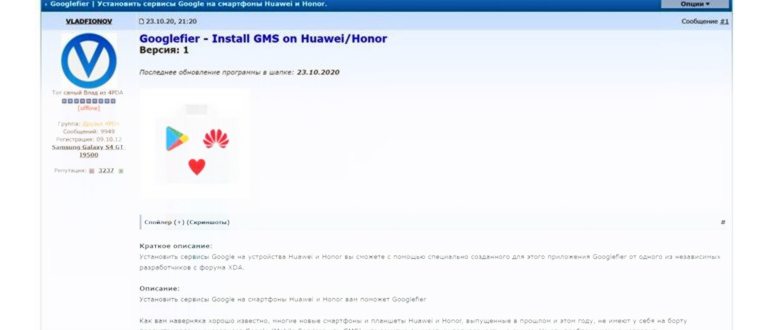
Благодаря энтузиасту с форума XDA-Developers, появилось приложение Googlefier, благодаря которому установить сервисы Google на телефоны Honor 30, 30 Pro и другие модели серии стало очень легко.
Вместо выполнения инструкций с множеством пунктов и танцев с бубнами, вам нужно лишь скачать приложение Googlefier.
По ссылке лежит .APK файл, который нужно кинуть в любую папку телефона, а затем установить из этой папки, нажав на его название. При установке нужно выдать программе все возможные разрешения.
После установки, нужно лишь следовать инструкциям на экране (на английском языке, но всё более-менее понятно). Процесс установки сервисов от Гугл на Honor займёт 5-7 минут.
Есть ограничение. Программа работает лишь с версией прошивки EMUI 10. Если у вас версия EMUI 11, то, к сожалению, воспользоваться данным способом не получится.
Версию прошивки можно узнать в меню -> настройки -> о телефоне. Ищите номер версии в одноимённой строке.
Дополнительный способ установить сервисы Гугл на Honor 30
Этот способ, можно сказать устаревший, но если по каким-то причинам первый предложенный нами способ не работает, воспользуйтесь им.
Для начала следует приготовить все необходимое для установки. Это ноутбук/ПК с установленной программой Huawei HiSuite, кабель USB Type C и флешка со скаченными на неё файлами или флешка с файлами и otg переходник.
Инсталляция Google сервисов проходит в два этапа:
- восстановление
- установка
Опишем подробно каждый из них.
Восстановление через ПК:
- Используя поиск (в Настройках), найдите на смартфоне hdb и разрешите ему доступ к HiSuite.
- Переместите папку «lzplay» с флешки на диск С в папку «backup».
- Подключите смартфон к ПК, выбрав режим «Передача данных».
- Запустите на ПК HiSuite и разрешите ему доступ к HDB, поставив галочку «Всегда разрешать» и нажмите «ОК».
- Дождитесь установки приложения на смартфон, откройте его и предоставьте доступ ко всем запрашиваемым данным.
- Введите на ПК код подтверждения подключения, появившийся на экране телефона и нажмите “Подключить”.
- Далее на ПК нажмите “Восстановить”.
- Сверьте путь и, если он указан верно, нажмите “Восстановить”.
- В появившемся окне введите пароль из подсказки.
Восстановление завершено, на экране должна появиться буква G с китайскими иероглифами.
HiSuite больше не пригодится, поэтому его можно закрыть. Далее переместите папку Google Instalation во внутреннюю память смартфона и переходите к инсталляции.
Установка Google сервисов на телефон:
- Запустите приложение G, в нем нажмите активировать и разрешить.
- Закройте все работающие приложения и заново запустите приложение G. Нажмите на синюю клавишу с иероглифами внизу экрана, и сверните приложение.
- Зайдите в «Файлы», найдите папку Google Instalation и установите первые шесть apk.
- Закройте все активные окна.
- Снова запустите приложение и нажмите на кнопку внизу экрана. Затем закройте его.
- Зайдите в настройки телефона, выберите пункт «Пользователи», затем «Аккаунты».
- Выберите пункт «Добавление аккаунта», затем «Google» и нажмите «OK».
- Нажмите кнопку «Существующий», введите логин и пароль от аккаунта. Если войти не получилось, нажмите «Далее».
- Если аккаунт привязан к номеру телефона выберите «Получить код на номер телефона».
- Полученный в смс код вставьте в окошко и нажмите «Далее». Если у вас несколько Гугл аккаунтов, заводите все на этом этапе, поскольку в будущем такой возможности может не оказаться.
- Далее зайдите в «Файлы», выберите папку «Google Instalation» и установите 7 apk, после чего на телефон начнут приходить навязчивые уведомления.
- Зайдите в Google Play, найдите и установите приложение «Device id» от разработчика VTechno, после чего закройте все активные приложения.
- Запустите «Device id».
- Нажмите кнопку «grant permission», разрешите приложению управление вызовами.
- Проверьте пункт «Google services Framework». В нем должен отображаться номер активации.
- Сверните приложение и зайдите в настройки.
- Выберите пошагово пункты «Приложения» — «Приложения» – «Сервисы Google Play».
- Откройте их и нажмите кнопку «Удалить».
- Дальше выберите пошагово «Файлы» — «Внутренняя память» -«Google Instalation» и установите 8 apk.
- Откройте «Device ID» и проверьте наличие номера в Google services Framework.
- Закройте все приложения.
- Зайдите в настройки, выберите пункты «Приложения» — «Приложения».
- Нажмите три кнопки в правом верхнем углу и выберите пункт «Показать системные».
- Выберите пункт «Google services Framework», где нажмите кнопку «Память».
- Далее очистите кэш, и выполните сброс.
- Проверяем наличие номера в Device ID
- Если он не удалился, повторите очистку данных Google services Framework.
- Затем перезагрузите смартфон.
- Проверьте наличие номера в Device ID.
- Если все нормально, новый номер активации присвоился, тогда зайдите в настройки телефона, выберите «Приложения» — «Приложения» — «Google сервисы» и нажмите кнопку «Удалить».
- Затем зайдите в «Файлы», выберите «Внутренняя память» и установите 9 apk (20 версия Гугл плей).
- Теперь можно зайти в Play Маркет и скачать любимый всеми YouTube и другие приложения.
То же самое можно проделать и без ПК. Для этого понадобится подключить флешку к телефону, зайти в его настройки и найти «Резервное копирование и восстановление». Выбрать пункт «Внешний накопитель», затем «USB накопитель» и следовать инструкции по установке.
К сведению! Google Pay даже после установки сервисов работать не будет. Однако его легко можно заменить приложением «Кошелек», в котором можно привязать все банковские и скидочные карты.
Приложения, используемые в процессе установки, можно удалить.
Как скачать гугл плей на хонор 30

Купила я этот телефон на официальном сайте Honor. При покупке в подарок к телефону шли 2 подарка: умные часы от Huawei за 12 тыс., фирменный чехол на Honor за 1000 руб. И 2 купона на Яндекс еду 2000 и Яндекс такси 2000. Итого телефон со всеми подарками вышел мне 19000 руб. Так, что покупка на официальном сайте очень выгодна.

А теперь про сам телефон.

📱Характеристики:
- 50-кратный цифровой зум
- Сверхчувствительный объектив 40 МП
- Фронтальная камера 32 МП
- Тонкий стеклянный корпус
- 5G-процессор Kirin 985
- Безрамочный OLED-экран 6,53 дюйма
- Встроенный в экран сканер отпечатков пальцев
- Быстрая зарядка HONOR SuperCharge 40 Вт
- 8 ГБ RAM + 128/256 ГБ ROM
- Батарея 4000 мАч
📱Комплектация
- Быстрая зарядка
- Прозрачный чехол
- Переходник для наушников
- Смартфон
📱Внешний вид просто потрясающий. На задней крышке расположена переливающаяся надпись HONOR. Сам цвет играет на солнце, невозможно отвести глаз. Дизайн телефона очень лаконичный.

📱Экран OLED матрица, цвета предаёт отлично. Приятно смотреть всякие видео. Экран Безрамочный, в который встроен отпечаток пальца. Отпечаток работает хорошо, без глюков.
📱Зарядка в комплекте шла быстрая зарядка.
Это конечно всё здорово, но что же все таки с Гугл сервисами?

- Дорогие друзья без них можно жить!
Когда вы возьмете в руки телефон то там не будет привычного Гугл пэй, вас будет ждать AppGallery.
Там можно спокойно скачать такие приложения, как ТикТок, Viber, Вконтакте, Авито, Алиэкспресс и многие другие.
НО скажите вы, как же быть с самыми важными приложениями для многих пользователей такие, как Ютуб, Инстаграмм и т.д.
www.MobiMS.ru
Мобильные новости — обзоры новинок — игры и приложения для смартфонов и планшетов
HUAWEI, ЖИВИ! Как поставить Google-сервисы на Huawei P40 Pro и Honor View 30 Pro / ИНСТРУКЦИЯ
ФАЙЛЫ для установки сервисов Google Play на Huawei и Honor — https://drive.google.com/open?id=1yvb.
HUAWEI, ЖИВИ! Как поставить Google-сервисы и Play Market на Huawei P40 Pro и Honor View 30 Pro / ИНСТРУКЦИЯ. С помощью этой инструкции вы узнаете, как поставить сервисы Google (Google Apps, gapps, Google Play Маркет) на смартфоны Huawei P40 Pro, Mate 30 Pro, P40, P40 Lite, P40 Lite E и Honor View 30 Pro, Honor 30, Honor 30s. В общем, на все модели Huawei и Honor без гапсов. Также расскажу о замене Google Pay и способе бесконтактной оплаты на P40 Pro.
How to install Google Services on Huawei P40 Pro, Mate 30 Pro, P40 Lite, Honor View 30 Pro (V30 Pro), Honor 30, Honor 30s and etc. Instruction how to install Google Apps and Play Market to Huawei and Honor. (как установить сервисы google на Хуавей П40 Про, Мейт 30 Про, Хонор Вью 30 Про).
Содержание:
00:00 — бесконтактная оплата, игры, YouTube. ПОЧЕМУ ВСЁ РАБОТАЕТ?
02:50 — ЛЫСЫЙ ИЗ БРАЗЗЕРС шалит
06:10 — что нам понадобится
07:23 — подготовка с ПК (HiSuite, LZ play)
11:13 — работа со смартфоном и APK-файлами
17:06 — все готово, вы восхитительны!
Cкачать Google Play Market на Андроид
Представляем приложение Гугл Плей Маркет на Андроид, которое являет собой каталог игр, программ, музыки, фильмов и сериалов. Это специализированный магазин приложений для пользователей ОС Android. Здесь мы можем найти самые различные развлечения, познакомиться с научными материалами, посмотреть интересующий нас фильм, прочитать или купить нужную нам книгу и многое другое. Можно сказать, что одно приложение может заменить вам все остальные. Google Play Market — это огромное количество услуг, как платных, так и бесплатных. Вы можете скачать альбом своего любимого исполнителя, купить билет на концерт, заказать желаемую книгу и многое другое. Если вы любитель игры, то здесь для вас будет целая коллекция самых различных жанров, на данный момент, маркет насчитывает около полу миллиона приложений на любой вкус, и у нас есть русский плей маркет.
Большинство игр, приложений, музыки и книг абсолютно бесплатные, и для того, чтобы они стали вам доступны, нужно пройти лишь небольшую регистрацию. Чтобы найти необходимую информацию в огромном архиве, существует глобальный и функциональный поиск, благодаря которому за несколько секунд вы сможете найти песню, которая вышла 20 лет назад.

Конечно же, огромную роль играет функциональность и комфортность пользования приложением. Несмотря на то, что в маркете огромное количество материалов, интерфейс построен таким образом, что глаза не разбегаются, поэтому можно свободно знакомиться с новинками, которые недавно попали в приложение, при этом вам не нужно будет себя утруждать вопросами, типа где и что находится. Интересно и то, что вы можете с легкостью скачать плей маркет.

Простота дизайна, интерфейса и огромное количество возможностей делает маркет идеальным архивом материалов и интернет-магазином с огромным выбором товара, например можно бесплатные игры скачать на плей маркет. Это место, где вы можете найти абсолютно все, что необходимо вам, или же вашему смартфону.
Рады вам сообщить что доступна для скачивания, на нашем сайте, самая новая версия Андроид Плей Маркет. Загрузить русский Play Market бесплатно на телефон или планшет можно по ссылке ниже без регистрации, версия v25.8.21
Как установить плей маркет на хонор 30
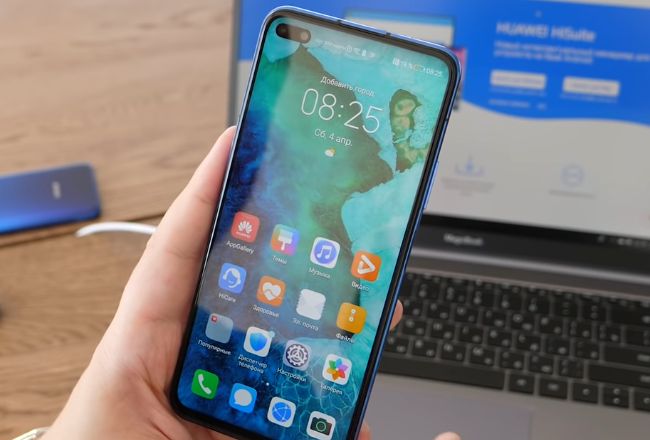
После начала торговой войны между Китаем и США, компания Google потеряла возможность устанавливать свое программное обеспечение на телефоны Huawei. Однако пользователям таких устройств необязательно отказываться от привычных удобств. Узнайте из нашей статьи, как на Хонор 30 скачать и установить Плей Маркет и другие Гугл Сервисы. Мы расскажем об особенностях установки Google с помощью виртуальных машин.
Почему возникают проблемы с Плей Маркетом на Хонор 30
Недорогие телефоны от Хуавей составляют серьезную конкуренцию ведущим производителям мобильных устройств. На территории России компания Huawei и вовсе лидирует. Это стало возможным благодаря сохранению высокой производительности смартфонов при ориентации на покупателя с низкой платежеспособностью.
Весной 2019 года Администрация Дональда Трампа начала накладывать санкции на китайскую компанию Huawei. Многим значимым гигантам индустрии было запрещено сотрудничать с Хуавей. Уже в следующем году Huawei лишили права устанавливать Гугл Сервисы на телефоны Honor. Также китайской компании было отказано в возможности закупать чипы современных стандартов для работы с сетями 5G.
Имейте в виду, что:
- Для установки многих популярных мобильных игр Гугл Сервисы не требуются. Например, PUBG Mobile или Brawl Stars следует просто скачивать с официального сайта разработчика.
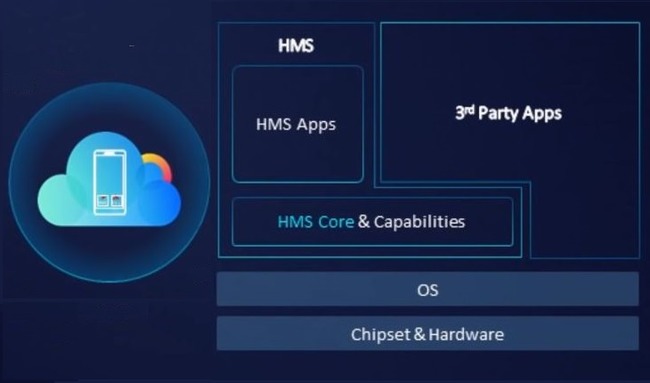
- Многим мобильным приложениям также не требуются Гугл Сервисы. Для замены Google Play компания Хуавэй создала собственный магазин HMS. Многие программы можно скачать прямо оттуда.
Чтобы спасти свой бизнес, осенью 2020 года компания Хуавей продала бренд Хонор компании Zhixin New IT из города Шэньчжень. Уже 21 января появился первый смартфон V40, созданный при новом руководстве. При этом весной этого года выйдет целая линейка телефонов Хонор. Благодаря смене владельцев, относящиеся к ней устройства будут поддерживать Гугл Сервисы.
Однако на телефоне Хонор 30 отсутствует возможность установки программ от Google вроде YouTube или Docs. Давайте поговорим о том, как исправить данную ситуацию.
Как установить VMOS на Хоноре 30
Пользоваться «левыми» приложениями для телефонов Honor можно при помощи виртуальных машин. Если нельзя ставить нужные программы на собственную ОС устройства, попробуйте просто инсталлировать на гаджет любую гостевую операционную систему по собственному выбору.
Как установить на Хонор 30 приложение VMOS для создания виртуальных машин:
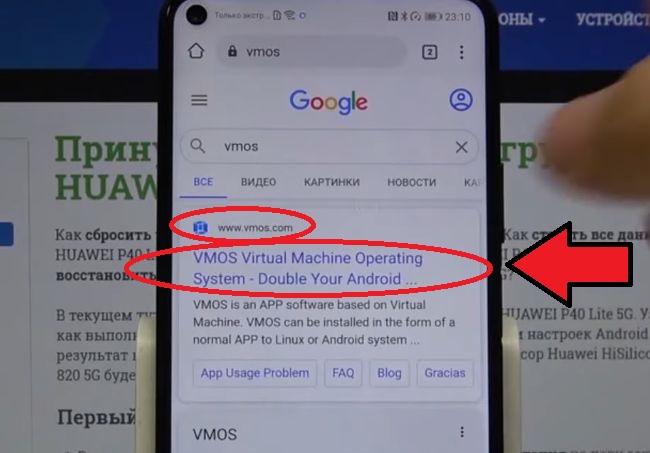
- Откройте браузер.
- Впишите в строку поиска название программы VMOS.
- Перейдите по предложенной ссылке на сайт vmos.com.
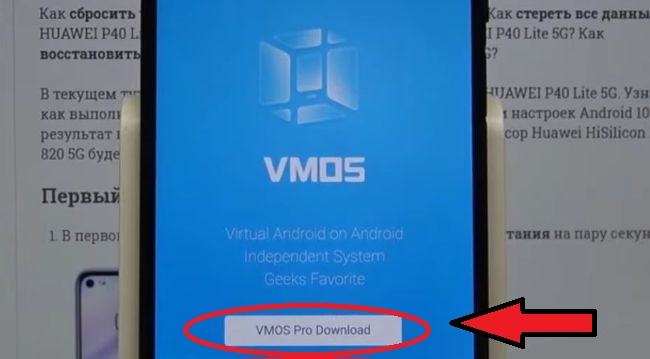
- Нажмите на кнопку с надписью «Download», чтобы приступить к скачиванию.
- Тапните по клавише «Загрузить», которая появится в нижней части экрана.
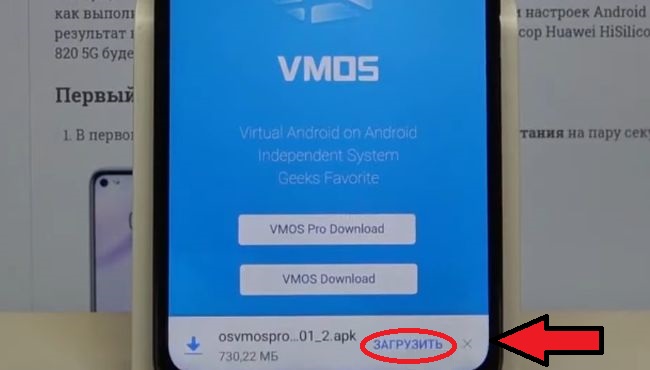
- Вы перейдете на следующее окно. Через него можно отслеживать прогресс загрузки.
- Когда скачивание завершится, нажмите на блок с надписью «Загружено» и названием файла.
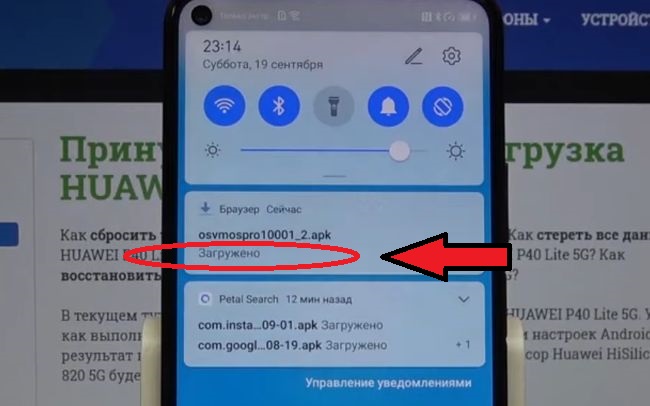
- Далее тапните по кнопке «Установить», которую увидите в правом нижнем углу.
- Когда процесс инсталляции успешно закончится, нажмите на клавишу «Открыть».
- Сделайте приблизительно 3 свайпа справа налево.
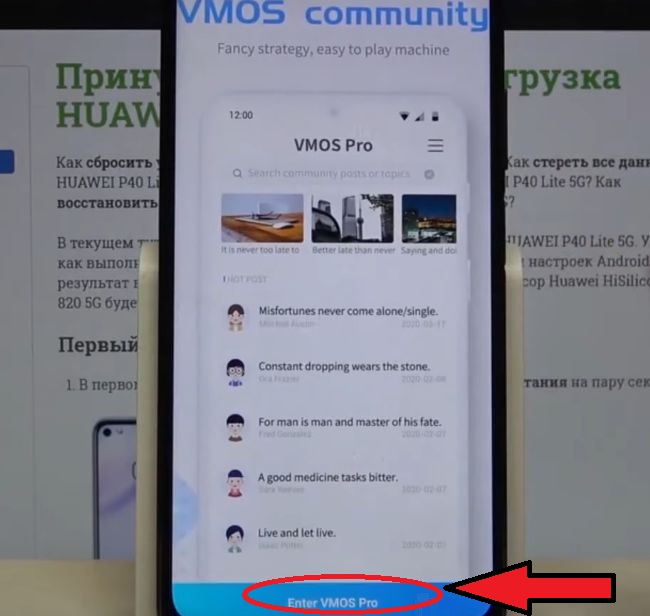
- Остановитесь, когда увидите в нижней части экрана надпись «Enter VMOS Pro». Нажмите на нее.
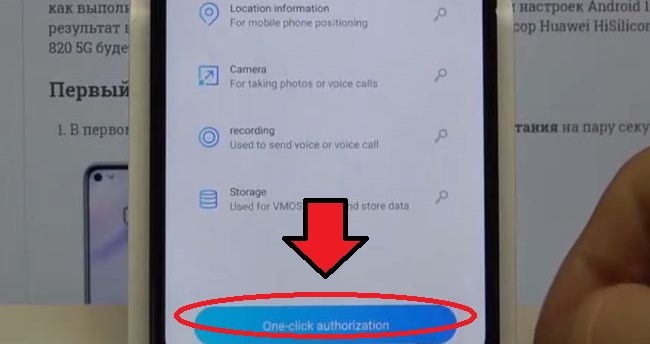
- Тапните по кнопке «One click authorization».
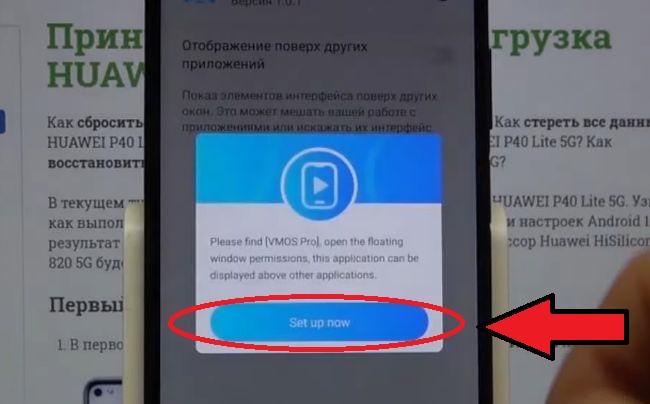
- Нажмите на надпись «Set up now».
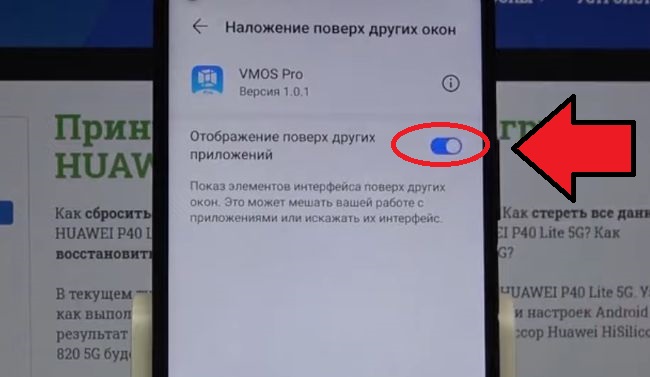
- Сверху вы увидите тумблер. Сдвиньте его ползунок в активное положение.
- Дайте приложению все запрашиваемые разрешения.
- Когда закончите, нажмите на кнопку «Add virtual machine».
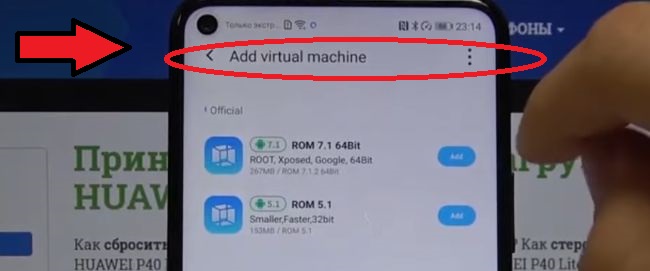
- После этого запустится установка виртуальной системы.
- Когда инсталляция завершится, перед вами появится обычный рабочий стол ОС Android. Нажмите на кнопку «Настройки», сделанную в виде шестеренки.
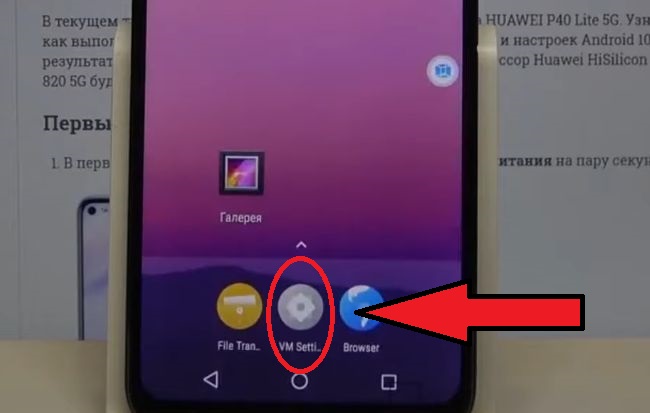
- Обратите внимание на один из верхних пунктов под названием «Google Services». Движением пальца сдвиньте ползунок во включенное положение.
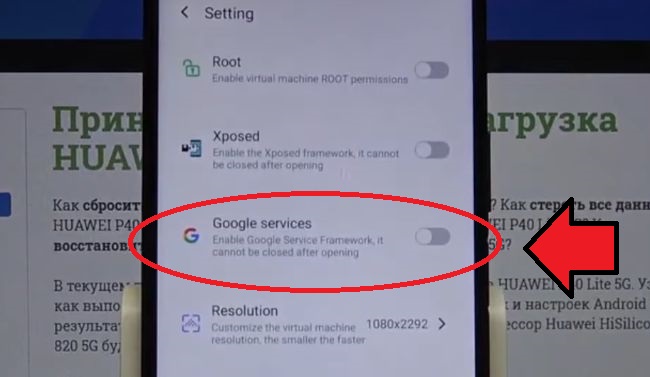
- Подтвердите действие и подождите.
- Когда шкала прогресса заполнится, нажмите на клавишу «Complete».
- Вернитесь на рабочий стол виртуальной системы.
- Найдите в правой части экрана маленький полукруглый значок. Тапните по нему.
- Перед вами возникнет небольшое окно с доступными функциями. Выберите пункт «Shutdown».
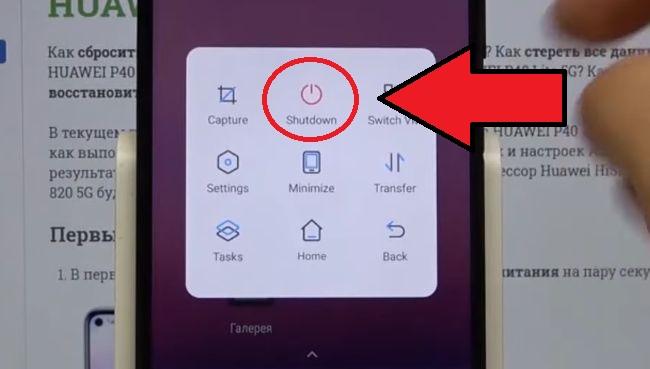
Перед пользователем возникнет папка с файлом запуска. Закройте ее так же, как делаете это обычно. Затем выйдите на обычный рабочий стол своей операционной системы. Полистайте его, чтобы найти недавно появившийся ярлык от программы VMOS.
Как установить Гугл Сервисы через VMOS
После выполнения команды Shutdown виртуальная машина закрывается. Для включения обычно требуется подождать несколько секунд.
Как приступить к использованию Google Services на виртуальной операционке:
- Нажмите на значок VMOS.
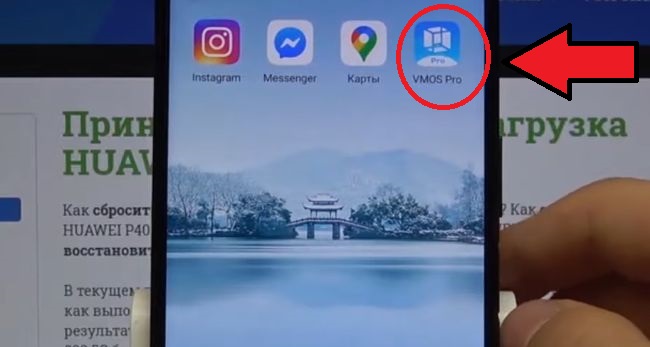
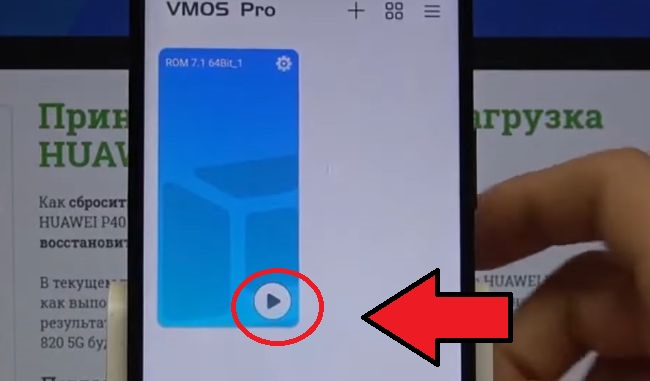
- Перед вами появится то же окно, которое открывается после нажатия на кнопку «Shutdown». Тапните по кнопке «Play», которая изображена в виде развернутого вершиной вправо треугольника.
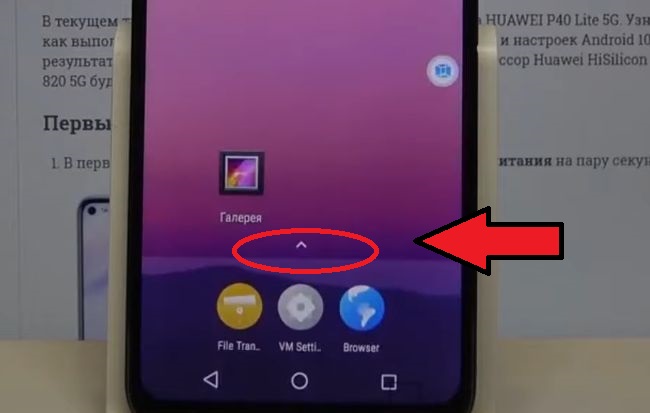
- Прогрузится рабочий стол. Поднимите шторку от кнопки «Настройки».
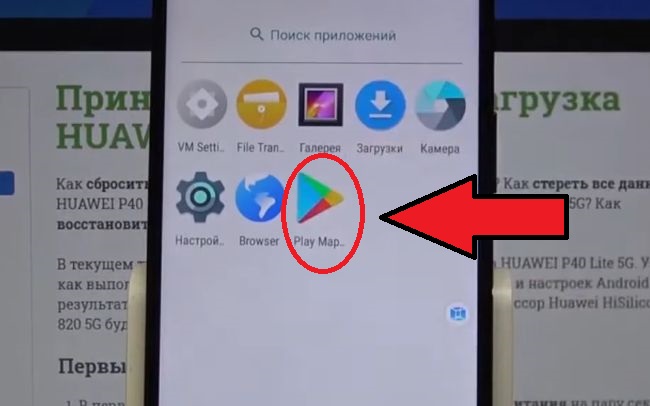
- Нажмите на ярлык приложения Play Market. Если программа начнет обновляться, дождитесь завершения этого процесса. Иначе программа Плей Маркет может слететь.
- Щелкните по клавише «Войти».
- Введите свои данные от профиля в Гугл.
- Согласитесь с условиями сервиса.
Теперь пропишите в поиске рандомное приложение. Например, Google Docs. Установите его и протестируйте. Если вы все сделали правильно, должны запускаться любые программы.
Синхронизация с Гугл-аккаунтом будет доступна только при включении виртуальной машины, в режиме работающей программы VMOS.
Как на Хоноре 30 легко установить Play Market и другие Google Services
Существуют простые способы пользоваться сервисами Гугл. Достаточно просто инсталлировать себе на телефон подходящую программу. Скорее всего, она будет немного раздражать навязчивой рекламой. Но официальные версии известных приложений часто делают то же самое.
В числе полезных программ можно перечислить следующие:
-
. Когда вы установите программу на телефон, перед вами появится небольшой рабочий стол со значком «Гугл» и «+». При нажатии на иконку в виде плюса вы сможете добавить сюда новое приложение. Чтобы скачать Гугл Плей Маркет, нажмите на знак «Google» в виде цветного треугольника.
- GSpace. Еще один неплохой мобильный сервис, который показывает пользователю навязчивую рекламу. С его помощью можно вынести ярлыки приложений на обычный рабочий стол. Однако они будут иметь пометку с символом GSpace. Однако вы можете скачать ту же программу без рекламы и с невидимым ярлыком. Загрузите архив с телеграм-канала QueenSoft блог. Когда программа потребует, введите пароль
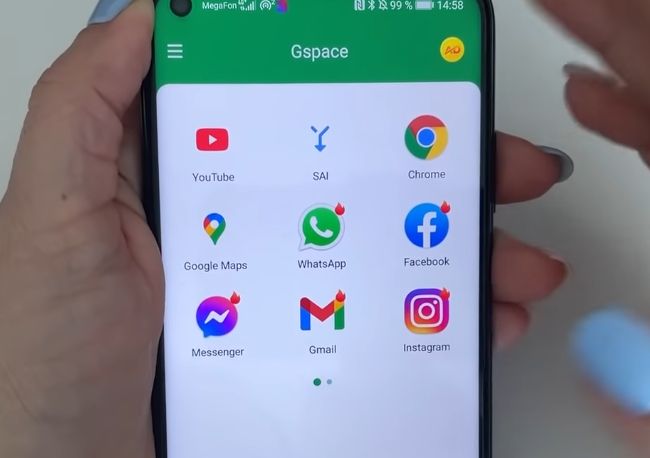
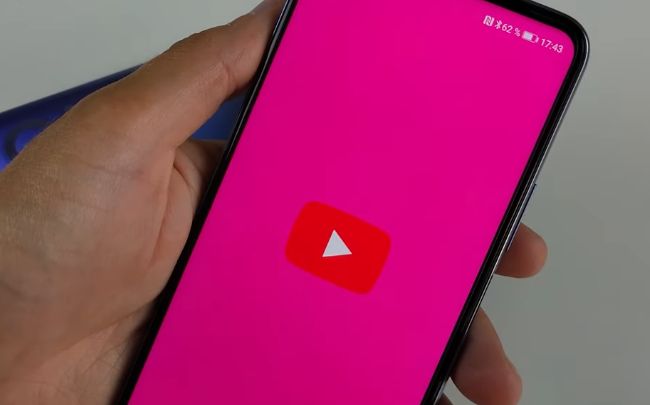
- Youtube Pink. Если вам нужен только быстрый способ серфить по видеохостингу, скачайте специальное приложение. Загрузить Ютуб Пинк можно прямо через браузер.
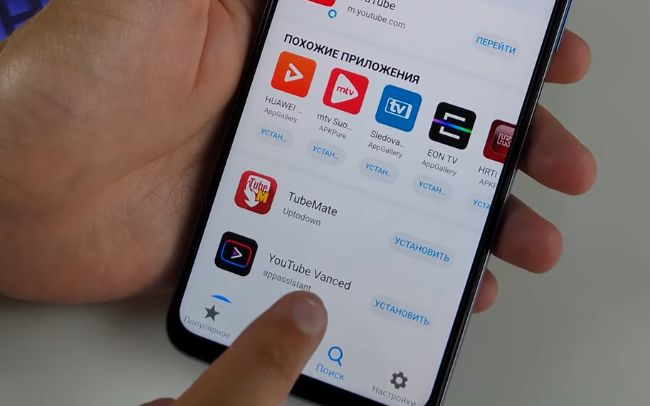
- YoutubeVanced.com. Перед установкой данного клиента сделайте подготовительные операции. Для начала, скачайте из App Go MicroG for Youtube Vanced. Затем разрешите работу в фоне, снимите регистрацию в Гугл и Google Cloud Messanger. Только после этого можно скачивать сам Ютуб Вансед.
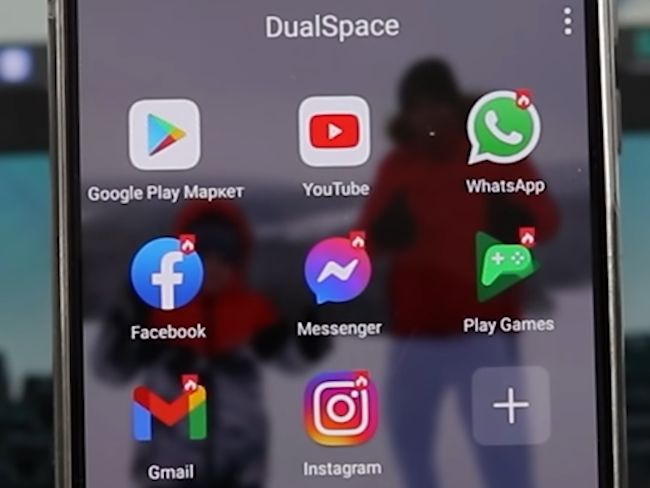
Перечисленные программы могут поначалу притормаживать. Однако они все равно запускаются и прогружаются быстрее, чем виртуальная машина. Чтобы не входить в каждый сервис по отдельности, авторизуйтесь сперва через одно Google-приложение. После этого в «Настройках» выберите «Синхронизация».
Прекратить работу программы вроде Dual Space можно из меню «О приложении». Найдите клавишу «Остановить» и нажмите на нее.
Попробуйте также следующие сервисы:
- AppGo. Удобный и популярный клиент для загрузки мобильных программ.
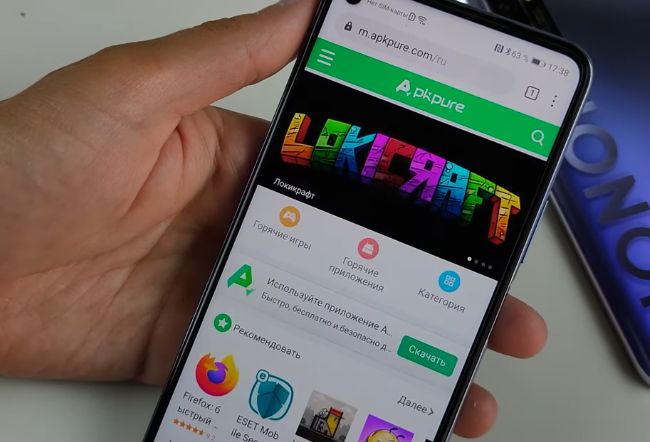
- APKPure. С его помощью каждое приложение из набора Гугл Сервисы нужно устанавливать по отдельности.
- Aurora Store. Это клиент, который качает программы прямо из Гугл Плей. Если вы уже купили приложение, то можете пользоваться подпиской через магазин Аврора.
Не стоит скачивать все программы подряд. Они могут начать конфликтовать между собой. Даже если сами приложения безвредны, вас ожидает много проблем.
Как установить Google Play Store на Honor 9X Pro/Huawei Mate 30 Pro
Если вы приобрели смартфон Huawei или Honor без сервисов Google и фирменного магазина Play Store, мы расскажем, как их можно установить на устройство вручную, чтобы получить полноценное устройство Huawei, будто не было никаких банов.
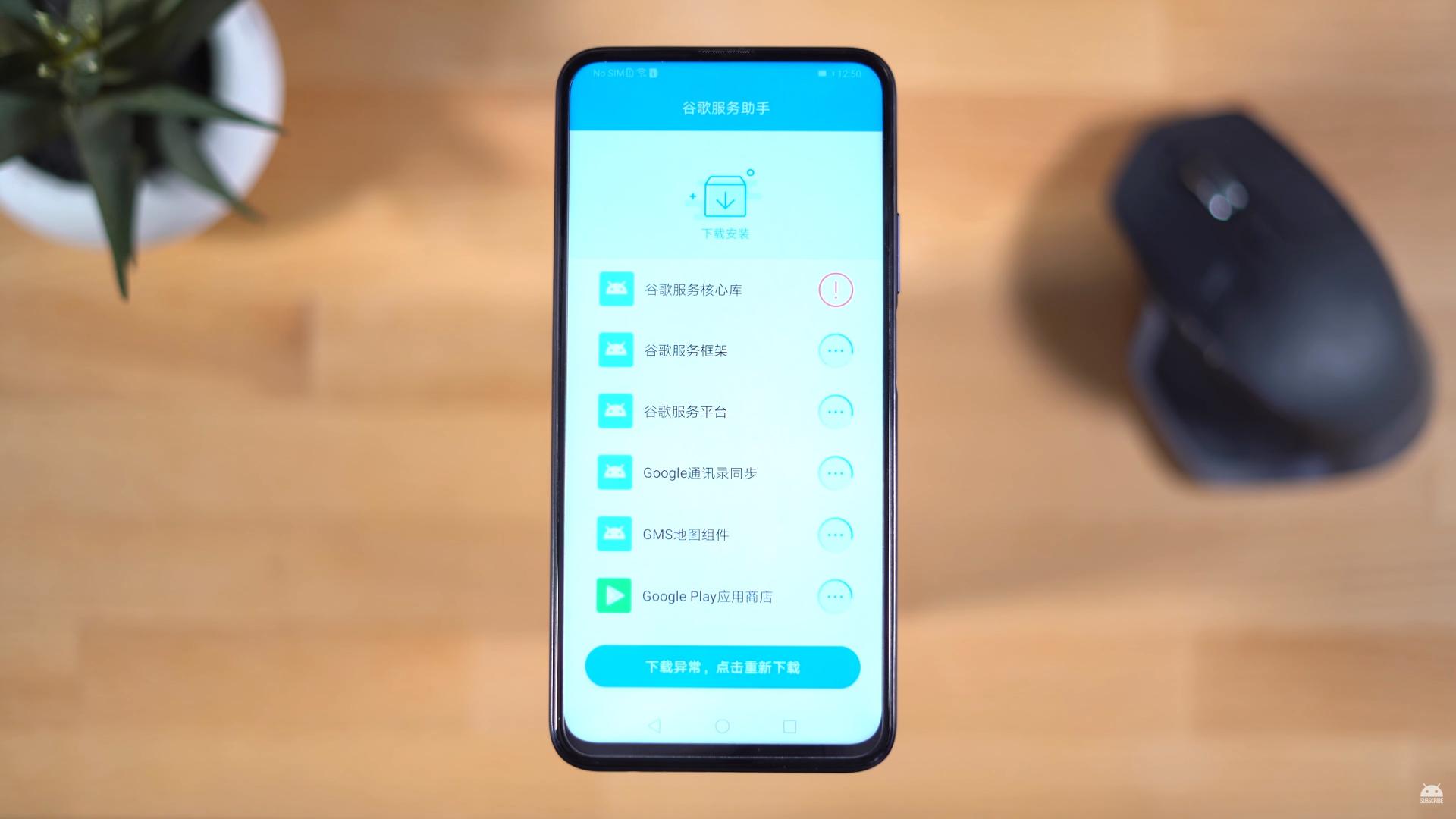
Huawei уже начала выпускать смартфоны в том числе и под бредом Honor, которые идут без сервисов Google. При этом в случае с Mate 30 Pro было значительное снижение цены на устройство для тех, кто хочет забрать его по предзаказу, не испугавшись отсутствия как минимум фирменного магазина Google Play Store. Huawei сама в официальном пресс-релизе рассказывала, что количество желающих приобрести устройство оказалось велико, потому будет даже организована вторая волна предзаказа.
Впрочем, ничего страшного в отсутствии сервисов Google пока что нет. В сети уже можно найти инструкции, как их самостоятельно закинуть на смартфон. В этом нет ничего сложного.
Одной из таких инструкций делятся с нами парни с портала Phandroid.
- Скачиваем архив с дистрибутивами Google-приложений и сервисов: ссылка 2 .
- Распаковываем архив и копируем содержимое на карту памяти или во внутреннюю память смартфона. Если вы скачивали архив со смартфона, вам потребуется приложение-архиватор RAR для распаковки архива на устройстве. Скачать его можно с официального сайта или с
- Переходим в системные настройки смартфона, далее «Система», «Резервное копирование и восстановление», «Резервное копирование данных», следуем указанием мастера создания бекапов и делаем бекап того самого свежеустановленного приложения.
- Находим в папке «华为谷歌安装» подкаталог «HUAWEI Mate 30 Pro_2019-10-04 17.00.14», используя диспетчер файлов копируем «info.xml» и «com.lzplay.helper.tar» в папку с бекапом вашего приложения, созданную шагом выше. Искать её стоит по следующему пути Huawei/Memory Card/Backup/Honor 9X Pro(тут будет ваша модель устройства)/backupFiles1(возможны другие каталоги)/папка с датой бекапа. Эти файлы уже должны быть в папке, необходимо их перезаписать.
- Снова переходим в приложение создания бекапов и восстанавливаемся из только что сделанной резервной копии. Пароль для восстановления «a12345678» (без кавычек).
- Запускаем недавно установленное приложение в первый раз. Нажимаем внутри кнопку «Activate», даём приложению все разрешения.
- На следующей экране нажимаем большую синюю кнопку с иероглифами внизу. В диалоговом окне подтверждаем действие снова нажатием синей кнопки.
- Переходим на экран недавно загруженных приложений и принудительно завершаем его работу.
- Открываем на смартфоне папку «华为谷歌安装», переходим в подкаталог «EMUI 9.1.1 Google Pack». Устанавливаем оттуда все apk-файлы.
Теперь у вас на смартфоне появился рабочий Google Play и некоторые фирменные приложения Google. Остальные можно установить из того же самого Google Play. В случае необходимости Google Play можно обновлять вручную, хотя он это даже в нашем случае должен сейчас уже делать автоматически.
Как обновить Плей Маркет на Huawei Honor 30
Каждое приложение, установленное на телефоне, нужно обновлять. Для этого достаточно активировать автоматические апдейты в Play Market или нажать кнопку «Обновить», которая располагается на странице программы. Но что делать с самим магазином приложений? Оказывается, помимо программ можно обновить Плей Маркет на Huawei Honor 30. Есть несколько способов, позволяющих выполнить операцию.
Автоматическое обновление
Как правило, установка апдейта магазина приложений происходит автоматически. Пользователь не видит этот процесс и никак не может на него повлиять. Следовательно, чтобы обновить Play Market на Huawei Honor 30, нужно просто быть авторизованным в своей учетной записи Google.
Однако нередко происходит сбой, из-за которого магазин приложений перестает получать апдейты. Чтобы узнать, так ли это на самом деле, понадобится уточнить актуальную версию Google Play на сайте компании, а затем сопоставить ее со сборкой на вашем смартфоне. Проверить версию можно следующим образом:
- Запустите Play Market
- Откройте меню нажатием на кнопку в виде трех полосок.
Обновление Google Play через настройки
Чтобы обновиться через настройки магазина приложений, потребуется выполнить шаги 1-4 из предыдущей инструкции, а затем кликнуть по версии Плей Маркета. Если она окажется актуальной, то вы увидите сообщение «Обновлений для Play Маркета нет».
Если будут доступны апдейты, Google Play сразу предложит их загрузить. Вам останется подтвердить скачивание дистрибутива, после чего произойдет автоматическая установка.
Путем очистки данных Play Маркета
Иногда магазин приложений не загружает апдейты из-за сбоя в работе. Чтобы его устранить, потребуется сбросить данные Google Play по следующей инструкции:
- Зайдите в настройки смартфона.
- Откройте раздел «Приложения».
- Выберите в списке «Play Маркет».
- Нажмите на кнопку «Стереть данные» и «Очистить кэш».
Обратите внимание, что в ходе выполнения операции будут стерта вся сохраненная ранее информация, которая касается магазина приложений. То есть при повторном запуске вам придется снова проходить авторизацию, указывая логин и пароль Google-аккаунта.
Зато, чтобы обновить Google Play на Huawei Honor 30, не придется предпринимать никаких дополнительных действий. При повторном запуске магазина система автоматически определяет актуальную версию и устанавливает ее, а вам остается просто авторизоваться.
Через APK-файл
Поскольку Huawei Honor 30 – это смартфон на базе операционной системы Андроид, он поддерживает установку приложений, коим является Google Play, не только из официальных источников, но и при помощи инсталлятора в виде APK-файла. Таким образом, вы можете найти актуальную версию магазина на специализированном сайте (например, APK Mirror).
После загрузки останется запустить APK-файл и подтвердить установку. Правда, вы можете столкнуться с запретом на инсталляцию приложений через непроверенные источники. Исправить ситуацию можно при помощи инструкции:
- Откройте настройки Huawei Honor 30.
- Перейдите в раздел «Безопасность».
- Поставьте галочку напротив пункта «Неизвестные источники» (название этого пункта меню может отличаться в зависимости от версии прошивки).
Теперь, когда даны все необходимые разрешения, телефон перестанет блокировать установку. Следовательно, вы сможете поставить на свой Huawei Honor 30 последнюю версию Play Market.
Похожие публикации:
- Где находится мобильный браузер в телефоне хонор
- Как включить алису на хонор 10
- Как включить тональный режим на телефоне хонор
- Как выглядит honor 7