
электронные книги
Важнейшими средствами, предназначенными для повышения точности работы, являются направляющие лини (guides), аналог которых — тонкие карандашные разметочные линии, и сетка (grid), аналог которой — миллиметровая бумага. Нет необходимости добавлять, что компьютерные варианты этих средств имеют гораздо больше полезных качеств, чем их «бедные предки».
Размерность сетки может произвольно изменяться в диапазоне от 0,01 до 352,77 мм. Подробнее об установках направляющих линий и сетки смотрите далее в разделе «Установка параметров направляющих линий и сетки» этой главы.
Направляющие линии и сетка могут служить не только в деле обеспечения точности и удобства, но и для создания модульных сеток, разметки документа по эстетическим критериям пропорциональности и меры.
Строго говоря, термин «направляющие линии» является обобщением направляющих двух типов:
| линеек-направляющих, которые пересекают по горизонтали и по вертикали все рабочее поле программы; | |
| объектов-направляющих, которые конвертируются из любых объектов (кроме шрифта). |
По умолчанию все вновь создаваемые направляющие линии фиксируются (locked). Однако в любой момент фиксацию можно отключить и переместить направляющую в новое положение, удалить, изменить параметры и т. д.
Для того чтобы получить возможность создавать линейные направляющие, необходимо вывести на экран измерительные линейки, выполнив команду Show Rulers (Показать линейки) меню View (Просмотр).
Измерительные линейки необходимы, поскольку они «скрывают» бесконечное число вспомогательных линеек, которые «вытаскиваются» из них с помощью кнопки мыши (рис. 6.11):
| из верхней измерительной линейки — горизонтальные линейки; | |
| из левой измерительной линейки — вертикальные линейки. |
Впрочем, если удерживать клавишу [Alt], то можно из верхней линейки получить вертикальные направляющие, а из левой — горизонтальные.
| Рис 6.11. Пример горизонтальных и вертикальных направляющих линий |
Для того чтобы любой объект (или совокупность объектов) превратить в «направляющий» (рис. 6.12), достаточно выделить его и выполнить команду Make Guides (Образовать направляющие) меню View/Guides (Просмотр/Направляющие).
 |
| Рис 6.12. Любой объект, кроме шрифта, может быть конвертирован в «направляющий» |
Если возникает необходимость выполнить какие-либо действия (переместить, удалить и т. д.) с направляющими линиями, сначала их необходимо освободить от фиксации командой Lock Guides (Закрепить направляющие) меню View/Guides (Просмотр/Направляющие). Если команда помечена «галочкой», то все вспомогательные линии фиксированы, после выполнения команды (снятия «галочки») все вспомогательные линии становятся доступными для работы с ними.
| Nota Bene. Следует обратить внимание, что если необходимо зафиксировать отдельную направляющую линию, надо ее выделить и выполнить команду Lock (Закрепить) меню Object (Объект). |
Направляющие линии перемещаются, как и любые объекты, простым перетаскиванием с помощью мыши, а удаляются посредством клавиши [Delete] или «возвратом» обратно на измерительные линейки.
Объекты-направляющие можно снова вернуть в ранг «просто объектов». Для этого необходимо их выделить и выполнить команду Release Guides (Отменить направляющие) меню View/Guides (Просмотр/Направляющие).
Однако наличие на рабочем листе разметочных линий, несмотря на их необходимость и полезность, в определенные моменты может мешать увидеть свое произведение во всей красе. Если удалять вспомогательные линии еще рано, можно временно их спрятать. В меню View/Guides (Просмотр/Направляющие) представлена команда Show Guides/Hide Guides (Показать направляющие/Спрятать направляющие), которая удаляет линии с поля зрения или возвращает их обратно.
В отличие от направляющих линий сетка задает регулярную систему линий (рис. 6.13), форму и цвет которых можно изменять. В качестве основного изменяемого параметра служит размерность сетки, задаваемая Двумя значениями: расстоянием между основными линиями (например, сантиметровыми) и количеством внутренних линий (например, 10);
 |
| Рис 6.13. Отображение сетки на экране |
Отображение сетки на экране также можно отключить. Для этого следует использовать команду Show Grid/Hide Grid (Показать сетку/Спрятать сетку) меню View (Просмотр). Для установки режима «прилипания» или его отключения надо выполнить команду Snap to Grid (Выровнять по сетке) меню View (Просмотр).
Установка параметров направляющих линий и сетки
Для сетки в диалоговом окне представлено еще два поля.
| В поле Gridline every (Линия через каждые) вводится значение расстояния между основными линиями сетки, отмечаемых более жирными линиями. Диапазон значений — от 0,01 до 352,77 мм. Поле Subdivisions (Внутреннее деление на) служит для ввода количества линий, которые определяют сетку в пределах основной. | |
| Флажок Grids in Back (Сетка в фоновом режиме) устанавливается для того, чтобы линии сетки располагались под всеми изобразительными слоями (установка по умолчанию). Если флажок не установлен, то сетка будет размещаться над изображением. |
Направляющие линии (guides) и сетка (grid) обладают свойством «притягивать» подобно магниту перемещаемые объекты, попадающие в определенную область, величина которой по умолчанию составляет 2 пиксела.
В программе Adobe Illustrator даже направляющие линии задуманы «умными» (smart), т. е. в нужный момент они отображают на экране информацию, помогающую пользователю размещать и трансформировать объекты. Кроме того, становятся доступными многочисленные возможности «прилипания», в том числе к фиксированным объектам и объектам на фиксированных слоях.
Пользователь выбирает любую точку на выделенном объекте, относительно которой происходит «прилипание»: В процессе трансформации выделенного объекта программа отмечает множество дополнительных точек на других объектах и линейных направляющих документа.
Все параметры «умных» направляющих определяются в разделе Smart Guides «Умные» направляющие) диалогового окна Preferences (Установки) (рис. 6.15).
В поле Display Options (Отображение параметров) представлено несколько флажков, определяющих отображение направляющих и соответствующей им информации.
 |
Флажок Text Label Hints (Текстовые подсказки) обеспечивает вывод текстовой информации о положении курсора относительно направляющих и объекта (рис. 6.16). |
|
Флажок Construction Guides (Отображение направляющих) обеспечивает отображение направляющих при совпадении перемещений объектов или их фрагментов. |
|
Флажок Transform Tools (Трансформирующие инструменты) обеспечивает вывод информации при работе с инструментами Scale (Размер) (), Rotate (Поворот) () и Shear (Наклон) (). |
|
Флажок Object Highlighting (Подсветка объектов) обеспечивает подсветку объектов под курсором. |
 |
| Рис 6.15. Раздел Smart Guides диалогового окна Preferences |
 |
| Рис 6.16. Информация о положении курсора относительно объекта |
В группе Angles (Углы) можно определить до шести направляющих. Для этого необходимо выбрать из списка подходящий вариант или ввести нужные значения в текстовые поля. В поле просмотра отображаются все изменения.
В поле Snapping Tolerance (Допуск прилипания) можно установить значение допуска, в пределах которого «умные» направляющие будут «реагировать» на положение курсора и отображать необходимую информацию. Диапазон значений — от 0 до 10 пикселов, по умолчанию устанавливается 4 пиксела.
Для активизации «умных» направляющих необходимо выполнить команду Smart Guides («Умные» направляющие) меню View (Просмотр). При повторном выполнении команды режим отключается.
| Nota Bene. Следует учесть одну особенность: когда активна функция «прилипания» к сетке (команда Snap to Grid (Выровнять по сетке) помечена «галочкой», то действие «умных» направляющих блокируется, даже если команда Smart Guides («Умные» направляющие) также помечена «галочкой». |
При активных «умных» направляющих программа в пределах установленного допуска отслеживает положение курсора и выводит соответствующую информацию о точках объекта, границах страницы (рис. 6.17) и собственных пересечениях «умных» направляющих (рис. 6.18).
 |
| Рис 6.17. Информация о границе «границы страницы |
 |
| Рис 6.18. Информация о пересечении «умных» направляющих |
 |
| Рис 6.19. Информация о положении инструмента Pen |
 |
| Рис 6.20. Информация при перемещении объекта |
 |
| Рис 6.21. Информация при вращении объекта |
Функциональные возможности «умных» направляющих проявляются при использовании инструментов группы Pen (Перо), для того чтобы определять положение новой точки относительно имеющихся (рис. 6.19), при перемещении объектов (рис. 6.20) и их трансформировании (рис. 6.21).
Пропали, исчезли опорные точки(усики) в иллюстраторе? Решение
Я думаю многие сталкивались с ситуацией, когда «вдруг» исчезают направляющие и опорные точки на кривых бизье. Решение:

Убираем направляющие и возвращаем их обратно при помощи сочетания клавиш ctrl+H
Решение 2:
menu — view — Hide edges (меню-вид-спрятать направляющие)
Обратите внимание на то, почему они исчезают. Скорее всего вы случайно жмете на сочетание быстрых клавиш.
Кстати, хотите узнать сколько я зарабатываю на стоках?
Наш канал на Youtube
Здравствуйте все, кто работает в Индизайне!
Извещаем вас о том, что на youtube.com работает канал «InDesign Мастерская вёрстки». Там уже размещены более 70 видео с полным описанием как работать с программой DoTextOK. Другие интересные темы, касающиеся работы …
Работа в InDesign
Хитрости и секреты, приемы работы, уроки
Новая версия!
Особенности новой версии Индизайна
Описание плагинов, информация о плагинах для работы с Adobe InDesign
Готовые к использованию скрипты для Adobe InDesign
Описание языка, приёмов и методов программирования для Adobe InDesign
Почему не работают умные направляющие
Добавлено admin на 20.05.2011 – 12:34 One Comment | 15 107 views
В одном из последних комментариев, поступивших на сайт, была просьба о помощи по поводу неработающих умных направляющих:
Даша: Помогите, у меня пропали умные направляющие. Как их вернуть на место?
Как мы знаем, умные направляющие (Smart Guides) включаются и выключаются клавиатурным сокращением Ctrl+U или через меню View > Grid &Guides > Smart Guides.
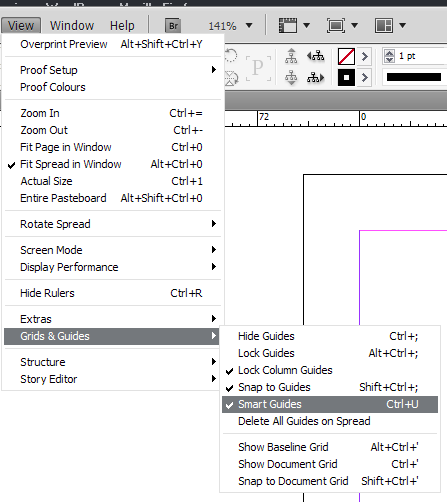
Но если в этом же меню включить прилипание к сетке документа (Snap to Document Grid), то умные направляющие перестают работать и пункт в меню Smart Guides становится серым (недоступным), хотя и отмечен галочкой.
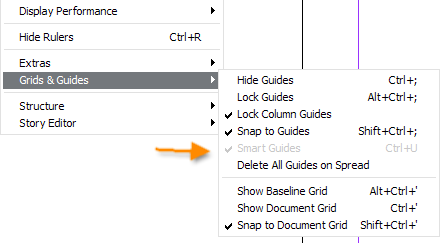
Быть может эта фича и стала причиной неработающих Smart Guides у девушки Даши и я рекомендовал ей рассмотреть вариант отключения прилипания к сетке документа. Но всё это удивительно и как-то не совсем логично. Почему-то включение Snap to Guides никак не затрагивает умные направляющие, а вот то же самое действие по отношению к сетке документа (Snap to Document Grid) полностью их блокирует.
Настройка привязки объектов в Adobe Illustrator

Многие думают, что привязка объектов друг к другу в Illustrator работает очень плохо, либо вообще не работает. В отличие от CorelDRAW, где прилипание срабатывает очень четко, кажется, что это существенный минус и недоработка.
В этом уроке, я подробно расскажу и покажу по какому принципу работает привязка в Иллюстраторе и как ей пользоваться себе на благо.
Немного теории
В Illustrator нет привязки к объектам в чистом виде, есть только привязка по направляющим. Именно это и вызывает путаницу. Другими словами, при передвижении элемента он будет «цепляться» за все элементы, которые находятся на рабочем поле.
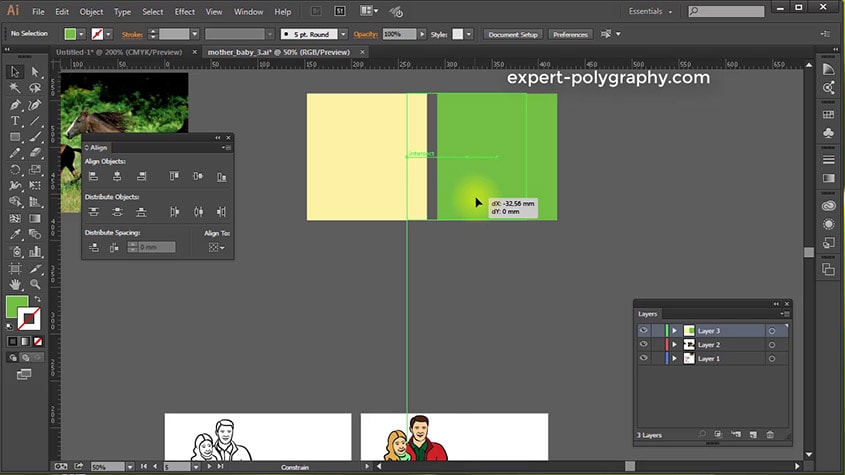
Привязка по направляющим работает умнее обычной и позволяет делать выравнивать даже те элементы, которые не соприкасаются друг с другом. Однако, это может вызывать неудобство.
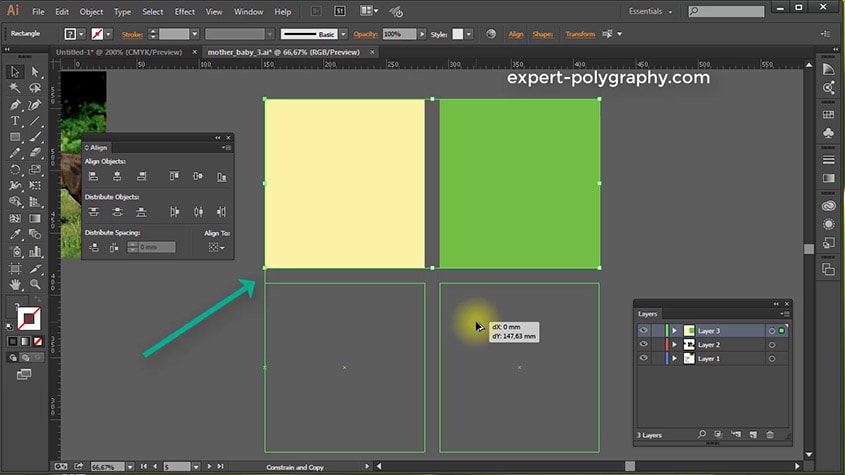
Скройте все лишнее
Основная проблема для нормальной работы залипания — это лишние элементы, за которые цепляется ваш объект при перемещении.
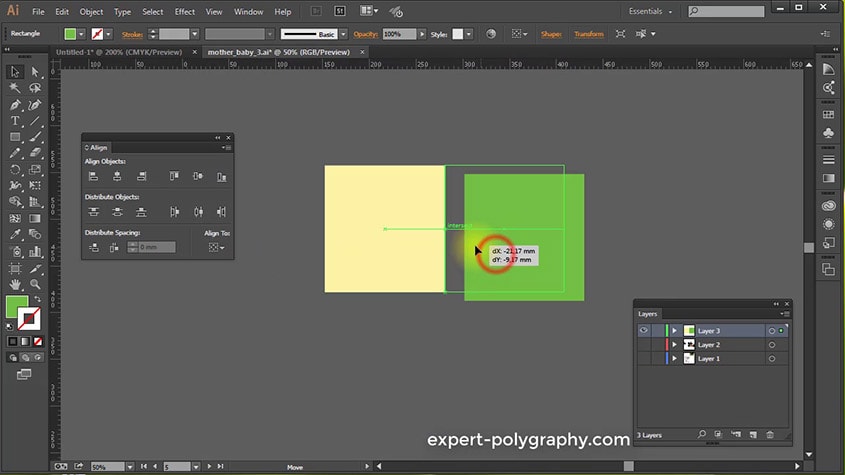
Поэтому, скройте на время все вокруг путем приближения, либо с помощью панели Layers (Слои).
Настройка привязки
В начале нужно удостовериться, что привязка вообще включена и настроить ее чувствительность.
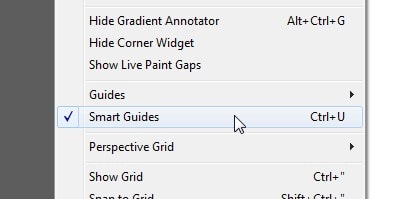
Нажмите CTRL+U или View/Smart Guides для того, чтобы включить привязку. После этого, при наведении курсора, объект будет подсвечиваться зелеными обозначениями.
Выберите Edit/Preferences/Smart Guides. (Редактирование/Установки/»Быстрые» направляющие..)
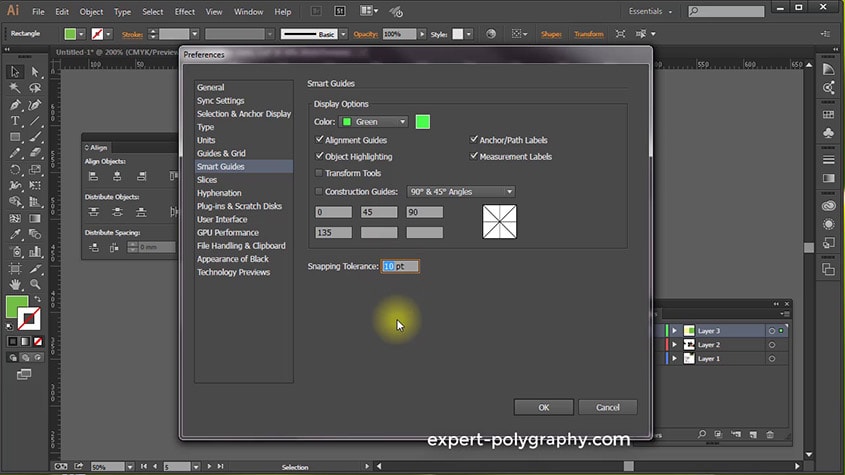
В самом последнем окошке задайте другое значение чувствительности залипания. По умолчанию будет стоять 4pt, поставьте больше и попробуйте подвести объект к другому.
Как показано на рисунке выше, значение в 10pt заметно увеличит силу залипания.
Иногда требуется состыковать углы, но перетягивание за угол масштабирует предмет. Удерживая клавишу CTRL вы можете взяться за угол элемента и пристыковать его к другим элементам.
Для проверки совмещения перейдите в ражим каркаса CTRL+Y. Включив его вы сможете увидеть все стыки элементов.
Панель Align для привязки
Панель Align (Выравнивание) может тоже выполнять роль привязки к краю. Для этого есть соответствующие кнопки.
Для выравнивания одного объекта относительно другого выберите «Align to Selection» (выровнять по выделенной области)