
Как выйти из общей папки Яндекс Диск
Каждый участник может отказаться от доступа к общей папке, удалив ее копию со своего Диска. Владелец папки может удалить ее. Для этого нужно отключить общий доступ к папке, после чего удалить ее и очистить Корзину. В этом случае все участники потеряют права доступа к папке.
- Как отключиться от общей папки
- Как выйти из Яндекс Диска удаленно
- Как закрыть доступ к файлам и папкам
- Как удалить системную папку Яндекс Диск
- Полезные советы и выводы
Как отключиться от общей папки
Чтобы отключить общий доступ к файлам или папкам, следуйте этим шагам:
- Щелкните правой кнопкой мыши либо выделите файл или папку, а затем выберите Предоставить доступ > Удалить доступ.
- Выберите файл или папку, перейдите на вкладку Общий доступ в верхней части проводника и в разделе Поделиться выберите Удалить доступ.
Как выйти из Яндекс Диска удаленно
Если вы забыли выйти из Диска на чужом устройстве, можно выполнить следующие действия:
- Откройте Яндекс ID.
- Перейдите в блок История входов и устройства.
- Нажмите ссылку «Выйти на всех устройствах».
Обратите внимание, что для последующего доступа к сервисам Яндекса потребуется ввести логин и пароль на каждом устройстве заново.
Как закрыть доступ к файлам и папкам
Чтобы закрыть доступ к файлу, следуйте этим инструкциям:
- Найдите нужный файл или папку на Google Диске, в Документах, Таблицах или Презентациях.
- Откройте или выберите файл или папку.
- Найдите пользователя, которому нужно закрыть доступ к файлу.
- Закройте доступ.
Как удалить системную папку Яндекс Диск
Для удаления файла или папки, выполните следующие действия:
- Выделите файлы или папку, которые нужно удалить.
- Нажмите кнопку «Удалить» на верхней панели или в контекстном меню. Если на верхней панели нет кнопки «Удалить», нажмите на кнопку «→» и выберите «Удалить».
- Удаленные файлы попадают в Корзину и продолжают занимать место на Диске.
- Через 30 дней они будут удалены автоматически.
Полезные советы и выводы
- При работе с общей папкой яндекс диска каждый участник может отказаться от доступа, удалив копию папки со своего диска.
- Владелец папки может удалить ее, отключив общий доступ к ней, удалив и очистив Корзину. В этом случае все участники потеряют права доступа к папке.
- Если вы случайно остались на Яндекс Диске на чужом устройстве, выйдите из него, открыв Яндекс ID и нажав на ссылку «Выйти на всех устройствах» в блоке История входов и устройства.
- Для закрытия доступа к файлам и папкам нужно найти нужный файл или папку, открыть или выбрать ее, найти пользователя, которому нужно закрыть доступ, и закрыть его.
- Для удаления системных папок Яндекс Диска нужно выделить их и нажать кнопку «Удалить» на верхней панели или в контекстном меню. Если кнопки «Удалить» нет на верхней панели, нужно нажать на кнопку «→» и выбрать «Удалить».
- Удаленные файлы остаются в Корзине и занимают место на Диске, но через 30 дней будут удалены автоматически.
В результате структурированной и подробной статьи, мы можем узнать, как выйти из общей папки Яндекс Диск, отключиться от нее, закрыть доступ к файлам и папкам, а также удалить системные папки. Выполнение этих инструкций поможет нам эффективно управлять нашим Яндекс Диском и защитить наши файлы и данные.
Как отключиться от общей папки
Чтобы отключить общий доступ к папкам или файлам, необходимо выполнить два простых действия. Во-первых, можно щелкнуть правой кнопкой мыши на нужном файле или папке и выбрать в контекстном меню опцию «Предоставить доступ» и затем «Удалить доступ». Второй способ — выбрать нужный файл или папку и перейти в раздел «Общий доступ» в верхней части проводника. Затем в разделе «Поделиться с» нужно выбрать опцию «Удалить доступ». После выполнения этих действий общий доступ к указанным файлам или папкам будет отключен. Таким образом, отключить общий доступ к файлам и папкам, нужно просто выбрать опцию «Удалить доступ» в нужном разделе проводника.
Как убрать общий доступ на Яндекс диске
На Яндекс диске часто приходится делиться файлами и папками с другими пользователями. Однако, иногда может возникнуть необходимость ограничить доступ к этим данным. Для этого нужно закрыть ссылку на файл или папку. Сделать это очень просто — наведите курсор мыши на нужный документ, кликните на него правой кнопкой и удалите ссылку на него. После этого файл или папка станут недоступны для пользователей, которые имели к ним общий доступ. Важно помнить, что при этом файл или папка не будут удалены с диска, а просто перестанут быть видны другим пользователям. Если в будущем вы захотите поделиться данными снова, можно будет создать новую ссылку на них и отправить нужным пользователям.
Для выхода из общей папки Яндекс Диск есть несколько способов. Во-первых, каждый участник имеет возможность отказаться от доступа к данной папке, удалив ее копию со своего аккаунта. Для этого нужно найти папку в своем Диске, щелкнуть правой кнопкой мыши и выбрать опцию «Удалить». Таким образом, папка будет удалена только с вашего аккаунта и другие участники продолжат иметь доступ к ней.
Во-вторых, владелец общей папки может полностью удалить ее. Для этого нужно отключить общий доступ к папке. Для этого необходимо зайти в настройки папки, найти раздел «Доступ» и снять галочку возле опции «Общий доступ». Затем, после подтверждения действия, папка будет удалена и перемещена в Корзину. Важно отметить, что при удалении общей папки владелец и все участники (кроме самих участников) потеряют свои права доступа к данной папке.
В обоих случаях имеется возможность также очистить Корзину и тем самым окончательно удалить папку из Яндекс Диска. Это позволяет избежать восстановления удаленной информации.
Как убрать общий доступ к Яндекс диску: подробная инструкция
Яндекс Диск – популярный облачный сервис для хранения файлов, который позволяет пользователям обмениваться и скачивать данные через Интернет. Однако, в некоторых случаях, вам может потребоваться ограничить доступ к своим файлам и папкам на Яндекс Диске. Это может быть полезно, например, если вы хотите сохранить конфиденциальность своих данных или предотвратить случайное распространение файлов.
В этой подробной инструкции мы расскажем вам, как убрать общий доступ к Яндекс Диску. Следуя нашим шаг за шагом инструкциям, вы сможете ограничить доступ к своим файлам только для себя, а также контролировать, кому вы разрешаете просматривать, редактировать или скачивать ваши файлы.
Прежде всего, чтобы убрать общий доступ к Яндекс Диску, вам следует зайти в свой аккаунт на Яндекс Диске. Затем выберите файл или папку, доступ к которой вы хотите ограничить. После этого откройте меню «Поделиться», которое находится в верхнем правом углу окна. В меню «Поделиться» выберите пункт «Настроить доступ».
Открытие Яндекс диска
Чтобы открыть Яндекс Диск, выполните следующие шаги:
- Зайдите на официальный сайт Яндекса.
- Нажмите на кнопку Войти.
- Введите свои учетные данные (логин и пароль).
- Нажмите на иконку Яндекс Диска в верхнем правом углу страницы.
После этого вы попадете на главную страницу Яндекс Диска, где можно увидеть список файлов и папок, загруженных в ваш аккаунт. Здесь вы можете создавать новые папки, загружать файлы, а также редактировать их и делиться ими с другими пользователями.
Теперь вы знаете, как открыть Яндекс Диск и можете начать использовать его для хранения и обмена файлами.
а) Переход на сайт
1. Откройте браузер на вашем устройстве.
2. В адресной строке введите адрес сайта Яндекс диска: https://disk.yandex.ru/
3. Нажмите клавишу «Enter» или кликните по кнопке «Перейти» рядом с адресной строкой.
4. Вы попадете на главную страницу Яндекс диска.
5. Если у вас уже есть аккаунт на Яндексе, введите свои учетные данные (логин и пароль) в соответствующие поля и нажмите кнопку «Войти».
6. Если вы пользуетесь почтой Яндекса или другим сервисом Яндекса, вы можете авторизоваться с помощью своего аккаунта Яндекса. Для этого нажмите на кнопку «Войти с помощью Яндекса» и следуйте инструкциям.
7. Если вы не имеете аккаунта на Яндексе, создайте его, нажав на кнопку «Зарегистрироваться». Следуйте инструкциям для создания нового аккаунта на Яндексе.
8. После авторизации вас перенаправит на главную страницу Яндекс диска, где вы сможете управлять своими файлами и папками.
Вход в аккаунт
Чтобы войти в свой аккаунт на Яндекс Диске, выполните следующие шаги:
- Откройте любой веб-браузер на вашем компьютере или мобильном устройстве.
- Перейдите на главную страницу Яндекса по адресу www.yandex.ru.
- Нажмите на кнопку «Войти» в правом верхнем углу страницы.
- Введите вашу почту или номер телефона, который связан с аккаунтом.
- Введите пароль от вашего аккаунта и нажмите на кнопку «Войти».
После нажатия на кнопку «Войти» вы будете перенаправлены в ваш аккаунт на Яндекс Диске, где сможете управлять своими файлами и папками.
Выбор папки с общим доступом
Процесс выбора папки с общим доступом на Яндекс Диске довольно прост и позволяет легко управлять доступом к вашим файлам и папкам.
Чтобы выбрать папку с общим доступом, выполните следующие шаги:
- Откройте свою учетную запись на Яндекс Диске и перейдите на главную страницу.
- На главной странице выберите папку, которую вы хотите сделать общедоступной.
- Щелкните правой кнопкой мыши на выбранной папке и выберите «Общий доступ» в выпадающем меню.
- Откроется окно «Настройки общего доступа».
- В окне «Настройки общего доступа» вы можете выбрать уровень доступа (полный доступ, доступ на чтение или доступ на запись) и установить пароль для защиты папки.
- После выбора настроек доступа, нажмите «Сохранить».
Теперь выбранная папка будет иметь общий доступ, и другие пользователи смогут получить к ней доступ, используя ссылку или пароль (в зависимости от выбранного уровня доступа).
Не забывайте, что общий доступ к папке может быть отозван в любой момент при необходимости. Просто повторите шаги выше и удалите общий доступ к папке.
а) Переход в папку
1. Зайдите в свой аккаунт Яндекс Диска.
2. На главной странице выберите нужную папку, в которую вы хотите убрать общий доступ.
3. Щелкните на названии папки, чтобы открыть ее.
4. Теперь вы находитесь внутри выбранной папки и можете приступать к изменению настроек доступа.
Примечание: При желании можно заглянуть в каждую папку и проверить ее настройки доступа отдельно.
б) Проверка прав доступа
После того, как вы убрали общий доступ к Яндекс диску, рекомендуется проверить, что права доступа успешно изменились. Это поможет убедиться в том, что ваша информация надежно защищена от посторонних глаз.
Для проверки прав доступа к Яндекс диску выполните следующие действия:
- Откройте веб-браузер и перейдите на сайт Яндекс диска.
- Войдите в свою учетную запись, используя свои логин и пароль.
- Перейдите в папку или файл, к которым вы ранее давали общий доступ.
- Убедитесь, что доступ к папке или файлу ограничен только вашей учетной записью или выбранными пользователями.
Если вы видите, что доступ к файлам или папкам все еще открыт, то возможно что-то пошло не так при изменении настроек доступа. В этом случае рекомендуется повторить шаги по удалению общего доступа и проверить права доступа еще раз.
Снятие общего доступа
Чтобы убрать общий доступ к Яндекс Диску, следуйте этим простым шагам:
1. Откройте свой Яндекс Диск и найдите файл или папку, к которой вы хотите снять общий доступ.
2. Нажмите правой кнопкой мыши на файле или папке и выберите «Поделиться».
3. В окне «Поделиться» найдите раздел «Кто имеет доступ».
4. Откройте меню «Кто имеет доступ» и выберите «Только я».
5. Нажмите «Сохранить» для применения изменений.
Теперь у вас больше не будет общего доступа к этому файлу или папке на Яндекс Диске.
а) Открытие настроек
1. Перейдите на сайт Яндекс диска и войдите в свой аккаунт, используя логин и пароль.
2. В левом верхнем углу экрана найдите значок «Настройки» и нажмите на него.
3. В открывшемся меню выберите «Общий доступ».
4. Откроется страница с настройками общего доступа к вашему Яндекс диску.
Поиск функции «общий доступ»
Чтобы убрать общий доступ к Яндекс Диску, необходимо найти соответствующую функцию в настройках аккаунта. Для этого выполните следующие шаги:
- Откройте https://disk.yandex.ru и введите свои учетные данные, чтобы войти в свой аккаунт.
- После успешной авторизации вы попадете на главную страницу Яндекс Диска. В верхнем правом углу экрана найдите и нажмите на иконку своего профиля.
- В открывшемся меню выберите пункт «Настройки».
- На странице настроек аккаунта прокрутите вниз до раздела «Доступ по ссылке».
- В этом разделе вы найдете параметры, отвечающие за общий доступ к вашим файлам и папкам. Чтобы убрать общий доступ, установите переключатель в положение «Выключен».
- Сохраните изменения, нажав на кнопку «Сохранить» или аналогичную.
После выполнения всех указанных выше шагов общий доступ к вашим файлам и папкам на Яндекс Диске будет закрыт. Учтите, что если вы предоставили доступ другим пользователям, они больше не смогут просматривать или редактировать ваши файлы.
Яндекс ДИСК — возможные грабли
Сразу оговорюсь, я не разработчик — я заказчик и эксплуататор с базовыми навыками.
Есть у нас сервис для автоматизации внутренних процессов организации. И для хранения относительно большого количества фотографий мы используем Яндекс диск через WebDAV. Фотографии мы храним в папках по месяцам. И вот недавно у нас пропали результаты всех наших трудов за 3 месяца. Т.е. пропали 3 папки из корня Яндекс диска.
В корзине этих папок нет, но зато появились 3 файла фотографий с именами этих папок. В истории видно, что эти файлы были перемещены из другой папки. Да, действительно у нас в системе предусмотрена возможность переносить данные из месяца в месяц и при этом фотографии перемещаются между папками. Да, где-то внутри нашей системы была ошибка и каким-то образом 3 файла получили имена как у папок и переместились в корень. Но вот Яндекс диск взял и заменил папки файлами.
В панике начал писать в техподдержку. Описал все обстоятельства и слёзно попросил по возможности восстановить папки и их содержимое. На свой запрос получил формализованный ответ, что мы понимаем, что ситуация вас огорчила и да, сказать по правде, я немного огорчился от этой ситуации, потеряв результаты трудов за 3 месяца. Ну и дальше, что мы не принимаем участия в разработке ваших приложений, не гарантируем работоспособность сторонних решений и не несём ответственности. Ваши папки удалены и если они удалены через WebDAV, то они не появляются в корзине. Их не вернуть.
Я проверил данный кейс Яндекс диска в браузере. Вы тоже можете повторить этот финт.
- Создаете папку «123» в корне. Можно насыпать туда файлов.
- Создаете файл «123» (без расширения) в любой папке.
- Перемещаете файл в корень. Яндекс ругается, что такой ФАЙЛ уже есть и предлагает заменить.
- После замены мы получаем файл в корне и лишаемся папки и возможности её восстановить.
Интересно, что у этого файла иконка папки, но при этом в списке он после всех папок и у него есть размер, как у файла. При клике открывается как файл — в моём случае картинка.
Я и этот вариант описал техподдержке, но пока мне не удалось пробиться на уровень выше менеджера, который отвечает формально. Может быть действительно вернуть файлы нет технической возможности.
Вот не знаю, баг это или фича Яндекса, но вероятность потерять данные существует. В одной точке сошлись 3 обстоятельства: особенность Яндекса, желание нашего менеджера изменить месяц и ошибка в нашем коде. Самое интересное, что наша систем работает уже несколько лет, но, как оказалось, раз в году и палка стреляет.
Настроить общий доступ к папке в Облаке
В Облаке вы можете не только отправлять ссылки на свои папки, но и создавать общие папки для нескольких человек. Те, кому вы предоставите доступ к папке, смогут просматривать, добавлять и удалять файлы — вы решаете, какие дать права.
Сделать папку общей
- Откройте Облако .
- Нажмите правой кнопкой на нужной папке.
- Выберите «Пригласить пользователей».
Нельзя сделать общей папку, в названии которой содержится www или ru . Как переименовать папку
После того как вы сделали папку общей, выдайте доступ к ней другим людям. Как выдать доступ
Выдать доступ пользователю
Пользователь сможет только смотреть файлы, которые содержатся в папке
Пользователь сможет добавлять и удалять файлы и редактировать документы
Добавьте всех пользователей и закройте окно — настройки сохраняются автоматически.
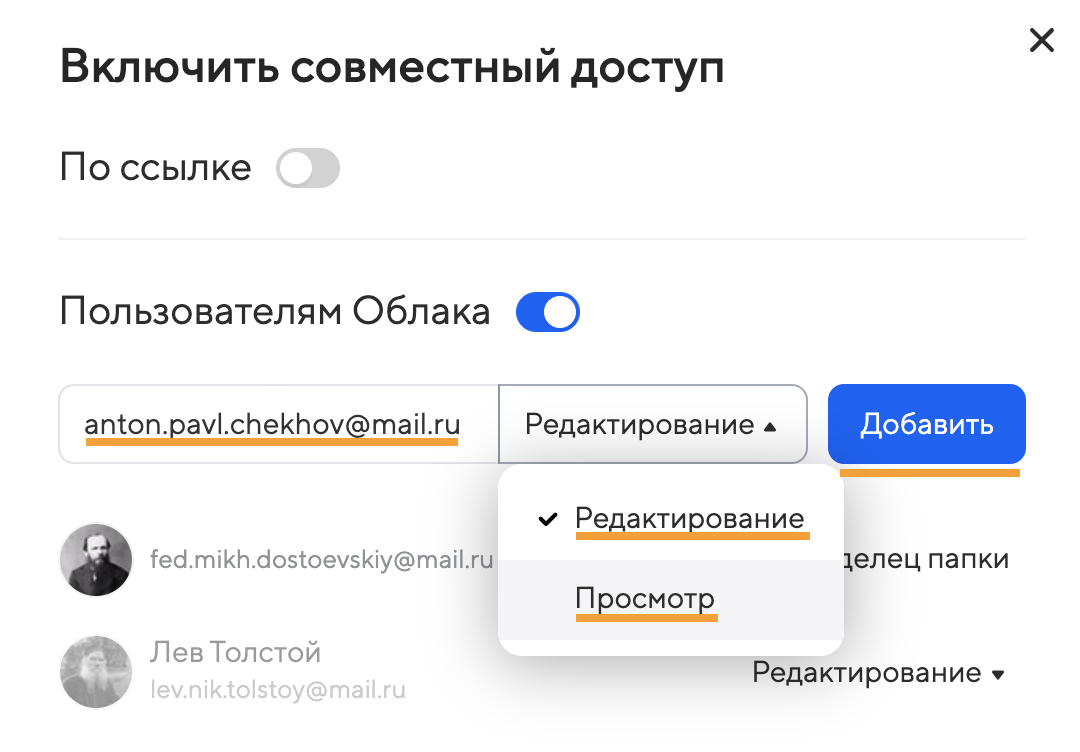
Добавьте таким образом всех, кому хотите дать доступ к папке, и закройте окно — настройки сохранятся автоматически.
Если позже вы захотите изменить права доступа или дать доступ к папке другим людям, нажмите правой кнопкой на нужной папке и выберете «Настроить доступ по ссылке».
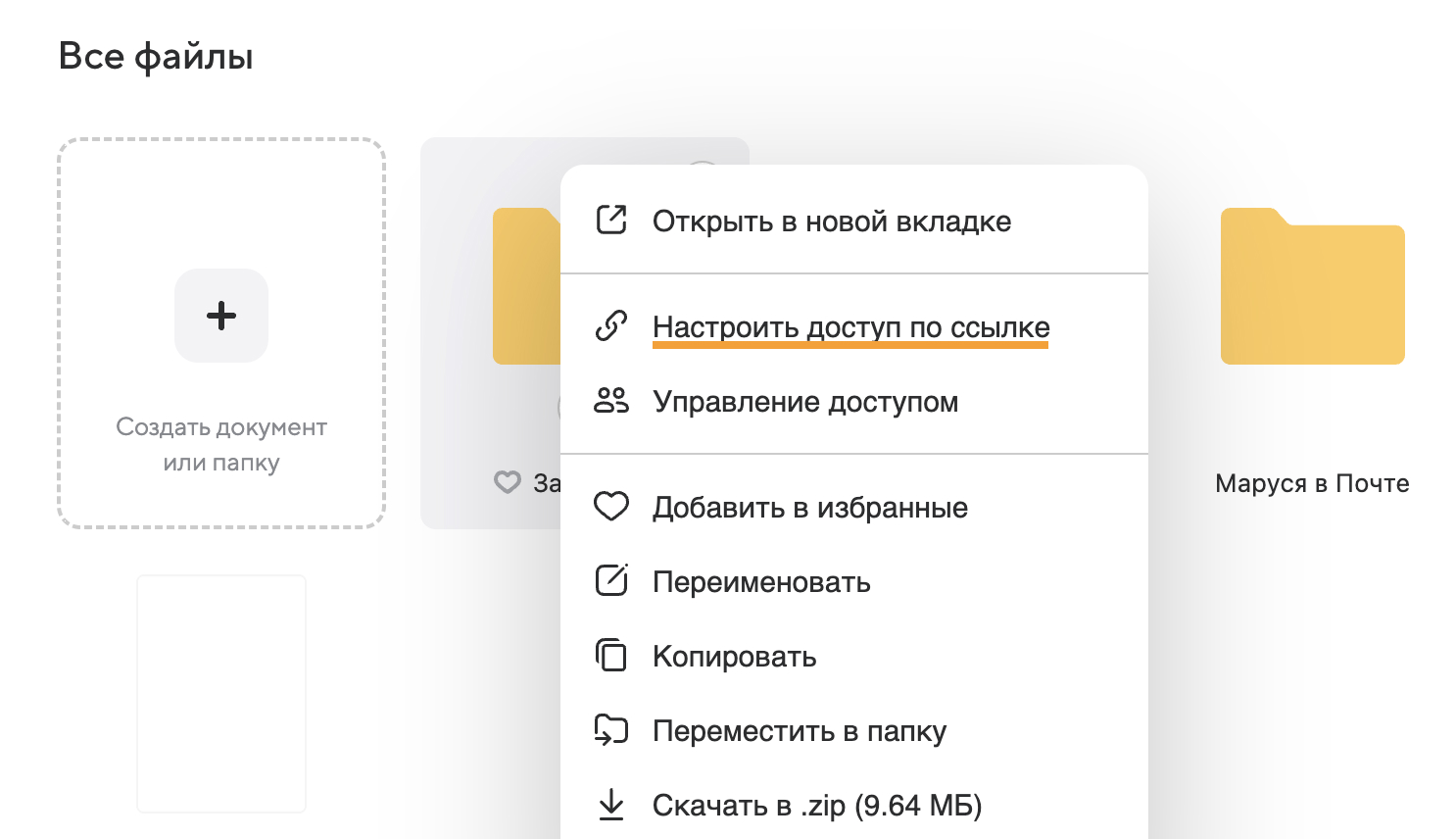
Вы сможете дать доступ к папке только трём людям, если не добавили или не подтвердили номер телефона в аккаунте. Чтобы отправить больше приглашений, перейдите в разделе « Личные данные », добавьте в аккаунт номер телефона или подтвердите добавленный номер.
Получить доступ к папке
Когда вам предоставят доступ к папке, на вашу почту придёт письмо с уведомлением. Откройте письмо и нажмите .
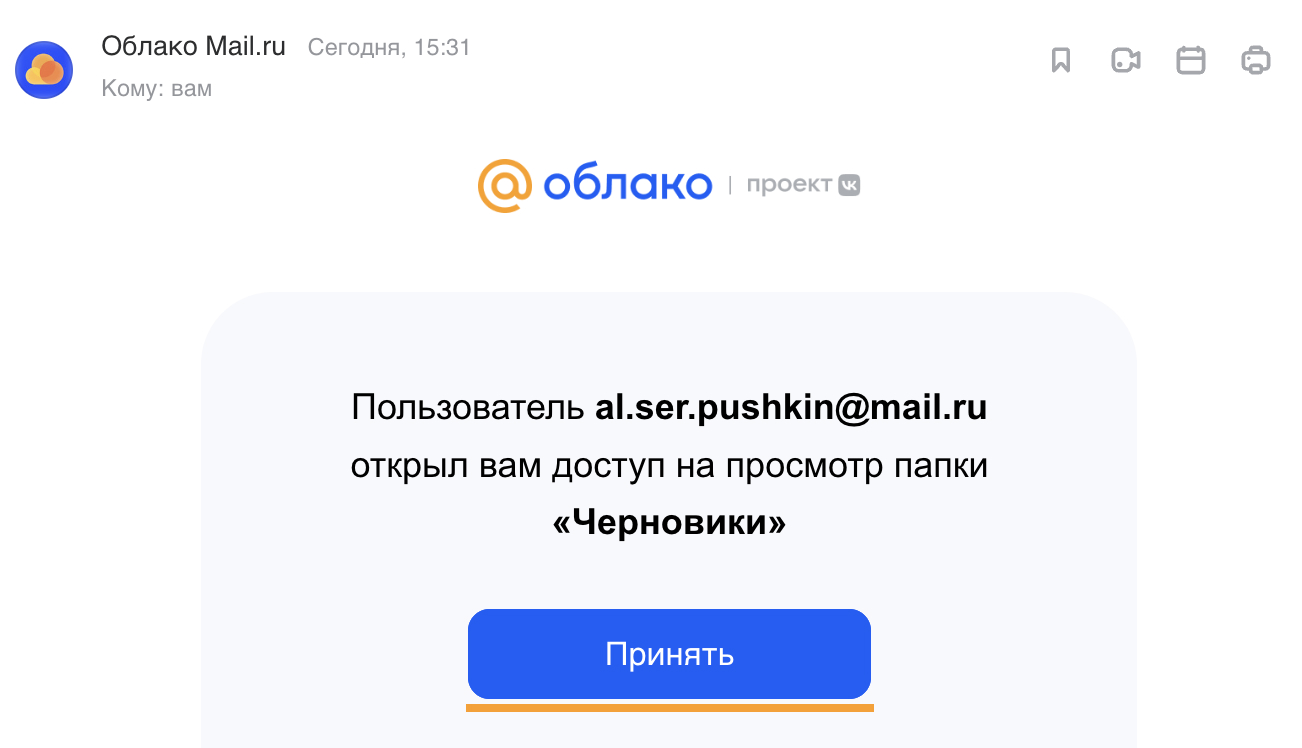
После этого Почта перенаправит в Облако. Чтобы добавить папку в ваше Облако, нажмите «Подключить» в появившемся окне.
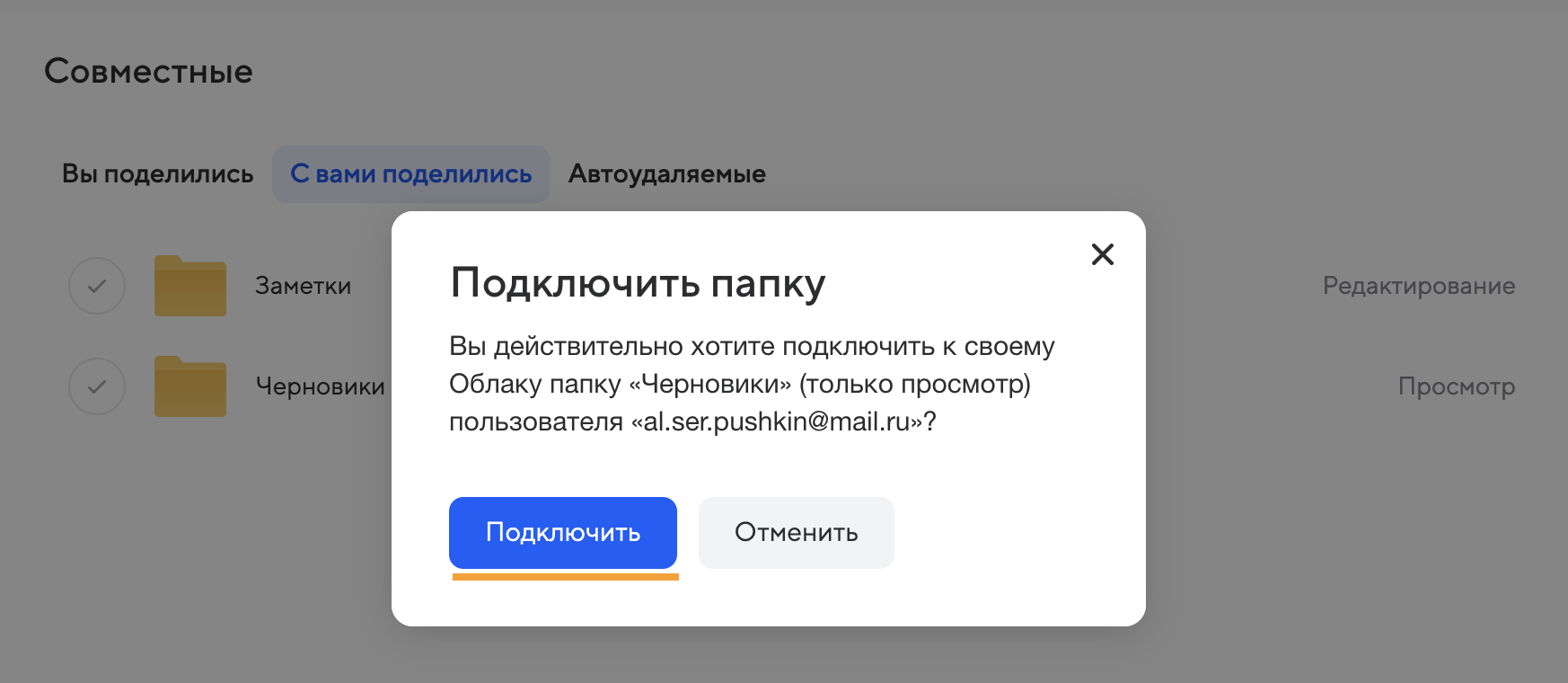
Когда вы принимаете доступ к общей папке, она добавляется в ваше Облако. Если другие люди загрузят в неё файлы, они займут место и в вашем Облаке. Если у кого-то недостаточно места в Облаке, никто не сможет загрузить файлы в общую папку.
Доступные вам папки
Все доступные вам папки находятся в разделе « Совместные » → « С вами поделились ». В разделе « Вы поделились » — все файлы и папки, ссылки на которые вы создавали.
Если вы хотите отключить доступ, нажмите напротив нужной папки и выберите «Отключить доступ».