
Общие файлы Google Диск: Как завершить работу и ограничить доступ?
Часто бывает, что с одним и тем же файлом должны работать несколько людей одновременно. Для этого легко использовать бесплатные облачные хранилища файлов. В этой статье, я расскажу как обеспечить доступ нескольким пользователям к общим файлам, как управлять доступом, как грамотно настроить права всех пользователей в “Google Диск”.
- Введение
- Простой способ завершить и отозвать доступ к общему документу «Google»
- Заключение
- Вопросы и ответы
- Комментарии
Введение
Огромную роль в постоянно растущем объеме регулярно задействованных ресурсов сыграло распространение международной компьютерной сети Интернет, обладающей свободными и простыми способами подключения, в настоящее время, являющейся хранилищем огромного массива разнообразной информации и выступающей универсальным инструментом ее удаленной передачи, для последующего обмена, популяризации или дистанционного взаимодействия.
Довольно часто пользователи используют для исполнения указанных действий, связанных с облачным хранением и комплексным интерактивным управлением, возможности облачного хранилища данных Google Drive от одноименной корпорации «Google». Данное приложение удаленного хранения информационных материалов разнообразной направленности позволяет не просто хранить пользовательские цифровые ресурсы, но и обрабатывать, редактировать, предоставлять дистанционный доступ другим пользователям или ограничивать его при соответствующей необходимости.
Перейти к просмотру

Одним из возможных направлений использования возможностей «Google Drive», помимо неоспоримого преимущества прямого непосредственного доступа к своим данным из любого компьютерного устройства, используя единую учетную запись «Google», является совместная работа над файлами – одна из лучших функций во встроенных «Документах», «Таблицах», «Формах» и «Презентациях Google». Однако при совместном заполнении документа может потребоваться ограничить права других пользователей, прежде чем окончательно завершить и закрыть его.
Когда пользователи завершают работу над документом, это означает, что было выполнено последнее редактирование, внесены окончательные изменения формы и содержания, и больше к документу уже добавить нечего. Поэтому, когда пользователи сотрудничают с другими авторами документа, создатель может помешать остальным вносить какие-либо дополнительные изменения в конечный продукт. К счастью, легко ограничить или вообще прекратить совместное использование документа в любое время.
Простой способ завершить и отозвать доступ к общему документу «Google»
Откройте свой предпочитаемый веб-браузер из доступного множества продуктов различных сторонних разработчиков (например, «Google Chrome», «Opera», «Mozilla Firefox», «Microsoft Edge», «Microsoft Internet Explorer» или любой другой исходя из персональных личных приоритетов) и выполните переход на официальную веб-страницу приложения «Google Диск». Отыщите в центральной главной панели открывшейся страницы строку требуемого файла, который планируется окончательно завершить, и щелкните по нему правой кнопкой мыши. Во всплывающем контекстном меню, отображенном по результатам исполненной пользователем операции, выберите, из вложенных доступных вариантов возможных действий, раздел «Открыть доступ», чтобы непосредственно перейти к настройкам общего доступа для данного документа.
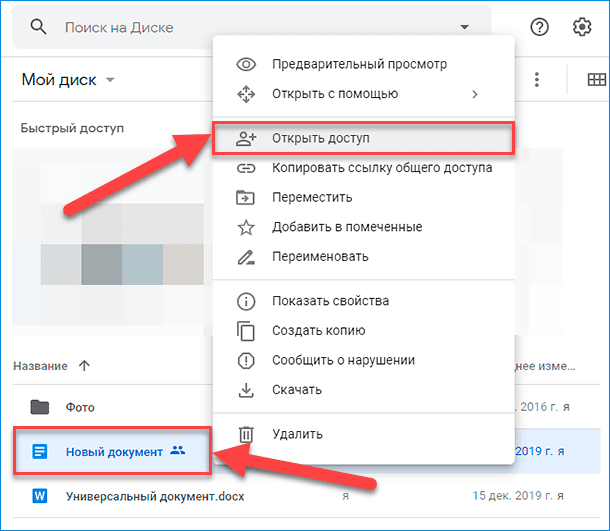
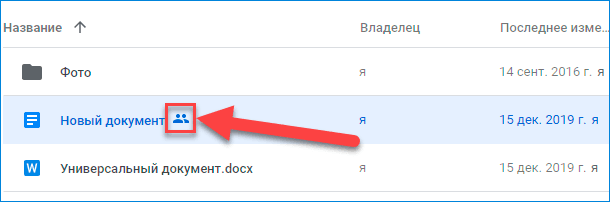
Если присутствуют сомнения и нет полной уверенности, является ли выбранный файл общим или нет, то ищите соответствующий значок, который выглядит как силуэт двух человек, расположенный в строке файла после его названия.
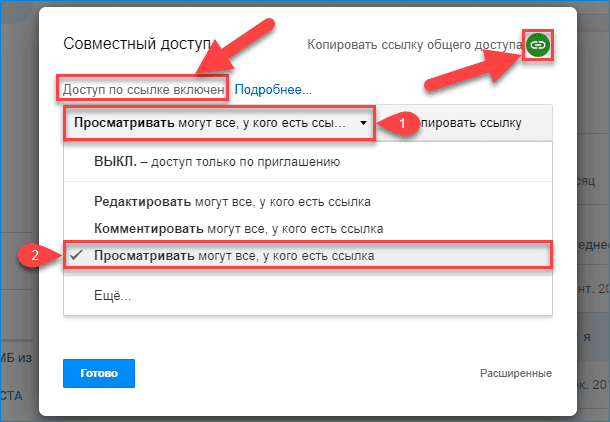
Выбор раздела «Открыть доступ» активирует отображение всплывающего окна «Совместный доступ». Если обмен ссылками включен, подтверждением чему будет служить яркий активный значок схематического изображения связанной ссылки зеленого цвета в строке «Копировать ссылку общего доступа» в правом верхнем углу всплывающего окна «Совместный доступ» и текстовое уведомление «Доступ по ссылке включен», и собственник документа пожелает оставить его включенным, позволяя другим пользователям просматривать файл, то щелкните раскрывающееся меню управления и во всплывающей панели выберите раздел «Просматривать могут все, у кого есть ссылка».
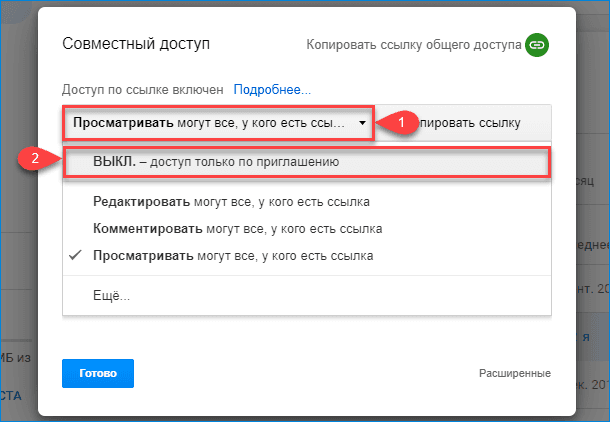
При желании отключить обмен ссылками, если таковой для данного документа включен, то щелкните раскрывающееся меню управления и во вложенной отображенной панели возможных действий выберите раздел «ВЫКЛ. – доступ только по приглашению».
Далее нажмите на кнопку «Расширенные», расположенную в нижнем правом углу окна «Совместный доступ» для перехода к дополнительным настройкам.
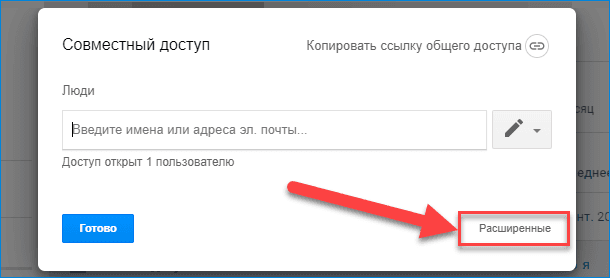
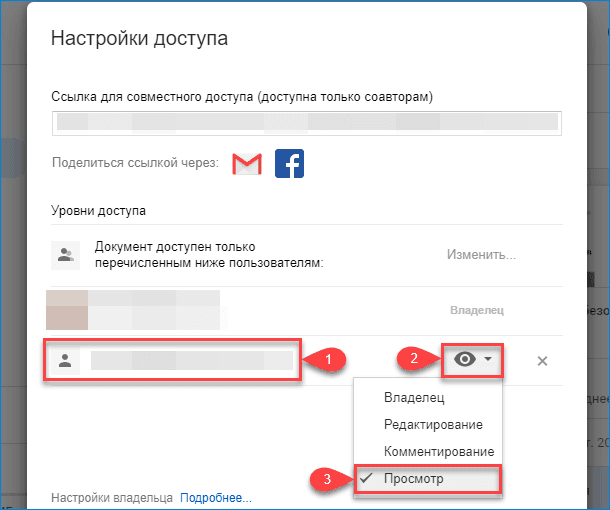
В новом открывшемся окне «Настройки доступа» перейдите в раздел «Уровни доступа» и отыщите строку сотрудника, обладающего правом совместного взаимодействия. Теперь щелкните левой кнопкой мыши кнопку раскрывающегося меню, в зависимости от наличия, доступных для данного конкретного пользователя, разрешений, представленную в виде схематического изображения «карандаша», «глаза» или «страницы заметки», и выберите из предлагаемых предустановленных вариантов действий раздел «Просмотр», чтобы изменить его заданные привилегии и разрешить только операцию ознакомления.
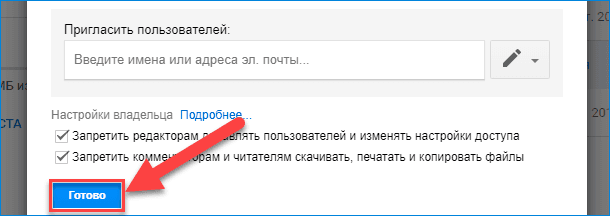
Если пользователь является владельцем данного файла, то он может ограничить доступ к файлу еще двумя дополнительными настройками, представленными отдельными строками внизу окна «Настройки доступа» в разделе «Настройки владельца». Выбор первого варианта, заключающийся в установке индикатора выбора («галочки») в соответствующей ячейке строки «Запретить редакторам добавлять пользователей и изменять настройки доступа», не позволяет другим редакторам – если они еще существуют – корректировать настройки уровня общего взаимодействия или дополнительно привлекать к работе с документом новых людей.
Второй вариант, после отметки индикатором выбора («галочкой») связанной ячейки строки «Запретить комментаторам и читателям скачивать, печатать и копировать файлы», полностью отключает возможные действия, связанные с загрузкой или получением содержимого документа посредством использования принтера или операции переноса в другой документ, строго делая файл доступным только для чтения для людей, которые могут просматривать его или комментировать.
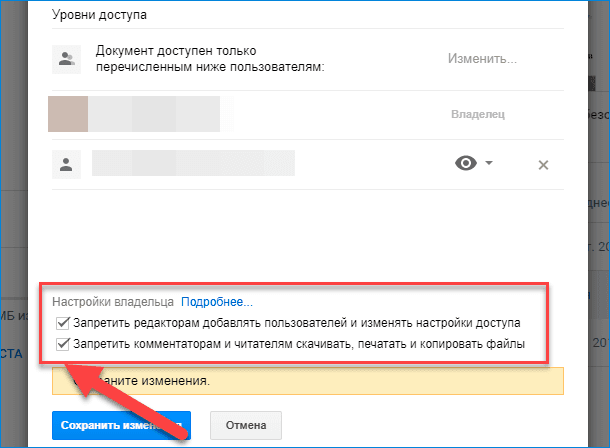
Нажмите на кнопку «Сохранить изменения» для принятия установленных ограничений.
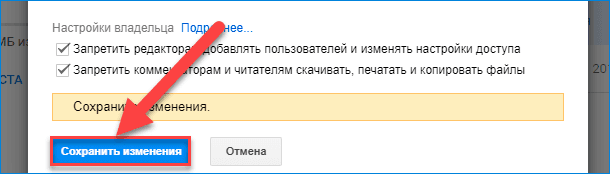
После сохранения внесенных изменений нажмите на кнопку «Готово», чтобы закрыть окно управления настройками общего доступа для конкретного выбранного документа.
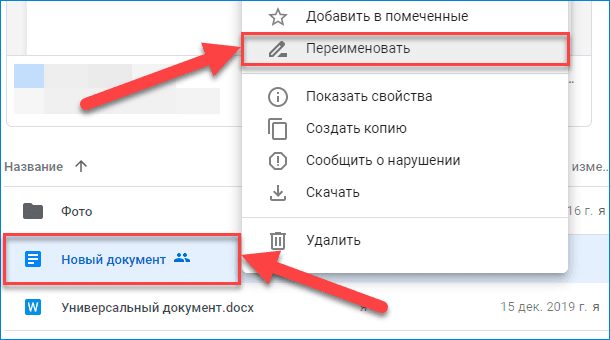
Наконец, чтобы все пользователи знали, что данный файл достиг своей финальной стадии процесса создания и последующего редактирования, а также уже более не нуждается в дальнейших обновлениях и доработках, владелец должен поставить сигнальное слово «ОКОНЧАТЕЛЬНЫЙ» в названии документа. Такая отметка способна сообщить всем пользователям, которые обращаются к файлу после того, как собственником были ограничены все разрешения, что данный документ больше не требует внесения никаких дополнительных изменений.
Щелкните правой кнопкой мыши по строке с названием файла и, во всплывающем контекстном меню, выберите, из доступных вариантов возможных действий, раздел «Переименовать».
Добавьте во всплывающем одноименном окне в соответствующем текстовом поле к отображенному названию файла предупреждающее контрольное слово «ОКОНЧАТЕЛЬНЫЙ», и нажмите на кнопку «ОК» для подтверждения и сохранения нового имени документа.
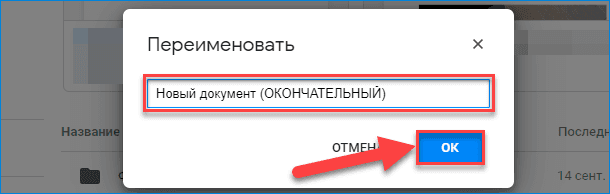
На этом все действия закончены. Исполнив данные операциями, собственник успешно завершит работу с файлом «Google» и ограничит число сторонних пользователей, кто может редактировать или просматривать документ.
Заключение
Постоянно и неуклонно возрастающий объем информации, задействованной пользователями для исполнения своих ежедневных задач, требует не только наличия современных образцов компьютерных устройств, способных в полной мере на высочайшей скорости обрабатывать любые массивы данных, но и нуждается в наличии продвинутых способов удаленной передачи и методов дистанционного взаимодействия нескольких пользователей совместно с одними и теми же цифровыми материалами.
Перейти к просмотру
Высокая популярность и всеобщее распространение международной компьютерной сети «Интернет» совокупно способствовали развитию облачных сервисов, одним из которых является наиболее востребованное приложение Google Диск. Возможности удаленного хранилища не ограничиваются только услугами по дистанционному хранению различных видов пользовательский данных, а дополнительно включают также совместную работу над файлами.
Используя полученные в данном руководстве знания, пользователи – собственники документов могут не только коллективно с другими пользователями взаимодействовать с конкретными файлами, но и окончательно завершить совместную работу с ними, ограничив доступ остальных участников к документам и установив их финальную итоговую версию, не нуждающуюся более в дополнительных изменениях и дополнениях.

Автор: Andrey Mareev, Технический писатель
В далеком 2005 году, я получил диплом по специальности «Прикладная математика» в Восточноукраинском национальном университете. А уже в 2006 году, я создал свой первый проект по восстановлению данных. С 2012 года, начал работать в компании «Hetman Software», отвечая за раскрутку сайта, продвижение программного обеспечения компании, и как специалист по работе с клиентами.

Редактор: Michael Miroshnichenko, Технический писатель
Мирошниченко Михаил – одни из ведущих программистов в Hetman Software. Опираясь на пятнадцатилетний опыт разработки программного обеспечения он делится своими знаниями с читателями нашего блога. По мимо программирования Михаил является экспертом в области восстановления данных, файловых систем, устройств хранения данных, RAID массивов.
- Обновлено:
- 18.09.2023 15:08
Как закрыть приложениям доступ к Гугл Диску и зачем это нужно
При использовании операционной системы Android многие устанавливают программы от Google. В частности, для облачного хранилища выбирают именно Google Drive. К сожалению, за последние несколько месяцев приобрести место там стало не так-то просто. Очень большое количество пользователей оказалось на бесплатных тарифах. В рамках бесплатного тарифа Гугл предоставляет 15 Гб памяти под все нужды. То есть и Gmail, и Диск будут расходовать пространство из этого лимита.
Google Диск отличный сервис, но не лишенный своих недостатков.
❗️ПОДПИШИСЬ НА НАШ ЯНДЕКС.ДЗЕН, ЧТОБЫ ЧИТАТЬ ЭКСКЛЮЗИВНЫЕ СТАТЬИ, КОТОРЫХ НЕТ НА САЙТЕ
Но помимо этого, многие приложения сохраняют свои файлы или делают резервные копии именно на Гугл Диск. В такой ситуации можно очень быстро остаться без свободного пространства. Давайте разберемся, как отозвать у приложений разрешение на использование Google Drive и зачем это нужно сделать, кроме сохранения места.
Доступ к Гугл Диску
Старайтесь внимательно предоставлять доступ к Гугл Диску сторонним приложениям.
Как уже упоминалось выше, многим приложениям изначально настроены на работу с облаком именно от Google. Мало кто предполагал, что когда-нибудь могут возникнуть проблемы с продлением платного объема в этом сервисе. Например, WhatsApp хранит в Гугл Диске свои резервные копии. Если в вашем Ватсапе очень большое количество различных чатов и мультимедиа, то сами понимаете, с какой скоростью будет исчезать место. При этом, мало кто готов отказаться от резервного копирования именно WhatsApp в Гугл Диск. Но есть приложения, например, какие-нибудь игрушки, которые отъедают пространство и не хранят при этом ничего действительно важного.
❗️ПОДПИШИСЬ НА НАШ ЧАТИК В ТЕЛЕГРАМЕ. ТАМ ТЫ СМОЖЕШЬ ПООБЩАТЬСЯ С ДРУГИМИ ЧИТАТЕЛЯМИ И ДАЖЕ НАШИМИ АВТОРАМИ
Самое обидное, что если вы решите перейти с Android на iPhone, то копия вашего Ватсапа вам не пригодится, и место в Google Drive будет потрачено просто зря. Расход места — это, безусловно, важная причина для отзыва разрешения. Но существует еще и вопрос безопасности. Конечно, маловероятно, что приложения из Google Play могут использовать данные с вашего Диска в противоправных целях, но полностью исключать этот момент нельзя. Ведь модерация программ в магазинах что Apple, что Google никогда не была идеальной.
Именно для того, чтобы исключить утечку важных данных с Google Drive, необходимо обязательно периодически просматривать приложения, которым вы предоставили разрешение на доступ к нему. Возможно, что после установки в череде запросов вы просто не заметили, как программа запросила такое разрешение и, не заметив, его предоставили. При этом оно ей даже не требуется для нормального функционирования. Некоторые разработчики закладывают в свои приложения полный спектр разрешений просто для того, чтобы было. Вот для таких случаев и требуется регулярно просматривать данные в облаке.
Как освободить Гугл Диск
Все сервисы Гугл используют для хранения часть хранилища из Диска.
Положительным моментом здесь является то, что при отзыве доступа у какой-либо программы будут удалены и все данные, которые она хранит. Знаю как минимум один такой случай, когда мой товарищ не мог понять, что отъедает место в облаке. При этом удаление файлов к желаемому результату не приводили. И только поковырявшись в разрешениях, получилось найти большое количество различных игр и приложений, которые создавали свои резервные копии в его Гугл Диск. После отзыва разрешений получилось потерянное ранее место очистить и вернуть в использование.
Проверить разрешения приложениям на доступ к Google Диску очень просто. Для этого необходимо:
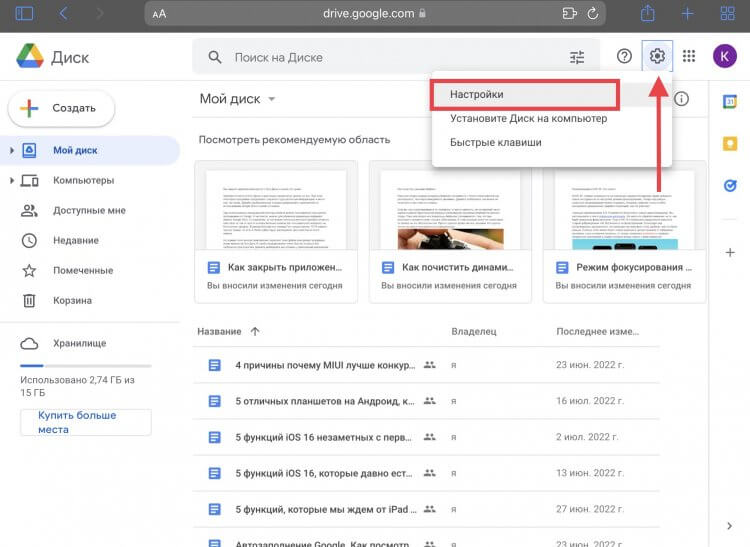
Чтобы найти раздел с разрешениями надо как следует покопаться в настройках.
- С помощью браузера перейдите на сайт Google Drive.
- В правом верхнем углу экрана нажмите на шестеренку.
- В выпавшем списке нажмите нажмите на «Настройки».
- Слева в списке выберите раздел «Управление приложениями».
В открывшемся окне вы можете увидеть полный список программ, которые имеют доступ к Гугл Диску и хранят на нем свои данные. Но мало определить, кто хранит, надо еще и отозвать ненужное. Чтобы отозвать разрешение, потребуется:
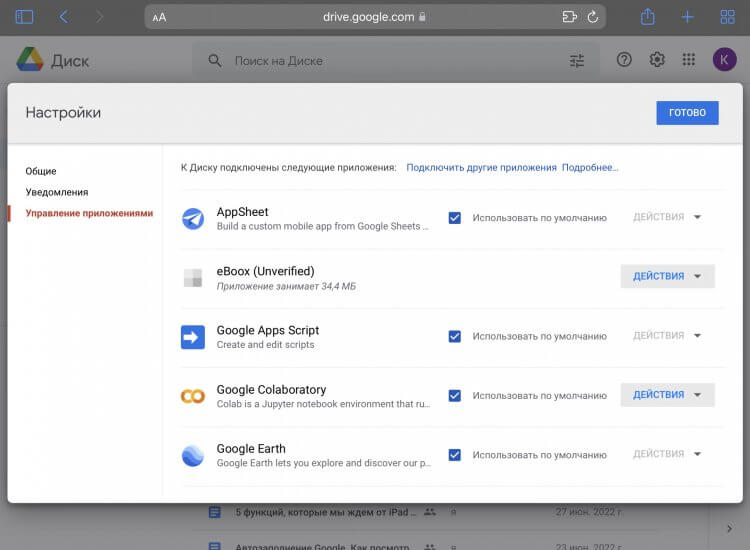
Так выглядит список программ, имеющих доступ к Диску.
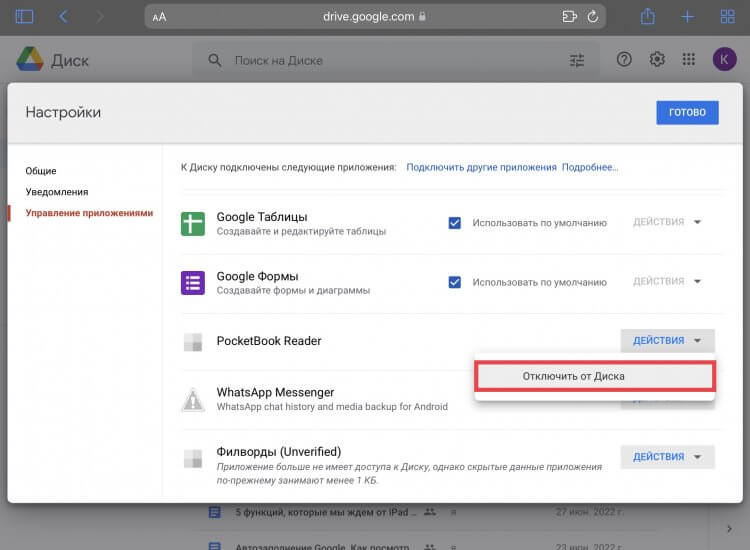
Почему вместо обычного переключателя пришлось прятать кнопку так глубоко совсем непонятно.
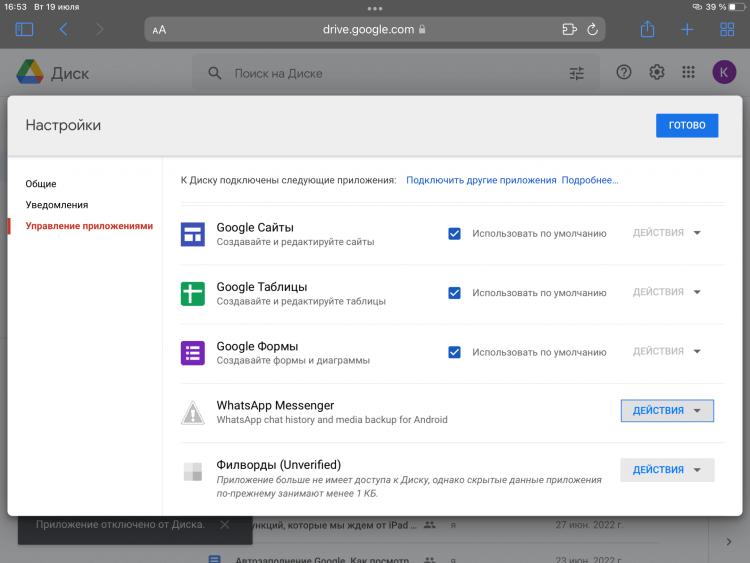
После отключения программа пропадает из списка.
После этого все данные конкретного приложения будут полностью удалены из Диска, и оно больше не сможет иметь туда доступ без повторного разрешения. Проделав все эти действия на своем смартфоне, меня ввела в небольшой ступор длина пути, чтобы все это посмотреть. Проведя десять лет на iOS и iPadOS, я привык контролировать приложения, имеющие данные к iCloud, из настроек своего смартфона. Без лишних телодвижений и переходов на какие-то сайты. Все делалось из приложений, а отключение происходило обычным передергиванием тумблера. То есть все предельно интуитивно и понятно.
❗️ПОДПИШИСЬ НА ТЕЛЕГРАМ-КАНАЛ СУНДУК АЛИБАБЫ, ЧТОБЫ ПОКУПАТЬ ТОЛЬКО ЛУЧШИЕ ТОВАРЫ С АЛИЭКСПРЕСС
Перерыв на своем Xiaomi Mi 10T Pro я подобных настроек внутри смартфона не нашел. Только веб-версия Гугл Драйв смогла мне помочь в моих поисках. В свете этого очень хотелось бы, чтобы в Google подумали о пользователях и предоставили более простой способ управления разрешениями на доступ к Google Диску. Потому что каждый раз проделывать путь через сайт — не самое интересное занятие.

Теги
- Безопасность Android
- Операционная система Android
- Приложения для Андроид
Наши соцсети
Новости, статьи и анонсы публикаций
Свободное общение и обсуждение материалов
Лонгриды для вас

Многие пользователи после покупки телевизора с Андроид ТВ скачивают на него исключительно «попсовые» приложения, ярлыки которых уже есть на главном экране. YouTube, онлайн-кинотеатры — это явно не то, на что способно ваше устройство, а Гугл Плей на Андроид ТВ хоть и отличается от мобильной версии, но имеет более объемную библиотеку программ, чем другие ОС. Так что, после первичной настройки ТВ рекомендую зайти в магазин приложений и хорошенько осмотреться, а заодно скачать эти полезные приложения для Андроид ТВ.

Головоломки сыграли важную роль в развитии человеческого интеллекта, а игры-головоломки на смартфоне продолжают эту традицию. Они стимулируют мышление, развивают логику и предоставляют уникальный опыт тренировки мозга и получения удовольствия от процесса. Но, возможно, самое главное, что они позволяют отлично проводить время и просто играть, получая удовольствие. Поэтому давайте познакомимся с некоторыми из самых интересных и захватывающих игр-головоломок для смартфона на сегодняшний день.

Более 10 лет назад в России началось развертывание сетей 4G (LTE). Где-то технология появилась раньше, а где-то — позже. Сейчас в нашей стране она считается самым актуальным стандартом связи, который обеспечивает более высокую скорость интернета по сравнению с предыдущим поколением и непревзойденную четкость передачи голоса при использовании функции VoLTE. Несмотря на все достоинства современной технологии, Android оставляет возможность отключить 4G на телефоне. Но зачем? Сегодня вы получите ответ на этот интригующий вопрос, а также узнаете, как переключиться на стандарт связи предыдущего поколения.
Как закрыть доступ к своим файлам в Google Docs?
Бизнес растет, появляются коммерческие тайны, вспоминаются сотни документов, таблиц, презентаций в онлайне. Вы создавали их и щедро давали доступ по ссылке всем, кто попросит. И вот сейчас нужно срочно закрыть этот доступ. Мало ли, к кому они попадут. А вдруг — вашим конкурентам?
Вручную закрывать каждый Google Docs долго, поэтому расскажем о двух способах, которые сэкономят вам время.
Как закрыть документы с помощью языка R
- Скачайте и установите R. При установке можно использовать настройки по умолчанию.
Code: [Select] install.packages('googledrive') install.packages('tidyverse') library(googledrive) library(tidyverse) all_files % make_request(.), silent = TRUE ) > else < print(paste0(i + 1, ' - ', id, ' - skipped (not owner).')) >i
- Выполните первую строку кода: скопируйте из статьи и вставьте в консоль R, нажмите Enter. Во время выполнения первой строки, R попросит выбрать сервер, с которого будет устанавливать необходимые для работы скрипта пакеты. Можно оставить первый (выбран по умолчанию):
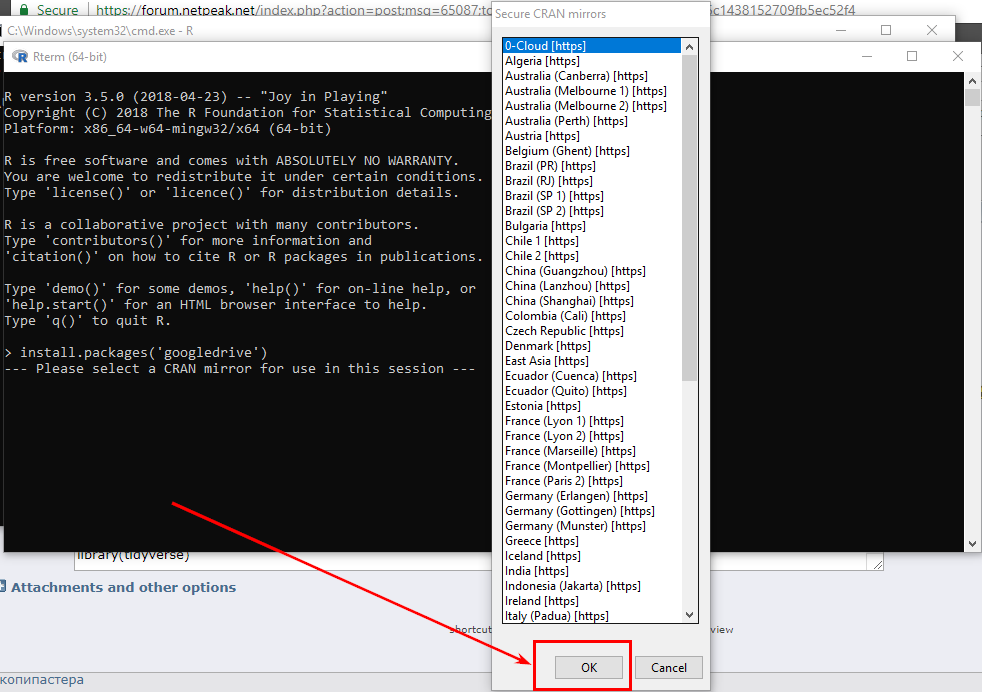
- Выполнить все строки до строки all_files включительно. После этого R попросит пройти авторизацию в браузере и ввести токен, который браузер вам отдаст.
- Выполните оставшуюся часть кода, заменив в нем your_email на свой email. Скрипт начнет выполняться построчно.
Скрипт сначала будет расшаривать файл на вашу почту, а потом удалять права доступа по ссылке. Он изменит права только для тех файлов, где вы владелец.
Важно: на время выполнения скрипта отключите email-оповещения о том, что вам открыли доступ, иначе заспамите почту.
Не ждите, пока скрипт пройдет по всем файлам вашего Google Drive, это может занять много времени.
Как закрыть документы с помощью встроенных инструментов Google Docs
Слишком сложно? Очень много файлов, зависает диск, не разобрались со скриптом? Используйте такой алгоритм:
- Ищите только файлы Google Docs. Для этого введите URL https://drive.google.com/drive/u/0/my-drive и в строку поиска впишите type:document owner:ВАШ_GMAIL, где ВАШ_GMAIL, внимание, ваш адрес электронной почты.
- Доскролльте страницу вниз, дождитесь появления всех ваших Google Docs, выделите их (CTRL+A).
- Кликните правой кнопкой и выберите пункт «Совместный доступ» или «Share» (зависит от языка). Затем закрывайте «доступ по ссылке» по алгоритму:
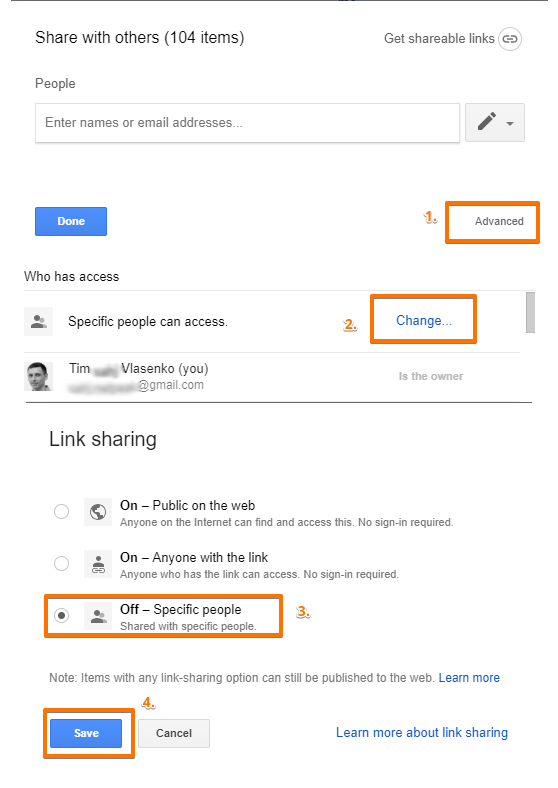
Если нужно, повторите все действия, изменив тип документов:
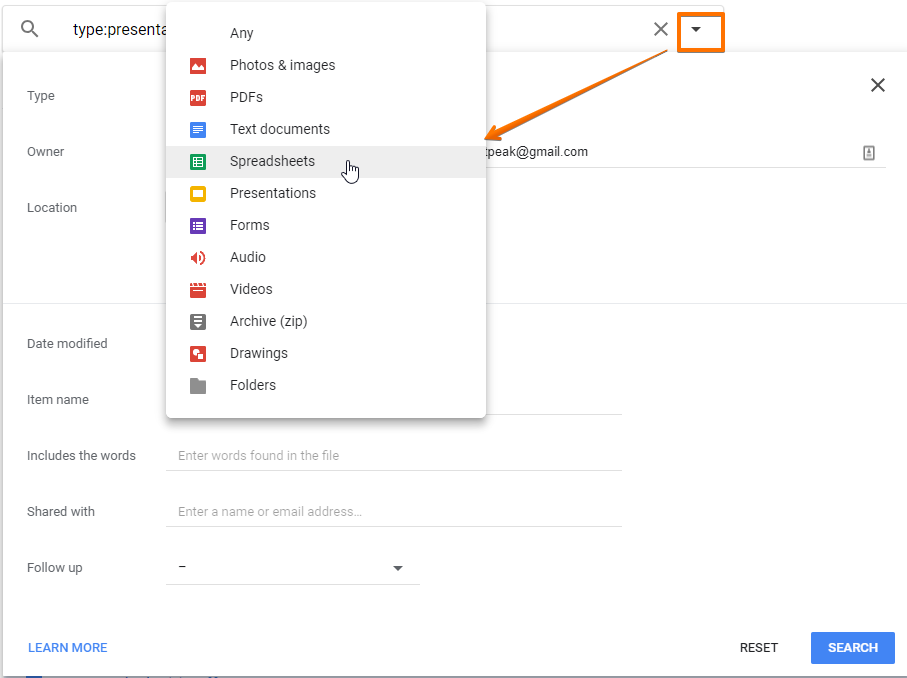
С типом «Папка» могут быть проблемы — вероятно, диск начнет ругаться на неведомую ошибку при смене прав доступа. Чтоб выбрать все, кроме папок, можно добавить в строку поиска type: -folder.
Чтобы исключить доступ только для тех Google Docs, которые вы расшаривали, укажите поисковый оператор: from:ВАШ_GMAIL.
Важно: в выборку не попадут Таблицы Google.
Нужно снять ссылки со всех типов файлов на Google Drive, для которых был открыт доступ по ссылке? Делайте это поэтапно. Если выделить больше 500 файлов, появится уведомление об ошибке «Слишком много файлов».
Подготовлено на основании постов Алексея Данилина и Тимофея Власенко.
7 лет работала журналистом.
Затем увлеклась копирайтингом.
А там, где продающие тексты, там и погружение в интернет-маркетинг.
С 2017 года — в команде редакторов блога Netpeak.
Узнайте больше

84
Google борется со спамом в Google Диске. Достаточно ли предложенных мер?
До сих пор любой владелец учетной записи Google мог делиться контентом с остальными пользователями, адреса электронной почты которых они знают. При этом адресату приходило уведомление или почтовое оповещение, а общие ресурсы отображались в секции «Доступные мне».
Общие файлы не загружаются в ваше хранилище Google Диск, но отображаются в соответствующем разделе, даже если они являются нежелательными.
Сама функция обмена файлами является очень полезной, потому что позволяет пользователям и командам обмениваться контентом с другими пользователями. Таким образом, вы можете совместно работать над электронной таблицей Excel или текстовым документом или делиться фотографиями с отпуска с родственниками и друзьями.
Данный функционал уже давно заинтересовал спамеров. Все, что им требуется — это узнать адрес электронной почты пользователям Google. После этого они могут делиться нежелательным контентом.
До сих пор Google Диск не позволял заблокировать возможность делится файлами с вами. Однако, на прошлой неделе компания начала развертывание новой функций блокировки. Полный запуск может занять до 15 дней, начиная с 22 июля 2021 года.
В интерфейсе Google Диск выводится следующее оповещение:
Теперь вы можете запрещать пользователям делиться с вами файлами на Диске.
Чтобы запретить пользователям делиться с вами нежелательными файлами, нажмите на один из таких файлов правой кнопкой мыши и выберите Заблокировать.

Новая функция доступна всем клиентам с личным аккаунтом Google, клиентам Google Workspace, а также клиентам G Suite Basic и Business.
При блокировке пользователя в Google Диске произойдет следующее:
- Заблокированный пользователь больше не сможет делиться с вами файлами.
- Вы больше не сможете получить доступ к общим файлам с этим пользователем.
- Вы больше не сможете делиться файлами с заблокированным пользователем.
- Заблокированный пользователь не может получить доступ к файлам, которыми вы поделились.
Как заблокировать пользователя Google Диска
- Откройте раздел Доступные мне на веб-сайте Диска.
- Кликните правой кнопкой мыши по файлу и выберите в контекстном меню опцию «Заблокировать пользователя [адрес электронной почты]».
- Во всплывающем окне выберите кнопку «Заблокировать».

Как разблокировать пользователя Google Диска
- Нажмите по иконке профиля в Google Диске и выберите опцию «Управление аккаунтом Google».
- Затем перейдите в Настройки доступа > Контакты > Заблокированные.
- Откроется список заблокированных пользователей. Нажмите на иконку крестика, чтобы разблокировать конкретного пользователя.
Достаточно ли данной меры, чтобы побороть спам?
Вы можете использовать новую функцию блокировки только после того, как с вами поделятся контентом. Хотя в некоторых случаях это может сработать, это неадекватное решение, поскольку означает, что пользователям Google Диска придется вручную блокировать спамеров.
Хотя вы можете сообщить о факте спама в Google, ничто не мешает спамерам создавать новые адреса электронной почты и использовать их, чтобы снова делиться с вами теми же файлами.
Логично было бы рассмотреть возможность добавления параметра, запрещающего все общие ресурсы по умолчанию, или отображения запроса пользователю, когда пользователь впервые пытается поделиться файлами.
В любом случае, функция блокировки предоставляет хоть какую-то возможность что-то предпринять против нежелательного контента в Google Диске.
А вы сталкивались со спамом в Google Диске в последнее время?