
margin
Устанавливает величину отступа от каждого края элемента. Отступом является пространство от границы текущего элемента до внутренней границы его родительского элемента (рис. 1).
Рис. 1. Отступ от левого края элемента
Если у элемента нет родителя, отступом будет расстояние от края элемента до края окна браузера с учетом того, что у самого окна по умолчанию тоже установлены отступы. Чтобы от них избавиться, следует устанавливать значение margin для селектора равное нулю.
Свойство margin позволяет задать величину отступа сразу для всех сторон элемента или определить ее только для указанных сторон.
Синтаксис
margin: [значение | проценты | auto] | inherit
Значения
Разрешается использовать одно, два, три или четыре значения, разделяя их между собой пробелом. Эффект зависит от количества значений и приведен в табл. 1.
| Число значений | Результат |
|---|---|
| 1 | Отступы будут установлены одновременно от каждого края элемента. |
| 2 | Первое значение устанавливает отступ от верхнего и нижнего края, второе — от левого и правого. |
| 3 | Первое значение задает отступ от верхнего края, второе — одновременно от левого и правого края, а третье — от нижнего края. |
| 4 | Поочередно устанавливается отступ от верхнего, правого, нижнего и левого края. |
Величину отступов можно указывать в пикселах (px), процентах (%) или других допустимых для CSS единицах. Значение может быть как положительным, так и отрицательным числом.
auto Указывает, что размер отступов будет автоматически рассчитан браузером. inherit Наследует значение родителя.
HTML5 CSS2.1 IE Cr Op Sa Fx
margin Результат данного примера показан на рис. 2.
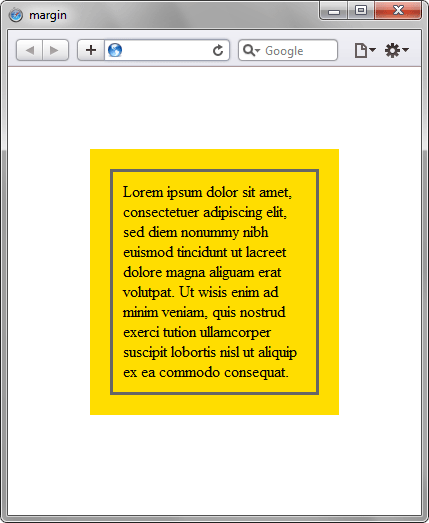
Рис. 2. Применение свойства margin
Объектная модель
[window.]document.getElementById(» elementID «).style.margin
Браузеры
Internet Explorer 6 в режиме совместимости (quirk mode) не поддерживает выравнивание блока по центру с помощью правила margin: 0 auto . Также в этом браузере наблюдается ошибка с удвоением значения левого или правого отступа для плавающих элементов, вложенных в родительские элементы. Удваивается тот отступ, который прилегает к стороне родителя. Проблема обычно решается добавлением display: inline для плавающего элемента.
Internet Explorer до версии 7.0 включительно не поддерживает значение inherit .
Примечание
У блочных элементов расположенных рядом друг с другом по вертикали наблюдается эффект схлопывания, когда отступы не суммируются, а объединяются между собой. Само схлопывание действует на два и более блока (один может быть вложен внутрь другого) с отступами сверху или снизу, при этом примыкающие отступы комбинируются в один. Для отступов слева и справа схлопывание никогда не применяется.
Схлопывание не срабатывает:
- для элементов, у которых на стороне схлопывания задано свойство padding .
- для элементов, у которых на стороне схлопывания задана граница;
- на элементах с абсолютным позиционированием, т.е. таких, у которых position установлено как absolute ;
- на плавающих элементах (для них свойство float задано как left или right );
- для строчных элементов;
- для .
Как работает margin. Правила внешних отступов
Любой элемент на странице сайта представляет собой прямоугольный блок, который имеет ширину и высоту, у него могут быть внутренние и внешние отступы и границы. Это и есть блочная модель — box model.
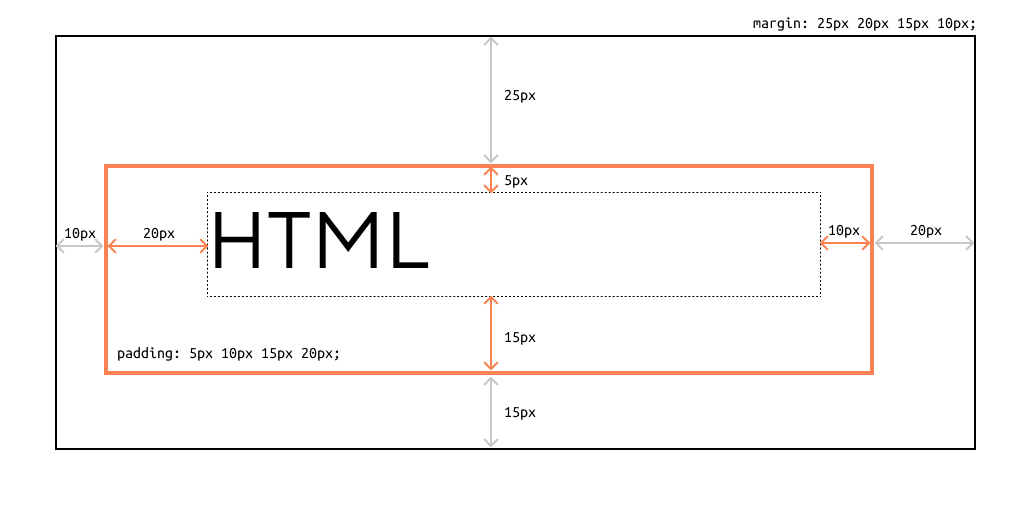
Внешние отступы margin определяют расстояние между элементом и его окружением. Указывают отступы в пикселях ( px ), условных единицах ( em ), процентах ( % ) по отношению к ширине родительского блока или задают значение auto . Благодаря margin блоки не слипаются и располагаются на отведённом для них по макету месте.
Особенности отступов блочных элементов
У любой HTML-страницы есть базовое оформление, даже если вы ещё не подключили стили. Например, если вы создадите простой текстовый документ, то увидите, что заголовки имеют определённый размер, ссылки оформляются подчёркиванием и синим цветом, элементы имеют отступы. За это оформление отвечают браузерные стили, которые определяют создатели браузеров, например, Safari, Firefox. Поэтому в разных браузерах стили могут различаться, что может отразиться на вёрстке. Важно учитывать это и тестировать сайт в разных браузерах.
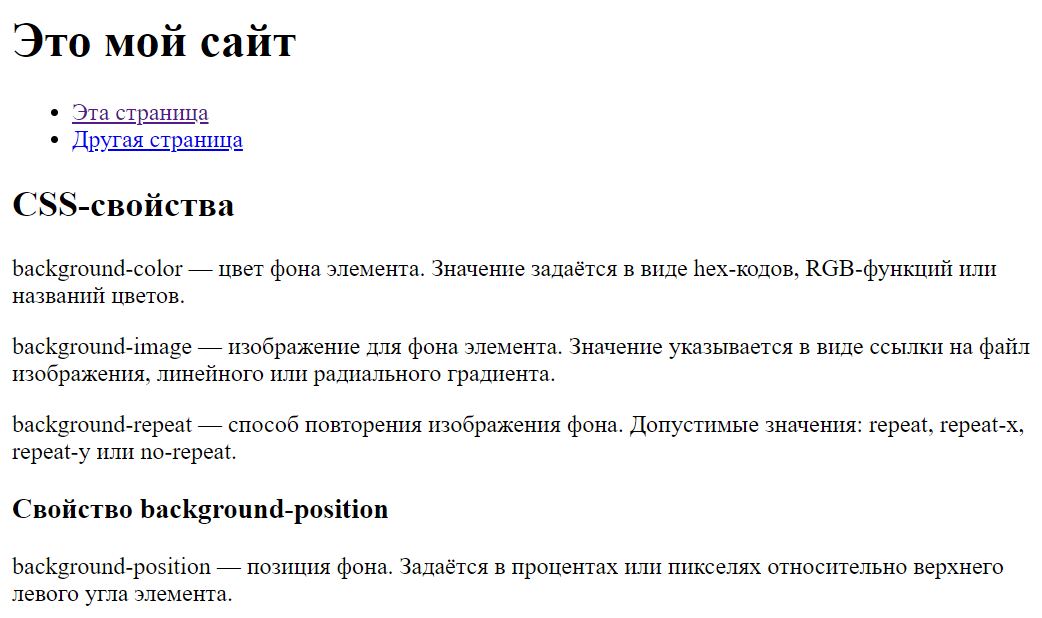
Списки, параграфы, заголовки и цитаты имеют внешние отступы. По умолчанию установлены верхние и нижние отступы — margin-top и margin-bottom .

Встроенные отступы установлены, чтобы текст был читаемый и строки не слипались. Но часто отступы накладываются друг на друга или схлопываются, из-за этого элементы начинают смещаться. Чтобы отступы не мешали в расчётах, их рекомендуется обнулять.
Правила внешних отступов
Схлопывание
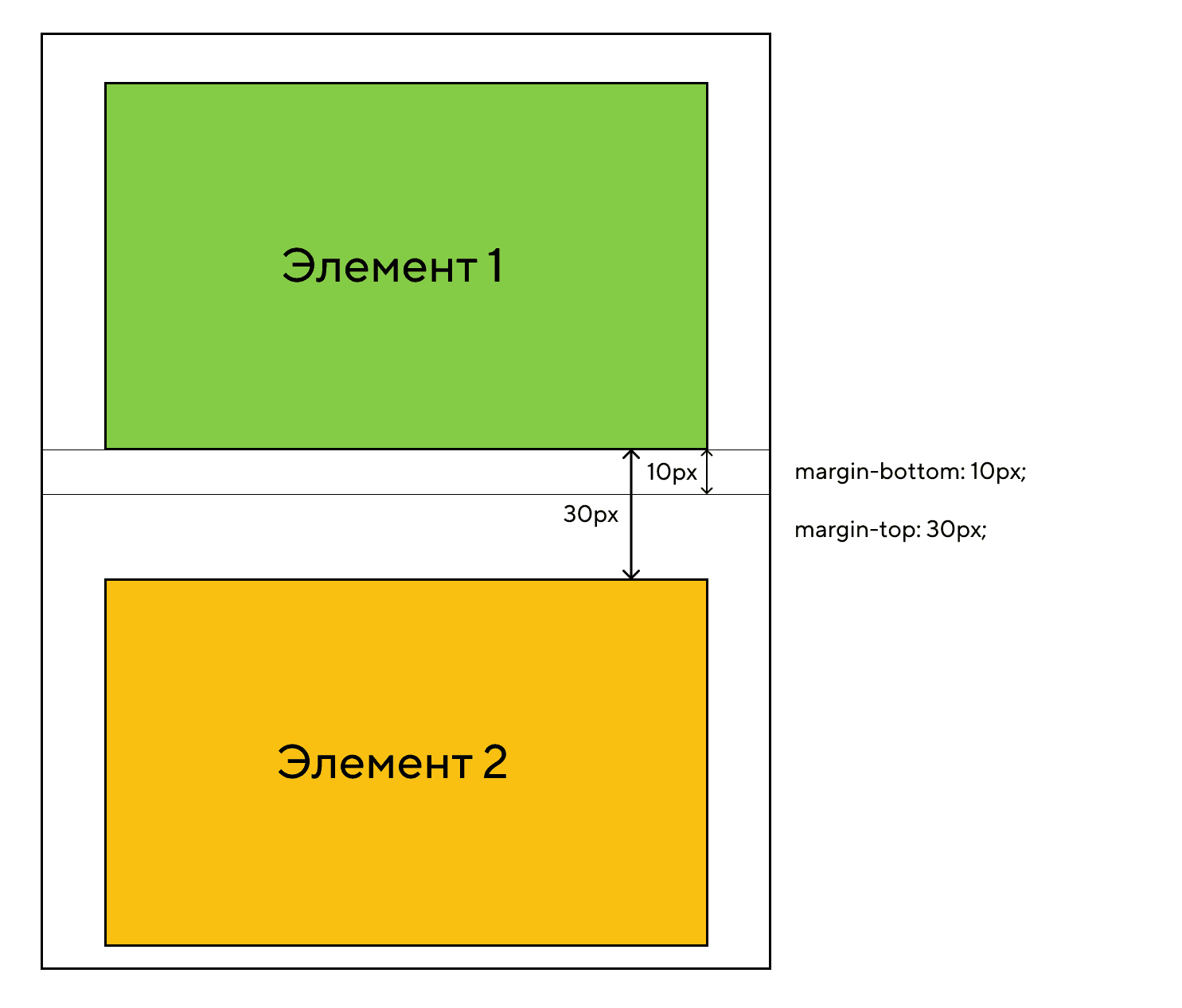
��️ margin collapsing — это схлопывание внешних отступов. Такое поведение наблюдается только у вертикальных внешних отступов.
�� Когда вертикальные отступы двух блочных элементов соприкасаются, они не складываются, а накладываются друг на друга, образуя общее пространство, равное большему из отступов.
❌ Вертикальные отступы не схлопываются между элементами с position: absolute .
А также, если у родительского элемента указано свойство display: grid или display: flex , то отступы дочерних элементов не схлопнутся.
Правило, которое поможет избежать схлопывания:
⭐ Задавайте элементам только нижний отступ — margin-bottom .
У каждого сайта есть направление — поток — это последовательность вывода элементов на страницу. Поток всегда идёт сверху вниз, поэтому логично выставлять отступы по его направлению. В этом случае у элемента есть нижний отступ, которым он примыкает к следующему элементу без верхнего отступа. Таким образом отступы не схлопываются, и мы можем точно рассчитать расстояние между элементами.
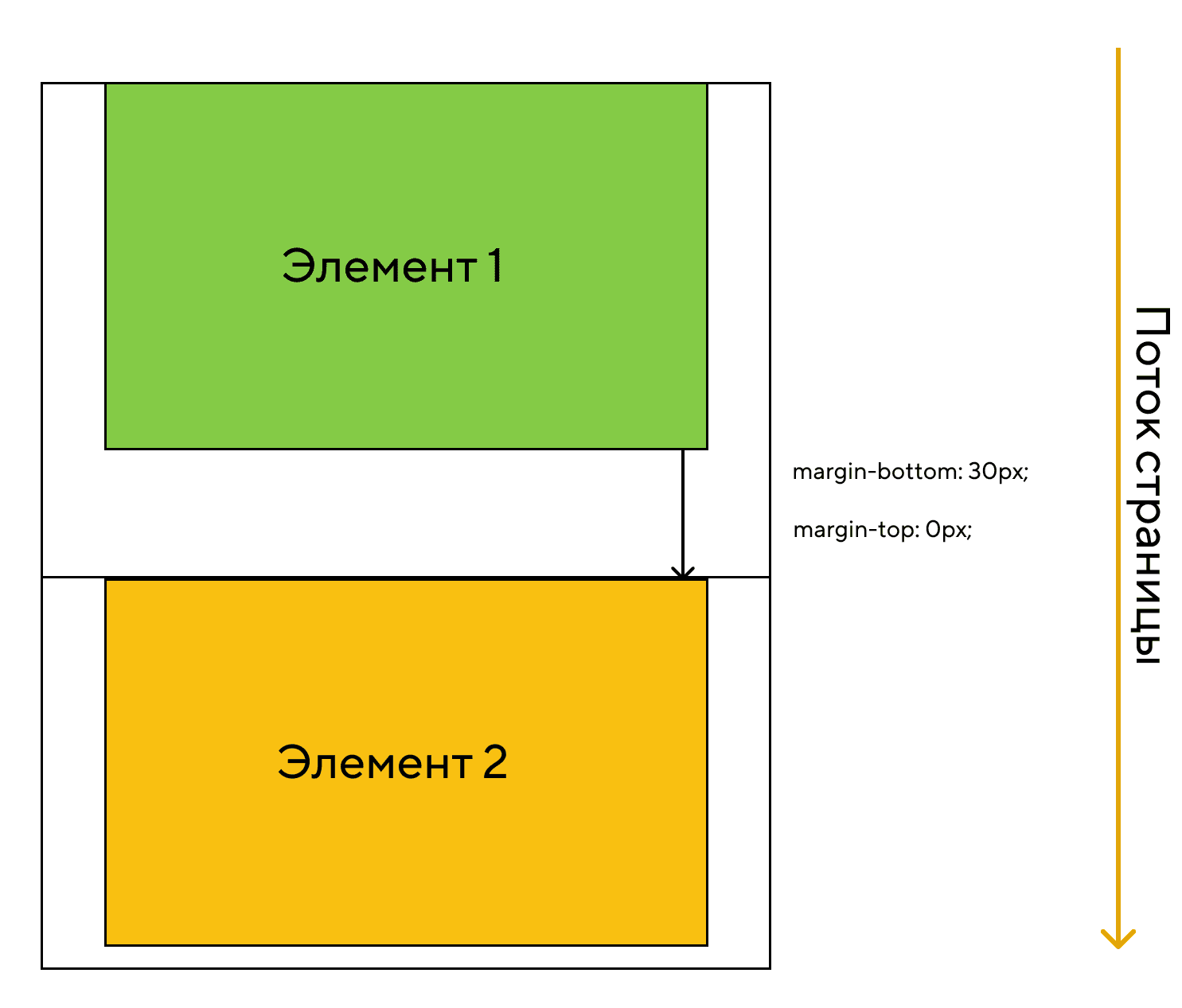
Выпадение отступов
Бывают случаи, когда отступы не схлопываются, а выпадают из контейнера. Если задать родительскому элементу нулевые отступы, то внешние отступы его первого и последнего дочерних элементов выйдут за границу контейнера, что может нарушить вёрстку.

✅ Чтобы вертикальные отступы дочерних элементов не выпадали и не мешали расчётам при вёрстке рекомендуется:
- всегда обнулять верхние отступы — margin-top: 0;
- обнулять нижний отступ margin-bottom у последнего дочернего элемента
.item:last-child
Вставка изображений
Если вы добавляете изображение на страницу с помощью тега , то не забывайте, что по спецификации элемент имеет свойство display со значением inline . Поэтому изображение выравнивается по базовой линии и под ним появляется небольшое пространство, предназначенное для выносных элементов букв.
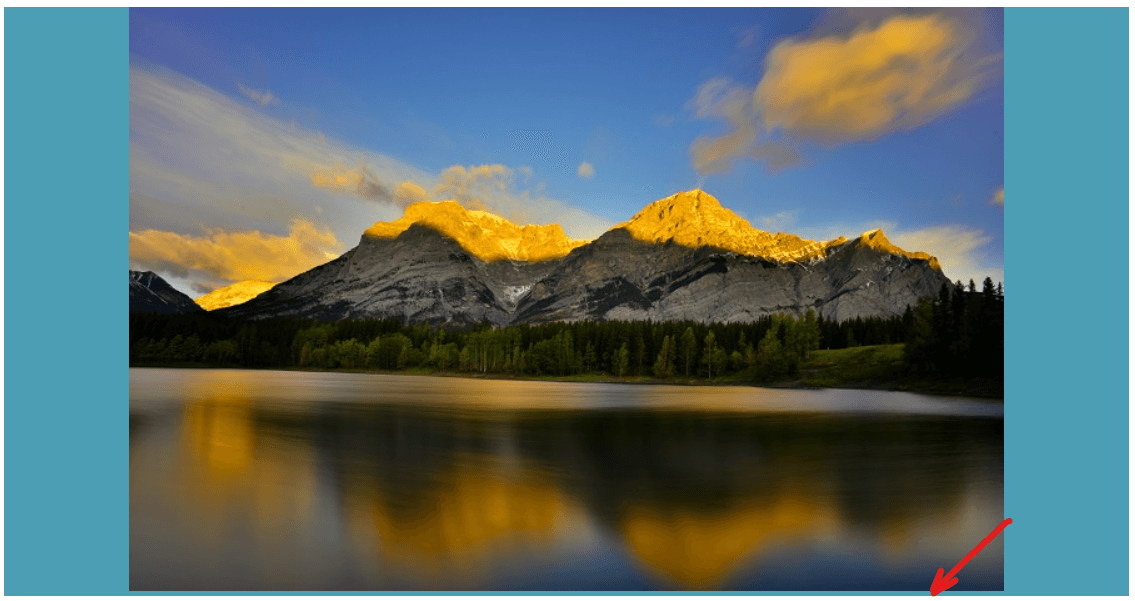
Чтобы убрать пространство под изображением, нужно сменить тип отображения на block .
.mountains
⭐ Шпаргалка по правилам:
- Сбрасывайте браузерные стили по умолчанию.
- Задавайте текстовым элементам нижний отступ margin-bottom .
- Сбрасывайте вертикальные отступы последнего дочернего элемента.
- Изображениям, добавленным с помощью тега
, меняйте тип отображения на block .
Материалы по теме
- Чем отличаются margin и padding
- Как изменить ширину элемента. Свойство width
- Когда в вёрстке нужна высота. CSS-свойство height
«Доктайп» — журнал о фронтенде. Читайте, слушайте и учитесь с нами.
Читать дальше

Новое в 2023 — text-wrap: balance
В 2023 в CSS появилось любопытное свойство text-wrap со значением balance . Оно «уравновешивает» текстовые элементы, чтобы они приятнее выравнивались внутри блока.
Ограничение — текст не длиннее 6 строк, иначе браузеру придётся непросто, и лучше не применять это свойство к body .
Вот пример заголовка c text-wrap: balance и без него.
На момент написания заметки свойство поддерживается во всех больших браузерах, кроме Safari, а на мобильных — только в Chrome, но то ли ещё будет.
- 13 ноября 2023

Знакомство с CSS
После того как мы разобрались с базовой структурой веб-страницы с помощью HTML, пришло время привнести в неё стиль и красоту. В этом нам поможет CSS, что означает Cascading Style Sheets, или «каскадные таблицы стилей».
CSS используется для оформления HTML-страниц. Если HTML — это скелет сайта, то CSS — его одежда. С помощью CSS мы можем задавать цвета, шрифты, отступы, добавлять анимации и многое другое.
- 1 ноября 2023

Увеличение ссылки при наведении
Задача: плавно увеличить ссылку при наведении.
Решение:
a < display: inline-block; transition: transform 0.3s ease; >a:hover
Первые два свойства просто немного меняют вид ссылки. Свойство color: maroon; меняет цвет текста в тегах на темно-красный, а свойство text-decoration : none; убирает подчеркивание.
Но наша задача — плавно увеличить размер ссылки, а не просто её перекрасить. Поэтому используем свойство transform: scale(1.2) , которое срабатывает при наведении курсора и увеличивает размер ссылки в 1.2 раза по сравнению с её начальным размером.
- 13 октября 2023

WOFF больше не нужен
Я купил и скачал шрифты для недавнего проекта, распаковал папку, где были только WOFF2-файлы, и сначала не поверил, что такое бывает.
Потом мне стало интересно: они что, забыли WOFF? А он вообще ещё нужен? Ну, всё-таки, веб — это место, где постоянно всё меняется и улучшается, поэтому я пошёл и спросил людей в Mastodon. Ответ был единодушным: нужен только WOFF2!
Я хорошо помню пост от Зака в конце 2016, после которого я отказался от исчерпывающего синтаксиса @font-face , включавшего, вдобавок, TTF, EOT и SVG-шрифты, и перешёл только на WOFF2 и WOFF.
Похоже, с тех пор мир веб-шрифтов изменился ещё разок, и вот актуальная версия @font-face :
@font-face
Остался всего один формат. Просто, скажите?
Как писал Зак, «так как в вебе, когда шрифт не найден, всё равно подгружаются системные шрифты, мы можем идти в ногу со временем». Итак, какие браузеры отправятся в тёмные века системных шрифтов с этим синтаксисом?
- IE 11, 10, 9, 8, 7, …
- Chrome 4–35
- Edge 12 и 13
- Safari 3–9.1
- Firefox 2–38
- Opera 22 и ниже
- Android 4.4.4 KitKat и ниже (а это
- Safari на iOS 3.2–9.3
Caniuse.com показывает, что почти у 95% пользователей есть браузер с поддержкой WOFF2. А в относительной статистике (Date Relative — прим. перев.) заметно, что массовый переход на WOFF2 случился в 2015 и 2016. К концу 2016 во всех последних версиях больших браузеров появилась поддержка WOFF2.3
А спустя 7 лет поддержка расширилась настолько, что можно уже не добавлять в проект WOFF-файлы — ну, кроме случая, когда вы точно знаете, что много ваших пользователей используют старые устройства и браузеры.
С другой стороны, нет смысла и удалять WOFF из старых проектов. Если вы подключали WOFF2 раньше WOFF внутри @font-face — и порядок здесь важен — то браузер просто скачает и подключит WOFF2-версию.
И если однажды вы, как и я, обнаружите себя перед папкой, полной файлов WOFF2, знайте, что WOFF — уже всё.
- 23 сентября 2023

Трясём пароль с помощью CSS
Знаете момент, когда всё на сайте уже сделано, и хочется добавить какую-нибудь маленькую незаметную фишку? Мы тоже знаем, поэтому давайте просто потрясём поле пароля, когда пользователь ввёл неверный пароль. Как на Маке.
Вот что получится в итоге:
- 7 сентября 2023

Как сделать тёмную тему на сайте
Без лишних слов создадим простой переключатель для светлой и темной темы с использованием HTML, CSS и JavaScript. Нам понадобятся три файла — index.html , styles.css и script.js .
HTML
Основная разметка страницы — заголовок, абзац текста, список и текст в рамке.
CSS (styles.css):
Здесь задаём цвета для светлой и тёмной темы, а ещё минимальную стилизацию текста и блока с рамкой.
body < font-family: Arial, sans-serif; transition: background-color 0.3s ease; >body.light-theme < background-color: #ffffff; color: #000000; >body.dark-theme < background-color: #121212; color: #ffffff; >.boxed-text
JavaScript (script.js)
Этот код нужен, чтобы переключать тему при нажатии на кнопку:
document.getElementById('themeToggle').addEventListener('click', function() < const currentTheme = document.body.className; if (currentTheme === 'light-theme') < document.body.className = 'dark-theme'; >else < document.body.className = 'light-theme'; >>); При загрузке страницы по умолчанию будет установлена светлая тема. При нажатии на кнопку «Переключить тему» будет происходить переключение между светлой и темной темой.
- 29 августа 2023

4 способа центрировать текст в CSS
Центрирование элементов на веб-странице — это одна из наиболее распространенных задач, с которой мы сталкиваемся при работе с макетами. И хотя центрирование текста по горизонтали довольно простое ( text-align: center; и делов-то), вертикальное центрирование может быть немного сложнее. Давайте рассмотрим несколько методов.
Метод 1: Flexbox
Flexbox — это один из самых простых и эффективных способов центрирования.
Заворачиваем текст в с классом center-both :
Центрированный текст
.center-both
Метод 2: CSS Grid
HTML такой же, как в предыдущем примере. В CSS включаем гриды и используем свойство place-items со значением center :
.center-both
Метод 3: позиционирование и Transform
Этот метод немного старомодный и работает не идеально. Здесь у div устанавливается relative позиция. А
внутри дива мы сдвигаем с помощью абсолютного позиционирования. Не слишком элегантно:
.center-both < position: relative; >.center-both p
HTML остается таким же. Вот что получается:
Плохой метод: использование line-height
Если у вас однострочный текст, вы можете установить line-height , равный высоте родительского элемента.
.center-both < line-height: 200px; /* Пример высоты */ text-align: center; >Этот метод не подойдет для многострочного текста. Да и вообще мы очень не рекомендуем так делать, это прям совсем для любителей острых ощущений. Потому что вот:
Если вам интересно узнать больше о каждом из этих методов, рекомендуем посмотреть документацию по Flexbox на MDN или документацию по CSS Grid на MDN, а ещё пройти курсы в HTML Academy.
- 28 августа 2023

Как скруглить рамку. CSS-свойство border-radius
CSS-свойство border-radius помогает скруглить углы элемента. Оно особенно полезно для стилизации кнопок, форм, карточек товаров и других элементов сайта.
- 28 июля 2023

CSS-свойство contain
Представьте, что у вас есть контейнер. Внутри него находятся разные элементы: текст, изображения или что-то другое. Свойство contain говорит браузеру, как именно элементы должны взаимодействовать. Например, они могут быть ограничены, влиять на расположение друг друга или менять свои размеры.
Также свойство помогает повысить производительность страницы. Например, браузер понимает, когда при изменении свойств элемента нужно перерисовать страницу, а когда нет.
⭐ CSS-свойство contain определяет, как элемент должен взаимодействовать с другими элементами внутри контейнера.
Синтаксис
.container
- 14 июля 2023

Как задать позицию и размер элемента. CSS-свойство inset
CSS-свойство inset задаёт позицию и размер элемента на странице. Это комбинация четырёх отдельных свойств: top , right , bottom и left , которые определяют отступы от верхнего, правого, нижнего и левого края элемента.
Синтаксис
.element
- 13 июля 2023
Поля и отступы CSS: отличия свойств margin и padding
В предыдущей главе мы упоминали о таких свойствах CSS, как margin (поле) и padding (отступ). Теперь мы остановимся на них более подробно и рассмотрим, чем они отличаются друг от друга и какие особенности имеют.
Создавать промежутки между элементами можно и тем, и другим способом, но если padding – это отступ от содержимого до края блока, то margin – это расстояние от одного блока до другого, межблоковое пространство. На скриншоте показан наглядный пример:
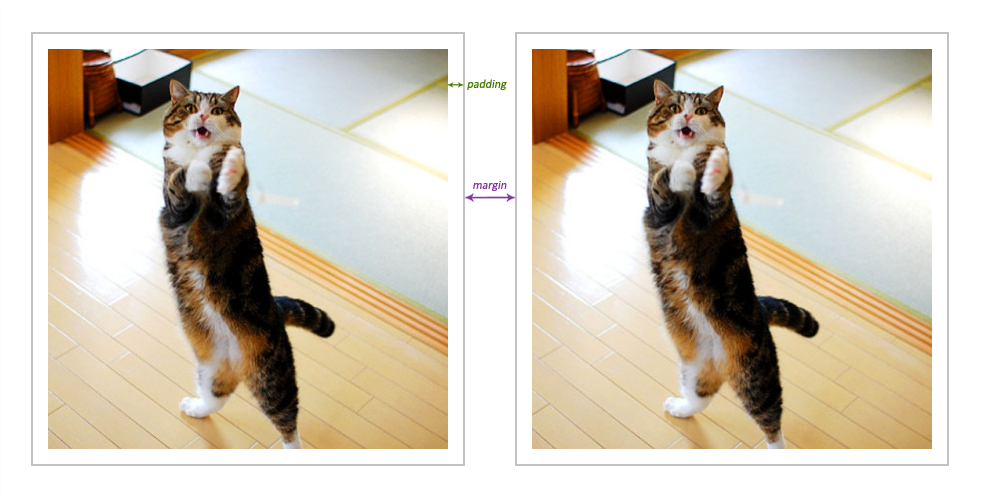
Как видите, поля и отступы CSS отличаются между собой, хоть иногда без просмотра кода и нельзя определить, с помощью какого свойства задано расстояние. Это случается в тех случаях, когда отсутствует рамка или фон блока с содержимым.
Для установки полей или отступов в CSS от каждой стороны элемента существуют следующие свойства:
Отступы:
- padding-top: значение;
- padding-right: значение;
- padding-bottom: значение;
- padding-left: значение;
Поля:
- margin-top: значение;
- margin-right: значение;
- margin-bottom: значение;
- margin-left: значение;
Значения могут быть указаны в любых единицах CSS – px, em, % и т. д. Пример: margin-top: 15px .
Также существует очень удобная вещь как сокращенная запись margin и padding CSS. Если вам необходимо задать поля или отступы для всех четырех сторон элемента, совсем необязательно записывать свойство для каждой стороны по отдельности. Всё делается проще: для margin и padding можно указывать сразу 1, 2, 3 или 4 значения. От количества значений зависит, как распределяются настройки:
-
4 значения: задаются отступы для всех сторон элемента в такой последовательности: сверху, справа, снизу, слева:
padding: 2px 4px 5px 10px;
padding: 3px 6px 9px;
padding: 6px 12px;
padding: 3px;
Те же правила касаются и свойства margin CSS. Обратите внимание на то, что для margin можно использовать и отрицательные значения (например, -3px ), которые иногда бывают весьма полезными.
Схлопывание margin
Представьте ситуацию: два блочных элемента находятся друг над другом и им заданы поля margin. Для верхнего блока установлено значение margin: 60px , а для нижнего – margin: 30px . Логично было бы предположить, что два граничащих поля двух элементов просто соприкоснутся и в итоге промежуток между блоками будет равен 90 пикселям.
Однако дела обстоят по-другому. На самом деле в такой ситуации проявляется эффект, который называют схлопыванием, когда из двух примыкающих полей элементов выбирается наибольший по размеру. В нашем примере итоговый промежуток между элементами будет равен 60 пикселям.
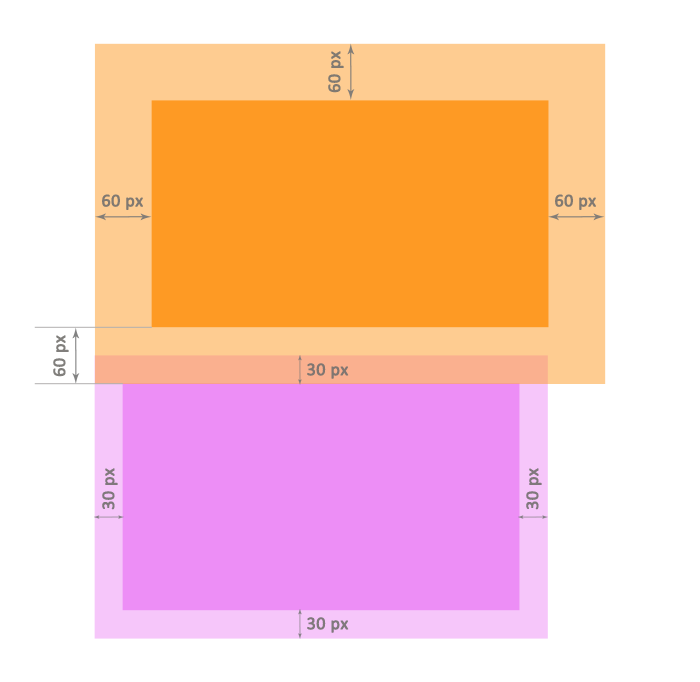
Схлопывание margin работает только для верхних и нижних полей элементов и не относится к полям с правой и левой сторон. Окончательная величина промежутка высчитывается в разных ситуациях по-разному:
- Когда оба значения margin положительные, итоговый размер поля будет равен бóльшему значению.
- Если одно из значений является отрицательным, то для вычисления размера поля нужно получить сумму значений. Например, при значениях 20px и -18px размер поля будет равен:
20 + (-18) = 20 — 18 = 2 пикселя. - Если оба значения отрицательные, сравниваются модули этих чисел и выбирается число, бóльшее по модулю (следовательно, меньшее из отрицательных чисел). Пример: необходимо сравнить значения полей -6px и -8px . Модули сравниваемых чисел равны 6 и 8 соответственно. Отсюда следует, что 6 8 , то есть, -6 > -8 . Итоговый размер поля равен -8 пикселей.
- В случае, когда значения указаны в разных единицах CSS, они приводятся к одной, после чего сравниваются и выбирается бóльшее значение.
- Размер margin для дочерних элементов определяется еще более интересно: если у потомка поле margin больше, чем у родителя, то приоритет отдается ему. В этом случае размеры верхнего и нижнего полей родителя станут такими, как задано у потомка. При этом расстояния между родителем и потомком не будет.
Маржа / Margin

Маржа – это экономический показатель, отражающий разницу между валовой выручкой и себестоимостью товаров.
Маржа может быть выражена как в денежном выражении, так и в процентном.
Коммерческая маржа влияет на операционные расходы и бизнес-возможности: высокая маржинальность высвобождает средства, необходимые для успешного развития компании и повышения ее конкурентоспособности.
Именно поэтому владельцу компании важно знать, какова маржинальность бизнеса в любой момент времени.
- валовая – один из ключевых показателей рентабельности предприятия или отдельной сделки. Формула расчета довольно проста. В рамках анализа рентабельности бизнеса следует рассчитывать валовую маржу в динамике и сравнить значения по нескольким периодам;
- маржа прибыли показывает отношение чистой прибыли к объему продаж, т. е. рентабельность бизнеса с учетом операционных и внереализационных доходов и издержек;
- банковская процентная маржа является индикатором доходности банковских операций. Рассчитывается как отношение разницы процентных доходов и расходов к стоимости активов кредитного учреждения;
- вариационная маржа – это прибыль трейдера на фондовой бирже от разницы котировок.