
Как убрать контрастный режим в windows 10
Чтобы включить или выключить режим высокой контрастности с экрана входа в систему, нажмите кнопку Специальные возможности в левом нижнем углу и выберите опцию Высокий контраст. Чтобы включить или выключить высокий контраст с помощью клавиатуры, нажмите сочетание клавиш левый Alt + левый Shift + Print Screen.
Как отключить специальные возможности в Windows 10?
Что такое высокая контрастность?
Высокая контрастность (англ. High Contrast) – это функция специальных возможностей Windows, которая помогает людям с нарушениями зрения. Она изменяет цвет фона, размер и цвет шрифтов для удобства их просмотра. Чтобы включить высокую контрастность следуйте инструкциям ниже.
Как отключить режим повышенной контрастности?
Чтобы включить режим высокой контрастности, нажмите левый Shift+левый Alt+PrtScn на клавиатуре и щелкните Да в запросе Высокий контраст. Чтобы отключить режим высокой контрастности, используйте те же клавиши: левый Shift+левый Alt+PrtScn.
Как выйти из режима Специальные возможности?
Как отключить TalkBack
Как отключить режим высокой контрастности Windows?
Чтобы отключить режим высокой контрастности, воспользуйтесь переключателем Включить высокую контрастность. Чтобы включить или выключить режим высокой контрастности на окне входа, нажмите кнопку Специальные возможности в правом нижнем углу, а затем включите параметр Высокая контрастность.
Как убрать инверсию цвета на компьютере?
Решение 1 – Используйте инструмент Лупа
- Нажмите клавиши Windows и + , чтобы открыть инструмент «Лупа».
- Теперь нажмите Ctrl + Alt + I и переверните все цвета на экране.
Как поменять цвет экрана на компьютере Windows 10?
Как убрать экранную лупу?
Чтобы быстро закрыть экранную лупу, нажмите клавишу Windows+ESC. Вы также можете нажать значок лупы , а затем нажать кнопку Закрыть на панели инструментов экранной лупы. Если вы хотите, чтобы экранная лупа всегда была под рукой, закрепите ее на начальном экране или на панели задач.
Как отключить озвучивание действий на компьютере?
Провести от правой границы экрана, тапнуть чудо-кнопку «Параметры», потом «Изменить параметры компьютера», «Специальные возможности», «Экранный диктор» и переместить ползунок в положение «Вкл.»; Нажать одновременно «Win» + «Увеличить громкость».
Как узнать свою контрастность?
Контрастность – это разница между светлыми и темными оттенками внешности. Для ее определения мы учитываем родной цвет волос, цвет глаз, тон кожи и губ.
Как настроить контрастность экрана?
Для людей с проблемами со зрением может потребоваться особый режим изображения.
1. Откройте Параметры сочетанием клавиш Win + I и откройте «Специальные возможности».
2. Перейдите в подраздел «Высокая контрастность», вверху передвиньте переключатель в режим «Вкл.», где в выпадающем списке выберите подходящий режим, и щелкните «Применить».
При необходимости, измените цвета основных элементов интерфейса и примените конфигурацию.
Для решения проблемы подойдут и сторонние утилиты, такие как Дисплей тюнер, MyMonic, Monitor Plus и их аналоги. Почти все мониторы поставляются с программным обеспечением, позволяющим регулировать все параметры картинки. В этих же программах есть мастер настройки, который поможет сделать картинку оптимальной.
Адаптивная яркость — это энергосберегающая функция, доступная на некоторых машинах, которая использует либо датчик окружающей среды, либо фоновое содержимое для изменения или увеличения яркости экрана. Однако многие пользователи не хотят, чтобы эта опция изменяла уровень яркости нерегулярно.
Конечно, теоретически вы можете отключить его несколькими щелчками мыши. Однако на практике многие пользователи не смогли отключить адаптивную яркость в Windows 10.
Из-за серьезности проблемы мы выбрали несколько передовых решений для следующей проблемы. Если вы не можете отключить адаптивную яркость на своем ПК или ноутбуке с Windows 10, обязательно проверьте.
Сброс настроек по умолчанию для схем электропитания

1] Найдите запрос в строке поиска Windows и щелкните правой кнопкой мыши на опции. Выберите Запуск от имени администратора.
2] Введите следующую команду в открывшемся окне приглашения и нажмите Enter, чтобы выполнить ее:
powercfg — восстановленная схема по умолчанию
3] Перезагрузите систему.
Отключить технологию энергосбережения дисплея Intel

- Запустите панель управления Intel HD Graphics, щелкнув правой кнопкой мыши и выбрав «Свойства графики …» на значке Intel HD Graphics Tray.
- Нажмите на блок питания
- Выберите «На батарее».
- Выберите «Отключить» для технологии энергосбережения экрана.
- Нажмите «Применить».
Как включить высокую контрастность интерфейса системы Windows 10
Система Windows 10 предлагает людям с ограниченными возможностями много удобств, таких как экранная лупа или экранный диктор, который читает контент на экране.
Также Windows 10 обеспечивает регулировку яркости и контрастности экрана, что позволяет лучше различать отдельные элементы интерфейса людям с ослабленным зрением.

- Введите «настройка высокой контрастности» в поле поиска, а затем выберите пункт Параметры высокой контрастности из списка результатов. Или нажмите сочетание клавиш Win + U, чтобы открыть центр специальных возможностей Windows 10
- В разделе Выберите тему выберите из выпадающего меню композицию Высокая контрастность, а затем нажмите Применить.
Как настроить ClearType
Обратите также внимание на пункт Запустить средство настройки ClearType после нажатия кнопки «Готово». С его помощью вы сможете настроить качество отображения шрифтов на экране. Рекомендуем вам потратить еще три минуты, дабы максимально точно подстроить работу монитора. На этих двух скриншотах выше вы можете увидеть разницу между включенной (сверху) и отключенной (снизу) технологией ClearType. Вряд ли кто-то захочет добровольно ее отключать, но вот кому-то определенно понадобится более точная настройка. Если вы хотите настроить ClearType без калибровки экрана, тогда сделать это можно следующими способами: После этого выполните настройку шрифтов, как это описано выше. Потратьте несколько минут на тонкую калибровку ваших экранов. Результатом трудов станет более приятная глазам картинка, что крайне положительно скажется на вашем опыте использования своего девайса. При разработке Windows 10 спецы компании Microsoft изменили обычный интерфейс характеристик экрана. Он стал более обычным, что позволило юзерам создавать разные опции на интуитивном уровне. Определение хороших характеристик экрана происходит уже при установки системы в автоматическом режиме. Остаётся только настроить их под определённого юзера, если возникнет такая необходимость. Выставленные характеристики должны соответствовать наибольшим способностям экрана монитора и графического адаптера. Этим достигается более чёткая прорисовка графики и цветовая палитра. Настройка экрана на компьютере, планшете либо ноутбуке с Windows 10 не представляет огромного затруднения для хоть какого юзера. Её интерфейс прост и интуитивно понятен, что позволяет в несколько щелчков мыши изменить экран по собственному усмотрению. Чтоб выполнить настройку:
Настройка яркости с помощью клавиш вашего ноутбука
На большинстве ноутбуков вы можете настроить яркость дисплея с помощью специальных клавиш на клавиатуре. Клавиши обычно обозначаются символом яркости (символ яркости Unicode). Ключи яркости часто являются функциональными клавишами, которые имеют специальную функцию, если вы нажимаете их, удерживая нажатой клавишу Fn. Клавиша Fn обычно находится слева от вашей клавиши пробела. Функциональные клавиши яркости могут быть расположены в верхней части клавиатуры или на клавишах со стрелками. Например, на клавиатуре ноутбука Dell XPS (рисунок ниже), удерживайте клавишу Fn и нажмите F11 или F12, чтобы отрегулировать яркость экрана. У других ноутбуков есть клавиши, полностью предназначенные для управления яркостью. На клавиатуре HP Chromebook (на фото внизу) нет клавиши Fn – просто, нажмите клавиши регулировки яркости.
Ручная настройка подсветки монитора
У пользователей стационарных компьютеров параметры освещения экрана можно регулировать на самом дисплее. Для примера будем использовать монитор LG Flatron W1943SS . Чтобы отрегулировать освещение, необходимо перейти в его меню. Для этого на панели управления монитора нажмите клавишу MENU . После этого нажмите клавишу AUTO/SET . Должно открыться окно регулировки яркости, в котором можно ее изменить. Также хочется отметить, что настройки монитора не зависят от того, какая установлена ОС или driver. Они регулируются исключительно в мониторе. Каждый монитор от разного производителя имеет свои параметры ручной настройки . Узнать подробности регулировки параметров освещения экрана того или иного монитора можно в мануале, который комплектуется при продаже или может быть скачан в электронном виде на сайте производителя. 


WINDOWS 7 : Настройка экрана и шрифтов

Монитор — устройство, визуальный контакт с которым происходит постоянно, и от того, как монитор будет настроен, зависит не только здоровье пользователя, но и восприятие отображающейся на экране информации. Поскольку мониторы бывают разные, как по типу, так и по формату, может случиться так, что операционная система Windows 7 по каким-то причинам неправильно определит монитор, что в результате приведет к искажению отображаемой информации. В этом случае необходимо настроить работу системы с экраном самостоятельно. Чтобы открыть окно с настройками экрана, прежде всего откройте Панель управления. Далее переключитесь в режим отображения значков (выберите из списка режим просмотра Крупные значки), найдите среди значков компонент с названием ЭкранСрис. 6.1) и запустите его. Рис. 6.1. Запускаем механизм Экран Как уже говорилось выше, с помощью компонента Экран можно настраивать такие параметры, как разрешение экрана и его ориентация, размер шрифта и способ его отображения и т. д. Рассмотрим далее, как, используя эти параметры, сделать отображение информации приемлемым для восприятия.
Разрешение экрана
Если не знаете, что такое разрешение экрана и зачем оно вообще нужно, то в данном разделе мы проведем теоретическую подготовку. Под разрешением экрана следует понимать то количество точек по горизонтали и вертикали, с помощью которых Формируется итоговая картинка на мониторе. Чем больше будет таких точек, тем выше будет качество отображаемой картинки и тем больше полезной информации сможет поместиться на экране.
О настройке отображения

Откройте страницу «Оптимизация изображения на экране». Для этого нажмите кнопку «Пуск», выберите последовательно компоненты «Панель управления», «Специальные возможности», «Центр специальных возможностей» и «Оптимизация изображения на экране».
Выберите параметры, которые следует использовать:
- Выбрать высококонтрастную тему. Этот параметр позволяет установить высококонтрастную цветовую схему, которая повышает цветовой контраст текста и некоторых изображений на экране компьютера, что делает эти элементы более четкими и упрощает их идентификацию
- Включение и выключение высокой контрастности при нажатии клавиш ALT слева + SHIFT слева + PRINT SCREEN. Этот параметр позволяет включать или выключать схему высокой контрастности при нажатии клавиш ALT слева + SHIFT слева + PRINT SCREEN
- Изменить размер текста и значков. Этот параметр позволяет укрупнить текст и другие элементы на экране и, соответственно, упростить их восприятие
- Включить экранную лупу. Этот параметр включает экранную лупу при входе в систему. Экранная лупа увеличивает часть экрана, где находится указатель мыши, и особенно необходима при просмотре объектов, которые плохо различимы
- Настройка цвета и прозрачности границ окна. Этот параметр позволяет менять внешний вид границ окна, чтобы их было лучше видно
- Настройка эффектов отображения. Этот параметр позволяет настроить способ отображения некоторых элементов на рабочем столе
- Сделать прямоугольник фокуса толще. Этот параметр делает толще прямоугольник вокруг текущего элемента, выделенного в диалоговом окне, чтобы его было лучше видно
- Настроить толщину мерцающего курсора. Этот параметр позволяет сделать толще мерцающий курсор в диалоговых окнах и программах, чтобы его было лучше видно
- Отключить все излишние анимации. Этот параметр позволяет отключить все эффекты анимации, такие как медленное угасание, при закрытии окон и других объектов
- Удалить фоновые рисунки. Задание этого параметра выключает всю неважную и избыточную информацию и фоновые изображения, чтобы облегчить восприятие экрана
Откройте страницу «Оптимизация изображения на экране», нажав кнопку «Пуск» и выбрав пункты «Панель управления», «Специальные возможности», «Центр специальных возможностей» и «Оптимизация изображения на экране».
Установка минимального размера шрифта
Некоторые веб-сайты могут отображать текст шрифтом, размер которого слишком мал для комфортного чтения. Чтобы сделать такие веб-страницы более удобными для чтения, вы можете установить минимальный размер шрифта. Если веб-страница попытается отобразить текст шрифтом, размер которого меньше указанного, Firefox автоматически увеличит размер шрифта текста до выбранного вами.
Чтобы установить минимальный размер шрифта, выберите в меню «Инструменты» > «Настройки…», откройте панель «Содержимое» и щёлкните по кнопке «Дополнительно» в группе «Шрифты и цвета». Вы можете выбрать минимальный размер шрифта из выпадающего меню «Наименьший размер шрифта».
Следует помнить, что некоторые веб-страницы, в зависимости от выбранного вами минимального размера шрифта, могут отображаться неправильно.
Изменение размера шрифта на странице
Сочетания клавиш для управления размером текста:
Нажмите Ctrl + + , чтобы увеличить размер текста.
Нажмите Ctrl + −, чтобы уменьшить размер текста.
Нажмите Ctrl + 0, чтобы вернуть размер текста к заданному на веб-странице размеру.
Следует помнить, что некоторые веб-страницы, при увеличении/уменьшении размера текста, могут отображаться неправильно.
Переопределение цветовой схемы веб-страницы
Некоторые веб-сайты могут использовать цвета текста и фона страницы, сочетание которых затрудняет её прочтение, другие же могут полагаться на цвета, установленные в браузере по умолчанию. Вы можете установить цвета по умолчанию выбрав в меню «Инструменты» > «Настройки…», открыв панель «Содержимое» и щёлкнув по кнопке «Цвета…» в группе «Шрифты и цвета». В появившемся окне вы можете выбрать цвета по умолчанию для текста и фона веб-страницы, а также цвета по умолчанию для посещённых и непосещённых гиперссылок. Также вы можете указать, следует ли подчеркивать гиперссылки.
Тем не менее, некоторые веб-страницы указывают свои собственные цвета, а это значит, что выбранные вами параметры не будут иметь на них никакого действия. Если вы хотите игнорировать цвета, указываемые веб-страницами, и использовать свои цвета, снимите флажок «Разрешить веб-сайтам использовать свои цвета вместо установленных».
Использование высококонтрастной темы
Браузер Firefox автоматически определяет, используете ли вы высококонтрастную тему, и отображает всё в установленной вами высококонтрастной цветовой схеме. При этом будут проигнорированы другие настройки браузера и настройки веб-страниц, а также будет изменён интерфейс самого браузера Firefox (все меню, окна браузера и диалоговые окна) и содержимое всех открываемых вами веб-страниц.
Для использования высококонтрастной схемы откройте меню «Пуск» > «Панель управления» > «Специальные возможности» > «Экран» и установите флажок «Высокая контрастность».
Масштабирование в Internet Explorer позволяет увеличивать и уменьшать изображение веб-страницы. В отличие от изменения размера шрифта, масштабирование увеличивает или уменьшает все на странице, включая текст и изображения. Масштабировать можно в диапазоне 10–1000%.
- 1.
Запустите браузер Internet Explorer - 2.
В правой нижней части экрана браузера щелкните стрелку рядом с кнопкой «Изменить масштаб» - 3.
Для перехода к заранее определенному уровню увеличения щелкните нужный процент увеличения или уменьшения. Чтобы задать другой уровень, щелкните «Другой». В поле «Масштаб» в процентах введите значение масштаба и нажмите «ОК».
Примечание
- Если мышь с колесом, прокрутите его, удерживая клавишу «CTRL», чтобы увеличить или уменьшить масштаб
- Если нажать кнопку «Изменить масштаб», масштаб будет циклически проходить по значениям 100%, 125%, и 150%, обеспечивая быстрое увеличение веб-страницы
- С клавиатуры можно увеличивать и уменьшать значение масштаба с шагом 10%. Для увеличения нажмите CTRL + +. Для уменьшения нажмите CTRL + −. Чтобы вернуться к 100%, нажмите CTRL + 0
Можно установить масштаб отображения всего содержания на посещаемых веб-страницах, включая текст, изображения и видео.
Чтобы включить или выключить режим высокой контрастности на окне входа, нажмите кнопку Специальные возможности в правом нижнем углу, а затем включите параметр Высокая контрастность. Чтобы включить или отключить режим высокой контрастности с помощью клавиатуры, нажмите клавиши ALT слева + SHIFT слева + PRINT SCREEN.
Как отключить режим контрастности?
Чтобы включить режим высокой контрастности, нажмите левый Shift+левый Alt+PrtScn на клавиатуре и щелкните Да в запросе Высокий контраст. Чтобы отключить режим высокой контрастности, используйте те же клавиши: левый Shift+левый Alt+PrtScn.
Как убрать высокую контрастность на Windows 10?
Совет: Чтобы быстро включить или отключить режим высокой контрастности, нажмите левую клавишу Alt + левую клавишу SHIFT + PRINT SCREEN (Print Scrn на некоторых клавиатурах).
Как отключить режим цветовой слепоты Windows 10?
Чтобы включить или выключить режим высокой контрастности с экрана входа в систему, нажмите кнопку Специальные возможности в левом нижнем углу и выберите опцию Высокий контраст. Чтобы включить или выключить высокий контраст с помощью клавиатуры, нажмите сочетание клавиш левый Alt + левый Shift + Print Screen.
Что такое высокая контрастность?
Высокая контрастность (англ. High Contrast) – это функция специальных возможностей Windows, которая помогает людям с нарушениями зрения. Она изменяет цвет фона, размер и цвет шрифтов для удобства их просмотра. Чтобы включить высокую контрастность следуйте инструкциям ниже.
Как отключить режим Дальтоника?
Сочетание клавиш – это один из удобных способов включения/выключения режима дальтонизма. Вы всегда можете использовать клавиши Win + Ctrl + C , чтобы включить/выключить текущий фильтр.
Как отключить специальные возможности в Windows 10?
Как отключить полностью и навсегда специальные возможноcти?
Как настроить яркость и контрастность на ноутбуке?
Для настройки яркости на ноутбуке необходимо найти функциональную кнопку с изображением солнца. За это отвечают клавиши F5 и F6 в верхнем ряду клавиатуры. Для установки удобной яркости зажимайте кнопку Fn одновременно с клавишами F5 (для уменьшения яркости) или F6 (для увеличения яркости).
Как вернуть настройки экрана по умолчанию Windows 10?
Восстановить настройки цвета дисплея по умолчанию
Как убрать инверсию цвета на ноутбуке?
Решение 1 – Используйте инструмент Лупа
- Нажмите клавиши Windows и + , чтобы открыть инструмент «Лупа».
- Теперь нажмите Ctrl + Alt + I и переверните все цвета на экране.
Как поменять цвет экрана на компьютере Windows 10?
Выберите пункт «Персонализация» — «Цвета». Выберите желаемый цвет (чтобы использовать свой, нажмите в выборе цветов по значку плюс рядом с «Дополнительный цвет», а ниже включите пункт «Показать цвет в заголовке окна», также вы можете применить цвет к панели задач, меню пуск и области уведомлений.
Чтобы включить или выключить режим высокой контрастности с экрана входа в систему, нажмите кнопку Специальные возможности в левом нижнем углу и выберите опцию Высокий контраст. Чтобы включить или выключить высокий контраст с помощью клавиатуры, нажмите сочетание клавиш левый Alt + левый Shift + Print Screen.
Как отключить специальные возможности в Windows 10?
Что такое высокая контрастность?
Высокая контрастность (англ. High Contrast) – это функция специальных возможностей Windows, которая помогает людям с нарушениями зрения. Она изменяет цвет фона, размер и цвет шрифтов для удобства их просмотра. Чтобы включить высокую контрастность следуйте инструкциям ниже.
Как отключить режим повышенной контрастности?
Чтобы включить режим высокой контрастности, нажмите левый Shift+левый Alt+PrtScn на клавиатуре и щелкните Да в запросе Высокий контраст. Чтобы отключить режим высокой контрастности, используйте те же клавиши: левый Shift+левый Alt+PrtScn.
Как выйти из режима Специальные возможности?
Как отключить TalkBack
Как отключить режим высокой контрастности Windows?
Чтобы отключить режим высокой контрастности, воспользуйтесь переключателем Включить высокую контрастность. Чтобы включить или выключить режим высокой контрастности на окне входа, нажмите кнопку Специальные возможности в правом нижнем углу, а затем включите параметр Высокая контрастность.
Как убрать инверсию цвета на компьютере?
Решение 1 – Используйте инструмент Лупа
- Нажмите клавиши Windows и + , чтобы открыть инструмент «Лупа».
- Теперь нажмите Ctrl + Alt + I и переверните все цвета на экране.
Как поменять цвет экрана на компьютере Windows 10?
Как убрать экранную лупу?
Чтобы быстро закрыть экранную лупу, нажмите клавишу Windows+ESC. Вы также можете нажать значок лупы , а затем нажать кнопку Закрыть на панели инструментов экранной лупы. Если вы хотите, чтобы экранная лупа всегда была под рукой, закрепите ее на начальном экране или на панели задач.
Как отключить озвучивание действий на компьютере?
Провести от правой границы экрана, тапнуть чудо-кнопку «Параметры», потом «Изменить параметры компьютера», «Специальные возможности», «Экранный диктор» и переместить ползунок в положение «Вкл.»; Нажать одновременно «Win» + «Увеличить громкость».
Как узнать свою контрастность?
Контрастность – это разница между светлыми и темными оттенками внешности. Для ее определения мы учитываем родной цвет волос, цвет глаз, тон кожи и губ.
Как настроить контрастность экрана?
Читайте также:
- Что делать если не запускается обс на виндовс 10
- Как настроить микро чтобы он не шипел виндовс 10
- С какой версии windows стало возможным создать замкнутую программную среду для пользователей
- Oblivion оптимизация windows 10
- Как убрать панель навигации в windows phone
Темный режим Windows 10: как его включить и выключить!
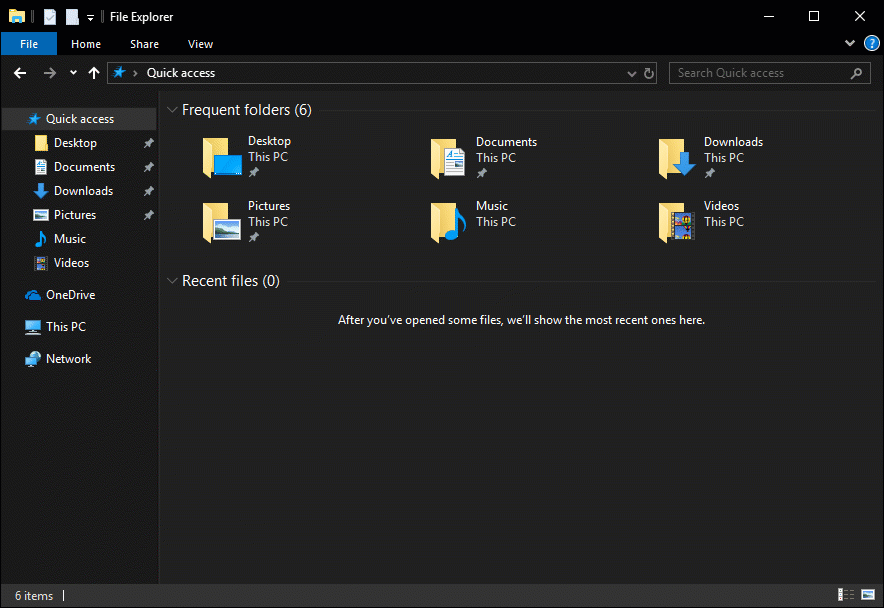
Windows 10 имеет темный режим. Эта функция не нова и со временем была улучшена. Сегодня он выглядит и работает лучше, чем когда он был впервые запущен еще в 2016 году. Когда он включен, Dark Mode меняет внешний вид интерфейса Windows 10 с белого на черный. Это может быть полезно в условиях низкой освещенности, например, при работе ночью, и может быть одинаково полезно для пользователей, которые предпочитают черный цвет вместо белого. Вот как получить Dark Mode в Windows 10, как включить Dark Mode и как отключить его, чтобы вернуться в обычный режим:
Что такое Dark Mode и как его получить в Windows 10
Темный режим впервые был представлен в Windows 10 в годовом обновлении от 2016 года. С тех пор он постепенно улучшается, и последняя версия Windows 10 — май 2020 года имеет лучший темный режим. Поэтому, если у вас нет Dark Mode на вашем компьютере или устройстве с Windows 10, все, что вам нужно сделать, это обновить Windows 10 до последней версии. Одним из способов сделать это является использование помощника по обновлению Windows 10.
Когда вы включаете темный режим в Windows 10, операционная система и многие ее приложения изменяют свои изображения на темные цвета. Наиболее очевидные изменения:
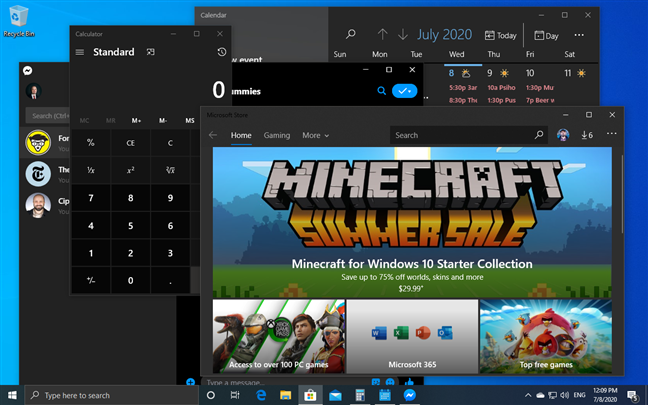
- Простой белый фон, используемый в приложениях, становится черным
- Белый цвет фона, используемый в меню, становится черным
- Светло-серые полосы прокрутки по умолчанию, используемые в приложениях, становятся темно-серыми
- Черный текст по умолчанию, отображаемый в приложениях, становится белым и т.д.
Как включить Dark Mode в Windows 10
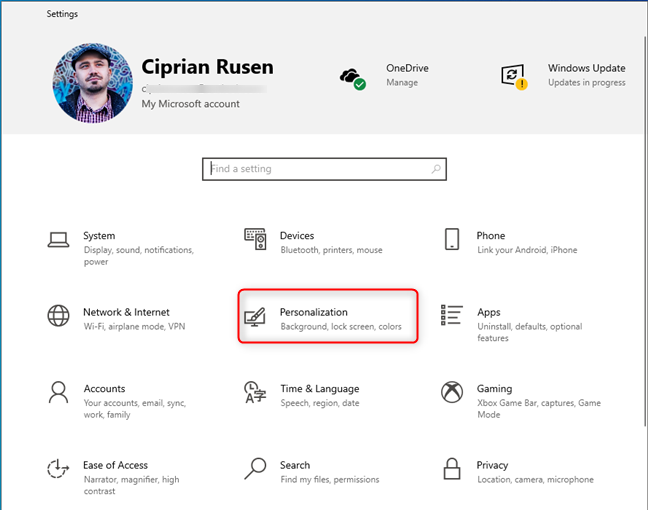
Если вы хотите включить темный режим в Windows 10, сначала откройте «Настройки». Один из способов сделать это — нажать «Пуск», а затем «Настройки». Затем перейдите в раздел «Персонализация».
В столбце слева нажмите или коснитесь Цвета. Справа вы видите несколько настроек, связанных с цветами.
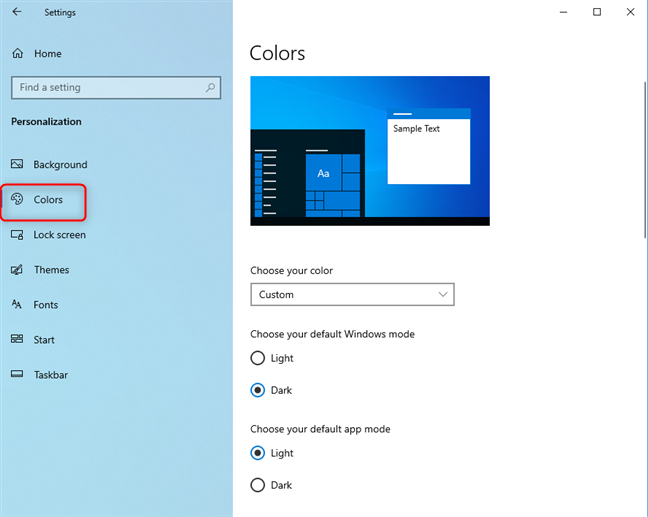
Есть два способа включить Dark Mode. Самый быстрый способ — щелкнуть раскрывающийся список «Выберите свой цвет» и затем выбрать «Темный». Когда вы делаете это, темный режим немедленно применяется к Windows 10 и приложениям, которые его поддерживают.
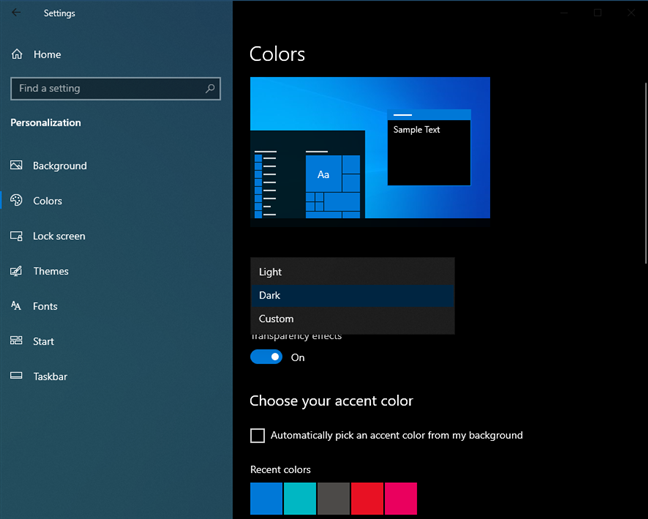
Другой способ включить темный режим — выбрать « Темный» для «Выберите режим Windows по умолчанию» и «Выберите режим приложения по умолчанию». Windows 10 предоставляет вам два независимых варианта для большей гибкости. Первый параметр включает темный режим только для Windows 10, а второй — только для приложений, поддерживающих темный режим.
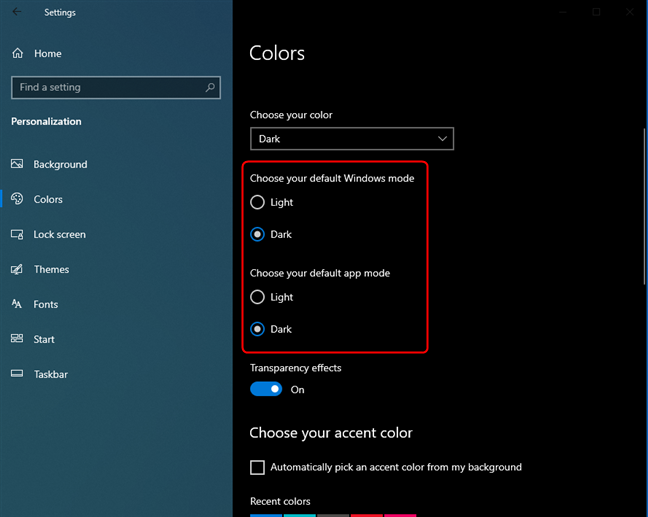
После включения темного режима вы также можете установить, хотите ли вы эффекты прозрачности, включив или отключив их переключение. Если вы прокрутите немного вниз, вы также можете выбрать цвет акцента.
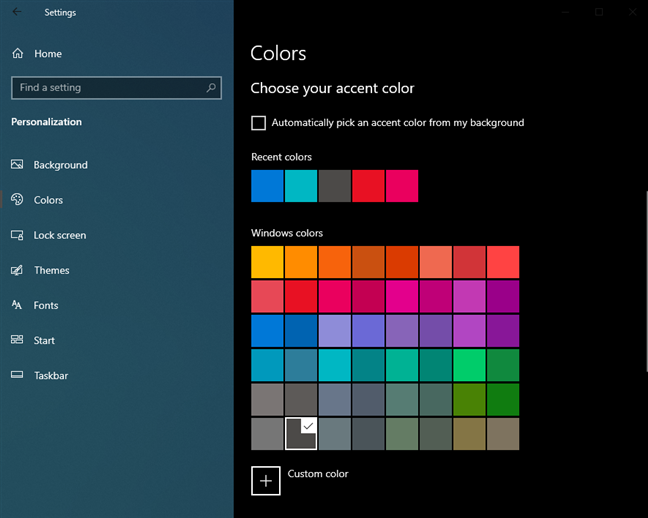
Ниже списка цветов Windows вы также можете решить, где применяется акцентный цвет:
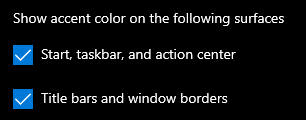
- Пуск, панель задач и центр действий
- Строки заголовка и границы окна
Поэкспериментируйте с эффектами прозрачности и цветом акцента и установите их по своему желанию. Когда закончите, закройте « Настройки» и темный режим останется активным, используя ваши индивидуальные настройки персонализации.
Как отключить темный режим в Windows 10
Когда вам наскучил Темный режим , вы можете отключить его. Однако процесс не интуитивно понятен. Чтобы отключить темный режим в Windows 10, откройте «Настройки» и перейдите в «Персонализация». В левом столбце выберите «Цвета», а затем выберите следующие параметры:
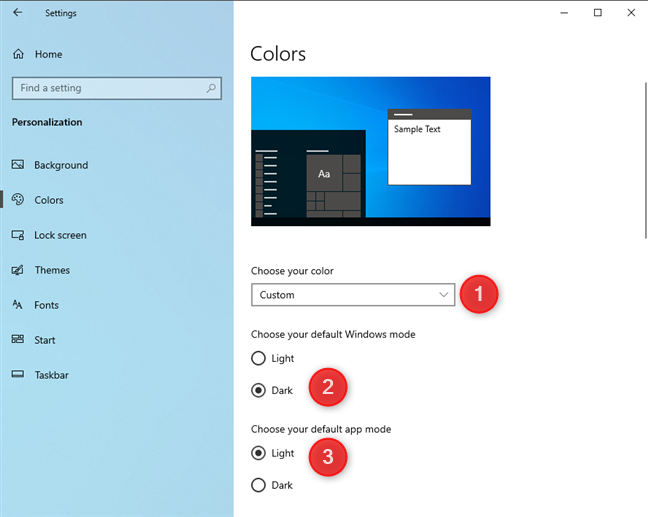
- В раскрывающемся списке «Выберите свой цвет» выберите «Пользовательский».
- В разделе «Выберите режим Windows по умолчанию» выберите «Темный».
- В разделе «Выберите режим приложения по умолчанию» установите флажок «Свет».
Прокрутите немного вниз и поэкспериментируйте с эффектами прозрачности и акцентными цветами, как описано в предыдущем разделе этого урока.
Какие приложения поддерживают Dark Mode в Windows 10?
При включении « темный режим» применяется ко многим частям Windows 10: меню «Пуск», окну «Поиск», «Настройки», «Проводник» и многим приложениям Windows 10 (калькулятор, фотографии, почта и календарь, «Магазин Microsoft», Facebook Messenger). Количество приложений с поддержкой Dark Mode со временем растет, поскольку все больше разработчиков программного обеспечения реализуют его.
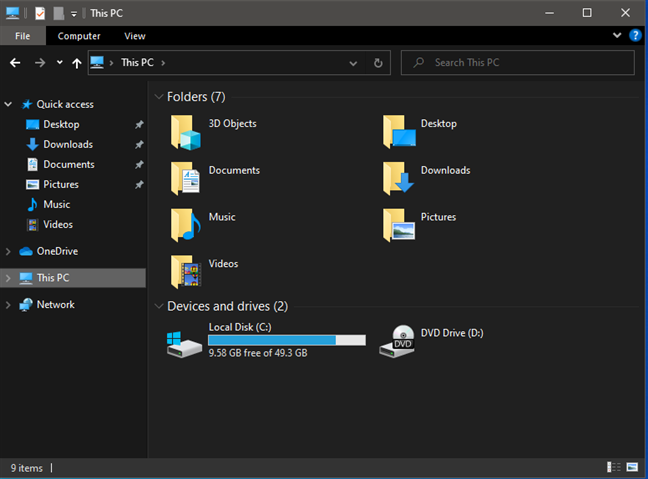
Мы заметили, что Microsoft Office также использует Dark Mode автоматически, когда вы устанавливаете его в Windows 10. Однако некоторые приложения, такие как Microsoft Edge , этого не делают, и вам придется включать его отдельно. Вот как включить или отключить Темный режим в Microsoft Edge.
ПРИМЕЧАНИЕ. Чтобы еще больше сбить с толку, мы заметили, что новый Microsoft Edge, основанный на том же движке, что и Google Chrome, учитывает настройки, установленные в Windows 10, и включает темный режим при его включении в приложении «Настройки».
Вам нравится Темный режим в Windows 10?
Режим Dark может быть хорошим способом использовать Windows , 10. Это может быть более удобным на ваши глазах, он может сделать приложение более удобным для чтения, и некоторые люди могут даже думать , что похорошел. Тем не менее, нам также нравится Light Mode, и мы переключаемся между режимами раз в пару недель. Прежде чем закрыть этот урок, сообщите нам, какой режим вам больше нравится и почему. Вы поклонник темной стороны? Или свет — единственный путь вперед? �� Комментарий ниже и давайте обсудим.
Насколько публикация полезна?
Нажмите на звезду, чтобы оценить!
Средняя оценка / 5. Количество оценок:
Оценок пока нет. Поставьте оценку первым.
Как отключить желтый экран на windows 10
Когда на телефоне включен режим Защита зрения, телефон автоматически меняет температуру цвета экрана в зависимости от освещения. При частых изменениях освещения, например при изменении положения телефона в руке в помещении или при тусклом помещении, экран может окрашиваться в желтоватый цвет или становиться белесым.
Как отключить инверсию цвета на Windows 10?
Теперь нажмите на меню «Выбрать фильтр» и выберите опцию «Инвертировать» в списке. Включение инвертированного цветового фильтра Вы получите инвертированные цвета для Windows 10. Чтобы отключить его обратно, просто выключите переключатель Цветовой фильтр.
Что делать если экран телефона стал желтым?
Как настроить цвет на ноутбуке Windows 10?
Калибровка монитора или дисплея в Windows 10
Какая цветовая температура лучше для монитора?
Сейчас, «по умолчанию» при калибровке монитора, выставляется цветовая температура равная D65, она же 6500К. Точка белого равная 5500-5900К скорее всего подойдет при работе вечером при освещении лампами накаливания, а для солнечного света точка белого будет находиться где-то около 6200-6500°К (D65).
Как убрать инверсию цвета на компьютере?
Цветовые фильтры отключаются точно так же, как и включаются.
- Откройте Параметры – Специальные возможности – Цвет и высокая контрастность.
- Отключите параметр Применить цветовой фильтр.
Как сбросить настройки цвета монитора Windows 10?
Как отключить контрастный режим Windows 10?
Чтобы включить или выключить режим высокой контрастности на окне входа, нажмите кнопку Специальные возможности в правом нижнем углу, а затем включите параметр Высокая контрастность. Чтобы включить или отключить режим высокой контрастности с помощью клавиатуры, нажмите клавиши ALT слева + SHIFT слева + PRINT SCREEN.
Как убрать желтый экран на телефоне самсунг?
1) Отключаем режим негатива на экране Самсунг так – заходим в Меню > Настройки > Специальные возможности > Негатив, напротив ставим или убираем галочку.
Как изменить цвет на экране телефона?
Как узнать какой экран у телефона Xiaomi?
В появившемся окне выбираем первый пункт «Software version» или «Информация о версии». Появится информация об компонентах, которые установлены в смартфоне. Ищем пункт LCM или LCD, именно в нем указывается производитель дисплея.
Как правильно настроить цвета на ноутбуке?
Что делать если экран компьютера поменял цвет?
Единственное решение — это замена сгоревшей лампы на новую. Но все же за цвет отвечает матрица, а не подсветка, поэтому ее неисправность приводит к неправильной цветопередаче монитора. В частности, экран может окраситься в какой-то определенный цвет. Тут поможет только ее замена.
- Отключить настройку ночника
- Добавить новый цветовой профиль по умолчанию
- Настройте параметры улучшения цвета с помощью утилиты настройки графической карты.
- Проверьте настройки цвета экранного меню VDU
- Обновите драйвер видеокарты
1. Отключите ночник
Некоторые пользователи исправили желтые оттенки, выключив Ночной свет . Эта опция добавляет смешанный желтый и красный оттенок к дисплею. Вот как вы можете выключить Ночной свет .

- Отключите параметр Ночной свет , если он включен.
2. Добавьте новый цветовой профиль по умолчанию


- Выберите профиль модели виртуального устройства sRGB в окне «Цветовой профиль» и нажмите кнопку ОК .
- Затем выберите профиль модели виртуального устройства sRGB в окне «Управление цветом» и нажмите кнопку Установить как профиль по умолчанию .
3. Настройте параметры улучшения цвета с помощью утилиты настройки графической карты.
Например, чтобы настроить параметры цвета Intel, вы можете щелкнуть правой кнопкой мыши на рабочем столе, выбрать Свойства графики > Дисплей и Улучшение цвета , чтобы открыть параметры показано прямо ниже. Найдите похожие параметры на панелях управления NVIDIA и AMD и восстановите настройки цвета по умолчанию.

4. Проверьте настройки цвета экранного меню VDU
Большинство настольных VDU также содержат дополнительные настройки управления цветом. VDU вашего рабочего стола может включать параметры контрастности, гаммы, оттенка, насыщенности, цветовой температуры и цветового оттенка в его экранном меню. Поэтому проверьте, как настроены параметры цвета экранного меню вашего монитора, и внесите необходимые изменения.
5. Обновите драйвер видеокарты

Иногда основной причиной этого является изменение настроек программного обеспечения, иногда это связано с тем, что какое-то стороннее программное обеспечение пытается помешать настройкам вашего дисплея и т. д. Но в некоторых случаях это признак неисправности оборудования.
Метод 1: изменение цветового профиля
Цветовые профили похожи на набор данных, которые говорят системе, как цвета должны выглядеть на экране. Иногда цвета могут казаться размытыми, а в других случаях определенный цвет может доминировать на дисплее.
Обычно Windows имеет сбалансированную схему отображения цветов, но некоторые модификации в системе могут привести к изменению цветового профиля, и цвета могут казаться блеклыми или изношенными. Чтобы проверить, не вызывает ли это желтый оттенок, и изменить его, выполните следующие простые шаги:
- Откройте панель управления и перейдите в Управление цветом.
- В разделе «Устройство» выберите в меню монитор с желтым оттенком.
- Теперь отметьте опцию «Использовать мои настройки для этого устройства» и нажмите кнопку «Добавить».
- Выберите профиль модели виртуального устройства sRGB и нажмите OK.
- В разделе «Профили, связанные с этим устройством» выберите добавленный профиль и нажмите «Установить как профиль по умолчанию».
При изменении цветового профиля на этот желтый оттенок должен исчезнуть. Если он остался, попробуйте другие методы.
Метод 2: отключить ночник
- Кликните значок уведомления в крайней правой части панели задач.
- Убедитесь, что фильтр Night Light включен. Если да, то выключите.
- Надеюсь, это решит проблему. Если нет, продолжайте выполнять следующие шаги.
Метод 3: проверьте настройки калибровки цвета
Функция калибровки цвета в окнах позволяет убедиться, что дисплей воспроизводит цвета с максимальной точностью. Чтобы проверить, что с настройками калибровки что-то не так, или вы случайно откалибровали цвета так, чтобы на экране отображался желтоватый оттенок, выполните следующие шаги и настройте их в соответствии с тем, что вы хотели бы видеть:
Решение 4. Обновление драйверов графики
Графические драйверы должны обновляться автоматически, но иногда они могут пропустить обновление или возникнуть сбой во время установки. В этих ситуациях вы можете заметить, что некоторые аспекты отображения видео не работают должным образом, в том числе цвет монитора. Чтобы обновить видеодрайверы вручную, вам необходимо:
- Введите Диспетчер устройств в начале и откройте его от имени администратора.
- Кликните стрелку рядом с пунктом «Видеоадаптеры», чтобы развернуть его.
- Кликните правой кнопкой мыши имя видеокарты, выберите «Обновить драйвер» и нажмите «Автоматический поиск обновленного программного обеспечения драйвера».
Если система обнаружит обновленную версию драйверов, она установит их. Сделайте это для всех графических адаптеров на вашем устройстве. В моем случае у меня есть выделенная видеокарта, поэтому мне также придется проверить наличие обновленной версии ее драйверов. После того, как система завершит верхнее обновление, драйверы перезагрузят компьютер, чтобы изменения вступили в силу.
Если какой-либо из этих вариантов не работает, лучше всего заменить экран дисплея или отнести монитор или экран в центр поддержки клиентов производителя.
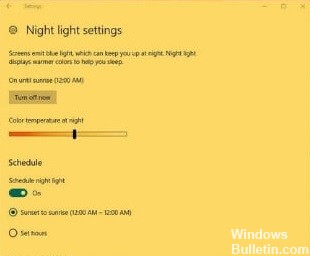
Экран вашего компьютера внезапно стал желтоватым? Если это так, проблема может быть в профиле управления цветом, используемом вашим монитором. Установка правильного профиля управления цветом может решить проблему. В этой статье мы дадим вам несколько решений, которые могут помочь вам, если ваш монитор имеет желтоватый оттенок экрана.
Что вызывает желтый оттенок на экране Windows?
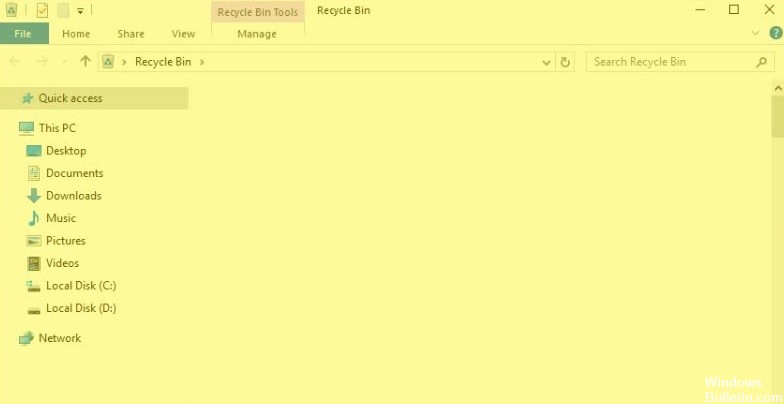
Если экран вашего монитора или ноутбука внезапно приобретает желтоватый оттенок или перестает быть нормальным, это может быть вызвано несколькими причинами. Это могло произойти из-за неправильно настроенного цветового профиля или из-за стороннего приложения, которое могло изменить цвет.
Многие пользователи сообщают о появлении желтого оттенка на экране после обновления Windows 10. Почему мой экран желтый? За желтый оттенок ответственны многие факторы., например проблемы с оборудованием, устаревшая видеокарта драйверы, и настройки дисплея.
Как устранить желтый оттенок на экране Windows?
Ноябрьское обновление 2021:
Теперь вы можете предотвратить проблемы с ПК с помощью этого инструмента, например, защитить вас от потери файлов и вредоносных программ. Кроме того, это отличный способ оптимизировать ваш компьютер для достижения максимальной производительности. Программа с легкостью исправляет типичные ошибки, которые могут возникнуть в системах Windows — нет необходимости часами искать и устранять неполадки, если у вас под рукой есть идеальное решение:


Выключите ночник
- На панели задач Windows 10 нажмите Enter для поиска.
- Введите ключевое слово для отображения в поле поиска Кортаны.
- Выберите «Изменить параметры отображения», чтобы открыть окно «Параметры».
- Отключите параметр Night Light, если он включен.
Отрегулируйте настройки улучшения цвета
Например, чтобы настроить параметры цвета Intel, щелкните правой кнопкой мыши на рабочем столе и выберите «Свойства графики» — «Отображение и улучшение цвета», чтобы открыть параметры. Найдите аналогичные параметры на панелях управления NVIDIA и AMD и сбросьте настройки цвета до значений по умолчанию.
Добавить новый цветовой профиль по умолчанию
- Введите управление цветом ключевого слова в поле поиска Кортаны.
- Выберите Управление цветом, чтобы открыть окно.
- В раскрывающемся меню «Устройство» выберите устройство экрана.
- Выберите вариант Использовать мои настройки для этого устройства.
- Щелкните Добавить, чтобы открыть окно.
- В Цветовой профиль В окне выберите профиль модели для виртуального устройства sRGB и нажмите OK.
- Затем в окне «Управление цветом» выберите профиль для виртуального устройства sRGB и нажмите «Установить по умолчанию».
Обновите вашу видеокарту водитель
Многие проблемы с отображением можно решить, обновив драйвер видеокарты. Поэтому стоит проверить наличие более новой версии драйвера видеокарты. Самый быстрый способ сделать это — использовать программу обновления драйверов Windows или специальную стороннюю программу обновления драйверов.
Сторонняя программа обновления драйверов поможет вам автоматически обновить драйверы и избежать повреждения компьютера из-за установки неправильных версий драйверов. Все драйверы, установленные на вашем компьютере, проверяются на безопасность и надежность.
Часто задаваемые вопросы
- Откройте панель управления.
- В верхнем левом углу панели управления введите «Управление цветом».
- В раскрывающемся меню «Устройство» выберите монитор с желтым оттенком.
- Установите флажок Использовать мои настройки для этого устройства.
- Выберите профиль модели виртуального устройства sRGB и нажмите OK.
Почему дисплей моего монитора стал желтым?
Ночник — еще одна частая причина желтого оттенка экрана. Когда вы включаете этот режим, яркий синий свет на экране выключается, и отображаются только теплые цвета, чтобы защитить ваши глаза.
Почему экран моего компьютера имеет желтый оттенок?
Windows 10 предлагает функцию «Night Light», которая снижает нагрузку на глаза при длительном использовании. Функция Night Light изменяет цвет экрана, и это происходит, когда он установлен на желтый. Лучше всего выключить ночник.
Желтый цвет экрана в Windows 10 при просмотре документов
Подскажите пожалуйста, как избавиться от этого? Windows 10.
Ответы (6)
__
Если мой ответ вам помог, пожалуйста, отметьте его как ответ.
Disclaimer: В ответе могут быть ссылки на сайты не на сайты Microsoft, Все советы с таких сайтов Вы выполняете на свой страх и риск.
Был ли этот ответ полезным?
К сожалению, это не помогло.
Отлично! Благодарим за отзыв.
Насколько Вы удовлетворены этим ответом?
Благодарим за отзыв, он поможет улучшить наш сайт.
Насколько Вы удовлетворены этим ответом?
Благодарим за отзыв.
6 польз. нашли этот ответ полезным
Был ли этот ответ полезным?
К сожалению, это не помогло.
Отлично! Благодарим за отзыв.
Насколько Вы удовлетворены этим ответом?
Благодарим за отзыв, он поможет улучшить наш сайт.
Насколько Вы удовлетворены этим ответом?
Благодарим за отзыв.
Был ли этот ответ полезным?
К сожалению, это не помогло.
Отлично! Благодарим за отзыв.
Насколько Вы удовлетворены этим ответом?
Благодарим за отзыв, он поможет улучшить наш сайт.
Насколько Вы удовлетворены этим ответом?
Благодарим за отзыв.
Желтый цвет накладывается на весь экран, когда открываю документы или просто открываю программу Adobe Acrobat Reader DC.
Чистую загрузку попробую и отпишусь.
Был ли этот ответ полезным?
К сожалению, это не помогло.
Отлично! Благодарим за отзыв.
Насколько Вы удовлетворены этим ответом?
Благодарим за отзыв, он поможет улучшить наш сайт.
Насколько Вы удовлетворены этим ответом?
Благодарим за отзыв.
4 польз. нашли этот ответ полезным
Был ли этот ответ полезным?
К сожалению, это не помогло.
Отлично! Благодарим за отзыв.
Насколько Вы удовлетворены этим ответом?
Благодарим за отзыв, он поможет улучшить наш сайт.
Насколько Вы удовлетворены этим ответом?
Благодарим за отзыв.
Сделал картинку, как установлено на моем ПК. Обязательно нужно сделать его по умолчанию и перезагружать систему.
Профиль у меня установлен от моего монитора, хотя можно установить другой. Adobe бывает игнорирует настройки, в частности Adobe Primier Pro, но только здесь можно установить данные настройки
3 польз. нашли этот ответ полезным
Был ли этот ответ полезным?
К сожалению, это не помогло.
Отлично! Благодарим за отзыв.
Насколько Вы удовлетворены этим ответом?
Благодарим за отзыв, он поможет улучшить наш сайт.
Если ваш монитор или дисплей вашего ноутбука вдруг показывает на экране более желтый, чем обычно, то не удивляйтесь. Вы не видите вещей, желтый оттенок – частая проблема, связанная с дисплеем компьютера. Иногда основной причиной этого является изменение настроек программного обеспечения, иногда это связано с тем, что какое-то стороннее программное обеспечение пытается помешать настройкам вашего дисплея и т. Д. Но в некоторых случаях это признак неисправности оборудования.
Метод 1: изменение цветового профиля
Цветовые профили похожи на набор данных, которые говорят системе, как цвета должны выглядеть на экране. Иногда цвета могут казаться размытыми, а в других случаях определенный цвет может доминировать на дисплее.
Обычно Windows имеет сбалансированную схему отображения цветов, но некоторые модификации в системе могут привести к изменению цветового профиля, и цвета могут казаться блеклыми или изношенными. Чтобы проверить, не вызывает ли это желтый оттенок, и изменить его, выполните следующие простые шаги:
При изменении цветового профиля на этот желтый оттенок должен исчезнуть. Если он остался, попробуйте другие методы.
Метод 2: отключить ночник
Метод 3: проверьте настройки калибровки цвета
Функция калибровки цвета в окнах позволяет убедиться, что дисплей воспроизводит цвета с максимальной точностью. Чтобы проверить, что с настройками калибровки что-то не так, или вы случайно откалибровали цвета так, чтобы на экране отображался желтоватый оттенок, выполните следующие шаги и настройте их в соответствии с тем, что вы хотели бы видеть:
Решение 4. Обновление драйверов графики
Графические драйверы должны обновляться автоматически, но иногда они могут пропустить обновление или возникнуть сбой во время установки. В этих ситуациях вы можете заметить, что некоторые аспекты отображения видео не работают должным образом, в том числе цвет монитора. Чтобы обновить видеодрайверы вручную, вам необходимо:
Если система обнаружит обновленную версию драйверов, она установит их. Сделайте это для всех графических адаптеров на вашем устройстве. В моем случае у меня есть выделенная видеокарта, поэтому мне также придется проверить наличие обновленной версии ее драйверов. После того, как система завершит верхнее обновление, драйверы перезагрузят компьютер, чтобы изменения вступили в силу.
Если какой-либо из этих вариантов не работает, лучше всего заменить экран дисплея или отнести монитор или экран в центр поддержки клиентов производителя.
Желтый экран смерти в Windows 10: вот как решить эту проблему
Возможно, вы знакомы с ошибками «Синий экран» или «Черный экран смерти», но когда вы слышите другие цвета, это все меняет.
Видимо, есть и другие цвета, хотя и не такие распространенные, но пользователи компьютеров испытали фиолетовый, коричневый, желтый, красный и даже зеленый экран смерти.
Так что же происходит, когда вы получаете желтый экран смерти в Windows 10? У нас есть решения!
Решение 1. Обновите драйвер
Обновление драйверов из диспетчера устройств
Обновление драйверов из Центра обновления Windows
Обновление драйверов с сайта производителя
Перейдите на веб-сайт производителя вашей видеокарты, проверьте наличие последних доступных драйверов Windows 10, а затем установите его в соответствии с инструкциями на веб-сайте.
> Решение 2. Удалите и переустановите драйвер видеокарты
Файлы драйверов должны быть удалены перед обновлением до новых драйверов или при удалении старой графической карты и замене новой. Вот как удалить видеокарту из вашей системы:
Однако другие устаревшие драйверы также могут вызывать эту проблему. Поскольку обновление драйверов вручную может быть долгим и утомительным процессом, вы можете использовать инструмент, который автоматически обновит все ваши драйверы для вас.
Загрузите инструмент обновления драйверов TweakBit (одобрен Microsoft и Norton), чтобы сделать это автоматически. Этот инструмент поможет вам избежать необратимого повреждения вашего ПК, загрузив и установив неправильные версии драйверов.
Отказ от ответственности : некоторые функции этого инструмента не являются бесплатными.
> Решение 3: загрузка в безопасном режиме
Безопасный режим запускает компьютер с ограниченными файлами и драйверами, но Windows все равно будет работать. Чтобы узнать, находитесь ли вы в безопасном режиме, вы увидите слова в углах экрана.
Если проблема с клавишей Shift не работает, проверьте, происходит ли она, когда ваш компьютер находится в безопасном режиме.
Выполните следующие действия, чтобы запустить компьютер в безопасном режиме:
Более быстрый способ перейти в безопасный режим – перезагрузить компьютер и выполнить следующие действия:
Если проблема не возникает в безопасном режиме, настройки по умолчанию и основные драйверы не способствуют возникновению проблемы.
> Решение 4. Выполните чистую загрузку
Выполнение чистой загрузки для вашего компьютера уменьшает конфликты, связанные с программным обеспечением, которые могут выявить основные причины неработающей клавиши Shift. Эти конфликты могут быть вызваны приложениями и службами, которые запускаются и работают в фоновом режиме, когда вы обычно запускаете Windows.
Как выполнить чистую загрузку
Чтобы успешно выполнить чистую загрузку в Windows 10, вы должны войти в систему как администратор, а затем выполните следующие действия:
У вас будет чистая среда загрузки после того, как все эти шаги будут тщательно выполнены, после чего вы можете попытаться проверить, не исчезла ли проблема с неработающей клавишей Shift.
> Решение 5. Выполните автоматический ремонт
Для этого вам нужно скачать Windows 10 ISO, а затем создать инструмент создания медиа, который вы можете сделать с другого компьютера.
Когда у вас есть установочный носитель, выполните следующие действия:
Примечание. Если вы не видите нажатие какой-либо клавиши для загрузки с DVD-диска, вам нужно изменить порядок загрузки в настройках BIOS для запуска с диска или USB.
Будьте осторожны при изменении настроек BIOS, так как интерфейс BIOS предназначен для опытных пользователей компьютера, поскольку вы можете изменить настройку, которая может помешать правильной загрузке компьютера.
Вы должны обновлять BIOS только тогда, когда это необходимо, например, при решении проблемы совместимости. Это может быть сложным, и сделать ваш компьютер неработоспособным в случае каких-либо ошибок.
Следуйте приведенным ниже инструкциям, чтобы изменить порядок загрузки и выполнить восстановление:
После завершения восстановления проверьте, не исчезла ли проблема с загрузкой Windows 10, в противном случае попробуйте следующее решение.
6 способов отключения адаптивной регулировки автояркости в ОС Windows 10
Экран – основное средство взаимодействия компьютера и пользователя. Любые проблемы, связанные с работой монитора, вызывают массу неудобств. В частности, это происходит из-за функции автояркость на операционной системе Windows 10. Многие владельцы ПК не понимают, как работает данная опция, и удивляются, когда экран гаснет. Обычно ошибка исправляется в несколько касаний.
Почему затемняется экран на компьютере
Разработчики отдельных элементов компьютера стараются сделать максимально удобным процесс эксплуатации гаджета. Так, на ноутбуке или стационарном мониторе может быть датчик, анализирующий условия освещения. Работает он схожим образом, как аналогичный сенсор на смартфоне. А благодаря функционалу Windows 10 пользователь включает или выключает адаптивную регулировку яркости (изменения уровня подсветки в зависимости от окружающего освещения).
Именно эта опция – главная причина возникновения проблемы, когда экран внезапно потухает. Ведь иногда датчик некорректно распознает окружающую среду, из-за чего ошибочно понижает яркость.
Как отключить автояркость в Windows 10
Для отключения функции нужно:
Отключив полезную, но в то же время не самую удобную функцию, владелец компьютера больше не столкнется с проблемой затухания монитора. А если найти соответствующий пункт не представляется возможным, нужно обратиться к альтернативным методам деактивации опции.
Редактор реестра
Иногда затемнение активируется не для всего экрана, а для отдельной его части. Например, когда пользователь запускает программу. В этот момент на остальной части дисплея понижается яркость. Вызвано подобное отнюдь не функцией автояркости. Для решения проблему нужно:
После сохранения настроек приложение заработает без затемнения. При необходимости пользователь всегда может убрать изменения, выставив обратно значение «1».
Отключение «технологии энергосбережения дисплея»
На некоторых компьютерах монитор меняет яркость самостоятельно из-за использования энергосберегающего режима. Как правило, он присутствует на ноутбуке. Чтобы экран не затемнялся, нужно отключить «экономную» функцию:
Теперь уровень яркости не будет автоматически понижаться при попытке компьютера сэкономить электроэнергию. Если проблема продолжает давать о себе знать – рассмотрите еще несколько вариантов.
Отключение Vari-Bright
В отличие от предыдущего метода решения проблемы, этот способ подходит для компьютеров на видеокартах Radeon. В их программном обеспечении есть автоматическая фишка, затемняющая экран с аналогичными целями – сохранение электроэнергии. Чтобы отключить функцию, потребуется:
Если интерфейс настроек видеокарты не переведен на русский язык, пользователю нужно отталкиваться от раздела «Preferences» («Предпочтения»). В остальном инструкция не будет отличаться, и в конечном итоге, технология автоматического понижения яркости отключится.
Отключение усиления контраста и выбора режима фильма
Еще одно решение проблемы для тех, у кого экран темнеет произвольно на компьютере с графическим процессором Intel. Мало того, что в настройках видеоадаптера есть функция энергосбережения, понижающая яркость, так еще там присутствует технология усиления контраста. Иногда она неверно распознает параметры текущего уровня яркости, из-за чего происходит ошибочное затемнение отдельных областей дисплея.
Для отключения усиления контраста воспользуйтесь инструкцией:
Иногда для вступления новых настроек в силу требуется перезагрузить компьютер. Обязательно сделайте это, и только потом проверяйте компьютер на отсутствие проблем, связанных с автояркостью.
Отключение службы мониторинга датчиков
Иногда ошибки с определением уровня окружающего освещения появляются на отдельных устройствах. Так, пользователи Surface 4 отмечают, что у них снижается яркость в том случае, если активированы службы мониторинга датчиков. Соответственно, для решения проблемы нужно отказаться от использования данного процесса. Выполняется операция следующим образом:
Не исключено, что аналогичная инструкция пригодится не только пользователям фирменных ноутбуков Microsoft, но и владельцам устройств других производителей. Все-таки служба работает на всех компьютерах, а отсутствие жалоб на мониторинг датчиков еще не является поводом не опробовать данный метод исправления ошибки автояркости.
Повторное включение интегрированной карты
Наконец, непроизвольное изменение уровня яркости бывает связано с неполадками интегрированной видеокарты. В данном случае речь идет о графических адаптерах Intel, которые часто дают сбой. Опытные пользователи подсказывают, что проблема решается путем перезапуска карты.
Действовать нужно в строгом соответствии с требованиями инструкции:
Совет. Также рекомендуется обновить драйверы видеокарты. Осуществляется действие также через Диспетчер устройств, где, вместо кнопки «Отключить устройство», нужно нажать «Обновить драйвер». Если обновления недоступны – самостоятельно скачайте ПО с официального сайта разработчиков.
Теперь видеокарта должна заработать в привычном режиме, и вы вряд ли столкнетесь с затемнением дисплея, если принудительно не активируете функцию автояркости. В любом случае, рекомендуется еще раз проверить все настройки на предмет выставления правильных параметров для корректного отображения контента.
Как включить цветовые фильтры экрана в Windows 10
Читайте, как превратить ваш экран в черно-белый или инвертировать цвета, в результате чего помочь людям с чувствительностью к свету или дальтонизмом (цветовой слепотой). После недавнего обновления «Fall Creator Update», Windows 10 включает в себя цветовые фильтры, которые изменяют цвет всего на вашем экране. Применяются они на уровне системы и работают так же как функция «Ночной свет», поэтому работают с любым приложением.


Где найти эту опцию?
Чтобы найти эту опцию, откройте меню «Пуск», зайдите в параметры (значок в форме шестеренки), выберите «Специальные возможности» / «Цвет и высокая контрастность». Если этой функции нет, значит ваша система не обновлена до «Fall Creator Update».


Чтобы активировать цветовые фильтры, включите «Применить цветовой фильтр». Выберите нужный из поля «Выбор фильтра», и он сразу вступит в силу. Чтобы быстро включить выбранный цветовой фильтр, используйте сочетание клавиш Windows + Ctrl + C.
Цветовые фильтры
Фильтр «Оттенки серого» удаляет все цвета с вашего экрана, превращая все в оттенки серого.

Выбор фильтра «Обратить» меняет цвета. Белый становится черным, а черный белым, синий становится оранжевым, а розовый зеленым и т. д.

Фильтр «Инвертированные оттенки серого» удаляет все цвета с экрана и превращает все в оттенки серого. Он также инвертирует цвета, поэтому яркие белые становятся темно-черными, а темно-черные яркими белыми. Это может облегчить чтение на экране, если вы чувствительны к свету. Например, черный текст на белом фоне большинства приложений и веб-страниц станет белым текстом на черном фоне.

Фильтр «Дейтеранопия» облегчает распознавание цветов для людей плохо различающих красный и зеленый цвет (красно-зеленая цветовая слепота).

Фильтр «Протанопия» тоже по сути предназначен для людей плохо различающих красный и зеленый цвет.

Фильтр «Тританопия» поможет людям плохо различающим синие и желтые цвета.

Темы «Высокой контрастности»
В Windows 10 так же доступны и старые темы «Высокой контрастности». Они позволяют выбрать и включить определенную тему. Просто прокрутите вниз, и вы найдете варианты этих тем прямо под разделом «Выбор темы».
Если возникли проблемы или ошибки в результате обновления Windows до «Fall Creator Update», вам может помочь видео нашего канала в YouTube
Читайте также:
- Как клонировать репозиторий с github ubuntu
- Аналог ножниц в windows 10
- Windows xp не работает клавиатура на ноутбуке
- Kb2518295 не устанавливается windows 2003
- Куда сохраняются скриншоты на виндовс 10 win shift s
Контрастная тема — включить или выключить в Windows 11
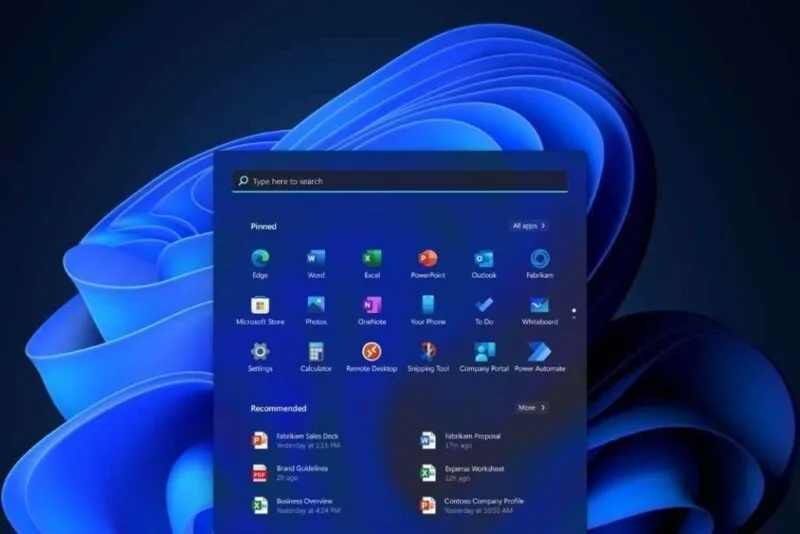
По данным Microsoft, высококонтрастные темы в Windows 11 используют небольшой набор цветов, чтобы облегчить просмотр элементов пользовательского интерфейса, снизить нагрузку на глаза и улучшить читаемость текста для людей со слабым зрением и светочувствительностью.
Важно не путать высококонтрастные темы со светлой и темной темами в Windows. По сравнению с высококонтрастными темами, в светлых и темных темах используется более широкая палитра цветов, но это не обязательно увеличивает контрастность или упрощает просмотр.
Когда вы включаете эту функцию, такие элементы, как текст, ссылки, кнопки и фон, будут использовать определенный набор высококонтрастных цветов, что упрощает просмотр и чтение контента в Windows 11 и в Интернете. Вы даже можете создать и применить собственную тему с собственными цветами, соответствующими вашим потребностям.
Содержание
- Как включить/отключить контрастный режим?
- Как создать пользовательский режим контрастности?
- Использовать цветовые фильтры в Windows 11?
Давайте подробно обсудим эти моменты:
1. Как включить/отключить контрастный режим в Windows 11?
Чтобы переключиться на одну из контрастных тем в Windows 11, выполните следующие действия:
- Открыть настройки.
- Нажмите Доступность.
- Нажмите на страницу «Контрастные темы» справа.

- В разделе «Контрастные темы» выберите одну из доступных тем: «
Водная».
Пустыня.
Сумерки.
Ночное небо.
- Нажмите кнопку Применить.
- (Необязательно) Используйте левую клавишу Alt + левый Shift + сочетание клавиш Print screen, чтобы включить или отключить контрастную тему.
Смотрите также: Как получить звуки дождя на iOS 15?
После того, как вы выполните эти шаги, Windows переключится в высококонтрастный режим. При применении высококонтрастной темы нормально видеть экран «Пожалуйста, подождите» в течение нескольких секунд, пока система применяет изменения.
2. Как создать пользовательскую тему в Windows 11?
Чтобы создать пользовательскую высококонтрастную тему, выполните следующие действия:

- Открыть настройки.
- Нажмите Доступность.
- Нажмите на страницу «Контрастные темы» справа.
- В разделе «Контрастные темы» выберите одну из доступных тем, например «Пустыня».
- Нажмите кнопку «Изменить».
- Используйте параметр «Фон», чтобы установить фон для элементов, которые отображают текст в Windows 11.
- Используйте параметр «Текст», чтобы установить цвет текста для Windows 11 и веб-страниц.
- Выберите параметр «Гиперссылка», чтобы установить цвет текста ссылок, доступных в Windows 11 или на веб-страницах.
- Используйте параметр «Неактивный текст», чтобы изменить цвет неактивного текста в интерфейсе.
- Используйте параметр «Выбранный текст», чтобы выбрать цвет текста для выделения текста.
- Нажмите на текст кнопки, чтобы установить цвет для кнопок и текста внутри кнопок.
- Нажмите Сохранить как.
- Подтвердите имя для новой пользовательской темы.
- Нажмите кнопку Сохранить и применить.
По мере внесения изменений вы увидите предварительный просмотр в настройках. После того, как вы выполните шаги, тема сразу же будет применена со всеми пользовательскими настройками.
3. Как использовать цветовые фильтры в Windows 11?
Чтобы уменьшить нагрузку на глаза, в Windows 11 используется функция ночного освещения. Если у вас по-прежнему возникают проблемы с просмотром того, что происходит на экране, вы можете использовать встроенные цветовые фильтры Windows 11. Это поможет вам различать вещи, которые отличаются только цветом. Это изменяет цветовую палитру объектов на экране, что усиливает контраст и может помочь вам лучше видеть. Эти встроенные цветовые фильтры Windows 11 могут помочь людям с потерей зрения или нарушениями цветового зрения.
Смотрите также: Курсор перемещается и щелкает сам по себе на Mac — проблема Jumpy Trackpad
3.1 Как настроить цветовые фильтры в Windows 11?
- Откройте приложение « Настройки »
- Когда появятся настройки Windows, выберите Специальные возможности на левой боковой панели.
- На правой боковой панели нажмите Цветовые фильтры
- В настройках «Цветовые фильтры» переведите тумблер в положение «Вкл.» рядом с параметром « Цветовые фильтры ».
- Далее вы увидите шесть фильтров. К ним относятся:
Красно-зеленый (зеленый слабый, дейтеранопия)
Красно-зеленый (красный слабый, протанопия)
Сине-желтый (тританопия) Оттенки
серого Оттенки
серого
Инверсия - Выберите цвет, который хотите использовать.
- При выборе фильтра он будет применен немедленно и автоматически. Если вы хотите увидеть предварительный просмотр эффектов фильтра, прокрутите окно вверх, чтобы просмотреть раздел «Предварительный просмотр цветового фильтра». Здесь вы увидите цветовой круг, образец фотографии и сетку цветов.
Вот и все. Теперь применяются цветовые фильтры
Вывод:
В этой статье мы обсудили контрастный режим и цветовые фильтры. Мы объяснили, как их использовать. Надеюсь, эта статья будет полезна для вас. Если вы столкнулись с какой-либо проблемой, пожалуйста, спросите нас через раздел комментариев.