
Как подключить флешку к iPhone и iPad
Портативных решений для расширения памяти iPhone и iPad не так уж и много. А если они и есть, то, как правило, не могут похвастаться наличием инструмента для удобного взаимодействия с аксессуаром. И сегодня довольно необычное устройство от компании Transcend оказалось в нашей редакции: флеш-накопитель, который можно подключать к гаджетам на iOS без каких-либо переходников.
JetDrive Go 300 разработан специально для iPhone, iPad и iPod Touch и представляет собой миниатюрный накопитель, у которого с одной стороны расположился разъем Lightning, а с другой — USB 3.1. Проще говоря, его можно использовать не только для расширения памяти устройства, но и для передачи данных с компьютера на iOS.


Закачать на iPhone или iPad фильмы, документы, фотографии и другие файлы очень просто. Достаточно загрузить их на JetDrive Go 300 с компьютера, а потом вставить флешку в разъем Lightning. Система сама предложит вам закачать специальное приложение для работы с устройством, но мы все же на всякий случай оставим ссылочку на его загрузку ниже.
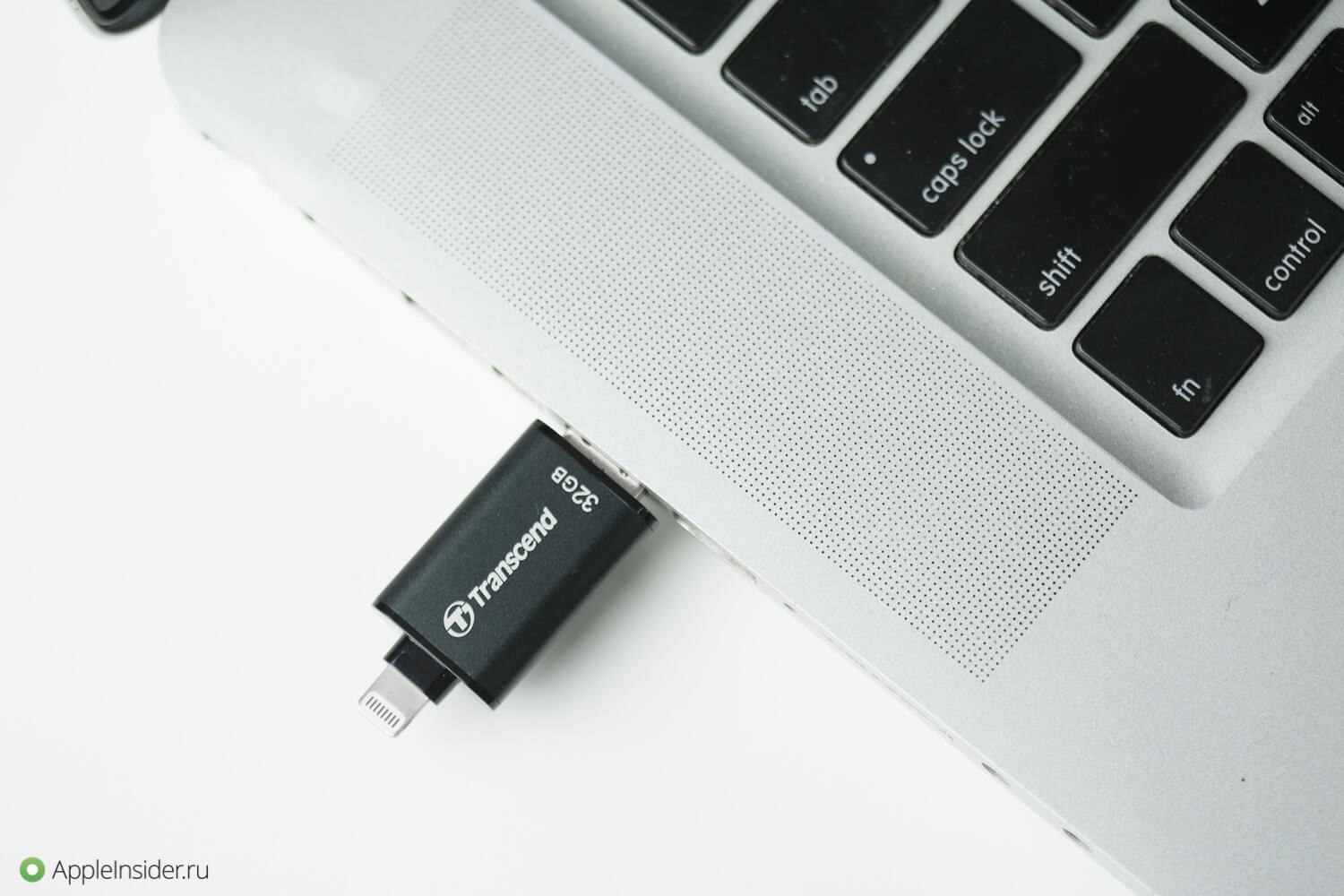


Наверняка многие сталкивались с проблемой, когда предстоял долгий перелет, а места на iPhone не хватало для загрузки даже двух фильмов. Этот накопитель доступен в двух конфигурациях — на 32 ГБ (которая оказалась в нашем распоряжении) и 64 ГБ, в серебристом и черном цветах. Емкости хватит и на обратную дорогу.
Сам накопитель имеет стильный металлический корпус, за счет чего отлично сочетается с дизайном iOS-устройств, при этом весит всего (!) 8 г. Полезная штука — удлиненный разъем Lightning: с ним можно подключить флешку даже к iPhone в чехле.


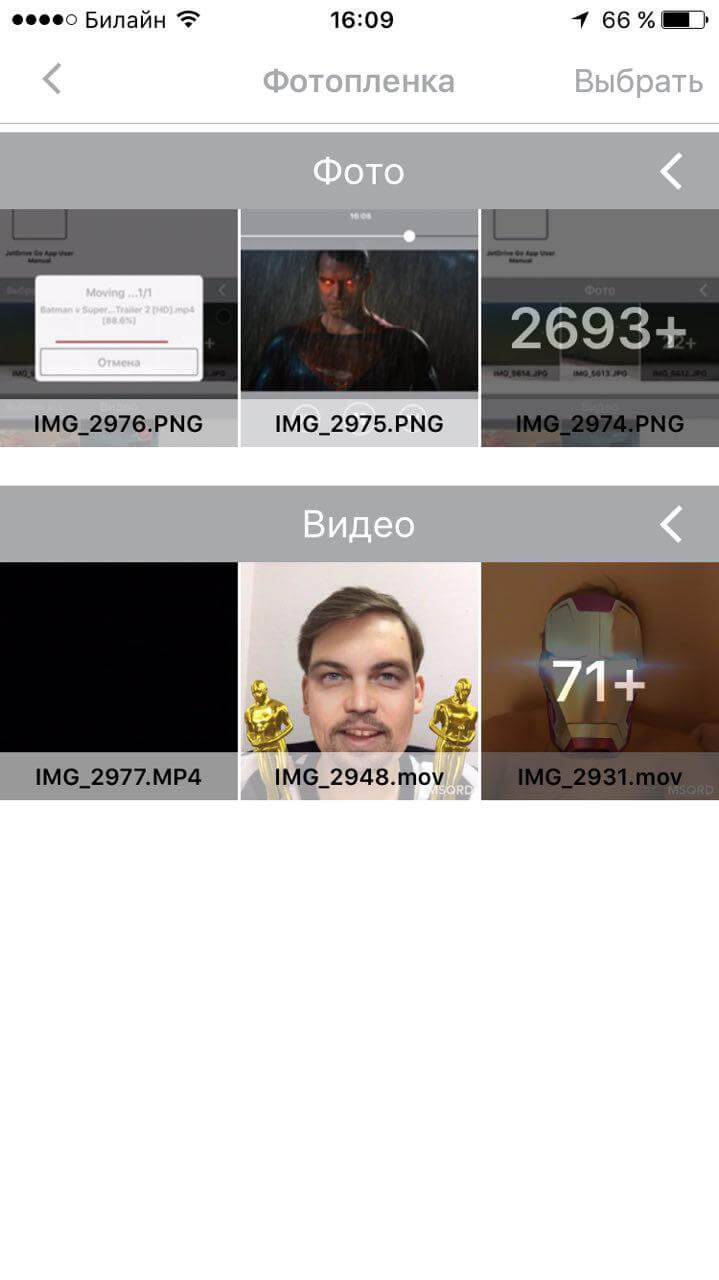
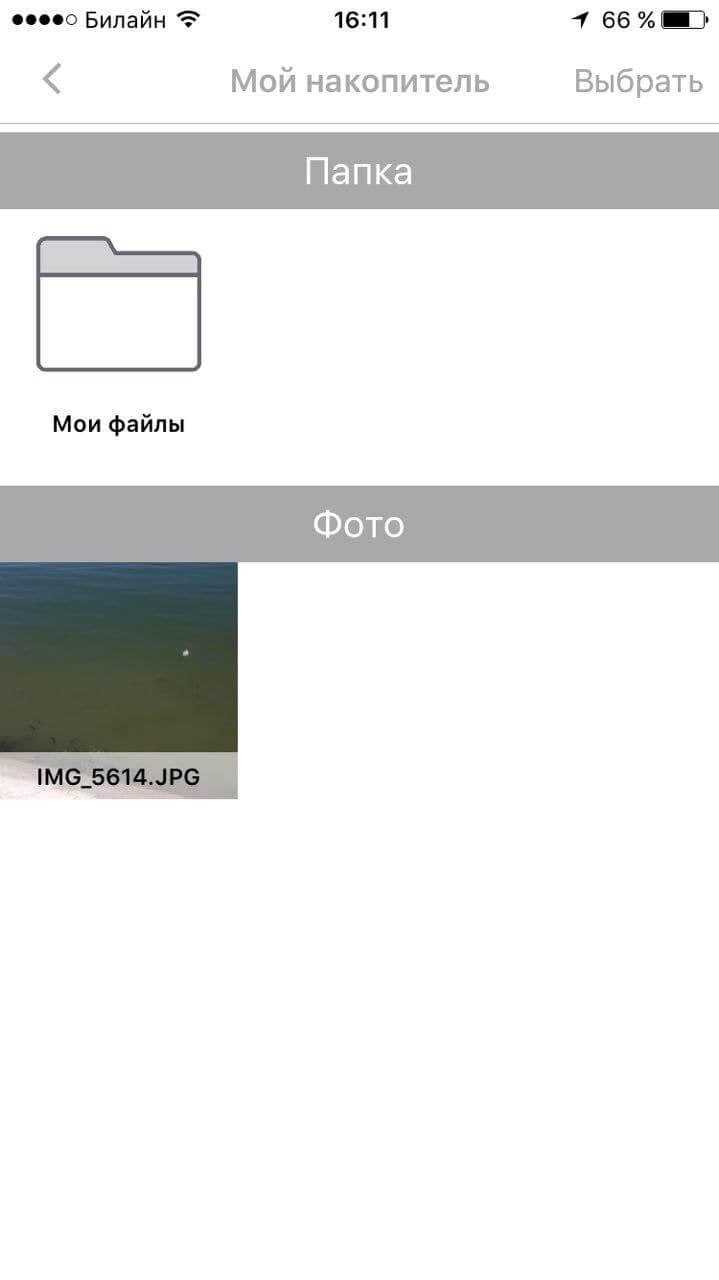
Самое интересное здесь не столько сам накопитель, сколько приложение. Оно называется JetDrive Go и имеет простой и понятный интерфейс. Можно получить доступ к данным на флешке, к накопителю устройства, фотопленке или создать резервную копию.
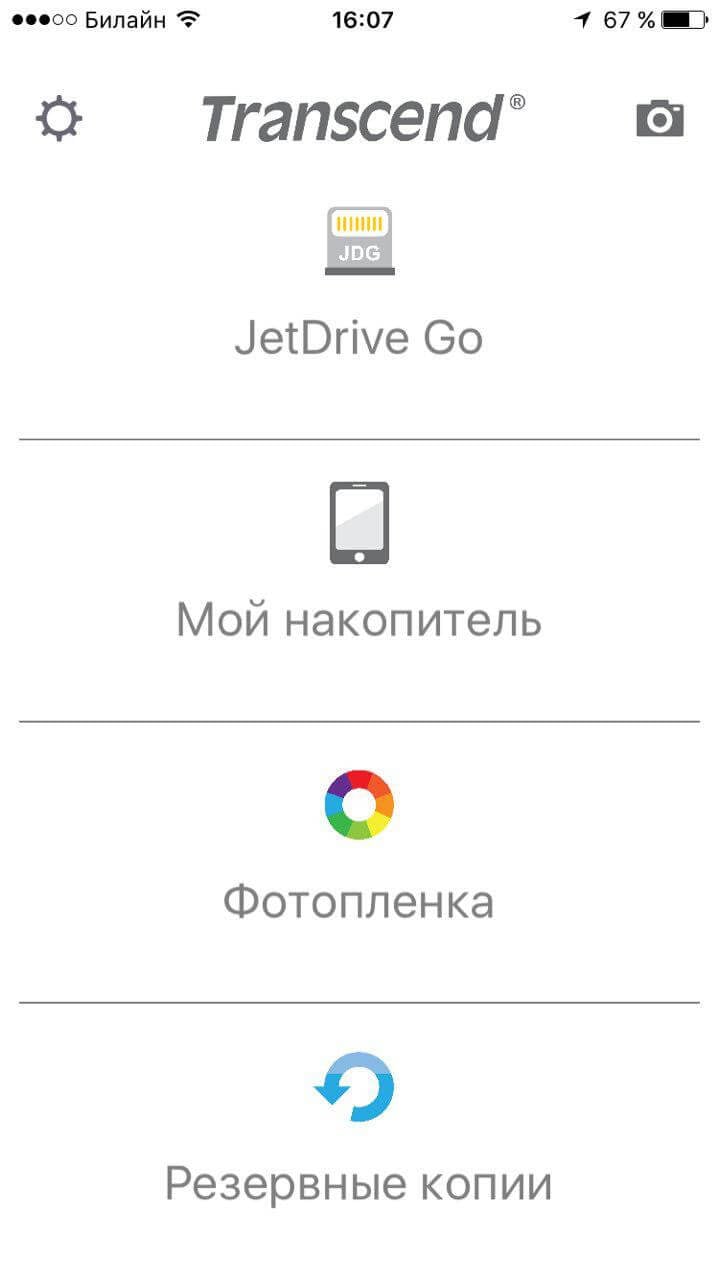
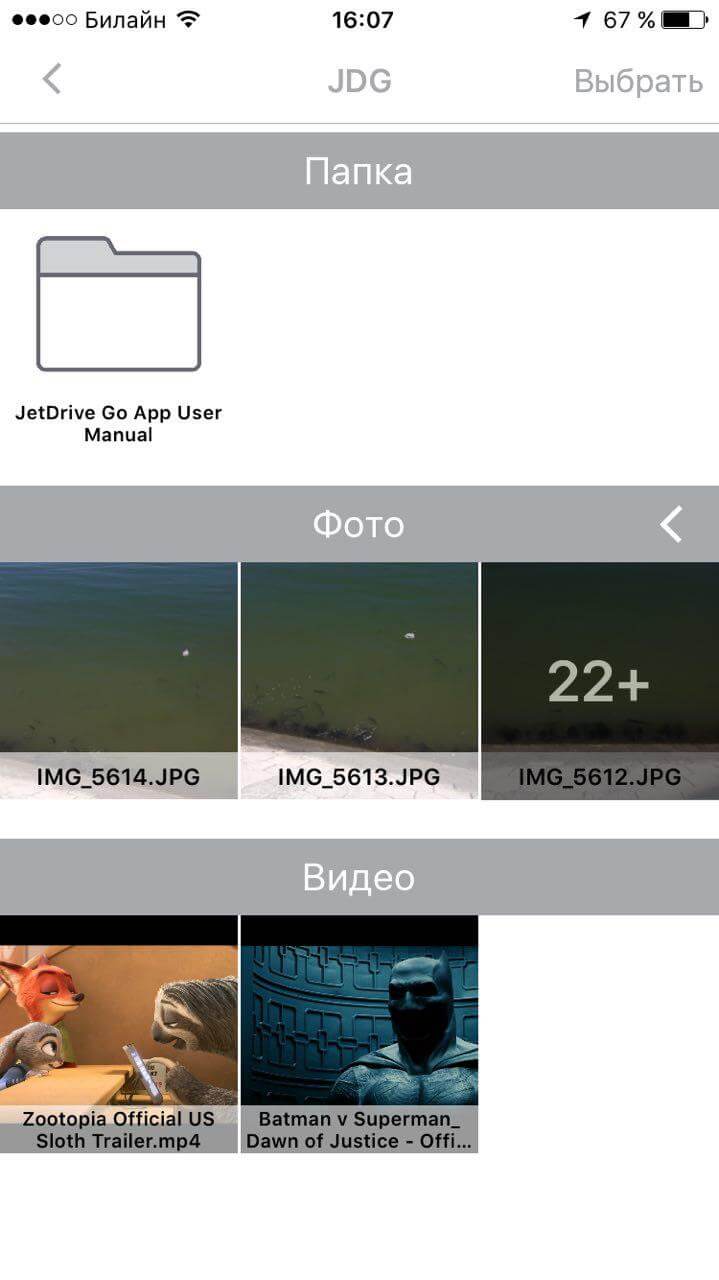
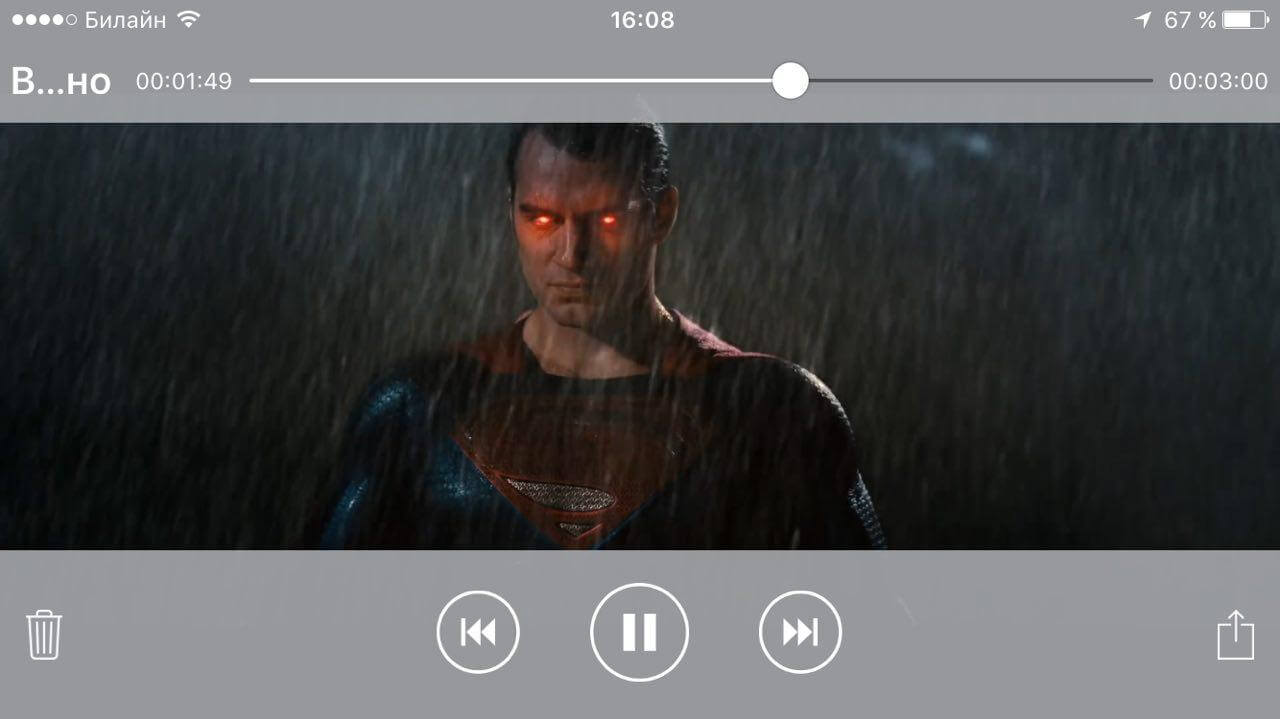
Посмотрели парочку фильмов — проигрыватель удобный, видео загружается быстро. Скорость 20 МБ/с по Lightning дает свое.
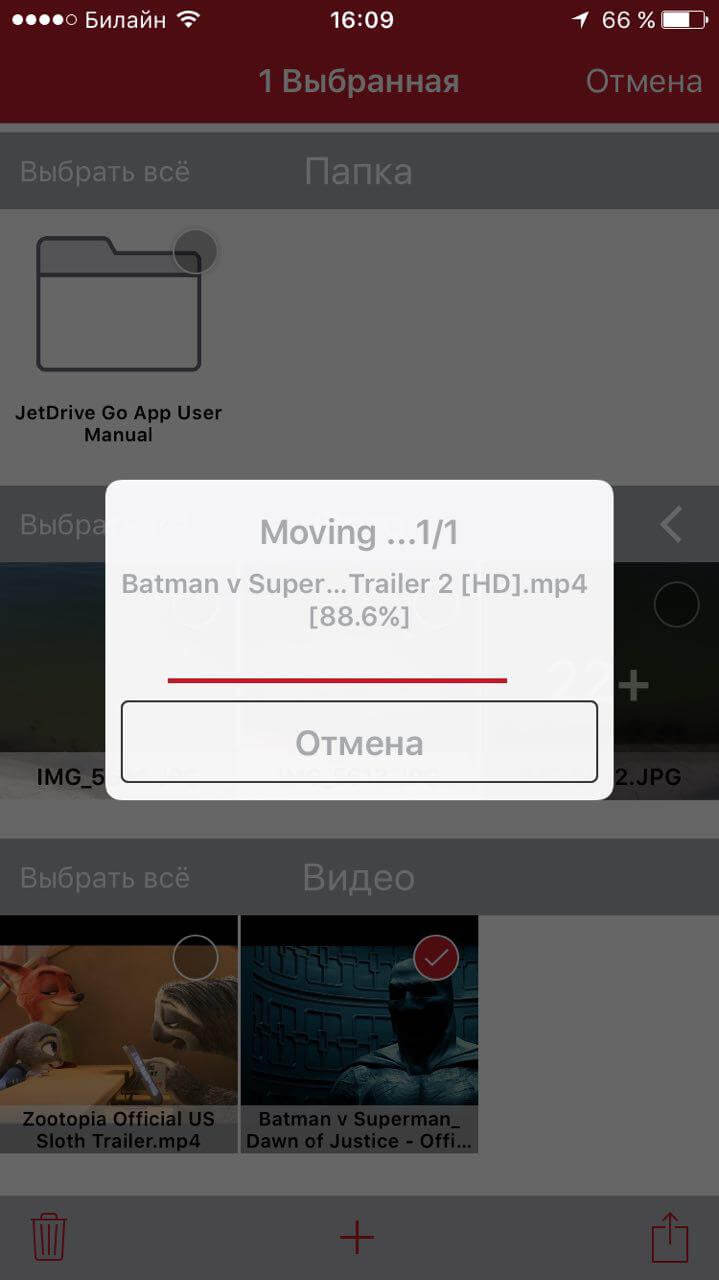
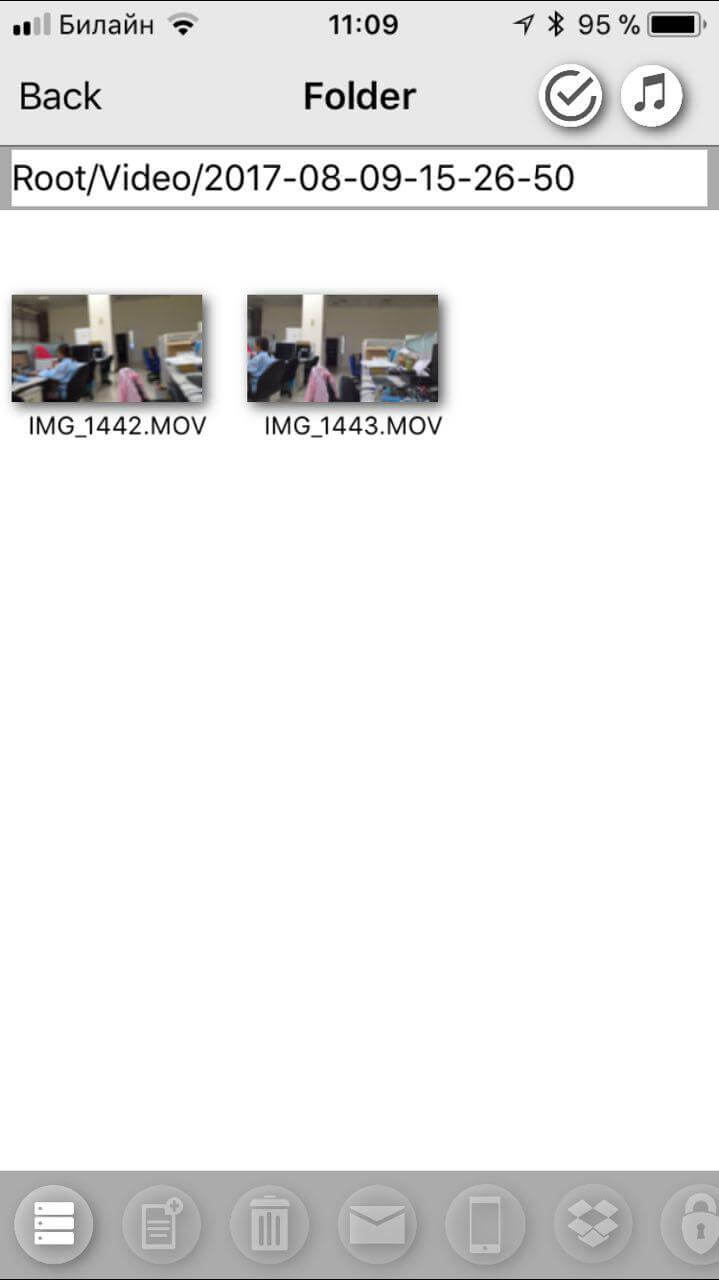
Парой кликов файлы можно перемещать между папками внутри приложения и между хранилищем вашего устройства и флешкой. Скорость копирования приятно порадовала. Также программа автоматически распознает фото и видео.
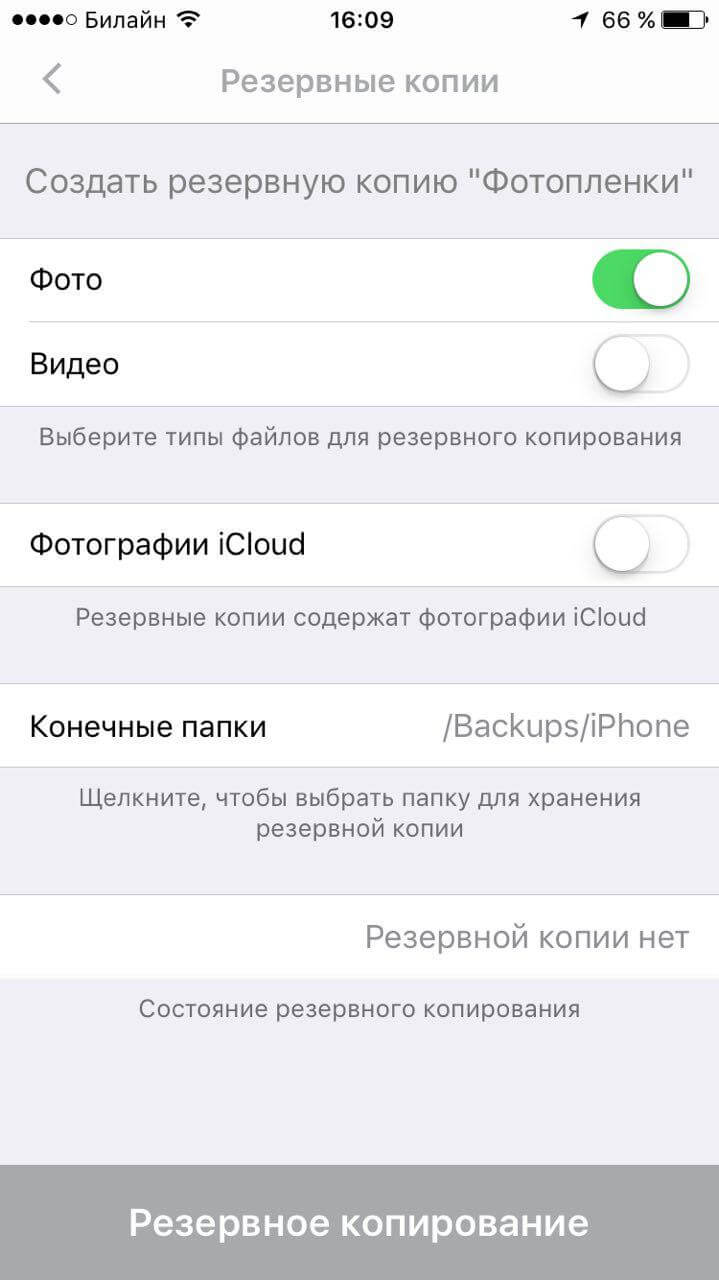
Функция бэкапов заслуживает отдельного внимания — можно создать резервную копию фото и видео, в том числе из iCloud, а затем поместить ее на JetDrive Go. У Transcend получилось создать весьма неплохой инструмент для взаимодействия с ее устройством — разберется даже ребенок.
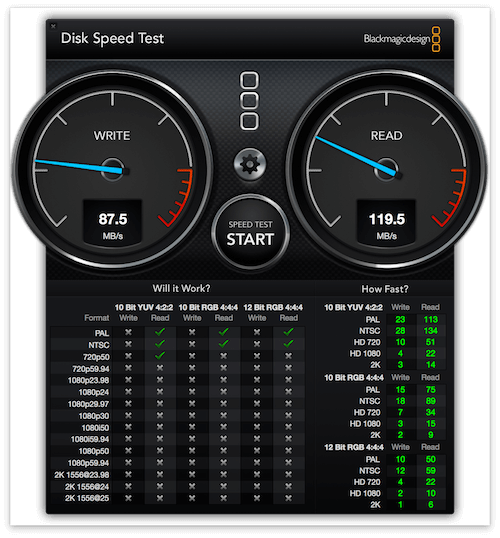
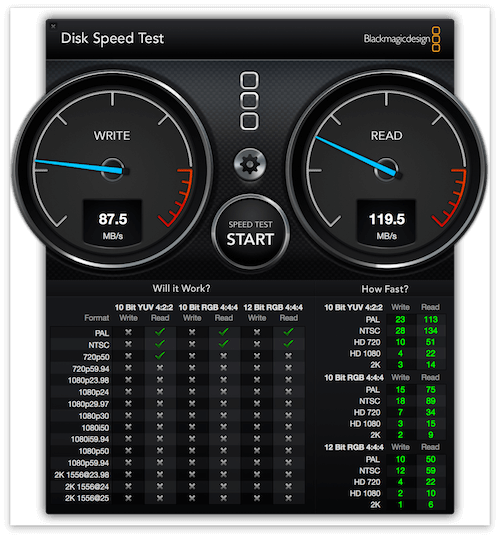
Нельзя не отметить скорость передачи данных между флешкой и компьютером — на USB 3.0 это около 90 МБ/с на запись и 120 МБ/с на чтение. На USB 3.1, как заявляет производитель, показатель достигнет 130 МБ/с: можно загрузить фильм размером 4 ГБ за полминуты.

Поскольку нехватка свободного места на iPhone для многих является настоящей проблемой, этот аксессуар точно окажется полезным и востребованным. Поддерживаются все iPhone и iPad с Lightning, а также iPod Touch пятого и шестого поколения. В целом мы в редакции остались довольны таким интересным и компактным решением. Ознакомиться с накопителем более подробно можно на официальном сайте производителя.
Название: JetDrive Go
Издатель/разработчик: Transcend Information, Inc.
Цена: Бесплатно
Встроенные покупки: Нет
Совместимость: Универсальное приложение
Ссылка: Установить
Еще один способ подключить флешку к iPhone
Несмотря на то, что Apple выпускает iPhone аж с 256 ГБ памяти, многим все равно зачастую не хватает памяти в смартфоне или планшете. Как правило, покупатели пытаются сэкономить и берут модели с 16 ГБ (старое поколение) памяти, а затем сталкиваются с проблемой, когда свободного места не хватает даже для того, чтобы загрузить один фильм. Портативных решений для расширения памяти iPhone и iPad в последнее время становится все больше, и одно из таких — от Silicon Power, оказалось в нашей редакции.
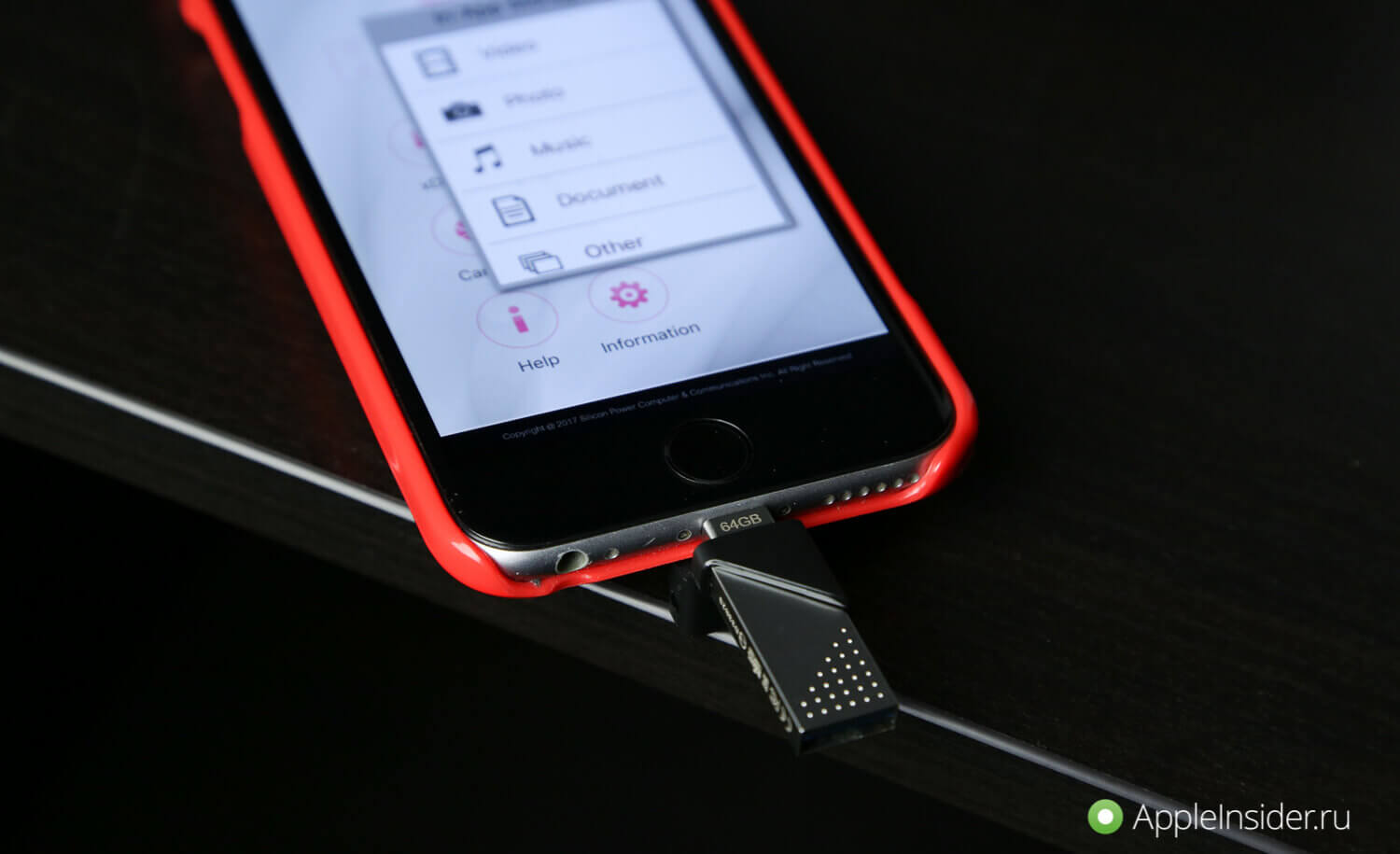
Устройство xDrive Z50 разработано специально для iPhone, iPad и iPod Touch и представляет собой миниатюрный накопитель, у которого с одной стороны расположился разъем Lightning, а с другой — USB 3.1. То есть его можно использовать как для увеличения памяти девайса, так и просто для передачи данных без iTunes.
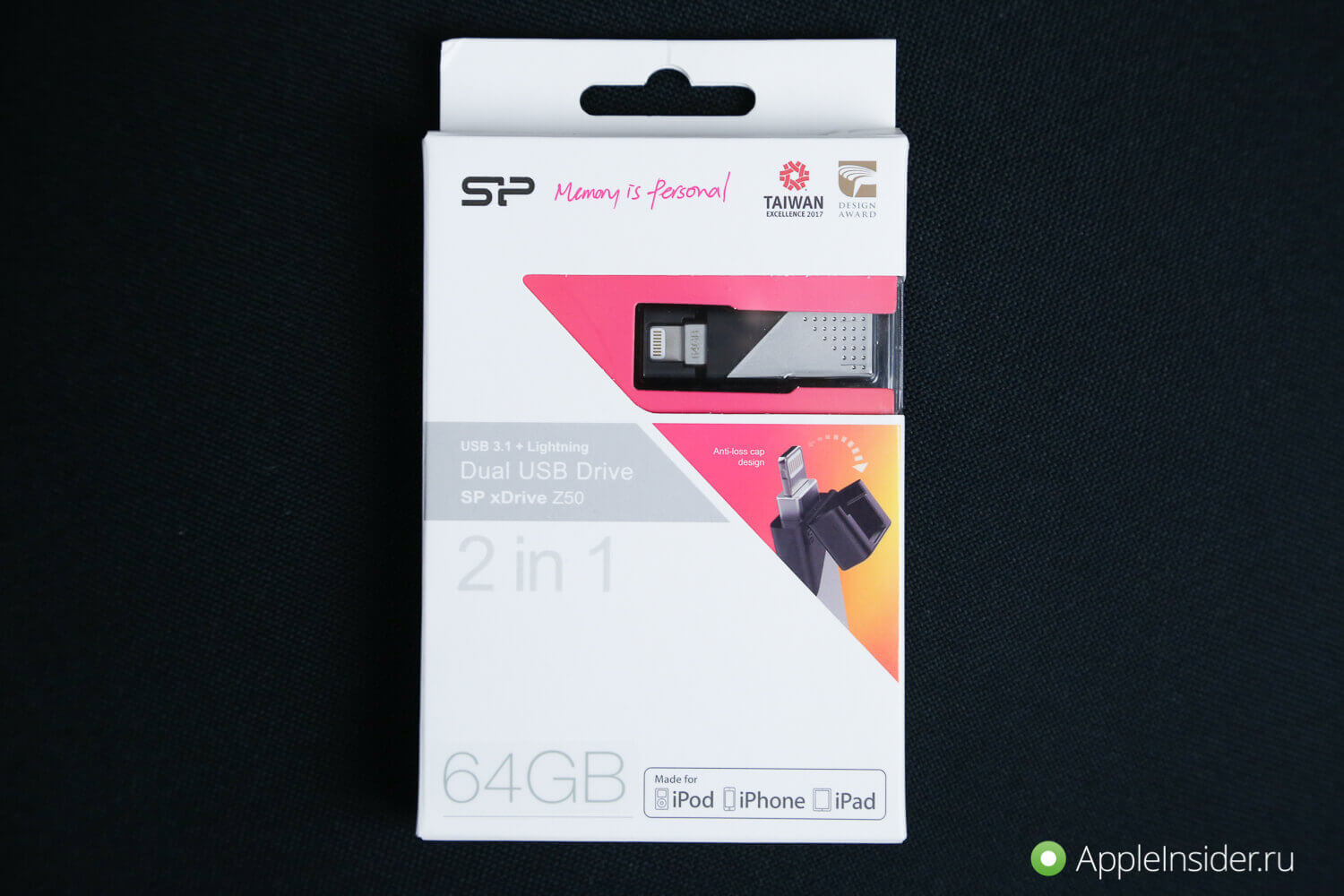

Закачать на iPhone или iPad фильмы, документы, фотографии и другие файлы очень просто. Достаточно загрузить их на xDrive Z50 с компьютера, а потом вставить флешку в разъем Lightning. Система сама предложит вам закачать специальное приложение для работы с устройством — оно называется xDrive Explorer. Дизайн, возможно, на любителя, но главное, что свои задачи оно выполняет.
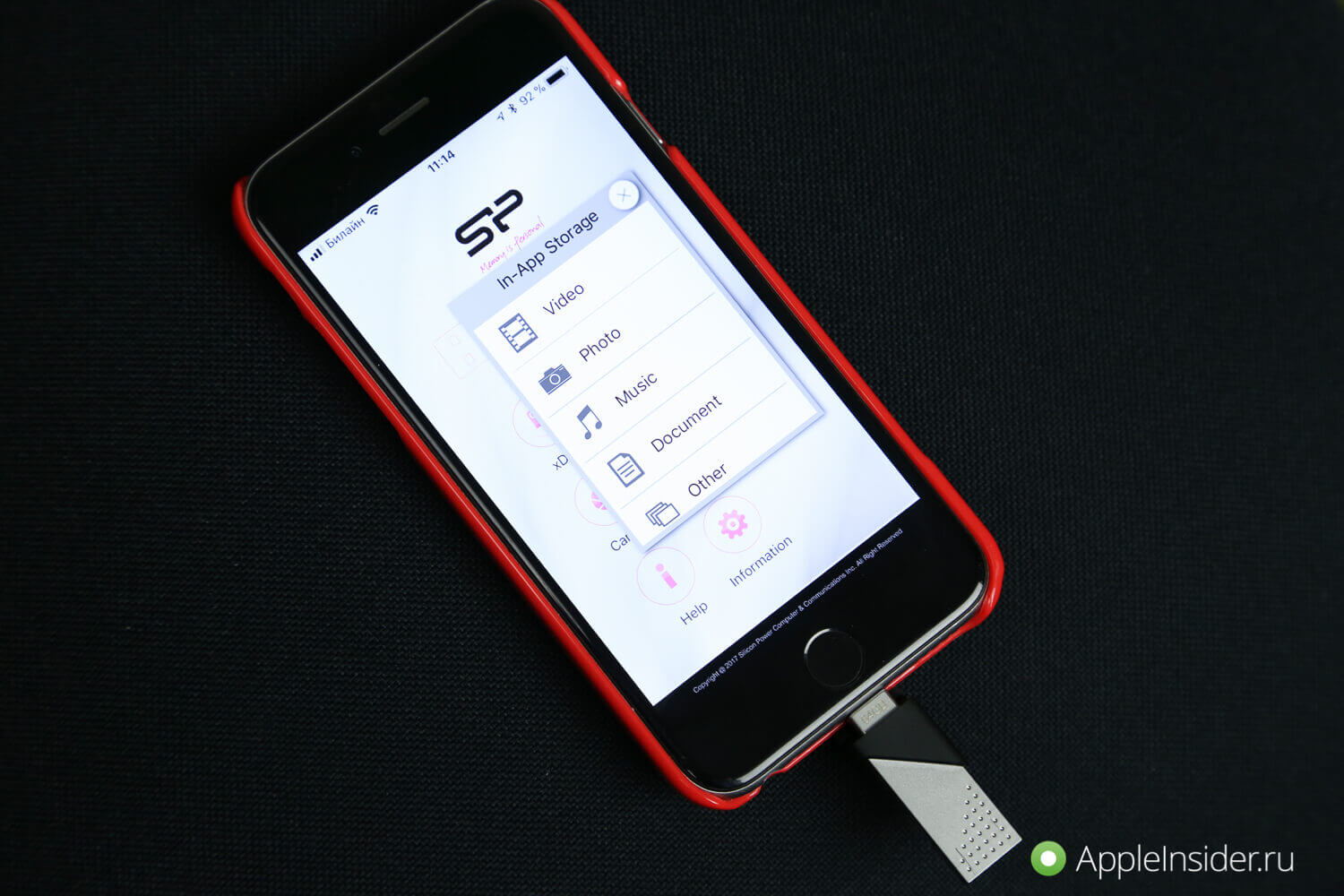
Точно так же вы можете сохранить на накопитель фотографии и видео с iOS и затем «перекинуть» их на компьютер. С использованием официального приложения можно делать снимки и ролики и автоматически загружать их на Z50.
В нашем распоряжении оказался накопитель емкостью 64 ГБ — этого запросто хватит на долгий перелет туда и обратно, когда хочется загрузить целый сезон любимого сериала или фильмы в хорошем качестве. Сам накопитель имеет стильный металлический корпус, за счет чего отлично сочетается с дизайном iOS-устройств. Кстати, изготовлен он из цинкового сплава с пескоструйной обработкой, которая препятствует попаданию пыли внутрь и появлению царапин снаружи. Удлиненный разъем Lightning позволяет подключить флешку к iPhone, даже если смартфон находится в чехле.

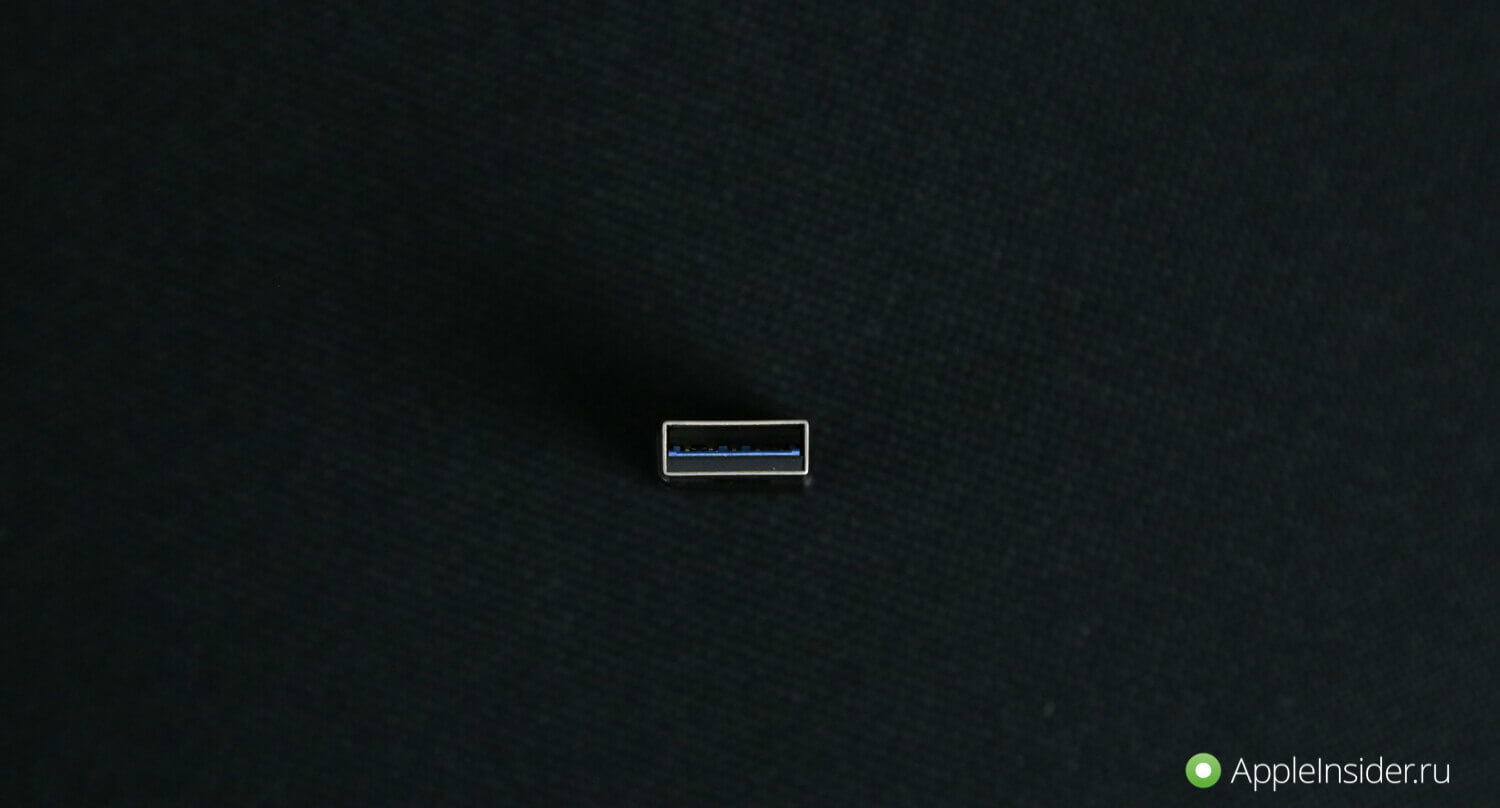
Самое интересное здесь не столько сам накопитель, сколько приложение. Оно имеет простой и понятный интерфейс. Можно получить доступ к данным на флешке, к накопителю устройства, фотопленке или создать копию всех своих фотографий.
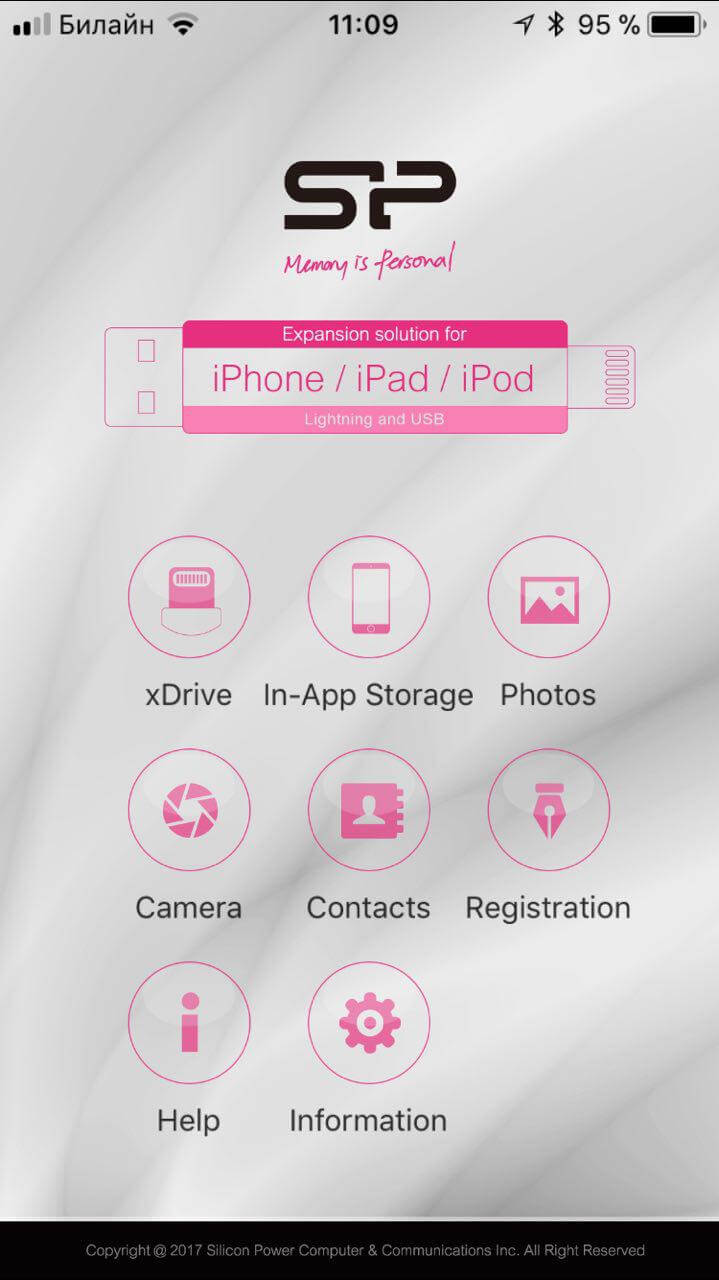
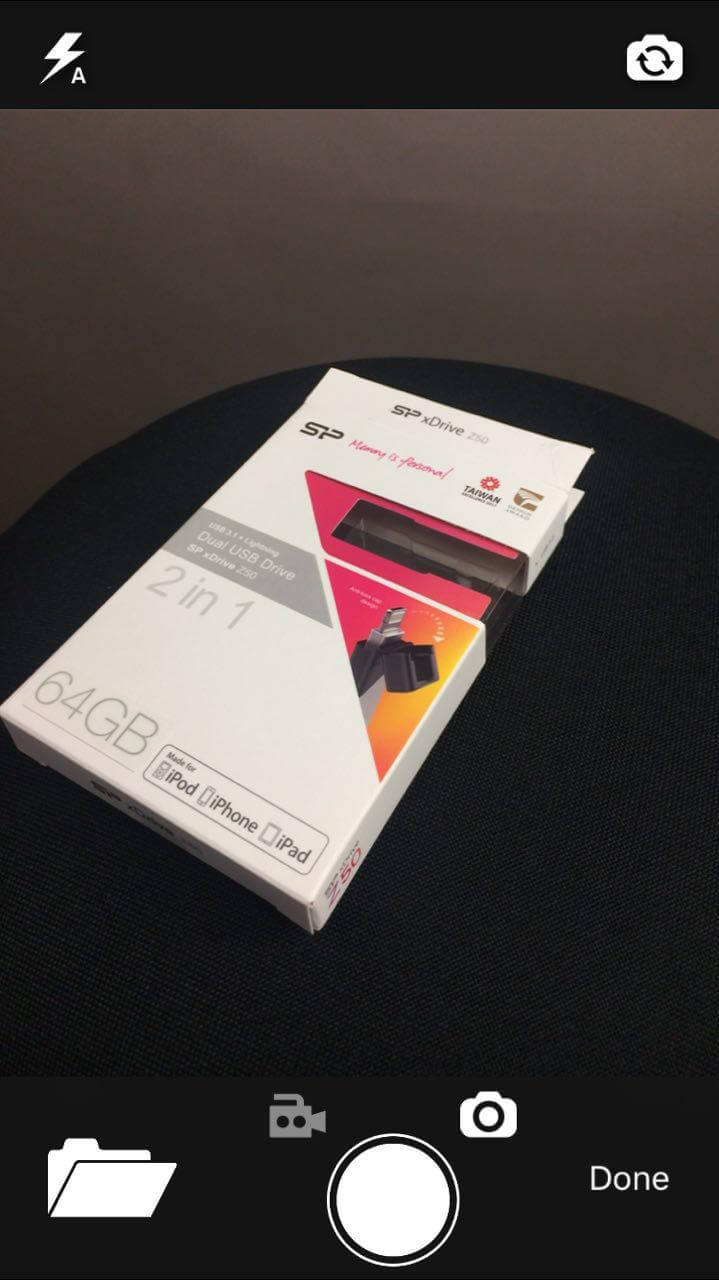
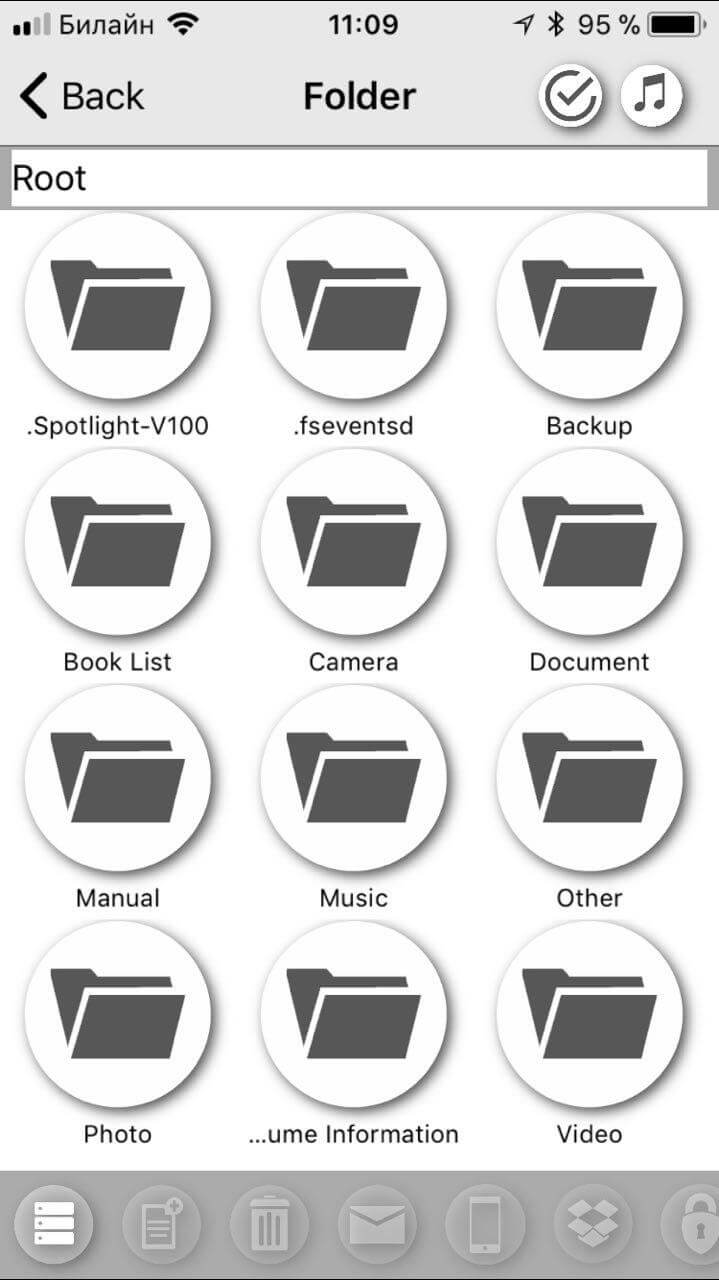
Что касается скорости передачи данных между этим накопителем и компьютером, на USB 3.0 это около 90 МБ/с на запись и 120 МБ/с на чтение.
Вот такой flash-накопитель для iPhone и iPad, который совместим со всеми iPhone, iPad и iPod Touch c портом Lightning. Поскольку нехватка свободного места на iPhone для многих является настоящей проблемой, этот аксессуар точно окажется полезным и востребованным.
Как подключить флешку к айфону
Будь в курсе последних новостей из мира гаджетов и технологий
iGuides для смартфонов Apple

Подключаем к iPhone и iPad любые USB-флешки (обновлено)

5 сентября 2022, 12:01
Испокон веков отсутствие возможности подключать флешки к iPhone вызывало ехидные смешки у пользователей Android.
На самом деле, это было не совсем правдой. USB-носители к iOS подключались и раньше, однако должны были удовлетворять нескольким критериям — то бишь из нескольких флешек дома могла не подойти ни одна. Китайские производители развернули на этом целую индустрию, выпуская флеш-носители со встроенным разъемом Lightning, и придавая им причудливую форму, чтобы использовать такие новители «на ходу». Кроме того, для таких флешек было необходимо специальное приложение, и у каждого китайского вендора оно было свое — зачастую не очень красивое и с иероглифами.
Кстати, если у тебя устройство с iOS 12 или старше — это как раз твой вариант. Выбирай известный бренд, тогда проблем с софтом и подключением не будет.
Например, точно будет беспроблемной → Lightning-флешка SanDisk
Однако с приходом iOS и iPadOS 13 всё изменилось
Операционная система теперь поддерживает намного больше USB-носителей и аксессуаров, при наличии соответствующего универсального переходника. И, самое главное, больше не нужно сторонних программ — встроенное приложение «Файлы» работает с подключенными носителями на нативном уровне.
Но не всё так просто. Многие пользователи, которые попробовали подключить флешку к устройству на iOS 13 обнаружили, что она всё так же не читается системой. Всё дело в одной маленькой хитрости, которую надо знать, выбирая переходник для подключения USB-флешки к iPhone или iPad.
Здесь важно уточнить — в статье идет речь только о разъеме Lightning. Разъем USB-С в свежих iPad Pro не нуждается в представлении и инструктаже.
Питание
Это и есть та самая хитрость. Сейчас объясню. Кому не интересно — переходите к следующему подзаголовку.
Любая флешка нуждается в питании, так как состоит из сложных микросхем — они ведь не работают от воздуха. То есть, когда мы подключаем флеш-носитель к устройству, происходит симбиоз: флешка берет у устройства питание через разъем подключения, при этом давая нам возможность работать с информацией на ней через этот же разъем. И вот тут проблема: подавляющее большинство флеш-накопителей требуют питания больше, чем отдает обычный переходник Lightning-USB. К слову, даже оригинальный «Apple Camera Connection Kit» пропускает через себя всего 100mA тока, так как предполагается, что подключенный через него фотоаппарат имеет свое питание и не требует его у iPhone или iPad (на флешки этот переходник не рассчитан вообще).
Большинство же USB-флешек требует 200mA или больше. Получается, чтобы иметь возможность подключить любую флешку к iOS 13 и работать с ней — нужен переходник, пропускающий через себя не менее 200mA.
Корявый скриншот из карточки товара — ищите такую надпись
Необходимый переходник
И я нашел такой на просторах AliExpress. Он пропускает до 500 mAh. Более того, я заказал его сразу после релиза новой iOS 13 осенью 2019 года. Переходник приехал и оправдал все мои ожидания. С его помощью мой iPad адекватно распознал каждую флешку, которая есть у меня дома — и свежие USB 3.0, и очень старые, которые я покупал себе еще будучи школьником.
- Вот это тот самый переходник →Lightning to USB (200mA power)
«32GB» — это название моей самой старой флешки, ей уже порядка 10 лет
Стоит сказать, что подключить через него SSD-накопитель с помощью еще одного переходника «SATA3-USB» у меня не удалось, так как SSD-диски требуют намного больше питания. Просто имей в виду этот момент, если собираешься подключать жесткие диски.
ООО «Алибаба.ком (РУ)»
Как подключить обычную USB-флешку к Айфону или Айпаду
С выходом iOS 13 и iPadOS 13 мобильные устройства Apple получили немало интересных и полезных нововведений, благодаря которым произошло даже переосмысление возможностей этих гаджетов. Например, теперь в приложении «Файлы» на iPhone и iPad полноценно поддерживаются внешние накопители. Теперь даже к iPhone можно подключить самую стандартную USB-флешку и работать с ней без каких-либо ограничений. Стоит воспользоваться таким решением и ощутить всю пользу от него.
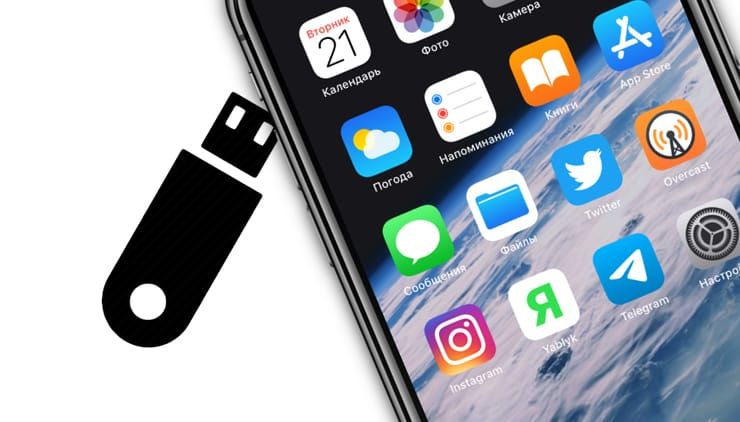
Подключение флешки к iPhone или iPad – недорогой способ расширить память
Раньше считалось, что все, что касается продукции Apple – аксессуары и возможности расширения функционала, стоит непременно дорого. Подключение внешнего накопителя на первый взгляд тоже может оказаться недешевой задачей. Но не стоит опасаться – покупать дорогущий фирменный переходник Lightning / USB для подключения камеры от Apple за 3 тысячи рублей не придется. Адаптером может выступить любой качественный аналог.
Найти подобный переходник можно в любой магазине с различного рода кабелями или даже на Aliexpress, который и поставляет всю эту продукцию на наш рынок. А обойдется переходник с Lightning на USB значительно дешевле фирменного.
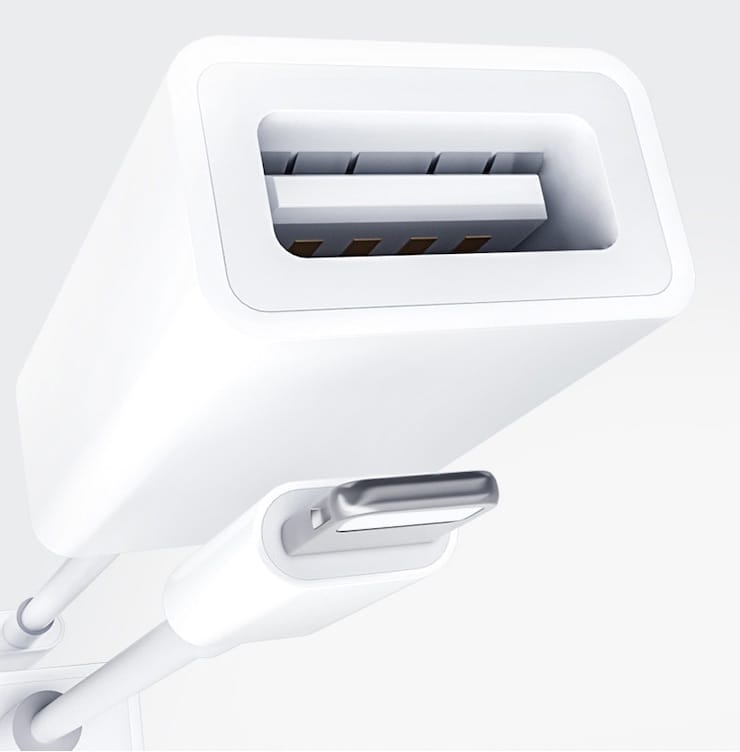
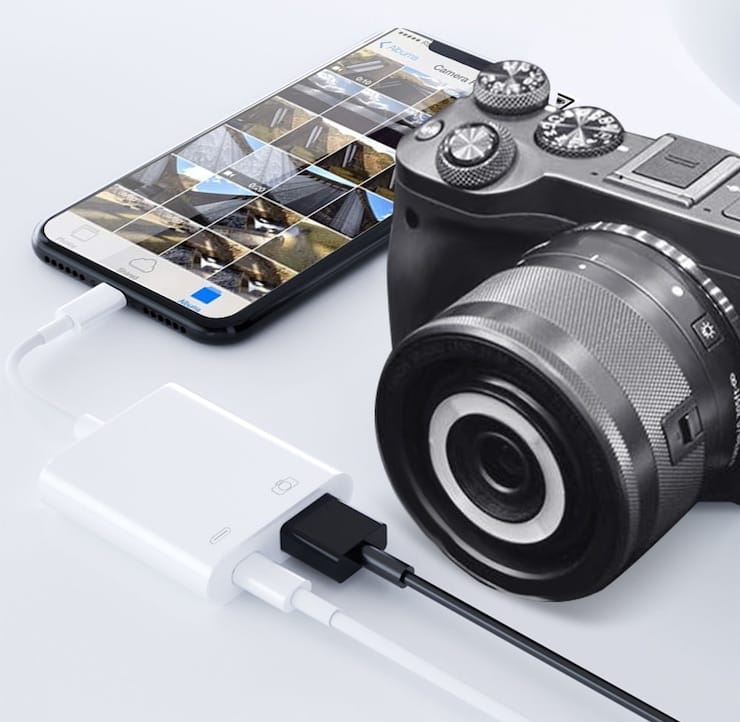
Итак, у вас имеется на руках адаптер, а на iPhone или iPad установлена iOS 13 (или новее). Теперь с его помощью подключите к смартфону обычную флешку. Подключенный накопитель должен определиться в разделе Места, вкладки Обзор стандартного iOS-приложения Файлы.
Сам переходник выглядит очень просто – на одном его конце разъем типа «мама» для подключения USB-устройств, а на другом – коннектор Lightning для подключения к iPhone. Отличия от фирменного адаптера кроются лишь в качестве сборки. Все же изделие Apple выделяется приятным на ощупь материалом, пластик монолитный и не скрипит.
Возможности работы с флешкой на iPhone или iPad
Итак, мы уже выяснили, что подключить флешку к iPhone или iPad можно просто и действительно недорого. Теперь рассмотрим возможности совместной работы устройств Apple, адаптера Lightning / USB + USB-накомитель. На флешку можно скопировать файлы различных типов, а потом открывать их на смартфоне или планшете.
1. Видео. Размеры современных смартфонов уже позволяют вполне комфортно просматривать на них фильмы и сериалы. Вот только объема накопителя постоянно не хватает. Подключение флешки позволяет решить эту проблему. В сам iPhone или iPad уже не придется загружать гигабайты видео для последующего его просмотра в поездке. Можно просто записать файлы на флешку, а потом открыть их в приложении «Файлы» и просмотреть затем с помощью встроенного плеера. Конечно, это приложение гибким и функциональным не назовешь, но для простого просмотра его вполне хватит.
2. Музыка. Подобный подход применим и к библиотеке музыки. Правда, все чаще пользователи и не утруждаются загружать треки непосредственно в память iPhone или iPad – решение Apple Music лишает такую задачу смысла.
3. Миграция фото и видео. Флешка позволяет скинуть на нее любое фото или видео со смартфона. Для этого файл надо сперва перенести из хранилища «Фото», где он находится изначально, в «Файлы». Конечно, такое решение выглядит неким «костылем», тем не менее конечная цель достигается – мультимедиа в своем изначальном разрешении оказывается на флешке. А дальше уже можно делать с ним, что угодно – отдать друзьям или перенести на компьютер.
4. Документы. Использовать флешку для работы с документами на iPhone очень удобно. Например, можно скопировать на накопитель файлы в формате PDF или DOC, а потом открыть его в «Файлах». При этом, желательно установить на устройство качественный менеджер файлов, например, Documents от Readdle, позволяющий комфортно работать с документами. Вполне возможно, что «Файлы» даже не будут поддерживать формат имеющегося файла, но зато есть возможность работы с ним в приложении, которое его поддерживает.
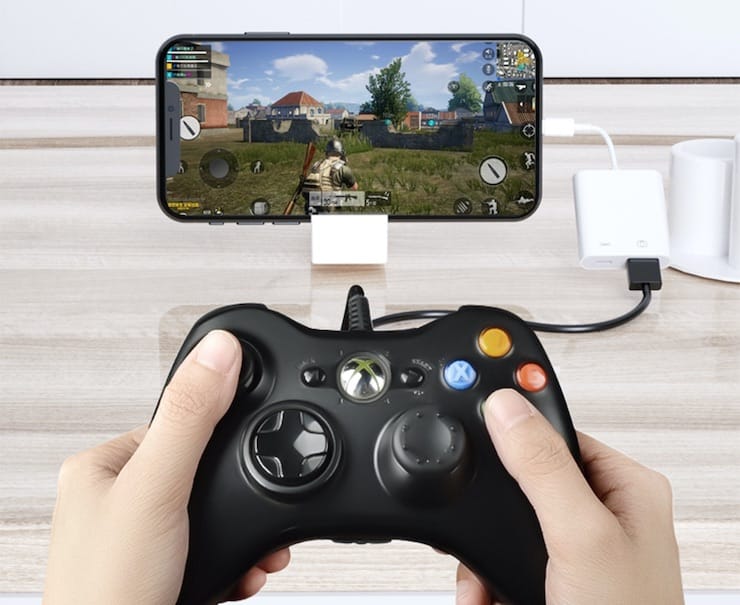
Бонус. Благодаря адаптеру Lightning / USB к iPhone или iPad можно также подключить и проводной геймпад.
Требуемый формат флешки
Описывая все возможности работы с флешкой, важно не упустить важный момент – USB-накопитель должен быть отформатирован в формат exFAT или FAT32, на крайний случай (инструкция). Популярная же файловая система NTFS будет работать на смартфоне или планшете лишь на чтение файлов с флешки, без возможности записывать данные на нее. Для полноценной работы с накопителем требуется правильно его отформатировать.
- Автомобильная зарядка для iPhone и гаджетов на Android: как выбрать + 10 лучших вариантов.
- Внешний аккумулятор (повербанк) для телефона и ноутбука: 10 лучших вариантов в 2020 году.
- 7 аксессуаров для iPhone и iPad, которые нужно иметь в каждом автомобиле.