
Режим «Только чтение» в Web-приложениях
Объект, открытый в режиме Только чтение ( Read-only ) не может быть изменен пользователем, данные, хранящиеся в объекте, будут доступны только для чтения.
Режим ReadOnly может понадобиться в разных ситуациях, к примеру:
- Один пользователь открыл объект на редактирование, в это время другой пользователь пытается также открыть этот же объект на редактирование.
- У пользователя нет прав изменять какое-либо поле объекта, или сам объект, но есть право просматривать данные.
Составляющие режима ReadOnly
Режим можно условно поделить на 3 составляющие:
- Блокировка интерфейса пользователя
- Блокировка объекта данных в памяти приложения
- Блокировка объекта данных в базе данных
Блокировка интерфейса пользователя
Если пользователь не может вносить изменения в объект, он должен это осознавать в момент открытия формы редактирования. Если объект в данный момент недоступен из-за блокировки другим пользователем, рекомендуется вывести предупреждение типа Объект заблокирован другим пользователем. Вы желаете открыть объект только на чтение? Да\Нет .
Если пользователь все же желает открыть объект в режиме ReadOnly , необходимо заблокировать контролы для редактирования полей объекта. Также необходимо скрыть кнопки Сохранить и Сохранить и закрыть (только для случая полной блокировки, а не блокировки отдельных полей объекта).
Для блокировки интерфейса пользователя в Web-приложениях используется класс WebBinder.
WebBinder позволяет либо заблокировать объект полностью, либо заблокировать только некоторые его поля.
Важно: Стоит отметить, что WebBinder блокирует только те поля объекта, которые зарегистрированы в WebBinder’e и содержатся в передаваемом представлении, а также только серверные контролы, которые имеют свойства ReadOnly или Enabled .
- Полная блокировка объекта через WebBinder осуществляется вызовом метода
wb.SetReadOnlyForm(this.Controls, this.View, true);
где wb это экземпляр WebBinder’a на конкретной странице.
- Еще один вариант полной блокировки: установка свойства ReadOnly у конкретной формы
this.ReadOnly = true;
- Частичная блокировка объекта (блокировка отдельных полей) осуществляется вызовом метода
wb.SetReadOnlyProperty(this.Controls, "ФИО", true);
где ФИО это наименование свойства, которое нужно заблокировать для редактирования.
- Еще один вариант частичной блокировки — блокировка конкретного контрола путем вызова метода
wb.SetReadonlyToControl(ctrlФИО, true);
где ctrlФИО — контрол, который необходимо заблокировать для редактирования.
Блокировка объекта данных при открытии страницы редактирования
Чтобы заблокировать объект при открытии страницы достаточно послать в GET-запросе параметр &mode=readonly .
Блокировка объекта данных в памяти приложения
Блокировка объекта в памяти осуществляется вызовом метода объекта DataObject.LockObject(Key) , где Key — некий ключ блокировки типа Guid . Разблокировать объект можно только этим ключом при помощи метода DataObject.UnLockObject(Key) .
При вызове метода LockObject блокировка в базу не отправляется.
Блокировка объекта данных в базе данных
Для блокировки используется поддерживаемый технологией Сервис блокировок.
Блокировка объекта в базе данных железно защищает объект от изменений объекта другими пользователями. Создается запись в таблице STORMNETLOCKDATA и, пока она там существует, изменить объект может только пользователь, заблокировавший объект.
Что такое файлы «только для чтения» и для чего они используются?
Ответ: Файлы «только для чтения» («read-only») могут быть открыты, но не могут быть отредактированы. Они обычно используются в качестве шаблонов для создания новых файлов. Так как файлы «только для чтения» не могут быть изменены, они часто выступают в качестве модели или основы для создания нескольких похожих файлов. И Windows и Mac OS X поддерживают файлы «только для чтения».
ОС Windows
Чтобы сделать файл «только для чтения» («read-only») в Windows, сперва нужно щелкнуть правой кнопкой мыши по файлу, а затем выбрать пункт «Свойства» («Properties»). Затем в нижней части окна Свойства в разделе «Атрибуты» («Attributes») следует просто установить флажок «Только для чтения» (как показано ниже) и нажать кнопку Применить («Apply»).
Как только свойство файла установлено как «только для чтения», его нельзя перезаписать. Хотя, открыв файл, можно сохранить его с другим именем файла. Открытие файла только для чтения похоже на использование функции «Открыть как копию» («Open as a copy»), которую предлагают некоторые программы. Однако, в отличие от открытия файла с признаком «только для чтения», функция «Открыть как копию» создает копию файла при его открытии, а не при его сохранении.
Примечание: Если попытаться отредактировать и сохранить файл с атрибутом «только для чтения», то появится ошибка при сохранении «Не удается создать файл (путь к файлу). Проверьте правильность пути и имени файла.»
Mac OS X
Пользователи ОС Mac также могут создавать документы «только для чтения». Чтобы сделать файл «только для чтения» в Mac OS X, нужно щелкнуть правой кнопкой мыши (или Control-клик) по файлу и затем выбрать пункт меню «Получение информации» («Get Info»). В верхней части Информационного окна имеется флажок «Блокнот» («Stationery Pad») (см. ниже). Установка этого флажка, преобразует файл в шаблон «только для чтения». Всякий раз, когда открывается файл с установленным флажком «Блокнот», создается копия файла.
Опции «Блокнот» в Mac OS X служат полезным средством создания нескольких похожих документов на основе одного стандартного документа. Тем не менее, «блокноты» могут быть перезаписаны, если файл с таким же именем сохраняется на документ-«блокнот». Таким образом, рекомендуется для хранения документов-«блокнотов» использовать отдельный каталог, в котором не хранить редактируемые документы.
В Mac OS X для предотвращения от случайного удаления важных документы или заменены их новыми документами, пользователи могут выбрать флажок «Заблокированные» («Locked») в Информационном окно файла (см. выше).
Установка или снятие статуса «Только для чтения»
Вы можете заблокировать файл, чтобы сделать его доступным только для чтения и предотвратить его случайное удаление.
Блокировка или разблокировка книги, чтобы сделать ее доступной только для чтения
Примечание: Если книга является общей, любой пользователь с правами на запись может очистить состояние только для чтения. Более строгие методы защиты предполагают использование пароля для сохранения изменений.
- В меню «Файл » щелкните «Сведения».
- Щелкните «Защитить книгу » и выберите «Всегда открывать только для чтения».
Блокировка книги, чтобы сделать ее доступной только для чтения
Примечание: Если книга является общей, любой пользователь с правами на запись может очистить состояние только для чтения. Более строгие методы защиты предполагают использование пароля для сохранения изменений.
- Откройте Finder и выберите книгу, которую нужно защитить.
- Во всплывающем меню « Действие нажмите кнопку » Получить сведения».
- На панели Общие установите флажок Заблокирован.
Очистка состояния книги только для чтения
Примечание: Снять статус «Только для чтения» может владелец файла или пользователь, имеющий разрешение «Запись».
- Откройте Finder и выберите книгу, которая больше не должна быть доступной только для чтения.
- Во всплывающем меню « Действие нажмите кнопку » Получить сведения».
- На панели Общие снимите флажок Заблокирован.
Снять с диска режим «только для чтения»: как изменить диск с режимом «только для чтения» на чтение и запись (5 способов)
Иногда вам нужно преобразовать жёсткий диск, USB-накопитель, SD-карту, флешку с режимом «только для чтения» в файловую систему для чтения и записи. Далее пять способов снять с диска режим «только для чтения», попробуйте изменить жёсткий диск с режимом «только для чтения» самостоятельно.
Только для чтения — это разрешение файловой системы, которое позволяет пользователю только читать или копировать сохранённые данные, но не записывать новую информацию или редактировать данные. Файл, папка или весь диск могут быть доступны только для чтения, чтобы предотвратить случайное изменение содержимого файла. Объект «только для чтения» также может называться защищённым от записи.
На этой странице мы сосредоточимся на исправлении диска «только для чтения». Чтобы поменять жёсткий диск «только для чтения», т. е. сделать диск не только для чтения, устранять неполадку нужно совершенно так же, как и при снятии защиты от записи с жёсткого диска, USB-накопителя, флешки или SD-карты.
- 1. Убрать режим «только для чтения» с помощью Diskpart
- 2. Удалить режим «только для чтения» с помощью программного обеспечения
- 3. Изменить разрешение «только для чтения» в Свойствах
- 4. Исправить диск «только для чтения» в реестре
- 5. Отформатировать диск «только для чтения» в распознаваемую файловую систему
Диск доступен только для чтения
«Я пытаюсь понять, почему мой диск D доступен только для чтения после обновления до Windows 10. Это отдельный жёсткий диск, а не раздел другого жёсткого диска. Я могу всё открывать, но не могу ничего изменять.»
Жёсткий диск со статусом «только для чтения» предполагает, что вы не можете изменить то, что на нём находится. То есть после того, как данные записаны на него, вы можете прочитать его, но не можете выполнять с ним какие-либо другие операции. Это часто происходит с жёсткими дисками, а также часто встречается на съёмных дисках, таких как карта памяти SD и флэш-накопитель USB.
В результате, если данные действительно доступны «только для чтения», вы можете прочитать их с помощью устройства, но вы не можете изменять, стирать, добавлять, объединять, копировать или перемещать их. Основная цель режима «только для чтения» — контролировать, как вы используете данные.
Способ 1. Вручную удалить режим «только для чтения» с помощью DiskPart CMD
Устройства и носители часто находятся в режиме «только для чтения», который может быть изменен пользователем на чтение-запись для дальнейшего использования. Когда диск заблокирован в состоянии «только для чтения», попробуйте исправить ошибку с помощью «Командной строки» Diskpart со следующей простой инструкцией.
Шаг 1. Нажмите кнопку «Пуск», введите cmd в строке поиска, затем нажмите «Enter».
Шаг 2. Введите command diskpart и нажмите «Enter». Откроется новое окно командной строки.
Шаг 3. Введите list disk и нажмите «Enter». (убедитесь, что ваши устройства указаны в списке, например, флешка может быть указана как диск 0)
Шаг 4. Введите команду select disk 0 и введите «Enter».
Шаг 5. Введите attributes disk clear readonly и нажмите «Enter».
Теперь вы удалили атрибут «только для чтения» с устройств хранения. Введите exit и нажмите «Enter», чтобы выйти из утилиты DiskPart.
cmd
command diskpart
list disk
select disk 0
attributes disk clear readonly
exit
Способ 2. Автоматическая очистка «только для чтения» с помощью сторонней программы для удаления защиты от записи
Если вы не считаете себя профессиональным пользователем компьютера и не знакомы с «Командной строкой», не беспокойтесь. Существуют графические решения, которые помогут снять защиту от записи с жёстких дисков, USB-накопителей и даже SD-карт.
EaseUS CleanGenius — один из этих инструментов, который поможет вам исправить вышеупомянутые проблемы на ваших дисках, без специальных знаний о «Командной строке».
Вот простое руководство о том, как использовать данный инструмент для решения ваших проблем:
EaseUS CleanGenius — один из этих инструментов, который поможет вам исправить вышеупомянутые проблемы на ваших дисках, ничего не зная о командной строке.
Вот простое руководство о том, как использовать этот инструмент для решения ваших проблем.:
Шаг 1: ЗАГРУЗИТЕ и установите EaseUS CleanGenius (бесплатно) на свой компьютер.
Шаг 2: Запустите EaseUS CleanGenius на своем ПК, выберите «Оптимизация» и выберите режим «Защита от записи».

Шаг 3: Выберите устройство, защищенное от записи, и нажмите «Отключить», чтобы снять защиту.

Способ 3. Изменить разрешение «только для чтения» в Windows 10/8/7
Скорее всего, состояние вашего устройства или определённого файла/папки изменилось на «только для чтения» после апгрейда или обновления Windows. Чтобы решить эту проблему, вы можете перейти к настройкам свойств для получения разрешения на чтение и запись.
Шаг 1. Перейдите в «Мой компьютер» (в Windows 7) или «Этот компьютер» (в Windows 10).
Шаг 2. Щёлкните правой кнопкой мыши по диску, который в настоящее время доступен «только для чтения», и выберите «Свойства».
Шаг 3. На вкладке «Безопасность» установите флажок «Чтение и запись» в столбце «Разрешить». Нажмите Применить.
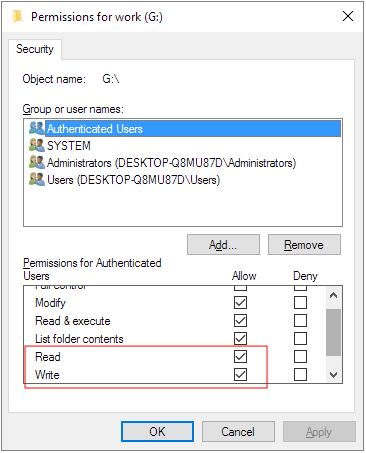
Способ 4. Изменить статус жёсткого диска в редакторе реестра
Реестр Windows для исправления диска только для чтения — это самый продвинутый метод, а также самый сложный. Поэтому мы предлагаем использовать этот способ только опытным пользователям. Резервное копирование важно перед внесением каких-либо изменений в реестр.
*Редактирование реестра Windows действительно помогает снять защиту от записи и убрать статус «только для чтения» с вашего устройства хранения. Однако мы обнаружили, что такой способ эффективен обычно в более ранних операционных системах Windows, включая Windows XP и Windows Vista.
Шаг 1. Подключите флешку к компьютеру.
Шаг 2. Нажмите сочетание клавиш Windows + R и вызовите окно «Выполнить». Введите «regedit» в пустое поле и нажмите Enter.
Шаг 3. Нажмите «HKEY_LOCAL_MACHINE», и разверните раздел «System».
Шаг 4. Найдите «Current Control Set» в списке «System», чтобы нажать «Control».
Шаг 5. Проверьте, имеется ли ключ с именем «Storage Device Policies», и измените цифру в поле «DWORD value» на «0», и нажмите «ОК», чтобы сохранить изменение.
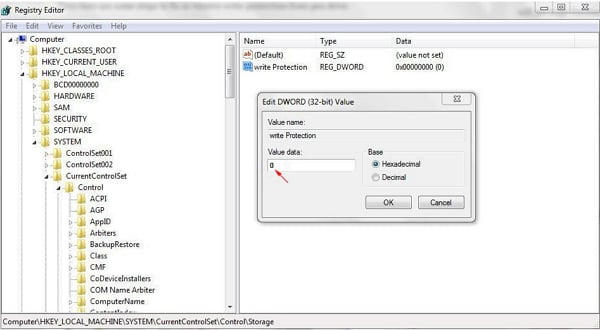
Примечание: если вы не можете найти ключ с именем «Storage Device Policies», вы должны создать его: щёлкните правой кнопкой мыши по «Control», чтобы создать новый ключ, и назовите его «Storage Device Policies» => щёлкните правой кнопкой мыши этот новый ключ, чтобы открыть «DWORD Value» и назовите его «write protect» => Дважды щёлкните по нему, чтобы изменить число.
Способ 5. Отформатируйте диск «только для чтения» в распознаваемую файловую систему
Многие устройства хранения, такие как жёсткие диски USB, флеш-накопители, дискеты, SD-карты и внешние жёсткие диски, предварительно отформатированы с использованием определённой файловой системы, которая может быть несовместима с компьютером Windows или Mac. Поэтому такие устройства и находятся в режиме «только для чтения». Таким образом, в этом случае вы можете решить проблему на диске, преобразовав несовместимую файловую систему в распознаваемую файловую систему Windows, Mac или определённым устройством.
Здесь вы можете скачать EaseUS Partition Master, надёжный бесплатный менеджер разделов, чтобы переформатировать диск в нужную файловую систему, такую как NTFS, FAT16/32, EXT2/3/4 и т. п. (Перед форматированием сделайте резервную копию важной информации на диске, потому что форматирование диска удалит все данные на нём.)
Шаг 1: запустите EaseUS Partition Master, щелкните правой кнопкой мыши по тому разделу, который хотите отформатировать, и выберите опцию «Форматировать».

Шаг 2: в новом окне введите метку раздела, выберите файловую систему (fat32 / ntfs / ext3 / ext3 / ext4) и установите размер кластера в соответствии с вашими потребностями, затем нажмите «ОК».

Шаг 3: затем вы увидите окно с предупреждением — нажмите «ОК» для продолжения.
Шаг 4: нажмите кнопку «Выполнить операцию» в верхнем левом углу, чтобы просмотреть добавленную задачу по форматированию. Если все корректно — нажмите «Применить», чтобы начать форматирование раздела.

Меньший размер кластера позволяет меньше тратить дисковое пространство. Чем меньше размер кластера, тем больше будет таблица размещения файлов (FAT). Чем больше FAT, тем медленнее операционная система работает с диском.
Последние статьи — Также в программе EaseUS