
Как раскрасить ячейку в excel двумя цветами
Подсветить (подкрасить) ячейку в зависимости от значения в другой
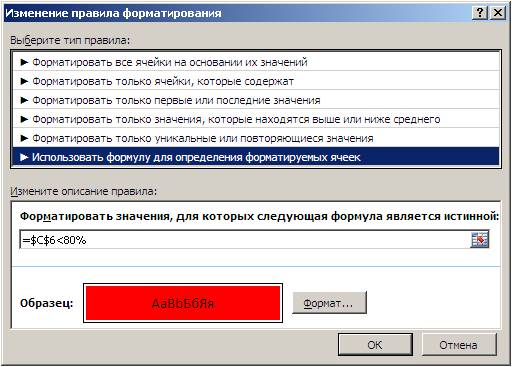
Для того, чтобы настроить подкрашивание (или любое другое изменение формата) определенной ячейки, в зависимости от значения в ДРУГОЙ ячейке,
необходимо воспользоваться специальными настройками условного форматирования.
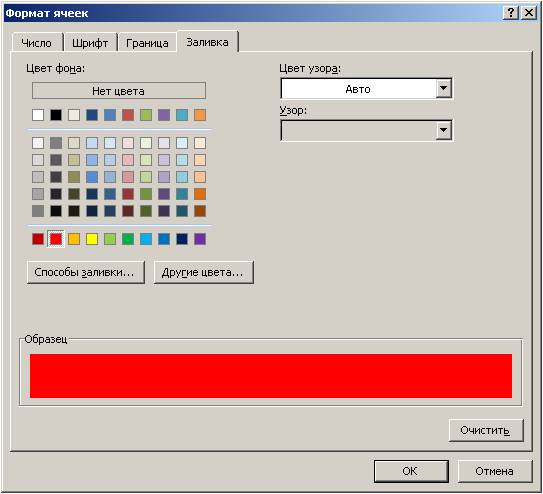
В примере – настроим автоматическое подкрашивание ячейки с цифрой фактического значения, если выполнение плана окажется ниже 80%.
-
Выделим ячейку, которую будем подкрашивать в зависимости от другой ячейки.
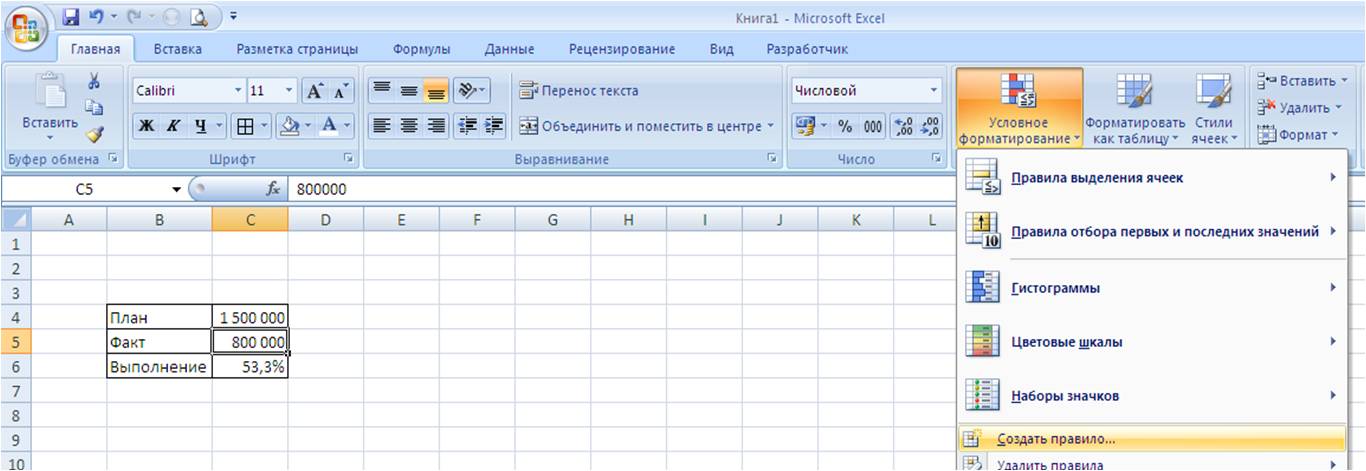
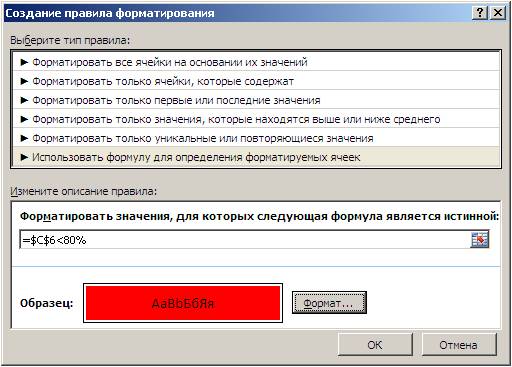
В открывшемся окне выберем «Использовать формулу для определения форматируемых ячеек».
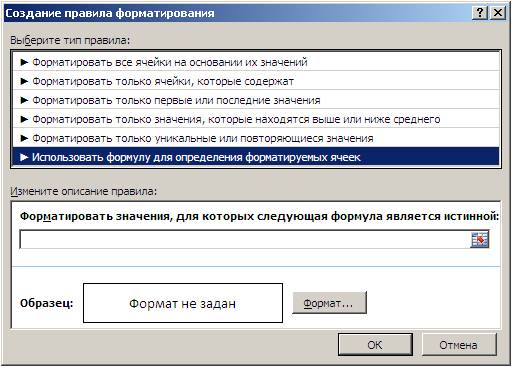
В поле «Форматировать значения, для которых…» введем условие так, как если бы вставляли его в функцию ЕСЛИ, только вначале вставляем «=». (=$C$6<80%) Обратите внимание, что EXCELавтоматически фиксирует ячейку, учитывайте это, если планируете «протягивать» условное форматирование в ваших задачах.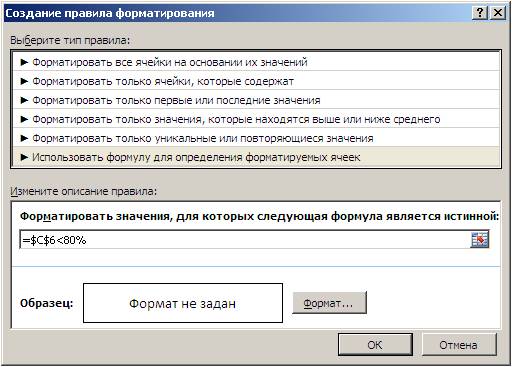

Если материал Вам понравился или даже пригодился, Вы можете поблагодарить автора, переведя определенную сумму по кнопке ниже:
(для перевода по карте нажмите на VISA и далее «перевести»)
Как раскрасить ячейку в excel двумя цветами
Argument ‘Topic id’ is null or empty
Сейчас на форуме
© Николай Павлов, Planetaexcel, 2006-2023
info@planetaexcel.ru
Использование любых материалов сайта допускается строго с указанием прямой ссылки на источник, упоминанием названия сайта, имени автора и неизменности исходного текста и иллюстраций.
| ООО «Планета Эксел» ИНН 7735603520 ОГРН 1147746834949 |
ИП Павлов Николай Владимирович ИНН 633015842586 ОГРНИП 310633031600071 |
Применение и удаление затенение ячеок
Для заливки ячеек можно использовать сплошные цвета или узоры. Если при печати цветная заливка ячеек выводится неправильно, проверьте значения параметров печати.
Заполнение ячеек сплошными цветами
- Вы выберите ячейки, к которые нужно применить или удалить затенение. Дополнительные сведения о выборе ячеек на сайте см. в статье «Выбор ячеек, диапазонов, строк и столбцов» на сайте.
- На вкладке «Главная» в группе «Шрифт» сделайте одно из следующего:
- Чтобы заполнить ячейки сплошным цветом, щелкните стрелку рядом с кнопкой «Цвет заливки а затем в области «Цвета темы» или «Стандартные цвета» выберите нужный цвет.
- Чтобы заполнить ячейки пользовательским цветом, щелкните стрелку рядом с полем «Цвет заливки выберите «Другие цвета», а затем в диалоговом окне «Цвета» выберите нужный цвет.
- Чтобы применить последний выбранный цвет, щелкните «Цвет заливки» .
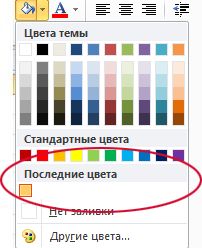
Примечание: Microsoft Excel сохраняет 10 цветов, выбранных последними. Чтобы быстро применить один из этих цветов, щелкните стрелку рядом с кнопкой «Цвет заливки а затем выберите нужный цвет в области «Последние цвета».
Совет: Если вы хотите использовать другой цвет фона для всего таблицы, нажмите кнопку «Выбрать все», прежде чем выбрать нужный цвет. При этом линии сетки будут скроются, но вы сможете улучшить читаемость книги, отобразив границы ячеек вокруг всех ячеек.
Заполнение ячеек узором

- Вы выберите ячейки, к которые вы хотите заполнить узором. Дополнительные сведения о выборе ячеек на сайте см. в статье «Выбор ячеек, диапазонов, строк и столбцов» на сайте.
- На вкладке «Главная» в группе «Шрифт» нажмите кнопку запуска диалогового окна «Формат ячеек». Можно также нажать клавиши CTRL+SHIFT+F.
- В диалоговом окне «Формат ячеек» на вкладке «Заливка» в области «Цвет фона» выберите нужный цвет фона.
- Выполните одно из следующих действий:
- Чтобы использовать узор с двумя цветами, щелкните другой цвет в поле «Цвет узора», а затем выберите стиль узора в поле «Узор».
- Чтобы использовать узор со специальными эффектами, щелкните «Эффекты заливки» и выберите нужные параметры на вкладке «Градиент».
Проверка параметров печати для печати цветной затеняемой ячейки
Если для параметров печати настроено качество «Черно-белая» или «Черновик» (намеренно или потому, что книга содержит большие или сложные книги и диаграммы, из-за чего черновой режим был включен автоматически), цветная печать ячеек не может быть затененной.

- На вкладке «Разметка страницы» в группе «Настройка страницы» нажмите кнопку запуска диалогового окна «Настройка страницы».
- На вкладке «Лист»вобласти «Печать» убедитесь, что флажки «Черно-белый» и «Черновик» снялись.
Примечание: Если цвета на нем не видно, возможно, вы работаете в режиме высокой контрастности. Если цвета не появились при предварительном просмотре перед печатью, возможно, выбран цветной принтер не выбран.
Удаление затенение ячеок
- Вы выберите ячейки, содержащие цвет заливки или узор заливки. Дополнительные сведения о выборе ячеек на этом сайте см. в статье «Выбор ячеек, диапазонов, строк и столбцов»
- На вкладке «Главная» в группе «Шрифт» щелкните стрелку рядом с кнопкой «Цвет заливки» и выберите «Нет заливки».
Настройка цвета заливки по умолчанию для всех ячеек на
В Excel изменить цвет заливки по умолчанию для листа невозможно. По умолчанию все ячейки в книге не содержат заливки. Однако если вы часто создаете книги, содержащие книги, содержащие ячейки с определенным цветом заливки, можно создать шаблон Excel. Например, если вы часто создаете книги, в которых все ячейки зеленым цветом, можно создать шаблон, чтобы упростить эту задачу. Для этого выполните указанные ниже действия.
- Создайте пустой лист.
- Нажмите кнопку «Выбрать все», чтобы выбрать весь таблицу.
- На вкладке «Главная» в группе «Шрифт» щелкните стрелку рядом с кнопкой «Цвет заливки выберите нужный цвет. Совет. При изменении цвета заливки ячеек на сайте линии сетки могут быть трудно разметки. Чтобы выделить линии сетки на экране, можно поэкспериментировать со стилями границ и линий. Эти параметры находятся на вкладке «Главная» в группе «Шрифт». Чтобы применить границы к вашему компьютеру, выйдите на весь его, щелкните стрелку рядом с кнопкой «Границы « и выберите «Все границы».
- На вкладке Файл выберите команду Сохранить как.
- В поле Имя файла введите имя шаблона.
- В поле «Тип сохранения» выберите «Шаблон Excel»,нажмите кнопку«Сохранить» и закроете таблицу. Шаблон автоматически помещается в папку шаблонов, чтобы убедиться, что он будет доступен, когда вы захотите использовать его для создания новой книги.
- Чтобы открыть новую книгу, основанную на шаблоне, сделайте следующее:
- На вкладке Файл нажмите кнопку Создать.
- В области «Доступные шаблоны»выберите «Мои шаблоны».
- В диалоговом окне «Создать» в области«Личные шаблоны» выберите только что созданный шаблон.
Как залить ячейку в экселе двумя цветами?
В программе эксель можно залить одну ячейку двумя цветами, но данный способ трудоемкий. Так как стандартными функциями, вы четкого закрашивания одной ячейки двумя цветами не получите. Рассмотрим подробную инструкцию, как это сделать.
Первый шаг. Откроем файл, в котором закрасим ячейку двумя цветами. На верхней панели настроек зайдем в лист «Вставка», найдем слева блок «Иллюстрация» и нажмем на иконку с надписью «Фигуры», в разделе «Основные фигуры» выберем треугольник.

Второй шаг. Нарисуем в ячейке «А1» треугольник, постараемся его подогнать под размеры ячеек, выберем красную заливку для данной фигуры.

Третий шаг. Рисуем второй треугольник и зальем его синим цветом.

Четвертый шаг. Повернем синий треугольник на 180 градусов, для этого выделим эту фигуру. Зайдем на верхней панели во вкладку «Формат», где слева есть блок «Упорядочить» и среди иконок выбираем с надписью «Повернуть».

Пятый шаг. Выделяем нижний синий треугольник и накладываем на первый. В итоге вы получите в программе эксель ячейку, окрашенную по диагонали в два цвета.