
Применение цвета к чередующимся строкам или столбцам
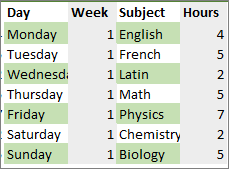
Применив цвет к чередующимся строкам или столбцам (это часто называют цветными полосами), можно облегчить восприятие данных на листе. Чтобы отформатировать чередующиеся строки или столбцы, можно быстро применить один из встроенных форматов таблицы. Если воспользоваться этим методом, то при добавлении новых строк или столбцов к ним автоматически будет применяться соответствующая заливка.
Вот как это сделать:
- Выделите диапазон ячеек, которые нужно отформатировать.
- Перейдите в раздел Главная >Форматировать как таблицу.
- Выберите стиль таблицы, в котором применяется заливка с чередованием строк.
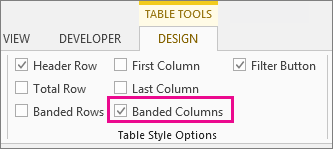
- Чтобы изменить заливку со строк на столбцы, выберите таблицу в разделе Конструктор таблиц, а затем снимите флажок Чередующиеся строки и проверка поле Столбцы с полосами.
Совет: Если вы хотите сохранить стиль с чередованием, но убрать функциональность таблицы, выберите команду Преобразовать в диапазон. В этом случае при добавлении строк и столбцов к ним не будет автоматически применяться форматирование с цветными полосами, но его можно применять вручную с помощью команды Формат по образцу.
Применение полос к строкам или столбцам с помощью условного форматирования
Применить особый формат к определенным строкам или столбцам можно также с помощью правила условного форматирования.
Вот как это сделать:
- На листе выполните одно из указанных ниже действий.
- Чтобы применить затенение к определенному диапазону ячеек, выберите ячейки, которые необходимо отформатировать.
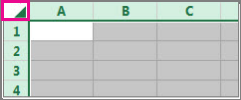
- Чтобы применить заливку ко всему листу, нажмите кнопку Выбрать все .
- Перейдите на главную страницу >условное форматирование >новое правило.
- В поле Выбор типа правила выберите Использовать формулу, чтобы определить, какие ячейки следует форматировать.
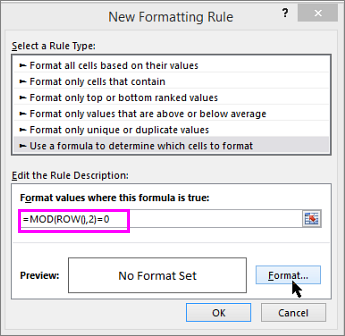
- Чтобы применить цвет к чередующимся строкам, в поле Форматировать значения, для которых следующая формула является истинной введите формулу =ОСТАТ(СТРОКА();2)=0. Чтобы применить цвет к чередующимся столбцам, введите формулу =ОСТАТ(СТОЛБЕЦ();2)=0. Эти формулы определяют, является ли строка (или столбец) четной или нечетной, чтобы можно было применить соответствующий цвет.
- Выберите Формат.
- В поле Формат ячеек выберите Заполнить.
- Выберите цвет и нажмите кнопку ОК.
- Вы можете просмотреть выбранный вариант в разделе Пример и выбрать ОК или выбрать другой цвет.
Советы:
- Чтобы изменить правило условного форматирования, щелкните одну из ячеек, к которым применено правило, перейдите в раздел Главная >Условное форматирование >Управление правилами >Изменить правило, а затем внесите изменения.
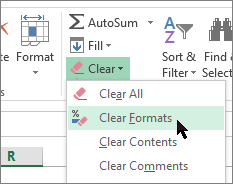
- Чтобы удалить условное форматирование из ячеек, выделите их, перейдите в раздел Главная >Очистить и выберите Очистить форматы.
- Чтобы скопировать условное форматирование в другие ячейки, щелкните одну из ячеек, в которой применено правило, перейдите в раздел Главная >Формат по образцу
 , а затем выберите ячейки, которые требуется отформатировать.
Выделение строк таблицы в EXCEL в зависимости от условия в ячейке
Если значение в ячейке удовлетворяет определенному пользователем условию, то с помощью Условного форматирования можно выделить эту ячейку (например, изменить ее фон). В этой статье пойдем дальше — будем выделять всю строку таблицы, содержащую эту ячейку.
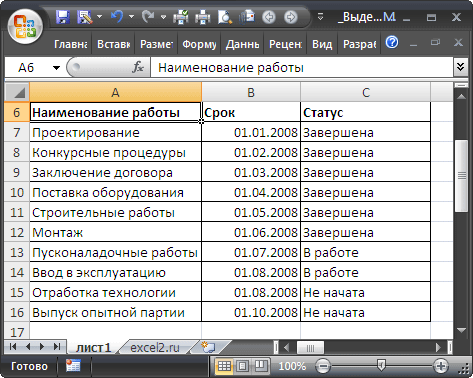
Пусть в диапазоне А6:С16 имеется таблица с перечнем работ, сроками выполнения и статусом их завершения (см. файл примера ).
Задача1 — текстовые значения
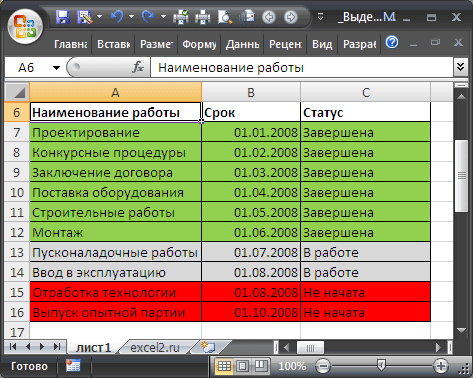
Необходимо выделить цветом строку, содержащую работу определенного статуса. Например, если работа не начата, то строку будем выделять красным, если работа еще не завершена, то серым, а если завершена, то зеленым. Выделять строки будем с помощью правил Условного форматирования .
Решение1
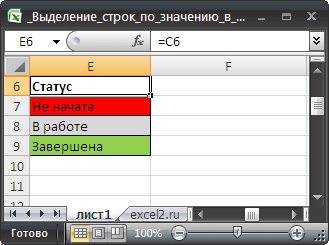
Создадим небольшую табличку со статусами работ в диапазоне Е6:Е9 .
Выделим диапазон ячеек А7:С17 , содержащий перечень работ, и установим через меню Главная/ Цвет заливки фон заливки красный (предполагаем, что все работы изначально находятся в статусе Не начата ).
Убедимся, что выделен диапазон ячеек А7:С17 ( А7 должна быть активной ячейкой ). Вызовем команду меню Условное форматирование/ Создать правило / Использовать формулу для определения форматируемых ячеек .
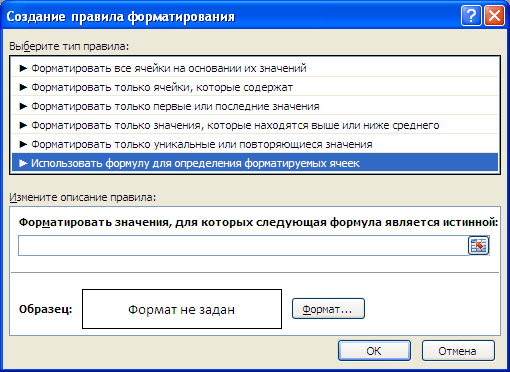
- в поле « Форматировать значения, для которых следующая формула является истинной » нужно ввести =$C7=$E$8 (в ячейке Е8 находится значение В работе ). Обратите внимание на использоване смешанных ссылок ;
- нажать кнопку Формат ;
- выбрать вкладку Заливка ;
- выбрать серый цвет ;
- Нажать ОК.
ВНИМАНИЕ : Еще раз обращаю внимание на формулу =$C7=$E$8 . Обычно пользователи вводят =$C$7=$E$8 , т.е. вводят лишний символ доллара.
Нужно проделать аналогичные действия для выделения работ в статусе Завершена . Формула в этом случае будет выглядеть как =$C7=$E$9 , а цвет заливки установите зеленый.
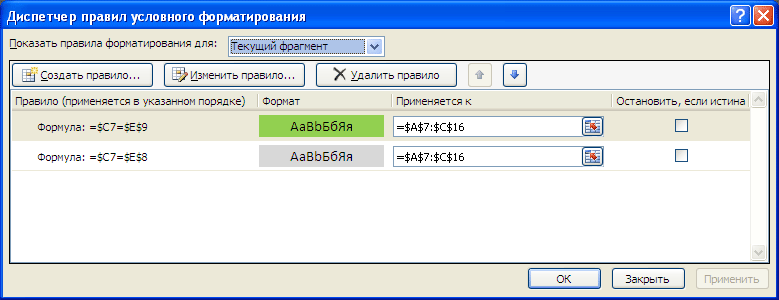
В итоге наша таблица примет следующий вид.
Примечание : Условное форматирование перекрывает обычный формат ячеек. Поэтому, если работа в статусе Завершена, то она будет выкрашена в зеленый цвет, не смотря на то, что ранее мы установили красный фон через меню Главная/ Цвет заливки .
Как это работает?
В файле примера для пояснения работы механизма выделения строк, создана дополнительная таблица с формулой =$C7=$E$9 из правила Условного форматирования для зеленого цвета. Формула введена в верхнюю левую ячейку и скопирована вниз и вправо.
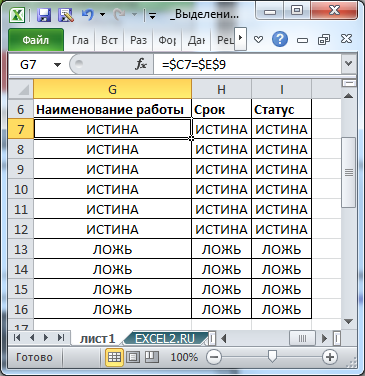
Как видно из рисунка, в строках таблицы, которые выделены зеленым цветом, формула возвращает значение ИСТИНА.
В формуле использована относительная ссылка на строку ($C7, перед номером строки нет знака $). Отсутствие знака $ перед номером строки приводит к тому, что при копировании формулы вниз на 1 строку она изменяется на =$C8=$E$9 , затем на =$C9=$E$9 , потом на =$C10=$E$9 и т.д. до конца таблицы (см. ячейки G8 , G9 , G10 и т.д.). При копировании формулы вправо или влево по столбцам, изменения формулы не происходит, именно поэтому цветом выделяется вся строка.
В случае затруднений можно потренироваться на примерах, приведенных в статье Условное форматирование в MS EXCEL .
Прием с дополнительной таблицей можно применять для тестирования любых формул Условного форматирования .
Рекомендации
При вводе статуса работ важно не допустить опечатку. Если вместо слово Завершен а , например, пользователь введет Завершен о , то Условное форматирование не сработает.
Чтобы исключить некорректный ввод используйте идеи из статьи Ввод данных из списка значений. Часть1. Выпадающий список . В файле примера для ввода статусов работ использован аналогичный Выпадающий список .
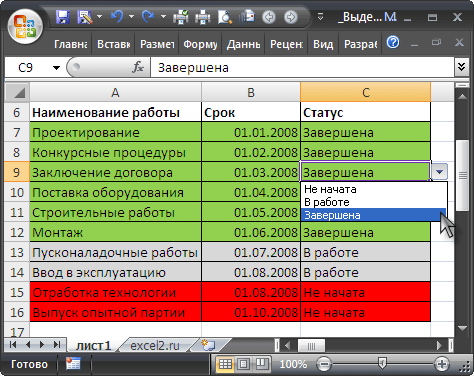
Чтобы быстро расширить правила Условного форматирования на новую строку в таблице, выделите ячейки новой строки ( А17:С17 ) и нажмите сочетание клавиш CTRL+D . Правила Условного форматирования будут скопированы в строку 17 таблицы.
Задача2 — Даты
Предположим, что ведется журнал посещения сотрудниками научных конференций (см. файл примера лист Даты ).
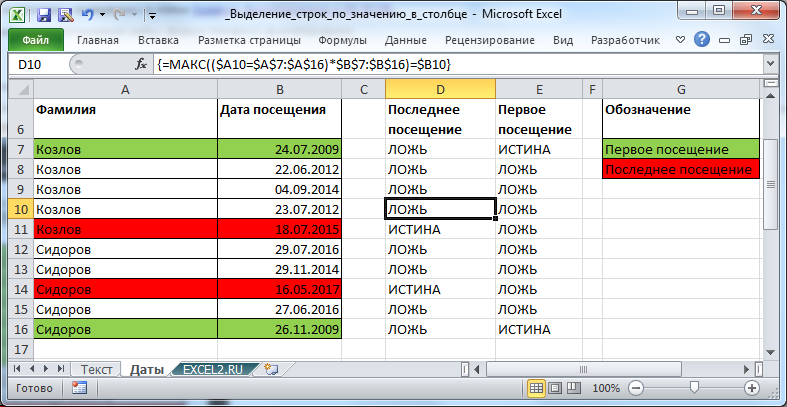
К сожалению, столбец Дата посещения не отсортирован и необходимо выделить дату первого и последнего посещения каждого сотрудника. Например, сотрудник Козлов первый раз поехал на конференцию 24.07.2009, а последний раз — 18.07.2015.
Сначала создадим формулу для условного форматирования в столбцах В и E. Если формула вернет значение ИСТИНА, то соответствующая строка будет выделена, если ЛОЖЬ, то нет.
В столбце D создана формула массива = МАКС(($A7=$A$7:$A$16)*$B$7:$B$16)=$B7 , которая определяет максимальную дату для определенного сотрудника.
Примечание: Если нужно определить максимальную дату вне зависимости от сотрудника, то формула значительно упростится = $B7=МАКС($B$7:$B$16) и формула массива не понадобится.
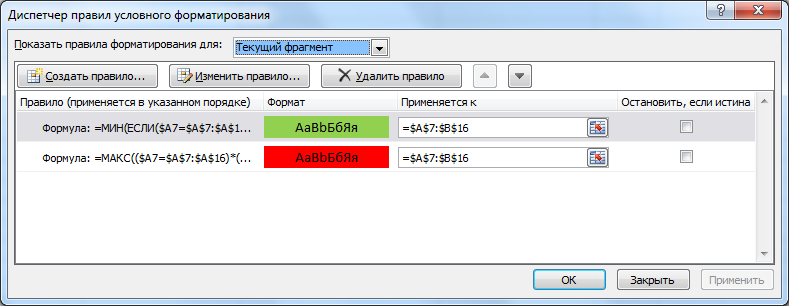
Теперь выделим все ячейки таблицы без заголовка и создадим правило Условного форматирования . Скопируем формулу в правило (ее не нужно вводить как формулу массива!).
Теперь предположим, что столбец с датами отсортировали и требуется выделить строки у которых даты посещения попадают в определенный диапазон.
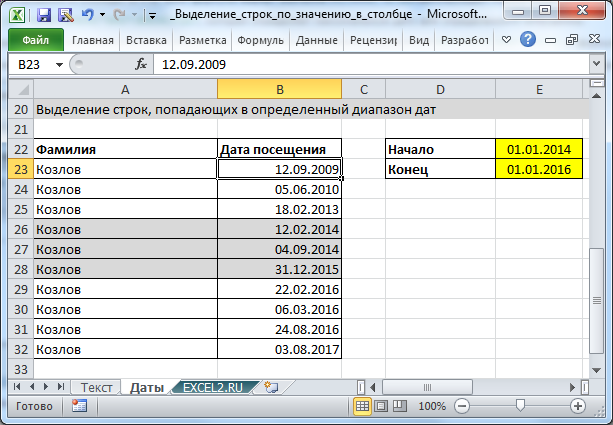
Для этого используйте формулу =И($B23>$E$22;$B23
Для ячеек Е22 и Е23 с граничными датами (выделены желтым) использована абсолютная адресация $E$22 и $E$23. Т.к. ссылка на них не должна меняться в правилах УФ для всех ячеек таблицы.
Для ячейки В22 использована смешанная адресация $B23, т.е. ссылка на столбец В не должна меняться (для этого стоит перед В знак $), а вот ссылка на строку должна меняться в зависимости от строки таблицы (иначе все значения дат будут сравниваться с датой из В23 ).
Таким образом, правило УФ например для ячейки А27 будет выглядеть =И($B27>$E$22;$B27 , т.е. А27 будет выделена, т.к. в этой строке дата из В27 попадает в указанный диапазон (для ячеек из столбца А выделение все равно будет производиться в зависимости от содержимого столбца В из той же строки — в этом и состоит «магия» смешанной адресации $B23).
А для ячейки В31 правило УФ будет выглядеть =И($B31>$E$22;$B31 , т.е. В31 не будет выделена, т.к. в этой строке дата из В31 не попадает в указанный диапазон.
Обводка и заливка таблиц
Настроить обводку и заливку для таблицы можно несколькими способами. Изменить рамку вокруг таблицы, добавить параметры обводки и заливки для столбцов и строк можно в диалоговом окне «Параметры таблицы». Чтобы изменить обводку и заливку отдельных ячеек или колонтитулов, откройте диалоговое окно «Параметры ячейки» или палитры «Образцы», «Обводка» и «Цвет».
По умолчанию форматирование, выбранное в диалоговом окне «Параметры таблицы», имеет более высокий приоритет, чем любые другие параметры форматирования, примененные к ячейкам таблицы. Однако если в диалоговом окне «Параметры таблицы» выбран параметр «Сохранить локальное форматирование», то параметры обводки и заливки, заданные для конкретных ячеек, изменяться не будут.
Если для таблиц и ячеек используется одинаковое форматирование, создайте и примените соответствующие стили.
Изменение рамки вокруг таблицы
Можно изменять границу таблицы при помощи диалогового окна «Настройка таблицы» или палитры «Обводка».
Установив точку ввода в ячейку, выберите меню «Таблица» > «Параметры таблицы» > «Настройка таблицы».
В группе «Рамка вокруг таблицы» настройте толщину, тип, цвет, оттенок и зазоры (см. раздел Параметры обводки и заливки таблиц).
В группе «Последовательность обводки» выберите один из следующих вариантов.
Наилучшие соединения
В этом режиме обводка строк будет отображаться на переднем плане в точках пересечения обводки различных цветов. Кроме того, при пересечении, например, двойных линий, обводки стыкуются, а места пересечения соединяются.
Обводка строк на переднем плане
В этом режиме обводка строк отображается на переднем плане.
Обводка столбцов на переднем плане
В этом режиме обводка столбцов отображается на переднем плане.
Совместимость с InDesign 2.0
В этом режиме обводка строк отображается на переднем плане. Кроме того, при пересечении, например, двойных линий обводки стыкуются, а места пересечения соединяются только в случаях Т-образного пересечения.
Если для конкретных ячеек нужно использовать индивидуальную обводку, установите параметр «Сохранить локальное форматирование».
Нажмите кнопку «ОК».
Примечание.
После удаления обводки и заливки таблицы выберите команду «Просмотр» > «Вспомогательные элементы» > «Показать края фреймов», чтобы отобразить границы ячеек таблицы.
Добавление в ячейки обводки и заливки
Добавить в ячейки обводку и заливку можно в диалоговом окне «Параметры ячейки» или с помощью палитр «Обводка» и «Образцы».
Добавление обводки и заливки в диалоговом окне «Параметры ячейки»
Границы ячеек, к которым будет применяться форматирование обводки и заливки, можно выбрать в области предварительного просмотра. Если нужно изменить внешний вид всех строк или столбцов таблицы, используйте чередование шаблона обводки или узорной заливки, при котором для второго шаблона выбрано значение «0».

С помощью инструмента «Текст» поместите точку ввода в ячейку или выделите одну или несколько ячеек, для которых необходимо задать обводку или заливку. Чтобы добавить обводку или заливку в строки верхних или нижних колонтитулов, выберите соответствующие ячейки в начале таблицы.
Выберите команду «Таблица» > «Параметры ячейки» > «Обводка и заливка».
В области предварительного просмотра укажите границы, для которых будет изменена обводка. Например, если обводку большой толщины нужно добавить только для внешних линий некоторых ячеек, щелкните внутренние линии, чтобы отменить их выделение (выделенные границы отображаются синим цветом, невыделенные — серым).

Примечание.
Чтобы выделить весь внешний прямоугольник выделенной области, дважды щелкните внешнюю линию в области предварительного просмотра. Внутренние линии выделяются двойным щелчком. Чтобы выделить все или отменить выделение всех линий, щелкните три раза в любом месте области предварительного просмотра.
В группе «Обводка ячейки» задайте толщину, зазоры, тип, цвет и оттенок (см. раздел Параметры обводки и заливки таблиц).
В группе «Заливка ячейки» настройте цвет и оттенок.
При необходимости установите параметры «Наложение обводки» и «Наложение заливки», затем нажмите кнопку «OК».
Добавление обводки ячейки с помощью палитры «Обводка»
Палитра «Обводка» доступна только в InDesign (в InCopy она отсутствует).
Выберите одну или несколько ячеек для изменения. Чтобы задать обводку для верхнего или нижнего колонтитула, выберите соответствующую строку.
Чтобы открыть палитру «Обводка», выберите «Окно» > «Обводка».
В области предварительного просмотра укажите границы, для которых будет изменена обводка.
Убедитесь, что в палитре «Инструменты» выбрана кнопка «Объект»  . (Если активна кнопка «Текст»
  , то параметры обводки будут использованы не для ячейки, а для текста.)
Задайте толщину и тип обводки.
Добавление заливки в ячейки при помощи палитры «Образцы»
Выберите одну или несколько ячеек для изменения. Чтобы применить заливку к верхнему или нижнему колонтитулу, выделите соответствующую строку.
Чтобы открыть палитру «Образцы», выберите «Окно» > «Цвет» > «Образцы».
Убедитесь, что выбрана кнопка «Объект» . (Если активна кнопка «Текст» , то заданный цвет будет использован не для ячейки, а для текста.)
Применение затенния к чередующихся строкам или столбцам на
В этой статье показано, как автоматически применять затенение к каждой второй строке или столбцу на каждом из них.
Применить затенение к чередующихся строкам или столбцам можно двумя способами: применить затенение с помощью простой формулы условного форматирования или применить к данным готовый стиль Excel таблицы.
Способ 1. Применение затенения к чередующихся строк или столбцов с помощью условного форматирования
Один из способов применить затенение к чередующихся строкам или столбцам на вашем компьютере — создать правило условного форматирования. В этом правиле используется формула для определения четных и нечетных строк, чтобы затем соответствующим образом применить затенение. Формула показана ниже.
Примечание: Если необходимо применить затенение к чередующимся столбцам вместо чередующихся строк, введите =ОСТАТ(СТОЛБЕЦ(),2)=0.
- На листе выполните одно из указанных ниже действий.
- Чтобы применить затенение к определенному диапазону ячеек, выберите ячейки, которые необходимо отформатировать.
- Чтобы применить затенение ко всему листу, нажмите кнопку Выделить все.
- На вкладке Главная в группе Стили щелкните стрелку рядом с кнопкой Условное форматирование и выберите пункт Создать правило.
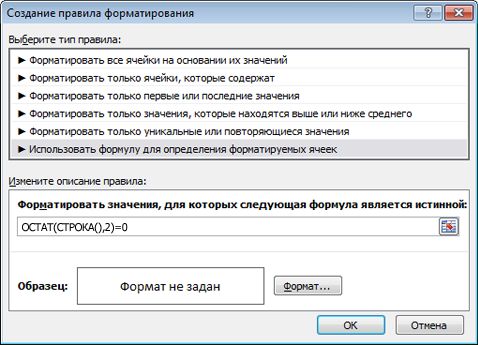
- В диалоговом окне Создание правила форматирования в разделе Выберите тип правила щелкните Использовать формулу для определения форматируемых ячеек.
- В поле Форматировать значения, для которых следующая формула является истинной введите =ОСТАТ(СТРОКА(),2)=0, как показано на рисунке.
- Нажмите кнопку Формат.
- В диалоговом окне Формат ячеек откройте вкладку Заливка.
- Выберите цвет фона или узора, который нужно использовать для затененных строк, и нажмите кнопку ОК. Теперь выбранный цвет должен отобразиться в окне Предварительный просмотр в диалоговом окне Создание правила форматирования.
- Чтобы применить форматирование к ячейкам на листе, нажмите кнопку ОК
Примечание: Чтобы просмотреть или изменить правило условного форматирования, на вкладке Главная в группе Стили щелкните стрелку рядом с кнопкой Условное форматирование и выберите пункт Управление правилами.
Способ 2. Применение затенния к чередующихся строкам или столбцам с помощью Excel стиля таблицы
Другой способ быстрого добавления затенения к чередующимся строкам — использование предопределенного стиля таблицы Excel. Этот метод удобен, если вы хотите отформатировать определенный диапазон ячеек, используя при этом дополнительные преимущества таблицы, например возможность быстро отображать строки итогов или строки заголовков, в которых автоматически выводятся раскрывающиеся списки фильтра.
По умолчанию для удобства чтения данных к строкам в таблице применяются диапазоны. При добавлении или удалении строк в таблице диапазоны продолжают использоваться автоматически.
Если вы хотите применить стиль таблицы, но вам не нужны ее функции, вы можете преобразовать таблицу в обычный диапазон данных. Тем не менее при последующем добавлении данных в диапазон затенение не будет применяться автоматически.
- Выделите на листе диапазон ячеек, которые нужно отформатировать.
- На вкладке Главная в группе Стили выберите команду Форматировать как таблицу.
- Выберите нужный стиль таблицы в разделе Светлый, Средний или Темный.
Совет: Если созданы пользовательские стили таблицы, они будут доступны в разделе Пользовательские. Подробнее о создании пользовательского стиля таблицы читайте в статье Форматирование таблицы Excel.
Совет: Можно также щелкнуть таблицу правой кнопкой мыши, выбрать пункт Таблица, а затем щелкнуть элемент Преобразовать в диапазон.
Примечание: Настраиваемые правила условного форматирования нельзя создавать для применения затенения к чередующихся строкам или столбцам в Excel в Интернете.
При создании таблицы в Excel в Интернете, по умолчанию каждая другая строка в таблице затеняется. При добавлении или удалении строк в таблице диапазоны продолжают использоваться автоматически. Однако можно применить затенение к чередующихся столбцам. Для этого:
- Выделите любую ячейку в таблице.
- Перейдите на вкладку Конструктор таблиц и в группе Параметры стилявыберите параметр С полосами столбцов.
Чтобы удалить затенение из строк или столбцов, в группе Параметры стиля снимитеэтот параметр рядом с параметрами Banded Rows или Banded Columns.
Дополнительные сведения
Вы всегда можете задать вопрос эксперту в Excel Tech Community или получить поддержку в сообществах.