
Как разблокировать iPhone, если забыл пароль. 5 способов
Забыть пароль от iPhone на самом деле проще, чем кажется. Когда не вводишь его на постоянной основе, а пользуешься в основном биометрией, цифры постепенно вылетают из головы, и когда приходит необходимость ввести комбинацию для разблокировки вручную, можно обнаружить, что ты её реально не помнишь. В таких случаях остаётся либо попробовать подобрать пароль, рискуя надолго заблокировать iPhone из-за встроенного механизма безопасности, либо просто сбросить его. Тем более что сделать это легко и просто.
Сбросить забытый пароль на iPhone абсолютно несложно
Как сбросить пароль на Айфоне

Первым делом рекомендую воспользоваться штатной функцией сброса пароля на iPhone. Она появилась с выходом iOS 15.2. В этой версии Apple добавила на экран блокировки отдельную кнопку отката iPhone к заводским настройкам, которая появляется, если несколько раз ввести пароль неправильно. Тогда на экране вместе с традиционной клавишей вызова экстренных служб появится ещё и другая — клавиша сброса.
- Введите пароль неправильно 6-7 раз (не больше);
- На следующем этапе нажмите «Стереть iPhone»;
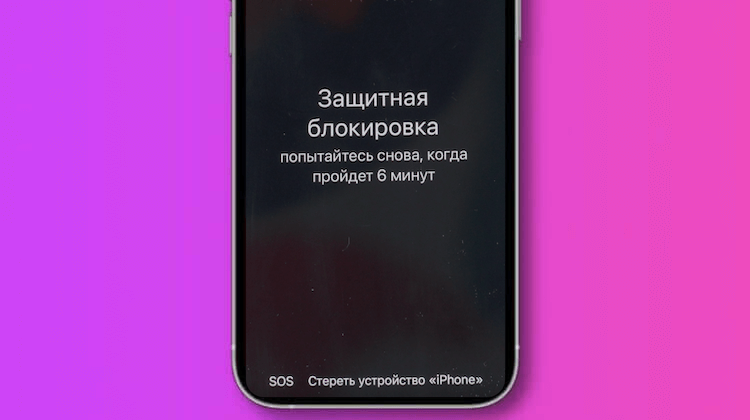
В iOS 15.2 появилась кнопка сброса пароля
- Подтвердите сброс смартфона до заводских настроек;
- Дождитесь, пока все данные, включая пароль, удалятся.
Этот метод хорош всем, кроме того, что имеет как минимум два ограничения. Первое — он требует, чтобы ваш iPhone был обновлён до iOS 15.2. Это единственная на сегодня версия ОС, которая поддерживает функцию сброса при неправильном вводе пароля. Второе ограничение — требование подключения iPhone к Wi-Fi или сотовой сети. В противном случае, выполнить сброс будет невозможно.
Как разблокировать Айфон, который заблокирован навсегда
Если вам не удалось соблюсти требования для активации штатной функции сброса пароля iPhone, вам пригодится утилита Tenorshare 4uKey. Она позволяет разблокировать Айфон без пароля, удалив его пароль блокировки, вне зависимости от версии iOS, на которой он работает, подключения к интернету и даже уровня зарядки. Достаточно подключить аппарат к компьютеру и выполнить пару несложных действий.
- Скачайте Tenorshare 4uKey себе на компьютер;
- Запустите утилиту и подключите iPhone к ПК;
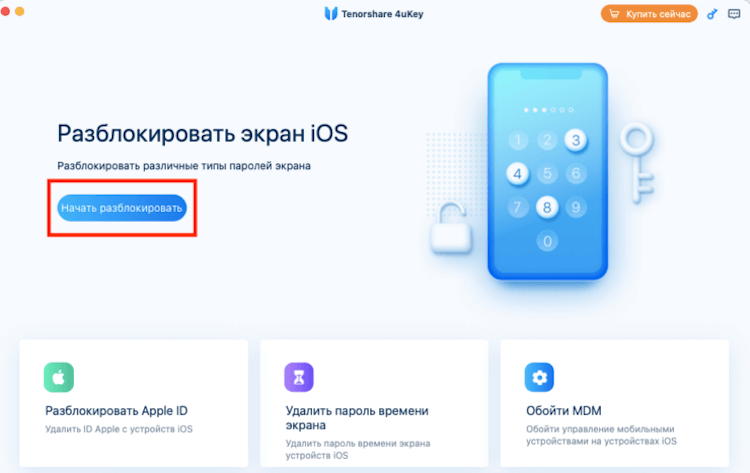
Сбросить пароль можно, даже если iPhone заблокирован полностью
- Нажмите «Начать» и введите iPhone в режим DFU;
- Подтвердите загрузку самой новой версии iOS;
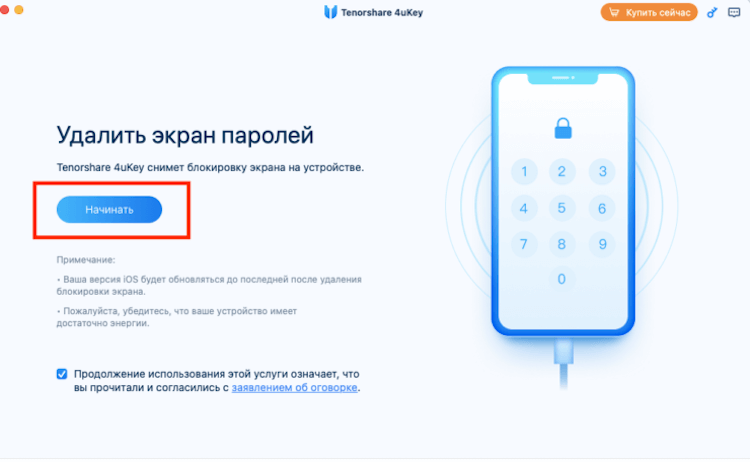
Учитывайте, что вместе с паролем будут удалены все данные
- На следующем этапе нажмите кнопку «Удалить»;

4uKey позволяет автоматически ввести iPhone в режим DFU
- Дождитесь окончания процедуры и отключите Айфон;
- Активируйте iPhone заново и восстановите копию.
Tenorshare 4uKey удобна тем, что не предъявляет вам никаких условий и не требует от вас каких-либо специальных познаний. Всё, что от вас требуется, просто следовать инструкциям на экране. Не понадобится даже вводить iPhone в режим восстановления вручную — утилита имеет специальную кнопку, которая делает это в одно нажатие. А, если ваш Айфон работает на iOS 11-13, даже данные из его памяти не удалятся.
Разблокировать Айфон без компьютера
Я понимаю, что, если вы забыли пароль от iPhone, высока вероятность, что вы не вспомните и пароль от iCloud. Однако, если вы хотя бы раз открывали сервис у себя на компьютере, то скорее всего нажали кнопку запоминания пароля. А значит, есть вероятность, что вы сможете разблокировать iPhone, если забыли пароль, сняв с него блокировку, удалённо при помощи облачного сервиса. Это даже проще, чем кажется.
- Перейдите на icloud.com и пройдите авторизацию;
- Откройте «Найти iPhone», а затем — выпадающую вкладку со своими устройствами;

iCloud позволяет удалённо сбросить iPhone и удалить пароль блокировки
- Выберите свой iPhone и дождитесь, пока загрузится его местоположение;
- В карточке устройства слева нажмите «Стереть iPhone» и подтвердите удаление данных.
При всём удобстве этот метод тоже имеет свои ограничения. Например, он требует, чтобы на устройстве заранее была включена функция «Найти iPhone». В противном случае iCloud просто не сможет подключиться к смартфону, определить местоположение и сбросить его настройки. Я уже не говорю о том, что, если вы не сохранили пароль от учётной записи Apple ID и не помните его наизусть, войти в сервис у вас не получится.
Как разблокировать Айфон через Айтюнс
Несмотря на то что Apple отказалась от iTunes в своих компьютерах, по факту сама утилита никуда не делась, а просто стала частью системы. Поэтому разблокировать iPhone без пароля, через компьютер по-прежнему можно. Просто задействовать нужно не iTunes, а Finder (если вы используете одну из новых сборок macOS). Это займёт немного времени, но потребуется самостоятельно ввести iPhone в режим DFU, чтобы на его экране появилась надпись iPhone отключен, подключитесь к iTunes:
- Введите iPhone в режим DFU и подключите к компьютеру;
- Запустите Finder и в интерфейсе утилиты выберите «Восстановить»;
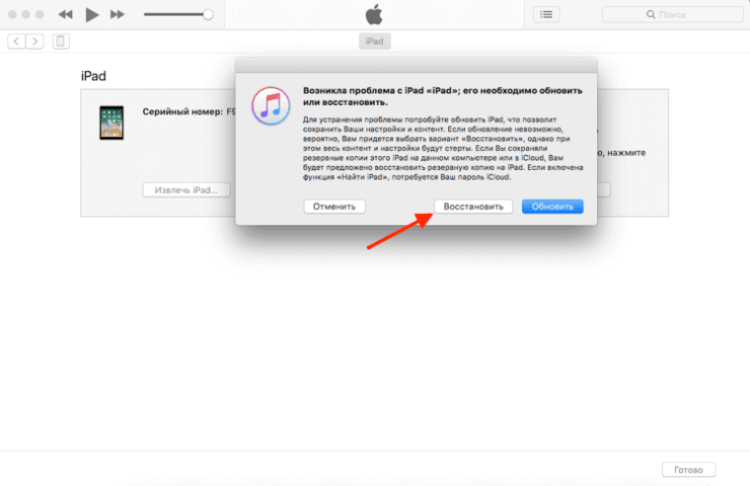
Сбросить iPhone через iTunes или Finder тоже можно, но не так удобно[
- Подтвердите обновление, после чего подтвердите сброс настроек;
- Отключите iPhone от компьютера и активируйте его заново.
Ключевой недостаток этого метода заключается в том, что iPhone нужно самостоятельно вводить в режим DFU. Несмотря на то что в этом нет ничего принципиально невыполнимого, многие пользователи с трудом «ловят» его, пропуская за перезагрузкой. С этой точки зрения Tenorshare 4uKey куда удобнее, поскольку позволяет активировать режим восстановления нажатием всего-лишь одной кнопки.
Что делать, если забыл пароль от Айфона
Ну, и заключительный метод — он же самый последний — обратиться в авторизованный сервисный центр Apple с просьбой разблокировать iPhone, не зная пароля. Конечно, нет никаких гарантий, что вам помогут. Но, если вы предоставите все доказательства того, что iPhone действительно принадлежит вам, не вижу оснований для отказа. Будет достаточно коробки с пропечатанным серийным номером и чеком, подтверждающим покупку.
- Найдите авторизованный СЦ у себя в городе;
- Запишитесь через сайт или по телефону на приём;
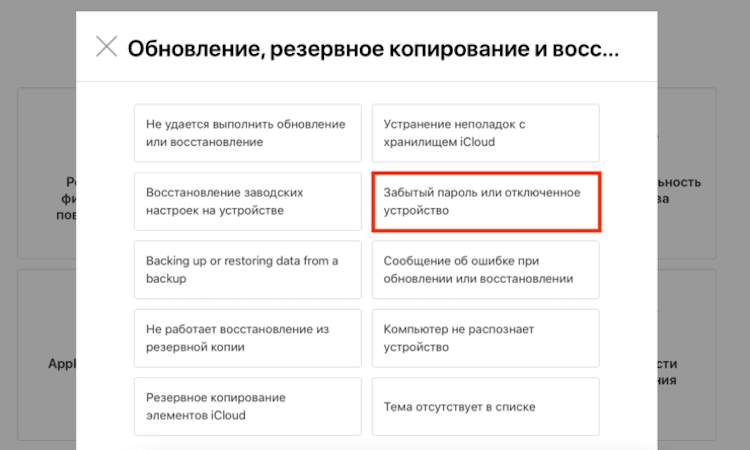
Сбросить пароль от iPhone вам помогут в сервисном центре Apple
- Опишите ситуацию и оставьте iPhone в сервисе;
- Заберите сброшенный iPhone и оплатите услугу.
Очевидно, что услуга по сбросу iPhone будет платной, хоть её точная цена и отсутствует в открытом доступе. Однако скорее всего с вас возьмут не больше 1000 рублей. В конце концов, если восстановление повреждённой прошивки iPhone стоит 600, то почему сброс до заводских настроек должен стоить дороже? Оплатить услугу можно на месте картой или наличными, а в качестве бонуса вам дадут гарантию.
Как сбросить пароль на айфоне 14/13/12 /11?
Совсем недавно миру были представлены новые модели линейки iPhone, и вот уже многие пользователи приобрели их, сразу установив всевозможные пароли для защиты собственных данных. Но учитывая, что пароли у нас стоят везде: от экрана телефона до банковских карт, случается так, что пароль забывается, и тогда владельцы айфонов ищут помощи в Сети: «Как обойти блокировку активации iPhone?», «Забыл пароль Apple ID, как разблокировать учетную запись на айфоне?», «Подскажите, как взломать пароль на айфоне!». Гадать не приходится – после шестой неверной попытки iPhone блокируется на 1/5/15/60 минут, а после десятой оказывается окончательно заблокированным. Но решение действительно есть! Представляем Вам топ 3 способа, которые помогут Вам выйти из данных ситуаций победителем. Итак, как снять пароль с iPhone 11/11 pro/11 pro max, если забыл пароль? Полностью совместим с последними версиями iOS 16/iPadOS 16, iPhone 14/13/14/12 и др.
- Способ 1. Как разблокировать айфон 14/13/12/11 через iTunes
- Способ 2. Как снять пароль с айфона 14/13/12/11 без iTunes – утилита 4uKey
- Способ 3. Как снять блокировку с айфона 14/13/12/11 через iCloud
Далее предлагаем Вам рассмотреть каждый способ максимально подробно, чтобы проанализировать все плюсы и минусы использования того или иного варианта и в итоге решить, каким методом Вам лучше всего воспользоваться, чтобы сбросить пароль на айфоне. Если выбранный Вами метод не поможет решить проблему, рекомендуем Вам не бросать попытки, а воспользоваться оставшимися двумя способами.
Способ 1. Как разблокировать айфон 14/13/12/11 через iTunes
iTunes хорошо известна всем пользователям продукции Apple. Данная программа используется для синхронизации iPhone с компьютером, для создания резервных копий устройства, а также для восстановления телефона до заводских настроек. И в данной ситуации также можно использовать iTunes, а точнее, его функцию сброса всех настроек вкупе с последующим восстановлением данных из резервной копии. Если Вас интересует, как убрать блокировку экрана на айфоне с помощью iTunes, используйте пошаговую инструкцию, представленную ниже. Перед началом работы убедитесь, что на Вашем ПК установлена последняя версия программы iTunes, при необходимости обновите ее и только затем начинайте разблокировку телефона.
Шаг 1. Подсоедините Ваш iPhone с помощью USB-кабеля к компьютеру, на котором ранее выполнялась синхронизация. Запустите программу iTunes на ПК.
Шаг 2. После завершения процесса синхронизации Вашего устройства с iTunes и создания резервной копии заблокированного устройства перейдите на левую панель окна программы. Здесь выберите раздел «Обзор».
Шаг 3. В правой части окна программы выберите опцию «Восстановить iPhone». Обратите внимание, что при этом происходит сброс всех настроек до заводских и удаление имеющихся на телефоне файлов.
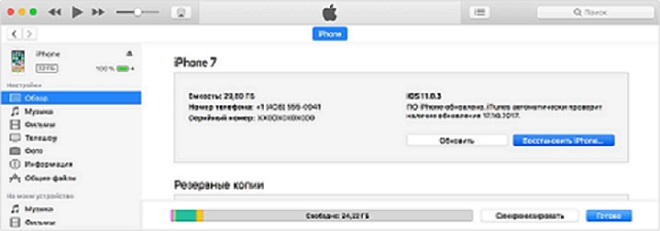
Шаг 4. После этого дополнительно появится запрос на подтверждение восстановления iPhone. Чтобы подтвердить Ваше решение, еще раз нажмите на кнопку «Восстановить». Дождитесь завершения процесса, после чего на iPhone будет установлена последняя версия системы, а все личные данные будут стерты.
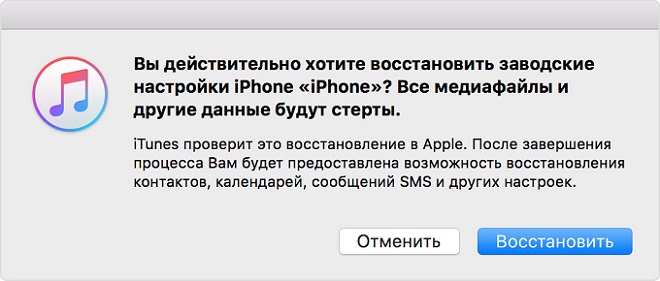
Шаг 5. Чтобы восстановить файлы, вновь перейдите в раздел «Обзор» и в правой части окна выберите опцию «Восстановить из копии iTunes». Просмотрите список имеющихся резервных копий и выберите из них последнюю по дате. После этого подождите некоторое время для завершения настройки Вашего iPhone. Теперь Вы можете задать на нем новый пароль.
Данный способ удобен тем, что пользователям нет необходимости загружать дополнительное ПО для проведения операции сброса телефона до заводских настроек, ведь iTunes уже установлен у каждого пользователя iPhone. Вместе с тем, именно пользователи «яблочных» продуктов знают, что в работе данной программы могут происходить ошибки, нарушающие функционирование всего процесса. Тем не менее, в качестве первой попытки вполне разумно будет использовать уже имеющуюся под рукой программу. Если же Вы хотите изначально ограничиться лишь одной попыткой, рекомендуем Вам начать с применения специализированного ПО, разработанного именно для разблокировки iPhone.
Способ 2. Как снять пароль с айфона 14/13/12/11 без iTunes – утилита 4uKey
Для тех, кто не знает, что делать, если забыл код-пароль на айфоне, а использование iTunes по каким-либо причинам невозможно или нежелательно, мы приготовили особое предложение. Утилита Tenorshare 4uKey создана целенаправленно для разблокировки iPhone и удаления Apple ID c iPhone/iPad. Разработчики качественно подошли к решению проблемы забытого пароля на iPhone 14/13/12/11 и создали отличный инструмент для сброса блокировки любого типа. Утилита обладает многими полезными характеристиками, которые покорят любого пользователя. Предлагаем Вам, прежде всего, ознакомиться с функциональным обзором программы.
Разблокировать экран iPhone и MDM за считанные минуты
- Удалить 4 / 6-значный пароль, Touch ID & Face ID с iPhone / iPad / iPod Touch
- Сброс пароля Экранного времени в секунды
- Обойти MDM Экран & Удалить профиль MDM
- Удалить Apple ID с iPhone / iPad / iPod без пароля
- Исправить отключенный iPhone / iPad / iPod Touch без iTunes или iCloud
- Полностью совместим с последними версиями iOS 16, iPhone 14/13 и др
Итак, чтобы воспользоваться утилитой для разблокировки Вашего iPhone 14/13/12/11, следуйте нижеприведенной инструкции. Предварительно убедитесь, что на Вашем устройстве имеется достаточный заряд батареи. Кроме того, обратите внимание, что в процессе работы данные телефона будут удалены, поэтому крайне рекомендуется иметь резервную копию данных, которую можно будет впоследствии восстановить на iPhone.
Шаг 1 Загрузите программу с официального сайта разработчика и установите ее на Ваш компьютер. Потом запустите утилиту на ПК. С помощью USB-кабеля подключите Ваш iPhone к компьютеру.
Шаг 2 После того, как программа автоматически обнаружит Ваше устройство, в открывшемся окне программы нажмите на кнопку «Старт». Если программа не смогла обнаружить Ваш телефон, переведите iPhone в режим восстановления, следуя подсказкам, предлагаемым самой программой.
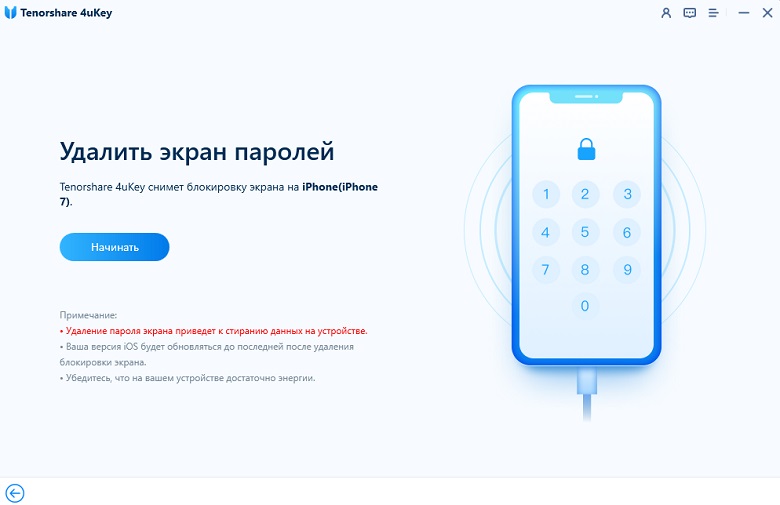
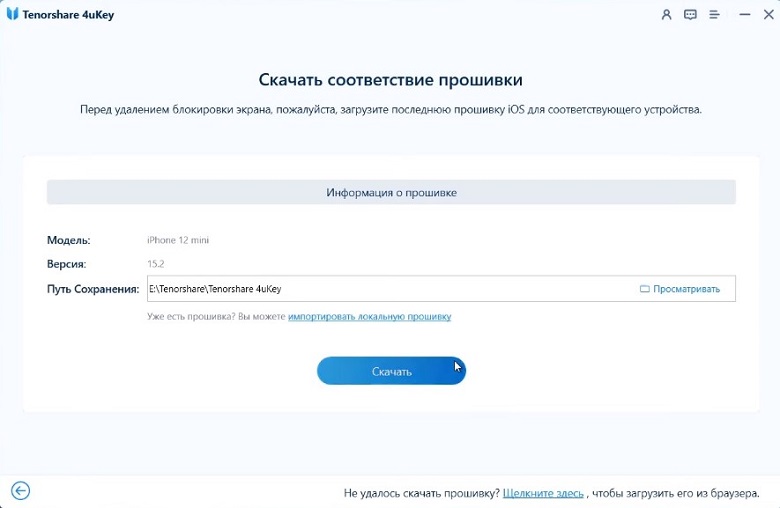
Шаг 3 В новом окне программы выберите опцию «Загрузить», чтобы скачать последнюю версию прошивки. Здесь Вы можете вручную указать путь сохранения скачиваемых файлов на компьютере или оставить указанный по умолчанию. Если на Вашем ПК уже имеется прошивка, Вы можете загрузить ее в программу непосредственно с компьютера с помощью нажатия кнопки «Выбрать». Также доступен вариант загрузки данного файла через браузер: для этого необходимо будет выбрать кнопку «Копировать».
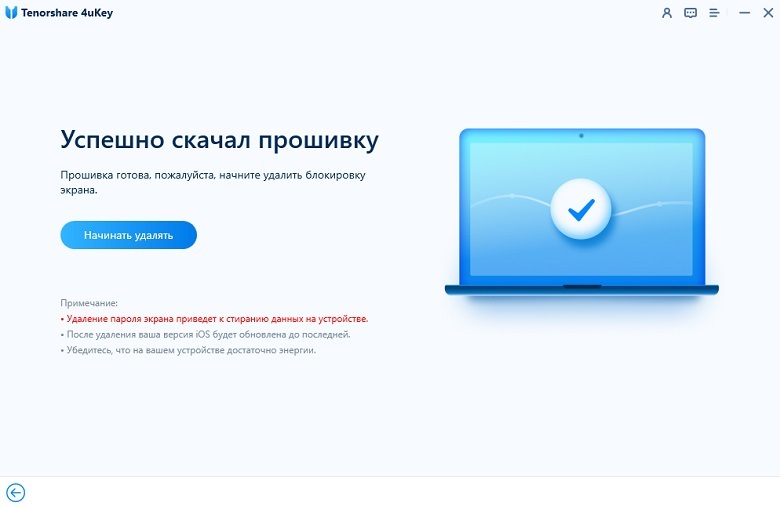
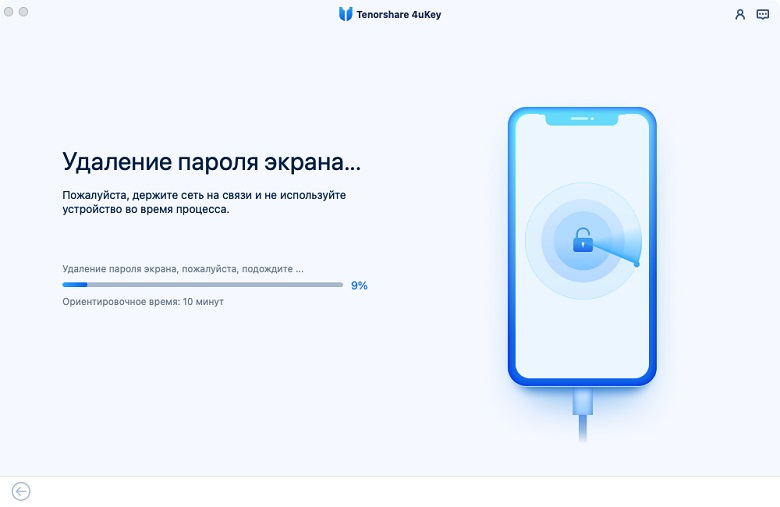
Шаг 4 После завершения загрузки файлов прошивки на компьютер нажмите на кнопку «Начать разблокировку». Во время данного процесса не отключайте устройство от компьютера и не проводите никаких операций с ним. Весь процесс займет всего несколько минут.
Шаг 5 После успешного сброса пароля блокировки экрана iPhone Вы можете настроить Ваш iPhone как новый или восстановить данные из резервной копии, созданной ранее. И, конечно же, установить новый пароль.
Данный способ подойдет всем без исключения пользователям: быстрота работы программы, достижение требуемого результата, удобство использования, безопасность для устройства гарантируют успешное избавление от тревожащей Вас проблемы. Пара щелчков мышью, несколько минут ожидания, и вот Вы уже держите в руках разблокированный iPhone. На сайте разработчика Вы также можете ознакомиться с отзывами пользователей, уже воспользовавшихся данной утилитой.
Способ 3. Как снять блокировку с айфона 14/13/12/11 через iCloud
Существует также третий эффективный способ снятия блокировки телефона. Забытый пароль на айфоне 14/13/12/11 можно удалить и с помощью функции «Найти iPhone». Для этого Вы можете воспользоваться любым устройством: компьютером, самим телефоном либо планшетом – на Ваш выбор, но обязательным условием является подключение данного устройства к сети Интернет. Чтобы узнать, как убрать пароль с айфона с помощью сервиса iCloud, выполните предложенные ниже шаги.
Шаг 1. Откройте на подключенном к сети Интернет устройстве браузер и перейдите на официальную страницу сервиса iCloud. В пустую строку введите Ваш Apple ID и пароль от него.
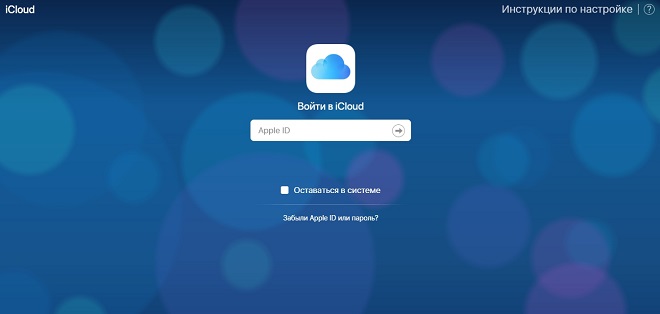
Шаг 2. В новом окне выберите опцию «Найти iPhone». В верхней части экрана нажмите на клавишу «Все устройства». Раскройте выпадающий список имеющихся устройств (в случае если их несколько) и выберите тот iPhone, с которого необходимо удалить пароль.
Шаг 3. После выбора нужного устройства выберите опцию «Стереть» для запуска процесса удаления данных на нем, включая забытый пароль блокировки.
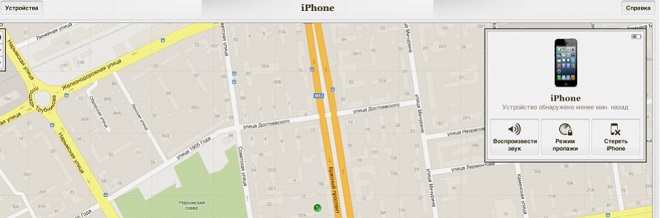
После завершения процесса Вы можете, как и в двух предыдущих случаях, либо настроить телефон как новый, либо, если в наличии доступны созданные заблаговременно резервные копии устройства, восстановить iPhone из одной из них. Данный способ чрезвычайно удобен тем, что сбросить пароль блокировки устройства Вы можете, даже не имея на руках сам iPhone! Однако необходимо будет знать имя учетной записи и пароль от нее (который зачастую сложнее пароля блокировки телефона). Как бы то ни было, данный вариант также стоит иметь в виду.
Заключение
Вопрос, как обойти пароль на айфоне, стоит у его владельцев достаточно остро, ведь вспомнить, равно как и угадать нужную комбинацию не так то и легко, а количество попыток при этом ограничено. В данной статье мы собрали 3 лучших способа сброса блокировки телефона, каждый из которых хорош по-своему. Ориентируясь на Ваши приоритеты и возможности выбирайте любой из описанных способов или пробуйте все по очереди. Ждем Ваших отзывов о результатах!
Обновление 2022-11-23 / Обновление для iPhone 11
Как разблокировать iPhone 12 без пароля
Ситуация, когда пользователь забывает пароль от своего смартфона, случается на часто, тем не менее она вполне реальна. К примеру, если владелец смартфона длительное время не использовал устройство или на новом смартфоне установил новый пароль и длительное время не перезагружал iPhone, то вполне может его забыть. Иногда ребенок “поиграет” с родительским смартфоном, после чего пытаться подобрать пароль вообще не имеет смысла. Как быть в такой ситуации?

Далее рассмотрим два способа, как сбросить пароль на iPhone 12 или любом другом Айфоне. Разумеется, на устройстве будут удалены все данные. Но вы сможете их восстановить, если у вас имеется доступ к вашему Apple ID.
Сброс пароля через iTunes
Прежде всего можно воспользоваться функцией восстановления. Для этого понадобится приложение iTunes и, конечно, кабель для подключения к компьютеру или ноутбуку. Процедура выполняется в такой последовательности:
- Если у вас еще не установлено приложение iTunes, скачайте его, установите и запустите.
- Затем следует ввести iPhone в режим DFU. Для этого быстро нажмите и отпустите кнопку увеличения громкости, затем уменьшения громкости, после чего зажмите и удерживайте кнопку питания, пока не появится значок подключения к компьютеру.
- Подключите смартфон к компьютеру.
- В диалоговом окне iTunes кликните по кнопке “Восстановить”.
- Подтвердите загрузку и установку последней версии iOS.
- Дождитесь окончания процедуры и отключите смартфон от компьютера.

После этого вы можете привязать к смартфону свой Apple ID, что позволит восстановить все данные.
Сброс настроек при помощи сервиса “Локатор”
Этот способ подойдет только в том случае, если на вашем смартфоне активирована опция Find My и у вас имеется доступ к Apple ID. Процесс сброса пароля выглядит следующим образом:
- На любом компьютере, смартфоне или другом устройстве перейдите на сайт.
- Авторизируйтесь с Apple ID, к которому привязан ваш iPhone.
- Кликните по кнопке “Все устройства”.
- Выберите из списка интересующее устройство.
- Кликните по кнопке “Стереть данные” или “Стереть это устройство”.

Недостатком этого способа является то, что не всегда на смартфоне активирован сервис “Локатор”. Если по каким-либо причинам у вас не получилось сбросить пароль или возникли любые другие проблемы с вашим смартфоном, обращайтесь в СЦ iFix. Наши специалисты помогут устранить любые сложности, возникшие на уровне ПО, а также выполнят ремонт iPhone 12 любой сложности.
Читайте также:

6 июня 2016
Компания Apple выпускает продукцию уникального качества, но все же иногда пользователей такими устройствами могут подстерегать различные неприятности. Одна из наиболее частых проблем – появление .

13 февраля 2022
Наверняка вы слышали о такой технологии, как MagSafe, которая присутствует в смартфонах iPhone 12. Но, что это такое и зачем она нужна? Объяснить одной-двумя фразами сложно, так как это опция .

22 августа 2022
Аккумулятор на любом смартфоне — это, по сути, расходный материал. Однако сталкиваться с заменой батареи приходится лишь тем пользователям, которые приобретают устройство на длительное время или .
Как разблокировать iPhone 14/13/12 без пароля
Одной из наиболее частых проблемных ситуаций, в которую легко может попасть любой владелец телефона, – это забытый пароль к своему гаджету. Так и в этот раз, после выхода новой модели в линейке iPhone в Интернете сразу же стали популярными запросы «Как разблокировать iPhone 14/13/12 без пароля», «Как разлочить залоченный айфон 14/13/12» и даже «Как разблокировать айфон 14/13/12 парня». К большой радости многих пользователей данная ситуация все же разрешима. И именно в данной статье мы покажем Вам, как легко и эффективно разблокировать Ваш iPhone 14/13/12. Читайте далее, и Вы найдете лучшие способы и методы!
- Способ 1. Как разблокировать Айфон 14/13 /12 с помощью Tenorshare 4uKey
- Способ 2. Как разблокировать экран Айфона 14/13/12 через iTunes
- Способ 3. Как разблокировать iPhone 14/13/12 с помощью функции «Найти iPhone»
Способ 1. Как разблокировать Айфон 14/13/12 с помощью Tenorshare 4uKey
Отличным способом быстрой и результативной разблокировки iPhone 14/13/12 без пароля является использование профессионального программного обеспечения. Именно такой программой является Tenorshare 4uKey. Разработанная непосредственно для удаления пароля блокировки экрана, она позволит Вам в кратчайшие сроки вернуть доступ к Вашему телефону. С кратким перечнем характеристик данной программы Вы можете ознакомиться ниже.
- Утилита Tenorshare 4uKey предлагает функции разблокировки экрана iPhone или iPad без пароля, а также удаления Apple ID на iPhone или iPad.
- Программа позволяет удалить пароль блокировки экрана вне зависимости от его типа, будь то 4-х или 6-тизначный пароль, Touch ID или Face ID.
- Tenorshare 4uKey работает даже с новейшими моделями устройств iOS, поддерживает последние версии операционных систем iOS и iPadOS, а также предоставляет версии как для Windows, так и для Mac.
- Алгоритм удаления пароля блокировки экрана достаточно прост, состоит из 3 основных шагов и занимает считанные минуты.
- Дружественный интерфейс программы, подсказки и полезная информация, сопровождающие весь ход работы позволяют максимально спокойно и удобно для пользователя получить доступ к заблокированному телефону.
Итак, чтобы воспользоваться данной программой для удаления пароля блокировки экрана iPhone 14/13/12, следуйте прилагаемому руководству.
- Скачайте программу 4uKey и установите ее на Ваш компьютер согласно подсказкам Мастера установки.
- После завершения установки программы запустите ее. Подключите Ваш iPhone 14/13/12 к компьютеру с помощью оригинального кабеля USB.
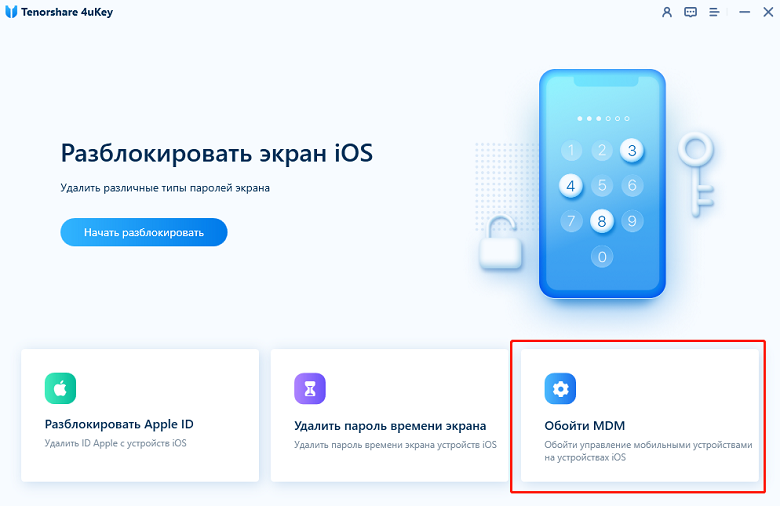
- После автоматического распознавания программой Вашего устройства появится главное меню с тремя доступными функциями. В данном меню выберите функцию «Убрать пароль с экрана блокировки».
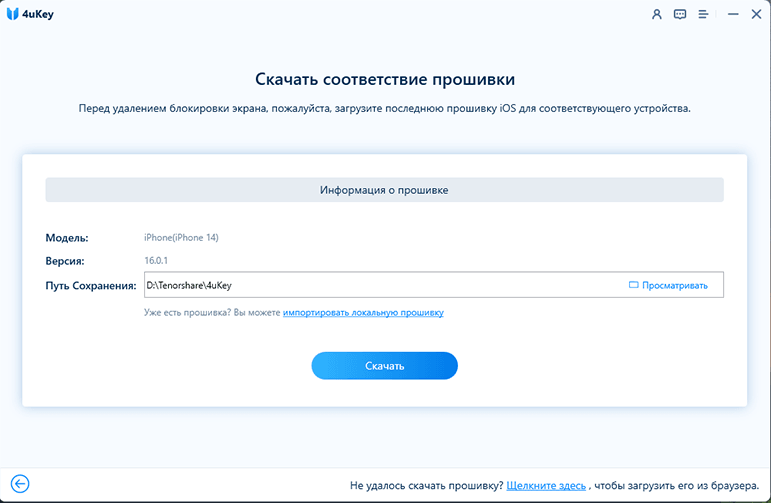
В новом окне загрузите пакет необходимой прошивки с помощью кнопки «Загрузить».
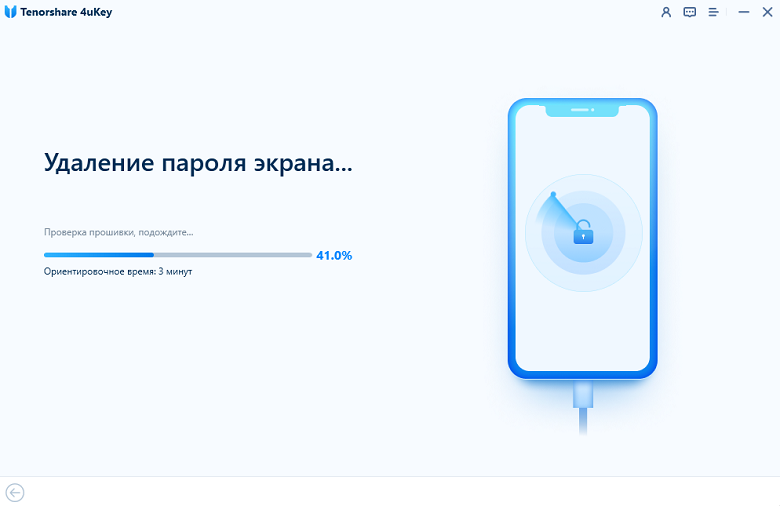
Дождитесь завершения процесса удаления пароля блокировки экрана с Вашего iPhone 14/13/12. В это время не следует использовать телефон или отключать его от ПК.
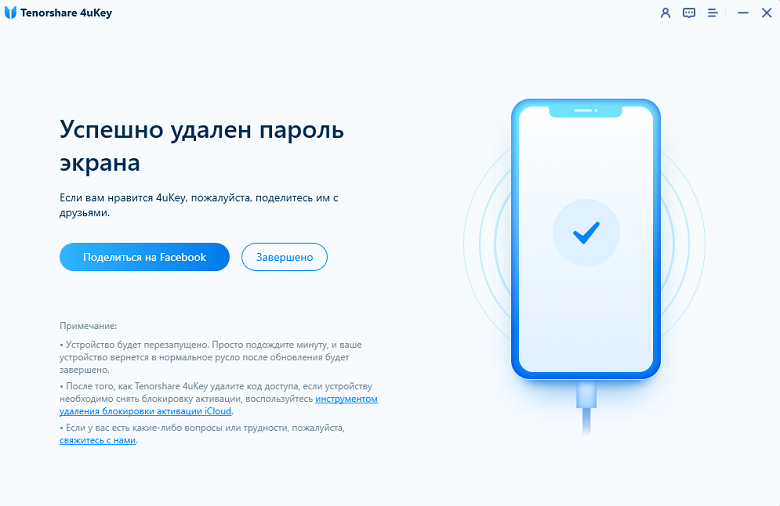
После этого Вы можете закрыть программу, отключить телефон от компьютера и настроить его как новый.
Способ 2. Как разблокировать экран Айфона 14/13/12 через iTunes
Если Вы не знаете, что делать, если Айфон 14/13/12 заблокирован, то на помощь Вам придет хорошо знакомая Вам и, скорее всего, уже установленная на Вашем ПК утилита iTunes. Это многофункциональная программа помимо функций обмена файлами, приобретения медиаконтента, обновления версии iOS, создания и восстановления резервных копий устройства предлагает также весьма полезную и необходимую в данном конкретном случае функцию восстановления заводских настроек телефона. Итак, чтобы разблокировать iPhone 14/13/12 без пароля с помощью iTunes, убедитесь, что у Вас установлено последнее обновление для данной программы и приступайте к выполнению прилагаемой далее инструкции.
- Подключите заблокированный iPhone 14/13/12 к Вашему ПК с помощью оригинального кабеля USB. Откройте на ПК программу iTunes.
- На iPhone нажмите, а затем быстро отпустите кнопку увеличения громкости. Далее аналогично нажмите, а затем быстро отпустите кнопку уменьшения громкости. Наконец, нажмите и удерживайте кнопку питания до тех пор, пока не появится экран режима восстановления iPhone.
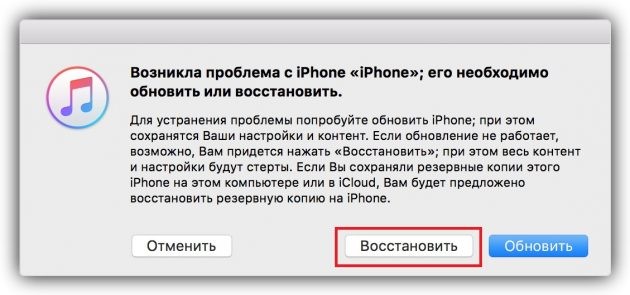
- После перевода устройства в режим восстановления, программа iTunes автоматически обнаружит его и выдаст соответствующее оповещение. В запросе на обновление или восстановление устройства выберите опцию «Восстановить».
Обратите внимание:
1. Все пользовательские данные и настройки будут удалены с Вашего iPhone 14/13/12.
2. Способ сработает только в случае, если Вы недавно синхронизировали Ваш iPhone c iTunes. В противном случае, программа потребует ввод пароля и не сможет сбросить настройки телефона.
3. Убедитесь в том, что Ваш iPhone имеет достаточный заряд батареи.
Способ 3. Как разблокировать iPhone 14/13/12 с помощью функции «Найти iPhone»
Кроме использования специальных программ на компьютере Вы также можете удалить пароль блокировки экрана на iPhone 12 дистанционно. Для этого следует воспользоваться функцией «Найти iPhone», при условии, что она была включена на Вашем устройстве до блокировки. Чтобы стереть все данные устройства, включая пароль блокировки экрана iPhone 14/13/12, выполните следующие действия.
- На любом доступном Вам устройстве (планшете, компьютере или другом телефоне) подключитесь к сети Интернет.
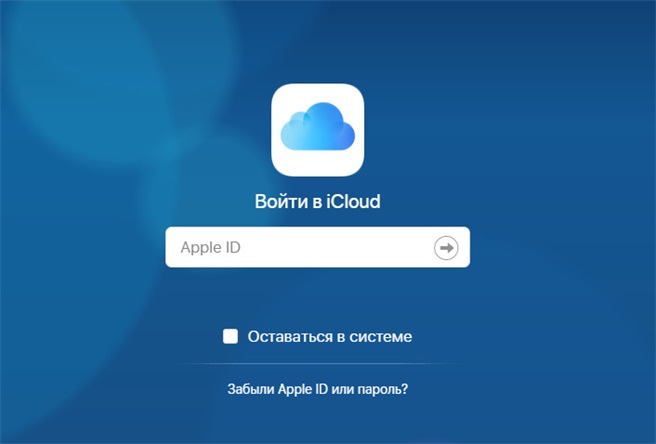
- Запустите браузер и перейдите на официальную страницу сервиса iCloud. Введите в соответствующие поля Ваш Apple ID и пароль.
Обратите внимание:
1. Все пользовательские данные и настройки будут удалены с Вашего iPhone 14/13/12.
2. На Вашем iPhone 14/13/12 должна быть активирована функция «Найти iPhone».
3. Вы должны помнить данные Вашей учетной записи iCloud.
4. На используемом Вами устройстве должно быть стабильное подключение к сети Интернет.
Заключение
Итак, в данной статье мы подробно описали топ 3 способа, которые Вы можете использовать в ситуации, когда Вам нужно разблокировать свой iPhone 14/13/12, но Вы не знаете пароля. Конечно же, стоит учитывать, что каждый из способов предполагает удаление всех пользовательских файлов и настроек, имеющихся на телефоне, именно благодаря этому и удаляется сам пароль. После удаления пароля Вы сможете настроить iPhone как новый и установить новый пароль любого типа.