
Как сделать скриншот на самсунге j3
Samsung Galaxy J3 (2016)
- Описание
- Отзывы (1)
- Вопросы и ответы (8)
- Обсуждение (0)
Вопросы и ответы по Samsung Galaxy J3 (2016)
Вопрос и ответы были вам полезны?
Да

Нет
Как сделать скриншот на телефоне Samsung Galaxy J3 Aura

Современный смартфон обладает рядом полезных функций. Например, владелец мобильного устройства в любой момент может сделать скриншот экрана. Выполнение подобной операции поможет, когда пользователь найдет интересную информацию и захочет ее запечатлеть. В такой ситуации не придется фотографировать экран на другой девайс, поскольку достаточно будет сделать скриншот на телефоне Samsung Galaxy J3 Aura.
Когда можно сделать скриншот на Samsung Galaxy J3 Aura
Производитель телефона не ограничивает владельца вариантами создания скрина. Сделать скриншот можно в абсолютно любой момент: во время просмотра фильма, игрового процесса или переписки в мессенджере. Главное условие для получения снимка – смартфон должен быть включен и разблокирован.
Создание скриншота на Samsung Galaxy J3 Aura при помощи клавиш
Самый простой способ создать скрин экрана – воспользоваться определенной комбинацией клавиш:

- Открыть раздел меню, который нужно запечатлеть.
- Одновременно зажать кнопку питания и нижнюю качельку регулировки громкости.
- Дождаться появления информации о том, что картинка готова.
После выполнения указанных действий в нижней части экрана появится графическое уведомление об успешном создании скрина. Получившийся кадр можно сразу же открыть, нажав на его иконку после зажатия клавиши понижения громкости и кнопки питания.
Если снимок экрана на Samsung Galaxy J3 Aura сделать не получается, рекомендуется ознакомиться с альтернативными комбинациями кнопок, которые приведены в этом материале. Кроме того, существуют и другие способы создания скрина без использования клавиш телефона.
Способ создания скриншота через панель уведомлений
Этот способ будет лучшим выходом из ситуации, когда кнопки смартфона по какой-либо причине не работают, и скрин не создается. В качестве альтернативного варианта предлагается выполнить следующие действия:

- Разблокировать смартфон.
- Перейти в раздел меню, где требуется сделать скриншот.
- Опустить шторку уведомлений свайпом сверху вниз.
- Нажать на иконку «Screenshot» или «Снимок экрана».
Как и в случае со снимком через горячие клавиши, уведомление о создании скрина сразу же появится на экране смартфона Андроид. Получившийся скрин можно открыть или сделать другой кадр из этого или другого меню.
Где хранятся скриншоты
Чтобы ознакомиться с получившимся снимком экрана, достаточно открыть приложение «Галерея» и перейти в альбом «Screenshots» или «Скриншоты».

Еще один способ быстро найти скрин выглядит следующим образом:
- Запустить «Проводник» или «Диспетчер файлов».
- Открыть папку «Pictures».
- Перейти в «Screenshots».
В открывшемся разделе меню появятся скрины, которые были сделаны за все время использования смартфона.
Как удалить или передать снимок экрана
В момент, когда пользователь открывает кадр через «Галерею» или «Диспетчер файлов», перед ним появляется полный функционал взаимодействия с изображением. К примеру, владелец телефона может удалить один или сразу же несколько снимков экрана в пару кликов:

- Открыть папку, где лежит скрин.
- Удержать палец на его иконке.
- Нажать кнопку «Удалить».
Еще один способ – открыть само изображение через «Галерею» и выбрать ид доступных опций параметр «Удалить». После подтверждения операции скриншот будет удален из памяти телефона.
В случае, когда требуется передать скрин через мессенджер или другим способом, можно воспользоваться той же инструкцией. Единственное отличие заключается в том, что вместо нажатия кнопки «Удалить» нужно кликнуть на «Передать», выбрать способ отправки и координаты получателя. Таким образом, отправка скрина не отличается от передачи любого другого изображения с телефона.
Поделитесь страницей с друзьями:
Как сделать скриншот на телефонах Самсунг Галакси j3 и j5?
Зная, как на Самсунге J3 сделать скриншот, можно быстро сохранить изображение экрана, а в дальнейшем использовать его для решения любых задач. Всего существует три базовых метода, как сохранить фото экрана для J3 или J5 — с помощью горячих кнопок, жестов или специальных приложений для Андроид. Рассмотрим каждый из способов отдельно и более подробно.
С помощью горячей комбинации кнопок
Самый простой способ сделать скриншот на телефоне Самсунг Галакси J3 — воспользоваться горячей комбинацией кнопок. Для решения задачи выполните такие шаги:
- Выведите на дисплей изображение, которое необходимо зафиксировать на будущее.
- Сработайте одновременно кнопку Питания и Домой. Первая расположена на торце смартфона и предназначена для управления питанием устройства (включение или отключение). Вторая кнопка находится внизу экрана по центру.
- Удерживайте указанные клавиши в сработанном состоянии, пока не появится щелчок затвора камеры и анимация создания изображения. Если на Самсунге J3 или J5, отключен звук (к примеру, телефон находится в беззвучном режиме), важно ориентироваться только на анимацию. Последняя показывает мгновенную вспышку, а вокруг экрана появляется белая рамка.
Этих действий достаточно, чтобы сделать скрин на Самсунге J3 и J5. В дальнейшем полученный снимок можно использовать по назначению — хранить, передавать, переносить и т. д.

С помощью жестов
Еще один способ сфотографировать экран — воспользоваться возможностью управления телефоном с помощью жестов. Такая опция предусмотрена на Самсунг J3, J5 и ряде других моделей. Алгоритм действий имеет следующий вид:
- Проверьте, что на вашем Самсунге включена функция Захват экрана по жесту, которая находится в разделе настроек Жесты.
- Откройте изображение, которое необходимо зафиксировать, после чего проведите ребром ладони справа налево или наоборот (последовательность действий не имеет значения).
- Дождитесь появления такого же сигнала об успешном создании скриншота, как отмечалось выше. Таким способом смартфон оповещает, что ему удалось сделать скрин, а сам файл сохранен на телефоне.
Указанный метод удобен, ведь с его помощью легко сделать скрин на Самсунг J5 или J3 без зажатия дополнительных клавиш и быстрее. При этом результат получается идентичным.
Через приложения
В Плей Маркет можно найти много приложений, позволяющих сделать скриншот на Самсунге или другом телефоне с ОС Андроид. Выбор программ достаточно широк, чтобы подобрать подходящий по функционалу и особенностям применения вариант. Выделим несколько приложений, которые пользуются наибольшим спросом:
- Скриншот Легкий — софт, позволяющий сделать скриншот на Самсунге или другом Андроид-устройстве. Полученным изображением можно сразу делиться с друзьями. Создание картинки возможно путем обычного встряхивания устройства или зажатия кнопки питания/камеры. В приложении имеется еще ряд дополнительных функций — возможность хранения скриншотов Самсунг по папкам, изменение формата изображения, задержка и т. д.
- Screen Master — бесплатная программа, с помощью которой можно получить скриншот на Самсунге J3, J5 или другом смартфоне с Андроид в любой момент. Чтобы сделать скрин, не требуется рут. Картинки имеют высокое качество, имеется возможность быстро сохранить всю интернет-страницу (если это необходимо). Создание изображение возможно с помощью встряски, а в дальнейшем картинки можно размывать, обрезать, наносить текст и смайлики, а также выполнять иные действия.
- Скриншот Pro. С помощью софта удается быстро сделать скрин на Самсунге или другом смартфоне с Андроид, после чего поделиться информацией с друзьями. На изображение легко добавлять текст и мозаику. Доступен просмотр и редактирование, имеется возможность установки пути для хранения и т. д.
Вопрос, как сделать скриншот на Самсунге Galaxy J5 или J3 отпадает, если под рукой имеется любая из указанных выше программ. При этом владелец телефона вправе выбрать и другое приложение из перечня на Плей Маркет. Главное — ориентироваться на отзывы и функционал.
Итоги
Скриншот — удобная функция на смартфоне Самсунг J3 и J5, позволяющая сохранить снимок дисплея в виде обычной картинке. На изображении отображается та информация, которая имела место в момент подачи команды. При создании скрина, по сути, происходит фотографирование экрана. В дальнейшем фото можно выставлять в соцсетях, отправлять по электронной почте или принимать по отношению к нему другие решения.
Сразу отметим, что для первых двух способов скриншоты хранятся в Галерее на телефоне в папке Screenshots. Что касается программ, в них путь для хранения можно задавать самостоятельно. Если исходить с позиции удобства, проще всего сделать скрин с помощью жестов, но если нужен больший функционал, стоит использовать приложение.
Как сделать скриншот на Samsung Galaxy J1 / J3 / J5 / J7
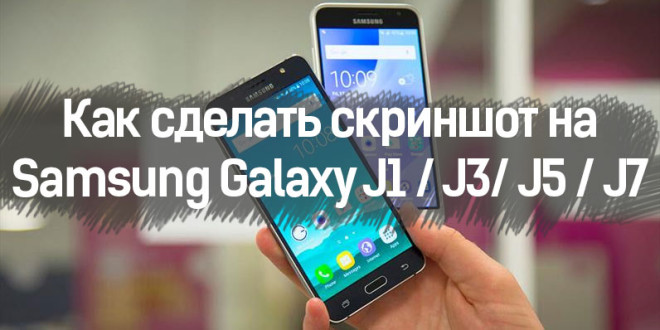
Создание скриншота экрана — одна из базовых потребностей многих пользователей. Поделиться интересным кадром или смешной вырезкой: всё это можно сделать запечатлев экран. Однако, если Вы ещё никогда не делали скриншоты, то из этого руководства вы узнаете несколько способов справедливых для смартфонов Samsung Galaxy J1 / J3 / J5 и J7.
Всего существует 2 принципиально отличающихся друг от друга способа: с помощью кнопок и с помощью жеста ладонью. Рассмотрим каждый из них, чтобы вы могли выбрать тот, что будет для вас удобнее.
Создание скриншотов на Samsung Galaxy J1 / J3 / J5 / J7 — Способ 1
- Откройте приложение или экран, который вам необходимо запечатлеть на кадре;
- Нажмите одновременно кнопки Power (Питание) и Home (основная кнопка под экраном) и подержите какое-то время;
- Как только вы увидите анимацию или услышите звук затвора фотокамеры — можете быть уверенным, что скриншот сделан.

Создание скриншотов на Samsung Galaxy J1 / J3 / J5 / J7 — Способ 2
- Убедитесь, что в настройках Жестов у вас включена опция «Захват экрана по жесту»;
- Как только откроете необходимый экран, проведите ребром ладони от одного края к другому (слева направо или справа налево);
- Вы вновь увидите вспышку экрана или услышите соответствующий звук, оповещающий о готовности изображения.
Помните! Найти готовые снимки на вашем Самсунг J1 / J2 / J3 / J5 или J7 вы сможете в папке Screenshots с помощью Диспетчера файлов или приложения Галерея.