
Как скачать шрифт из онлайн Figma?
В браузерной фигме Ф12 жмите, и там будет шрифт. Он же отображается в браузере. Значит скачивается на локалхост. Вот и берите оттуда.
Ответ написан более трёх лет назад
Комментировать
Нравится 1 Комментировать

Ищите OCR распознавалки шрифтов, проверьте ещё шрифт на https://www.fontsquirrel.com/matcherator
Ответ написан более трёх лет назад
Комментировать
Нравится Комментировать
Неужели никак нельзя достать из самого макета?
Ведь раз страница как-то рендерится, значит фонт откуда-то берётся. А т.к. файл .fig открывается локально без интернета, то значит шрифт должен быть как-то встроен в макет. Или шрифт был только у дизайнера, а в макет пришли уже буквы из этого шрифта в виде картинки?
Ответ написан 13 янв.
Комментировать
Нравится Комментировать
Я сделал так
- Заходим в главное меню figma (в браузере)
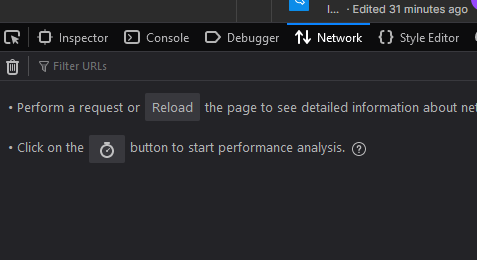
- Жмем f12 и выбираем вкладку сети
- Открываем нужный проект
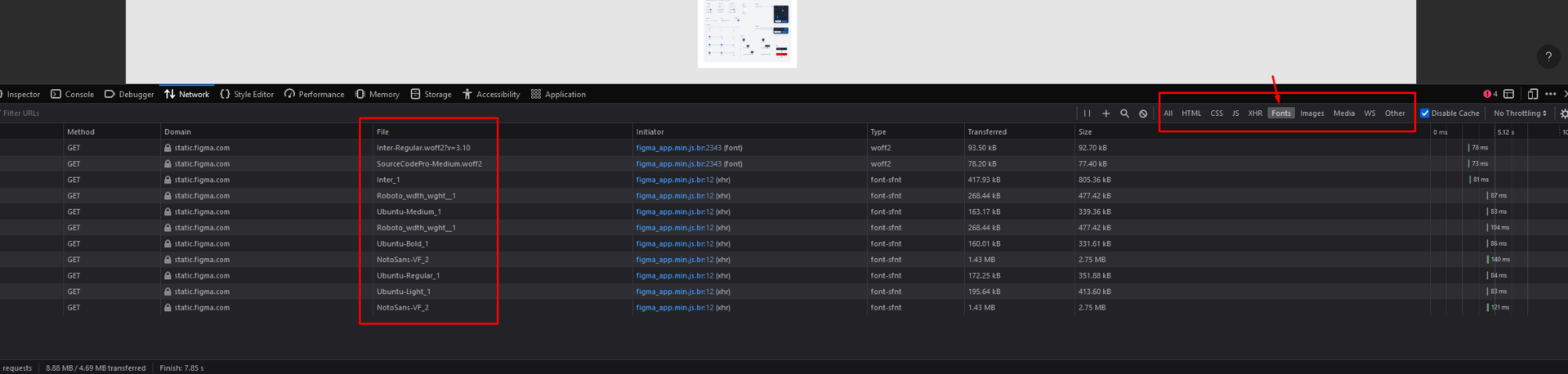
- Во вкладке сеть фильтруем по шрифтам
- В списке должны быть все подключенные шрифты
- Двойным щелчком выбираем нужный, он скачается
- Если у шрифта нет расширения то переименовываем его, добавляя в конец .ttf
Ответ написан 03 апр.
Комментировать
Нравится Комментировать
Ваш ответ на вопрос
Войдите, чтобы написать ответ

- Figma
Как сделать утончающуюся рамку | линию в фигме?
- 1 подписчик
- 18 нояб.
- 30 просмотров

- Дизайн
- +1 ещё
Какой кириллический шрифт максимально похож на BasicCommercial LT(пример внутри)?
- 2 подписчика
- 14 нояб.
- 99 просмотров
Шрифты в Figma
По умолчанию, шрифты в Figma берутся из бесплатной коллекции шрифтов Google Fonts. Эта коллекция содержит в себе более 1000 шрифтов и поддерживает большое количество языков (в том числе и русский). Однако, дизайнеры не ограничиваются возможностью использования только этой коллекции шрифтов и могут устанавливать и использовать в макетах любые шрифты, которые смогут установить на свой компьютер.
Ниже, мы рассмотрим работу со шрифтами в Figma, а так же, процесс установки новых шрифтов. Подразумевается, что вы уже скачали и установили приложение Figma для вашей операционной системы.
Стандартные шрифты в Figma
Как уже было сказано выше, по умолчанию в Figma доступны все шрифты из Google Fonts. Для того, чтобы изменить шрифт текста, выделите текстовый элемент и найдите в правой части окна блок с названием Text. Сразу под названием блока вы увидите выпадающий список — это и есть список доступных шрифтов. В нем отображаются как шрифты Google Fonts, так и шрифты, которые установлены в вашей операционной системе.

Вы можете либо раскрыть список полностью, либо выделить название шрифта, и нажимая стрелки «Вверх» или «Вниз» на клавиатуре, выбрать подходящий шрифт.
В этом же блоке доступны все свойства шрифта, которые вы можете менять: размер шрифта, толщина, стиль, интервал между строками или буквами, выравнивание, подчеркивание и так далее. Все эффекты можно применять как ко всему текстовому блоку, так и к его части или даже одной букве.
Установка шрифтов
Для того, чтобы установить шрифт в Figma, вам нужно установить его в свою операционную систему. По сути, не существует такого процесса как «установка шрифта в Фигму». Редактор лишь отображает уже доступные в системе шрифты и шрифты Google Fonts.
Обычно, шрифты становятся доступными в Figma сразу после установки. В редких случаях вам нужно будет закрыть и заново открыть приложение Figma.
Установка шрифта в Windows
После того, как вы скачали архив со шрифтом, распакуйте его в отдельную папку. Щелкните правой кнопкой мыши на файле и в контекстном меню выберите опцию «Установить» (Install) для запуска процесса установки шрифта.
После окончания установки, вы можете найти новый шрифт перейдя в Панель управления > Шрифты. Так же, файлы шрифта будут доступны в директории C:\Windows\Fonts, соответственно директорию, в которую вы распаковали скачанный шрифт, можно удалить.
Установка шрифта в MacOS
Разархивируйте скачанный шрифт в директорию и двойным кликом откройте файл шрифта в окне просмотра. Далее, в этом окне кликните на кнопку Установить (Install). После установки, шрифт появится в окне приложения Шрифты (Font Book).
Так же как и в Windows, в MacOS шрифт скопируется в нужную системную директорию, поэтому после установки вы можете удалить как архив со шрифтом, так и директорию, в которую вы его разархивировали.
Figma Font Installer
Если вы используете браузерную версию Figma, то добавить внешние шрифты так же просто не получится. Для этого, вам нужно установить Figma Agent (Figma Font Installer). Скачать его можно на странице Downloads официального сайта. После установки этой программы, шрифты, установленные в операционной системе, будут доступны для выбора в веб-версии Фигмы.
Где скачать шрифты
В интернете вы без труда найдете большое количество сайтов с огромными коллекциями бесплатных шрифтов (в том числе с поддержкой кириллицы). Мы собрали топ-5 сайтов, где есть возможность предпросмотра шрифта, фильтрации списков по параметрам и главное — бесплатной загрузки.
Помните, что у каждого шрифта есть правообладатель, который устанавливает правила использования шрифта в проектах. Вполне возможно что шрифт можно скачать бесплатно, но для использования на сайте нужно приобретать лицензию. Рекомендуем всегда смотреть лицензионное соглашение, прежде чем использовать шрифт в работе. Если шрифт имеет лицензионные ограничения — уведомите своего заказчика о том, что ему нужно приобрести лицензию шрифта для своего проекта.

Все изображения и зарегистрированные торговые знаки, используемые на сайте, являются собственностью их законных правообладателей и используются нами исключительно в демонстрационных целях. Данный сайт не несет ответственность за содержимое сайтов, на которые ссылается и может использоваться лишь как источник дополнительной информации для пользователей, которые хотят скачать редактор Figma с официального сайта. С уважением, команда сайта Скачать Figma. Обратная связь
Как загрузить и использовать шрифт в Figma

Figma — это один из наиболее популярных кроссплатформенных графических редакторов для веб-дизайнеров, который работает в облаке, поддерживает совместное редактирование, доступен прямо в браузере или в виде приложений для MacOS, Windows, iOS и Android.
Именно работе с Figma посвящена существенная часть курса Wezom Академии «Web-дизайн с нуля до крутого портфолио» . А сегодня мы хотим рассмотреть такую важную тему, как шрифты в Figma. Потому как здесь есть некоторые особенности в зависимости от того, какую версию редактора вы используете — браузерную или десктопную.
Как загрузить шрифт в Figma онлайн
По умолчанию браузерная версия Figma использует базу Google Fonts. Это огромная библиотека, которой в принципе большинству веб-дизайнеров (особенно новичков) достаточно. Но иногда необходимость добавить какой-то особый шрифт в Figma все-таки возникает.
Алгоритм добавления шрифтов в браузерную версию следующий:
- Перейдите на страницу Figma downloads и найдите блок Font installers. Здесь вам нужно выбрать версию для вашей операционной системы.
- Скачайте и установите Figma Agent. Если в этот момент у вас была открыта страница Figma, обновите ее.
- Теперь перейдите в свой аккаунт, нажмите на иконку профиля (правый верхний угол), выберите Settings и убедитесь, что в блоке Fonts появилось сообщение «Local fonts are enabled». Здесь же будет отображаться количество шрифтов из системы, которые «подтянулись» в Figma.
- Осталось разобраться, как добавить шрифт в Figma помимо тех, что уже содержатся в вашей операционной системе. Все просто. Вам нужно скачать файл шрифта в формате .ttf и добавить его в систему. Алгоритм в Windows и MacOS немного отличается:
- Windows. Кликните правой кнопкой мыши на файле и в контекстном меню нажмите «Установить».
- MacOS. Дважды кликните левой кнопкой мыши на файле и в открывшемся окне нажмите «Установить шрифт».
Готово, шрифт добавлен в систему и «подтянулся» в Figma. Только не забудьте обновить окно редактора.
Обратите внимание! Если вы переустановите систему Windows и MacOS, необходимо будет установить Figma Agent заново. А вот при переустановке или смене используемого веб-браузера повторная установка не требуется — Figma Agent работает на уровне системы.
Как установить шрифт в Figma в приложении MacOS или Windows
Визуально и технически десктопное приложение практически не отличается от веб-версии. Но разница, как говорится, в мелочах. И одна из таких «мелочей» — именно шрифты.
Итак, как добавить шрифты в Figma , если вы используете десктопный клиент?
На самом деле все еще проще, чем для веб-версии. Дело в том, что десктопные приложения по умолчанию подключают все установленные шрифты из вашей системы. Устанавливать Figma Agent и выполнять какие-либо дополнительные действия не понадобится.
Алгоритм добавления новых шрифтов в систему абсолютно тот же:
- Windows. Правый клик мыши по файлу — «Установить».
- MacOS. Двойной клик мыши по файлу — «Установить шрифт».
Кстати, если такой способ вам кажется неудобным, можете попробовать использовать сторонние инструменты. Например, менеджер шрифтов FontBase Freemium для Mac, Windows и Linux. Но это не обязательно, штатных средств работы со шрифтами большинству достаточно.
Совет! Подключайте сторонние шрифты только когда это действительно необходимо
Итак, мы разобрались, как загрузить шрифты в Figma. Но здесь же возникает другой вопрос: стоит ли злоупотреблять этой возможностью и подключать сторонние шрифты к каждому проекту?
На самом деле нет. Проще и удобнее работать с интегрированными Google Fonts и без лишней необходимости не подключать к проекту внешние шрифты. И причин тому несколько:
- Многие шрифты, которые вы свободно скачиваете из интернета, на самом деле защищены законом об авторском праве. И их использование вполне может повлечь неприятные последствия для вас и ваших клиентов.
- Figma — инструмент для командной работы над проектом. Но если у одного человека шрифт не установлен, он попросту не отобразится.
Именно второй пункт особенно важен. Представьте ситуацию: вы работаете над проектом, подключаете какой-то уникальный шрифт, а затем предоставляете доступ к проекту коллеге. Он открывает документ и получает предупреждение, что некоторые шрифты из макета недоступны. Програма предложит заменить их на другой подходящий шрифт, чтобы человек мог работать с документом. Он соглашается и… шрифт сбрасывается и у вас тоже !
Подобные моменты могут доставить просто массу неудобств. А потому перед тем, как установить шрифты в Figma , убедитесь, что в этом реально есть необходимость. И если она действительно есть, поделитесь используемыми файлами с коллегами, чтобы они добавили их в систему и могли полноценно работать над общим проектом.
Курс «Курс Web-дизайна»
Хочешь получить обучение от Юрия Линника?
На курсе вы освоите:
- Знание особенностей веб-проектов (респонсив, адаптив)
- Знание принципов юзабилити сайтов
- Создание дизайна под разные устройства (десктоп, планшеты, смартфоны)
- Работу с дизайн макетами в Figma
- Понимание принципов проектирования и разработки сайтов и интерфейсов
Как скачать (вырвать) шрифт с дизайна Figma?
Подскажите как в браузерной Figma скачать шрифт
В макете есть текст, но там своебразный шрифт, которого нет в Google Fonts
Мне нужно его как то скачать, это возможно?
Отслеживать
13.7k 12 12 золотых знаков 43 43 серебряных знака 75 75 бронзовых знаков
задан 15 апр 2020 в 16:06
1,296 2 2 золотых знака 9 9 серебряных знаков 20 20 бронзовых знаков
@MaximLensky Да, установлен, но не знаю как им пользоваться
15 апр 2020 в 16:12
@MaximLensky сейчас посмотрю, попробую найти где это
15 апр 2020 в 16:16
выделите нужный текст — сбоку справа появится панель
15 апр 2020 в 16:17
@MaximLensky панель вижу, а missing fonts не могу найти
15 апр 2020 в 16:19
вообще этой опции нету в фигме . шрифт должен быть на компе либо в fonts.google.com — если же нету то фигма будет писать что вы хотите редактировать шрифт которого нету
15 апр 2020 в 16:20
0
Сортировка: Сброс на вариант по умолчанию
Знаете кого-то, кто может ответить? Поделитесь ссылкой на этот вопрос по почте, через Твиттер или Facebook.
- шрифты
- figma
-
Важное на Мете
Похожие
Подписаться на ленту
Лента вопроса
Для подписки на ленту скопируйте и вставьте эту ссылку в вашу программу для чтения RSS.
Дизайн сайта / логотип © 2023 Stack Exchange Inc; пользовательские материалы лицензированы в соответствии с CC BY-SA . rev 2023.11.21.1314
Нажимая «Принять все файлы cookie» вы соглашаетесь, что Stack Exchange может хранить файлы cookie на вашем устройстве и раскрывать информацию в соответствии с нашей Политикой в отношении файлов cookie.