
Форматы файловой системы, доступные в Дисковой утилите на Mac
Дисковая утилита на Mac поддерживает несколько форматов файловых систем:
- Apple File System (APFS). Файловая система, использующаяся в macOS 10.13 и новее.
- Mac OS Extended. Файловая система, использующаяся в macOS 10.12 и ранее.
- MS-DOS (FAT) и ExFAT. Файловые системы, совместимые с Windows.
Apple File System (APFS)
Apple File System (APFS) — стандартная файловая система для компьютеров Mac с macOS 10.13 и новее, которая обеспечивает надежное шифрование, совместное использование пространства, получение моментальных снимков, быстрое изменение размеров каталогов и улучшенные принципы файловой системы. Система APFS оптимизирована для флеш-накопителей и дисков SSD, которые используются в новейших компьютерах Mac, однако ее также можно использовать для более старых систем с традиционными жесткими дисками и внешними накопителями с прямым подключением. Версии macOS 10.13 и новее поддерживают APFS для загрузочных томов и томов данных.
APFS выделяет дисковое пространство внутри контейнера (раздела) по требованию. Если контейнер APFS содержит несколько томов, его свободное пространство используется совместно и при необходимости автоматически назначается любому из томов. При желании можно задать размеры резерва и квоты для каждого тома. Каждый том использует только часть общего контейнера, поэтому доступное пространство равно общему размеру контейнера за вычетом размера всех томов в контейнере.
Для компьютеров Mac с macOS 10.13 или новее выберите один из следующих форматов APFS.
- APFS: использует формат APFS. Выберите этот вариант, если Вам не нужен зашифрованный или чувствительный к регистру формат.
- APFS (зашифрованный): использует формат APFS и шифрует том.
- APFS (чувствительный к регистру символов): использует формат APFS и учитывает регистр в именах файлов и папок. Например, папки с именами «Домашняя работа» и «ДОМАШНЯЯ РАБОТА» не будут считаться одинаковыми.
- APFS (чувствительный к регистру символов, зашифрованный): использует формат APFS, учитывает регистр в именах файлов и папок и шифрует том. Например, папки с именами «Домашняя работа» и «ДОМАШНЯЯ РАБОТА» не будут считаться одинаковыми.
В контейнерах APFS можно легко добавлять и удалять тома. Каждый том в контейнере APFS может иметь собственный формат APFS — APFS, APFS (зашифрованный), APFS (чувствительный к регистру символов) или APFS (чувствительный к регистру символов, зашифрованный).
Mac OS Extended
Выберите один из описанных ниже форматов файловой системы Mac OS Extended для обеспечения совместимости с компьютерами Mac с macOS 10.12 и более ранних версий.
- Mac OS Extended (журналируемый): использует формат Mac (журналируемый HFS Plus) для защиты целостности иерархии файловой системы. Выберите этот вариант, если Вам не нужен зашифрованный или чувствительный к регистру формат.
- Mac OS Extended (журналируемый, зашифрованный): использует формат Mac, запрашивает пароль и шифрует раздел.
- Mac OS Extended (чувствительный к регистру символов, журналируемый): использует формат Mac и учитывает регистр в именах папок. Например, папки с именами «Домашняя работа» и «ДОМАШНЯЯ РАБОТА» не будут считаться одинаковыми.
- Mac OS Extended (чувствительный к регистру символов, журналируемый, зашифрованный): использует формат Mac, учитывает регистр в именах папок, запрашивает пароль и шифрует раздел.
Совместимые с Windows форматы
Выберите один из описанных ниже форматов файловой системы, совместимых с Windows, если Вы форматируете диск для использования с ОС Windows.
- MS-DOS (FAT). используется для томов Windows, размер которых не превышает 32 ГБ.
- ExFAT. используется для томов Windows, размер которых превышает 32 ГБ.
Формати файлової системи в Дисковій утиліті на Mac

Дискова утиліта на Mac підтримує кілька форматів файлових систем, зокрема:
- Apple File System (APFS). Ця файлова система використовується в macOS 10.13 і новіших версіях.
- Mac OS Extended. Ця файлова система використовується в macOS 10.12 і старіших версіях.
- MS-DOS (FAT) і ExFAT. Ці файлові системи сумісні з Windows.
Apple File System (APFS)
Apple File System (APFS) — це стандартна файлова система з удосконаленою основою для комп’ютерів Mac з операційною системою macOS 10.13 або новішою, серед переваг якої надійне шифрування, спільне використання вільного місця, підтримка знімків стану системи та швидке визначення розміру каталогів. Хоча систему APFS оптимізовано для сховища Flash/SSD, що використовується на останніх моделях комп’ютерів Mac, її також можна використовувати зі старішими системами з традиційними жорсткими дисками (HDD) і зовнішнім, напряму під’єднаним сховищем. Система macOS 10.13 або новішої версії підтримує APFS для завантажувальних томів і томів даних.
Система APFS за потреби виділяє місце на диску в межах контейнера (розділу). Коли в одному контейнері APFS є кілька томів, вільне місце в контейнері розподіляється між томами та автоматично призначається будь-якому з томів. Якщо потрібно, ви можете вказати розмір резерву та квоти для кожного тому. Кожен том використовує тільки частину всього контейнера, тобто доступним є увесь обсяг місця в контейнері мінус розмір усіх його томів.
Виберіть один із наведених нижче форматів APFS для комп’ютерів Mac під керуванням macOS 10.13 або новішої.
- APFS. Використовує формат APFS. Виберіть цю опцію, якщо вам не потрібний формат з шифруванням або чутливістю до регісту.
- APFS (зашифрована). Використовує формат APFS і зашифровує том.
- APFS (чутливість до регістру). Використовує формат APFS і є чутливою до регістру в назвах файлів і папок. Наприклад, папки з назвами «Домашня робота» і «ДомАШНЯ РОБота» є різними папками.
- APFS (чутлива до регістру, зашифрована). Використовує формат APFS, є чутливою до регістру в назвах файлів та папок і зашифровує том. Наприклад, папки з назвами «Домашня робота» і «ДомАШНЯ РОБота» є різними папками.
Ви можете легко додати або видалити томи в контейнерах APFS. Кожен том у межех контейнера APFS має власний формат APFS — APFS, APFS (зашифрована), APFS (чутлива до регістру) або APFS (чутлива до регістру, зашифрована).
Mac OS Extended
Виберіть один із наведених нижче форматів файлової системи Mac OS Extended для сумісності з комп’ютерами Mac під керуванням macOS 10.12 або старішої.
- Mac OS Extended (журнальована). Використовує формат Mac (журнальований HFS Plus) для захисту ієрархічної цілісності файлової системи. Виберіть цю опцію, якщо вам не потрібний формат з шифруванням або чутливістю до регісту.
- Mac OS Extended (журнальована, зашифрована). Використовує формат Mac, вимагає введення пароля і зашифровує розділ.
- Mac OS Extended (чутлива до регістру, журнальована). Використовує формат Mac і є чутливим до регістру у назвах папок. Наприклад, папки з назвами «Домашня робота» і «ДомАШНЯ РОБота» є різними папками.
- Mac OS Extended (чутлива до регістру, журнальована, зашифрована). Використовує формат Mac, є чутливою до регістру у назвах папок, вимагає введення пароля і зашифровує розділ.
Формати, сумісні з Windows
Виберіть одну з наведених нижче Windows-сумісних файлових систем, якщо ви форматуєте диск для операційної системи Windows.
- MS-DOS (FAT). Використовується для томів Windows розміром 32 ГБ або менше.
- ExFAT. Використовуються для томів Windows розміром понад 32 ГБ.
Какая файловая система Mac лучше всего подходит для внешнего диска?
Самый простой способ добавить хранилище на Mac — купить внешний жесткий диск. Как только вы его получите, ваша первая задача — выбрать подходящую файловую систему. для этого диска Исходя из предполагаемого использования.
используя приложение Дисковая утилита Бесплатно от Apple, вы можете легко Отформатируйте диск , дайте ему метку или даже разделите его и создайте несколько томов с одного диска. Давайте посмотрим на ваши варианты, иправильная файловая система Вы, как подготовить диск к работе.
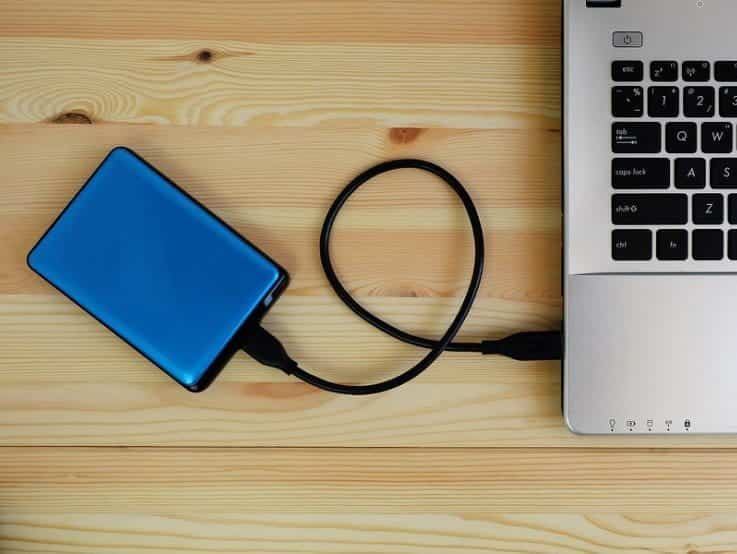
Отформатируйте внешний диск с помощью Дисковой утилиты
Открыв лоток нового диска, подключите его к Mac. Скорее всего, он уже настроен для использования с Windows (используя NTFS) или для общей совместимости (используя FAT32). Для пользователя Mac ни одна из этих файловых систем нежелательна.
Вы можете найти Дисковую утилиту в разделе Приложения -> Утилиты , или просто найдите его, используя Прожектор. Вы должны увидеть список подключенных дисков и загруженные файлы ISO, перечисленные на левой боковой панели. Щелкните параметр, который нужно изменить, чтобы выбрать его и просмотреть его имя, текущую файловую систему и доступное пространство.
Вы увидите список элементов управления вдоль верхнего края окна. Элементами являются:
- Первая медицинская помощь: Это позволяет вам проверить наличие ошибок на диске. macOS предложит вам попробовать восстановить Если будут обнаружены какие-либо проблемы. Используйте эту опцию на любом диске, который не работает нормально.
- раздел: Опция разбиения на разделы позволяет создавать несколько томов с одного диска. Примером является создание раздела для хранения резервной копии Time Machine И еще один раздел для хранения данных.
- Стирание: Используйте эту кнопку, чтобы отформатировать диск. Вы можете определить новую файловую систему и добавить новую метку.
- Восстановить: Восстановите ранее созданный образ диска на привод.
- Размонтировать: Отключите диски для безопасного извлечения без риска потери данных.
Чтобы отформатировать новый диск для другой файловой системы, выберите его и нажмите «Стереть. Вы получите возможность назвать новый том и выбрать файловую систему для использования. Нажмите «Стеретьв диалоговом окне, чтобы начать процесс инициализации. Помните, что при этом вы потеряете все данные на диске.
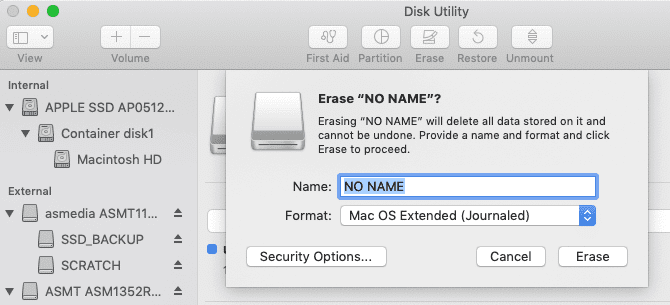
Объяснение файловых систем, доступных в macOS
Дисковая утилита позволяет выбирать из множества файловых систем. Который:
- Apple, файловая система (НПФ)
- Mac OS Extended (HFS +)
- exFAT (расширенная таблица размещения файлов)
- MS-DOS (FAT)
Давайте подробно рассмотрим каждую из этих концепций, что вам следует использовать и что вы должны выбрать.
Apple, файловая система (НПФ)
APFS — это Последняя файловая система Apple , был впервые представлен в начале 2017 года для устройств iOS. Это альтернатива расширенной файловой системе Mac OS (HFS +); Все новые Mac поставляются с файловой системой APFS.
Файловая система Apple оптимизирована для использования с твердотельными накопителями (SSD) и флеш-накопителями, но вы также можете использовать ее с традиционными механическими жесткими дисками (HDD). Вам следует выбрать этот вариант, если у вас есть внешний SSD или новый USB-накопитель, который вы не будете использовать с машиной Windows.
Самое большое улучшение по сравнению с предыдущей файловой системой Apple — это скорость. Копирование и вставка происходит мгновенно благодаря тому, как файловая система организует ваши данные. Также делается упор на шифрование и улучшенную обработку метаданных — macOS широко использует метаданные, когда дело доходит до хранения файлов.
Вы не можете использовать APFS для резервного копирования с помощью Time Machine (пока). APFS изначально не поддерживается Windows, но вы можете читать и записывать в разделы APFS с помощью Windows, если вы покупаете Paragon APFS для Windows.
Подходит для: Только системные тома, гибридные диски, SSD-диски и флэш-накопители, которые вы используете с macOS.
Не подходит для: Диски, используемые на компьютерах Mac (до 2016 г.) и файлы Time Machine.
Mac OS Extended (HFS +)
Mac OS Extended, также известная как HFS + (иерархическая файловая система +), была основной файловой системой, которая использовалась для Mac с 1998 года до запуска APFS в 2017 году. Если вы приобрели Mac между этими датами, он поставлялся с macOS (или OS X). )., как известно) устанавливается на том HFS +.
Эта файловая система по-прежнему подходит для использования как с механическими, так и с твердотельными накопителями, хотя твердотельные накопители будут работать лучше при форматировании в APFS. Если у вас старые Mac (до 2016 года), особенно те, которые слишком стары для обновления до Последняя версия macOS , выбрав macOS Extended, вы сможете использовать внешний диск с этими устройствами.
Внешние диски, отформатированные в HFS +, будут работать как со старыми, так и с новыми версиями операционной системы Apple. Для доступа к содержимому файловой системы Mac OS Extended на ПК с Windows вам потребуется дополнительная программа, например Paragon HFS + для Windows.
Подходит для: Механические жесткие диски и внешние диски, используемые на старых компьютерах Mac.
Не подходит для: Внешние диски, которыми вы хотите поделиться с устройствами Windows.
EXFAT
Разработанный Microsoft для обеспечения аналогичной совместимости с FAT32 без раздражающих ограничений, exFAT является предпочтительным форматом для дисков, которые вы будете совместно использовать на компьютерах Windows и Mac. И macOS, и Windows могут читать и записывать тома exFAT, что делает его идеальным для USB-накопителей и внешних накопителей.
Проблема с exFAT в том, что он более подвержен фрагментации, чем использование файловой системы Apple. Вам решать, стоит ли этот компромисс того или нет, или вы предпочитаете вместо этого использовать сторонние драйверы.
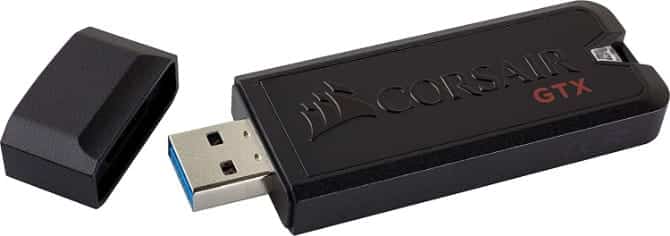
exFAT определенно более стабилен, чем сторонние драйверы NTFS или HFS +, а многие другие потребительские устройства, такие как телевизоры и медиаплееры, изначально поддерживают exFAT.
Подходит для: Общие диски между компьютерами Mac и Windows, особенно USB-накопители.
Не подходит для: Диски, которые в основном используются с Mac (в этом случае может стоить сторонний драйвер).
MS-DOS (FAT)
Apple также включает поддержку FAT32, которая в Дисковой утилите называется MS-DOS (FAT). Как правило, вам следует избегать использования FAT32 для любых целей, если вы не имеете дело со старым компьютером.
Иногда вам может потребоваться перенести файлы на USB-накопитель для использования с более старой версией Windows, но это единственный раз, когда вам следует рассмотреть этот вариант.
Если вы выберете эту файловую систему, вам придется иметь дело с ограничениями на размер 2 ТБ и максимальным размером файла 4 ГБ. exFAT почти всегда лучший выбор.
Подходит для: Диски, которые необходимо использовать с Windows XP или более ранней версией.
Не подходит для: все остальное.
Наконец: добавить поддержку дисков NTFS
NTFS, пришедшая на смену FAT32 с появлением Windows XP, по-прежнему остается доминирующей файловой системой Windows. FAT32 имеет ряд серьезных ограничений, включая максимальный размер файла 4 ГБ и максимальный размер раздела 2 ТБ. Это делает его непригодным для современных целей.
macOS может Чтение файловых систем NTFS изначально , но не могу ему написать. Вы можете установить сторонние драйверы, которые позволяют записывать на тома NTFS, или включить экспериментальную поддержку macOS для записи на тома NTFS. Избегайте этого, если вы не хотите рисковать потерять свои данные, так как ваш Mac может повредить том. Вы были предупреждены!
Более безопасный способ разрешить запись на диски NTFS — купить программу, например Paragon NTFS для Mac или же Tuxera NTFS для Mac. Эти утилиты были протестированы более тщательно, и они позволяют не только записывать данные на существующие тома NTFS, но и форматировать новые диски в NTFS.
Обмен файлами Mac—Windows через внешний накопитель
Многие наши читатели, которым приходится работать как в Mac OS X, так и в Windows рано или поздно сталкиваются с проблемой непереносимости файлов между операционными системами. Действительно, диск отформатированный в Mac OS не распознается в Windows, в то же время диск отформатированный в Windows видится в Mac OS, но как правило, недоступен для записи.
Таким образом возникают проблемы если нужно «перебросить» файл через внешний диск или «флешку» с одной системы на другую. В этой статье мы рассмотрим какие файловые системы использует Mac и Windows, и как наиболее удобно организовать обмен файлами через внешние накопители.
Файловая система (далее – ФС) — порядок, определяющий способ организации, хранения и именования данных на носителях информации. Она определяет формат содержимого и физического хранения информации, которую принято группировать в виде файлов. Конкретная файловая система определяет размер имени файла (папки), максимальный возможный размер файла и раздела, набор атрибутов файла. Некоторые файловые системы предоставляют сервисные возможности, например, разграничение доступа или шифрование файлов. Подробнее о ФС – на Википедии.
Mac OS X полностью поддерживает такие файловые системы:
- Mac OS Extended (включая Mac OS Extended журналируемую и Mac OS Extended с учетом регистра)
- FAT32
- exFAT
Windows полностью поддерживает такие файловые системы:
Под словами «полностью поддерживает» подразумевается, что операционная система может производить чтение и запись с дискового раздела, отформатированного в одной из указанных выше файловых систем.
Отметим, что файловые системы Mac OS Extended Journaled и NTFS являются системами с защитой от сбоев, и поэтому именно им нужно отдавать предпочтение при выборе ФС для накопителя. Однако, как уже упоминалось в начале статьи, «родные» ФС Mac и Windows имеют плохую перекрестную поддержку. Так, диск в формате Mac OS Extended не распознается Windows, а диск в формате NTFS видится в Mac OS X, но доступен только для чтения — записать на него ничего нельзя.
Поэтому для внешних дисковых накопителей, которые подключаются периодически то к Mac то к Windows машинам целесообразно использовать такие ФС, которые полностью поддерживаются обоими операционными системами. Это FAT32 и малоизвестная exFAT. Это не такие устойчивые к повреждениям ФС как Mac OS Extended и NTFS, но их как правило, вполне достаточно для «бытового» применения.
Наверняка многие пользователи уже сталкивались с самым главным недостатком ФС FAT32 – ограничением на максимальный размер файла, который составляет 4 ГБ (4 294 967 296 байт). Именно «благодаря» этому фактору наблюдается отказ от использования этой ФС. Действительно, ограничение в 4Гб не позволяет записать на такой диск, например, файлы видео в формате FullHD, которые как правило «весят» в пределах 30Гб.
Ограничения в 4Гб/файл лишена ФС exFAT (extended FAT или расширенная FAT), которая была специально разработана как замена FAT32 для использования на внешних накопителях, таких как флешки, карты памяти и т.п. Теоретический лимит на размер файла в этой ФС составляет 2^64 байт (16 эксбибайт), то есть практически ограничений нет. Поддержка exFAT имеется в Windows XP с Service Pack 2 и 3 с обновлением KB955704, Windows Vista с Service Pack 1, Windows Server 2008, Windows 7, а также в Mac OS X Snow Leopard начиная с версии 10.6.5.
Принимая во внимание вышесказанное, именно exFAT рекомендуется использовать на тех накопителях, которые периодически подключаются то к Mac то к Windows.
Однако, достаточно часто у пользователей возникает ситуация, когда уже есть жесткий диск в формате NTFS с информацией на нем, и необходимо подключить его к Маку. Mac OS X увидит NTFS раздел, но только в режиме на чтение. Чтобы иметь возможность писать на такой диск, нужно на Mac OS X установить драйвер Paragon NTFS ($20). Без крайней необходимости этот драйвер лучше не использовать, поскольку работает от не идеально. Например, возникают проблемы при очистке корзины на NTFS разделах – иногда корзину просто невозможно очистить, а иногда это приводит к полному зависанию компьютера.