
Изменение циферблата на Apple Watch
Узнайте, как выбирать различные дизайны, настраивать цвета и добавлять информацию на циферблат с расширениями.
Переключение между циферблатами на Apple Watch
- Если на Apple Watch не отображается циферблат, нажмите и удерживайте колесико Digital Crown, пока он не появится.
- Смахните влево или вправо от края к краю циферблата, чтобы просмотреть циферблаты, добавленные в ваш набор циферблатов.
- Перестаньте смахивать, когда дойдете до нужного циферблата.
Некоторые циферблаты доступны не во всех странах и регионах. Циферблаты Hermes доступны только на часах Hermes. Начиная с watchOS 9, циферблаты Nike доступны на всех часах, за исключением часов Hermes.
Настройка циферблата на Apple Watch
- Если на Apple Watch не отображается циферблат, нажмите и удерживайте колесико Digital Crown, пока он не появится.
- Нажмите на дисплей и удерживайте нажатие.
- Смахните влево или вправо, чтобы выбрать циферблат, затем нажмите «Изменить».
- Смахните влево или вправо, чтобы выбрать элемент затем поверните Digital Crown, чтобы изменить его. Например, можно изменить цвет второй стрелки или выбрать другие отметки на циферблате.
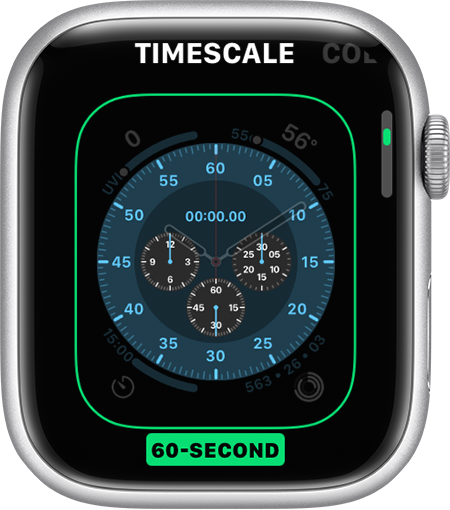
- Смахните до конца влево, чтобы изменить расширения, которые можно использовать для проверки погоды, вашей активности или информации из других установленных приложений. Нажмите расширение, чтобы выбрать его, затем поверните колесико Digital Crown, чтобы увидеть доступные настройки расширения. Нажмите нужное расширение, чтобы выбрать его.
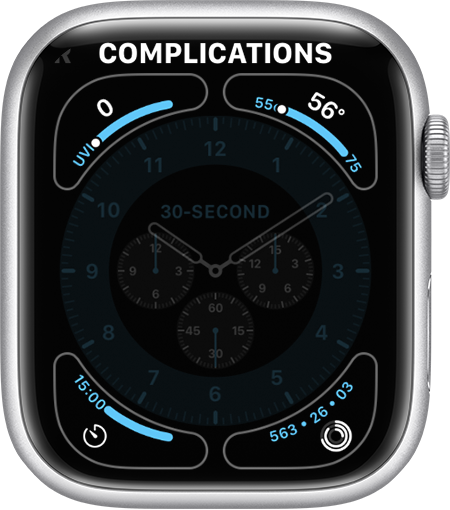
- По завершении нажмите колесико Digital Crown, чтобы сохранить изменения.
- Нажмите циферблат, чтобы задать его в качестве текущего.

Добавление циферблата в набор доступных циферблатов
- Если на Apple Watch не отображается циферблат, нажмите и удерживайте колесико Digital Crown, пока он не появится.
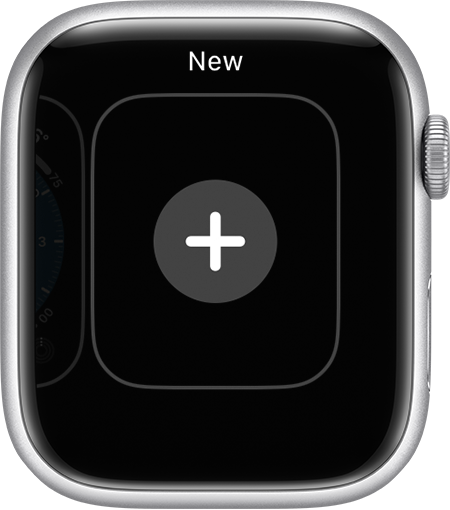
- Нажмите на дисплей и удерживайте нажатие, смахните до конца вправо, а затем нажмите кнопку добавления .
- Поворачивайте колесико Digital Crown, чтобы просмотреть все циферблаты.
- Выбрав понравившийся циферблат, нажмите «Добавить». Если у циферблата нет параметров настройки, он сразу становится текущим. В противном случае можно смахнуть и настроить доступные параметры, такие как цвета и расширения.
- Дважды нажмите колесико Digital Crown, чтобы перейти к только что добавленному циферблату.
Удаление циферблата с Apple Watch
- Перейдите к текущему циферблату, а затем нажмите на дисплей и удерживайте нажатие.
- Смахните влево или вправо до циферблата, который требуется удалить.
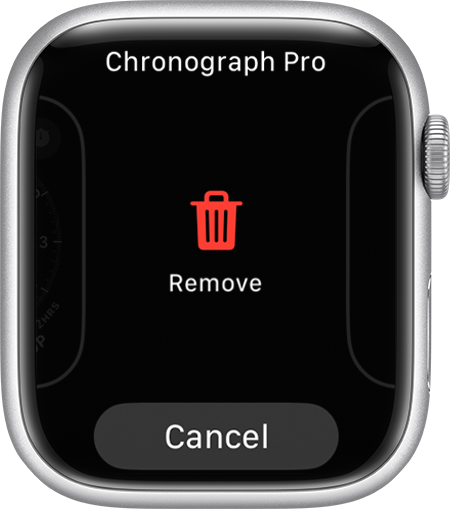
- Смахните вверх и нажмите «Удалить».
Дополнительная информация
В watchOS 7 и более поздних версиях можно делиться циферблатами с другими.
Узнайте о настройках времени Apple Watch, в том числе о том, как настроить на устройстве 24-часовой формат и установить на циферблате более позднее время.
Обмен циферблатами Apple Watch
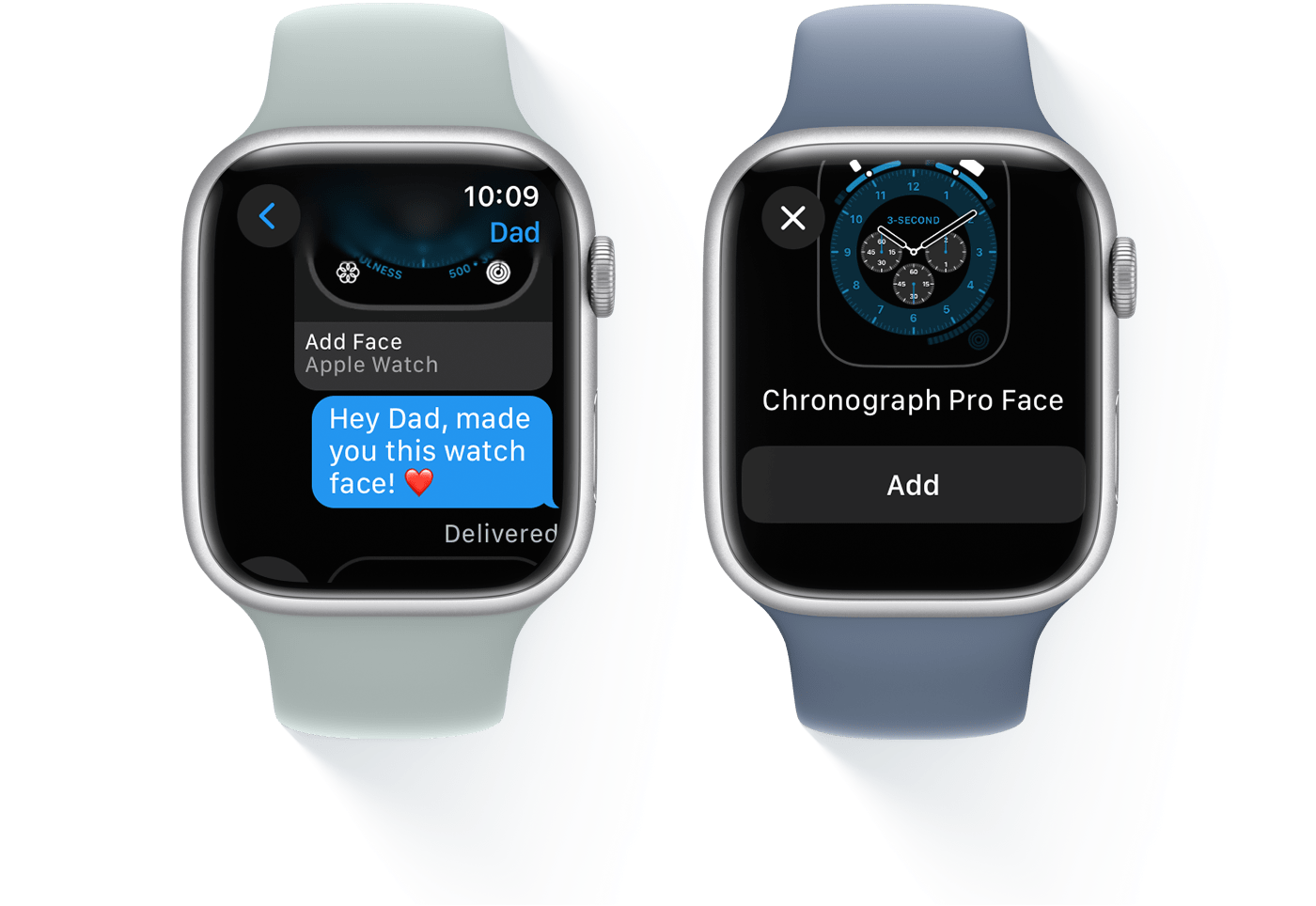
Узнайте, как отправить другу циферблат своих часов Apple Watch и как использовать циферблаты, полученные от друзей или найденные в Интернете.
- Отправка циферблата с Apple Watch
- Отправка циферблата с iPhone
- Публикация циферблата в Интернете
- Использование полученного циферблата
Отправка циферблата с Apple Watch
- Циферблат, который вы собираетесь отправить, должен быть установлен на Apple Watch.
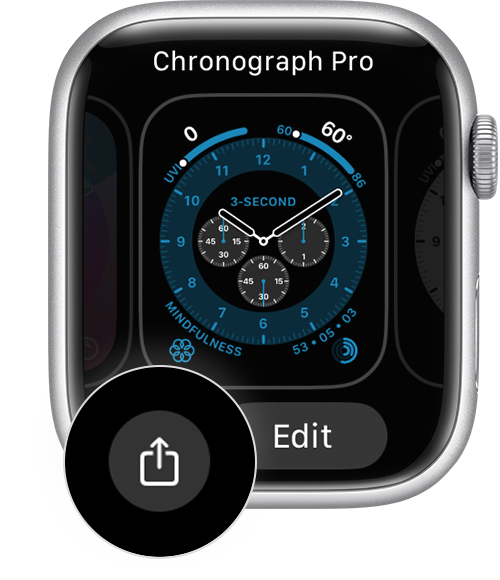
- Нажмите и удерживайте дисплей, затем нажмите кнопку «Поделиться»
 .
. 
- Нажмите «Добавить контакт» и выберите нужный из списка получателей. Также можно воспользоваться кнопками в верхней части экрана и поискать контакт с помощью голосовых команд, просмотреть все контакты или ввести номер телефона.
- Коснитесь названия циферблата, а затем для каждого расширения укажите, передавать ли его вместе с данными. Кроме того, при передаче циферблата расширение можно исключить. По умолчанию отправляются все имеющиеся расширения вместе с данными. После завершения нажмите «Готово».
- Если нужно добавить примечание для получателя, нажмите «Текстовое сообщение». Вы можете отправить настроенное по умолчанию сообщение, а можете воспользоваться кнопками в верхней части экрана и продиктовать сообщение, добавить зарисовку или эмодзи. После завершения нажмите «Готово».
- Нажмите «Отправить».
Чтобы поделиться циферблатом с другим пользователем, убедитесь, что у вас обоих Apple Watch Series 3 или более новой модели либо Apple Watch SE, работающие под управлением watchOS 7 или более поздней версии.
Отправка циферблата с iPhone

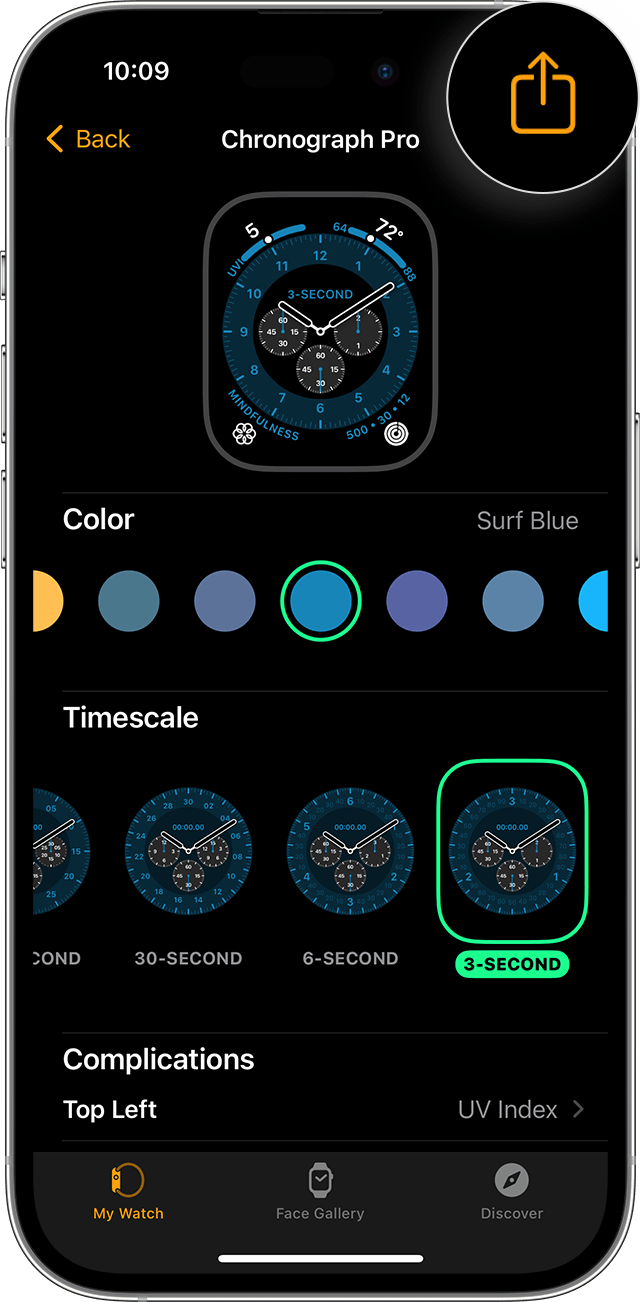
Откройте приложение Apple Watch на iPhone. На вкладке «Мои часы» или «Циферблаты» выберите нужный циферблат. Нажмите кнопку «Поделиться» и выберите способ отправки. Отправить циферблат можно с помощью приложений «Почта», «Сообщения», функции AirDrop или сторонних приложений.
Публикация циферблата в Интернете
Вы также можете опубликовать циферблат на своем веб-сайте, в блоге или в социальных сетях. Выполните указанные ниже действия, чтобы отправить циферблат себе на электронную почту, загрузить файл циферблата и опубликовать ссылку.
- Откройте приложение Apple Watch на iPhone и выберите циферблат, который нужно опубликовать.
- Нажмите кнопку «Поделиться» , затем выберите «Почта».
- Отправьте циферблат на свой адрес электронной почты.
- Откройте полученное сообщение и в нижней части письма найдите вложение, заканчивающееся на «.watchface».
- Нажмите файл в формате .watchface и удерживайте его, а затем нажмите «Поделиться».
- Нажмите «Сохранить в «Файлы»», выберите местоположение и нажмите «Сохранить».
- Откройте приложение «Файлы» и найдите сохраненный файл в формате .watchface.
- Нажмите файл в формате .watchface и удерживайте его, а затем нажмите «Поделиться».
- Нажмите «Добавить людей».
- Нажмите «Параметры общего доступа», затем «Все, у кого есть ссылка», если вы хотите, чтобы циферблат мог загрузить кто угодно.
- Чтобы вернуться, нажмите стрелку назад. Смахните влево по значкам приложения для публикации, а затем нажмите «Скопировать ссылку».
- Воспользуйтесь скопированной ссылкой, чтобы опубликовать циферблат в Интернете.
Кроме того, можно отправить файл в формате .watchface на собственный сервер или создать ссылку для публикации с помощью стороннего приложения.
Использование циферблата, полученного от другого пользователя
Когда кто-либо делится с вами циферблатом Apple Watch, вы получаете ссылку в «Сообщениях» или другом приложении.
На iPhone, который используется с вашими часами, перейдите по ссылке на опубликованный циферблат. Когда откроется приложение Apple Watch, нажмите «Добавить в «Мои циферблаты»». Опубликованный циферблат добавится в раздел «Мои циферблаты» в приложении Apple Watch и появится в списке на часах Apple Watch, когда вы будете выбирать циферблат.
Если в полученном циферблате есть расширение от стороннего приложения, которого у вас нет, нажмите цену этого приложение или кнопку «Загрузить», чтобы загрузить его из App Store. Кроме того, вы можете нажать «Продолжить без этого приложения», чтобы получить циферблат без стороннего разрешения.
Получение опубликованных в Интернете циферблатов
Вы можете использовать циферблаты, опубликованные другими пользователями на веб-сайтах или в социальных сетях.
На iPhone нажмите ссылку на опубликованный циферблат. Отобразится оповещение с запросом на загрузку. Нажмите «Разрешить», чтобы загрузить циферблат и открыть его в приложении Apple Watch. Затем нажмите «Добавить в «Мои циферблаты»».
Если вы перешли по ссылке на опубликованный циферблат и отобразилось окно с названием циферблата, но нет запроса на загрузку, нажмите кнопку «Поделиться» . Выберите Watch, чтобы открыть его в приложении Apple Watch, а затем нажмите «Добавить в «Мои циферблаты»».
На другом устройстве
Если вы нашли ссылку на опубликованный циферблат на своем iPad или компьютере Mac, перейдите по ней, чтобы загрузить циферблат. Затем отправьте этот файл на свой iPhone с помощью функции AirDrop или приложения «Файлы». Выберите файл на iPhone и откройте его в приложении Apple Watch, а затем нажмите «Добавить в «Мои циферблаты»».
Некоторые циферблаты доступны не для всех стран или регионов и моделей Apple Watch.
Информация о продуктах, произведенных не компанией Apple, или о независимых веб-сайтах, неподконтрольных и не тестируемых компанией Apple, не носит рекомендательного или одобрительного характера. Компания Apple не несет никакой ответственности за выбор, функциональность и использование веб-сайтов или продукции сторонних производителей. Компания Apple также не несет ответственности за точность или достоверность данных, размещенных на веб-сайтах сторонних производителей. Обратитесь к поставщику за дополнительной информацией.
Как установить другой циферблат на Apple Watch
Одна из главных новых функций watchOS 7 заключается в возможности загружать циферблаты на Apple Watch от друзей или других пользователей. Это открыло двери для новых приложений, подобных тому, о котором я расскажу в этой статье. Buddywatch, вероятно, является одним из лучших приложений, чтобы делиться циферблатами Apple Watch, и оно позволит вам настраивать ваши часы так, как никогда раньше, и поставить другой циферблат на Apple Watch. Причем большинство циферблатов доступны бесплатно, можно менять их хоть каждый день.
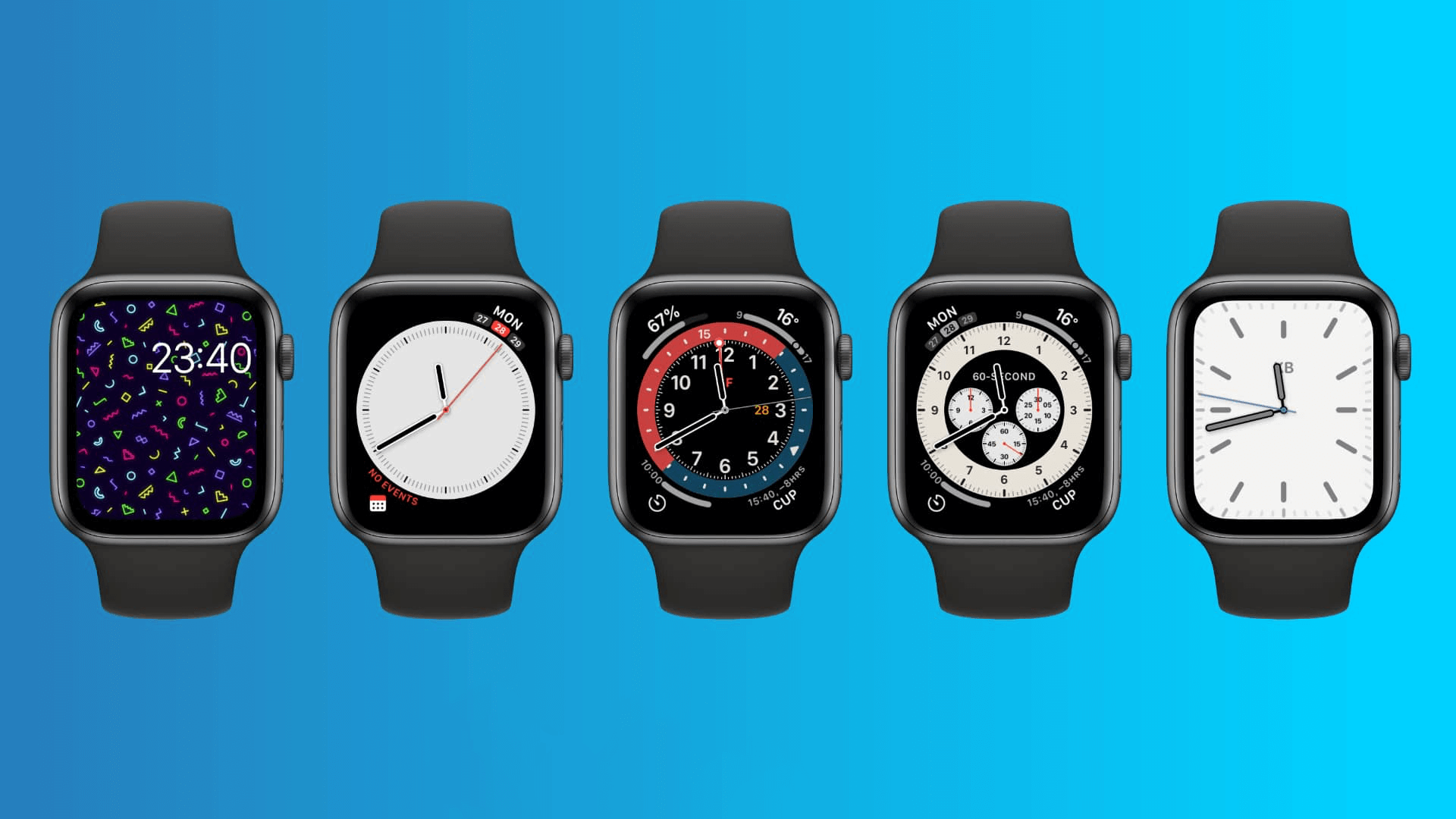
Вы сможете скачать эти и многие другие циферблаты
Что такое Buddywatch
Это приложение из App Store, которое вышло вскоре после выхода бета-версии watchOS 7. В декабре разработчики сообщили, что приложение скачали 5 миллионов пользователей, что является рекордным показателем, учитывая, что далеко не все знают об этом приложении.
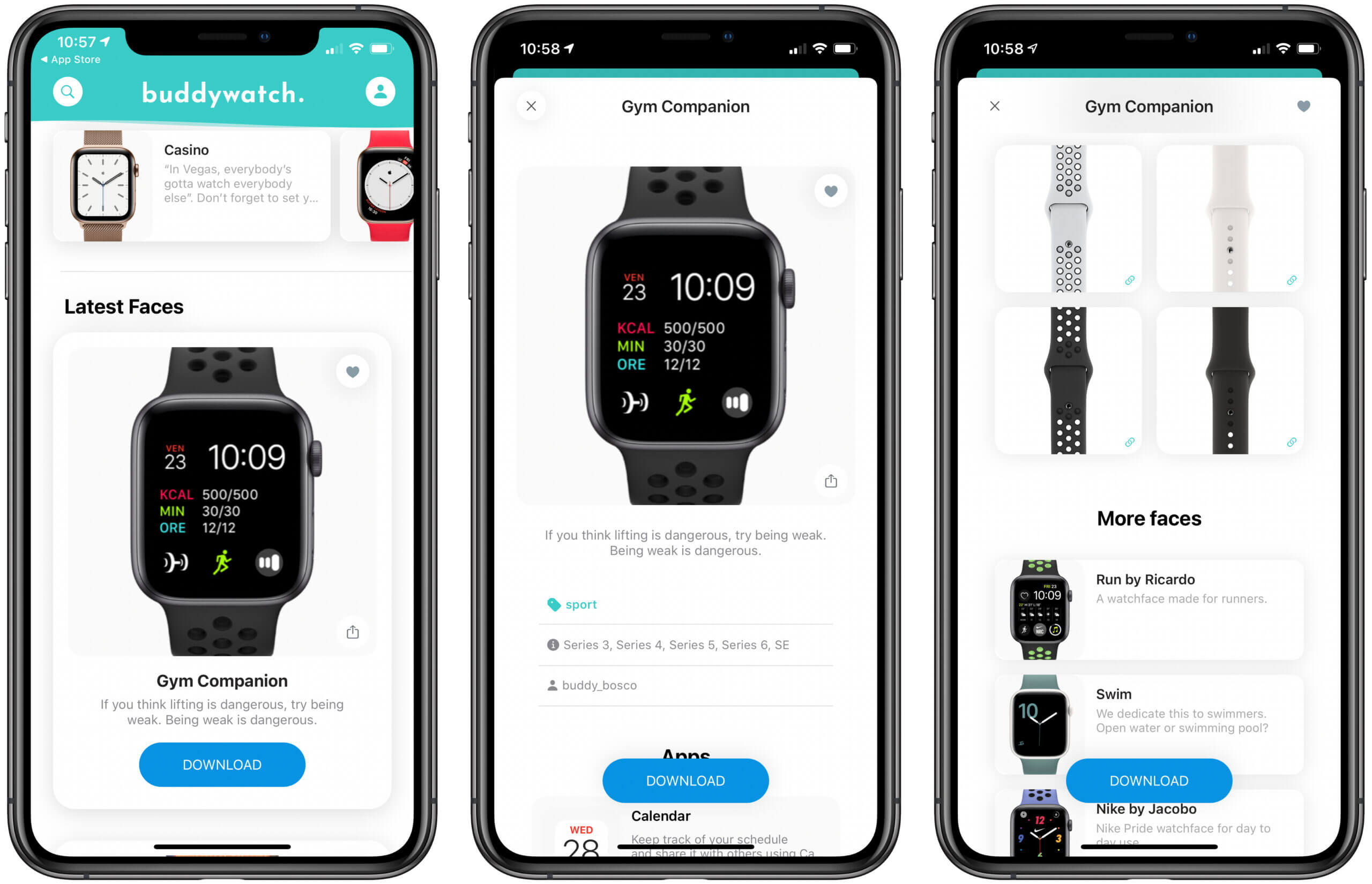
Здесь очень много циферблатов на любой вкус
На 99% это бесплатное приложение. Большинство циферблатов можно скачать просто так, их публикуют других пользователи, которые делятся своими наработками. Единственные встроенные покупки в Buddywatch — это наборы кастомных иконок, которые вообще не обязательно покупать.
Как установить сторонний циферблат на Apple Watch
Сделать это не сложнее, чем поменять обои на айфоне. Скачайте Buddywatch, просмотрите циферблаты и выберите тот, который нравится.
После этого выполните следующие действия:
- Нажмите Download;
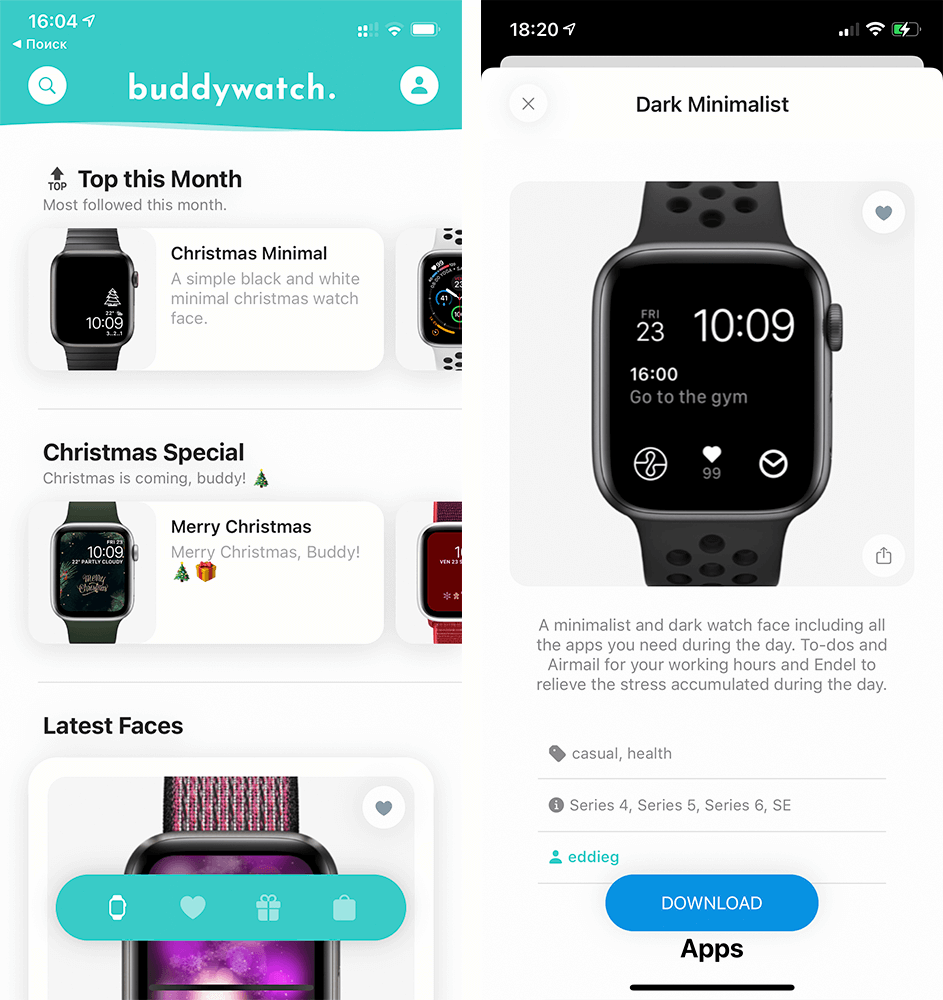
Внизу можно посмотреть, с какими часами совместим циферблат
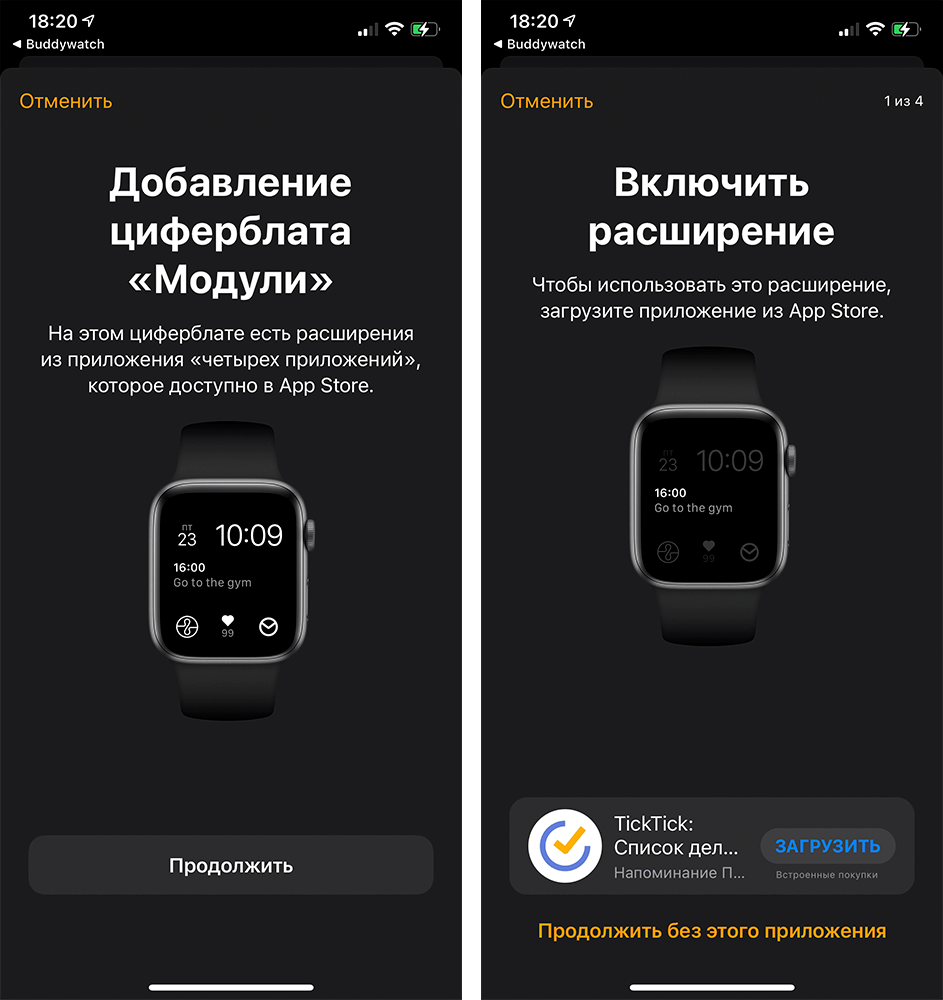
Можно устанавливать или не устанавливать приложения по вашему желанию
В итоге можно либо полностью воссоздать загруженный циферблат, установив нужные приложения, либо слегка изменить его, как, например, сделал я. Вместо того, чтобы загружать программы, которые мне не нужны, я оставил тему из циферблата и подстроил под нее обычные приложения — пульс, таймер, кольца активности и другие. Получилось круто и минималистично.
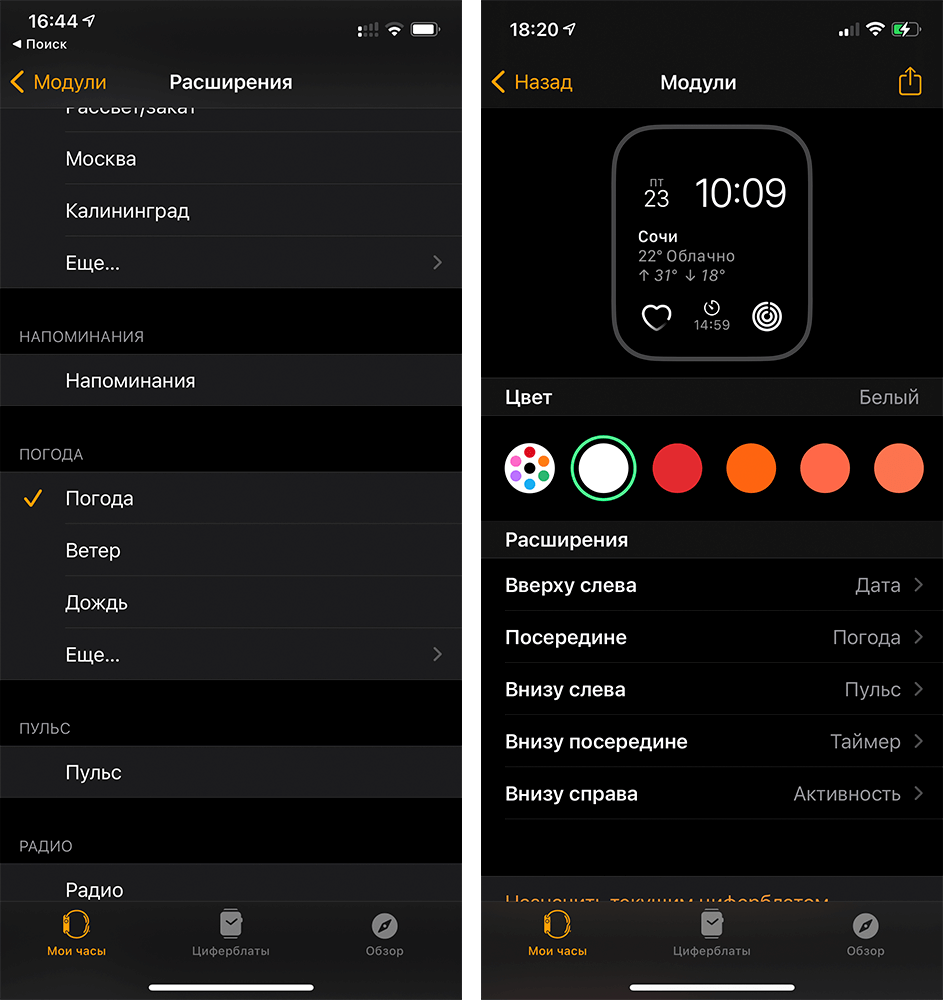
Я оставил стандартные приложения, но воспользовался темной темой
Циферблаты, которые доступны в этом приложении, на самом деле те же, которые в watchOS есть изначально, но они персонализированы таким образом, что часто их просто не узнать. Было бы идеально, если бы пользователи могли создать собственные циферблаты в своем уникальном стиле, но, к сожалению, это невозможно из-за ограничений самого программного обеспечения. Если однажды это изменится, очень вероятно, что в Buddywatch появится такая возможность.
Так и циферблат HERMES можно будет сделать!
Системные требования Buddywatch
Чтобы воспользоваться всеми преимуществами этого приложения, необходимо иметь iPhone и Apple Watch определенных моделей или новее. Вам понадобится watchOS 7 или более поздняя версия этой ОС на своих часах. То есть приложение работает на следующих устройствах:
- Apple Watch Series 3;
- Apple Watch Series 4;
- Apple Watch Series 5;
- Apple Watch Series 6;
- Apple Watch SE;
Следует отметить, что некоторые циферблаты несовместимы с Apple Watch Series 3 из-за соотношения сторон экрана, однако большинство являются универсальными.
Каталог доступных циферблатов еженедельно расширяется, пользователи загружают десятки, а то и сотни новых циферблатов на любой вкус. Вы также можете поделиться своими оригинальными циферблатами, авторизовавшись в приложении — например, с помощью функции «Войти с Apple». Кстати, ссылки на свои циферблаты также можно скидывать в наш чат в Telegram.
А какими приложениями с циферблатами пользуетесь вы? Расскажите в комментариях.
Как добавить или удалить циферблат на Apple Watch
В Apple Watch имеется просто огромный выбор циферблатов, которые вы можете установить на свои смарт-часы, отредактировать и настроить под себя. К сожалению, не все пользователи знают об этом. Поэтому мы решили рассказать все в подробной инструкции.
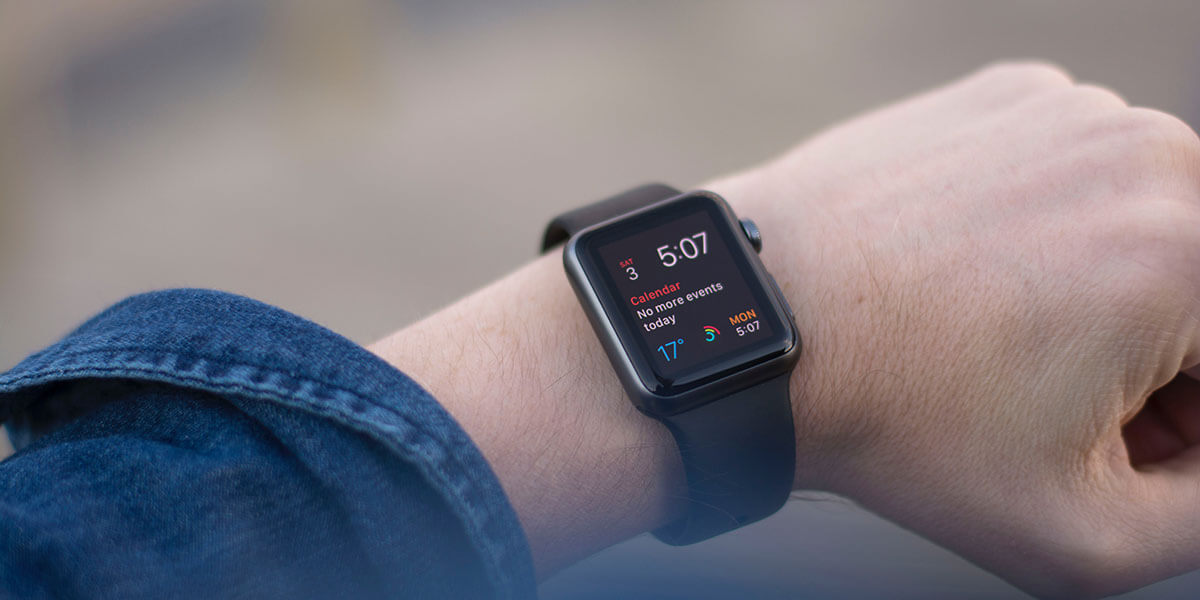

Apple предлагает широкий ассортимент циферблатов для смарт-часов Apple Watch, любой из которых может быть разработан вами под ваши потребности — как только пожелает ваша фантазия, опираясь на существующие элементы. Для почти всех циферблатов есть возможность добавлять полезные виджеты и таким образом не просто переделать внешний вид ваших эпл вотч, но и сделать их максимально полезными. В предоставленном компанией Apple обновлении watchOS 7 был добавлен новый внешний вид для Apple Watch — Chronograph Pro со встроенным тахеометром. Кроме того, теперь вы можете загружать новые циферблаты из социальных сетей, App Store и профильных веб-сайтов. Наконец не нужно скачивать всяческие приложеница для установки нового циферблата из вне. Если вы из тех, кто любит создавать: вам будет полезно узнать, как сделать свой собственный циферблат и поделиться им с друзьями или родными. Кстати, возможность делиться циферблатами появилась совсем недавно в watchOS 7. Так что — дерзайте и удивляйте родных! Тем не менее мы не советуем устанавливать бета-версии программного обеспечения на ваши Apple Watch, так как в них могут быть ошибки. Изобилие настроек и конфигураций, а также возможность переключаться между циферблатами по желанию не означает, что каждый, кто владеет Apple Watch, сможет использовать все циферблаты. К примеру — циферблат Toy Story доступен далеко не для всех. Как добавить циферблат в Apple Watch с помощью iPhone:
- Прежде всего вам нужно открыть на вашем iPhone приложение «Часы».
- Затем перейти в галерею циферблатов.
- Перед вами появится список циферблатов. Из него вы можете выбрать понравившийся и установить на свои умные часы.
- Если нажать на интересующий циферблат, вы сможете его отредактировать по вашему желанию: добавить новые элементы, удалить ненужные. Кроме этого, после в финальной настройке вы сможете отредактировать циферблат уже прямо на Apple Watch.
- После этого вам нужно нажать кнопку «Добавить».

Как добавить новый циферблат на эпл вотч:
- Прежде всего вам нужно выполнить принудительное долгое касание, чтобы вызвать галерею циферблата на ваших умных часах.
- Затем пролистайте несколько раз горизонтальными движениями пальцев по экрану в меню с новым серым значком с плюсом. Тапаем по плюсу.
- Выбираем интересующую обложку.
- Создавая циферблат, добавляем на него нужные виджеты.
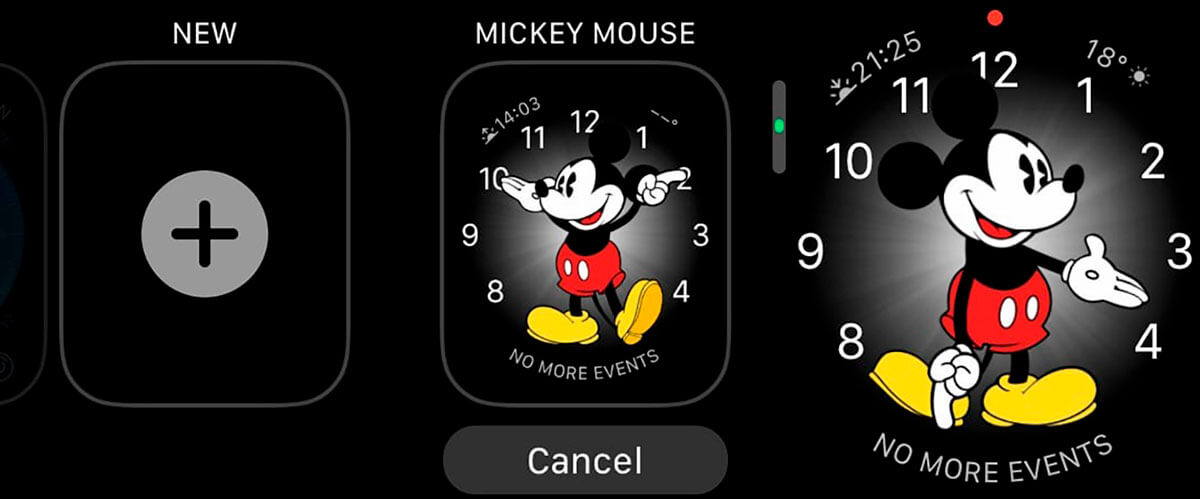
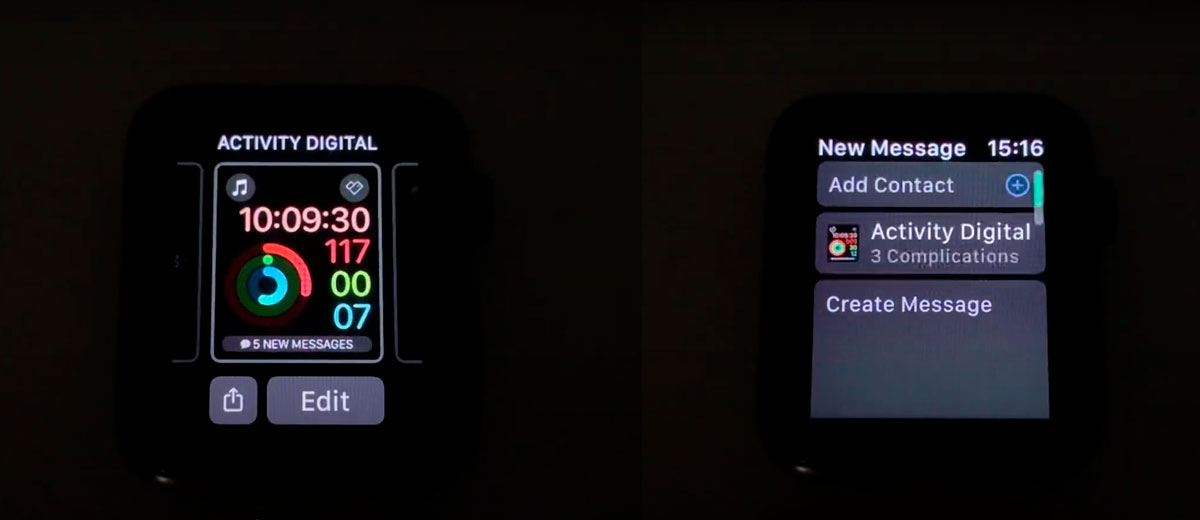
Примечание: В watchOS 7 вы можете поделиться созданным вами циферблатом, если нажмете внизу на Apple Watch знак «поделиться». Просто, когда откроется окно, введите контакт нужного человека и прилагаемое к циферблату сообщение. Больше про фишки watchOS 7 читайте здесь.
Как удалить циферблат на эпл вотч используя iPhone:
- Запустите приложение «Часы» на вашем iPhone.
- Перейдите во вкладку «Мои часы».
- Затем выберите ссылку «Изменить». Она находится рядом с вкладкой «Мои циферблаты».
- Выбрав нужный циферблат просто нажмите на «-» рядом с ним.
- Удалите циферблат.
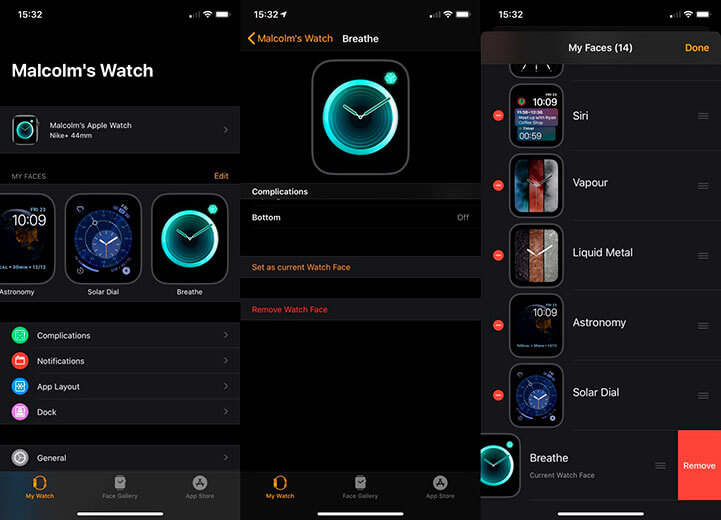
Как удалить циферблат прямо с Apple Watch:
- Откройте галерею циферблатов одним долгим касанием по главному циферблату.
- Горизонтальным пролистыванием найдите нужный циферблат.
- Проведите по нему вверх.
- Удалите циферблат с Apple Watch.

Циферблат будет немедленно удален из галереи. Если текущим циферблатом является тот, который удаляется, вместо него будет выбран и использован другой из вашего списка.
В обоих случаях удаления с помощью Apple Watch или iPhone ваше удаление убирает только конкретно эту конфигурацию циферблата, а не все версии. Например, если один и тот же циферблат используется с двумя различными наборами виджетов для разных задач, то удалится только один из этих циферблатов. Другие можно будет найти в галерее.
Надеемся, что мы помогли вам разобраться с установкой циферблатов на Apple Watch. В случае поломки или возникновения вопросов по поводу ремонта ваших смарт-часов — обращайтесь в наш сертифицированный сервисный центр iLab.