
покупка
Как добавить одну точку данных в линейную диаграмму Excel?
В общем, в Excel легко добавить две серии данных в одну диаграмму. Но теперь вам нужно добавить только одну точку данных в существующую линейную диаграмму в Excel, как решить эту проблему? Решение, приведенное ниже, облегчит вашу работу.
Добавить одну точку данных в линейную диаграмму Excel
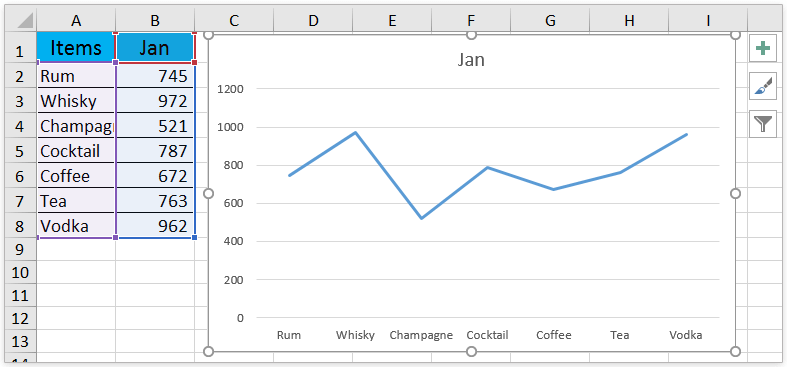
Например, вы создали линейную диаграмму в Excel, как показано на скриншоте ниже. Вы можете добавить одну точку данных на линейную диаграмму следующим образом:
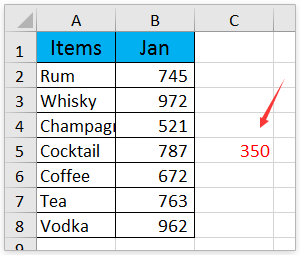
1. Рядом с исходными данными введите указанную точку данных, которую вы добавите на диаграмму. Смотрите скриншот:
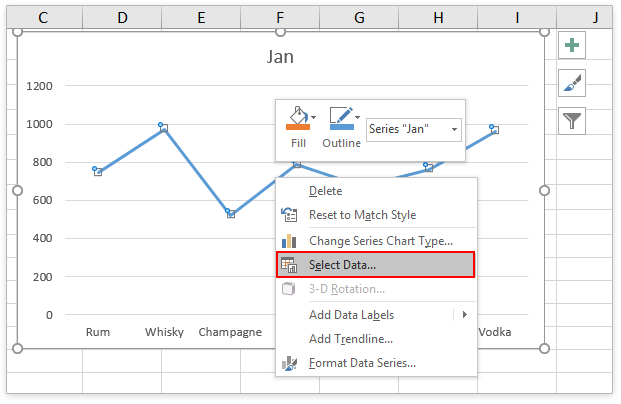
2. Щелкните линейную диаграмму правой кнопкой мыши и выберите Выберите данные из контекстного меню. Смотрите скриншот:
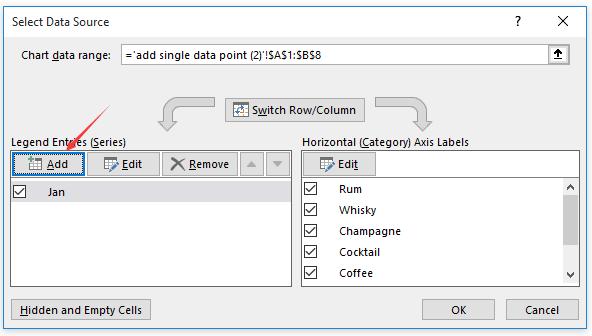
3. В диалоговом окне «Выбор источника данных» щелкните значок Добавить в Легендарные записи (серия) раздел. Смотрите скриншот:
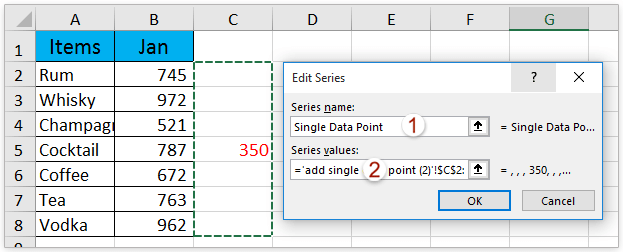
4. Появится диалоговое окно Edit Series. пожалуйста (1) назовите единственную точку данных в Название серии коробка, (2) укажите весь столбец, включая одну точку данных, как Значения серии, и (3) нажмите OK кнопку, чтобы закрыть оба диалоговых окна. Смотрите скриншот:
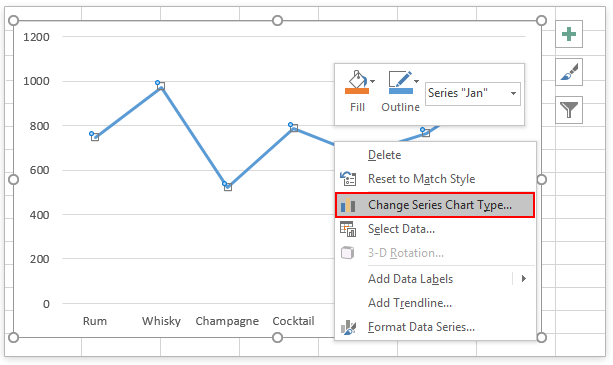
5. Щелкните правой кнопкой мыши линию на диаграмме и выберите Изменить тип диаграммы серии из контекстного меню. Смотрите скриншот:
6. В диалоговом окне «Изменить тип диаграммы» под Все диаграммы вкладку, пожалуйста, нажмите линия на левой панели щелкните Линия с маркерами значок, а затем нажмите OK кнопка. Смотрите скриншот: 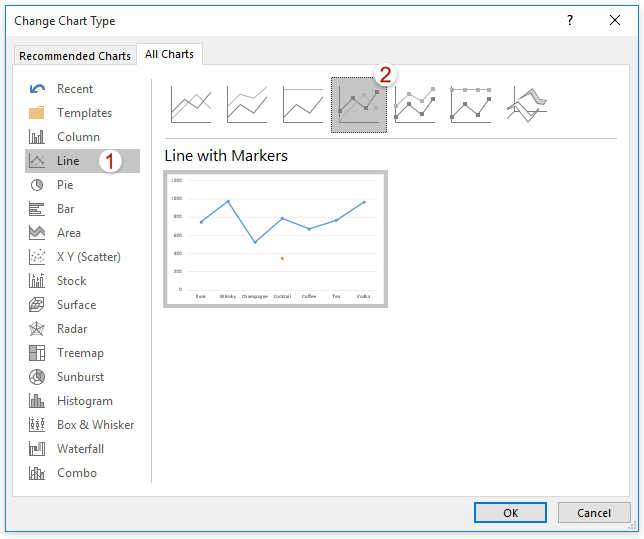
Внимание: Если вы используете Excel 2010 или более ранние версии, щелкните диаграмму правой кнопкой мыши и выберите Изменить тип диаграммы из контекстного меню, а затем щелкните, чтобы выбрать Линия с маркерами в появившемся диалоговом окне и, наконец, щелкните значок OK кнопка. Смотрите скриншот: 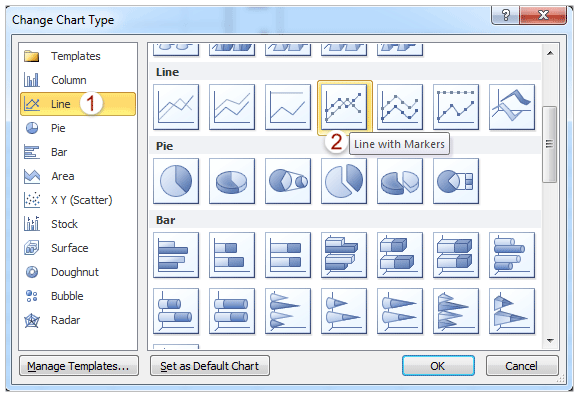
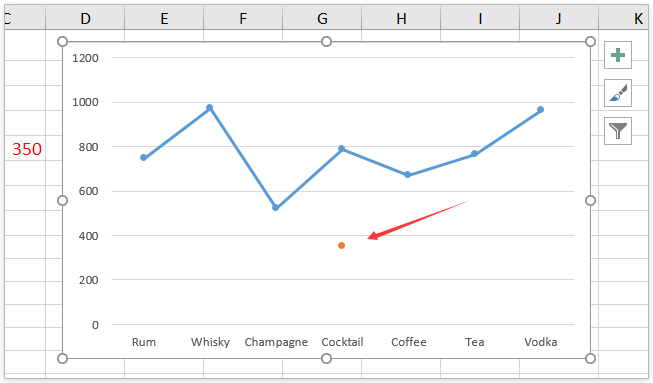
Теперь вы увидите, что одна точка данных добавлена к линейной диаграмме. Смотрите скриншот:
Как нанести точки на график Excel
Excel — это мощный инструмент для создания и анализа графиков. Однако, часто бывает необходимо добавить на график дополнительные маркеры, чтобы выделить определенные точки данных. В этой статье мы подробно рассмотрим, как добавить точки на график в Excel.
Первым шагом является открытие графика, на который вы хотите добавить дополнительные точки. Для этого щелкните на графике, чтобы убедиться, что он выбран. Затем перейдите на вкладку «Диаграмма» в верхней части экрана.
Далее найдите кнопку «Добавить элемент графика» и щелкните на ней. В открывшемся меню выберите пункт «Точки данных».
Теперь у вас есть возможность выбрать, к какому типу графика вы хотите добавить точки. Выберите соответствующий тип и нажмите на кнопку «ОК». После этого вы сможете добавить и отредактировать точки на графике.
В заключение, добавление точек на график в Excel может быть полезным при анализе данных и визуализации результатов. Следуйте нашему подробному руководству, чтобы научиться делать это легко и быстро.
Как добавить точки на график в Excel
Для добавления точек на график в Excel, выполните следующие шаги:
- Откройте эксель-документ, содержащий данные, на основе которых вы хотите построить график.
- Выделите нужные данные, включая заголовки столбцов, если они есть.
- Нажмите на вкладку «Вставка» в верхней панели инструментов Excel.
- Выберите тип графика, который вы хотите создать, например, «Точечная диаграмма» или «Линейная диаграмма».
- После выбора типа графика, откроется новое окно с пустым графиком.
- В верхнем меню графика щелкните на опции «Добавить» или «Добавить элемент графика».
- В появившемся меню выберите опцию «Данные точек».
- В открывшемся диалоговом окне выберите нужные данные для добавления точек на график.
- Нажмите на кнопку «OK», чтобы подтвердить выбранные данные.
- Точки будут автоматически добавлены на график в соответствующие места, отображая указанные значения данных.
После этого вы можете редактировать и настраивать график, добавлять подписи к точкам и оси, изменять цвета и толщину линий, добавлять легенду и многое другое.
Примечание: Если ваши данные меняются, и вы хотите автоматически обновить график с новыми точками, выберите область данных с добавленными точками и используйте команду «Дизайн» -> «Обновить данные» в верхнем меню графика.
Теперь вы знаете, как добавить точки на график в Excel и настроить его по своему усмотрению.
Подготовка данных для графика
Прежде чем начать добавлять точки на график в Excel, необходимо подготовить данные, которые будут отображаться на графике. Это позволит вам создать наглядное представление информации и проанализировать результаты.
Первым шагом для подготовки данных является их организация в таблицу. Каждый столбец таблицы должен содержать определенный тип данных, например, значения по оси X и значения по оси Y. Если вы хотите создать график с несколькими линиями или столбцами, каждый столбец должен содержать свои данные.
Кроме того, важно проверить, что данные в таблице не содержат незаполненных ячеек или ошибочных значений, таких как текстовые значения в столбце, предназначенном для чисел. Это может привести к неправильному построению графика.
После того, как данные организованы в таблицу, вы можете перейти к созданию графика. Эксель предоставляет различные типы графиков, такие как линейный, столбчатый, круговой и т. д. Выберите наиболее подходящий тип графика для ваших данных и продолжайте добавлять точки в соответствии с вашими потребностями.
Важно отметить, что график в Excel является динамическим и может быть изменен или настроен в любой момент. Вы можете добавить дополнительные данные, удалить или изменить значения точек, изменить оси и многое другое. Это позволяет вам быстро реагировать на изменения и анализировать данные с помощью графика.
Теперь, когда вы знаете, как подготовить данные для графика, вы можете переходить к следующему этапу — добавлению точек на график в Excel.
Создание графика в Excel
Excel предоставляет возможность создания графиков, которые позволяют визуально представить данные. Они помогают анализировать и сравнивать значения, а также отслеживать тенденции.
Для создания графика в Excel необходимо выполнить следующие шаги:
- Выберите ячейки, содержащие данные, которые вы хотите представить на графике.
- На главной панели инструментов Excel выберите вкладку «Вставка».
- В разделе «Графики» выберите подходящий тип графика, например, «Столбиковая диаграмма» или «Круговая диаграмма».
- Нажмите на выбранный тип графика, чтобы добавить его на рабочий лист Excel.
- На графике щелкните правой кнопкой мыши и выберите «Выбрать данные».
- В появившемся окне добавьте или измените данные, которые будут отображаться на графике.
- Подтвердите изменения, нажав на кнопку «ОК».
После выполнения этих шагов график будет создан и заполнен данными из выбранных ячеек. Вы сможете настроить внешний вид графика, добавлять легенду, метки осей и другие элементы.
Примечание: Excel также предоставляет возможность обновления графика, если данные были изменены. Для этого щелкните правой кнопкой мыши на графике и выберите «Обновить данные».
Добавление точек на график
Добавление точек на график в Excel может быть полезным для наглядного представления данных или выделения определенных значений. Чтобы добавить точки на график в Excel, следуйте инструкциям ниже:
- Откройте документ Excel с графиком, к которому хотите добавить точки. Чтобы создать новый график, выберите нужные данные и нажмите на вкладку «Вставка» в верхнем меню.
- Выберите тип графика, который наиболее подходит для ваших данных. Например, если у вас есть временной ряд, то линейный график может быть подходящим выбором.
- После того, как график создан, выберите его, щелкнув на нем. Вы увидите, что на верхней панели появятся вкладки «Конструктор» и «Рисунок», а также вкладка с названием вашего графика.
- На вкладке «Конструктор» найдите раздел «Ряды данных» и выберите нужный ряд данных для добавления точек.
- Щелкните правой кнопкой мыши на ряде данных и в контекстном меню выберите «Формат данных ряда».
- В окне «Формат данных ряда» перейдите на вкладку «Маркеры» и выберите тип маркера, который будет представлять точки на графике (например, круглые или квадратные).
- Установите желаемый размер и цвет точек, используя доступные параметры форматирования.
- После завершения настроек маркеров нажмите «ОК», чтобы применить изменения.
Теперь вы добавили точки на график в Excel. Повторите эти шаги для каждого ряда данных, которому хотите добавить точки, чтобы создать наглядное и информативное представление ваших данных.
Добавление линий ряда, линий проекции, коридоров колебания или полос повышения и понижения на диаграмму
Excel для Microsoft 365 Outlook для Microsoft 365 PowerPoint для Microsoft 365 Excel для Microsoft 365 для Mac PowerPoint для Microsoft 365 для Mac Excel 2021 Outlook 2021 PowerPoint 2021 Excel 2021 для Mac PowerPoint 2021 для Mac Excel 2019 Outlook 2019 PowerPoint 2019 Excel 2019 для Mac PowerPoint 2019 для Mac Excel 2016 Outlook 2016 PowerPoint 2016 Excel 2016 для Mac PowerPoint 2016 для Mac Excel 2013 Outlook 2013 PowerPoint 2013 Excel 2010 Outlook 2010 PowerPoint 2010 OCS-Communicator Mobile 2010 Еще. Меньше
Вы можете добавить предопределяные линии или полосы на диаграммы в нескольких приложения для Office. Добавляя линии, включая линии ряда, линии перепада, самый высокий уровень и полосы понижения, на определенную диаграмму, вы можете анализировать отображаемую информацию. Если отобразить линии или полосы больше не нужно, их можно удалить.
Новые возможности форматирования диаграмм в Excel ? Щелкните здесь для бесплатного 5-минутного обучающего видеоролика о том, как форматирование диаграмм.
Конкретные типы графиков и линир доступны в линихих и гограммах с областями, графиках, круговой и линихой диаграммах, диаграммах с областями и биржевых диаграммах.
Предопределяные типы линии и отсейки, которые можно добавить на диаграмму
На некоторые диаграммы можно добавить следующие линии и полосы:
- Линии ряда Эти линии соединяют г ряд данных линир и гограммы с столбцами, чтобы подчеркнуть разницу в измерениях между каждым рядом данных. Вторичная круговая диаграмма и вторичная гряду по умолчанию отображают линии рядов, соединяющие основную круговую диаграмму со вторичной круговой или линичную диаграмму.
- Линии перепада В двух- и объемных диаграммах с областью и графиками эти линии расширяются от точки данных до горизонтальной оси (категорий), что помогает уточнить, где заканчивается один маркер данных и начинается следующий маркер данных.
- Высоко-низкие линии Доступны в двухерных графиках и отображаются по умолчанию в биржевых диаграммах. Линии с высокими значениями расширяются от самого высокого значения к наименьшему значению в каждой категории.
- Полосы вверх и вниз На графиках с несколькими рядами данных полосы вверх и вниз указывают разницу между точками данных в первом и последнем рядах данных. По умолчанию эти полосы также добавляются в биржевые диаграммы, такие как Open-High-Low-Close и Volume-Open-High-Low-Close.
Добавление линий или полос
- Щелкните линейчатую диаграмму, гистограмму, график, вторичную круговую диаграмму или гистограмму, диаграмму с областями или биржевую диаграмму, в которую вы хотите добавить линии или полосы. Откроется панель Работа с диаграммами с дополнительными вкладками Конструктор, Макет и Формат.
- На вкладке Макет в группе Анализ выполните одно из следующих действий:
- Нажмите кнопкуЛинии и выберите нужный тип линии.
Примечание: Для диаграмм различных типов доступны разные типы строк.
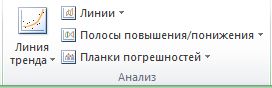
Совет: Вы можете изменить формат линий ряда, линий перепада, высоконизих или полос вверх, отображающихся на диаграмме, щелкнув линию или полосу правой кнопкой мыши и затем нажав кнопку Формат .
Удаление линий или полос
- Щелкните линейчатую диаграмму, гистограмму, график, вторичную круговую диаграмму или гистограмму, диаграмму с областями или биржевую диаграмму, в которой есть стандартные линии или полосы. Откроется панель Работа с диаграммами с дополнительными вкладками Конструктор, Макет и Формат.
- На вкладке Макет в группе Анализ нажмите кнопку Линии или Полосы повышения и понижения и выберите Нет.
Совет: Вы также можете удалить линии или полосы сразу же после их добавления, нажав кнопку Отменить на панели быстрого доступа или клавиши CTRL+Z.
Вы можете добавить другие линии к любому ряду данных в диаграммах с областью, линичная диаграмма, столбец, график, биржевая, точечная или пузырьковая диаграмма, которая имеет объемную диаграмму без стека.
Добавление других линий
- Этот шаг относится только Word для Mac: в меню Вид выберите пункт Разметка печати.
- На диаграмме выберите ряд данных, в который вы хотите добавить линию, а затем перейдите на вкладку Конструктор диаграмм.
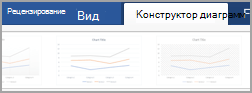 Например, щелкните одну из линий графика. Будут выделены все маркер данных этого ряд данных.
 - Нажмите кнопку Добавить элемент диаграммыи выберите линии сетки.
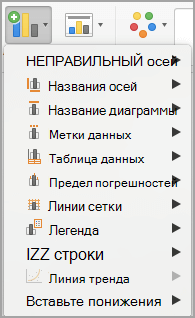
- Выберите нужный вариант линии или нажмите кнопку Дополнительные параметры линии сетки.
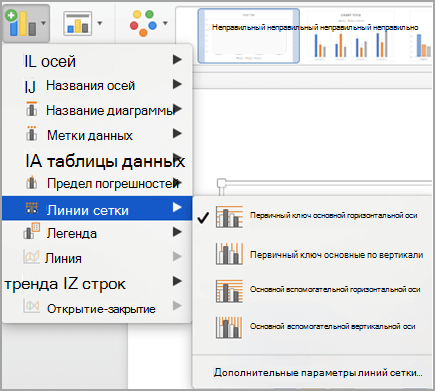 В зависимости от типа диаграммы, некоторые параметры могут быть недоступны.
Удаление других линий
- Этот шаг относится только Word для Mac: в меню Вид выберите пункт Разметка печати.
- Щелкните диаграмму с линиями и перейдите на вкладку Конструктор диаграмм.
- Нажмите кнопку Добавить элемент диаграммы,выберите сеткуи щелкните Дополнительные параметры линии сетки.
- Выберите Нет строки.
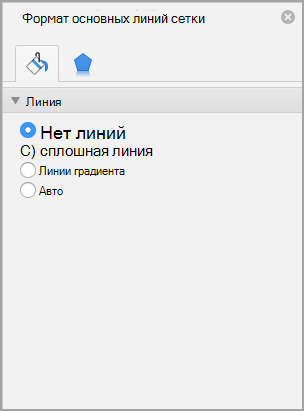 Также можно щелкнуть линию и нажать кнопку DELETE.
Как добавить точку на графике в Excel
Excel — мощное инструментальное средство, позволяющее анализировать данные и визуализировать их в графическом формате. Однако, порой возникает необходимость выделить на графике определенную точку или значение. Это может быть полезно, чтобы подчеркнуть важность конкретного момента или события.
В Excel есть несколько способов добавить точку на графике. Один из самых простых и эффективных — использование дополнительного набора данных и их отображение на графике в виде точки. Для этого необходимо создать новый столбец данных, содержащий значение, соответствующее моменту, на который нужно добавить точку.
Затем нужно выделить область данных на графике, куда нужно добавить точку. После этого, выбрав соответствующий тип точки (например, круглую или квадратную), можно просто добавить новые данные в строку или столбец, после чего точка появится на графике.
Таким образом, добавление точки на графике — простая и эффективная операция, позволяющая выделить важное значение или событие на графике в Excel. С использованием этой инструкции, вы сможете легко добавить нужную точку на графике и подчеркнуть ее значение.
Что такое Excel?
Excel является одним из самых популярных инструментов для работы с данными и расчетов. Он широко используется в различных отраслях и сферах деятельности, включая финансы, бухгалтерию, анализ данных, управление проектами и многое другое.
В Excel данные хранятся в таблицах, разделенных на ячейки, образующие столбцы и строки. Каждая ячейка может содержать текст, числа, формулы или функции, в зависимости от потребностей пользователя.
Основная функциональность Excel включает возможность выполнять математические операции, создавать диаграммы и графики, фильтровать и сортировать данные, а также автоматизировать повторяющиеся задачи с помощью макросов.
Зачем добавлять точку на графике?
- Уточнение данных: добавление точки позволяет указать конкретное значение или интересующую вас точку на графике, что помогает более точно и легко интерпретировать данные.
- Выделение особых значений: добавление точки на графике может помочь выделить особые значения или экстремумы, которые могут быть важны для анализа.
- Визуализация тренда: если вы хотите показать тренд или линию тренда, добавление точки на графике может помочь в этом, особенно если у вас есть только несколько точек данных.
- Подпись данных: добавление точки на графике может быть полезно, чтобы указать на конкретные показатели или данные, чтобы избежать путаницы.
В целом, добавление точки на графике — это простой способ улучшить визуализацию данных и помочь вам более эффективно анализировать и интерпретировать информацию.
Шаг 1: Открыть файл Excel
Запустите Excel, используя соответствующую ярлыков или иконку на рабочем столе или в меню «Пуск». После открытия программы вы увидите пустую рабочую книгу с несколькими листами.
Откройте нужный файл, для которого вы хотите добавить точку на графике, либо создайте новый файл, если у вас его нет. Для открытия файла выберите команду «Файл» в верхнем левом углу программы, а затем «Открыть» из выпадающего меню.
После открытия файла у вас будет возможность приступить к редактированию данных и созданию графиков, включая добавление точек.
Как создать новый файл?
- Откройте Microsoft Excel на вашем компьютере.
- Нажмите на вкладку «Файл» в верхнем левом углу окна программы.
- Выберите опцию «Создать» в выпадающем меню.
- В появившемся окне выберите один из вариантов:
- «Пустая книга» — создание нового пустого файла;
- «Шаблоны» — выбор шаблона из предложенных вариантов;
- «Повторить ввод» — создание нового файла на основе предыдущей версии.
- После выбора варианта, нажмите кнопку «Создать» в нижнем правом углу окна.
- Excel откроет новый файл, готовый для использования.
Теперь у вас есть новый файл в Excel, в котором вы можете начать работать. Вы можете добавить данные, создать графики, выполнить расчеты и многое другое.
Как открыть существующий файл?
Чтобы открыть существующий файл в программе Excel, выполните следующие действия:
1. Запустите программу Excel, щелкнув на значке Excel на рабочем столе или в меню «Пуск».
2. В главном меню выберите вкладку «Файл».
3. В разделе «Открыть» выберите «Обзор».
4. В появившемся окне «Обзор» найдите и выберите файл, который вы хотите открыть. Можно использовать поле поиска для быстрого нахождения файла.
5. После выбора файла нажмите кнопку «Открыть».
6. Файл будет открыт в программе Excel и будет отображаться на экране. Теперь вы можете работать с файлом, редактировать данные или использовать его для создания графиков и диаграмм.
Шаг 2: Выбрать данные для графика
Перед тем, как добавить точку на график, необходимо выбрать данные, которые будет отображать ваш график. Для этого выполните следующие шаги:
- Откройте Excel и создайте новую таблицу. Введите данные, которые вы хотите отобразить на графике, в виде таблицы. Обычно данные располагаются в двух столбцах: в первом столбце указывается название категории, а во втором столбце – ее значение. Убедитесь, что данные введены без ошибок и не содержат пустых ячеек.
- Выберите диапазон данных. Выделите ячейки с данными, которые вы хотите отобразить на графике. Нажмите и удерживайте левую кнопку мыши на первой ячейке, затем перетащите указатель мыши до последней ячейки, чтобы выделить весь диапазон данных. Отпустите кнопку мыши, и выбранный диапазон данных будет выделен.
- Откройте функцию «Вставка графика». Для этого выберите вкладку «Вставка» в верхней части экрана Excel и найдите кнопку «График» на панели инструментов вкладки «Вставка». Нажмите на эту кнопку, и откроется окно «Вставка графика».
- Выберите тип графика. В окне «Вставка графика» выберите тип графика, который вы хотите использовать. Для большинства простых графиков рекомендуется выбрать тип «Линейный график» или «Столбчатый график». Выберите нужный тип графика и нажмите кнопку «Готово».
- Укажите данные для графика. В появившемся окне «Редактор данных графика» укажите диапазон данных, который вы выбрали на втором шаге. Для этого нажмите на значок рядом с полем «Данные радиуса» в разделе «Данные ряда», а затем выделите выбранный диапазон данных на вашем листе. После этого нажмите кнопку «ОК», чтобы закрыть окно «Редактор данных графика».
Теперь у вас есть готовые данные для создания графика. Переходите к следующему шагу, чтобы узнать, как добавить точку на графике.
Как выделить данные в Excel?
Для выделения данных в Excel можно использовать несколько способов:
1. Выделение ячейки: чтобы выделить определенную ячейку, просто щелкните по ней с помощью мыши. Выделенная ячейка будет подсвечена и готова для редактирования.
2. Выделение диапазона: чтобы выделить несколько смежных ячеек, зажмите левую кнопку мыши и протяните курсор, чтобы обвести нужный диапазон. Выделенный диапазон будет подсвечен и можно выполнять различные операции с этими ячейками сразу.
3. Выделение нескольких отдельных ячеек: чтобы выделить несколько отдельных ячеек, зажмите клавишу Ctrl и щелкните по каждой ячейке, которую нужно выделить. Выделенные ячейки будут подсвечены и можно выполнять операции с ними сразу.
4. Выделение всей строки или столбца: чтобы выделить всю строку, наведите курсор на номер этой строки слева, и когда он примет форму стрелки, щелкните левой кнопкой мыши. Аналогично, чтобы выделить весь столбец, наведите курсор на его заголовок сверху и щелкните левой кнопкой мыши.
5. Выделение с помощью клавиш Shift или Ctrl: нажатие клавиши Shift + стрелка позволяет выделить диапазон ячеек от текущей позиции курсора до ячейки, куда указывает стрелка. Нажатие клавиши Ctrl + стрелка позволяет перейти к первой ячейке в данном направлении и выделить все ячейки до пустой ячейки.
Теперь вы знаете, как выделить данные в Excel, и можете удобно работать с вашими таблицами и графиками.
Как выбрать тип графика?
Выбор типа графика в Excel зависит от цели анализа данных и способности представить информацию наиболее наглядно. При выборе типа графика необходимо учесть следующие факторы:
1. Тип данных:
Перед выбором типа графика необходимо определить, какие данные будут отображаться на графике. Например, для сравнения количественных данных рекомендуется использовать столбчатую или круговую диаграмму, а для отображения изменений во времени — график с обозначением точек.
2. Количество переменных:
Если вам необходимо отобразить данные, которые имеют несколько переменных, то следует выбирать графики, позволяющие сравнить не только основные значения, но и межгрупповые различия. Например, график с линиями или точками может хорошо показать изменение данных по двум переменным.
3. Цель графика:
Определите, какую информацию вы хотите передать за счет использования графика. Если ваша цель — сравнить значения, то столбчатая диаграмма или круговая диаграмма могут быть подходящими. А если вы хотите показать тренд или изменение данных, то график с линией или точками может быть более эффективным.
В Excel предоставлено множество типов графиков, каждый из которых имеет свои особенности и предназначен для определенного вида данных. Поэтому, чтобы выбрать наиболее подходящий тип графика, необходимо внимательно анализировать данные и определить свою цель представления информации.
Шаг 3: Создать график
После того как данные были введены и отформатированы, можно приступить к созданию графика в Excel. Для этого следуйте инструкциям:
- Выделите ячейки с данными, которые хотите отобразить на графике.
- На вкладке «Вставка» в главном меню навигации найдите группу «Графики» и выберите тип графика, который подходит для ваших данных. Например, гистограмма, линейный график, круговая диаграмма и т.д.
- Выберите один из предложенных вариантов графиков.
- График появится на вашем рабочем листе выше или рядом с данными.
По умолчанию, график в Excel может выглядеть просто и неинтересно. Однако, вы всегда можете настроить его внешний вид и параметры. Для этого используйте вкладки «Конструктор графика» и «Формат» на верхней панели инструментов.
На данном этапе, вы также можете добавить точку на график для выделения определенных данных или значений. Для этого следуйте инструкции из предыдущего шага. В результате, точка будет добавлена на ваш график и позволит вам более наглядно отображать и интерпретировать данные.
Как создать график в Excel?
Создание графиков в Excel может быть очень полезной функцией для визуализации данных и анализа результатов. Вот простая инструкция по созданию графика в Excel:
- Откройте Excel и выберите таблицу с данными, которую вы хотите использовать для создания графика. Убедитесь, что заголовки столбцов и строки содержат понятные названия.
- Выделите ячейки с данными, которые вы хотите включить в график.
- На вкладке «Вставка» в верхней панели инструментов выберите тип графика, который наилучшим образом подходит для ваших данных. Excel предлагает различные типы графиков, включая гистограммы, круговые диаграммы и линейные графики.
- После выбора типа графика, Excel автоматически создаст график на новом листе в книге Excel. Вы можете настроить его дальше, добавив заголовок, метки осей и прочие детали.
- Для изменения внешнего вида графика, щелкните на определенный элемент графика с помощью правой кнопки мыши и выберите соответствующее действие из контекстного меню. Например, вы можете изменить цвет графика, добавить легенду или диаграмму данных.
- После внесения всех необходимых изменений графика, сохраните его, чтобы иметь доступ к нему позднее, или распечатайте на бумаге.
Теперь у вас есть график в Excel, который поможет вам визуализировать и анализировать ваши данные легко и эффективно.