
Учетная запись роутера где искать asus
router.asus.com – не открывается, имя пользователя и пароль, как зайти
Эта статья может пригодится всем владельцам маршрутизаторов от компании ASUS. Постараюсь ответить на самые популярные вопросы, которые связаны с адресом router.asus.com. Этот адрес можно использовать для входа в настройки роутера ASUS, вместо привычного нам IP-адреса 192.168.1.1. Компания ASUS по прежнему использует адрес 192.168.1.1 по умолчанию. И по этому адресу можно без проблем получить доступ к веб-интерфейсу.
Я заметил, что когда пытаюсь зайти в настройки своего ASUS RT-N18U, набрав в браузере адрес 192.168.1.1, то появляется запрос имени пользователя и пароля, а адрес в строке браузера меняется на router.asus.com. Сейчас практически все производители начали использовать адреса такого вида (hostname) для входа в панель управления своих сетевых устройств. Но доступ к настройкам по IP-адресу так же работает и будет работать. Компания ASUS не спешит менять адрес, который по умолчанию указан на корпусе роутера. Там по прежнему 192.168.1.1. По крайней мере, на тех устройствах, с которыми я сталкивался в последнее время. Возможно, на устройствах из новых партий адрес будет изменен. Но я бы не советовал им это делать. Обычным пользователям гораздо проще использовать обычный IP-адрес, к которому уже все привыкли.
Как зайти на router.asus.com или 192.168.1.1 – знают наверное все. Достаточно на устройстве, которое подключено к маршрутизатору ASUS по Wi-Fi, или по сетевому кабелю в браузере перейти по соответствующему адресу. Дальше ввести имя пользователя и пароль, после чего получить доступ к панели управления, или открыть мастер настройки. Можно сделать это даже через телефон.
Более подробно этот процесс я описывал в статье вход в настройки на роутерах Asus (192.168.1.1) и IP-адрес роутера ASUS.
Но не всегда получается без проблем открыть веб-интерфейс. Некоторые неполадки:
- Не открывается router.asus.com. Появляется ошибка, что сайт недоступен, нет соединения с интернетом и т. д. Либо вместо страницы с настройками открывается сайт компании ASUS, или сайт какой-то поисковой системы.
- Запрос имени пользователя и пароля. Какие данные вводить, и что делать, если мы не знаем, или забыли логин и пароль от роутера ASUS. Обычно, когда мы неверно вводим данные для авторизации, появляется ошибка «Invalid username or password».
- Ошибка в браузере: «router.asus.com выполнил переадресацию слишком много раз». Я с такой ошибкой не сталкивался. И в интернете особо ничего не нашел. Если у вас есть информация по этой проблеме, то напишите нам в комментариях. Я могу посоветовать выполнить вход через другой браузер, или с другого устройства.
Давайте более подробно рассмотрим возможные решения этих проблем.
Почему не открывается router.asus.com?

Как это происходит: вводим в браузере http://router.asus.com, переходим, и видим ошибку, что сайт не удалось найти, не работает, не позволяет установить соединение, или он не отправил данных. В основном, формулировка ошибки зависит от браузера.
Или же вместо страницы авторизации, или страницы с настройками роутера открывается другой сайт, или поисковая система.
1 Убедитесь, что устройство, с помощью которого вы пытаетесь зайти в панель управления роутера подключено к нему. И активное подключение только одно. Если это мобильное устройство, то отключите передачу данных через сотовую сеть. Если это ноутбук, или ПК, то подключение должно быть только либо по кабелю, либо по Wi-Fi. 2 Обязательно попробуйте перейти по адресу http://192.168.1.1. Это должно сработать.
Если появится ошибка, что нет подключения, то вернитесь к первому пункту. Кстати, подключение может быть без доступа к интернету. Ничего страшного. Страница по адресу router.asus.com, или 192.168.1.1 все ровно должна открываться.

3 Обязательно отключите VPN. Может у вас расширение в браузере, или VPN соединение настроено через приложение. Используйте стандартный браузер. Например, Microsoft Edge, или Internet Explorer. У меня в Яндекс Браузере при попытке открыть адрес router. asus.com открывается сайт компании. И в этом браузере у меня не установлены дополнения. 4 Если смена браузера не помогла, попробуйте зайти в настройки через другое устройство. Напомню, что можно использовать для этих целей смартфон, или планшет. Просто подключите его к Wi-Fi сети роутера, в настройки которого необходимо попасть. 5 Если вы делаете все на компьютере, то есть еще один способ. Зайдите в «Мой компьютер» (Проводник) на вкладку «Сеть». Там должен быть ваш роутер ASUS, как у меня на скриншоте ниже. Нажимаем на него правой кнопкой мыши и выбираем «Просмотр веб-страницы устройства».
В браузере откроется вкладка с адресом маршрутизатора.
6 На компьютере необходимо проверить параметры получения IP-адресов. В свойствах того адаптера, через который вы подключены к роутеру. В свойствах протокола IPv4 нужно выставить автоматическое получение IP-адресов.
После перезагрузки компьютера и роутера попробуйте снова.
Какое имя пользователя и пароль указать на странице авторизации роутера ASUS

Когда мы переходим по адресу router. asus.com, или по IP-адресу 192.168.1.1, то появляется страница авторизации. Там указана модель нашего роутера, и написано: «Войдите с помощью учетной записи роутера». Нужно ввести имя пользователя (username) и пароль (password).
Вводим их и нажимаем на кнопку «Войти». По умолчанию (на заводских настройках), на роутерах ASUS всегда используется имя пользователя – admin, и пароль тоже admin . Они указаны на самом роутере.
Но заводское имя пользователя и пароль могут быть изменены в настройка маршрутизатора. Если стандартные admin/admin не подходят (появляется ошибка «Invalid username or password»), и вы не меняли логин и пароль, или забыли их, то придется сделать сброс всех параметров роутера к заводским. По инструкции: как сбросить настройки на роутере Asus. После этого должны подойти стандартные admin/admin.
Windows 10 — все инструкции по настройке интернета и решению проблем
Учётная запись роутера Asus — что это?

Данная статья расскажет об одной защите, которая предназначена для ограничения доступа к параметрам маршрутизатора.
Учётная запись роутера Asus — что это?
Коротко ответ: учетная запись, представляющая из себя доступ к параметрам роутера, который осуществляется только при указании корректного логина и пароля. Однако данный тип защиты можно отключить.
Простыми словами: роутер (маршрутизатор) — сложное устройство, может состоять из двух процессоров — один отвечает за работу коммутатора, другой — функционирование точки доступа Wi-Fi. Такое устройство имеет множество опций, их количество зависит от конкретной модели, однако часто их действительно немало. Много параметров, отвечающих за уровень приема сети Wi-Fi, режим функционирования, параметры частот, безопасности и другие.
Учетная запись позволяет установить пароль на изменение настроек. Без него изменить параметры роутера Asus будет невозможно. Данную функцию можно отключить. Поддерживается не только девайсами Asus, но и другими производителями.
Полезность учетной записи роутера на примере:

- Купили маршрутизатор.
- Подключили к компьютеру/ноутбук по кабелю.
- Открываем страницу настроек девайса, она может быть доступна по адресам: 192.168.0.1, 192.168.1.1, 192.168.2.1 или другой. Данная информация обычно указана в инструкции.
- После успешного открытия страницы настроек — будет предложено авторизоваться (ввести логин/пароль). Это обычное явление, которое и представляет из себя учетная запись роутера. Логин/пароль, который по умолчанию — обычно указан в инструкции устройства.
- После корректной авторизации — откроются параметры маршрутизатора, которые можно изменять (при наличии соответствующих знаний). Среди настроек также может быть функция изменения логина/пароля учетной записи.
Пример страницы авторизации, где нужно ввести логин/пароль учетной записи маршрутизатора TP-LINK:
Изменение настроек учетной записи устройства Asus RT-AC55U:
Если забыли пароль к настройкам роутера

Данная инструкция восстановления доступа в большинстве случаев подойдет для оборудования TP-LINK, ASUS, D-Link и т. д.
Стандартно нужно просто примерно на 10 секунд зажать кнопку сброса параметров, обычно она называется RESET, WPS/RESET, Default:
Зажимать необходимо при включенном устройстве.
Возможно полезная информация:
Рассматриваемый способ сброса параметров — аппаратный. Можно также использовать панель управления Asus, где нужно в настройках активировать раздел Администрирование > Управление настройками > кнопка Восстановить напротив Заводские настройки. Однако в любом случае старайтесь читать инструкцию к девайсу.
Заключение

- Учётная запись роутера Asus — представляет из себя защищенный паролем доступ к параметрам маршрутизатора.
- Пароль можно изменить в настройках. Стандартный указан в инструкции (если не был изменен).
На главную! 05.03.2021
Ctrl+C Ctrl+V — что это значит? (контрл+ц контрл+в)
Grizzly папка — что это?
Mb3install — что за папка?
PORT. IN на музыкальном центре — что это?
Windows10UpgraderApp — что это?
scoped_dir — что это за папка?
Windows10Upgrade — можно ли удалить?
im_temp — что за папка?
Как войти в свой маршрутизатор ASUS в 2023 году
Чтобы получить доступ к вашему маршрутизатору ASUS, введите его IP-адрес (192.168.1.1 или 192.168.0.1) в адресную строку браузера и нажмите Enter. Если вы не знаете его IP-адрес, введите http://router.asus.com в URL-адрес и нажмите клавишу ввода. Затем войдите в систему с «admin» в качестве имени пользователя и пароля.

Если вы изменили имя пользователя и пароль при настройке маршрутизатора, вместо этого введите эти учетные данные. Но если вы их забыли, вы можете запросить сброс пароля по электронной почте или сбросить настройки маршрутизатора ASUS.
Я Джон, профессионал в области домашних сетей и частый пользователь страниц администрирования маршрутизатора. Я составил это руководство, чтобы помочь вам получить доступ к маршрутизатору ASUS.
Продолжайте читать, чтобы узнать, как это сделать.
Что необходимо для доступа к маршрутизатору ASUS
Перед доступом к маршрутизатору Asus необходимо выполнить несколько необходимых действий. Выполните следующие шаги, прежде чем пытаться получить доступ к его панели администратора.
Интернет-соединение
Убедитесь, что маршрутизатор ASUS надежно подключен к Интернету. Вы можете проверить наличие интернет-соединения, подключив компьютер или смартфон к его сети и загрузив любую веб-страницу.

Или вы можете просто посмотреть на его индикаторы состояния. Он имеет подключение к Интернету, если индикаторы «Интернет» или «WAN» горят и не мигают.
Подключение к вашей сети
Убедившись, что маршрутизатор ASUS подключен к Интернету, вы должны подключить устройство (смартфон, планшет, ноутбук и т. д.) к его сети. Вы можете подключиться к нему через Wi-Fi или Ethernet. Оба будут работать нормально, но мы рекомендуем Ethernet, так как он более стабилен.
Шаги для доступа к маршрутизатору ASUS из веб-браузера
После проверки подключения маршрутизатора ASUS к Интернету и подключения вашего устройства к его сети вы можете начать вход в его панель администратора.
Выполните следующие действия, чтобы получить доступ к маршрутизатору ASUS.
#1 Откройте браузер и откройте страницу конфигурации сети
Сначала откройте свой любимый веб-браузер. Вы можете использовать Chrome, Edge, Firefox, Safari и т. д., но если у вас возникли проблемы, попробуйте другой браузер.

В адресной строке введите IP-адрес вашего маршрутизатора (обычно 192.168.1.1 или 192.168.0.1) и нажмите Enter или перейдите на http://router. asus.com. Это загрузит страницу с запросом учетных данных для входа. [1]
Если вы ввели указанные выше IP-адреса, но ничего не загружается, возможно, у него другой IP-адрес. В этом случае выполните следующие действия, чтобы найти IP-адрес маршрутизатора ASUS в macOS и Windows.
- В macOS: откройте «Системные настройки», нажмите «Сеть», выберите «Дополнительно» в раскрывающемся меню и перейдите на вкладку «TCP/IP». IP-адрес маршрутизатора указан рядом с «Маршрутизатор».
- В Windows: откройте командную строку, введите «IPCONFIG» и нажмите Enter. IP-адрес маршрутизатора указан рядом со «Шлюзом по умолчанию».
#2 Войдите в систему, используя свои учетные данные
Страница входа загрузится после ввода правильного IP-адреса (или использования URL-адреса Asus). На этой странице вам нужно будет ввести имя пользователя и пароль. Если вы никогда не входили в систему и не меняли его, имя пользователя и пароль — «admin».

Для более новых маршрутизаторов ASUS потребуется создать собственное имя пользователя и пароль.
Если вы ранее изменили пароль, вам нужно будет использовать его. Если вы забыли пароль, вам потребуется перезагрузить роутер. Но имейте в виду: сброс настроек маршрутизатора удалит все ваши пользовательские настройки, включая SSID и пароль Wi-Fi.
Найдите утопленную кнопку сброса на задней или нижней панели маршрутизатора, чтобы сбросить его. Затем нажмите и удерживайте ее около 10 секунд или пока не погаснет свет.
После сброса пароль для страницы входа по умолчанию будет «admin» для более старых моделей ASUS. Для более новых моделей приложение настройки потребует от вас создания нового имени пользователя и пароля.
Если страница входа вообще не загружается, попробуйте другой веб-браузер, перезагрузите устройство, отключите брандмауэр, очистите файлы cookie браузера и/или перезагрузите маршрутизатор.
#3 Доступ к странице администрирования

После того, как вы введете правильный пароль, загрузится панель администратора вашего маршрутизатора Asus. Вы увидите различные меню в разделах «Общие» и «Дополнительно», к которым вы можете получить доступ для изменения нескольких настроек.
Доступ к маршрутизатору ASUS из приложения
Приложение маршрутизатора ASUS — это удобный способ доступа к маршрутизатору в дороге. Вы можете скачать его для устройств Apple или Android бесплатно. [2] Вы даже можете использовать приложение для настройки маршрутизатора ASUS, когда вы впервые его получите.
Чтобы получить доступ к маршрутизатору ASUS с помощью приложения, загрузите его на свое устройство. Затем просто откройте приложение при подключении к Wi-Fi маршрутизатора ASUS, и оно автоматически найдет ваш маршрутизатор.
Затем просто следуйте инструкциям на экране, чтобы подключиться к нему.
В приложении ASUS вы можете настроить почти все те же параметры, что и в веб-панели администратора.

Тем не менее, мобильное приложение обеспечивает легкий доступ к настройке, мониторингу в реальном времени, сканированию безопасности, переключателю ускорения игры и даже выделению полосы пропускания.
Приложение маршрутизатора ASUS даже позволяет перезагрузить маршрутизатор ASUS и удаленно изменить его настройки.
Что можно настроить в настройках роутера ASUS
Многие сетевые настройки можно изменить в административной панели роутера ASUS. Вот наиболее распространенные из них:
Общие настройки
В разделе «Общие настройки» административной панели маршрутизатора ASUS вы можете просмотреть и настроить следующие параметры:
- Карта сети — обзор устройств, подключенных к вашей сети
- Гостевая сеть — создание и переключение гостевой сети для ваших посетителей
- AiProtection — настройка и просмотр параметров безопасности сети для приоритетных задач и приложений
- USB-приложение — если на маршрутизаторе есть USB-порт, вы настраиваете локальное хранилище
- AiCloud 2.0 — настройки облачного хранилища
Дополнительные настройки

В разделе «Дополнительно» панели администратора маршрутизатора ASUS есть еще несколько параметров, которые вы можете настроить. Тем не менее, я рекомендую оставить их в покое, если вы не уверены, что знаете, что делаете. С учетом сказанного, это может быть полезно для перезагрузки маршрутизатора, проверки прошивки, создания VPN и многого другого.
Кроме того, вы можете настроить брандмауэры, получить доступ к системному журналу, изменить свой SSID и пароль Wi-Fi и выполнить ряд других настроек:
- Беспроводная связь
- LAN
- WAN
- IPv6 и IPv4
- VPN
- Брандмауэр
- Администрирование
- Системный журнал
- Сетевые инструменты
Обычному дому никогда не придется настраивать эти параметры. Но если вы что-то меняете, помните, что было установлено изначально. Таким образом, вы можете изменить его обратно, если что-то пойдет не так.
Часто задаваемые вопросы о странице входа в систему маршрутизатора ASUS
Вот наиболее часто задаваемые вопросы о доступе к маршрутизаторам ASUS.
Какой модем и маршрутизатор лучше?

Лучший модем и маршрутизатор для вашего дома зависит от нескольких факторов, включая размер дома, скорость Интернета от вашего интернет-провайдера, количество устройств и ваши потребности. ASUS является одним из ведущих производителей маршрутизаторов, но чтобы определить, какой бренд и модель лучше всего подходят для вашего дома, прочитайте наши руководства по лучшим модемам и лучшим маршрутизаторам.
Как сбросить настройки маршрутизатора ASUS?
Вы можете перезагрузить маршрутизатор ASUS, нажав кнопку сброса и удерживая ее в течение 10 секунд или до тех пор, пока индикаторы не погаснут. Кнопка сброса обычно находится сзади или снизу и на большинстве моделей немного утоплена. Вам может понадобиться канцелярская скрепка, чтобы нажать на нее.
При сбросе маршрутизатора он вернется к заводским настройкам по умолчанию. Это означает, что ваш SSID, пароль Wi-Fi и все другие пользовательские настройки будут восстановлены. Сбрасывать только в крайнем случае.
Что произойдет, если я застряну на странице входа?

Если вы застряли на странице входа, попробуйте использовать другой веб-браузер. Если это не сработает, попробуйте использовать другое устройство. Но если вы забыли свой пароль, вам нужно будет сбросить настройки маршрутизатора ASUS, если вы хотите получить доступ к его настройкам.
Вы можете использовать описанные выше шаги для его сброса. Но перед этим проверьте приложение ASUS Router на своем смартфоне. Возможно, вы все еще авторизованы там.
Заключительные мысли
Чтобы получить доступ к маршрутизатору ASUS, введите его IP-адрес (192.168.1.1 или 192.168.0.1) в адресную строку веб-браузера. Или вы можете зайти на http://router.asus.com. В любом случае вам нужно ввести «admin» в качестве имени пользователя и пароля.
Однако, если вы изменили пароль, вам нужно будет ввести его. Но, если вы его забыли, вам потребуется сбросить настройки маршрутизатора ASUS, чтобы получить доступ к его настройкам.
Если вам нужна дополнительная помощь в доступе к маршрутизатору, прочитайте наше руководство по доступу к маршрутизаторам.
�� Как войти в маршрутизатор ASUS и получить доступ к странице настройки

Веб-интерфейс маршрутизатора ASUS — это панель управления маршрутизатором, в которой хранятся и изменяются все настройки. Чтобы внести изменения в свою сеть, вам необходимо войти в свой маршрутизатор ASUS.
Требования для доступа к веб-интерфейсу ASUS
Доступ к веб-интерфейсу ASUS довольно прост, и все, что вам нужно, это:
- роутер асус
- Доступ к сети , Либо через LAN-кабель, либо через Wi-Fi
- Веб-браузер , который у вас явно есть.
Ниже приведены инструкции по подключению к интерфейсу маршрутизатора ASUS для настройки и диагностики.
1. Убедитесь, что вы подключены к маршрутизатору ASUS.
Чтобы получить доступ к страницам настройки маршрутизатора ASUS, вам необходимо подключиться к его сети.
Итак, начните с подключения к сети либо через WiFi, либо через кабель Ethernet.
Совет: Если вы не знаете пароль WiFi для своего маршрутизатора ASUS, вы всегда можете подключиться к нему с помощью кабеля Ethernet, для которого не требуется пароль.
2.

Откройте веб-браузер и перейдите по адресу 192.168.1.1.
Откройте браузер и введите IP-адрес маршрутизатора в поле адреса. Наиболее распространенный IP-адрес для маршрутизаторов ASUS: 192.168.1.1 Если этот IP-адрес не работает, вы можете выполнить поиск по списку IP-адресов ASUS по умолчанию для вашей конкретной модели.
Совет: Поскольку вы уже подключены к маршрутизатору ASUS, вы также можете использовать whatsmyrouterip.com, чтобы быстро найти IP-адрес. Это значение «Частный IP-адрес маршрутизатора» .
Когда страница загружается, вы должны увидеть что-то вроде этого:
Страница входа в веб-интерфейс роутера ASUS. Примечание: Интерфейс вашего маршрутизатора может выглядеть по-разному в зависимости от вашей версии и модели.
3. Введите имя пользователя и пароль для вашего роутера ASUS
В поле имени пользователя и пароля введите текущие имя пользователя и пароль и нажмите Enter/Sign in.
Учетные данные для входа по умолчанию для ASUS

Если вы не уверены в имени пользователя/пароле, вы можете посмотреть учетные данные ASUS по умолчанию , чтобы узнать, какие значения по умолчанию и как сбросить их.
— Учетные данные также можно распечатать на наклейке на задней панели маршрутизатора.
После того, как вы вошли в систему со своими учетными данными, вы должны увидеть:
Веб-интерфейс роутера ASUS. Ваш может выглядеть иначе в зависимости от версии и модели.
Вот оно! Теперь вы можете настроить все, что хотите, на устройстве.
Как настроить роутер ASUS
После того, как вы вошли в интерфейс администратора ASUS, вы сможете изменить любые доступные настройки.
Будьте осторожны при настройке маршрутизатора, чтобы не нарушить работу сети.
Совет: запишите свои текущие настройки, прежде чем что-либо менять, чтобы в случае проблем можно было вернуться к ним.
Что делать, если мой маршрутизатор или сеть ASUS перестали работать после изменения конфигурации

Если вы по ошибке внесете какие-либо изменения, которые сломают вашу домашнюю сеть ASUS, вы всегда можете вернуться к нулю, следуя общему трюку жесткого сброса 30 30 30.
Учетная запись роутера asus где искать
У нас на сайте уже есть подробные инструкции по входу в настройки на роутерах разных производителей, и даже есть универсальная инструкция. Сегодня мы рассмотрим как зайти в настройки на роутерах Asus. Сам процесс практически не отличается от других производителей, но так как устройства от Asus пользуются большой популярностью, то статья лишней точно не будет.
Все будем делать по стандартной схеме: сначала подключимся к роутеру по сетевому кабелю, или wi-fi сети, затем через браузер зайдем в панель управления. Зайти в настройки и изменить их, можно практически с любого устройства. С компьютера, ноутбука, планшета, телефона и т. д. Но, если есть возможность, то я советую использовать все таки ноутбук, или стационарный компьютер, и заходить в настройки по сетевому кабелю. По Wi-Fi тоже можно, только не прошивайте свой роутер по беспроводной сети, а то есть вероятность получить кирпич:)
Получаем доступ к настройкам маршрутизатора Asus
Если вы уже подключены к своему роутеру, то прокрутите страницу немного ниже. Процесс подключения можете пропустить. Если же нет, то нужно установить соединение по кабелю, или по Wi-Fi. Давайте сначала рассмотрим как подключится к роутеру Asus с помощью сетевого кабеля.
Все очень просто. Берем кабель, который идет в комплекте с роутером, и подключаем его к маршрутизатору в LAN разъем (смотрите внимательно, не подключите в WAN, они подписаны) . А на компьютере, или ноутбуке, подключите кабель в сетевой разъем. Примерно так:

Включите питание роутера (если еще не включили) и можно продолжать. Если к роутеру подключен еще WAN кабель, то его можно не отключать, она нам мешать не будет.
Подключение по Wi-Fi
Если вы уже настраивали свой роутер, то подключитесь к свой беспроводной сети. Думаю, вы знаете как это сделать (если нет, смотрите эту статью). Если же роутер у вас новый, то сразу после подключения к нему питания, он начнет транслировать беспроводную сеть со стандартным названием. Скорее всего, она будет называться «Asus» и будет без пароля. Просто подключитесь к ней с того устройства, с которого будете заходить в панель управления.

Как зайти в настройки, если забыли пароль от Wi-Fi?
Если вы забыли пароль от беспроводной сети, и у вас нет подключенных устройств, с которых можно было бы зайти в панель управления и посмотреть пароль, то вы можете зайти в настройки по кабелю. А если такой возможности нет, то можно сделать сброс настроек вашего роутера Asus (на 10 секунд нажать кнопку RESET) и настроить его заново (wi-fi сеть будет без пароля) .
Переходим по адресу 192.168.1.1
После того, как мы подключились к маршрутизатору, открываем браузер и в адресной строке набираем адрес 192.168.1.1. Перейдите по нему. Если роутер еще не настраивался, то скорее всего сразу откроется страница с настройками, там будет мастер быстрой настройки Asus-а. Если появится запрос логина и пароля, то стандартные — admin и admin. Если вы их еще не меняли. А если вы сменили пароль для входа в панель управления и забыли его, то придется делать сброс настроек.

Стандартные данные для доступа к настройкам указаны снизу самого роутера.

Что делать, если не заходит в настройки роутера Asus?
Все зависит от того, какая проблема (ошибка) и на каком этапе у вас появляется. У многих проблемы появляется еще на стадии подключения к маршрутизатора. Или, после подключения, в браузере просто не открываются настройки «Страница недоступна», невозможно перейти по адресу 192.168.1.1. Это самые популярные проблемы.
Попробуйте сделать следующее:
- Посмотрите статью по этой проблеме: что делать, если не заходит в настройки роутера на 192.168.0.1 или 192.168.1.1?
- Обязательно проверьте настройки получения IP при подключении по локальной сети и Wi-Fi.
- Если в настойках IP выставлено автоматическое получение, а проблема осталась, то проверьте, правильно ли вы подключили кабель к компьютеру и роутеру. Или, подключены ли вы к Wi-Fi сети роутера. Проверьте, включено ли питание на роутере (должен гореть индикатор питания) .
- Попробуйте зайти в панель управления с другого устройства.
- Если не заходит в настройки маршрутизатора Asus при подключении по кабелю, то попробуйте подключится по Wi-Fi. И наоборот.
- Сделайте сброс настроек на роутереи попробуйте снова открыть адрес 192.168.1.1.
Если что-то не получается, то можете написать об этом подробно в комментариях, будем разбираться с вашей проблемой вместе.
Настройка роутера ASUS
Для того, чтобы настроить роутер ASUS есть два пути. Первый — это воспользоваться специальным Мастером быстрой настройки устройства. Он специально интегрирован в веб-конфигуратор, чтобы неподготовленный начинающий пользователь мог без проблем подключить маршрутизатор к сети провайдера и поднять беспроводную сеть Вай-Фай. Конечно, возможности его очень ограничены, но самые базовые функции роутера он позволяет настроить без проблем.
Второй путь — работа с полноценным веб-интерфейсом, которая позволяет полностью раскрыть весь потенциал аппарата, при необходимости выжав из него всё, на что он способен. Рассмотрим каждый из вариантов по отдельности.
В обоих случаях для того, чтобы зайти в интерфейс конфигурации маршрутизатора Asus, надо в адресной строке веб-браузера ввести IP-адрес устройства — 192.168.1.1. При запросе авторизации введите логин «admin» и пароль «admin».
Быстрая настройка Интернет на роутере Асус
Первый раз попав в веб-конфигуратор, Вы увидите приглашение мастера быстро настроить аппарат. Соглашаемся. Первым шагом будет обязательная смена используемого по умолчанию пароля на доступ:
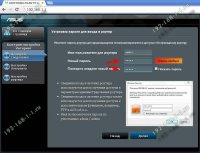
Вместо используемого по умолчанию «admin» поставьте любой другой. Желательно чтобы он был более-менее сложный: состоять из 7-8 символов, содержать буквы латинского алфавита, цифры и специальные символы @#$%&.
Следующим шагом будет выбор типа подключения к Интернету:
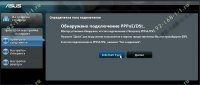
Роутеры Асус умеют работать в сети практически любого российского Интернет провайдера — Ростелеком, Дом.ру, ТТК и т.п. Главное, надо предварительно в технической поддержке заранее уточнить какой протокол связи использует оператор связи.
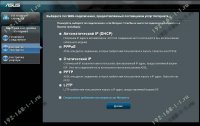
Чаще всего используется либо «Автоматический IP(DHCP)» и «PPPoE».
В первом случае, обычно, ничего дополнительно указывать не надо, а вот во втором — надо будет ввести логин и пароль на подключение, которые Вам выдали при заключении договора с провайдером. Нажимаем на «Далее».
На следующем шаге выполним настройку беспроводной сети Вай-Фай:
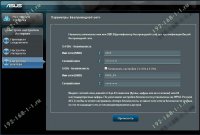
Здесь надо будет прописать имя сети SSID и пароль для неё — Сетевой ключ. В случае, когда Вы настраиваете двухдиапазонный маршрутизатор, то здесь надо будет ввести название и пароль WiFi для диапазона 5GHz. Жмём на кнопку «Применить».
На последнем шаге мастера Вы увидите сводную информацию:
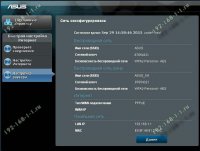
Нажимаем «Далее» и переходим на карту сети.
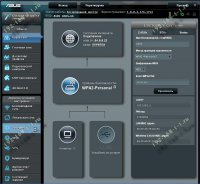
Как настроить маршрутизатор ASUS для Ростелеком, ТТК и Дом.ру
Данная инструкция актуальная для роутеров ASUS RT-N10, RT-N11P, RT-N12, RT-AC51U, RT-AC52U, RT-N56U и RT-N66AU, а так же для всех иных моделей, работающих на программном обеспечении ASUSWRT (веб-интерфес в темных тонах).
Для того, чтобы настроить соединение с провайдером, переходим в раздел «Интернет», вкладка «Подключение». Выглядит она следующим образом:
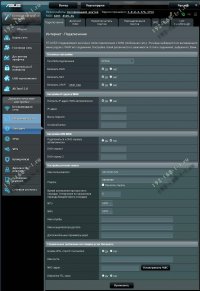
В большинстве филиалов крупнейших российских провайдеров Ростелеком, ТТК и Дом.ру используется протокол PPPoE. Выбираем его в поле «Тип WAN-подключения»:
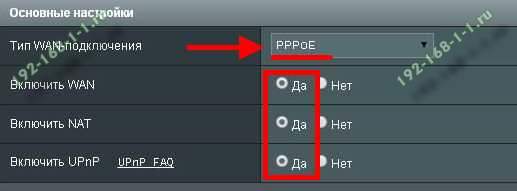
Обязательно обратите внимание, чтобы были установлены флажки «Да» для WAN,NAT и UPnP.
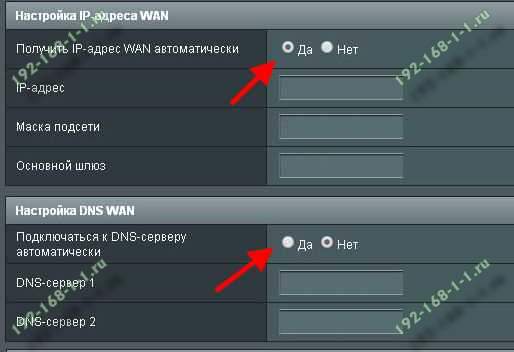
Ниже обратите внимание чтобы были установлены флажки «Да» для пунктов «Получить IP-адрес WAN автоматически» и «Подключаться к DNS-серверу автоматически»:
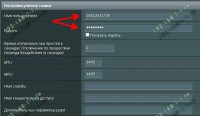
В разделе «Настройка учётной записи» надо указать Логин и пароль на подключение роутера ASUS к Интернету, которые Вам выдали при заключении договора.
Никакие параметры более изменять не надо. Нажимаем кнопку «Применить» и проверяем доступ в Интернет.
Динамический IP (DHCP IPoE)
В некоторых филиалах провайдеров Ростелеком и ТТК используется тип подключения «Динамический IP» когда адрес роутер получает от DHCP-сервера провайдера и никаких иных соединений и протоколов использовать не надо.
Для настройки надо тип WAN выбрать «Automatic IP»(Автоматический IP).
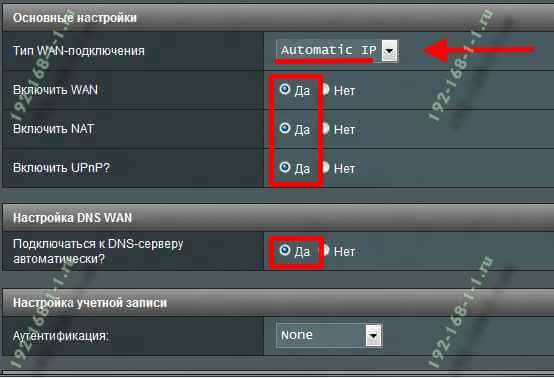
Обязательно проверьте, чтобы были отмечены все пункты, указанные на рисунке.
Особенно обратите внимание на то, что адреса серверов DNS так же должны получаться устройством автоматически.
Как настроить роутер ASUS для Билайн
В сети Интернет провайдер Билайн использует для подключения протокол L2TP:
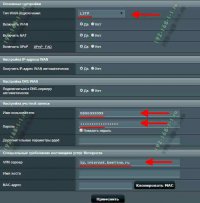
Получение IP-адреса и DNS-сервера оставляем в автоматическом режиме.
В настройках учетной записи вводим «Имя пользователя» (обычно это лицевой счёт) и пароль, который выдали представители оператора.
Остаётся только ввести адрес VPN-сервера Билайн: tp.internet.beeline.ru
Нажимаем кнопку «Применить».
Настройка Wi-Fi (сеть Вай-Фай)
Для того, чтобы настроить обычную сеть WiFi в диапазоне 2.4 GHz на роутерах ASUS, надо в главном меню выбрать пункт «Беспроводная сеть» и вкладку «Общие»:
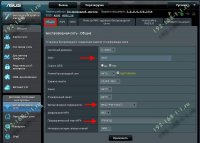
В поле SSID надо ввести название создаваемой сети Вай-Фай. В этом качестве можно использовать любое слово на английском. Затем надо выбрать метод проверки подлинности «WPA2-Personal» и ввести пароль в поле «Предварительный ключ WPA». Как правило, более ничего менять не нужно, так как по умолчанию выставлены самые оптимальные параметры.
Чтобы настроить WiFi 5 ГГц на роутерах АСУС (RT-AC51U, RT-AC52U, RT-AC55U,RT-N56U, RT-AC66AU и AC68U), надо в поле «Частотный диапазон» выставить значение 5 GHz:
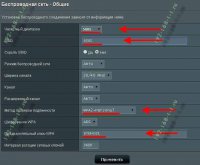
А дальше всё точно так же, как обычно: прописываем «SSID»(желательно чтобы он немного отличался от того, который используется на 2,4 GHz), указываем метод проверки «WPA2-Personal» и пароль на WiFi, Нажимаем кнопку «Применить».
Старый веб-интерфейс
Если у Вас используется старая прошивка роутеров ASUS выполненная в сине-голубых тонах(RT-G32, WL-520GC и т.п.), то в этом случае просто действуйте по аналогии. Вот несколько видео-инструкций, которые Вам могут пригодится:
Как Вы можете заметить из видео — по обозначению ключевых параметров в разных версиях прошивки разницы нет.
Учётная запись роутера Asus — что это?
Данная статья расскажет об одной защите, которая предназначена для ограничения доступа к параметрам маршрутизатора.
Учётная запись роутера Asus — что это?
Коротко ответ: учетная запись, представляющая из себя доступ к параметрам роутера, который осуществляется только при указании корректного логина и пароля. Однако данный тип защиты можно отключить.
Простыми словами: роутер (маршрутизатор) — сложное устройство, может состоять из двух процессоров — один отвечает за работу коммутатора, другой — функционирование точки доступа Wi-Fi. Такое устройство имеет множество опций, их количество зависит от конкретной модели, однако часто их действительно немало. Много параметров, отвечающих за уровень приема сети Wi-Fi, режим функционирования, параметры частот, безопасности и другие.
Учетная запись позволяет установить пароль на изменение настроек. Без него изменить параметры роутера Asus будет невозможно. Данную функцию можно отключить. Поддерживается не только девайсами Asus, но и другими производителями.
Полезность учетной записи роутера на примере:
- Купили маршрутизатор.
- Подключили к компьютеру/ноутбук по кабелю.
- Открываем страницу настроек девайса, она может быть доступна по адресам: 192.168.0.1, 192.168.1.1, 192.168.2.1 или другой. Данная информация обычно указана в инструкции.
- После успешного открытия страницы настроек — будет предложено авторизоваться (ввести логин/пароль). Это обычное явление, которое и представляет из себя учетная запись роутера. Логин/пароль, который по умолчанию — обычно указан в инструкции устройства.
- После корректной авторизации — откроются параметры маршрутизатора, которые можно изменять (при наличии соответствующих знаний). Среди настроек также может быть функция изменения логина/пароля учетной записи.
Пример страницы авторизации, где нужно ввести логин/пароль учетной записи маршрутизатора TP-LINK:

Изменение настроек учетной записи устройства Asus RT-AC55U:

Если забыли пароль к настройкам роутера
Данная инструкция восстановления доступа в большинстве случаев подойдет для оборудования TP-LINK, ASUS, D-Link и т.д.
Стандартно нужно просто примерно на 10 секунд зажать кнопку сброса параметров, обычно она называется RESET, WPS/RESET, Default:


Зажимать необходимо при включенном устройстве.
Возможно полезная информация:

Рассматриваемый способ сброса параметров — аппаратный. Можно также использовать панель управления Asus, где нужно в настройках активировать раздел Администрирование > Управление настройками > кнопка Восстановить напротив Заводские настройки. Однако в любом случае старайтесь читать инструкцию к девайсу.
Похожие публикации:
- Как удалить фото из макбука
- Как узнать ip адрес браузера phpmyadmin
- Как узнать время голосовой активности в дискорде
- Как узнать историю обслуживания автомобиля у официального дилера
[Беспроводное устройство] Как настроить ASUS Wi-Fi роутер через приложение ASUS Router?
Пожалуйста, обратитесь к следующему рисунку, чтобы проверить, все ли устройства (модем и маршрутизатор) подключены через кабель RJ-45.
Примечание: разные модели имеют разные характеристики, пожалуйста, обратитесь в Центр загрузок ASUS, чтобы загрузить руководство пользователя продукта и проверить характеристики.
- Подключите кабель RJ45 к WAN-порту маршрутизатора.
- Вставьте адаптер переменного тока беспроводного маршрутизатора в порт DC-IN и подключите его к розетке.
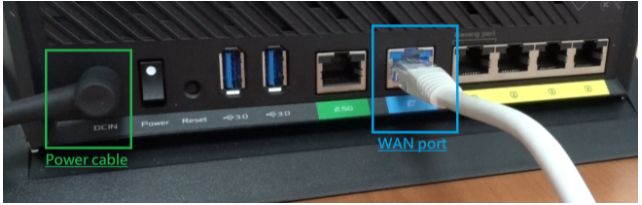
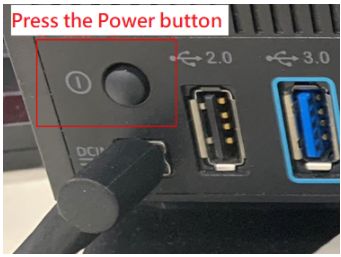
После подключения к источнику питания не забудьте нажать кнопку питания, чтобы включить роутер.
Установка ASUS Router App
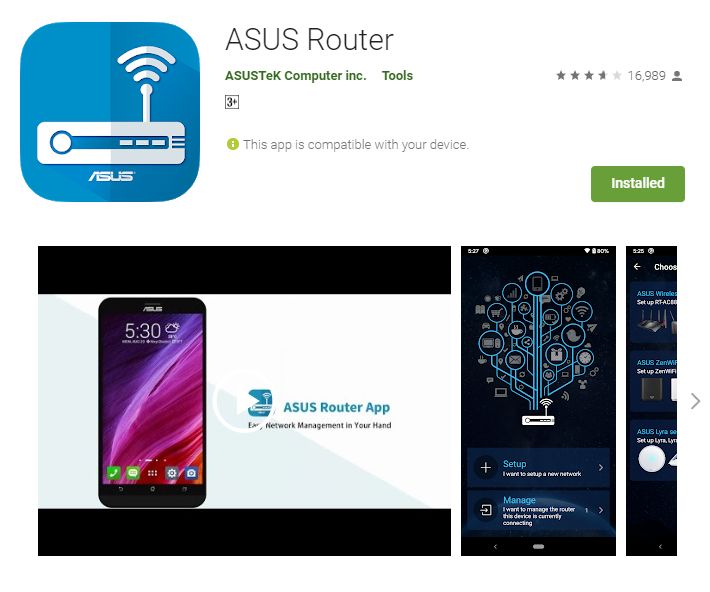
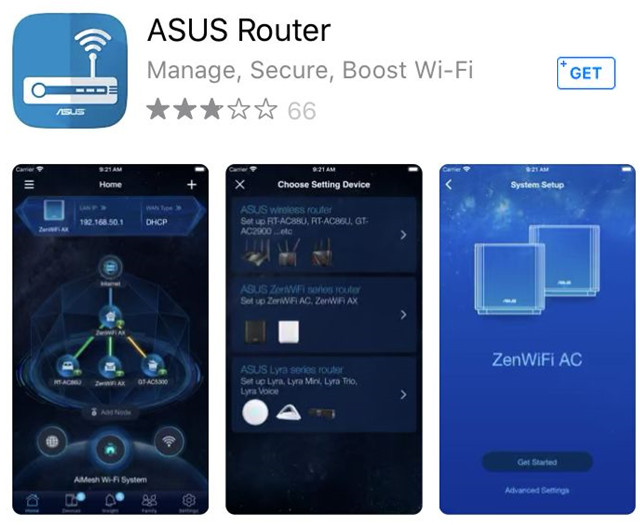
Сперва, перйдите в iOS App Store или Google Play и найдите приложение ASUS Router, или используйте QR-код для скачивания приложения.
Google Play
Требуемая версия Android: Android 5.0 и выше.
App Store
Требуемая версия iOS: iOS 11.0 и новее. (совместимо с iPhone, iPad и iPod touch)
1. Подключитесь к сетевому имени маршрутизатора по умолчанию (SSID)
Имя сети (SSID): ASUS_XX
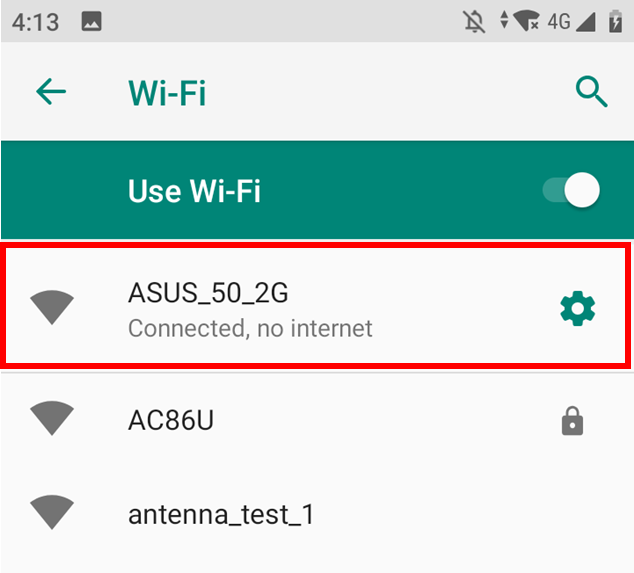
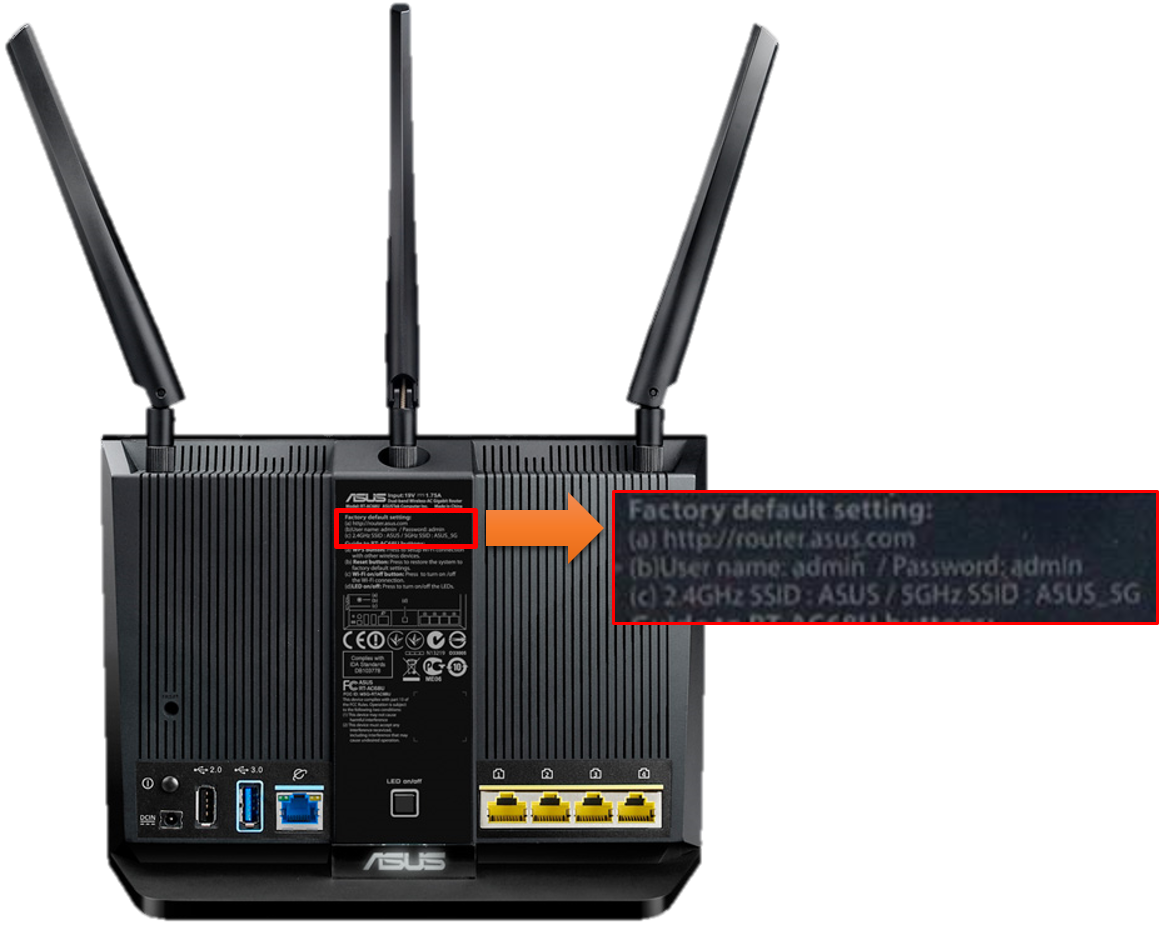
- Подключитесь к сети с SSID, указанным на этикетке продукта на задней стороне маршрутизатора.
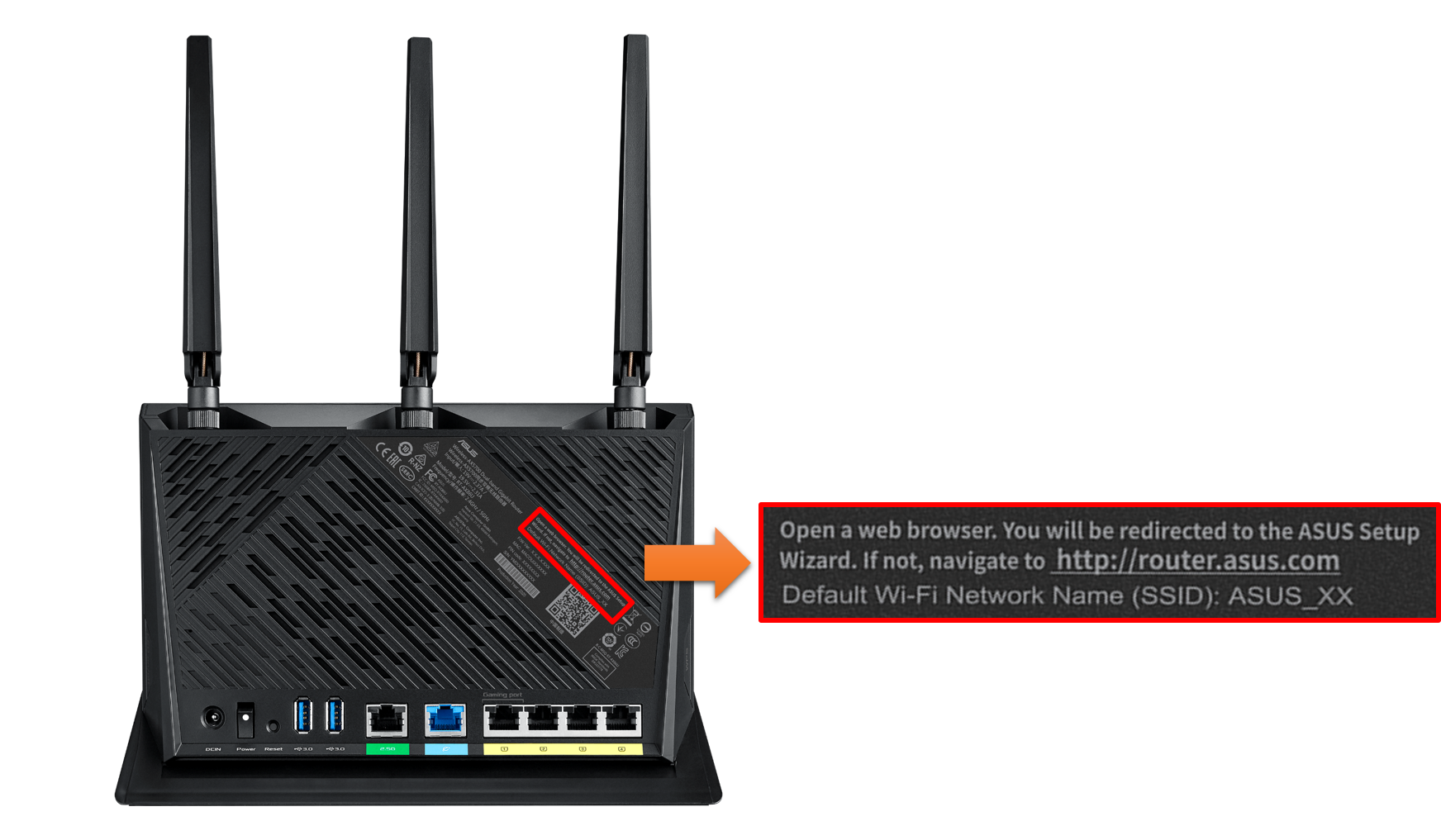
Примечание. Расположение этикеток для разных моделей может отличаться.
Пример 1, имя WiFi 2.4G (SSID): ASUS, Имя WiFi 5G (SSID): ASUS_5G. Вы можете найти его на этикетке на задней панели роутера.
Пример 2, имя WiFi (SSID): ASUS_XX, XX относится к двум последним цифрам MAC-адреса 2,4 ГГц. Вы можете найти его на этикетке на задней панели роутера.
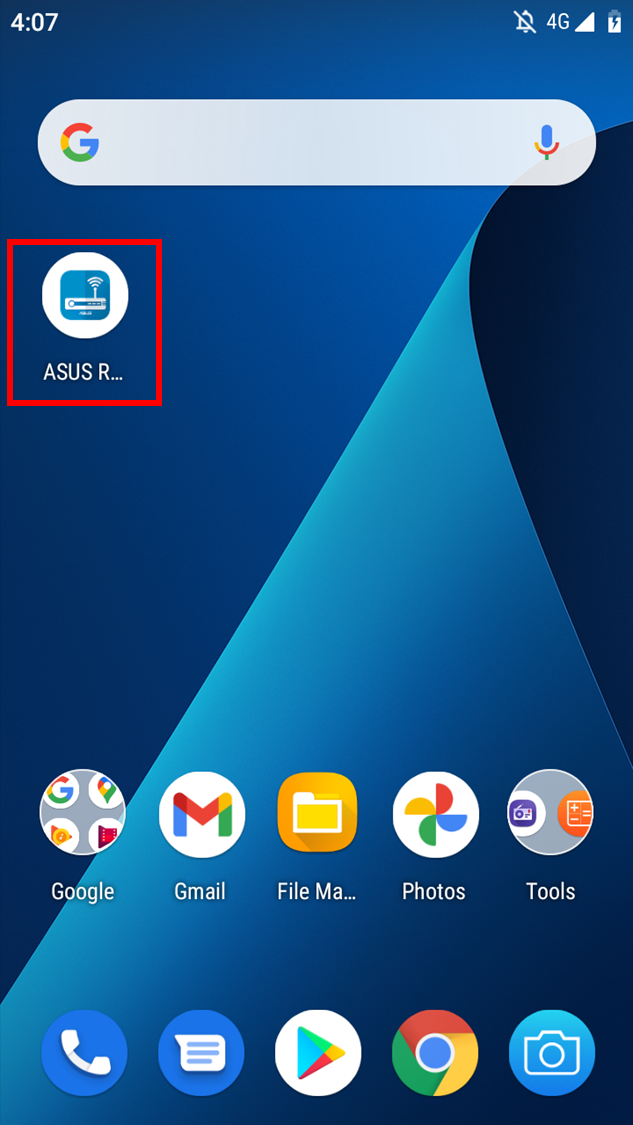
2. Запустите приложение ASUS Router.
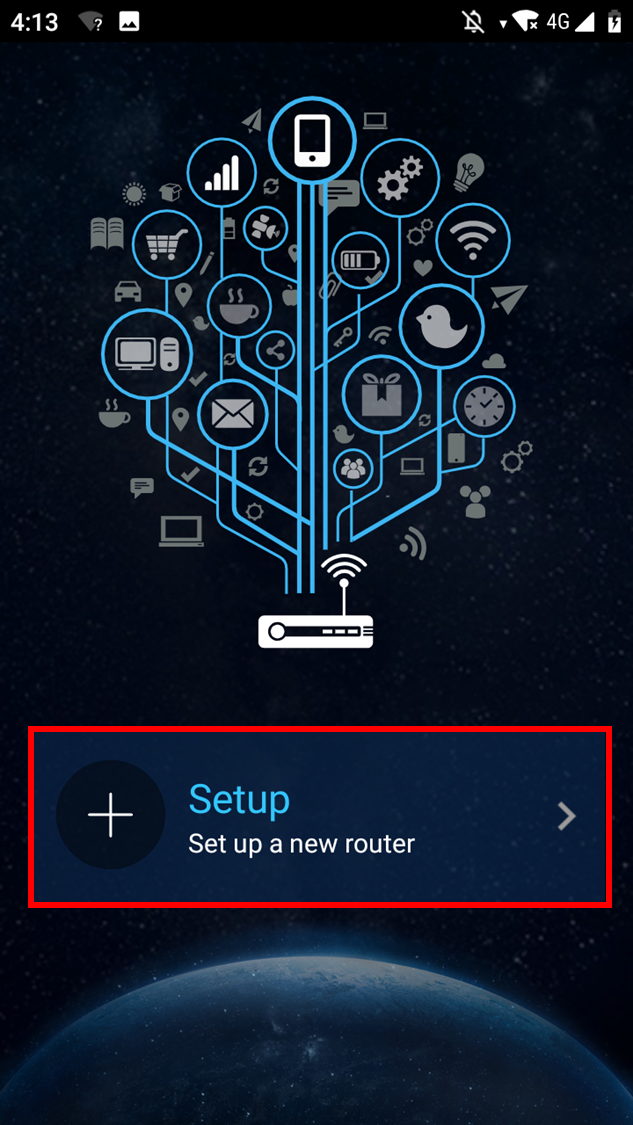
3. Коснитесь «Настройка».
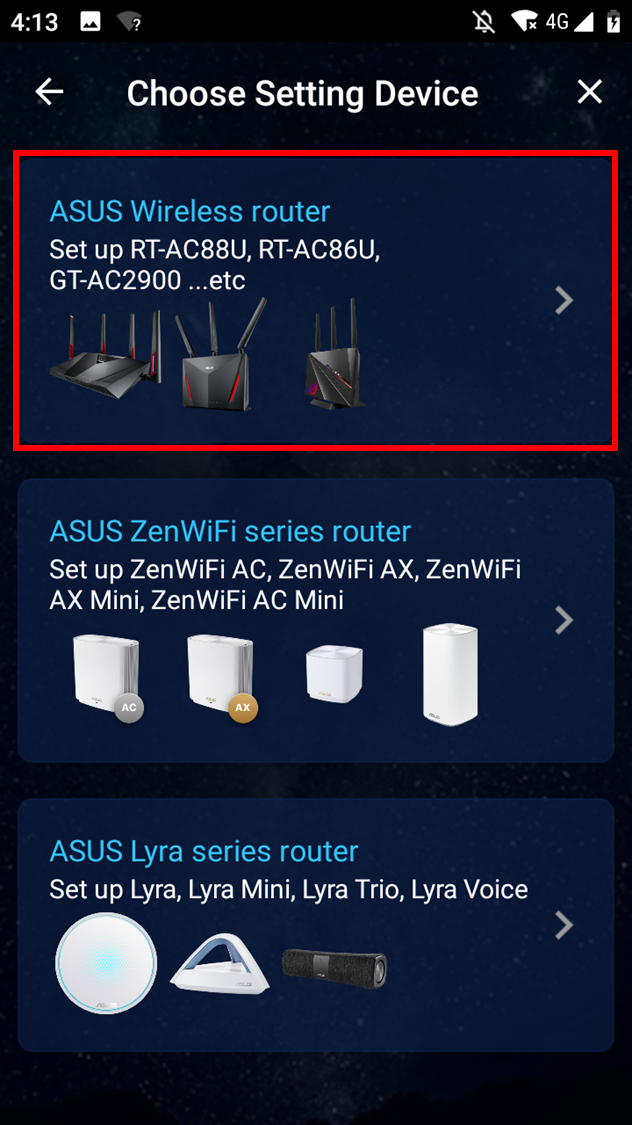
4. Нажмите «ASUS Router».
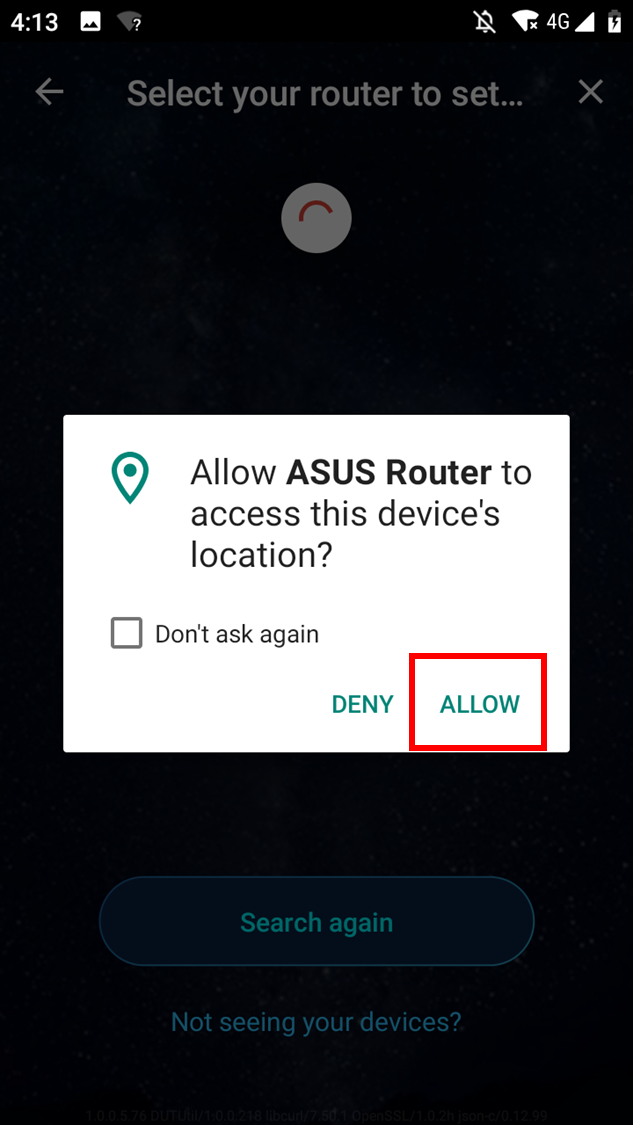
5. Выберите «Разрешить», чтобы продолжить настройку.
6. Нажмите «Пуск».
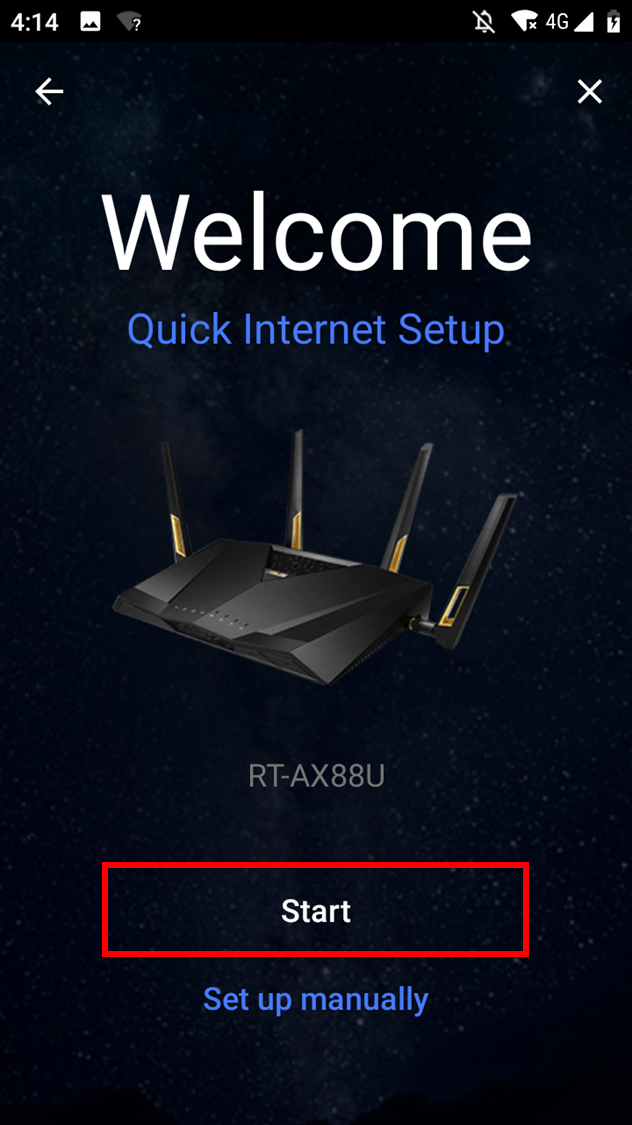
7. Установите тип Интернета в зависимости от состояния вашей сети.
• 【Тип подключения — Автоматический IP】: нажмите «Далее».
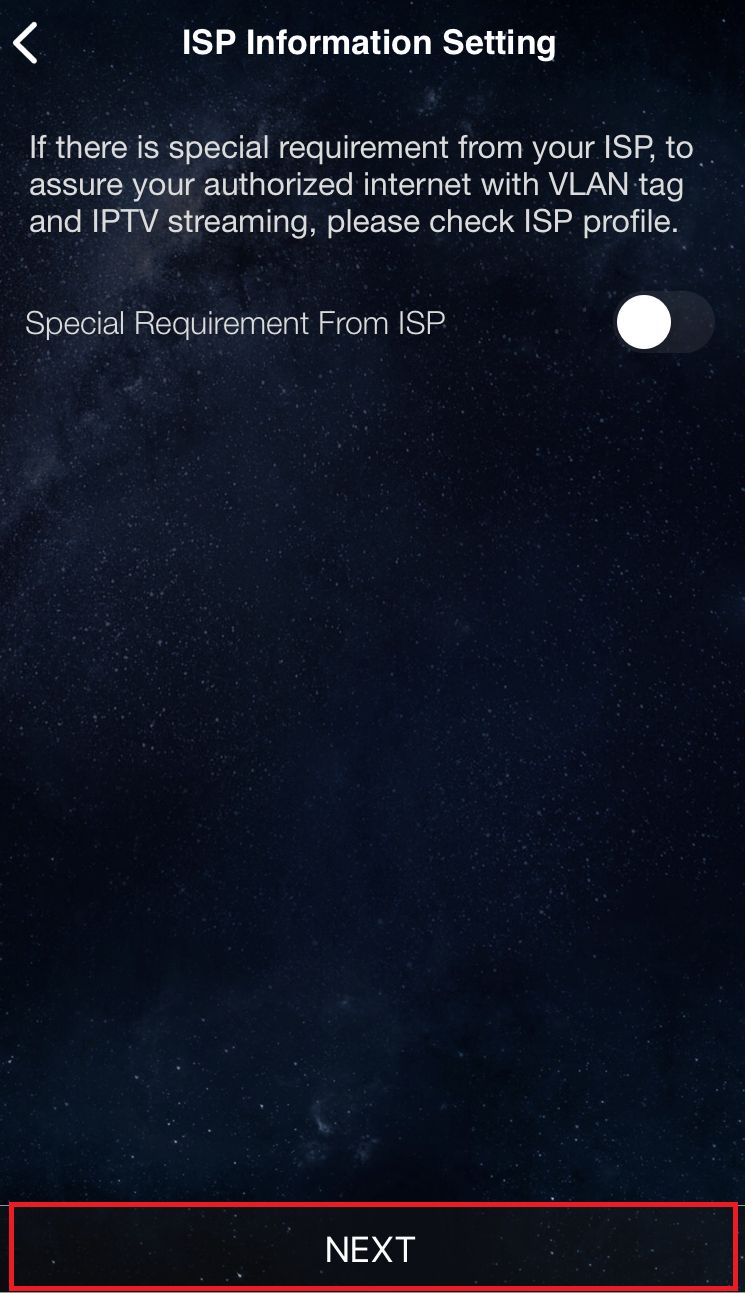
- 【Тип подключения — PPPoE】: введите имя пользователя и пароль, предоставленные интернет-провайдером, и нажмите «Далее».
Примечание: Если вы не уверены в имени пользователя и пароле, мы рекомендуем узнать у вашего интернет-провайдера (ISP), с которым вы заключили контракт.
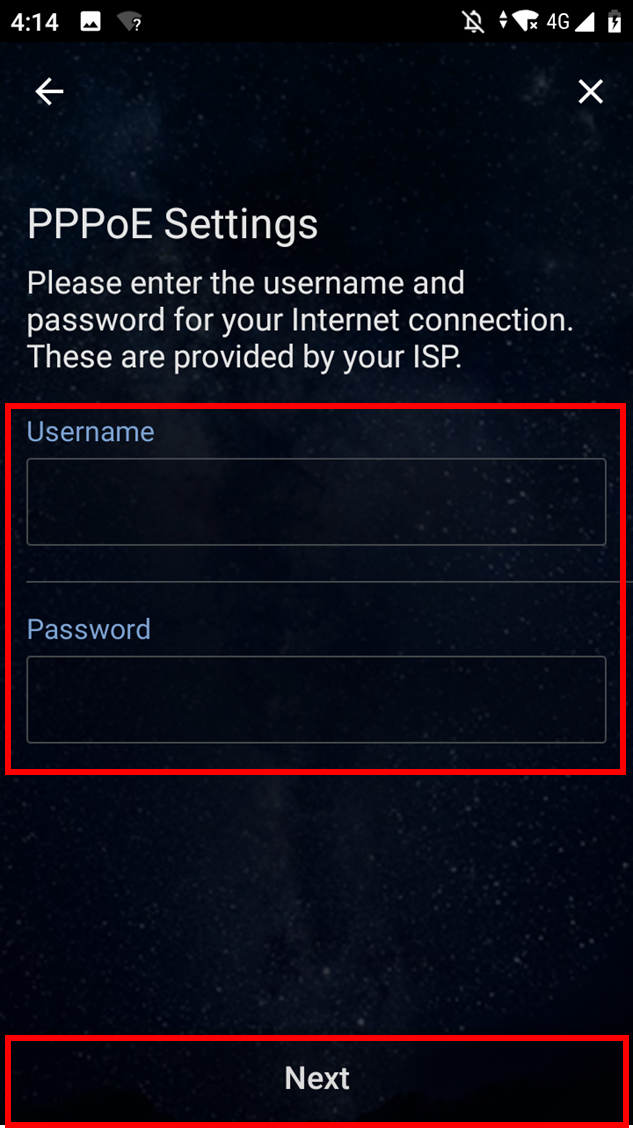
8. Введите имя сети (SSID) и пароль и нажмите «Далее».
Примечание. Если вы хотите настроить 2,4 ГГц и 5 ГГц отдельно, установите флажок для настройки каждого диапазона.
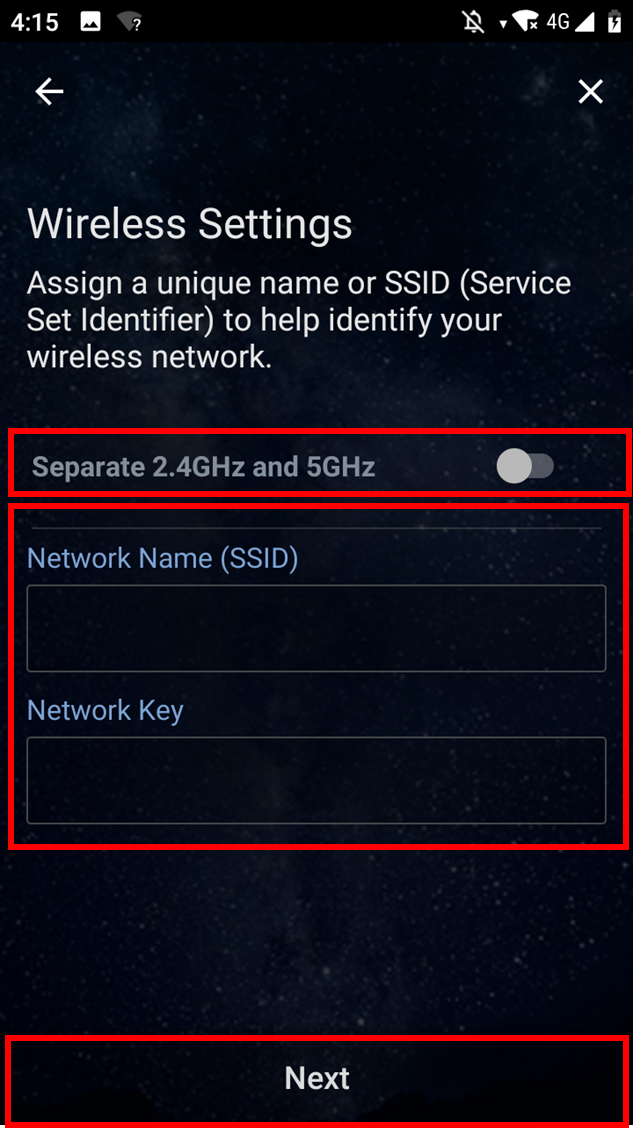
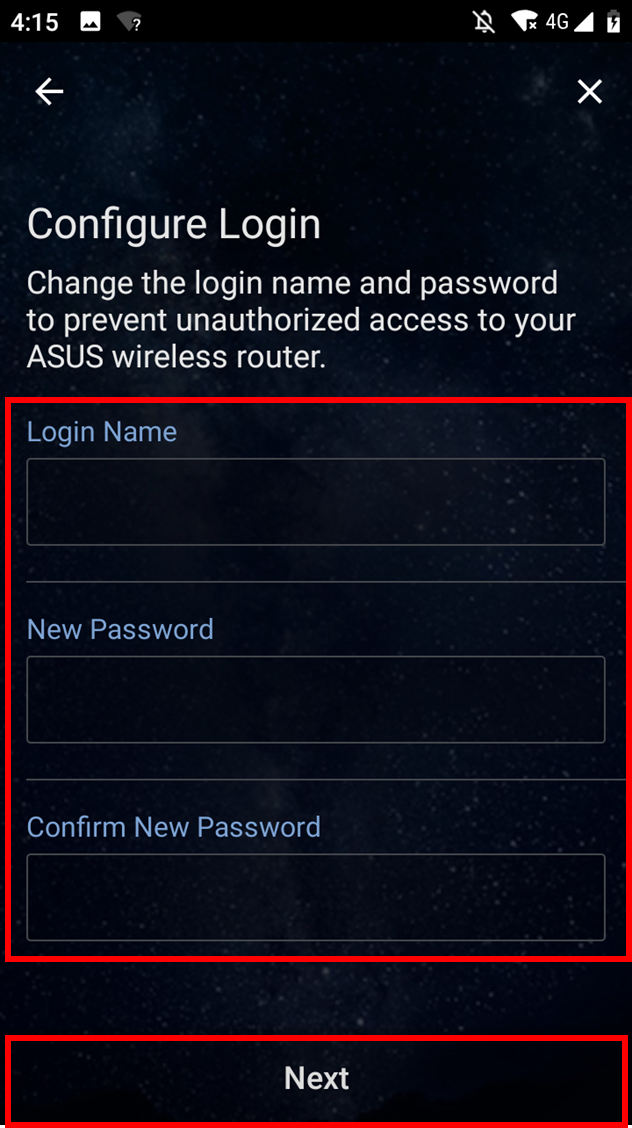
9. Введите имя пользователя и пароль и нажмите «Далее».
Примечание. Имя пользователя и пароль требуются при доступе к странице конфигурации маршрутизатора.
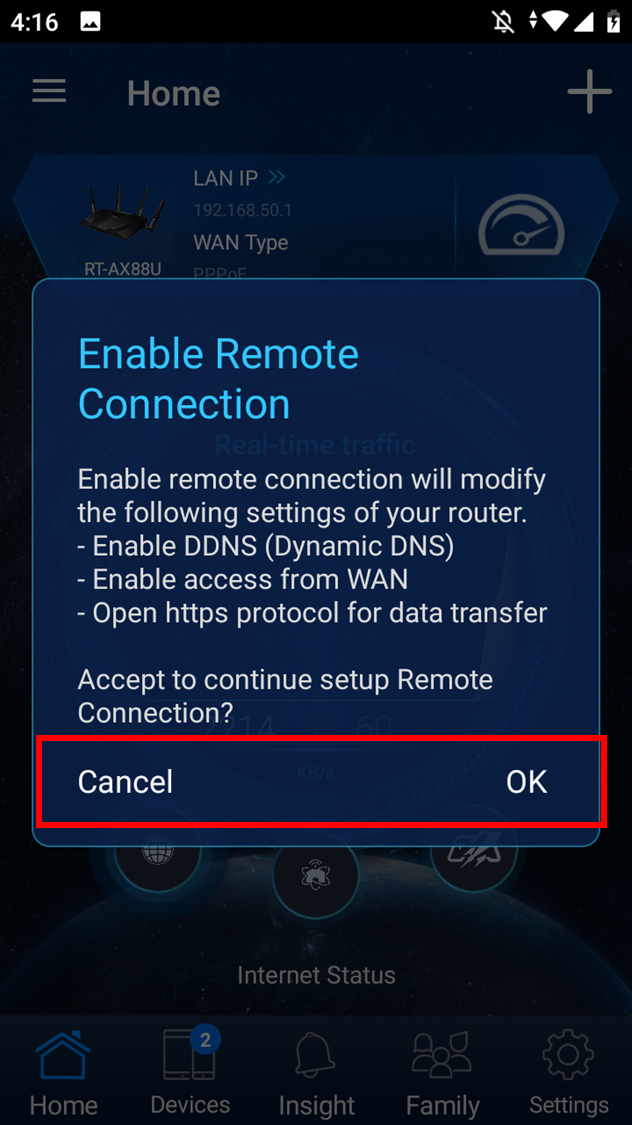
10. После завершения настройки откройте главный экран, и появится всплывающее окно удаленного подключения. Выберите «ОК», чтобы принять, или «Отмена», чтобы отклонить, в зависимости от состояния вашей сети.
Примечание:
- Если вы хотите получить доступ из внешней среды, выберите «ОК».
- Если главный экран не отображается, выберите новую беспроводную сеть на своем устройстве и вернитесь в приложение ASUS Router.
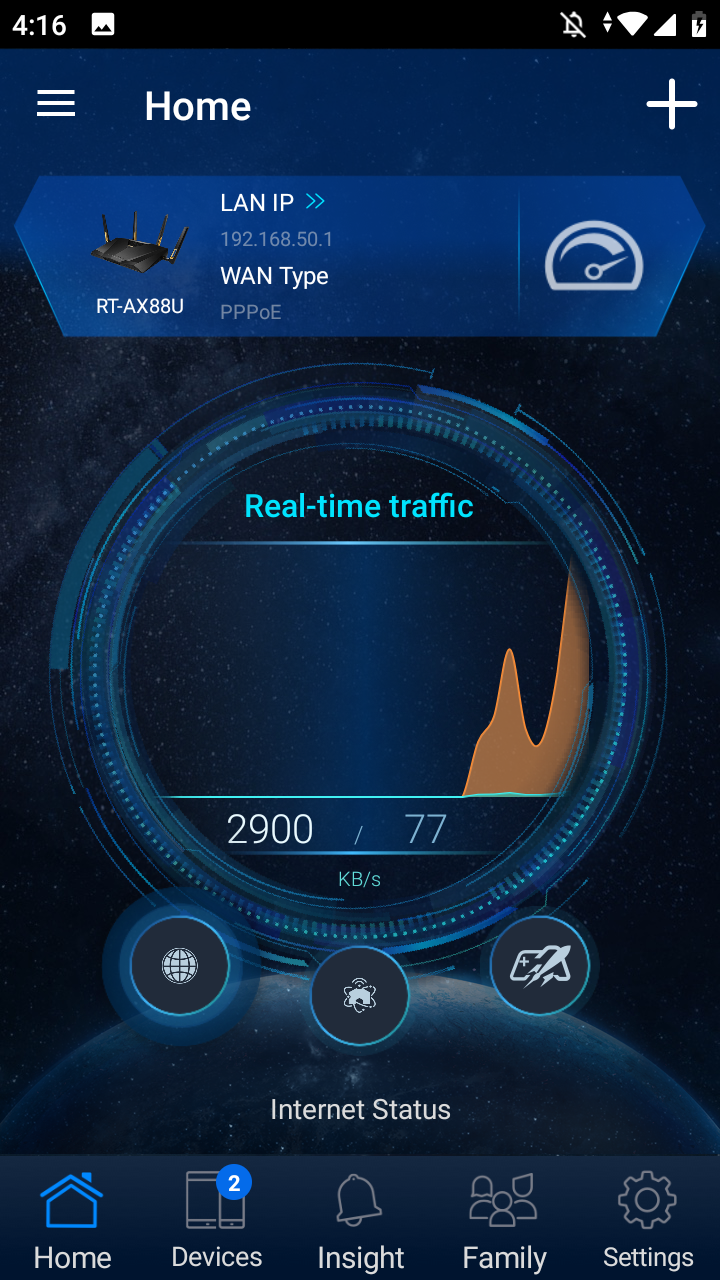
11. Когда появится главный экран, все шаги выполнены.
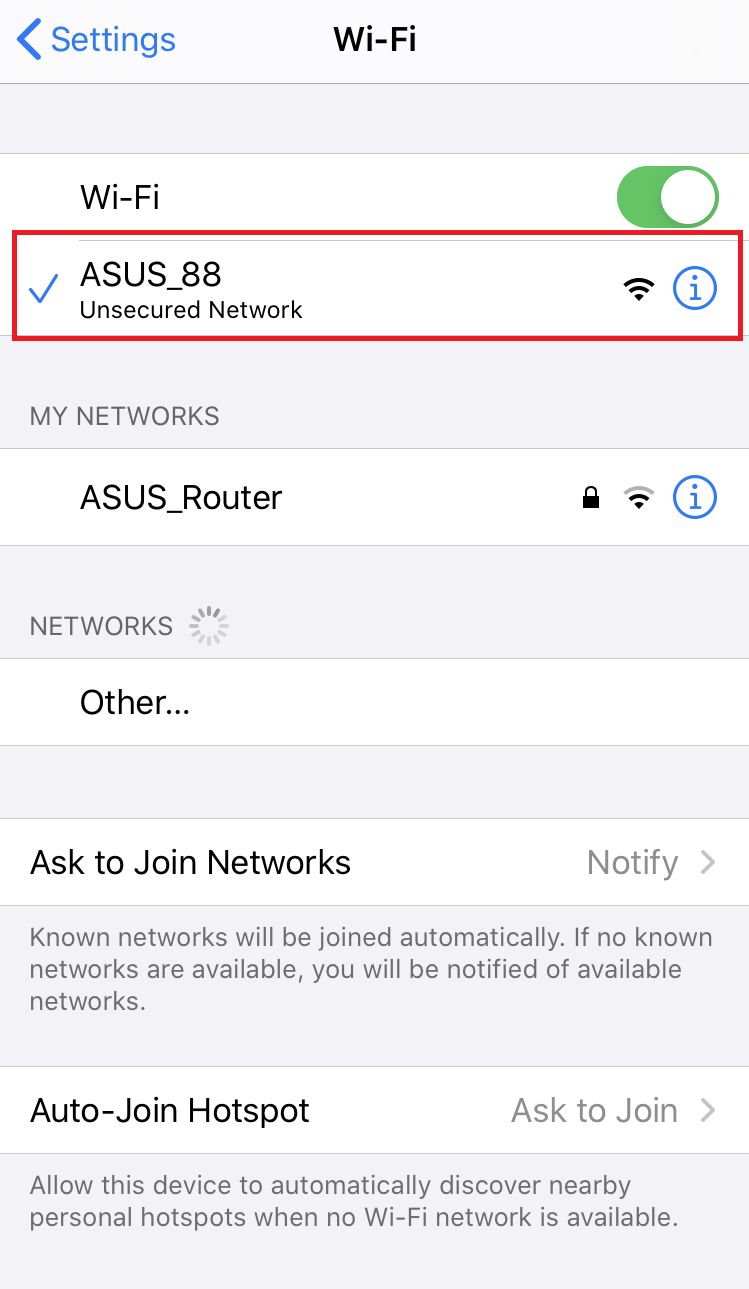
На примере ниже настройка на iPhone
1. Подключитесь к сети вашего роутера (SSID)
Имя сети (SSID): ASUS_XX
2. Откройет приложение ASUS Router.
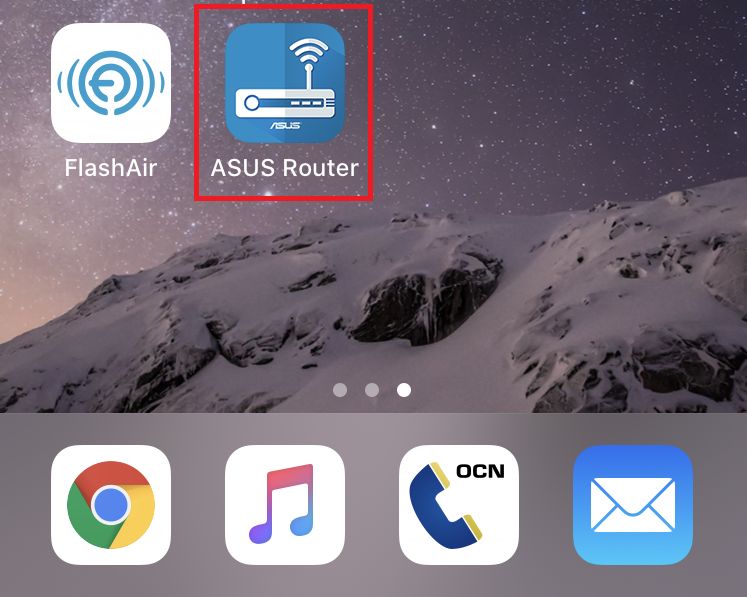
3. Выберите «Разрешить во время использования роутера» или «Разрешить однократно» в зависимости от использования.
※ Мы рекомендуем выбрать «Разрешить во время использования роутера».
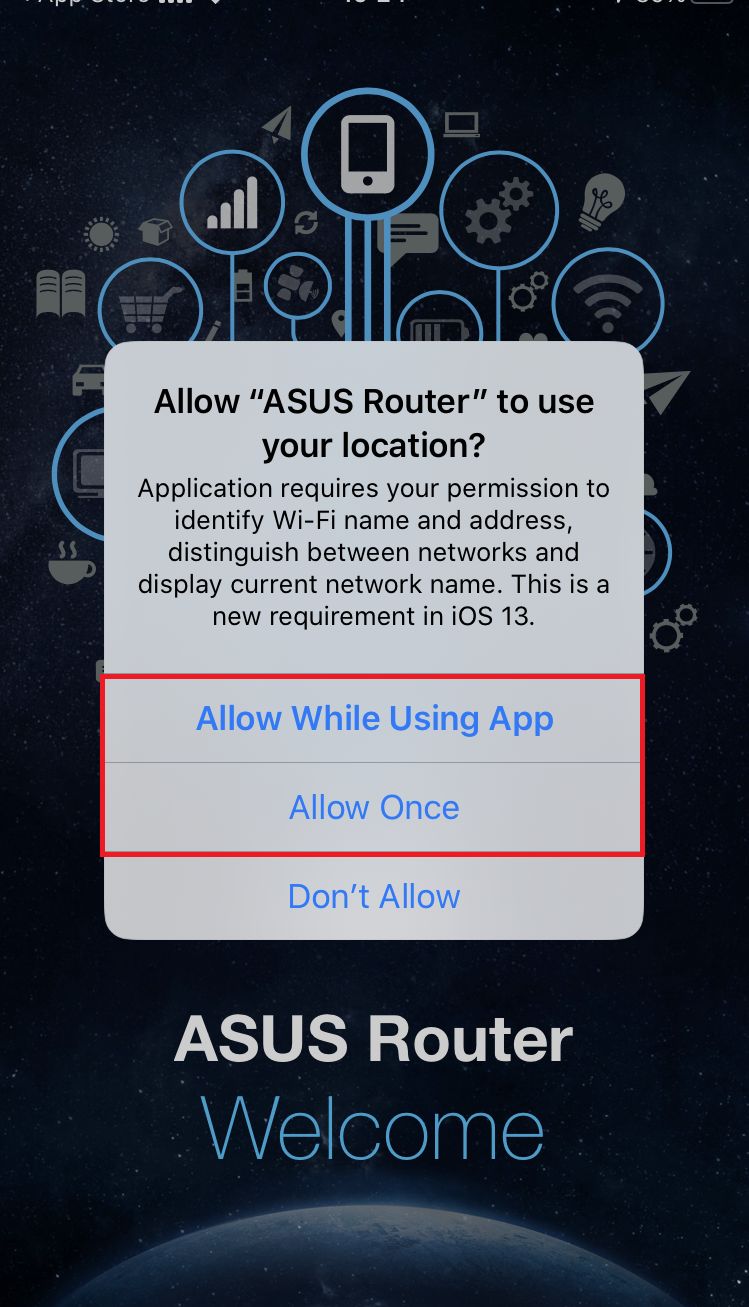
4. Нажмите «OK» для доступа к Bluetooth.
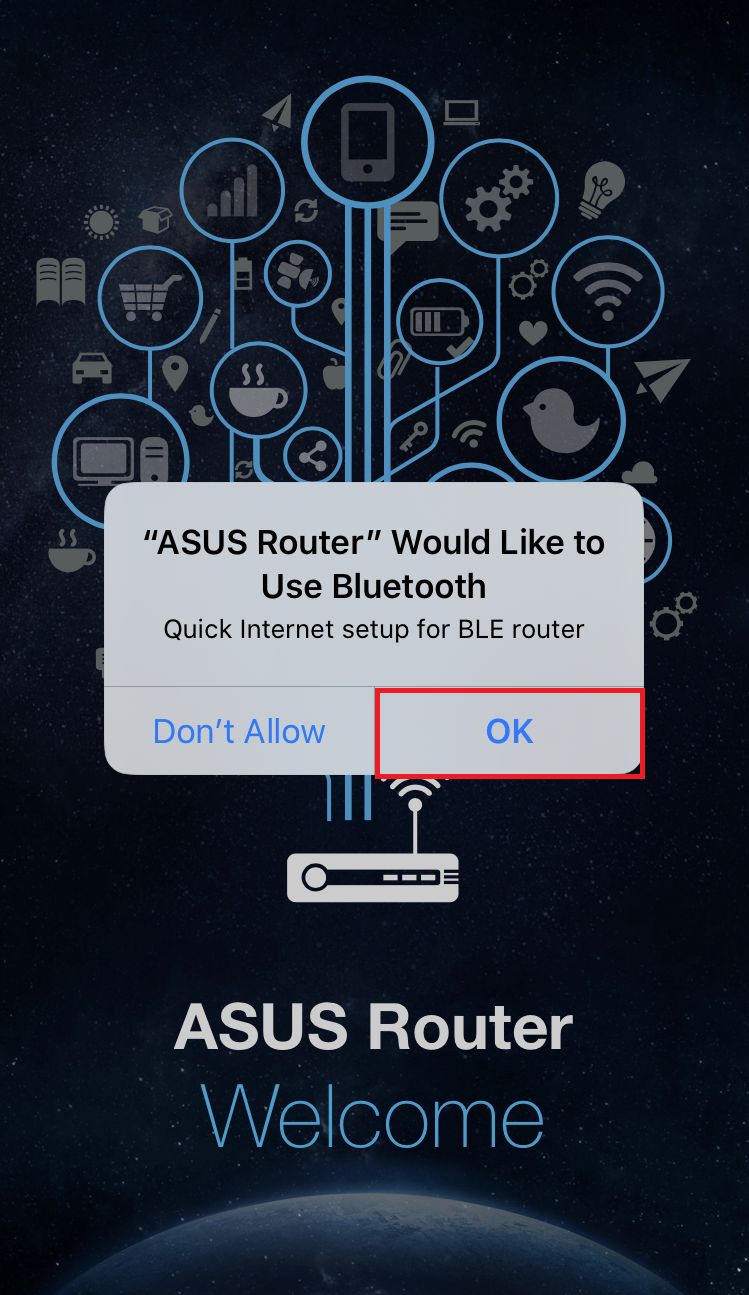
5.Нажмите «Настроить»
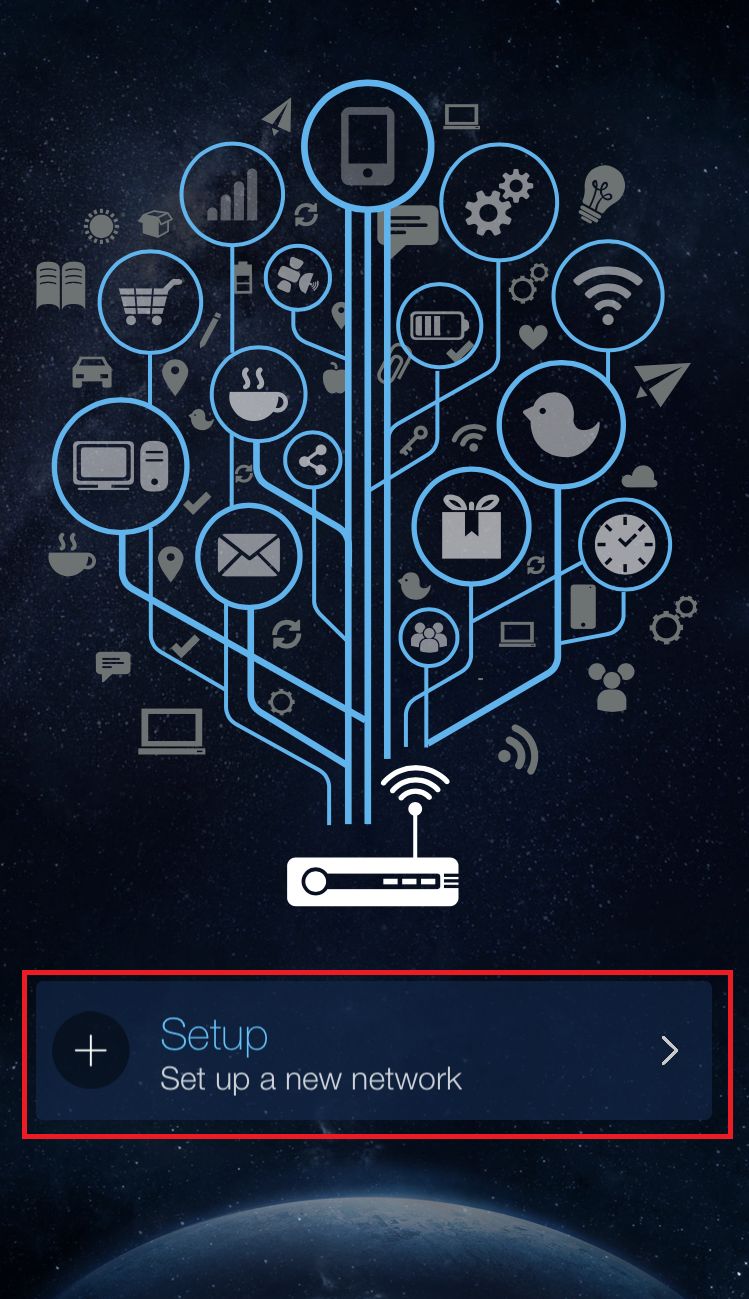
6.Нажмите «ASUS Router».
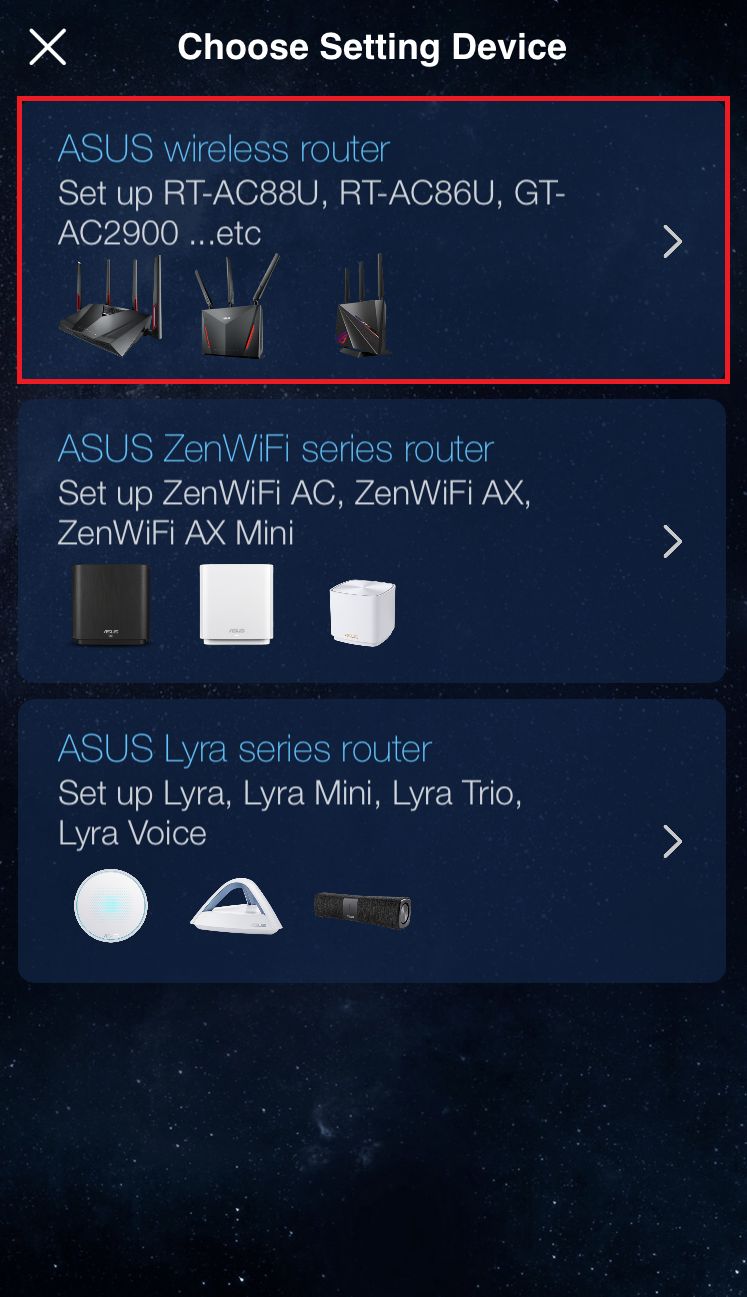
7. Нажмите «Начать».
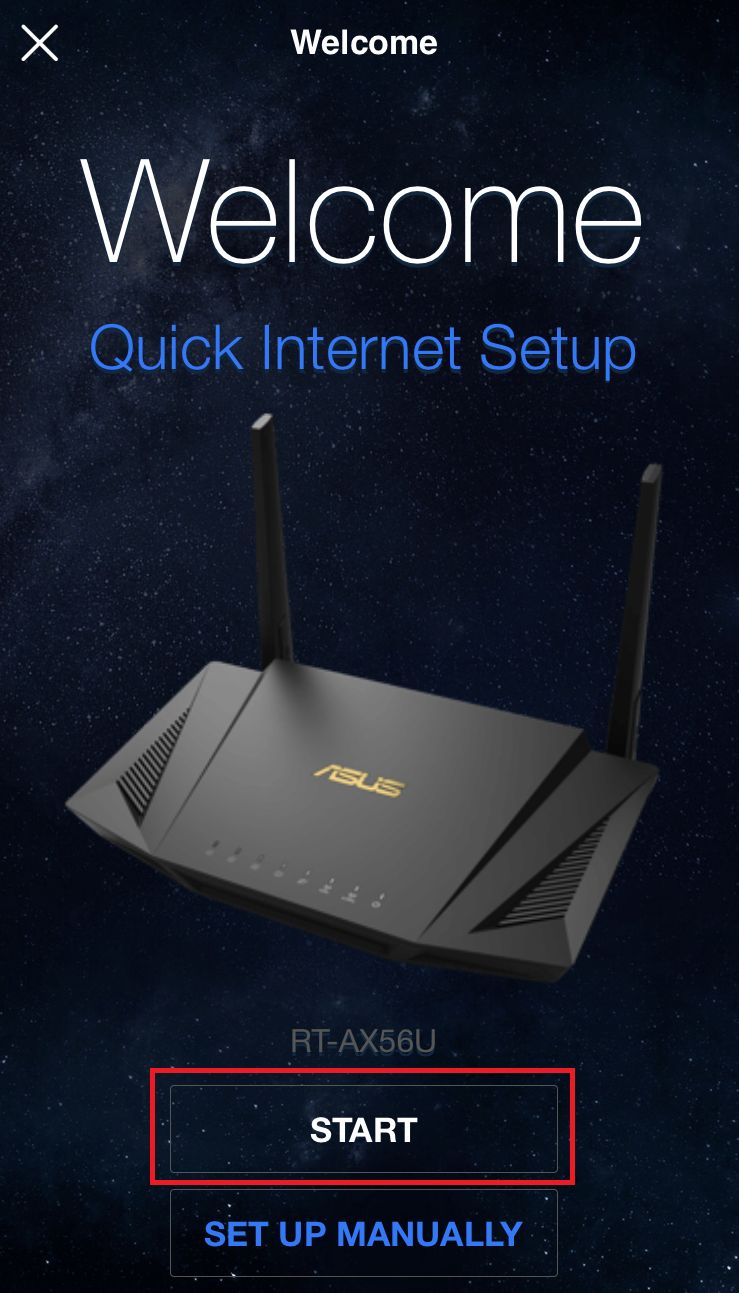
8. Укажите тип подключения Интернет сети в зависимости от вашего провайдера.
Тип подключения — Automatic IP
(1) Нажмите «Далее».
Тип подключения — PPPoE
(1) Укажите имя пользователя и пароль, которые вам предоставил провайдер, и нажмите «Далее».
※Если вы не знаете имя пользователя и пароль, мы рекомендуем связаться с вашим поставщиком Интернета.
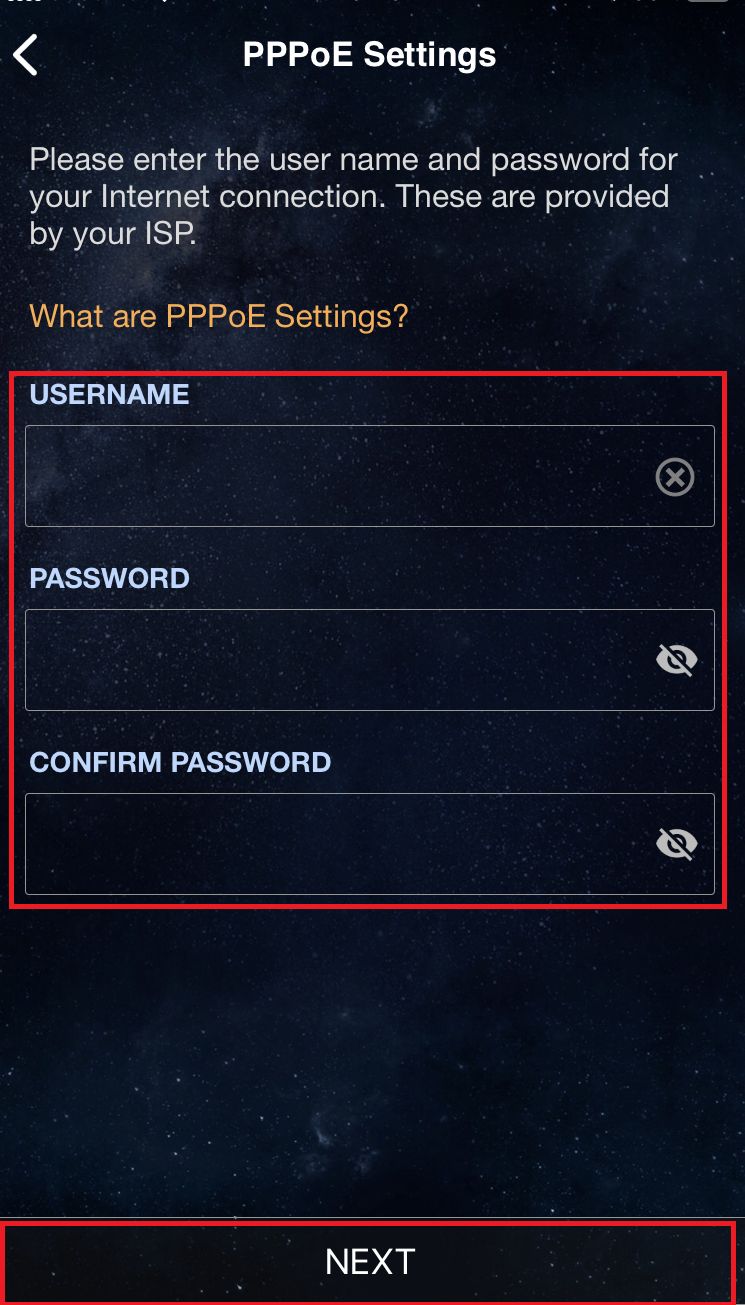
(2) Нажмите «Далее».
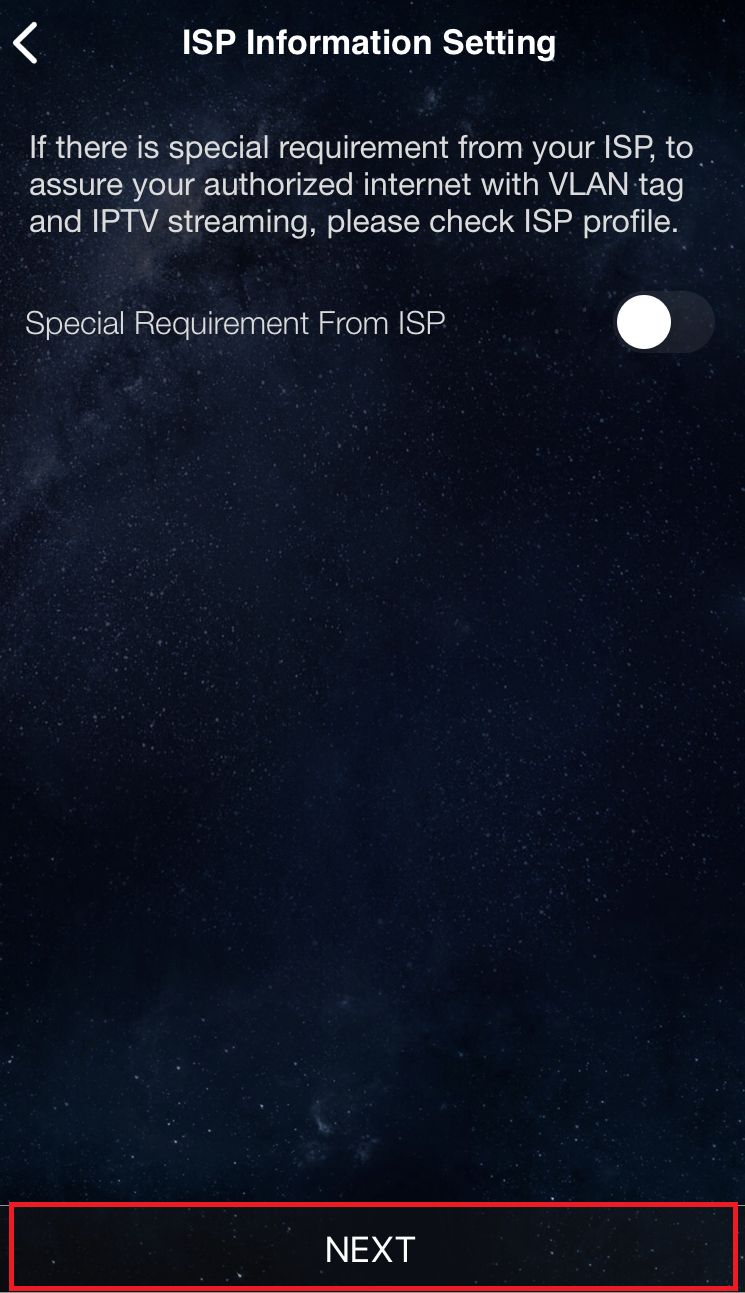
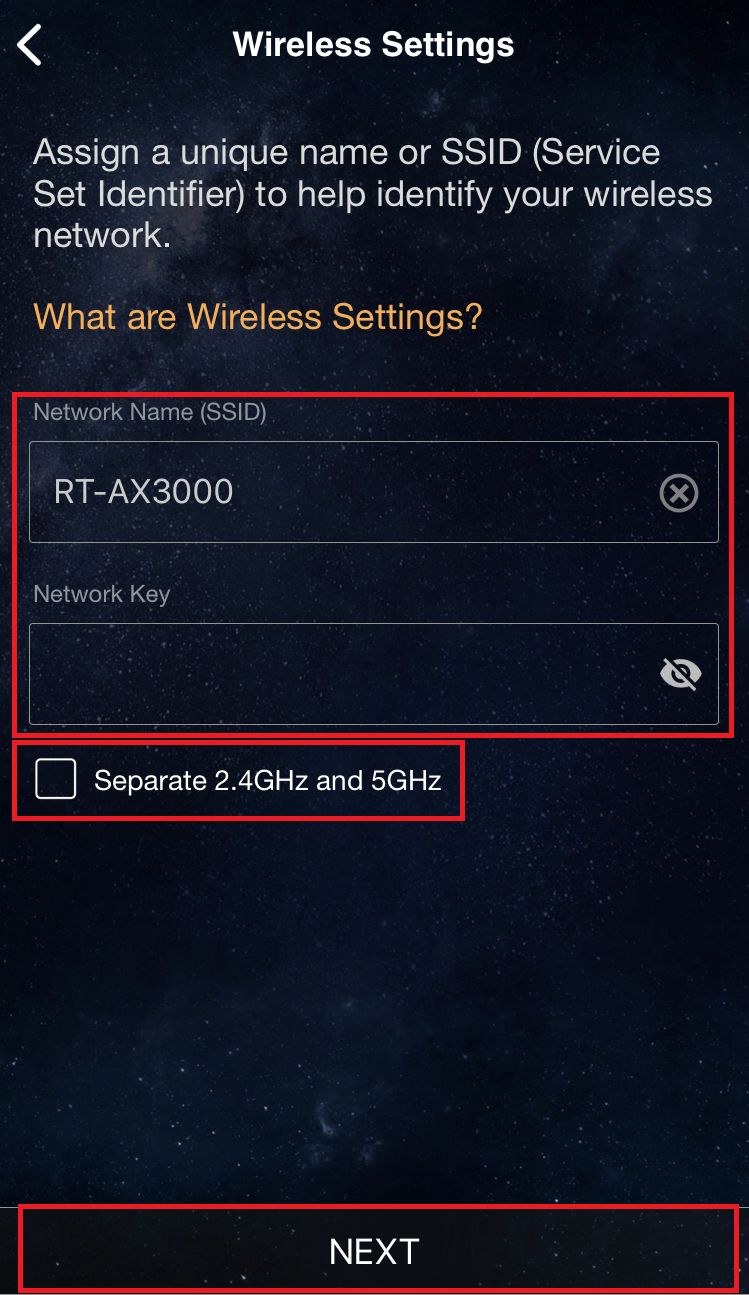
9. Укажите имя сети (SSID) и пароль и нажмите «Далее».
※ Если вы хотите настроить 2.4GHz и 5GHz раздельно, поставьте галочку рядом с пунктом, как показано ниже.
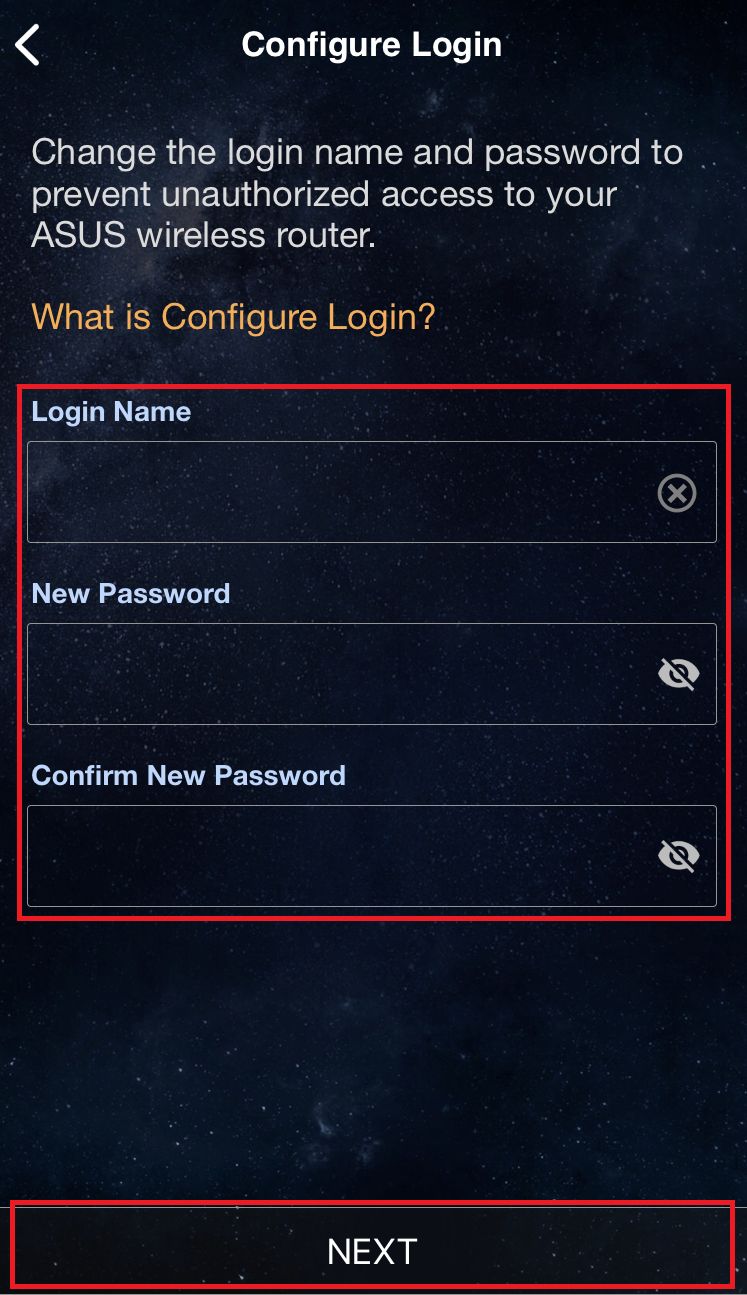
10. Укажите логин и пароль и нажмите «Далее».
※ Логин и пароль требуются в тех случаях, когда вам нужно зайти в интерефейс роутера для настройки.
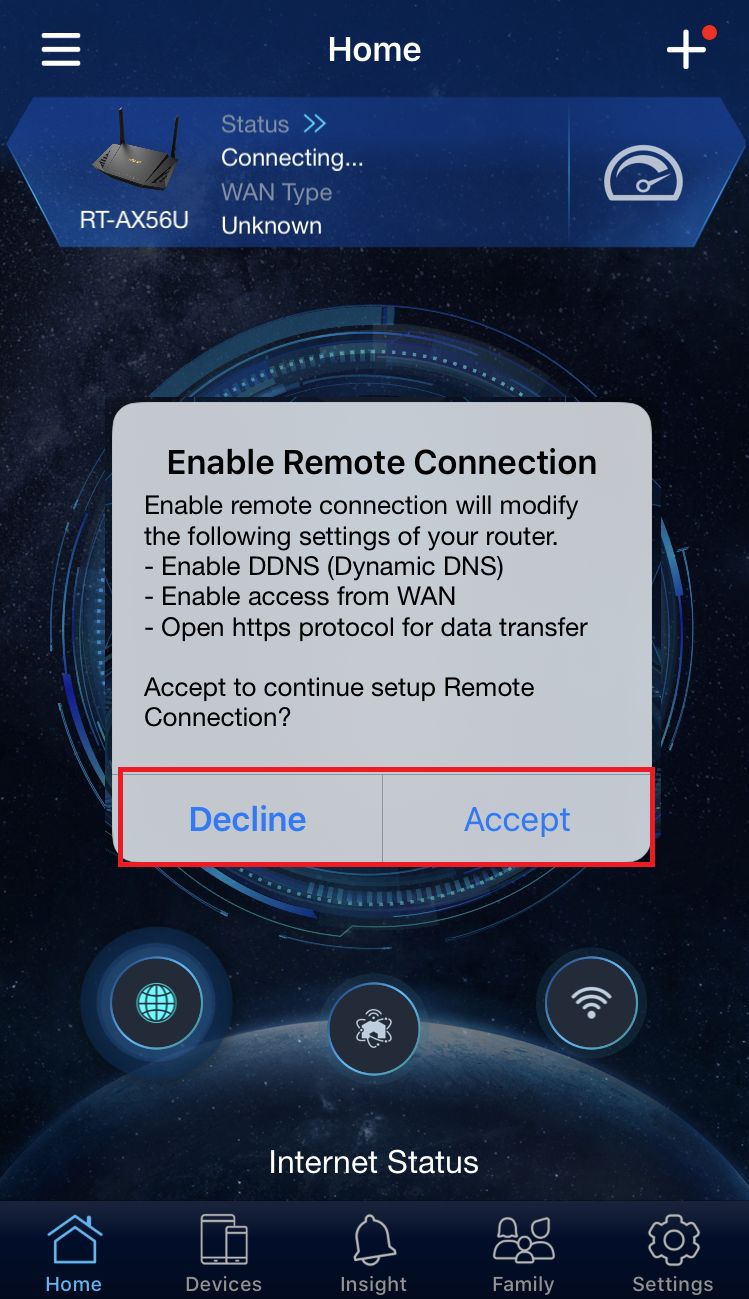
11. После того, как настройка будет завершена, откройте домашний экран, и появляется всплывающее окно удаленного подключения. Выберите «Принять» или «Отклонить» в вашей сети.
※ Если вы хотите получить доступ из внешней среды, выберите Принять.
※ Если домашний экран не отображается, выберите новую беспроводную сеть на своем устройстве и вернитесь к приложению ASUS router.
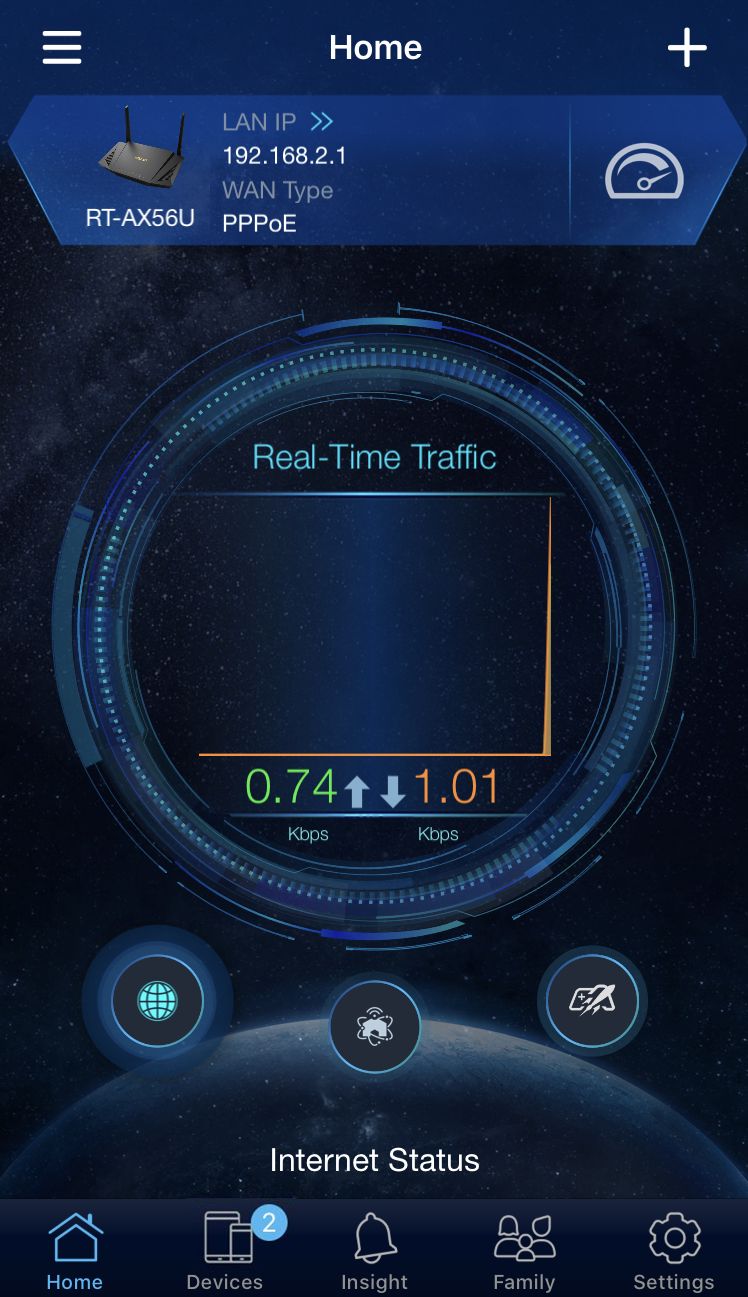
12. Когда появится домашний экран, все шаги завершены.
Как скачать (Утилиты / ПО)?
Вы можете загрузить последние версии драйверов, программного обеспечения, микропрограмм и руководств пользователя из ASUS Центра Загрузок.
Узнать больше о Центре загрузок ASUS можно по ссылке.
[Беспроводное устройство] Как привязать аккаунт к ASUS роутеру?
Вы можете войти в свою учетную запись и привязать ее к маршрутизатору ASUS. Привязка маршрутизатора ASUS к социальной учетной записи может помочь Вам включить голосового помощника через приложение маршрутизатора и импортировать существующий профиль маршрутизатора на новое портативное устройство. Если Вы хотите освободить маршрутизатор и привязать его к другой учетной записи, Вы можете отвязать устройство от своей учетной записи регистрации.
Подготовка
1. Функция привязки учетной записи поддерживается только в версии прошивки выше 3.0.0.4.386.6xxxx . Пожалуйста, убедитесь, что версия прошивки Вашего роутера ASUS актуальна.
2. Установите приложение ASUS Router на свой смартфон. Убедитесь, что у Вас установлена последняя версия приложения ASUS Router.
В качестве примера мы используем устройство iOS.
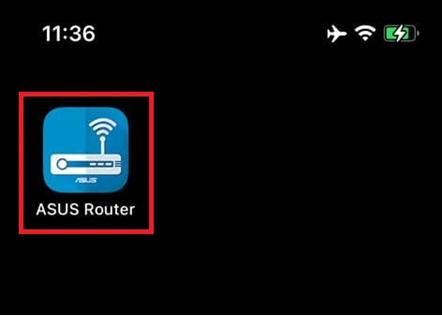
Шаг 1. Щелкните на приложение ASUS Router.
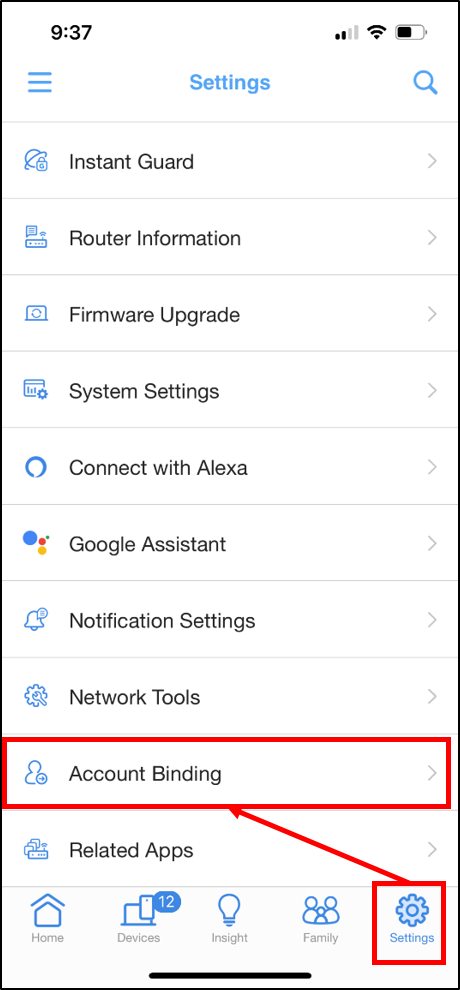
Шаг 2. Перейдите в «Настройки» и нажмите [Привязка учетной записи]
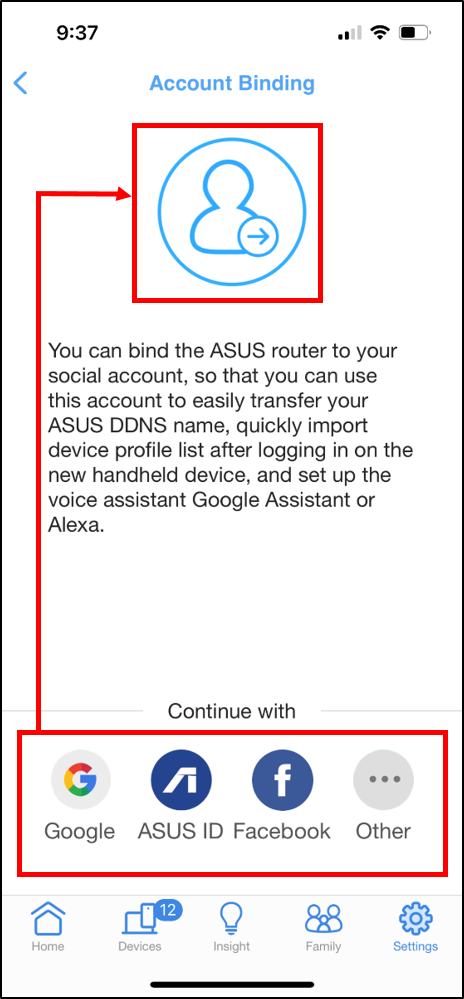
Шаг 3. Выберите учетную запись, к которой Вы хотите привязать маршрутизатор ASUS, и войдите в систему с учетной записью.
Пожалуйста, запомните информацию об учетной записи для входа в систему, а затем выберите ту же учетную запись при входе в систему на другом портативном устройстве.
Шаг 4. Когда Вы войдете в систему и успешно выполните привязку, Вы увидите информацию о своей учетной записи.
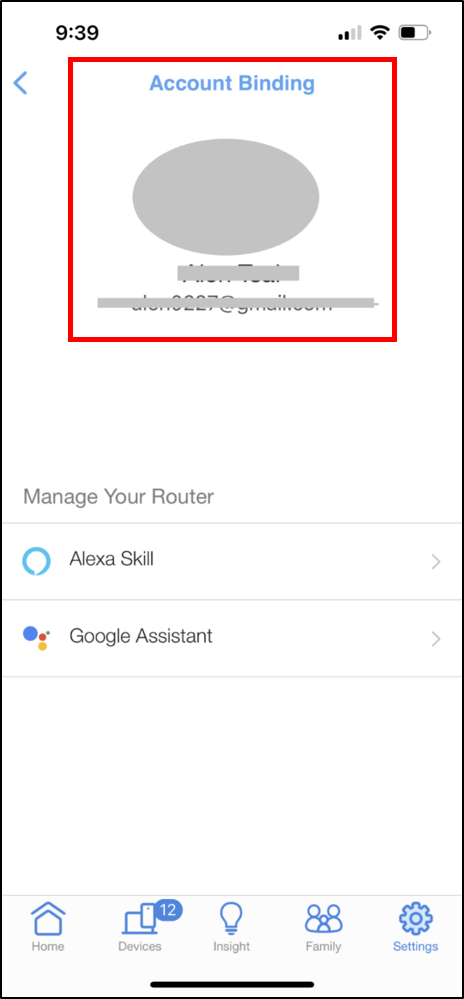
Вы можете выйти из системы со страницы списка профилей маршрутизатора. Пожалуйста, помните, к какой учетной записи Вы привязываете свое устройство, когда выходите из системы. Возможно, Вам придется использовать ту же учетную запись для входа в список всех Ваших профилей привязки маршрутизатора.
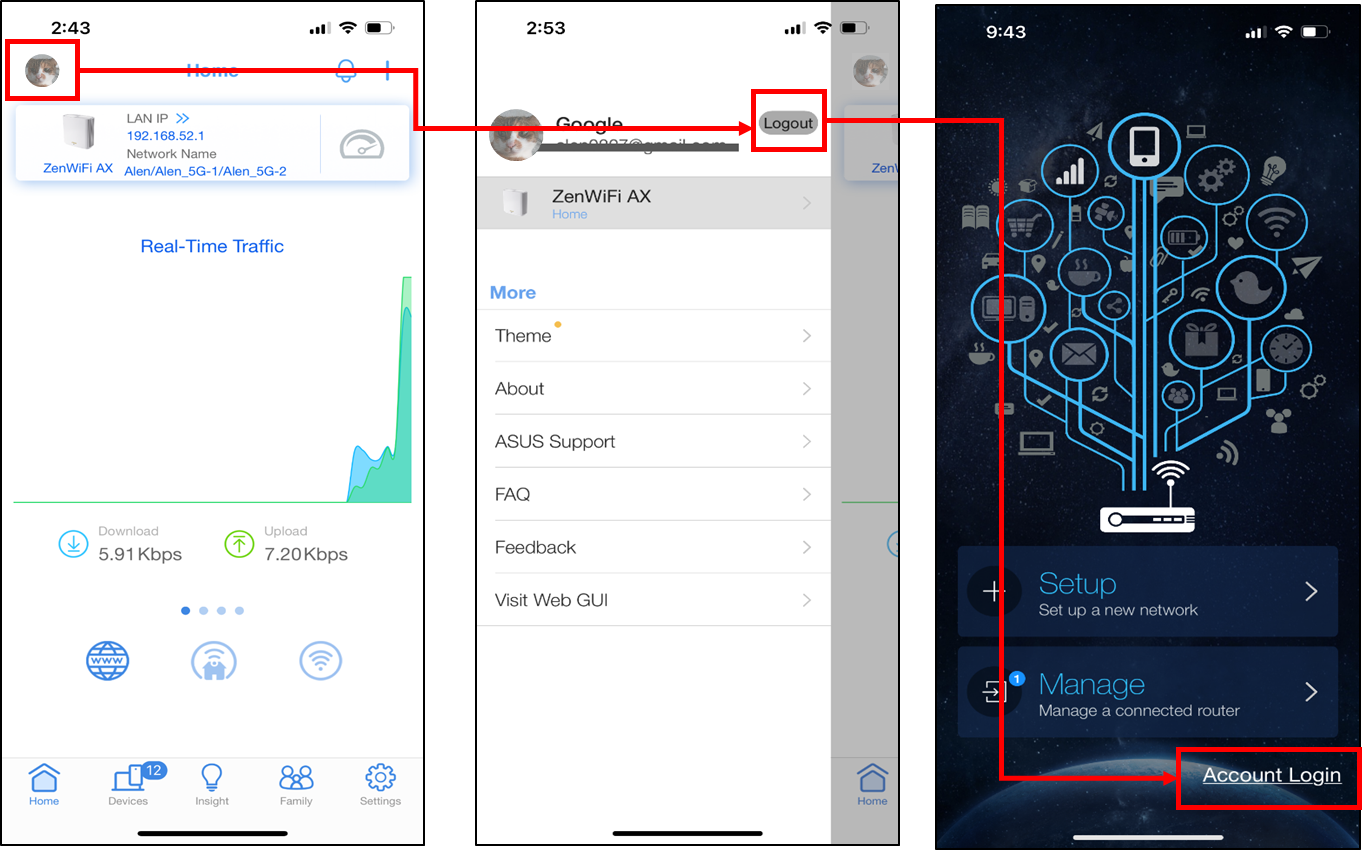
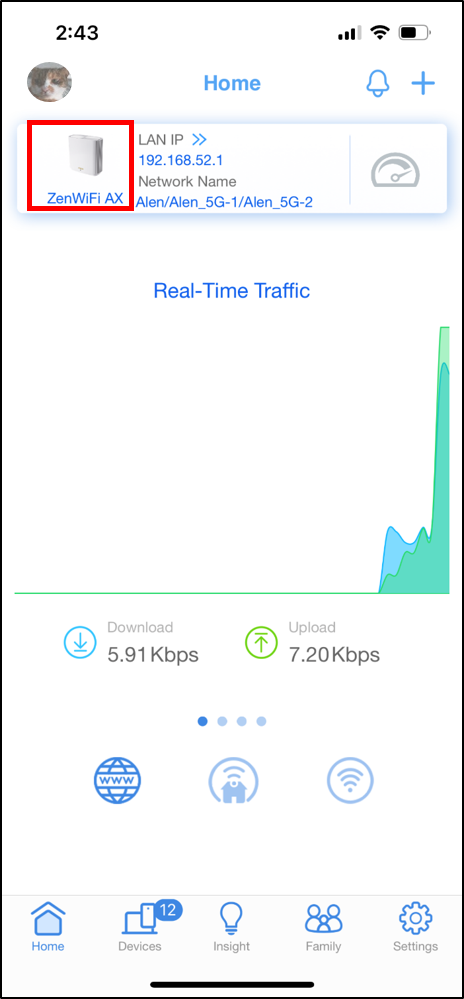
Шаг 1. Перейдите на главную страницу профиля маршрутизатора, который Вы хотите отвязать, и щелкните значок устройства.
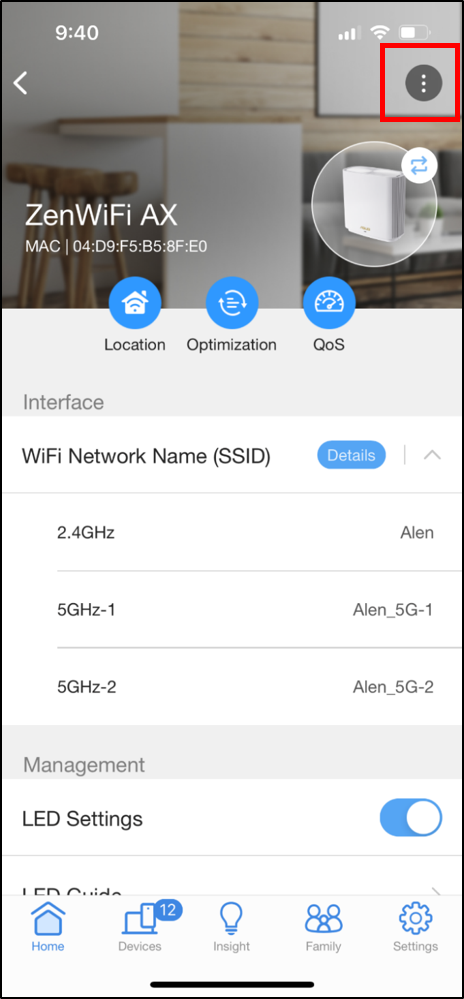
Шаг 2. В верхнем правом углу нажмите на иконку настроек.
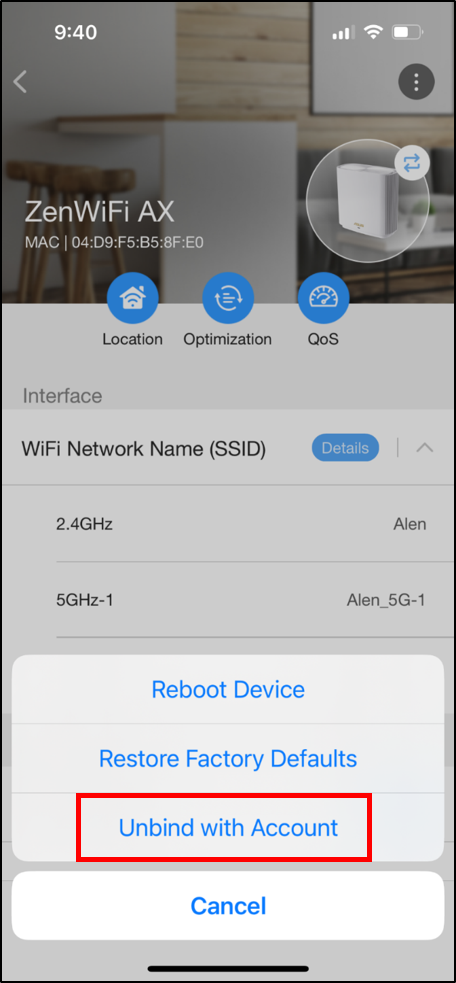
Шаг 3. Нажмите Отвязать от учетной записи.
Затем Вы увидите, как Ваше устройство переходит на локальное устройство. Теперь оно не привязано к Вашему аккаунту. Вы можете отвязать его от телефона или оставить на локальном устройстве для управления.
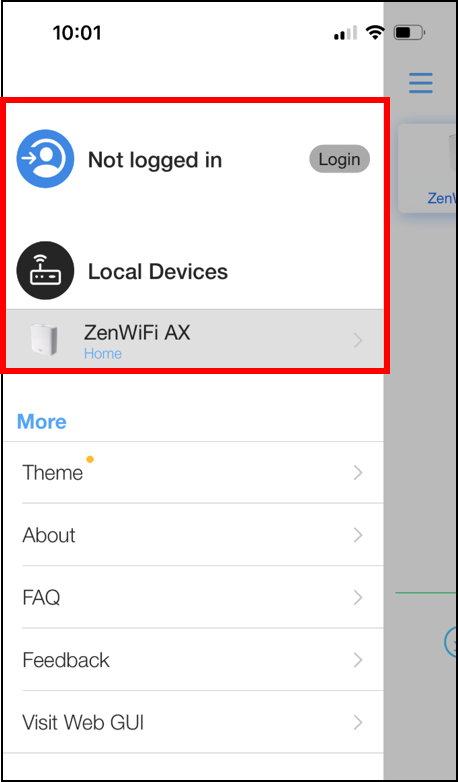
Часто задаваемые вопросы
1. Какие типы учетных записей поддерживаются?
В настоящее время поддерживает Gmail, ASUS ID, Facebook, Apple ID, WeChat.
Добавлена поддержка QQ/Weibo для Китая.
2. Можно ли привязать один и тот же маршрутизатор ASUS к разным социальным учетным записям?
Нет, один и тот же маршрутизатор ASUS может быть одновременно привязан только к социальной учетной записи.
3. Могу ли я войти в свои социальные аккаунты с разных мобильных телефонов одновременно?
Вы можете войти в систему и использовать разные телефоны одновременно.
4. Не удается войти в систему для управления приложением ASUS Router через привязку к социальной сети?
Если Вы ранее не привязывали учетные записи социальных сетей к этому маршрутизатору ASUS, привязка учетной записи не работает, поскольку отсутствует запись привязки.
Привязка учетной записи и управление ею предназначены для пользователей, которые хотят привязать учетную запись социальной сети к маршрутизатору, и если пользователь переключился на новое мобильное устройство, пользователь может вызвать все профили маршрутизаторов, войдя в систему с учетными записями социальных сетей.
Как скачать (Утилиты / ПО)?
Вы можете загрузить последние версии драйверов, программного обеспечения, микропрограмм и руководств пользователя из ASUS Центра Загрузок.
Узнать больше о Центре загрузок ASUS можно по ссылке.