
Учетная политика в 1с комплексная автоматизация 2 как настроить
Учетная политика в 1с комплексная автоматизация 2 как настроить
Дата публикации 27.01.2017
Использован релиз 2.2.1
Учетная политика представляет собой совокупность допускаемых способов и методов ведения бухгалтерского и налогового учета организацией. При необходимости учетную политику необходимо актуализировать путем внесения изменений и дополнений. Для этого в «1С:КА 2.2» и «1С:ERP 2.2» необходимо выполнить следующие действия:
- Меню: НСИ и Администрирование — НСИ — Организации.
- Выберите организацию и откройте форму элемента для редактирования.
- На закладке «Учетная политика и налоги» в поле «применяется с» укажите период начала действия новых изменений (рис. 1).
- Нажмите гиперссылку «Создать новую».
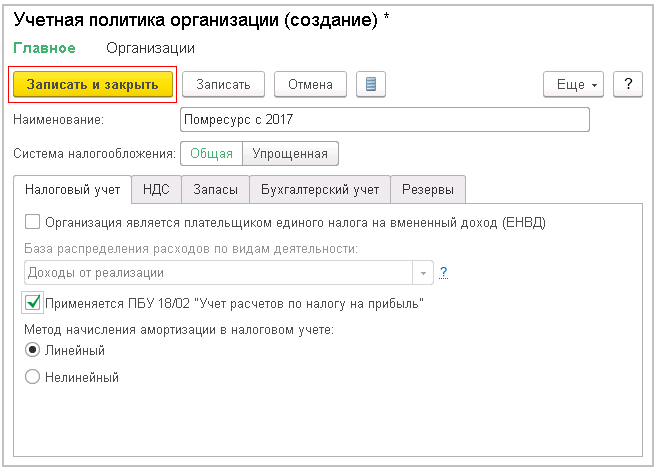
- Заполните необходимые закладки и поля (рис. 2).
- Кнопка «Записать и закрыть».
Обратите внимание! Изменение учетной политики организации может повлечь за собой ряд дополнительных действий и изменений, связанных с остатками товаров, взаиморасчетами, налогами и т.д.
Не пропускайте последние новости — подпишитесь
на бесплатную рассылку сайта:
Настройка учетной политики в 1С:ERP
Учетная политика — это свод правил бухгалтерского и налогового учета предприятия. Задается учетная политика в карточке организации: раздел НСИ и администрирование – НСИ – Сведения о предприятии. Если в одной базе ведется учет по нескольким организациям, тогда вместо сведений о предприятии будет указано – Организации:

Рисунок 1 – Доступ к справочнику Организации
Учетную политику можно создать для каждой организации отдельно. Если же учетная политика одинаковая, то можно использовать одну для всех организаций.
В карточке организации на закладке Учетная политика и налоги переходим по гиперссылке Создать новую:

Рисунок 2 – Создание новой учетной политики
В прикладном решении поддерживаются следующие системы налогообложения:
- Общая система налогообложения – ОСНО (не поддерживается учет предпринимателей, осуществляющих свою деятельность по индивидуальной схеме (ИП)).
- Упрощенная система налогообложения – УСН.
- Единый налог на вмененный доход – ЕНВД.

Рисунок 3 – Выбор системы налогообложения
- Для начала рассмотрим настройку учетной политики при ОСНО
- Вкладка Налоговый учет:
Здесь устанавливаете флажок, если в организации применяется ЕНВД. Также указывается база распределения расходов по видам деятельности, которые невозможно отнести к конкретным видам.
Далее необходимо выбрать один из вариантов ведения учета расчетов по налогу на прибыль организаций:
- не ведется — для организаций, которые вправе применять упрощенные способы ведения бухгалтерского учета, включая упрощенную бухгалтерскую (финансовую) отчетность;
- Ведется балансовым методом — рекомендуемый вариант (построен на основе Рекомендации № Р-102/2019-КпР «Порядок учета налога на прибыль» Фонда НРБУ БМЦ);
- Ведется балансовым методом с отражением постоянных и временных разниц – требуется отражать в учете информацию о постоянных и временных разницах в стоимости активов и обязательств;
- Ведется затратным методом (методом отсрочки) — основанный на сравнении доходов (расходов) отчетного периода, определенных для целей бухгалтерского учета и для целей налогообложения прибыли.
Также необходимо выбрать метод начисления амортизации в налоговом учете:

Рисунок 4 – Настройка налогового учета при ОСНО
На данной вкладке выбираем один из вариантов расчета себестоимости товаров при списании:
Для использования партионного учета в учетной политике нужно выбрать вариант «ФИФО».
В случае установки флага Сборка товаров через счет 20 операции отражаются с использованием транзитного счета 20. При снятом флаге проводки формируются в прямой корреспонденции между счетам учета номенклатуры:

Рисунок 5 – Выбор метода списания товаров
Если организация освобождена от НДС, то необходимо установить флаг Организация освобождена от уплаты НДС. В этом случае входной НДС при закупке включается в стоимость товаров (услуг), реализация осуществляется Без НДС.
Если предприятие осуществляет деятельность с разным порядком налогообложения (реализацию товаров «Без НДС», применяет ЕНВД, и т.д.), то необходимо установить флаг Раздельный учет по налогообложению НДС.
Если применяется раздельный учет НДС и необходимо вести раздельный учет входящего НДС по постатейным производственным расходам, то необходимо установить флаг Раздельный учет постатейных производственных затрат по налогообложению НДС .
Если применяется раздельный учет постатейных производственных затрат по налогообложению НДС и применяется особый порядок учета НДС для продукции с длительным циклом производства, то необходимо установить флаг Учет НДС длительного цикла производства.
Если применяется раздельный учет НДС, доступна установка флага Применяется учет НДС по фактическому использованию. В этом случае входной НДС при поступлении не принимается к вычету, а дожидается точного определения вида деятельности при реализации (потреблении) товаров.
Флаг 5% порог при распределении НДС по видам деятельности определяет возможность отнесения всей суммы НДС на принятие к вычету, в том случае, если выручка от реализации по необлагаемым НДС видам деятельности в текущем налоговом периоде не превысила 5% от общей суммы выручки по организации.
Правило отбора авансов для регистрации счетов-фактур определяет, в течение какого времени незачтенный аванс учитывается без формирования Счета-фактуры на аванс. Выбранное значение влияет на необходимость формирования документов в Помощнике по учету НДС.
При списании НДС на расходы в первичных документах статья расходов и аналитика расходов в документах не указываются. Эти параметры отражаются в настройке учетной политики в разделе Направление списания НДС, не принимаемого к НУ закладки НДС.
Вариант учета НДС, выделенного из стоимости товаров, при изменении вида деятельности на не облагаемую НДС определяет порядок учета при соответствующих сменах вида деятельности партий товаров. Выбранный порядок учета определяет политику отнесения НДС, как уже принятого к вычету (подлежащего восстановлению), так и еще не принятого, но выделенного из стоимости товаров. В зависимости от выбранного варианта доступны к настройке статьи и аналитики отнесения НДС.

Рисунок 6 – Настройка учета по НДС
На данной вкладке выполняется настройка детализации расчетов с работниками на счете 70 «Оплата труда». Если флаг установлен, то документ Отражение зарплаты в финансовом учете должен содержать данные по работникам.
Если необходимо формировать проводки при взаимозачетах через 76 счет, тогда нужно установить данный флажок.

Рисунок 7 – Настройка расчетов
Флаг Формировать резервы по сомнительным долгам в бухгалтерском учете определяет необходимость отчисления в резервы по сомнительным долгам по дебиторской задолженности с настраиваемой периодичностью по бухгалтерскому учету. Порядок оценки задолженности по бухгалтерскому учету задается в отдельной форме при нажатии на гиперссылку Настроить порядок оценки задолженности.
Флаг Формировать резервы по сомнительным долгам в налоговом учете определяет необходимость отчисления в резервы по сомнительным долгам по дебиторской задолженности с настраиваемой периодичностью по налоговому учету. Если срок задолженности от 45 до 90 дней (включительно), то отчисляется 50% от суммы долга, свыше 90 дней — 100% от суммы долга. При расчете учитывается норма в 10% от выручки. В случае применения организацией ПБУ 18/02 Учет расчетов по налогу на прибыль, поле Вид разниц ПБУ 18/02 задает на постоянных или временных разницах будут отражаться различия между бухгалтерским и налоговым учетом.
Ведение оценочных обязательств (резервов) отпусков возможно как в бухгалтерском, так и в налоговом учетах. Доступно два метода расчета обязательств:
- Нормативный метод: при использовании этого метода в учетной политике определяется некая величина — Норматив от ФОТ. Сумма резерва ежемесячно вычисляется исходя из фактического фонда оплаты труда расчетного месяца и норматива. Полученная величина увеличивается на сумму страховых взносов.
- Метод обязательств: сумма резерва рассчитывается ежемесячно исходя из средней заработной плата работника и количества дней отпуска, которые положены за отработанный период. Полученная величина увеличивается на на сумму страховых взносов.
Для налогового учета используется только нормативный метод, для которого требуется указать Ежемесячный процент отчислений (норматив) и Предельную сумму отчислений в год. Настройки расчета оценочных обязательств доступны только при использовании встроенной подсистемы расчета зарплаты. Если кадровый учет и расчет зарплаты выполняется во внешней программе, то рассчитанные суммы резервов и выплат за счет резервов вносятся в документы Начисление оценочных обязательств и Отражение зарплаты в финансовом учете.

Рисунок 8 – Настройка учета резервов
При выборе УСН настройки по учету Запасов, Расчетов и Резервов заполняются по аналогии с ОСНО.
При УСН отсутствует вкладка по настройке НДС, Налоговый учет и добавляется вкладка УСН:

Рисунок 9 – Заполнение вкладки УСН
На данной вкладке необходимо указать дату перехода на УСН и данные уведомления.
Далее нужно выбрать вариант УСН: Доходы или Доходы и расходы.
Также программа предлагает максимальный процент налога по умолчанию, но его можно изменить при необходимости.
При установленной настройке используется труд наемных работников – индивидуальные предприниматели, без работников, которые применяет УСН доходы, могут уменьшить налог на величину страховых взносов. В данном случае размер налогового вычета составит 100%.
После записи учетной политики, необходимо указать период, с которого она действует:
Учетная политика в КА 2
Хорошо. На этапе создания учетной политики:
Создаете политику, как обычно общую. Выбрать ее, действительно, не дает. Но это можно обойти. В учетной политике в подпункте Организации и при создании Организации есть пункт история изменений. Если политика для организации создана одна и она прописана в истории изменений(причем через форму организации и через форму учетные политики), то она(политика) начинает действовать. Т.е. дает сохранить элемент справочника Организации и правила, выбранные в политике начинают применяться(хотя при этом пункт учетная политика остается незаполненным).- Скопировать ссылку
- Перейти
Да:
1. Не было книги ИП для общей системы налогообложения. Она только для упрощенки работает.
2. Система налогообложения была общая + ЕНВД. Так вот, не заполнялся регистр, отвечающий за попадание продаж по ЕНВД(не помню его название).
3. Результат из пп. 1 и 2 влиял на отчетность.Вот эти пункты никак не удалось решить в КА2. И чтобы не менять конфигурацию, решили настроить обмен с БП.
Похожие публикации:
- Как удалить фото из макбука
- Как узнать ip адрес браузера phpmyadmin
- Как узнать время голосовой активности в дискорде
- Как узнать историю обслуживания автомобиля у официального дилера
Где в 1с комплексная автоматизация учетная политика
Где в 1с комплексная автоматизация учетная политика
Дата публикации 27.01.2017
Использован релиз 2.2.1
Учетная политика представляет собой совокупность допускаемых способов и методов ведения бухгалтерского и налогового учета организацией. При необходимости учетную политику необходимо актуализировать путем внесения изменений и дополнений. Для этого в «1С:КА 2.2» и «1С:ERP 2.2» необходимо выполнить следующие действия:
- Меню: НСИ и Администрирование — НСИ — Организации.
- Выберите организацию и откройте форму элемента для редактирования.
- На закладке «Учетная политика и налоги» в поле «применяется с» укажите период начала действия новых изменений (рис. 1).
- Нажмите гиперссылку «Создать новую».

- Заполните необходимые закладки и поля (рис. 2).
- Кнопка «Записать и закрыть».
Обратите внимание! Изменение учетной политики организации может повлечь за собой ряд дополнительных действий и изменений, связанных с остатками товаров, взаиморасчетами, налогами и т.д.
Не пропускайте последние новости — подпишитесь
на бесплатную рассылку сайта:Настройка учетной политики в 1С:Комплексная автоматизация
В программе 1С:Комплексная автоматизация 2.0 есть возможность настроить учетную политику как для одной организации, так и для нескольких.
Но прежде чем перейти к рассмотрению данной настройки нужно понять сколько организаций будет заведено в программе. Если же в какой-то период времени будет заводиться еще одна организация или обособленное подразделение, то для этого нужно перейти в пункт меню “НСИ и администрирование” → “Предприятие” и в раскрывающемся списке настроек “Организация” установить флаг “Несколько организаций”. Данная настройка позволит завести то количнство новый организаций или подразделений, сколько нужно пользователю.


После установки данной настройки переходим к созданию организации. Для этого воспользуемся пунктом меню “НСИ и администрирование” и выберем пункт “Организации”.

В данном окне будет отображаться весь список организаций. Нажав на кнопку “Создать” и выбрать нужный вид предприятия.
В программе задано три вида:
- Индивидуальный предприниматель.
- Юридическое лицо.
- Обособленное подразделение.
В форме нового элемента присутствует шесть вкладок.

На вкладке “Общая информация” — заполняется информация о самом предприятии.
Вкладка “Адрес, телефоны” — заполняется контактная информация, юридический адрес номер телефона и т.д.
Вкладка “Регистрационные данные” — служит для отображения в каких налоговых органах зарегистрирована данная организация.
Вкладка “Учетная политика” — будут задаваться параметры учетной политики, которые используются на предприятии.
Вкладка “Зарплата и кадры” — осуществляются настройки расчета с персоналом предприятия.
Вкладка “Настройка печати” — на данной вкладке можно настроить отображение в печатных формах документа логотипа организации и факсимиле.
Настройка учетной политики
Заполнив все необходимые реквизиты организации переходим к рассмотрению важной настройки “Учетная политика”.
В программе предусмотрена возможность продублировать уже готовую учетную политику для других организаций. Для этого нужно нажать на выпадающий список “Учетная политика” и выбрать нужную настройку.

Однако если данная политика отличается то соответственно нужно настроить новую. Чтобы это сделать нужно выбрать с какого периода применяется данная политика, а потом нажать на гиперссылку “Создать новую” .

В новой форме нужно будет выбрать какая система налогообложения будет у предприятия. в программе их две “Упрощенная” и “Общая”.
Настройка системы налогообложения “Общая”
Для данной системы программа разделила параметры учета на пять вкладок. Рассматривать подробно каждую настройку не будем, так как они могут отличатся в зависимости от параметров.
Вкладка “Налоговый учет”.
В данной вкладке настраивается, как будет учет по налогу.При установленном флаге ЕНВД будет применяться база распределения расходов по видам деятельности.
Флаг “Применяется ПБУ 18/2”
При установлении данной настройки учет в программе будет вестись в соответствии ПБУ. Данный учет автоматизирован. Также стоит заметить, что если в программе ведется управленческий учет, то данный функционал включать не нужно.
Внизу данной формы нужно будет выбрать метод амортизации. В программе их два вида : Линейный и Нелинейный.
Данная настройка служит для определения параметров расчета НДС. Однако, если в программе не ведется раздельный учет, то на данной вкладке настройки пропускаются.
Позволяет настроится способы исчисления себестоимости товара.
Программа предлагает выбрать один из двух вариантов :ФИФО (взвешенная) (происходит расчет остатков на конец месяца, списание будут списаны по средней за месяц себестоимости) или ФИФО (скользящая) (документы о оприходовании товаров считается партией и если используется несколько складов, то поступление партии будут определяться датой поступления на текущий склад, а не в организацию).
Для данных вариантов важной настройкой является правильно указать в разделе “Финансовый результат и контроллинг” — “Учет товара”. Для выбранного одного из ФИФО обязательно должен стоят партийный учет.
Вкладка “Бухгалтерский учет” — дает возможность настроить особенности бухгалтерского учета.
- возможность учитывать продукцию в течении месяца по плановым ценам и настроить счет учета 40.
- отображение начислений и выплат зарплаты в оборотно — сальдовой ведомости с детализацией по работникам организации на счет 70.
- возможность дополнительно вести забалансовый учет ТМЦ в эксплуатации
- возможность использовать промежуточный счет 76 при взаимозачетах или проводить напрямую
Вкладка “Резервы” — способствует определению параметров начисления резервов в бухгалтерском и налоговом учете.
Настройка системы налогообложения “УСН”
Для настройки УСН нужно в форме “Учетная политика организации” выбрать “Упрощенная”.
Рассмотрим первую вкладку “УСН” — на данной вкладке нужно выбрать вариант УСН “Доходы” или “Доходы и расходы”. Программа автоматически предлагает максимальный процент, однако его можно изменить.
Вкладки “Запасы”, “Бухгалтерский учет”, “Резервы” будут заполнятся так же, как и для системы налогообложения “ОСНО”.
Где в 1с комплексная автоматизация учетная политика
/> Проект Дарьи Мошкиной online@praktikaucheta.ru
Звонок по России бесплатный: 8-800-222-67-86
Онлайн обучение 1С доступно и понятно для каждого пользователя
Телефон, WhatsApp, Телеграм :+7 (911)777-22-47
- > О проекте
- > Курсы
- > Консультации
- > Статьи
- > Задать вопрос
- > Бесплатно
- > 1С Комплексная автоматизация 2 и ERP
- > 1С КА 2: с чего начать?
- > Настройки
- > Затраты
- > Производство
- > Запасы
- > Продажи
- > Расчеты

ЧИТАТЬ СТАТЬЮ
9 отличий Групп финансового учета от Номенклатурных групп в 1С Комплексная и ERP 2
ЧИТАТЬ СТАТЬЮ
ЧИТАТЬ И СМОТРЕТЬ ВИДЕО
Как анализировать расчеты с покупателями в 1С Комплексная автоматизация 2 и ERP?
ЧИТАТЬ СТАТЬЮ
Как учесть расходы на доставку от переработчика в 1С Комплексная автоматизация 2?

ЧИТАТЬ И СМОТРЕТЬ ВИДЕО
1С Комплексная автоматизация 2 и ERP: как удалить ненужные варианты отчетов?
ЧИТАТЬ СТАТЬЮ
Как правильно перевыставить расходы в 1С Комплексная автоматизация 2 и ERP 2?

ЧИТАТЬ СТАТЬЮ
Где найти ведомость по заказам клиентов в 1С Комплексная автоматизация 2 и ERP?
ЧИТАТЬ СТАТЬЮ

ЧИТАТЬ И СМОТРЕТЬ ВИДЕО
ЧИТАТЬ СТАТЬЮ

Присоединяйтесь в VK:
Подпишитесь на канал YouTube:
Перейти к разделам:
НОВЫЙ ПОТОК 4 ИЮЛЯ!
Как настроить учетную политику в 1С Комплексная автоматизация 2? КА 2.4 и 2.5 в чем разница?

Конфигурации: 1С КА 2
В 1С есть настройки учета, которые мы должны определять для всей программы. Но часть настроек нам следует подобрать для каждой конкретной организации. Они задаются в учетной политике организации.
Если у вас одна из программ предыдущего поколения 1С 8: УПП или Комплексная автоматизация 1.1, то смотрите настройку учетных политик здесь.
В этой статье мы рассмотрим важные моменты настройки учетной политики для 1С Комплексная автоматизация 2.
Заодно мы разберем, в чем разница настроек учетной политики в 1С Комплексная автоматизация 2.4 и 2.5.
Поэтому статья будет интересна как тем, кто планирует переход на 1С Комплексную автоматизацию 2, так и тем, кто уже работает на версии 2.4 и кому предстоит обновление на 2.5.
Где найти учетную политику в 1С Комплексная автоматизация 2?
Если у вас ведется учет по одной организации, то вы заполняете учетную политику в меню:
НСИ и администрирование — НСИ — Сведения о предприятии — Сведения об организации.

1с Комплексная автоматизация 2: где найти учетную политику?
Переходим по ссылке «Сведения об организации». Здесь заполняется вся информация об организации.

Учетная политика в 1С Комплексная автоматизация 2 в карточке организации
Если у вас в одной программе будет вестись несколько организаций, то сначала потребуется включить возможность учета по нескольким организациям в настройках. Сделаем это в меню:
НСИ и администрирование — Настройка НСИ и разделов — Предприятие.

Настройки предприятия в 1С Комплексная автоматизация 2
Устанавливаем флажок Несколько организаций. (Подробно о настройке раздела «Предприятие» читайте в статье 1С Комплексная автоматизация 2 (ERP), руководство по настройке Шаг 1: Предприятие.

Настройка Несколько организаций в 1С Комплексная автоматизация 2
Теперь путь к настройке учетной политики несколько изменится, так как добавится пункт меню:
НСИ и администрирование — НСИ — Организации.

Учетная политика в 1С Комплексная автоматизация 2, справочник Организации
Здесь нужно будет создать отдельно каждую организацию и для каждой выбрать учетную политику. Если учетная политика одинаковая — то можно создать и выбрать для разных организаций одну и ту же.

Заполнение учетной политики в 1С Комплексной автоматизации 2
В созданной нами организации, в списке или в единственной организации, мы открываем закладку «Учетная политика и налоги». В версиях 2.4 и 2.5 эта закладка заполняется по-разному.
В 1С КА 2.4 вам нужно создать новую учетную политику по ссылке. Учетная политика организации в этой версии программы это — справочник. Вы создаете политику в этом справочнике, а потом выбираете ее в карточке организации. Настройки имущественных налогов в учетную политику не входят. Они указываются для каждой организации отдельно на этой же закладке.

Учетная политика в 1С Комплексная автоматизация 2 (8.3), создание
Настройка системы налогообложения в 1С КА 2
Первым делом мы выбираем систему налогообложения. От нее будет зависеть набор настроек налогового учета.
Или будет настройка учета налога на прибыль или УСН. Все остальные разделы настроек учетной политики никак не зависят от выбора системы налогообложения.
Учетная политика в 1С Комплексная автоматизация 2.4, налоговый учет
В 1С КА 2.5 больше не существует справочника «Учетные политики организаций». Настройки финансового и регламентированного учета в разрезе организаций разбиты по регистрам сведений. И на закладке «Учетная политика и налоги» собраны ссылки на эти регистры для удобного заполнения или изменения в одном месте.
Систему налогообложения выбираем по кнопке «Изменить».
Учетная политика в 1С Комплексная автоматизация 2.5, налоговый учет
Регистры хранят историю изменений в разрезе дат. Можно посмотреть и при необходимости поправить или удалить отдельные записи.

1С Комплексная автоматизация 2.5: хранение настроек учетной политики организации и редактирование истории
Налоговый учет
В 1С Комплексная автоматизация 2.4 основные настройки устанавливаются на закладке «Налоговый учет».

1С Комплексная автоматизация 2.4: настройка налогового учета
Здесь нужно выбрать, применяете ли вы налоговый учет по ПБУ 18/2, и вариант его применения. Такой учет в 1С КА 2 автоматизирован.
Если вы используете программу только для управленческого учета (например, бухгалтерский ведется отдельно в 1С Бухгалтерии), то лучше установить вариант «Не ведется».
Здесь же выбираете, какой метод начисления амортизации у вас используется в налоговом учете: линейный или нелинейный.В 1С КА 2.5 все переделано по-другому)
Во-первых, настройки учета по ПБУ 18/2 вынесены в раздел «Учетная политика бухгалтерского учета».
1С Комплксная автоматизация 2.5: настройка налогового учета
Здесь же есть настройки, позволяющие настроить учет в соответствии с новыми ФСБУ 6 и «Нематериальные активы». В 2.4 такие настройки уже не предусмотрены
А амортизация в целях налогового учета в 2.5 настраивается уже во вполне ожидаемом разделе «Настройки учета налога на прибыль».

1С Комплексная автоматизация 2.5: настройка учета по налогу на прибыль
Здесь же указываются и ставки налога на прибыль для организации. В 2.4 эти настройки не связаны с учетной политикой и настраиваются отдельно.
Если вы обновились с 2.4 на 2.5 то обратите внимание, что есьт новая возможность настройки учета арендных платежей в налоговых расходах, которой нет в 2.4.Запасы
В 2.4 учет запасов вынесен на отдельную закладку.

Учетная политика в 1С Комплексная автоматизация 2.4: запасы
А в 2.5 все сложнее, потому что настройки учета запасов разнесены по разделам финансового и бухгалтерского учета. Попробуем нащупать логику этих настроек.
Итак, метод оценки стоимости товаров, который вы укажете в учетной политике будет одинаково влиять на оценку стоимости и в бухгалтерском, и в управленческом учете по этой организации. Наверное, поэтому в 1С КА 2.5 – это настройки финансового учета.

Учетная политика в 1С Комплексная автоматизация 2.5: финансовый учет
Учет выпущенной продукции по плановой стоимости снова появляется в 1С Комплексная автоматизация версии 2.5. Эта настройка доступна в разделе «Учетная политика финансового учета».

Учетная политика в 1С Комплексная автоматизация 2.5: оценка выпущенной продукции
Если он установлен, то выпущенная продукция будет учитываться по виду цен, который вы укажете для плановой себестоимости до окончательного расчета себестоимости. А потом пересчитается до фактической. Это будет происходить в бухгалтерском, и в управленческом учетах.
Как следствие учета по плановой себестоимости, появляется возможность применить счет 40. Но вот этот механизм будет влиять только на бухгалтерский учет. В управленческом просто будет пересчитана себестоимость продукции и без расчета отклонений. Поэтому настройка отнесена в раздел «Учетная политика бухгалтерского учета».

Учетная политика в 1С Комплексная автоматизация 2.5: запасы
В этом же разделе настройки для ТМЦ в эксплуатации с учетом нового ФСБУ 5.
В 1С Комплексной 2.5 появляются новые настройки для учетной политики, которых в 2.4 нет и уже не будет. Если вы обновляетесь с 2.4 на 2.5 или планируете это со временем, то обратите внимание на эти новые пункты, котрые можно донастроить после обновления.
Во-первых, настройка деления активов и пассивов на краткосрочные и долгосрочные в финансовой учетонй политике.
Во-вторых, раздельная настройки амортизации внеоборотных активов для управленческого учета в финансовой учетной политике и для бухгалтерского учета в бухгалтерской. Этот момент немного запутан в 2.5, поэтому имеет смысл внимательно перепроверить правильно ли вы все указали. Вполне можно запутаться и указать в настройках для управленческого учета то, что вы имели в виду в бухгалтерском. И все пойдет не так, как вы хотели.
В финансовом учете появляется и возможность выбрать учет аренды по ФСБУ 25/2018. Да, это бухгалтерский стандарт. Но это настраивается в финансовой учетной политике, потому что действует одинаково и для управленческого, и для бухгалтерского учета.
Фух, вы еще не запутались? Ничего страшного, просто, не торопясь, перечитайте и перепроверьте настройки.
Настройки учета НДС одинаковы в обоих версиях и собраны в 2.4 на закладке «НДС», а в 2.5 в разделе «Настройки учета НДС».

Учетная политика в 1С Комплексная автоматизация 2: НДС
Здесь важно обратить внимание на все флажки, которые имеют отношение к вашей организации. В 1С КА 2 учет НДС автоматизирован и если не указать тот или иной флажок, то учет будет вестись неправильно.
Во-первых, это касается раздельного учета товаров и постатейных расходов. Это про учет НДС по ставкам 0% или «без НДС».
Если вы освобождены, реализуете услуги не в РФ, у вас длительный цикл производства и т.п., то важно это настроить здесь сразу, чтобы документы формировали правильные движения.Расчеты
В 1С Комплексная автоматизация 2.4 настройки расчетов вынесены на отдельную закладку.

Учетная политика в 1С Комплексная автоматизация 2.4: расчеты
А в 1С КА 2.5 – эти же настройки входят в раздел «Учетная политика бухгалтерского учета».

Учетная политика в 1С Комплексная автоматизация 2.5: настройки расчетов
Обратите внимание на настройку детализации 70 счета. В подсистему зарплата и кадры легко ограничить доступ только тем, кто связан с учетом зарплаты. А вот к бухгалтерскому учету часто доступ имеет широкий круг лиц. Поэтому лучше этот флаг не устанавливать, чтобы сохранить конфиденциальность этой информации по работникам.
Резервы
В 1С Комплексной автоматизации 2.4 на этой закладке вы определяете параметры начисления резервов в бухгалтерском и налоговом учете. Эти правила вы заполняете в соответствии с вашей реальной учетной политикой, ничего специфичного для 1С здесь нет.

Учетная политика в 1С Комплексная автоматизация 2.4: резервы
В 1С КА 2.5 задача немного усложняется тем, что те же настройки разнесены между разделами «Учетная политика бухгалтерского учета»

Учетная политика в 1С Комплексная автоматизация 2.5: резервы в учетной политике бухгалтерского учета
и «Настройка учета на прибыль».

Учетная политика в 1С Комплексная автоматизация 2.5: резервы в учете налога на прибыль
Но суть не меняется, определяете правила для начисления резервов.
Я наблюдаю, как по мере развития 1С Комплексной автоматизации 2 ее настройки все усложняются. Программа становится более гибкой, в ней постепенно отражается опыт работы пользователей.
Сейчас совершенно невозможно начать работать в ней по наитию, как, например, в 1С Бухгалтерии. То, что происходит с ненастроенной толком базой в таких случаях не поддается описанию. Во многих случаях проще запустить работу заново, чем исправить то, что накопилось в результате неправильных настроек.
Если у вас производственный учет и вам нужно разобраться в учете производства и расходов в 1С Комплексная автоматизация 2, то присоединяйтесь к нам на курсе:
Похожие публикации:
- Где серийный
- Где у тебя микрофон
- Генератор honda eg5500cxs какой бензин заливать
- Данный ipad привязан к apple id войдите с apple id который использовался для настройки этого ipad
Качество товаров
Дополнительный разрез аналитики номенклатуры. В принципе, некачественная номенклатура есть у всех, но многие не заморачиваются отдельным учетом.
Такая настройка включает дополнительные документы для списания товаров в результате порчи и позволяет настраивать цены продажи в зависимости от качества. Поэтому если ведется учет порчи, если есть продажа частично негодного товара со скидками, то этот функционал будет вам полезен.

1С Комплексная автоматизация 2 (ERP): включение учета товаров в разрезе их качества
Учет по качеству также позволяет учитывать брак в разрезе качества. Это удобно делать, если такие товары ждет разная судьба: переделка, продажа по сниженным ценам и так далее.
Какую аналитику номенклатуры запускаем сразу при внедрении 1С Комплексная автоматизация 2 или ERP?
Очень важно продумать заранее те разрезы учета номенклатуры, которые будут задействованы при запуске. Частая ошибка — когда переносят остатки сначала, а потом настраивают учет методом проб и ошибок.
Изменение настроек в уже действующей базе возможно, но требует большой осторожности. Иначе получаем базу, в которой в документах начальных остатков приписались одни настройки, а в документах списания включены уже другие.
Результатом неосторожных экспериментов на действующей базе становятся развернутые остатки на складах, невозможность корректно закрывать периоды. В худшем случае, это может привести к необходимости отката запуска программы и повторного переноса данных.
Конечно, все сразу не учесть! Как определить, какую аналитику важно настроить сразу и переносим остатки с корректными настройками, а какую можно подключить позже, после того, как освоитесь в программе?
Главный критерий то, что вы уже используете рассматриваемую аналитику в вашей текущей работе. Ключевое слово «используете» означает сразу два аспекта:
- У вас есть данные об остатках номенклатуры в этом разрезе, и
- В вашей компании есть пользователи, которые анализируют отчеты в этом разрезе или извлекают из этих данных конкретную пользу в каком-то другом виде.
Такую аналитику подключаем сразу, тестируем ввод начальных остатков и работу заинтересованных пользователей с учетом этой аналитики.
Какую аналитику в новой програм ме, наоборот, не торопимся запускать?
Если вы до этого не вели учет в этой аналитике, то не торопитесь вводить ее при переходе на 1С Комплексную автоматизацию 2 или ERP.
Например, вам давно очень хотелось начать вести учет номенклатуры по срокам годности. А сейчас вы этого не делаете. Ни в текущей программе, ни в Excel. И ваши сотрудники пока еще не умеют работать со сроками годности. Нет стандартов, регламентов и накопленной базы.
Понимаю, что очень соблазнительно сразу использовать все возможности новой программы.
Но, вот в таком случае лучше отложить. Почему?
Внедрение новой программы неминуемо влечет за собой подстраивание рабочих процессов под нее, так как логика учета сильно отличается.
Предстоит привыкнуть к новым правилам, научить пользователей работать по ним. И это уже существенная нагрузка на ваши бизнес-процессы.
Если взять вес не по силам, то все внедрение может сорваться. Придется вернуться в старую программу и все повторять заново.
Из того, с чем уже работали, но это делалось независимо в Excel, сразу запускайте в новой программе только самое важное для перехода, без чего никак не обойтись или те процессы, от которых сильно зависит структура общих справочников и другой НСИ. А остальное переводить в новую программу позже, когда освоитесь в основном учете.
Разрозненные программы и таблицы приучают пользователей жить своей жизнью, своими справочниками и правилами, а тут вдруг приходится оглядываться на соседа, строить единый подход в одной системе. Эта работа сама по себе — уже критическая нагрузка на административный ресурс вашей компании. Чтобы удержать в нужном русле такие изменения в момент перехода на новую программу, потребуются дополнительные затраты.
Понятно, что чем больше изменения, тем больше затрат. И работает это правило в геометрической прогрессии. Постепенные плавные изменения требуют гораздо меньше ресурсов и времени на подготовку, чем взять и перестроить всю работу разом.
Сейчас среда, в которой действуют предприятия быстро меняется и требует постоянной подстройки. Если объем изменений при внедрении большой, то часть проделанной работы будет обречена на переделку уже до того, как была внедрена.
Самый успешный принцип простой: на первом шаге вы внедряете то, что знаете хотя бы с одной из сторон:
- Или вы уже хорошо знакомы с самим объектом учета по своей предыдущей работе,
- Или вам уже хорошо знаком учет в программном продукте.
Это минимальная страховка на успех.
Тогда на втором шаге вы снова сможете с успехом применить этот принцип. Поработав в программе, вы уже будете с ней хорошо знакомы. И сможете вводить новую аналитику учета.
Конечно, есть ситуации, когда не использовали аналитику в прошлой жизни, но теперь она стала обязательна. Например, появились новые отраслевые требования. Тогда отступать некуда. Жесткие требования нормативных актов, в какой-то мере, заменят вам в данном случае опыт работы с аналитикой.
Продолжение следует. подписывайтесь на рассылку, чтобы ничего не пропустить.
Настраиваем учетную политику в программе «1С:Бухгалтерия предприятия 8», ред. 3.0
Материалы газеты «Прогрессивный бухгалтер», декабрь 2021 г.
Учетная политика – документ из разряда must have при ведении учетной работы. Рассмотрим, когда менять учетную политику, как выполнить первоначальную настройку, подробно разберем каждый параметр.
Почему столько внимания учетной политике каждый год
Учетная политика – свод правил, по которым вы ведете бухгалтерский и налоговый учет в конкретной компании. Это не просто бумажка, которую показываем, если контролеры потребуют. Цель УП – выбрать такие методы учета, с которыми будет наиболее удобно и максимально корректно вести учет на конкретном предприятии.
Таким образом, учетная политика – это не типовой документ. У каждой компании, в силу специфики бизнеса, – свой свод учетных правил.
Учетную политику организация формирует сама, с оглядкой на налоговое и бухгалтерское законодательство, федеральные и отраслевые стандарты.
Как и когда менять учетную политику
Законы, стандарты учета постоянно меняются. По этой причине бухгалтер вынужден пересматривать положения учетной политики организации и вносить в документ корректировки, если потребуется.
- Правим учетную политику сразу, если власти поменяли закон и новшества нужно применять безотлагательно. То есть с момента вступления в силу соответствующего НПА (ст. 313 НК).
- Если сами захотели что-то сменить в учете – усовершенствовать или попробовать альтернативный разрешенный метод – пересматриваем и изменяем УП перед наступлением нового года. Соответственно новые положения применяем только с начала нового года (п. 12 ст. 167 и ст. 313 НК РФ, письма Минфина РФ от 03.07.2018 № 03-03-06/1/45756, от 08.12.2017 № 03-03-06/1/81943).
Любые изменения (дополнения) в учетную политику проводим в том же порядке, в котором утверждали саму УП, оформляя отдельный приказ руководителя организации (ИП).
Настраиваем правила учетной политики в «1С:Бухгалтерия предприятия 8»
С 2022 г. в обязательном порядке каждой организации необходимо пересматривать учетную политику, и отражать в ней новые законодательные изменения: ФСБУ 6 «Основные средства», ФСБУ 25 «Бухгалтерский учет аренды» и другие. Программа постоянно дорабатывается, чтобы пользователи могли учесть обязательные нововведения.
Настройка учетной политики в «1С» предполагает работу с несколькими блоками:
- Бухгалтерский учет (раздел «Главное» — «Настройки» — «Учетная политика»);
- Налоговый учет (раздел «Главное» — «Настройки» — «Налоги и отчеты»);
- Зарплатный учет (раздел «Зарплата и кадры» — «Справочники и настройки» — «Настройки зарплаты»).
Однако надо иметь в виду, что не все элементы учетной политики реализованы в настройках «1С» для автоматической работы.
Как настроить учетную политику в «1С»
Открыв учетную политику (раздел «Главное» — «Настройки» — «Учетная политика»), мы можемнастроить необходимые параметры для бухгалтерского и налогового учета.

Рассмотрим настройки параметров по порядку.
1. Учет выпуска продукции по данным продаж
Параметр включает возможность упрощенного учета выпуска продукции. Удобно использовать тем компаниям, которые выпускают однотипную продукцию, у кого расход материалов соответствует нормам, и все, что выпущено, продается сразу же, не застаиваясь на складе.
При включенном параметре достаточно оформить только продажу продукции документом «Реализация товаров». Программа автоматически сформирует проводки по выпуску продукции. Материалы спишет при закрытии месяца специальной регламентной операцией, если в продукции указали норму материалов для выпуска.
2. Способ оценки МПЗ
Устанавливается один для бухгалтерского и налогового учета. Возможных вариантов два:
По средней стоимости – наиболее популярный способ. Расчет идет по средней арифметической, путем деления всей стоимости МПЗ на их количество, включая остатки на начало месяца и ценности, которые поступили в течение месяца.
По ФИФО – способ автоматически проставляется в программе, если организация (ИП) находится на УСН. Расчет выполняется с учетом хронологического порядка поступления и списания МПЗ. Действует принцип «Первый пришел – первый ушел». То есть те МПЗ, которые поступили первыми на склад, списываются в первую очередь.
3. Способ оценки товаров в рознице
Возможных вариантов два:
По стоимости приобретения – применимо, если ведете количественно-суммовой учет товаров, то есть по наименованиям, и планируете использовать программу вместе с торговыми конфигурациями, откуда можно будет получить всю детализацию по проданным товарам. Товары будут учитываться на счете 41.02 «Товары в розничной торговле (по покупной стоимости)», без применения счета 42 «Торговая наценка».
По продажной стоимости – при этом параметре настройки торговая наценка учитывается на счете 42 «Торговая наценка». Этот способ применим для неавтоматизированных торговых точек, когда нет возможности поставить на учет каждую единицу товара.
4. Настройки счета затрат, выпуска продукции (работ, услуг) и прочие настройки, связанные с производством
Основной счет учета затрат проставляется для автоматической подстановки в документы и напрямую зависит от вида деятельности организации. Например, организации, которые занимаются производственной деятельностью, выбирают счет 20.01 «Основное производство».
Также определяем и указываем виды деятельности, которыми будет заниматься организация (ИП). Если выпускаете продукцию или оказываете услуги, ставьте флажки «Выпуск продукции» или «Выполнение работ, оказание услуг заказчикам» соответственно. Во втором случае также определите порядок списания затрат. Затраты программа может списывать:
- Без учета выручки – тогда накопленные на счете 20 «Основное производство» затраты программа будет списывать на себестоимость (счет 90.02 «Себестоимость продаж») при закрытии месяца вне зависимости от того, была выручка или нет.
- С учетом всей выручки – этот способ дает возможность списать затраты со счета 20 «Основное производство» по тем номенклатурным группам, по которым на конец месяца имеется выручка.
- С учетом выручки только по производственным услугам – программа спишет затраты со счета 20 «Основное производство» лишь по тем номенклатурным позициям, по которым оформили документ «Оказание производственных услуг».
5. Косвенные затраты и база распределения затрат
Косвенные расходы учитываются на счете 25 «Общепроизводственные расходы», 26 «Общехозяйственные расходы» или 44 «Расходы на продажу».
Если используем счет 25 «Общепроизводственные расходы», то для него задаем базу распределения и, если это необходимо, особые правила распределения.
Счета 26 «Общехозяйственные расходы» и 44 «Расходы на продажу» закрываются на 90.08 «Управленческие расходы» и 90.07 «Расходы на продажу» соответственно.

Варианты базы распределения затрат:
- Объем выпуска – количество выпуска. Для выпускаемой продукции количество рассчитывается из документа «Отчет производства за смену», для оказываемых работ или услуг – «Оказание производственных услуг».
- Плановая себестоимость выпуска – берется плановая стоимость выпуска из документов, указанных выше (если учет ведем с использованием этого показателя).
- Оплата труда — сумма по дебету счетов 20 «Основное производство», 23 «Вспомогательные производства» по статье затрат «Оплата труда».
- Материальные затраты — аналогично оплате труда.
- Выручка — берется сумма по кредиту счета 90.01.1 «Выручка по деятельности с основной системой налогообложения» в разрезе номенклатурных групп. Также появляется возможность указать счет прямых затрат и подразделение затрат для закрытия косвенных расходов. Если они не указаны, затраты распределяются между счетами 20 и 23 на те подразделения, по которым ранее отражались косвенные затраты. Здесь важно учесть, что распределение осуществляется, только если есть выручка по номенклатурной группе и затраты по ней.
- Прямые затраты — косвенные расходы закрываются на счет 20, 23.
- Отдельные статьи прямых затрат — списание идет только на те статьи затрат, которые задали в поле «Список статей затрат».
- Не распределяется — затраты в БУ пользователь списывает и распределяет вручную до закрытия периода документом «Операция». В НУ распределение идет в зависимости от настройки перечня прямых расходов. Остаток счета 25 в БУ не контролируется.
6. Настройки расчета себестоимости выпуска
Следующий раздел настроек учетной политики определяет настройки расчета себестоимости выпуска продукции, полуфабрикатов, услуг.

При установлении первого флажка выпущенная продукция будет учитываться по плановым ценам, а при закрытии месяца программа рассчитает фактическую себестоимость. Если учитываются отклонения от плановой стоимости, применяется счет 40 «Выпуск продукции (работ, услуг)».
Если рассчитываете себестоимость полуфабрикатов, установите нужный флажок. В учете будет использоваться счет 21 «Полуфабрикаты собственного производства».
Следующая галочка нужна, когда оказываем услуги собственным подразделениям и соответствующие затраты учитываем на счете 23.
7. Счет 57 «Переводы в пути»
Эта настройка предполагает движение денег через счет 57. Может использоваться, например, когда денежные средства сданы в банк, но еще не зачислены.
8. Формирование резерва по сомнительным долгам
Если установили флажок по резервам, программа автоматически начисляет резерв на задолженности покупателей, которые превышают установленный срок погашения. Величина резерва зависит от периода просрочки.
- Ситуация 1. Период просрочки – от 45 до 90 дней. Тогда программа автоматически начисляет резерв 50% от остатка по счету 62 «Расчеты с покупателя и заказчиками» и 76.06 «Расчеты с прочими покупателями и заказчиками».
- Ситуация 2. Период просрочки превысил 90 дней. Тут резерв составит 100%.
9. ФСБУ 6 «Основные средства» и ФСБУ 25 «Бухгалтерский учет аренды»
Флажки отражают настройки учета по новым ФСБУ 6 «Основные средства» и 25 «Бухгалтерский учет аренды»: с 2022 года или досрочно.
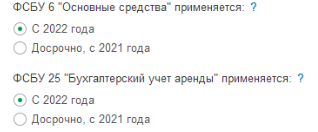
С 2022 г. применяйте эти стандарты в обязательном порядке.
10. Настройка учета ОНА / ОНО
Эта настройка учетной политики отражает ведение учета с применением ПБУ 18/02 «Учет расчетов по налогу на прибыль» или без него. Не применять это ПБУ, например, вправе субъекты малого предпринимательства. Если организации платят налог на прибыль, они должны применять ПБУ 18/02.
В зависимости от вида деятельности организаций и требований учетной политики, нужно установить переключатель в определенное положение:
- Не ведется.
- Ведется балансовым методом. Суммы отложенного и текущего налога на прибыль отражаются на отдельных субсчетах счета 99 «Прибыли и убытки». При применении этого метода отпадает необходимость детального учета постоянных и временных разниц (ПР и ВР).
- Ведется балансовым методом с отражением ПР и ВР. При таких настройках ведется аналитический учет разниц с помощью регистра бухгалтерии, в котором предусмотрены специальные ресурсы ПР и ВР отдельно для счета дебета и счета кредита (но только на тех счетах, на которых предусмотрен налоговый учет).
- Ведется затратным методом (методом отсрочки). Этот способ требует детального учета ПР и ВР как на балансовых счетах, так и на счетах учета доходов и расходов. Метод настройки базируется на сопоставлении расчета налоговой базы в бухгалтерском и налоговом учете, а учет разниц нужен, чтобы это сопоставление получить.
11. Состав форм бухгалтерской отчетности
Эту настройку определяем при выборе системы налогообложения организации, но при необходимости можем изменять ее.
Необходимость изменения настройки может возникнуть в связи с утерей права организации на сдачу упрощенной отчетности. В программе данная настройка имеет справочный характер, так как при выборе любой из настроек будет доступен весь перечень отчетности.